
CRM E-Mail-Sync
Lies und beantworte die E-Mails zwischen dir und deinen CRM-Kontakten, ohne meetergo zu verlassen
E-Mail-Sync liest die Nachrichten zwischen dir und deinen CRM-Kontakten und legt sie am passenden Kontakt und Deal ab. Du hast die ganze Historie am Datensatz, kannst von dort aus antworten, und nichts muss von Hand übertragen werden.
| Funktion | Details |
|---|---|
| Unterstützte Postfächer | Gmail, Outlook (Microsoft 365), Exchange, jedes IMAP-Postfach |
| Benötigter Plan | Suite, oder eine Sales-CRM-Lizenz in jedem Plan |
| Einrichtung | Pro Person, unter Integrationen |
| Gespeicherte Daten | Betreff, Absender, Empfänger, Richtung, Zeitpunkt und eine kurze Vorschau |
| E-Mail-Inhalte | Werden beim Öffnen einer Nachricht beim Anbieter geholt, nie gespeichert |
| Sync-Häufigkeit | Alle 30 Minuten im Hintergrund, dazu die Schaltfläche Synchronisieren |
 1 / 21
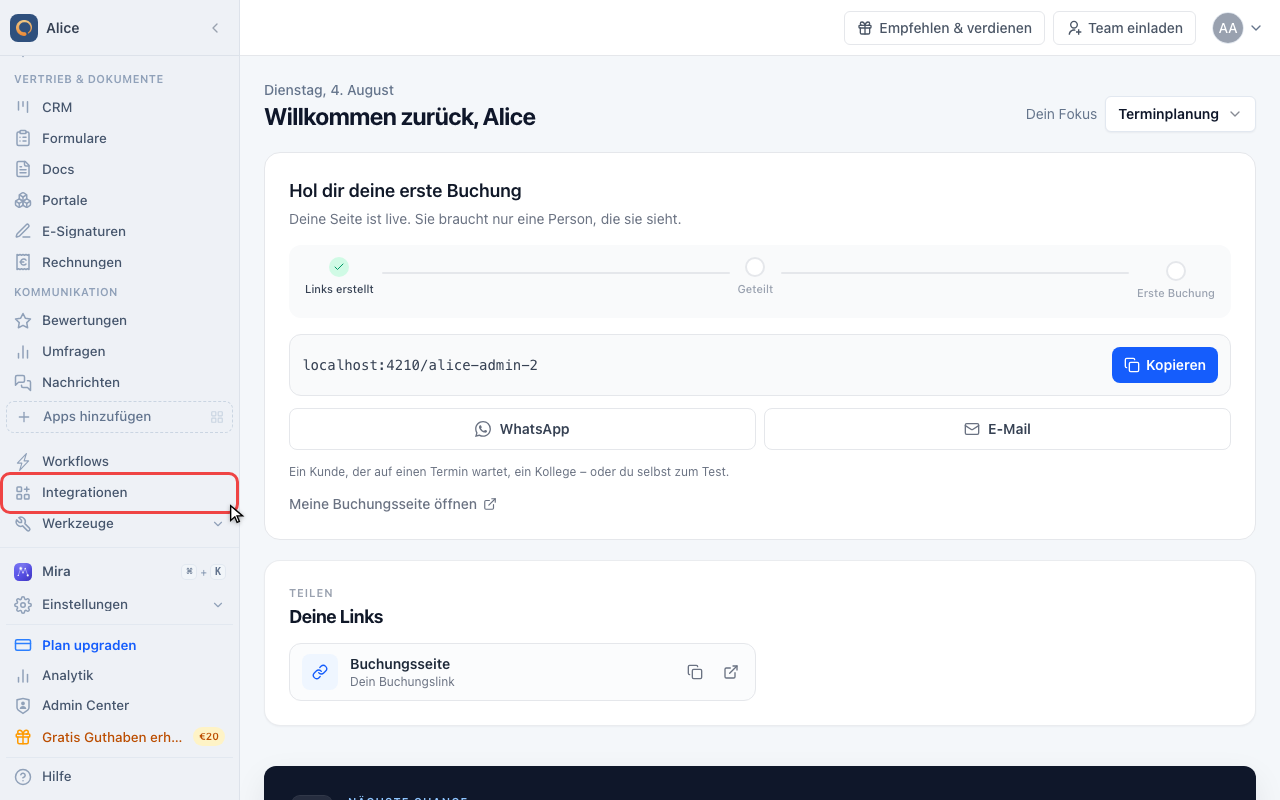
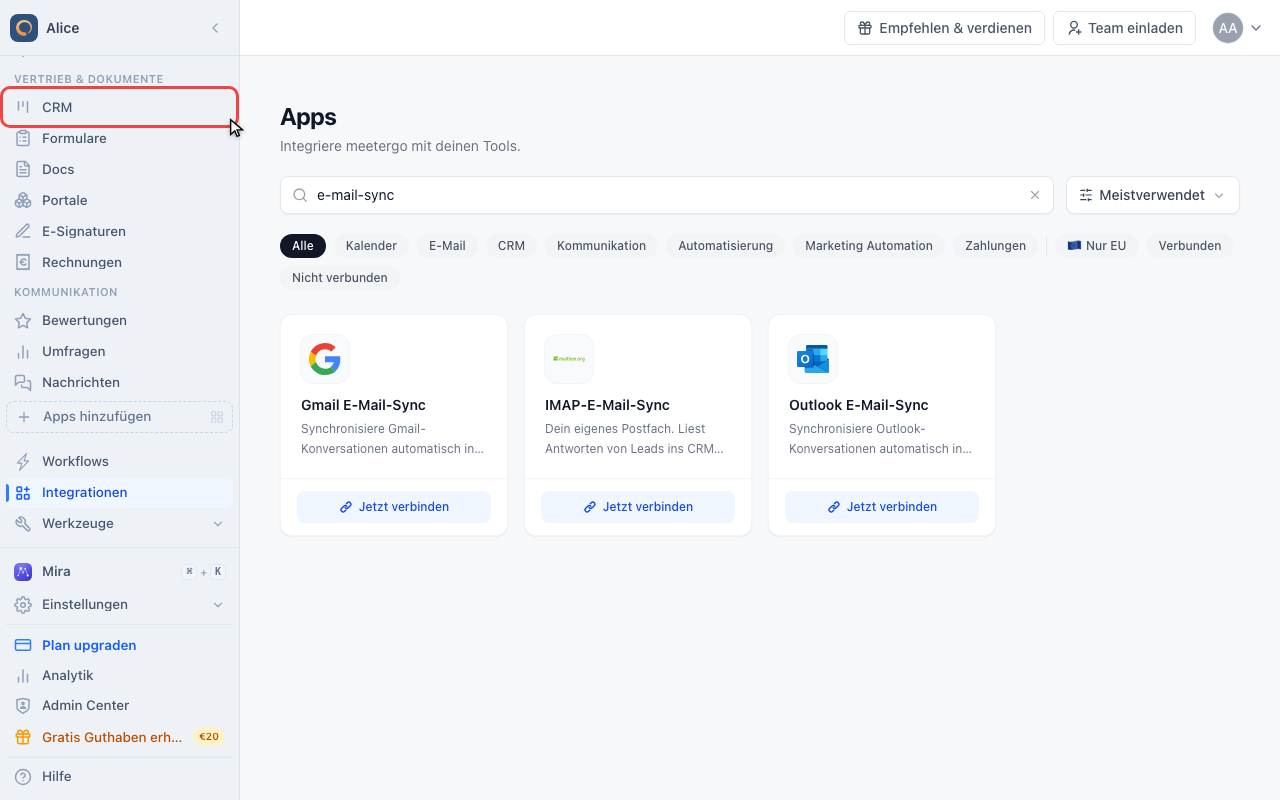
E-Mail-Sync wird pro Person eingerichtet, nicht pro Firma, und liegt deshalb bei deinen eigenen Verbindungen. Klicke in der Seitenleiste auf Integrationen.
Ein Postfach verbinden
Integrationen öffnen
E-Mail-Sync wird pro Person eingerichtet, nicht pro Firma, und liegt deshalb bei deinen eigenen Verbindungen. Klicke in der Seitenleiste auf Integrationen.
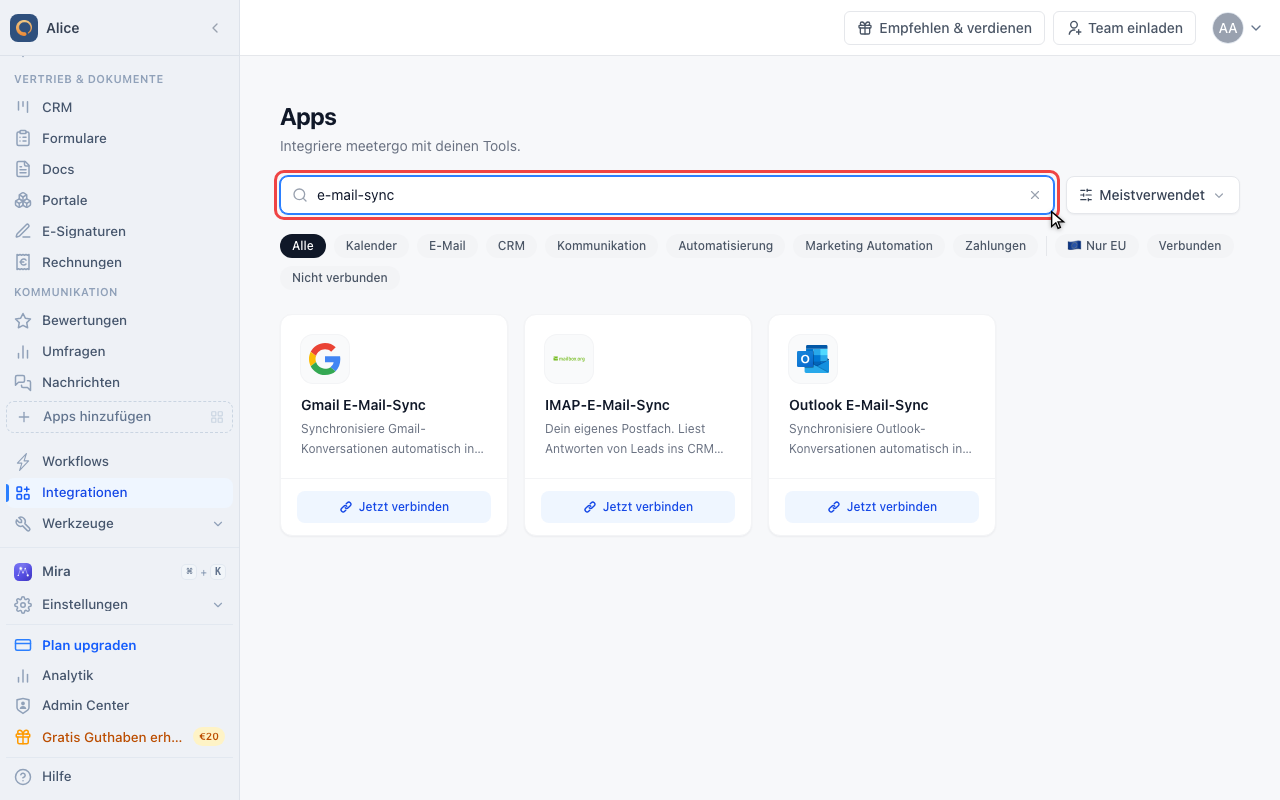
Nach E-Mail-Sync suchen
Die Seite heißt Apps und enthält alle Integrationen. Tippe "E-Mail-Sync" in das Suchfeld, um sie auf die drei hier relevanten einzugrenzen: Gmail, Outlook und IMAP.
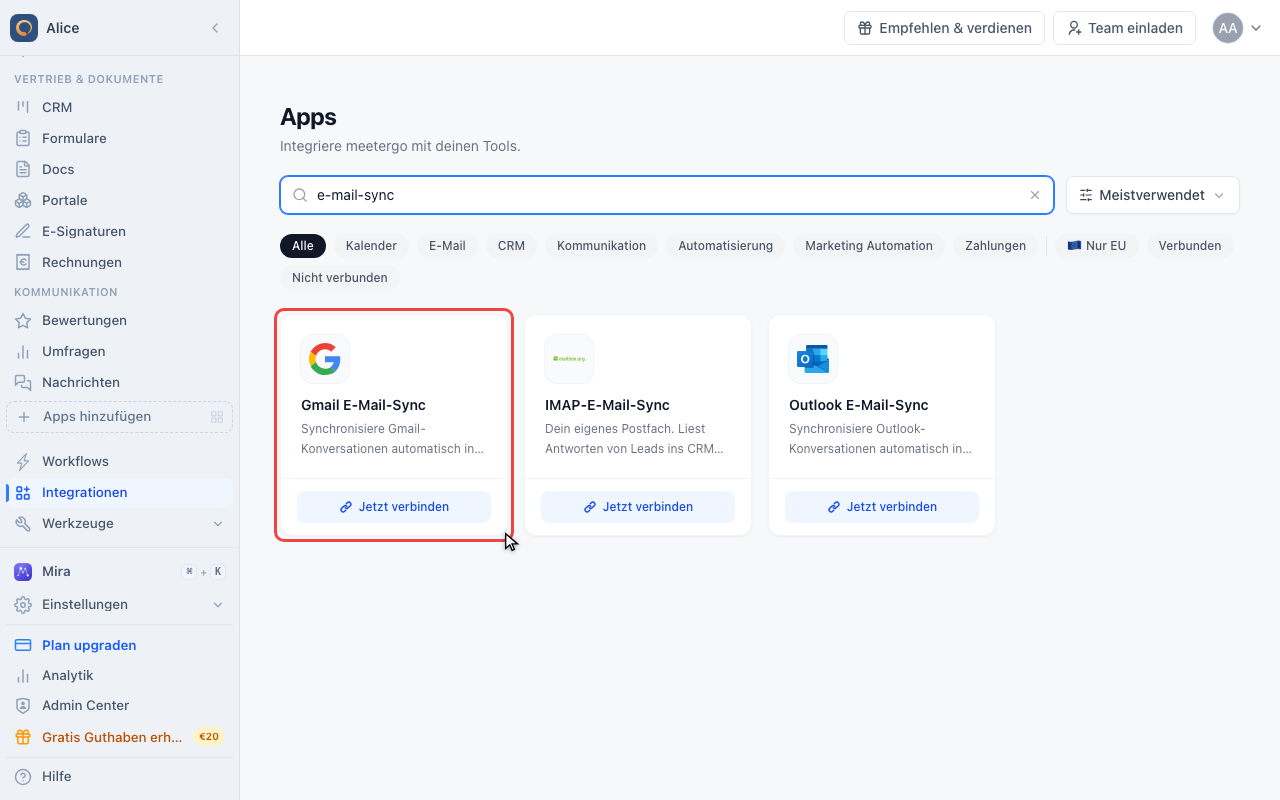
Deinen Anbieter wählen
Gmail und Outlook lesen dein Postfach über dasselbe Konto, das du schon für deinen Kalender verbunden hast, und fragen nie nach einem Passwort. Nimm IMAP nur, wenn dein Anbieter keiner von beiden ist.
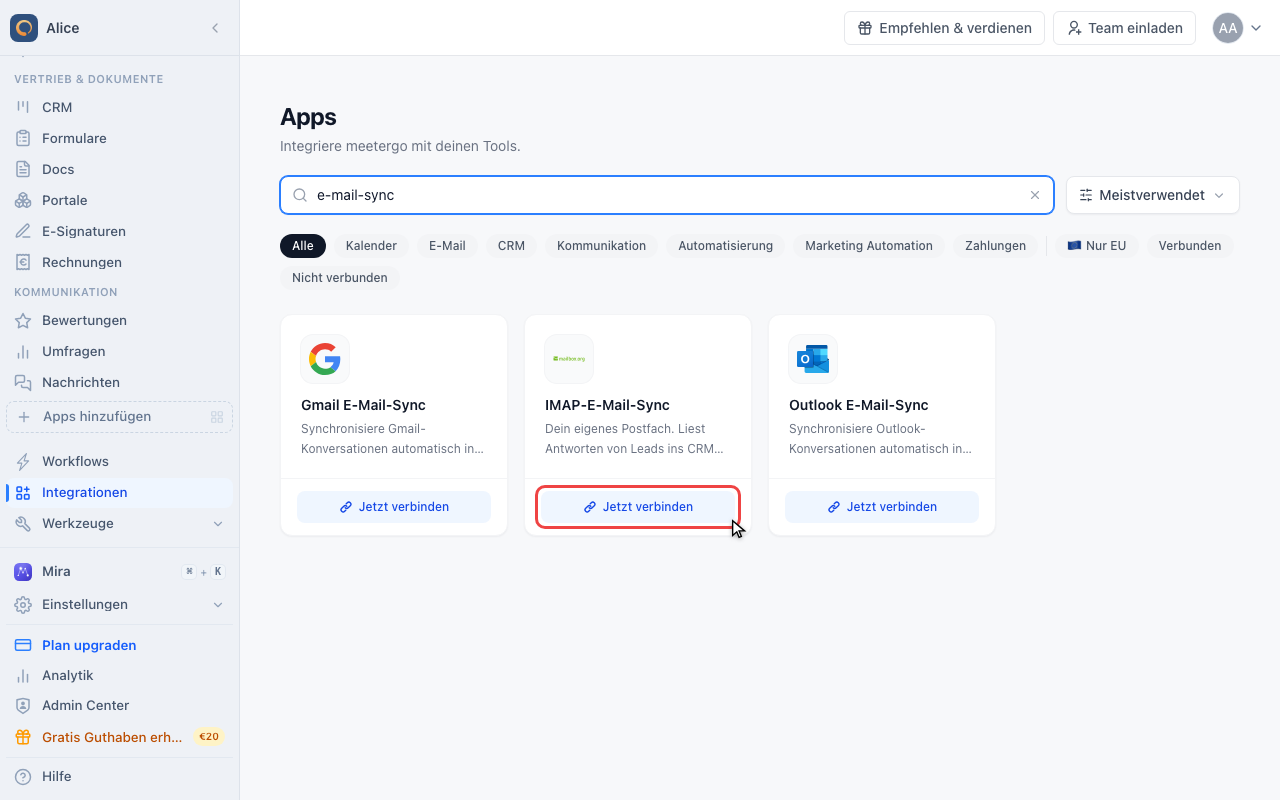
Die Postfachliste öffnen
Alle drei Kacheln konfigurieren dasselbe, und die IMAP-Kachel öffnet die Liste aller Postfächer, die das CRM lesen kann, egal wie sie verbunden wurden.
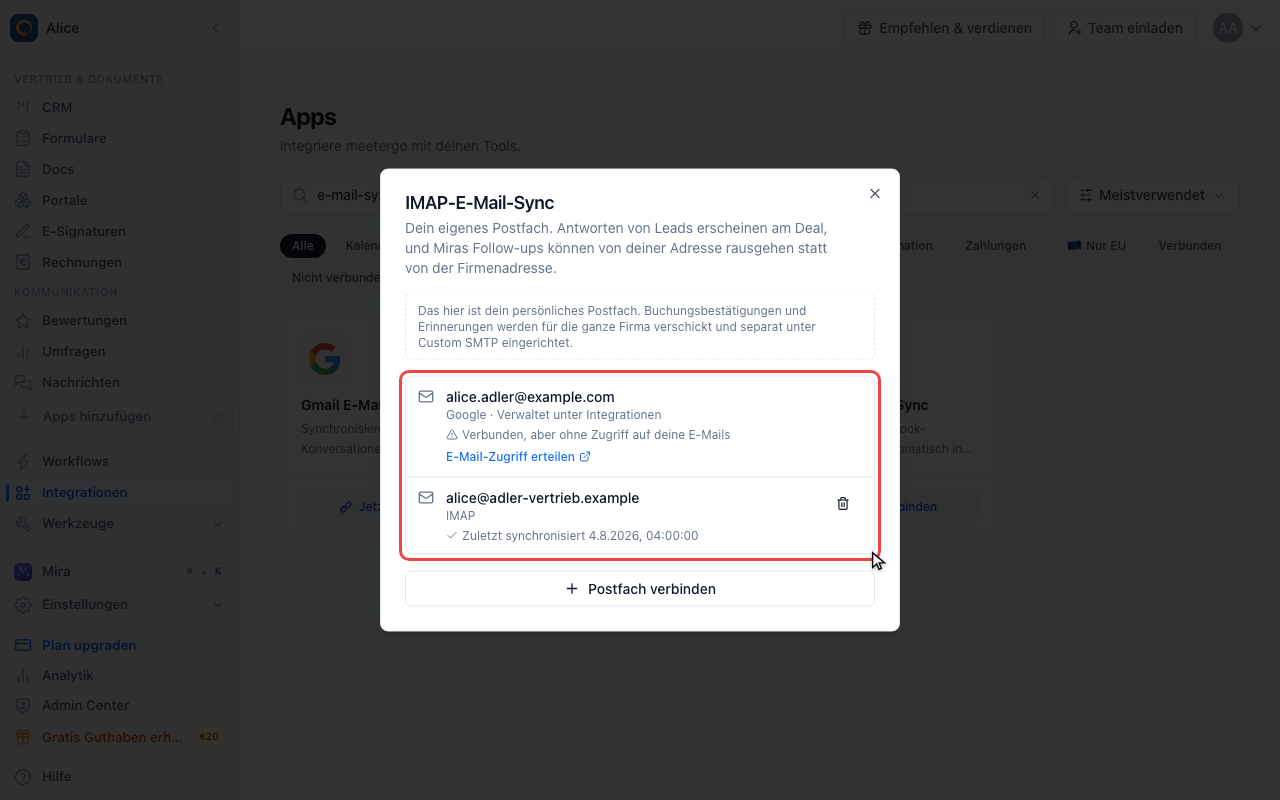
Prüfen, welche Postfächer lesbar sind
Ein für den Kalender verbundenes Postfach steht auch hier, aber E-Mails lesen ist eine eigene Berechtigung: "Verbunden, aber ohne Zugriff auf deine E-Mails" heißt, dass der Kalenderteil funktioniert und der E-Mail-Teil nie erteilt wurde. E-Mail-Zugriff erteilen schickt dich für genau diese eine Leseberechtigung zurück zu Google oder Microsoft.
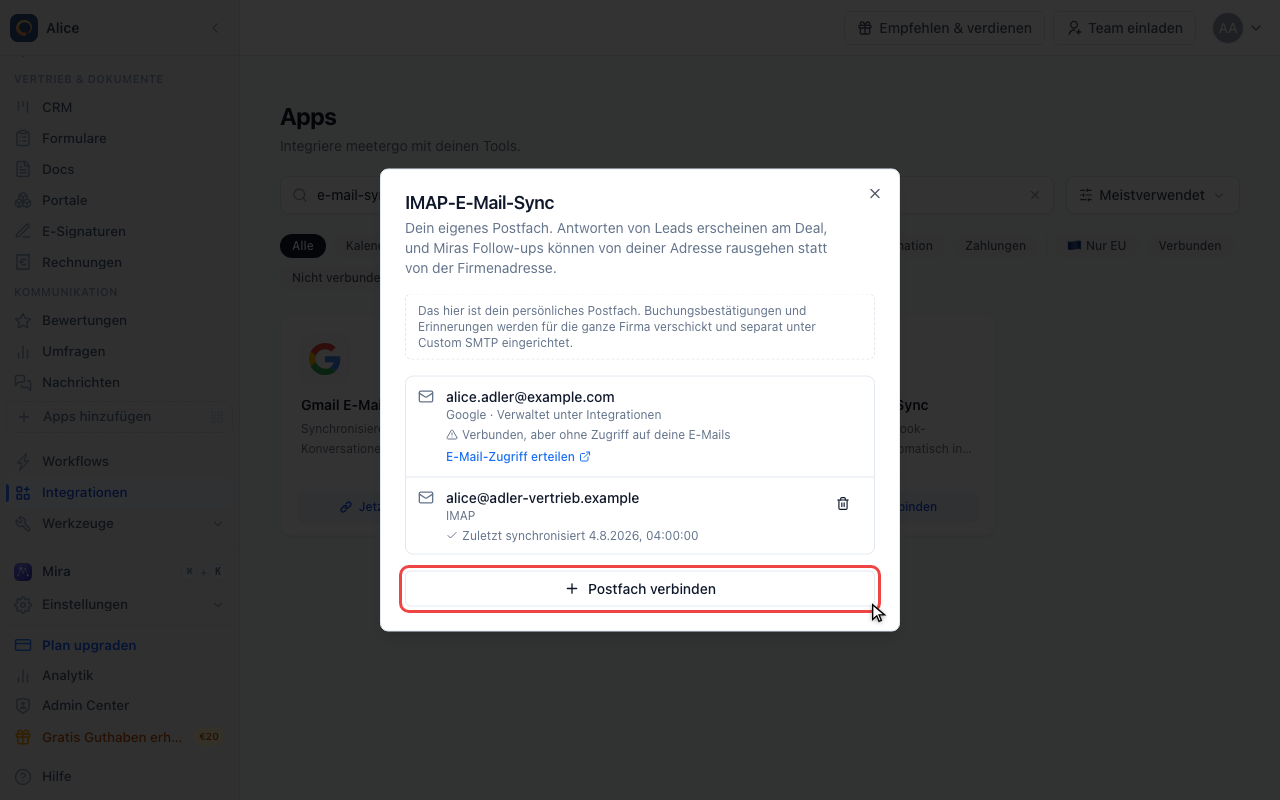
Ein Postfach manuell hinzufügen
Postfach verbinden öffnet das IMAP-Formular für alles, was weder Gmail noch Outlook ist.
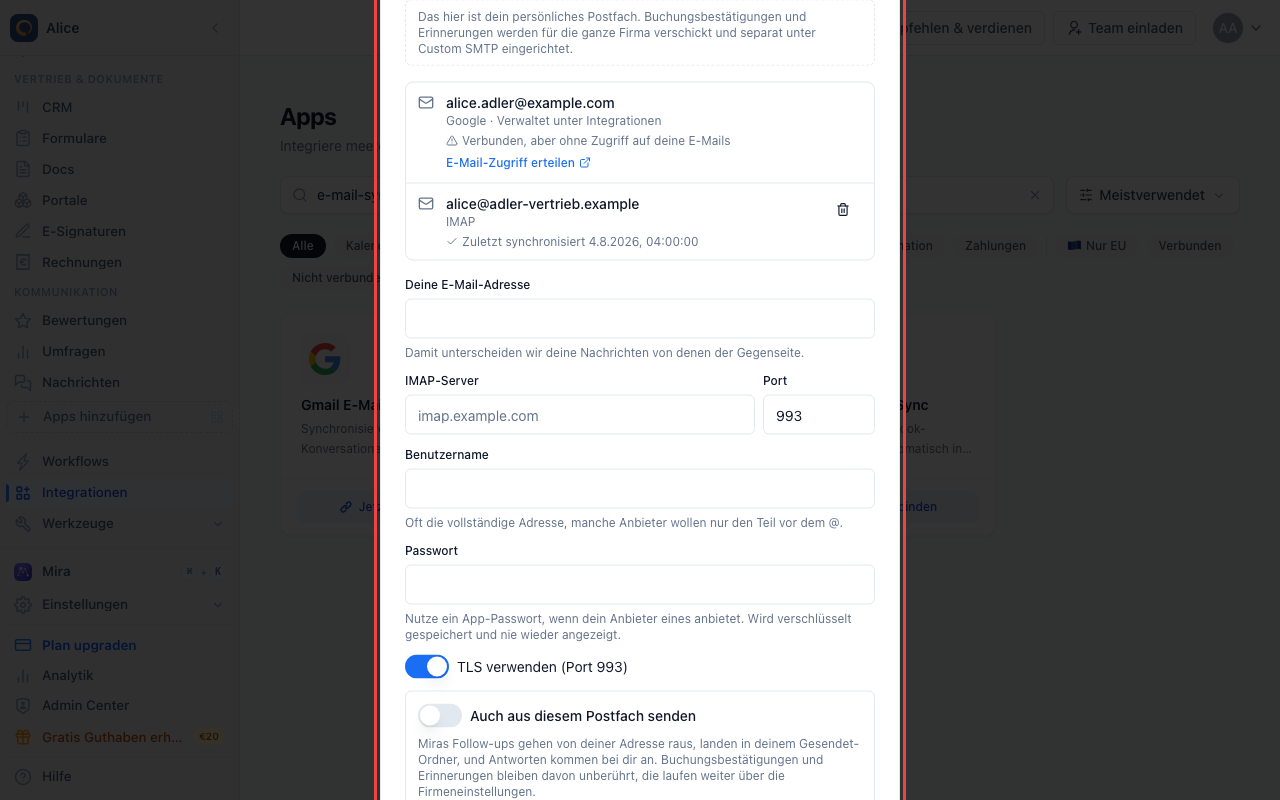
Die Serverdaten eintragen
Deine Adresse, IMAP-Server und Port sowie Benutzername und Passwort, die dein Anbieter erwartet. Nutze ein App-Passwort, wo es eines gibt. Testen prüft die Zugangsdaten, ohne sie zu speichern, Verbinden testet und speichert dann.
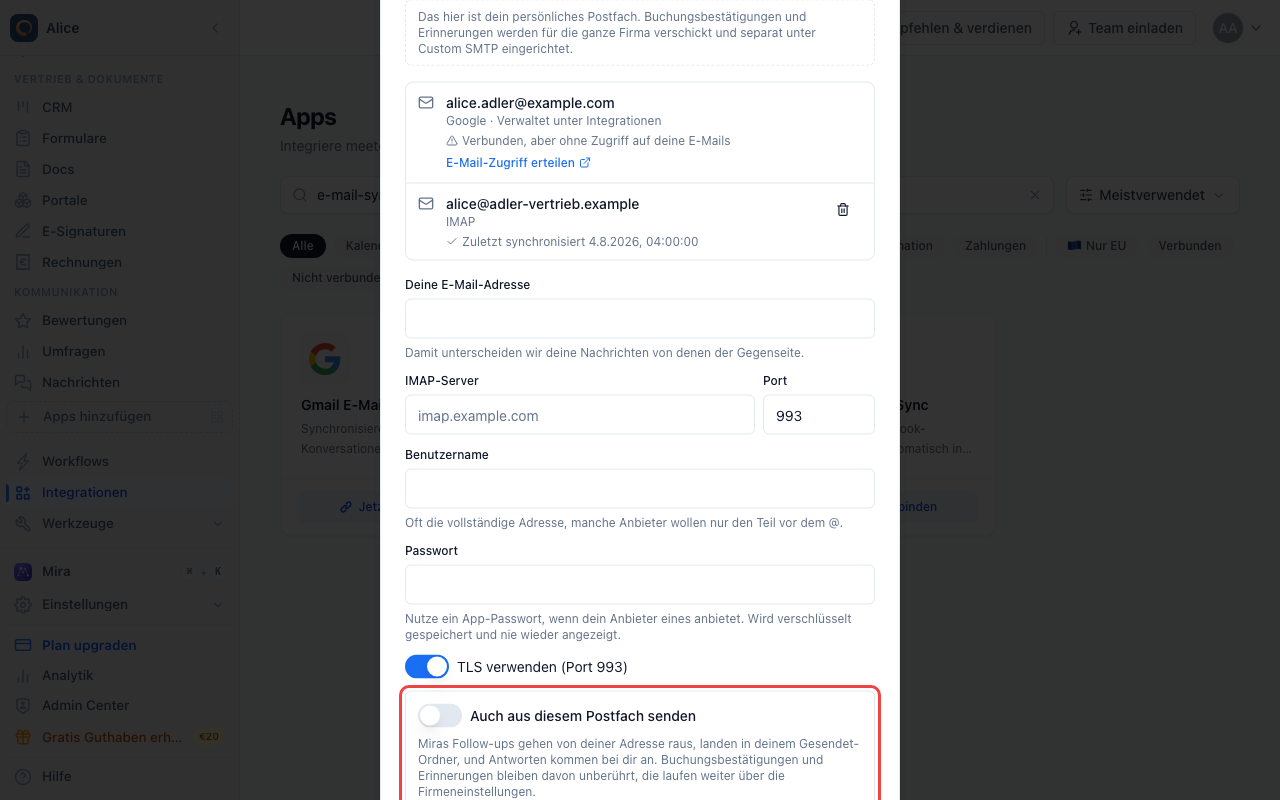
Entscheiden, ob auch gesendet wird
Lesen und Senden sind getrennte Berechtigungen. Lässt du das aus, ist das Postfach nur lesbar. Schaltest du es ein, kann das CRM von deiner Adresse senden, und genau dadurch landen hier geschriebene Antworten in deinem eigenen Gesendet-Ordner. Buchungsbestätigungen und Erinnerungen bleiben so oder so unberührt.
Die E-Mail-Historie eines Kontakts lesen
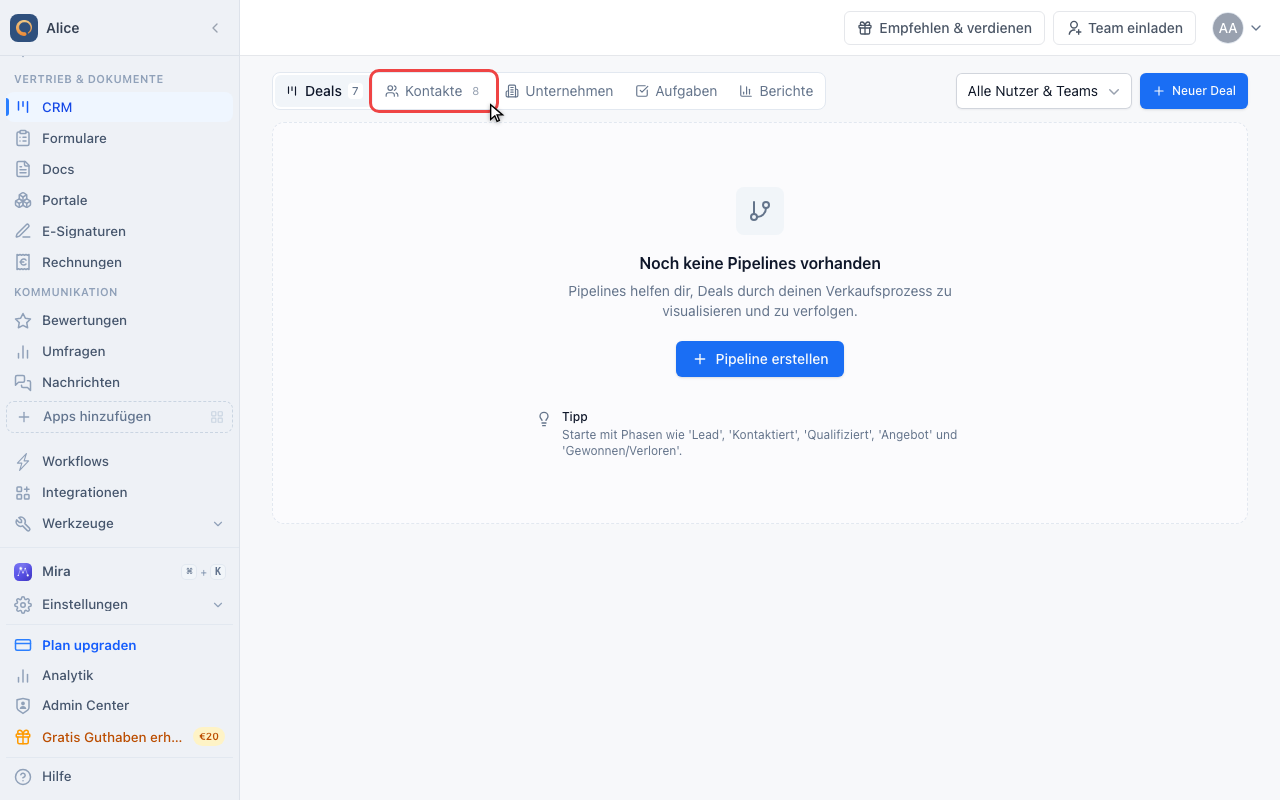
CRM öffnen
Mehr muss nicht eingeschaltet werden. Sobald ein Postfach lesbar ist, erscheinen passende Nachrichten an den zugehörigen Datensätzen.
Zu Kontakte wechseln
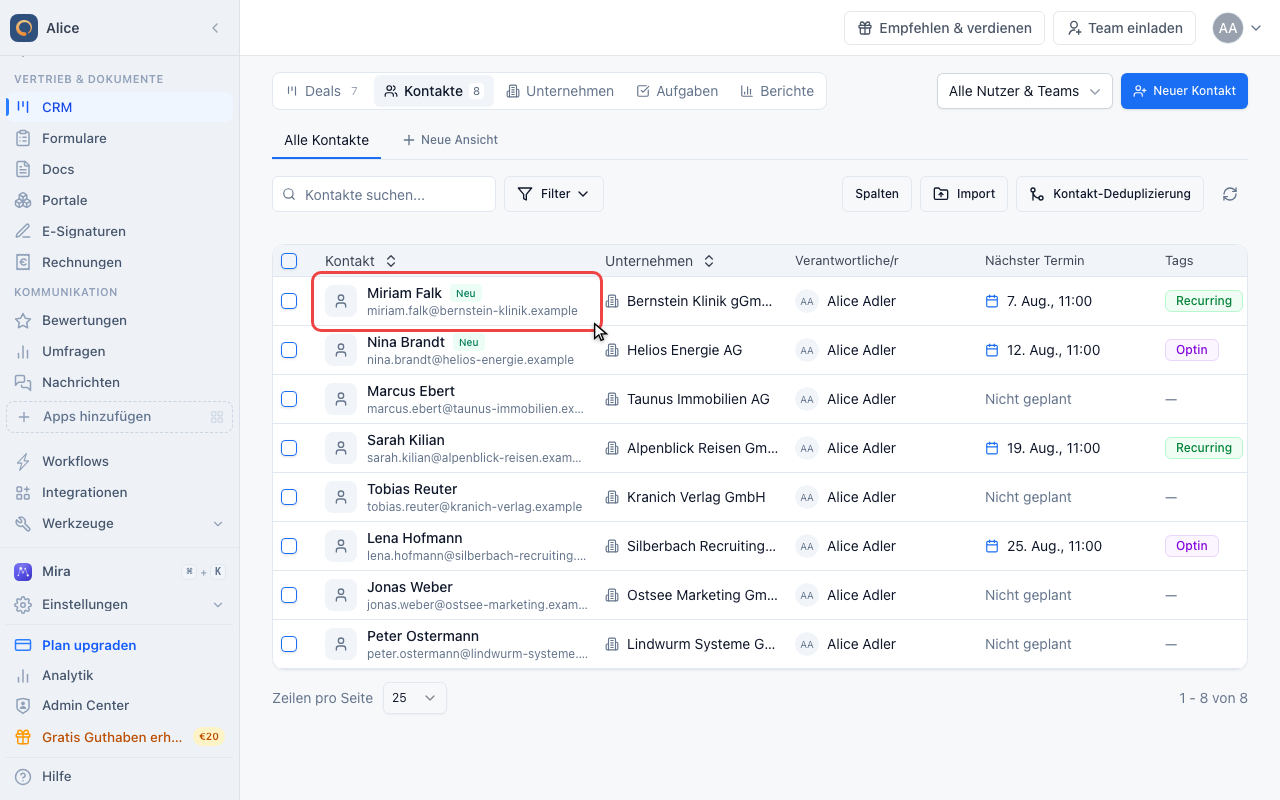
Einen Kontakt öffnen
Nachrichten werden über die E-Mail-Adresse zugeordnet, die Historie hängt also an dem Kontakt, dessen Adresse in der Von- oder An-Zeile steht.
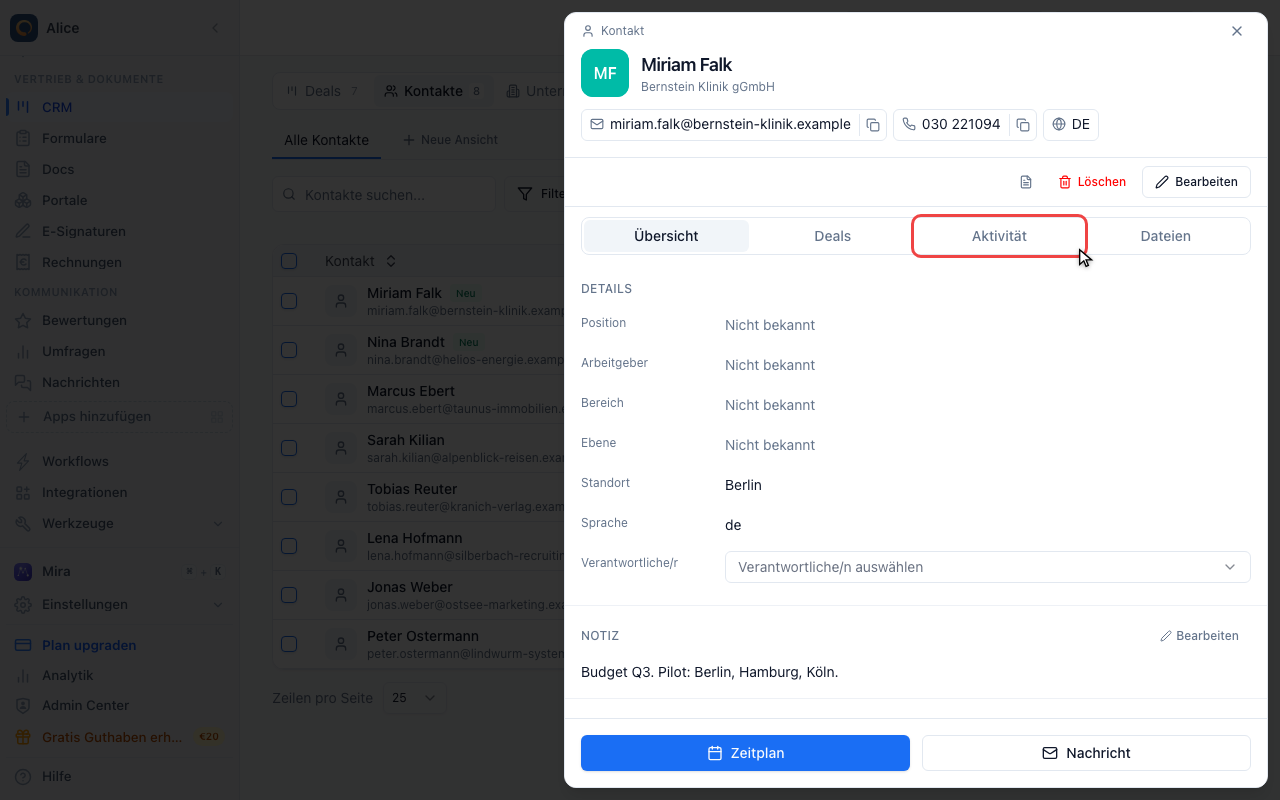
Zum Tab Aktivität wechseln
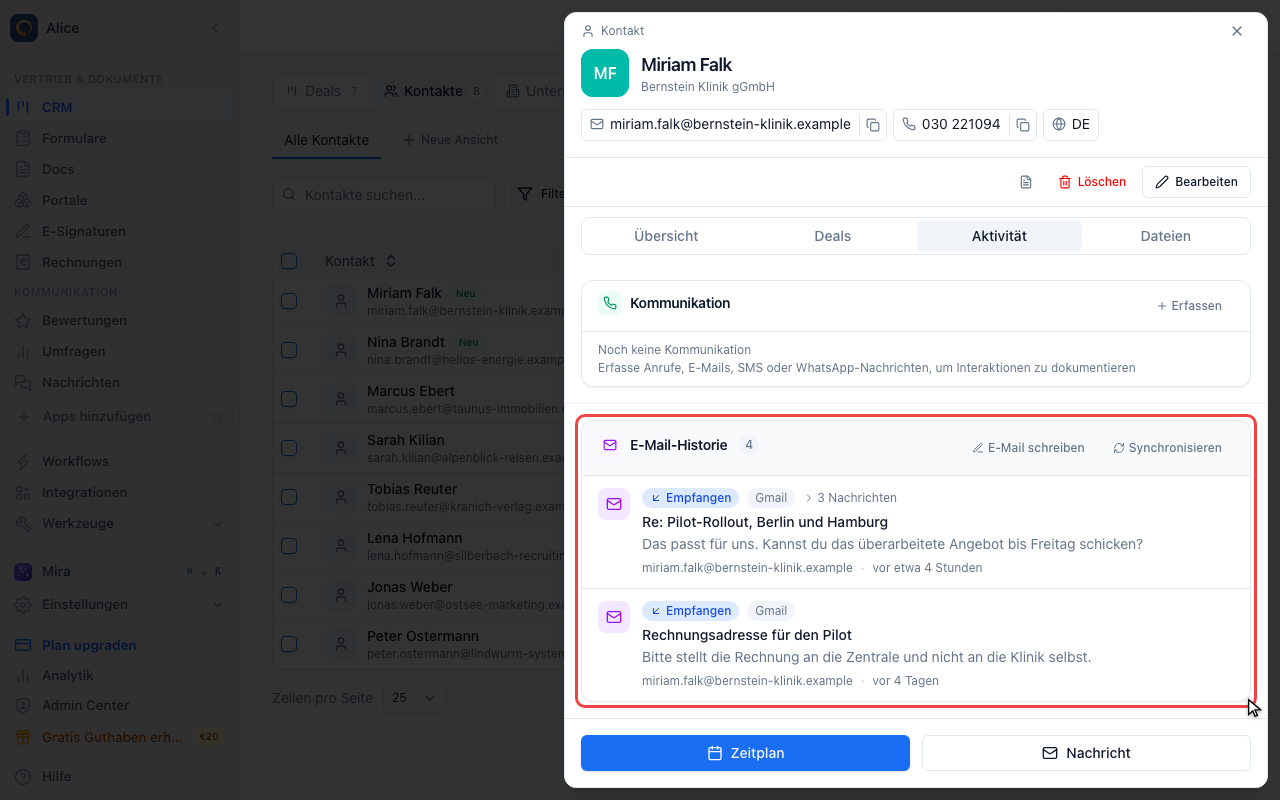
Am Kontakt steht die Karte E-Mail-Historie unten im Tab Aktivität, unter den Terminen und dem Kommunikationsprotokoll.
Die Historie lesen
Eine Zeile je Konversation, neueste zuerst, wobei die Zahl neben der Überschrift Nachrichten zählt und nicht Verläufe. Jede Zeile zeigt, ob die letzte Nachricht empfangen oder gesendet wurde, aus welchem Postfach sie stammt, den Betreff, eine Vorschau und die Adresse der Gegenseite.
Eine Konversation öffnen
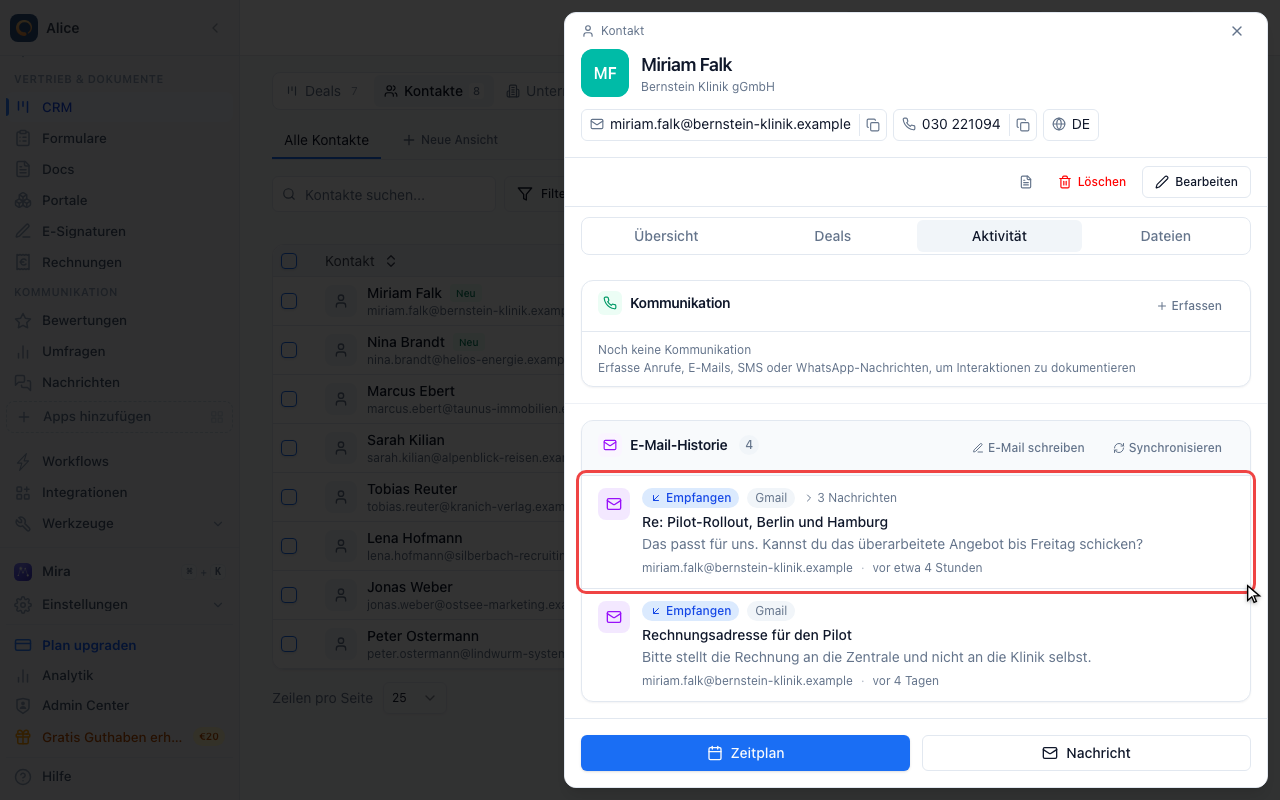
Eine Zeile mit mehr als einer Nachricht zeigt ihre Anzahl. Klicke sie an, um den Verlauf aufzuklappen.
Eine Nachricht öffnen
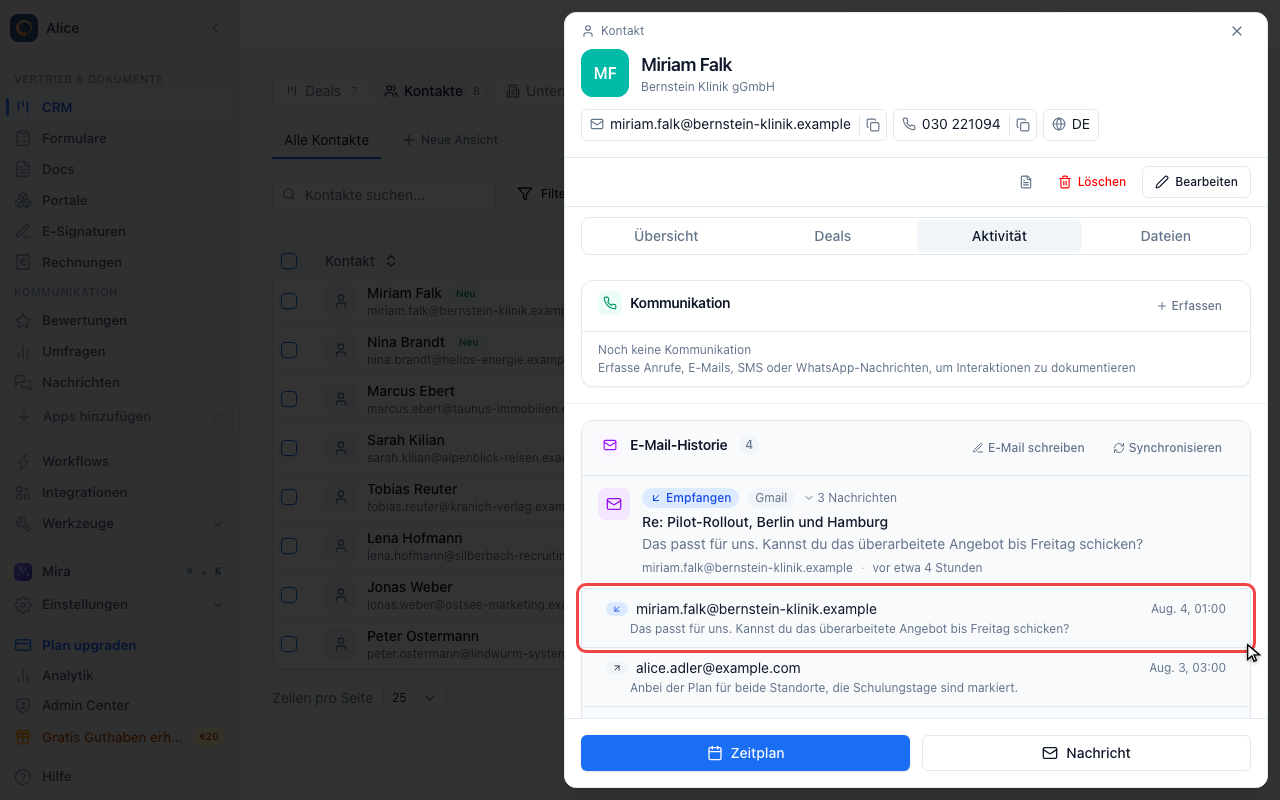
Der Verlauf listet seine Nachrichten mit Richtung, Absender und Uhrzeit. Klicke eine an, um ihren Text zu laden.
Antworten, ohne das CRM zu verlassen
Lesen oder im Postfach öffnen
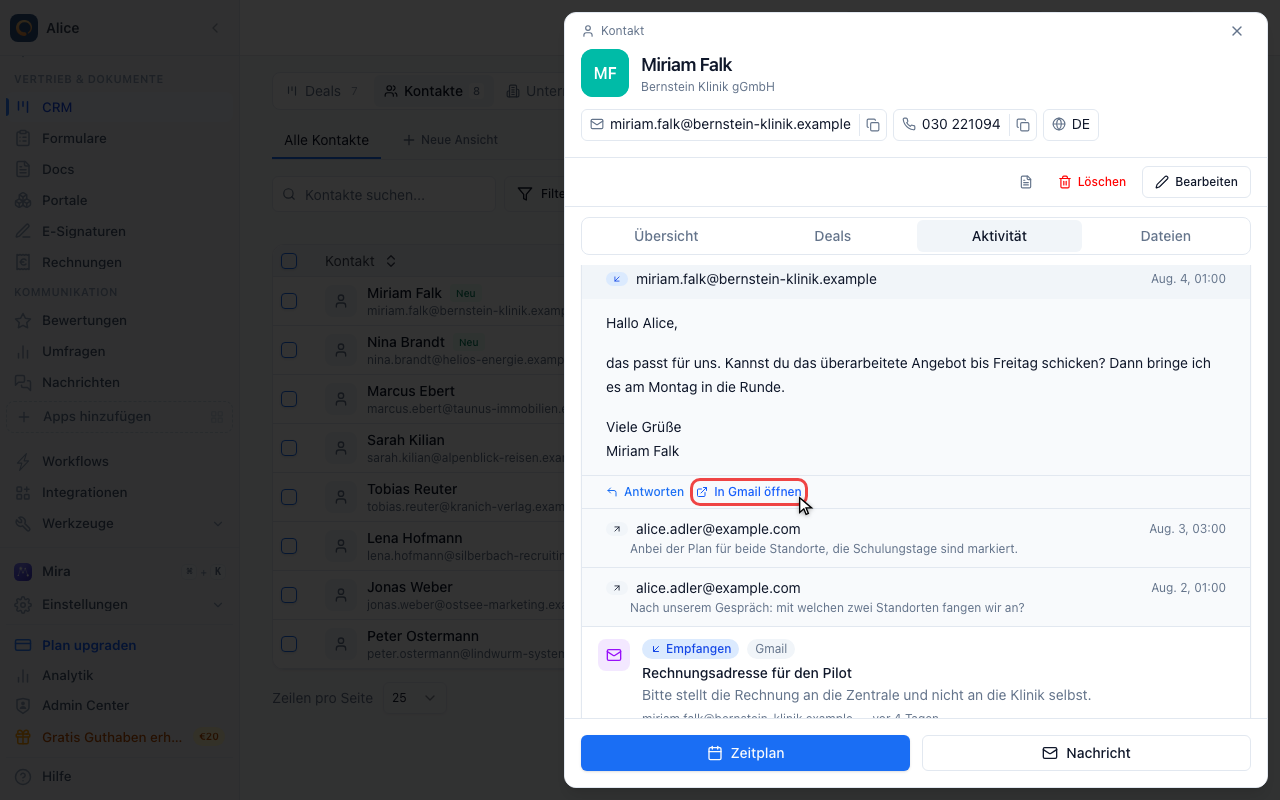
Der Text wird in dem Moment, in dem du ihn öffnest, bei deinem E-Mail-Anbieter geholt und von meetergo nicht gespeichert. In Gmail öffnen springt zur Originalnachricht in deinem Mailprogramm, wo Anhänge und Formatierung vollständig erhalten sind.
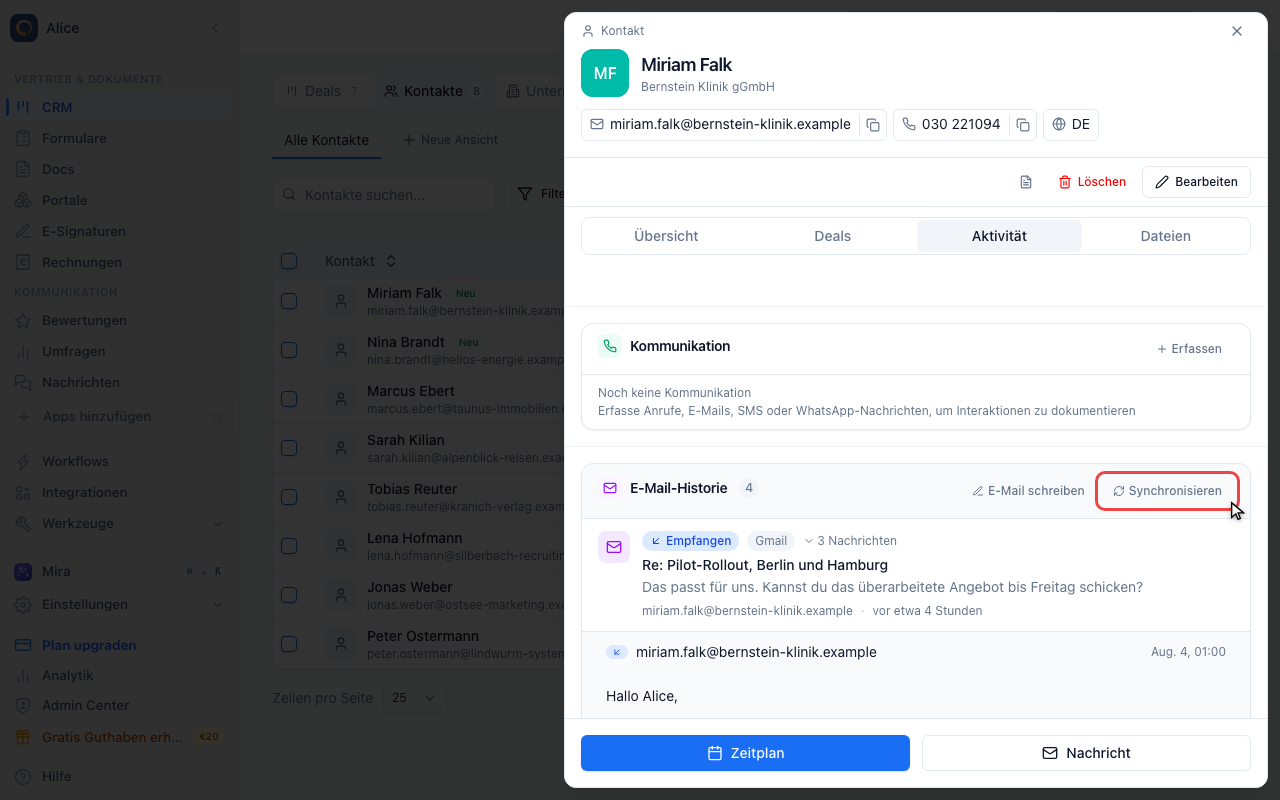
Neue Mails selbst abrufen
meetergo prüft verbundene Postfächer von sich aus halbstündlich, und die Karte aktualisiert sich außerdem selbst, wenn du einen Datensatz öffnest, der in den letzten fünfzehn Minuten nicht geprüft wurde. Synchronisieren ist die manuelle Variante, wenn du gerade etwas verschickt hast und nicht warten willst.
Eine neue E-Mail schreiben
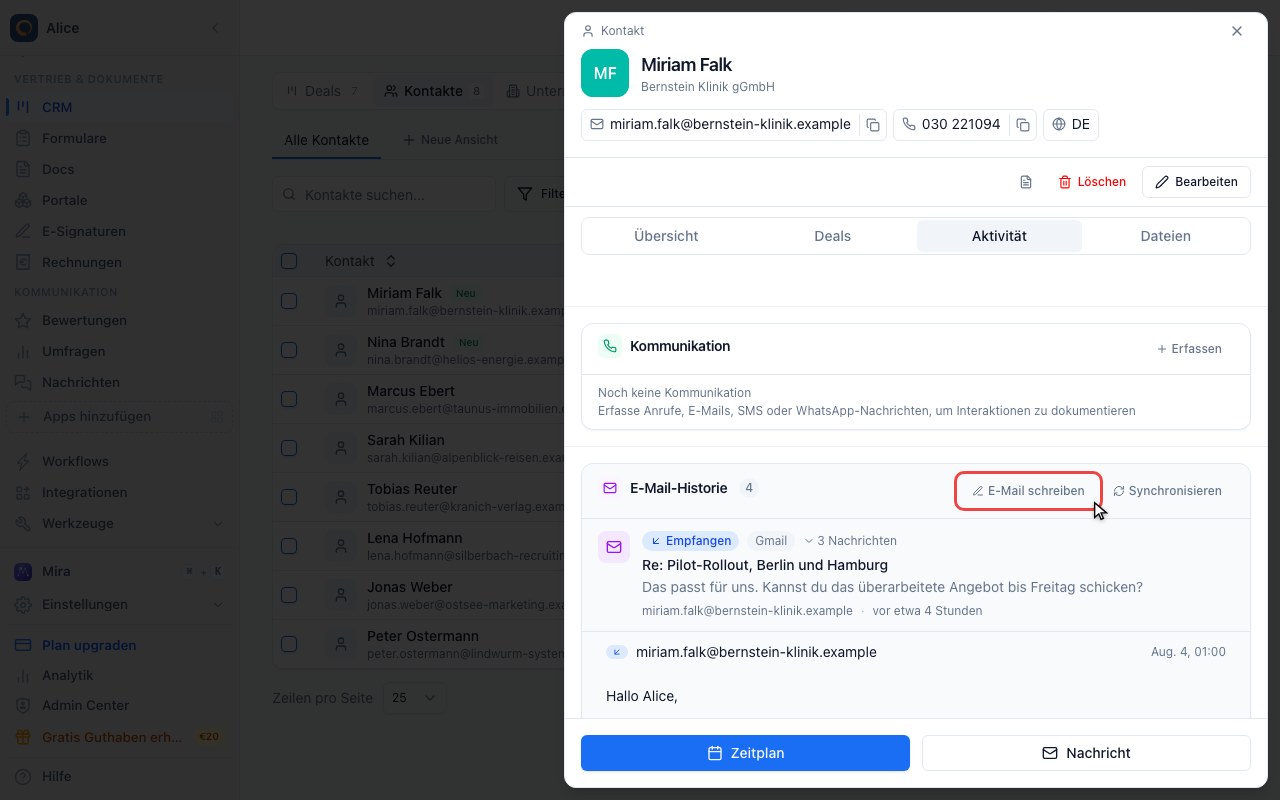
E-Mail schreiben im Kartenkopf beginnt eine neue Nachricht an diesen Kontakt. Die Schaltfläche erscheint nur, wenn eines deiner Postfächer senden darf.
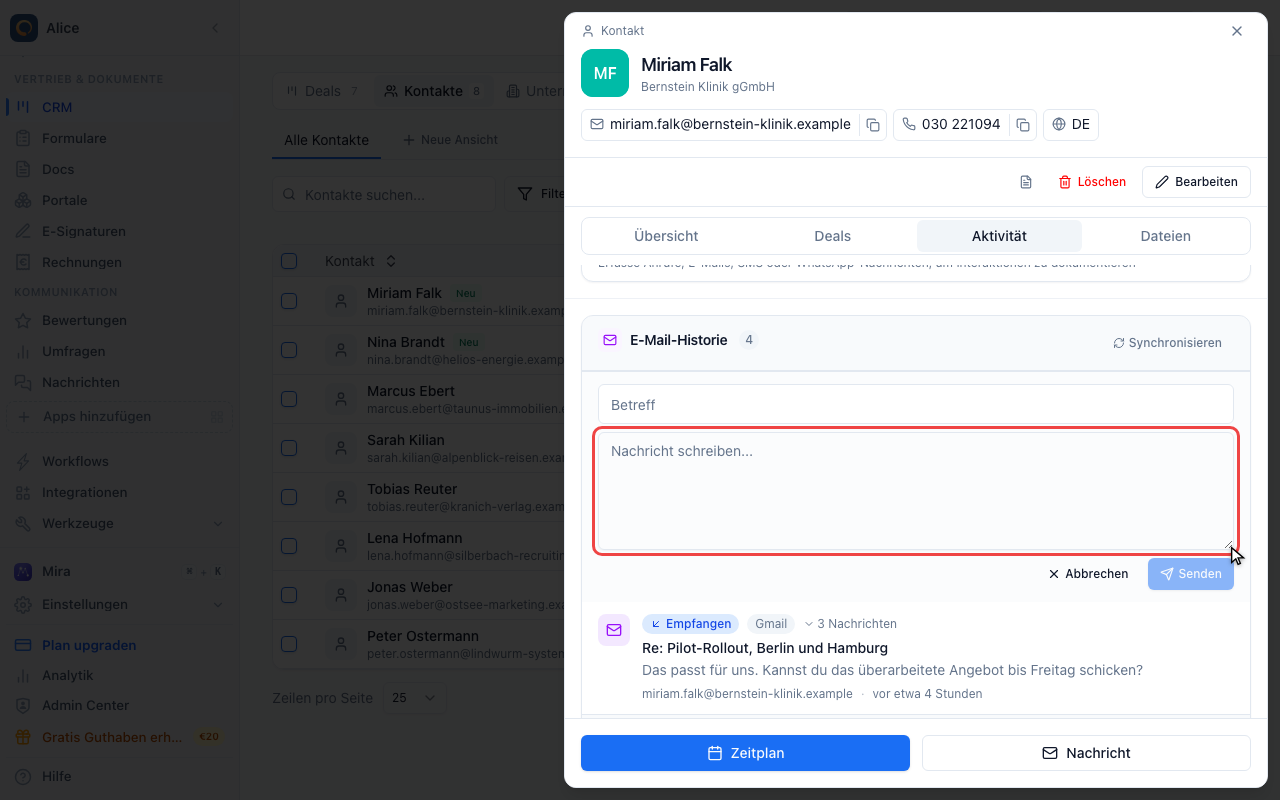
Von deiner eigenen Adresse senden
Dieselbe Historie am Deal
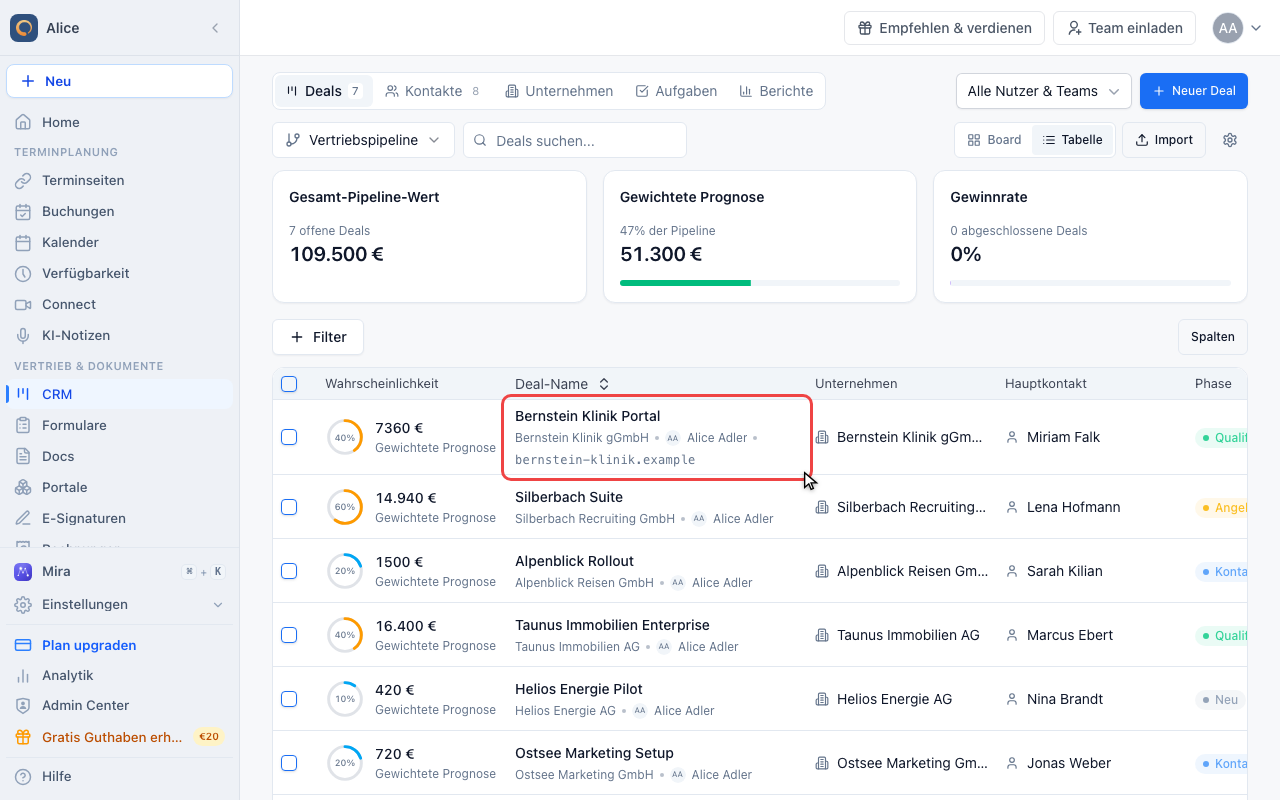
Einen Deal öffnen
Eine Nachricht wird zuerst am Kontakt abgelegt und dann an einem seiner Deals: am offenen, oder an dem Deal, der beim Versand noch offen war.
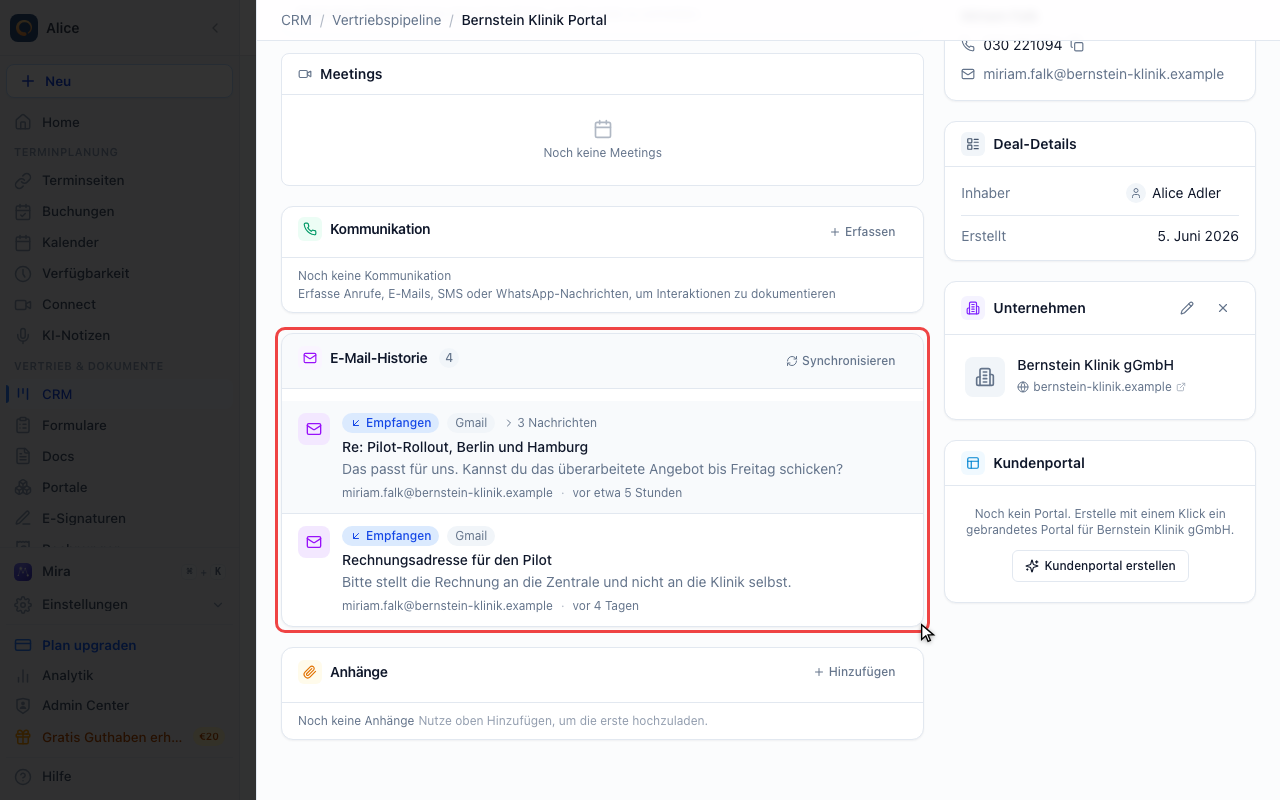
Die Mails am Deal lesen
Am Deal steht die Karte im Tab Übersicht zwischen Kommunikationsprotokoll und Anhängen und sammelt die Mails aller Kontakte am Deal. Eine Schaltfläche E-Mail schreiben gibt es hier nicht, weil ein Deal keinen eindeutigen Empfänger hat. Der Weg dorthin ist Antworten an einer Nachricht im Verlauf.
Was E-Mail-Sync macht
Sobald eines deiner Postfächer lesbar ist, indexiert meetergo die Nachrichten, an denen einer deiner CRM-Kontakte beteiligt ist, und legt jede am passenden Kontakt ab. Alles andere im Postfach bleibt unberührt, und nichts wird als gelesen markiert.
Anschließend wird jede Nachricht einem Deal dieses Kontakts zugeordnet, damit am Deal die Konversation steht, die dazugehört. Ein offener Deal gewinnt immer. Ein abgeschlossener Deal kommt nur infrage, wenn er beim Versand noch offen war, und wenn mehrere infrage kommen, bekommt ihn der zuletzt geänderte.
E-Mail-Sync braucht Suite oder eine Sales-CRM-Lizenz in einem beliebigen Plan. Ohne das zeigt die Karte E-Mail-Historie am Kontakt einen Upgrade-Hinweis statt der Historie, und die drei E-Mail-Sync-Kacheln unter Integrationen sind als Eingeschränkt markiert.
Ein Postfach verbinden
E-Mail-Sync wird pro Person eingerichtet, nicht pro Firma, und zwar unter Integrationen in der Seitenleiste. Suche auf der Apps-Seite nach "E-Mail-Sync", dann bekommst du die drei Kacheln, die dafür zuständig sind:
| Kachel | Nimm sie, wenn |
|---|---|
| Gmail E-Mail-Sync | Deine Mails bei Gmail oder Google Workspace liegen |
| Outlook E-Mail-Sync | Deine Mails bei Microsoft 365 oder Outlook.com liegen |
| IMAP-E-Mail-Sync | Alles andere, und um alle bereits verbundenen Postfächer zu sehen |
Gmail und Outlook
Deine Mails zu lesen ist eine eigene Berechtigung, getrennt vom Kalender, und die Kalenderverbindung fragt sie nie ab. Wenn du Google oder Microsoft schon für deinen Kalender verbunden hast, taucht dieses Konto in der Postfachliste als "Verbunden, aber ohne Zugriff auf deine E-Mails" auf, und E-Mail-Zugriff erteilen schickt dich zu Google oder Microsoft, um genau diese eine zusätzliche Berechtigung zu erteilen (gmail.readonly bei Google, Mail.Read bei Microsoft).
Es geht auch direkt an der Verbindung: Öffne die Kachel Gmail oder Outlook E-Mail-Sync, klappe an dem Konto Kalender-Optionen auf und nutze unter CRM E-Mail-Sync die Schaltfläche E-Mail-Sync aktivieren. Ist sie erteilt, zeigt der Bereich ein grünes Abzeichen E-Mail-Sync aktiviert.
Die zusätzliche Berechtigung ist reiner Lesezugriff. meetergo kann in deinem Postfach nichts ändern oder löschen, und deine Kalendersynchronisierung läuft unverändert weiter.
Jedes andere Postfach
IMAP-E-Mail-Sync verbindet ein Postfach über Benutzername und Passwort: deine Adresse, IMAP-Server und Port sowie die Zugangsdaten, die dein Anbieter erwartet. Nutze ein App-Passwort, wo dein Anbieter eines anbietet. Testen prüft die Zugangsdaten, ohne sie zu speichern, Verbinden testet und speichert dann. Passwörter werden verschlüsselt gespeichert und nie wieder angezeigt.
Auch aus diesem Postfach senden ist eine zweite, davon getrennte Entscheidung. Aus: Das Postfach ist nur lesbar. An: meetergo kann von deiner Adresse senden, und genau dadurch landen im CRM geschriebene Antworten in deinem eigenen Gesendet-Ordner.
Das hier ist dein persönliches Postfach. Buchungsbestätigungen und Erinnerungen werden für die ganze Firma verschickt und separat unter Custom SMTP eingerichtet. Ein Postfach hier zu verbinden ändert also nicht, von wem deine Buchungs-E-Mails kommen.
Die Historie lesen
E-Mails findest du an zwei Stellen:
| Datensatz | Wo |
|---|---|
| Kontakt | Tab Aktivität, bei einer E-Mail auf E-Mail öffnen klicken |
| Deal | Tab Übersicht, zwischen Kommunikationsprotokoll und Anhängen |
Unternehmens-Datensätze haben keine Karte E-Mail-Historie.
Am Kontakt zeigt die Aktivitätsliste einzelne Nachrichten. Am Deal zeigt die Karte eine Zeile je Konversation, neueste zuerst. Die Zahl neben der Überschrift zählt Nachrichten, nicht Konversationen. Jede Zeile enthält:
| Element | Was es dir sagt |
|---|---|
| Empfangen / Gesendet | Die Richtung der letzten Nachricht in der Konversation |
| Gmail / Outlook | Über welches Postfach sie kam |
| n Nachrichten | Wie viele Nachrichten die Konversation umfasst. Nur bei mehr als einer |
| Betreff und Vorschau | Die Betreffzeile und die ersten ein bis zwei Zeilen des Textes |
| Adresse und Zeit | Die Adresse der Gegenseite und wie lange die letzte Nachricht her ist |
Klicke eine Zeile an, um sie aufzuklappen. Eine Konversation mit mehreren Nachrichten listet diese mit Richtung, Absender und Uhrzeit auf, ein Klick lädt den Text einer Nachricht. Eine Konversation mit nur einer Nachricht öffnet direkt deren Text.
Der Nachrichtentext wird in dem Moment, in dem du ihn öffnest, bei deinem Anbieter geholt und von meetergo nicht gespeichert. Vor der Anzeige wird er bereinigt, Skripte und andere aktive Inhalte werden also entfernt. In Gmail öffnen beziehungsweise In Outlook öffnen bringt dich zum Original in deinem Mailprogramm, wo Anhänge, Formatierung und Weiterleiten zu Hause sind.
Je Datensatz werden bis zu 100 Nachrichten aufgelistet.
Aus dem CRM antworten
Wenn eines deiner Postfächer senden darf, kannst du antworten, ohne den Datensatz zu verlassen.
- E-Mail schreiben im Kartenkopf eines Kontakts beginnt eine neue Nachricht an diesen Kontakt. Du bekommst Betreff und Nachrichtentext, mehr nicht: keine Anhänge, keine Formatierung, keine weiteren Empfänger.
- Antworten unter einer geöffneten Nachricht beantwortet diese Nachricht in ihrem Verlauf.
Beides geht über dein eigenes verbundenes Postfach raus, die Nachricht wird bei der Gegenseite dem Verlauf zugeordnet und landet in deinem Gesendet-Ordner. Die Kopie erscheint bei der nächsten Synchronisierung in der Historie.
Am Deal gibt es keine Schaltfläche E-Mail schreiben, weil ein Deal keinen eindeutigen Empfänger hat. Der Weg dorthin ist Antworten an einer Nachricht im Verlauf.
Wenn du weder E-Mail schreiben noch Antworten siehst, darf keines deiner Postfächer senden. Schalte an einem IMAP-Postfach "Auch aus diesem Postfach senden" ein, oder verbinde Google oder Microsoft mit der Sendeberechtigung neu.
Wann synchronisiert wird
| Auslöser | Was passiert |
|---|---|
| Alle 30 Minuten | meetergo geht von sich aus alle verbundenen Postfächer durch |
| Einen Datensatz öffnen | Die Karte aktualisiert sich selbst, wenn sie in den letzten 15 Minuten nicht geprüft wurde |
| Die Schaltfläche Synchronisieren | Startet es sofort. Begrenzt auf zwei manuelle Syncs je 15 Minuten |
Die erste Synchronisierung reicht bei IMAP 90 Tage, bei Google, Microsoft und Exchange ein Jahr zurück. Danach wird ab dem zuletzt gespeicherten Stand weiter synchronisiert.
Nachrichten werden zugeordnet, indem die Adressen deiner Kontakte mit den Zeilen Von und An verglichen werden. IMAP berücksichtigt auch Adressen in CC.
Daten und Datenschutz
Was gespeichert wird: Betreff, Absender, Empfängeradressen, Richtung, Versandzeitpunkt, eine kurze Vorschau und die Kennungen, die eine Nachricht ihrem Verlauf zuordnen.
Was nicht gespeichert wird: der Nachrichtentext und alle Anhänge. Anhänge bleiben bei deinem Anbieter und werden beim Öffnen abgerufen. Der Nachrichtentext wird auch für die Signaturerkennung gelesen, aber nicht vollständig gespeichert.
E-Mail-Daten gehören deiner Firma, und wer einen Kontakt sehen darf, sieht auch dessen Historie. Wird ein Kontakt entfernt, werden seine indexierten E-Mails mit gelöscht. Wird ein Deal entfernt, bleiben die Nachrichten am Kontakt.
Fehlerbehebung
Die Karte zeigt einen Upgrade-Hinweis
E-Mail-Sync braucht Suite oder eine Sales-CRM-Lizenz. Prüfe deinen Plan unter Einstellungen → Abonnement.
In der Postfachliste steht "Verbunden, aber ohne Zugriff auf deine E-Mails"
Das Konto ist für den Kalender verbunden, hat aber nie die E-Mail-Berechtigung bekommen. Nutze in dieser Zeile E-Mail-Zugriff erteilen.
Nach dem Verbinden erscheint nichts
- Drücke auf der Karte Synchronisieren, statt auf den halbstündlichen Durchlauf zu warten.
- Prüfe, ob die Adresse des Kontakts exakt mit der Adresse in den Nachrichten übereinstimmt.
- Nachrichten außerhalb des ersten Sync-Zeitfensters werden nicht übernommen: bei IMAP 90 Tage, bei den anderen Anbietern ein Jahr.
- Bei IMAP werden auch Adressen in CC berücksichtigt.
Eine Zeile zeigt einen roten Fehler statt einer Sync-Zeit
Die Zugangsdaten funktionieren nicht mehr, meist weil ein Passwort gewechselt oder ein App-Passwort widerrufen wurde. Verbinde das Postfach neu.
FAQ
Welche Postfächer werden unterstützt?
Gmail und Google Workspace, Microsoft 365 und Outlook.com, Exchange sowie jedes über IMAP erreichbare Postfach.
Kann ich aus dem CRM auf E-Mails antworten?
Ja, solange ein Postfach mit Sendeberechtigung verbunden ist. Nutze E-Mail schreiben am Kontakt oder Antworten unter einer geöffneten Nachricht. Für Anhänge und Formatierung brauchst du dein Mailprogramm.
Sehen meine Kolleginnen und Kollegen meine E-Mails?
Ja. Jede Person synchronisiert ihr eigenes Postfach, aber die indexierten Nachrichten gehören der Firma. Wer den Kontakt öffnen kann, sieht also auch dessen Historie.
Wie weit reicht die erste Synchronisierung zurück?
Bei IMAP 90 Tage, bei Google, Microsoft und Exchange ein Jahr. Spätere Synchronisierungen setzen am gespeicherten Stand fort.
Beeinflusst E-Mail-Sync meine Kalenderverbindung?
Nein. Es kommt eine reine Leseberechtigung neben den Kalenderberechtigungen dazu, die Kalendersynchronisierung bleibt unverändert.
Kann ich es wieder abschalten?
Ja. Trenne das Postfach im Dialog IMAP-E-Mail-Sync, oder verbinde Google beziehungsweise Microsoft ohne die E-Mail-Berechtigung neu. Bereits indexierte Nachrichten bleiben an ihren Datensätzen, neue kommen keine dazu.
Werden geteilte Postfächer synchronisiert?
Nein. E-Mail-Sync liest dein eigenes Postfach. Geteilte Postfächer und Verteilerlisten werden nicht unterstützt.
Markiert meetergo meine E-Mails als gelesen?
Nein. Nachrichten werden gelesen, ohne ihren Status im Postfach zu ändern.
IMAP-Anhänge
Öffne am Kontakt den Tab Aktivität und klicke bei der Nachricht auf E-Mail öffnen. Am Deal öffnest du die Nachricht in der E-Mail-Historie. Klicke auf den Dateinamen, um einen Anhang herunterzuladen. Anhänge werden bei Bedarf aus dem verbundenen Postfach geladen und nicht automatisch in die CRM-Dateiablage kopiert. Das Postfach muss verbunden und die Nachricht dort noch vorhanden sein.
Die gesamte E-Mail darf bis zu 25 MB groß sein, ein herunterladbarer Anhang bis zu 10 MB. Größere Nachrichten öffnest du in deinem E-Mail-Programm. Das Versenden von Anhängen aus dem CRM wird nicht unterstützt.
IMAP liest Posteingang und Gesendet getrennt und prüft bis zu 500 Nachrichten pro Ordner und Durchlauf. Der erste Abgleich umfasst die letzten 90 Tage, spätere Durchläufe setzen am gespeicherten Stand jedes Ordners fort. Der automatische Abgleich läuft alle 30 Minuten.
Verwandte Artikel
- CRM Übersicht
- CRM-Kontakte verwalten
- Kommunikationsprotokoll
- Google Kalender verbinden
- Outlook-Kalender verbinden
Kontakte aus E-Mail-Signaturen aktualisieren
Wenn der CRM-E-Mail-Sync eingehende Nachrichten eines bestehenden Kontakts erfasst, prüft meetergo die Signatur auf Position, Unternehmen, Telefonnummer und eine deutsche Postanschrift. Das funktioniert mit Gmail, Outlook, Exchange und IMAP.
- Stimmen Absenderadresse, Signatur-E-Mail und Name überein, sind automatische Aktualisierungen möglich. Passt nur der Kontaktname, sind Vorschläge für Position und Unternehmen möglich. Telefonnummern und Anschriften erfordern eine passende E-Mail-Adresse.
- Selbst eingetragene oder ausdrücklich bestätigte Werte bleiben erhalten. Neuere Signaturen können automatisch ergänzte Werte aktualisieren.
- Zitierte Antworten, weitergeleitete Nachrichten und Signaturen anderer Personen werden ignoriert. Es entstehen keine neuen Kontakte.
- Die Erkennung läuft lokal auf den Servern von meetergo. Gespeichert werden die erkannten Angaben mit Quellenverweis und die bisherige E-Mail-Vorschau.
Die Erkennung unterstützt gängige deutsche und englische Positionen, Firmennamen mit Rechtsform, internationale Telefonnummern und deutsche Straßen- und Postleitzahlformate. Unklare oder nicht unterstützte Angaben werden übersprungen. Verarbeitet werden neu erfasste Nachrichten, nicht die gesamte bereits gespeicherte Historie.
Um die Verarbeitung künftiger Nachrichten zu stoppen, deaktiviere den E-Mail-Sync oder trenne das Postfach unter Integrationen. Bereits ergänzte Kontaktdaten kannst du weiterhin bearbeiten.
War dieser Artikel hilfreich?
Lass uns wissen, ob dieser Artikel deine Fragen beantwortet hat.