
Formulare direkt in WhatsApp senden
Sende ein meetergo-Formular als WhatsApp-Formular. Dein Kontakt füllt es aus, ohne den Chat zu verlassen, und die Antworten landen als Formulareingang und beim Kontakt.
Schick ein veröffentlichtes Formular direkt in einen WhatsApp-Chat. Dein Kontakt tippt auf den Button in der Nachricht, füllt das Formular in WhatsApp aus und schickt es ab. Kein Link, kein Browser.
Die Antworten werden wie jeder andere Formulareingang gespeichert:
- Sie erscheinen unter Ergebnisse des Formulars.
- Der Kontakt wird im CRM angelegt oder ergänzt und mit dem Chat verknüpft.
- Workflows mit dem Trigger Formular abgeschickt laufen an, der nächste Schritt startet also von selbst.
- Im Chat siehst du die Antworten als Karte.
Du brauchst eine direkt verbundene WhatsApp-Nummer. Meta erlaubt WhatsApp-Formulare nur für verifizierte Unternehmen mit hoher Nachrichtenqualität. Lehnt Meta ab, zeigt meetergo dir den Grund von Meta.
Formular aus einem Chat senden
- Öffne den Chat unter Unterhaltungen.
- Wähle unter dem Nachrichtenfeld das Symbol Formular senden.
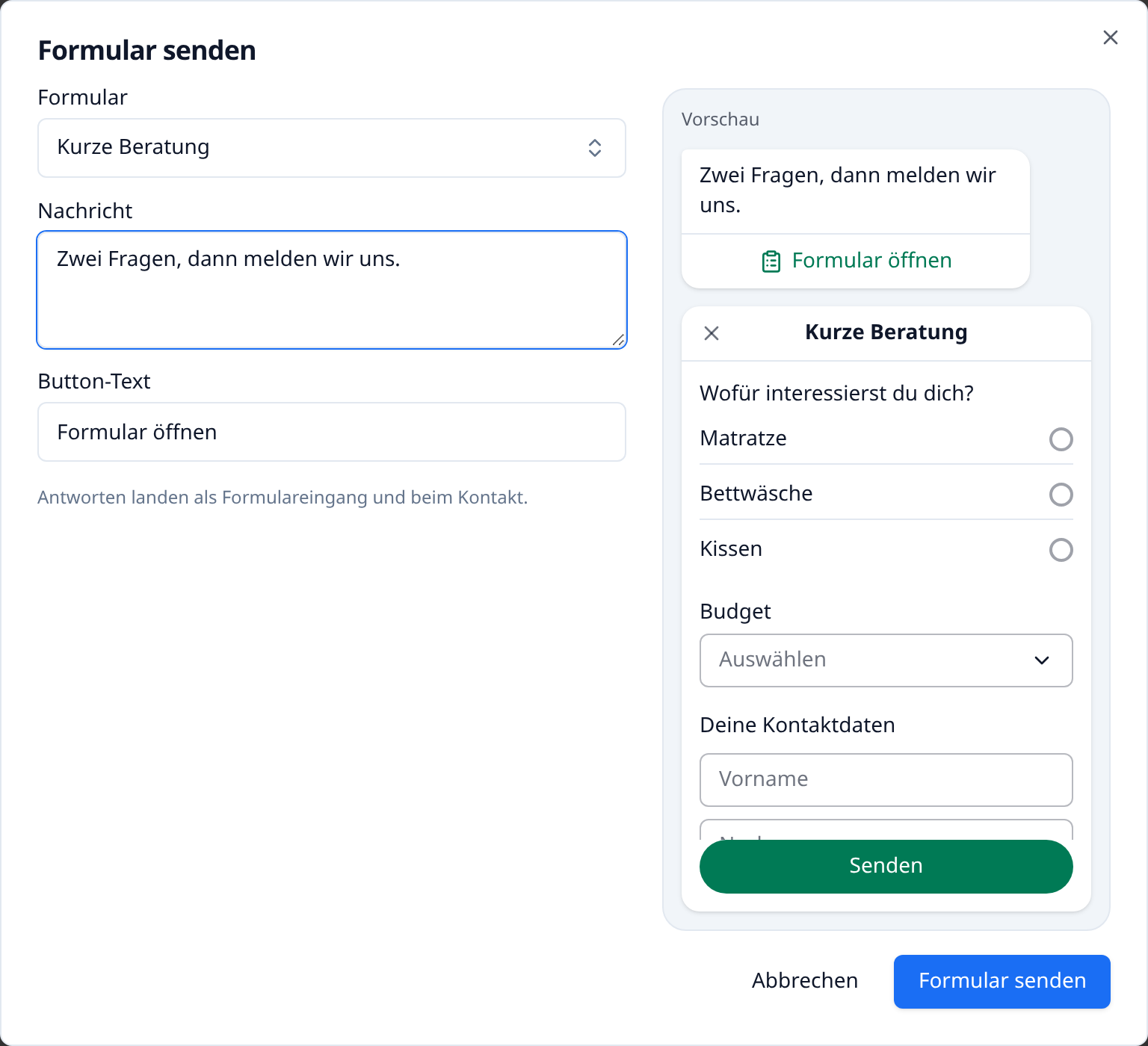
- Wähle ein veröffentlichtes Formular. Passe Nachricht und Button-Text an, wenn du willst.
- Prüfe die Vorschau rechts und wähle Formular senden.
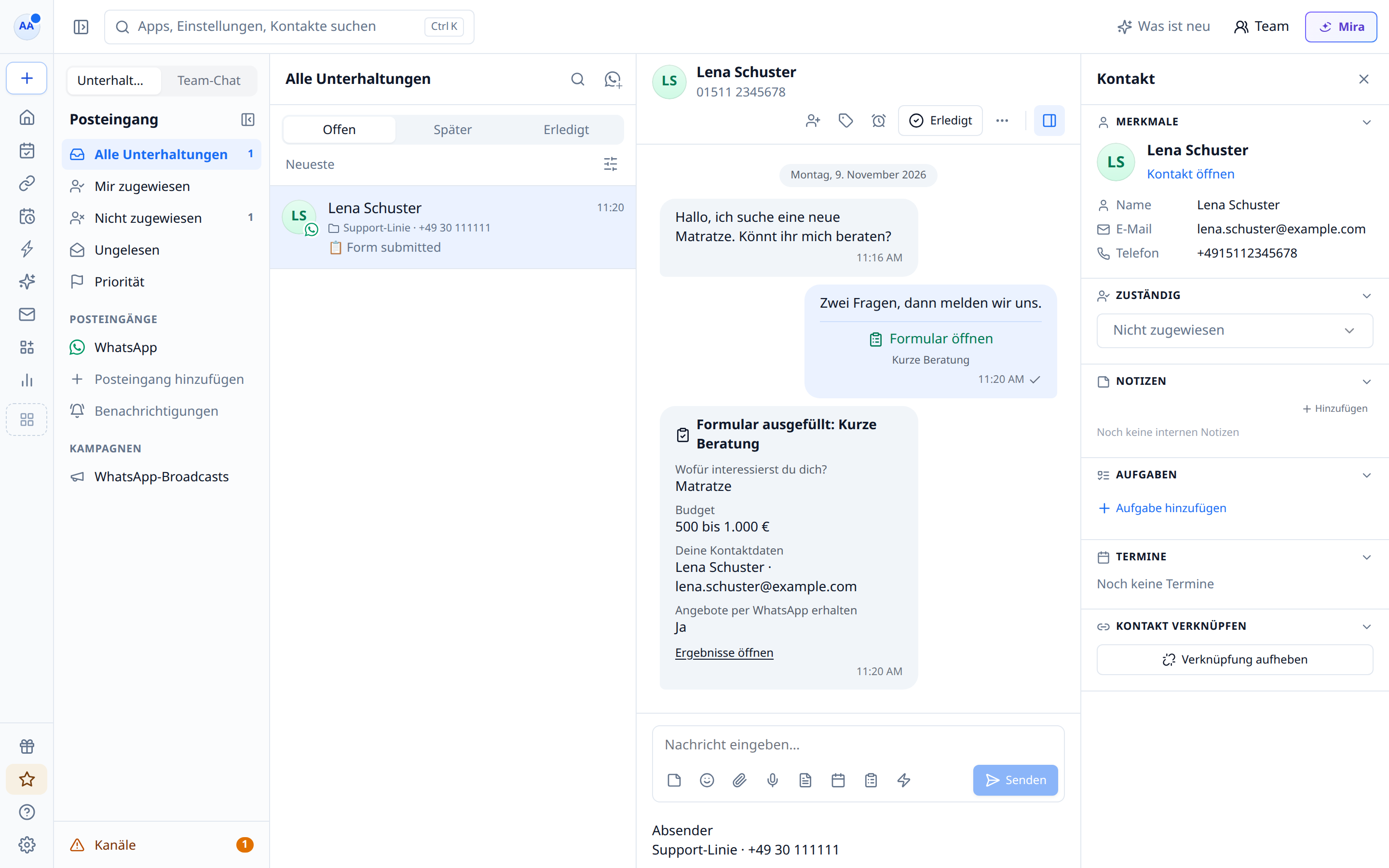
Schickt dein Kontakt das Formular ab, erscheinen die Antworten im Chat. Ergebnisse öffnen führt dich zu den Ergebnissen des Formulars.
Eine Formular-Nachricht erreicht deinen Kontakt nur innerhalb von 24 Stunden nach seiner letzten Nachricht. Danach brauchst du eine Vorlage mit Formular-Button (siehe unten).
Formular aus dem Formular-Editor senden
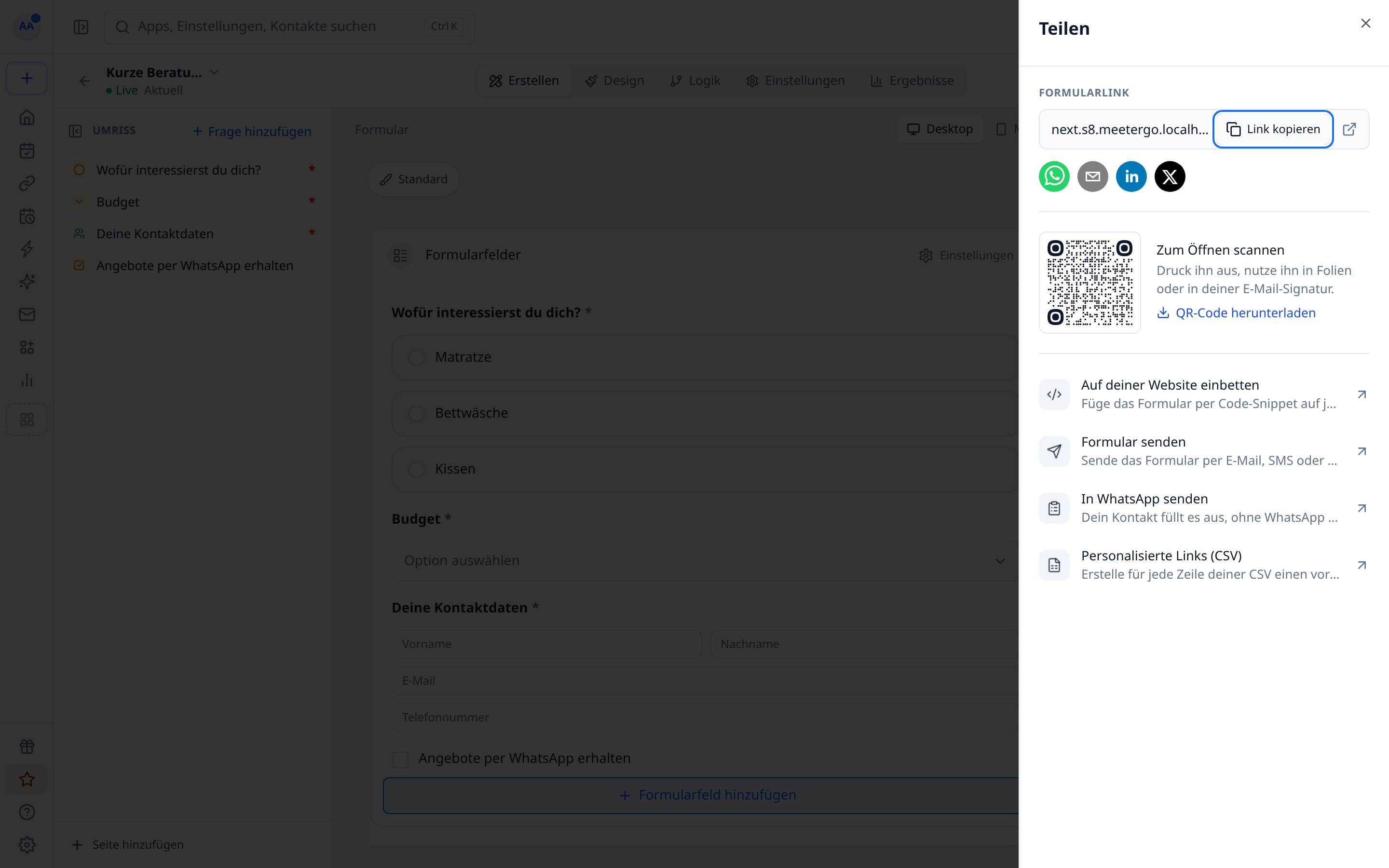
- Öffne das Formular und wähle Teilen.
- Wähle In WhatsApp senden.
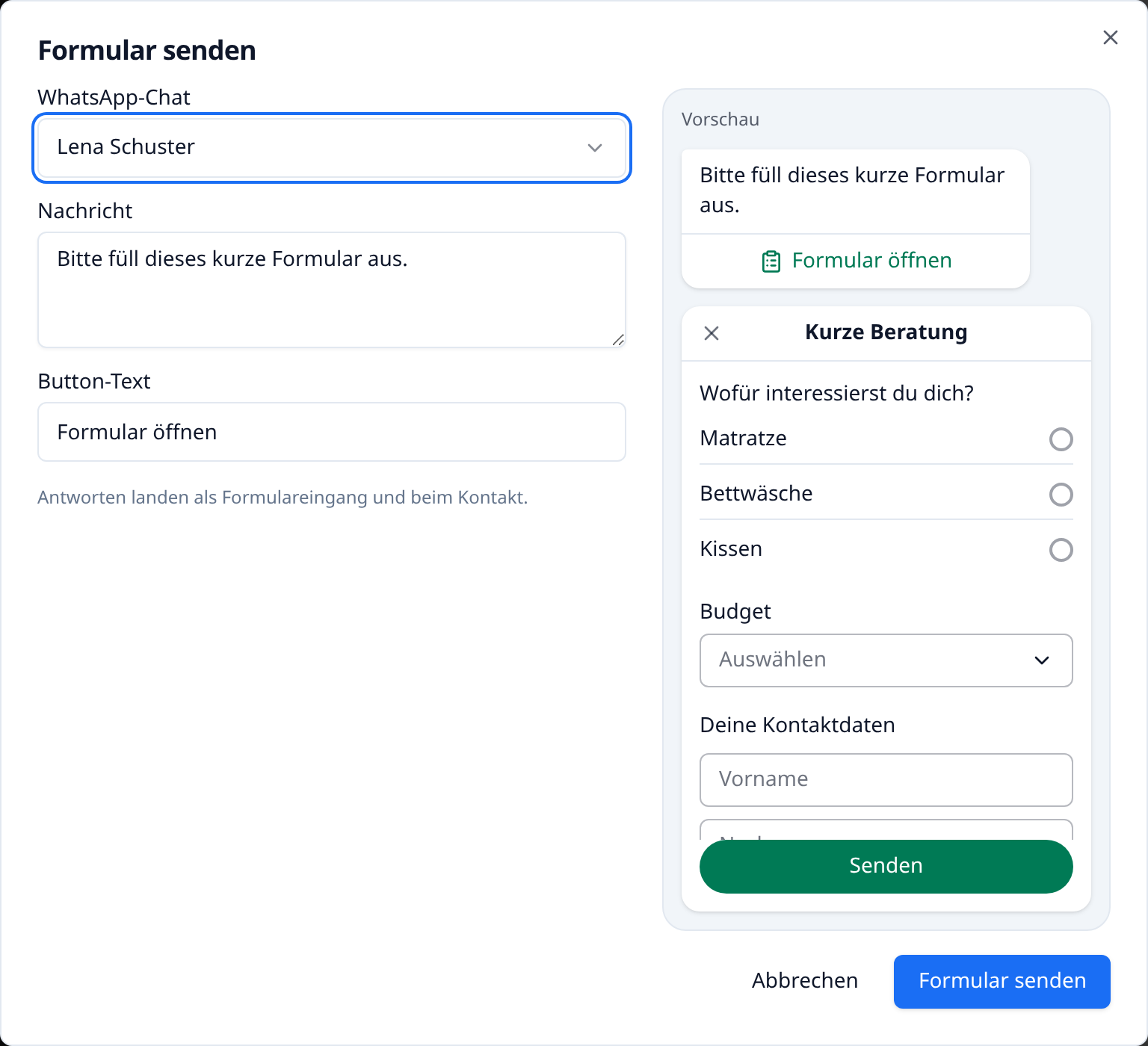
- Wähle einen deiner offenen Chats und dann Formular senden.
Kontakte nach 24 Stunden erreichen: Vorlage mit Formular-Button
Damit du ein Formular jederzeit an jeden schicken kannst, gib einer WhatsApp-Vorlage einen Formular-Button. Die Vorlage nutzt du dann im Chat, in Broadcasts und in Workflows.
- Öffne Unterhaltungen → Kanäle → WhatsApp → WhatsApp-Vorlagen und wähle Neue Vorlage.
- Wähle unter Buttons den Typ Formular.
- Gib den Button-Text ein und wähle das Formular.
- Wähle Bei Meta einreichen und warte auf die Freigabe.
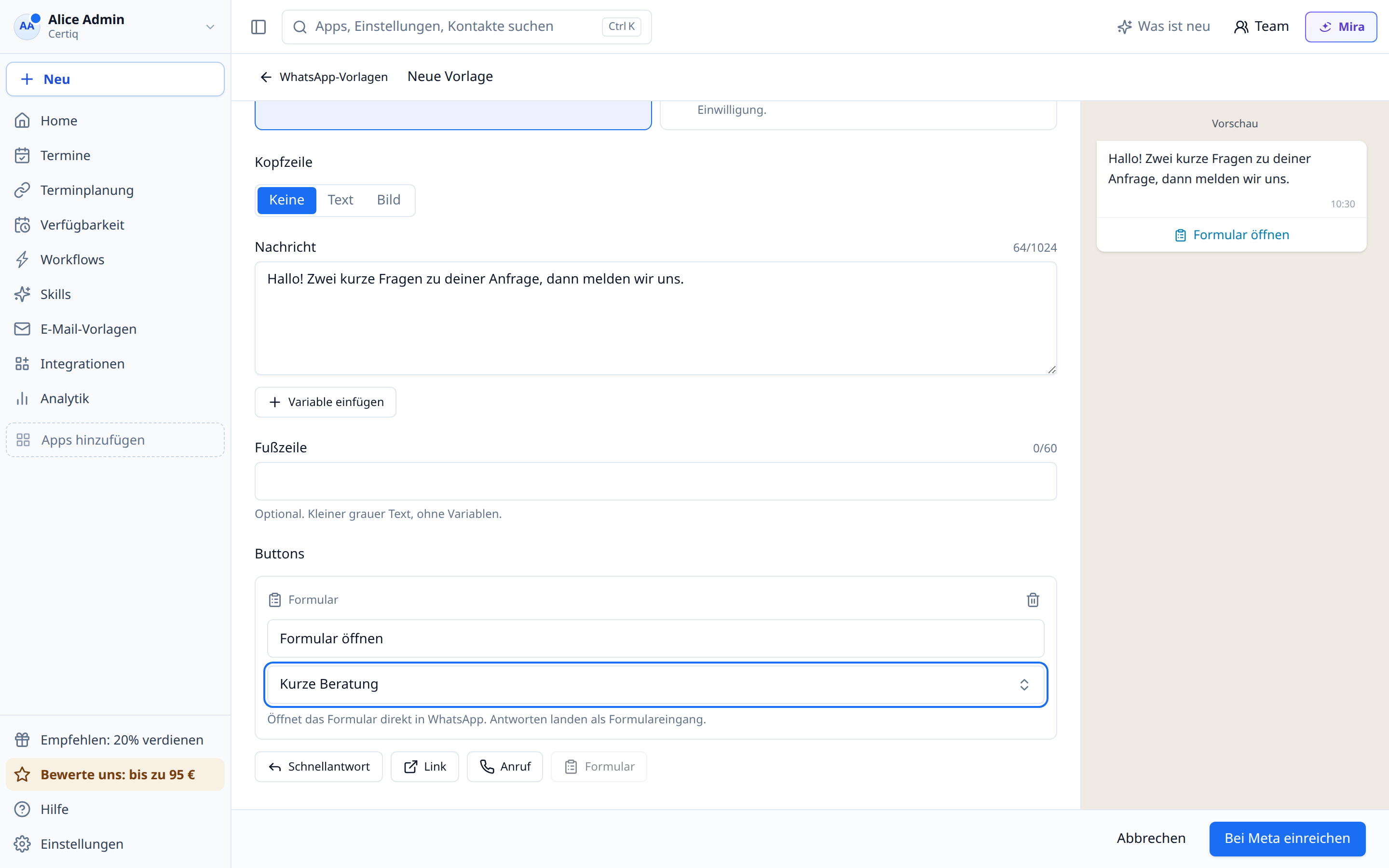
Die Vorlage öffnet die Version des Formulars, mit der du sie gespeichert hast. Änderst du das Formular, bearbeite die Vorlage und speichere sie erneut, damit die neue Version verschickt wird. Meta prüft die Vorlage dann noch einmal.
Formular aus einem Workflow senden
- Workflows, die eine WhatsApp-Nachricht startet (zum Beispiel Bei jeder eingehenden WhatsApp-Nachricht): Füge den Schritt Formular senden hinzu. Wähle Formular, Nachricht und Button-Text. Das Formular öffnet sich im Chat, der den Workflow gestartet hat.
- Alle anderen Workflows (Termine, CRM, Formular-Erinnerungen): Füge einen Schritt WhatsApp senden mit einer Vorlage mit Formular-Button hinzu.
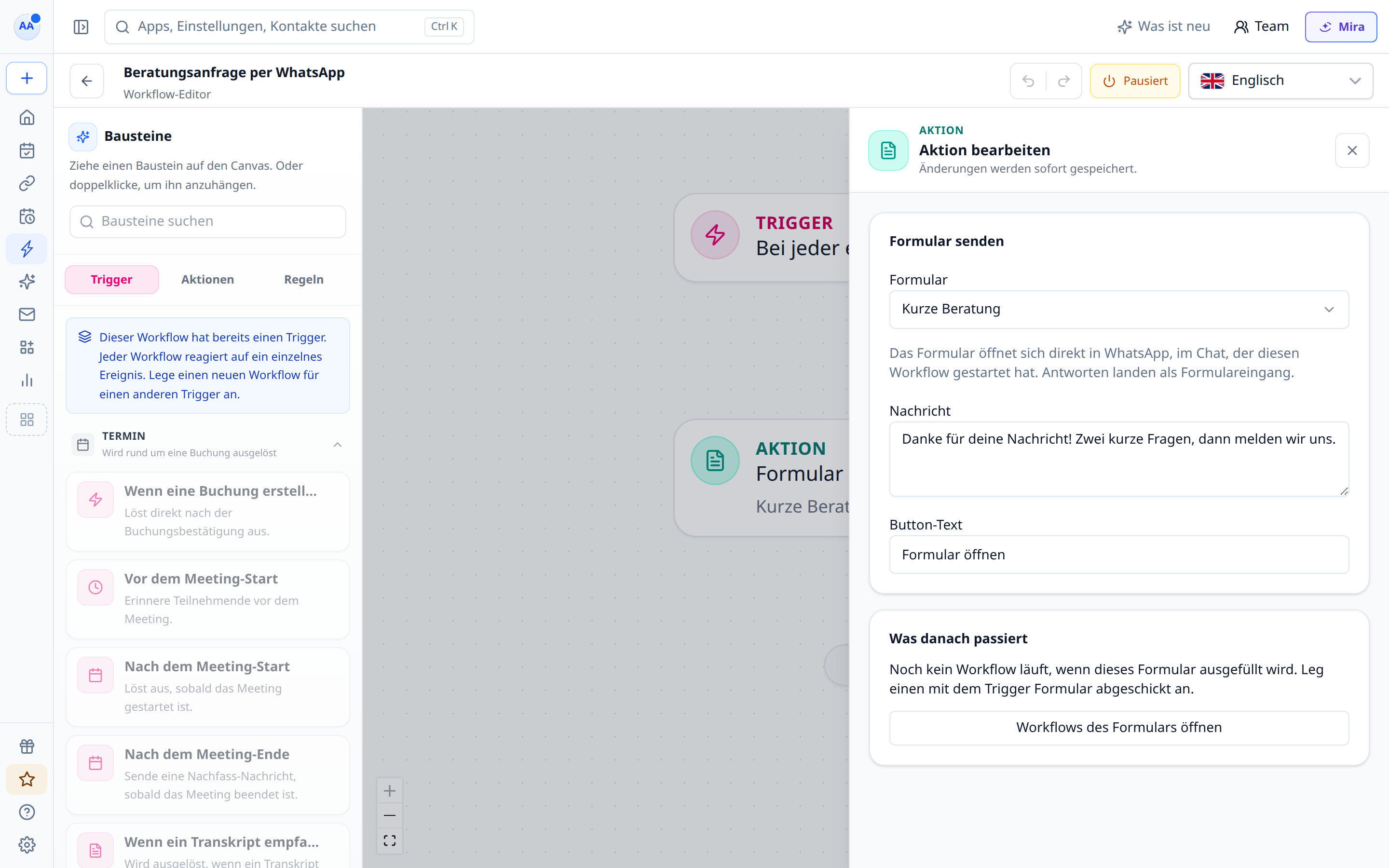
Um auf die Antworten zu reagieren, lege für das Formular einen Workflow mit dem Trigger Formular abgeschickt an. Ein abgeschicktes Formular zählt nicht als neue Nachricht und startet deine WhatsApp-Nachrichten-Workflows deshalb nicht erneut.
Was WhatsApp fragen kann
| Fragetyp in meetergo | In WhatsApp |
|---|---|
| Kurzer Text, E-Mail, Telefon, Zahl, Link | Textfeld |
| Langer Text | Textbereich |
| Einfachauswahl, Dropdown, Ja/Nein | Auswahlliste oder Dropdown |
| Mehrfachauswahl | Checkboxen |
| Datum, Geburtsdatum | Datumsauswahl |
| Checkbox (Einwilligung) | Opt-in |
| Kontaktdaten | Vorname, Nachname, E-Mail. Die Telefonnummer kommt aus WhatsApp |
Uploads, Unterschriften, Adressen und Bewertungen kann WhatsApp nicht abfragen. Ist so eine Frage optional, lässt WhatsApp sie weg. Ist sie Pflicht, lässt sich das Formular so nicht senden: Mach die Frage optional oder sende stattdessen den Formularlink.
Fragen mit Bedingungen zeigt WhatsApp immer an, dort sind sie optional.
Verwandte Artikel
War dieser Artikel hilfreich?
Lass uns wissen, ob dieser Artikel deine Fragen beantwortet hat.