
Mehrere Rechnungssteller und Filialen
Stelle Rechnungen im Namen mehrerer Gesellschaften aus und drucke die Adresse einer Filiale als Absender. So richtest du Rechnungssteller, Filialen, Nummernkreise und den DATEV-Export pro Gesellschaft ein.
Dein Unternehmen stellt Rechnungen im Namen von mehr als einer Gesellschaft aus? Oder eine Filiale soll mit ihrer eigenen Adresse auf der Rechnung stehen? Dafür gibt es in den Rechnungseinstellungen den Abschnitt Rechnungssteller.
Zwei Begriffe:
- Rechnungssteller: eine Gesellschaft mit eigenem Firmennamen, eigener USt-IdNr., eigenem Bankkonto, Logo und DATEV-Mandanten. Dein Unternehmen selbst ist immer der erste Rechnungssteller, der Standard. Jeder Plan enthält einen Rechnungssteller. Weitere werden vertraglich vereinbart.
- Filiale: ein Standort oder Büro eines Rechnungsstellers. Eine Filiale ändert nur, was als Absenderadresse und Kontakt auf dem Dokument steht, und füllt die Kostenstelle vor. Sie hat keine eigenen Firmendaten und keinen eigenen Nummernkreis. Filialen sind kostenlos und unbegrenzt.
Solange du nur einen Rechnungssteller und keine Filiale hast, ändert sich in deinen Rechnungen nichts. Die Auswahlfelder erscheinen erst, wenn es etwas auszuwählen gibt.
Rechnungssteller hinzufügen
- Öffne Rechnungen und wechsle zum Tab Einstellungen.
- Scrolle zum Abschnitt Rechnungssteller. Dein Unternehmen steht dort als Standard, mit den Angaben aus den Abschnitten darüber.
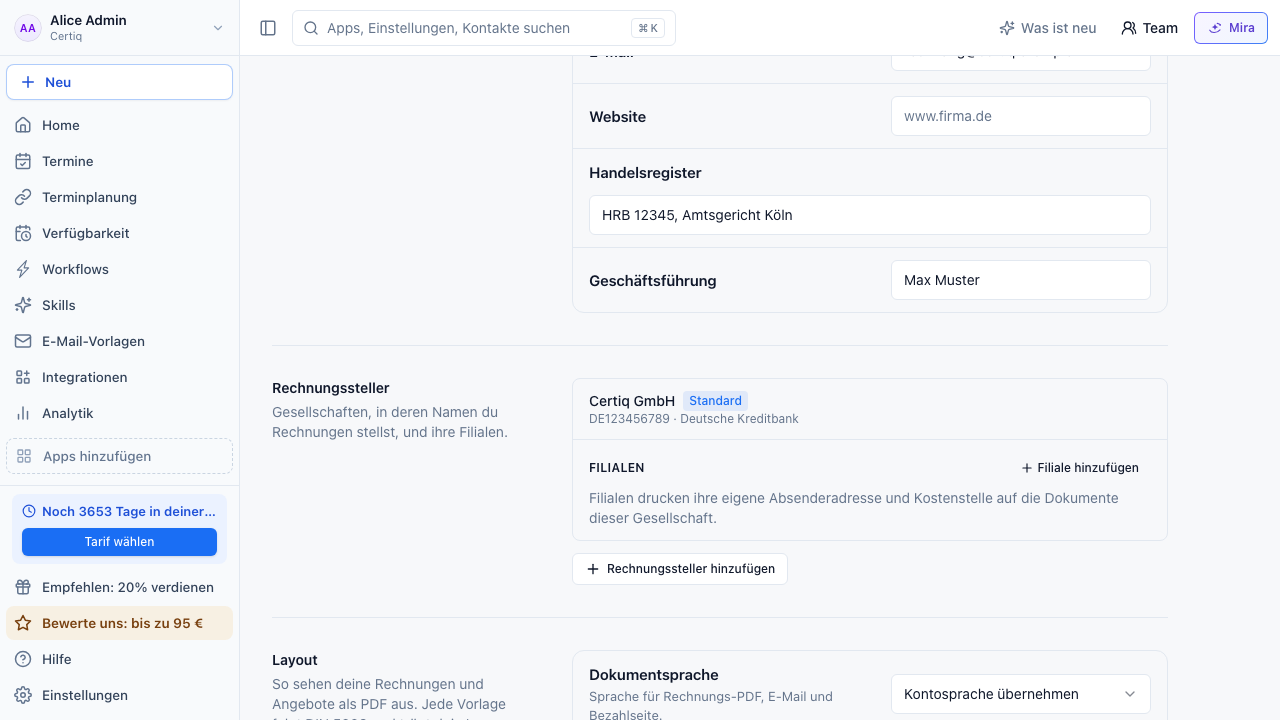
- Klicke auf Rechnungssteller hinzufügen.
- Trage Firmendaten, Steuerangaben, Kontakt, Bankkonto, Logo und Layout sowie die DATEV-Nummern der Gesellschaft ein. Nichts davon wird aus deinen Firmeneinstellungen übernommen.
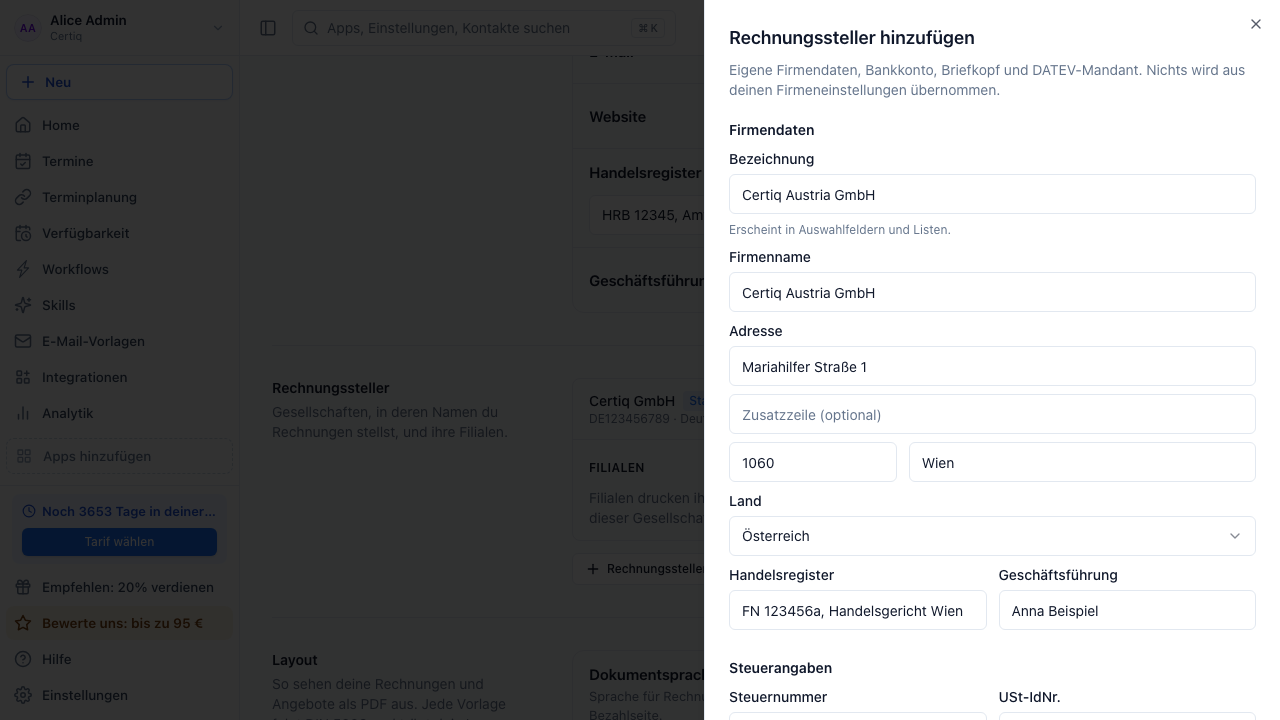
- Speichere.
Das Bankkonto wählst du aus deinen bestehenden Bankkonten. Neue Konten legst du im Abschnitt Zahlung an.
Nummernkreis anlegen
Jeder Rechnungssteller nummeriert seine Dokumente selbst. Ohne eigenen Nummernkreis kann er keine Rechnung ausstellen.
- Öffne den Rechnungssteller über das Stift-Symbol.
- Scrolle zu Nummernkreise und klicke bei Rechnungen auf Nummernkreis.
- Trage Name, Format und die nächste Nummer ein, zum Beispiel
AT-RE-{YYYY}-{####}.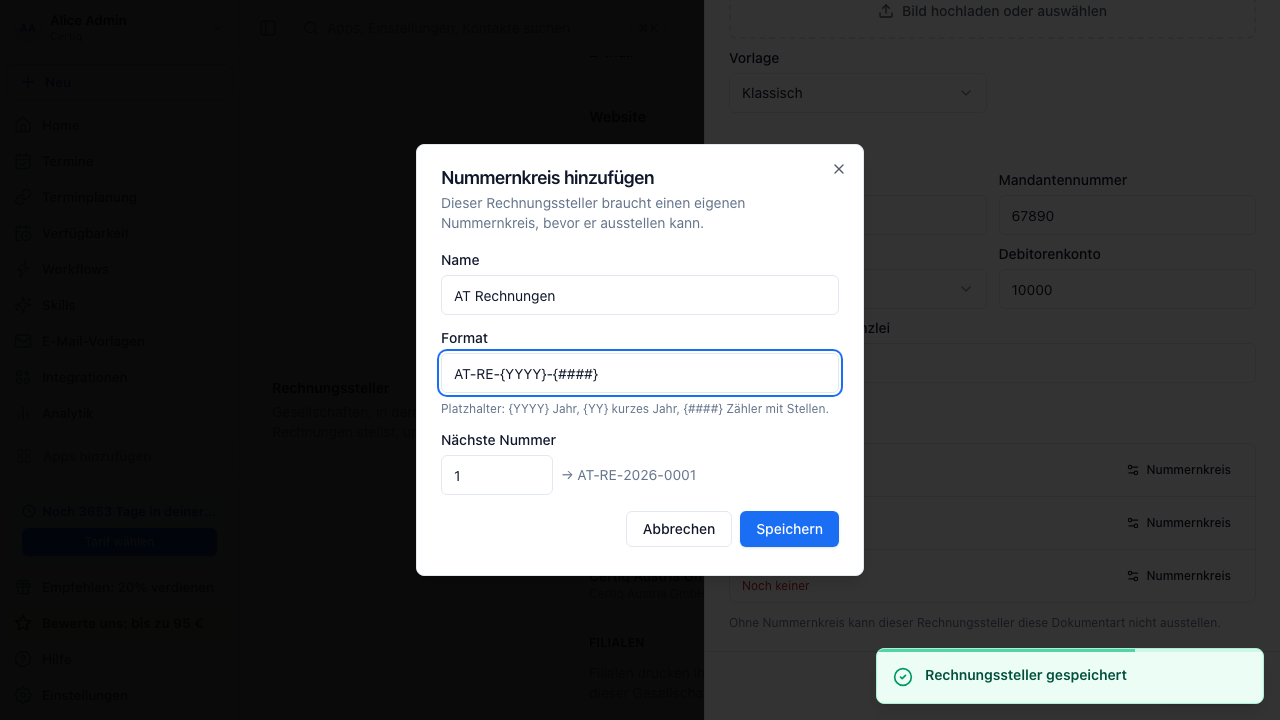
- Speichere. Wiederhole das für Angebote, Gutschriften und Stornorechnungen, wenn die Gesellschaft auch diese ausstellt.
Wie Formate und Platzhalter funktionieren, steht unter Rechnungsnummern anpassen.
Plan-Limit
Enthält dein Plan nur einen Rechnungssteller, ist der Button Rechnungssteller hinzufügen ausgegraut und darunter steht, wie viele dein Plan enthält. Für weitere Gesellschaften kontaktiere uns über Kontakt aufnehmen. Archivierte Rechnungssteller zählen weiterhin mit.
Filialen anlegen
Filialen gibt es bei jedem Rechnungssteller, auch beim Standard.
- Klicke in der Karte des Rechnungsstellers auf Filiale hinzufügen.
- Trage Name, Adresse, Telefon, E-Mail und optional eine eigene Filial-ID sowie eine Kostenstelle ein.
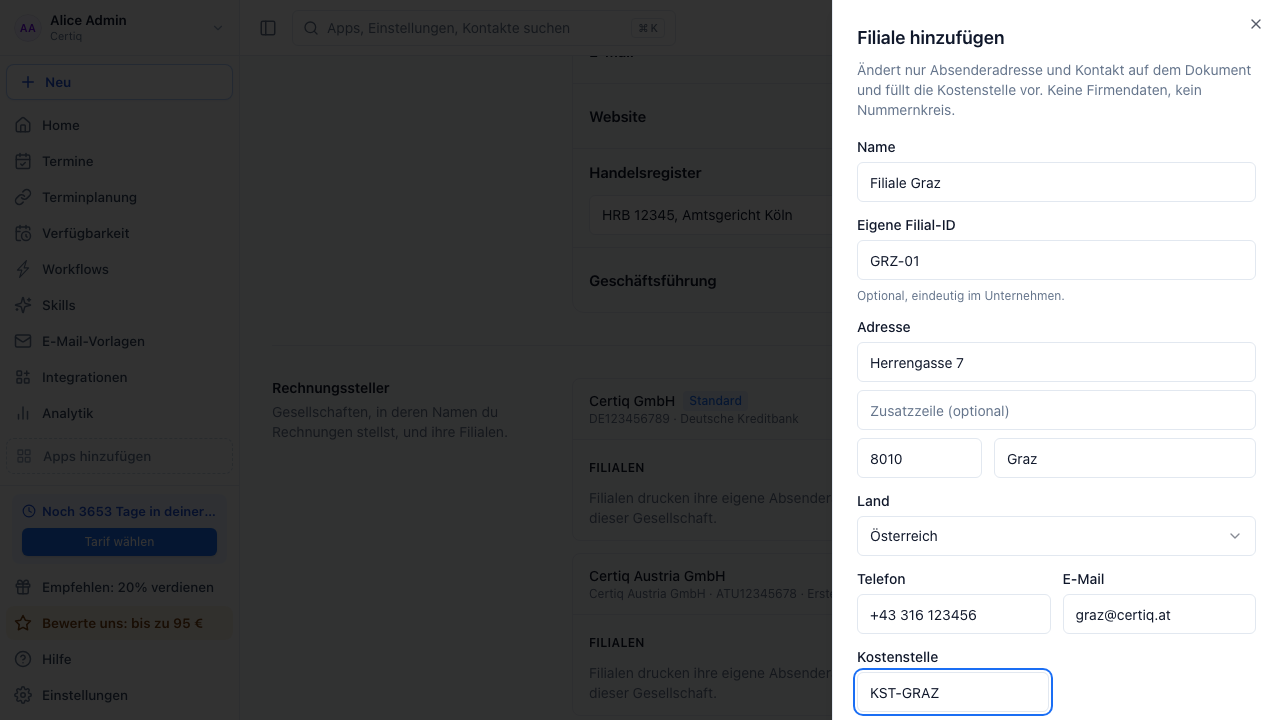
- Speichere.
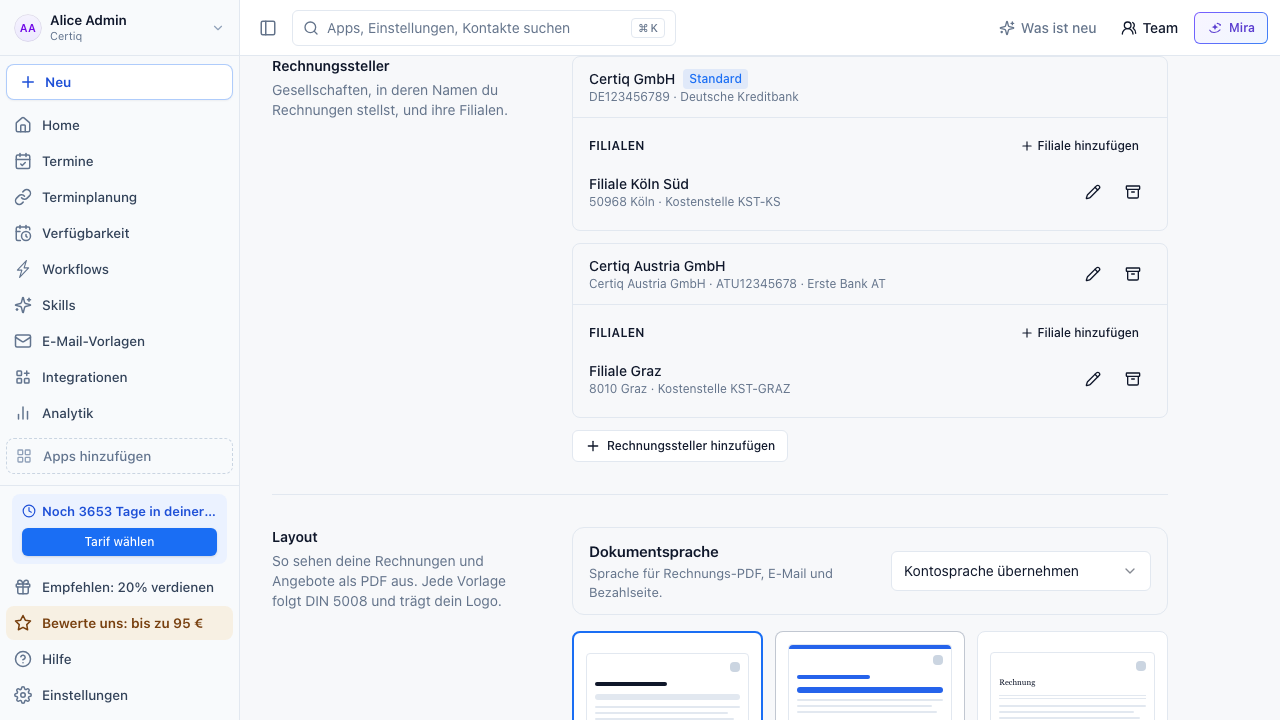
Die Kostenstelle einer Filiale wird in neue Dokumente dieser Filiale übernommen. Du kannst sie dort jederzeit ändern.
Rechnung für eine Gesellschaft oder Filiale schreiben
Sobald es mehr als einen Rechnungssteller gibt, zeigt der Rechnungseditor oben das Feld Rechnungssteller. Gibt es Filialen, steht daneben Filiale.
- Lege eine neue Rechnung, ein Angebot oder eine Gutschrift an.
- Wähle den Rechnungssteller oder direkt eine Filiale. Eine Filiale wählt ihren Rechnungssteller automatisch mit aus.
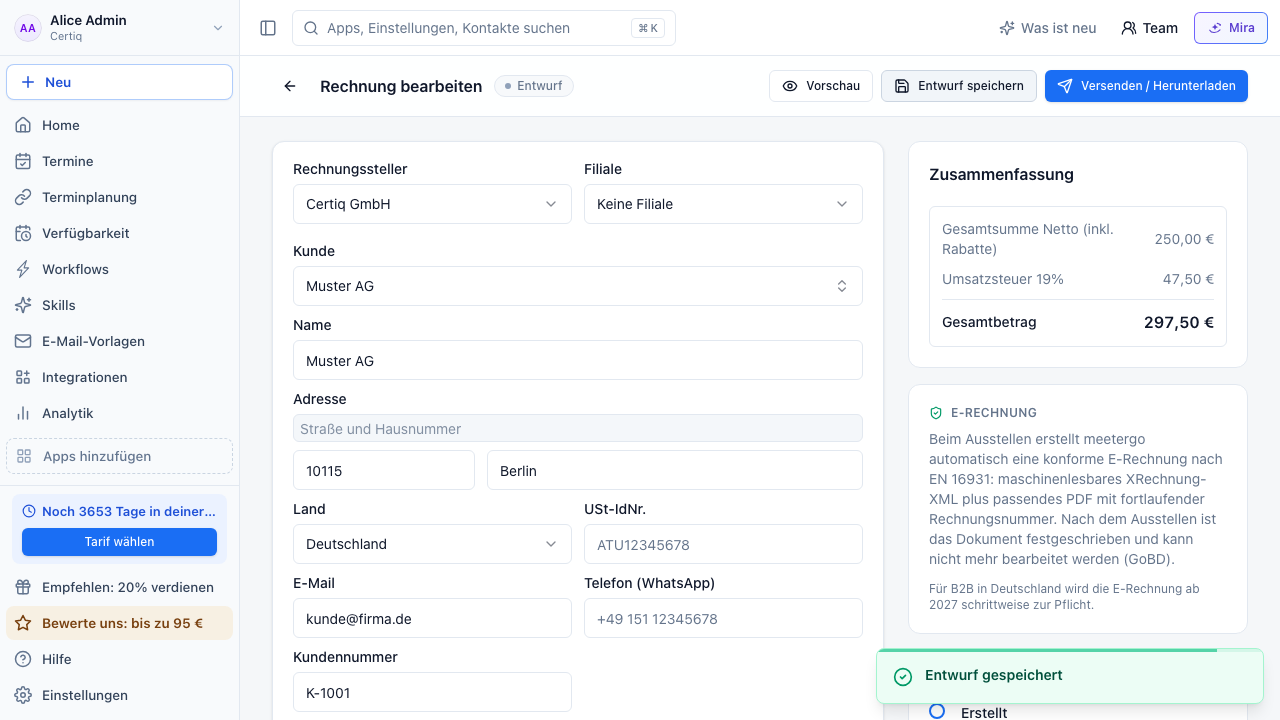
- Klicke auf Vorschau, um das PDF mit dem neuen Absender zu prüfen.
Wechselst du den Rechnungssteller, wird eine Filiale einer anderen Gesellschaft automatisch abgewählt. Bei jedem Filialwechsel folgt die Kostenstelle der ausgewählten Filiale. Hat sie keine Kostenstelle oder wählst du die Filiale ab, wird das Feld geleert. Danach kannst du eine eigene Kostenstelle eintragen.
Beim Ausstellen werden Rechnungssteller und Filiale festgeschrieben. Spätere Änderungen an der Gesellschaft oder der Filiale ändern ausgestellte Dokumente nicht. Ein festgeschriebenes Dokument zeigt oben Ausgestellt von.
Weitere Angaben
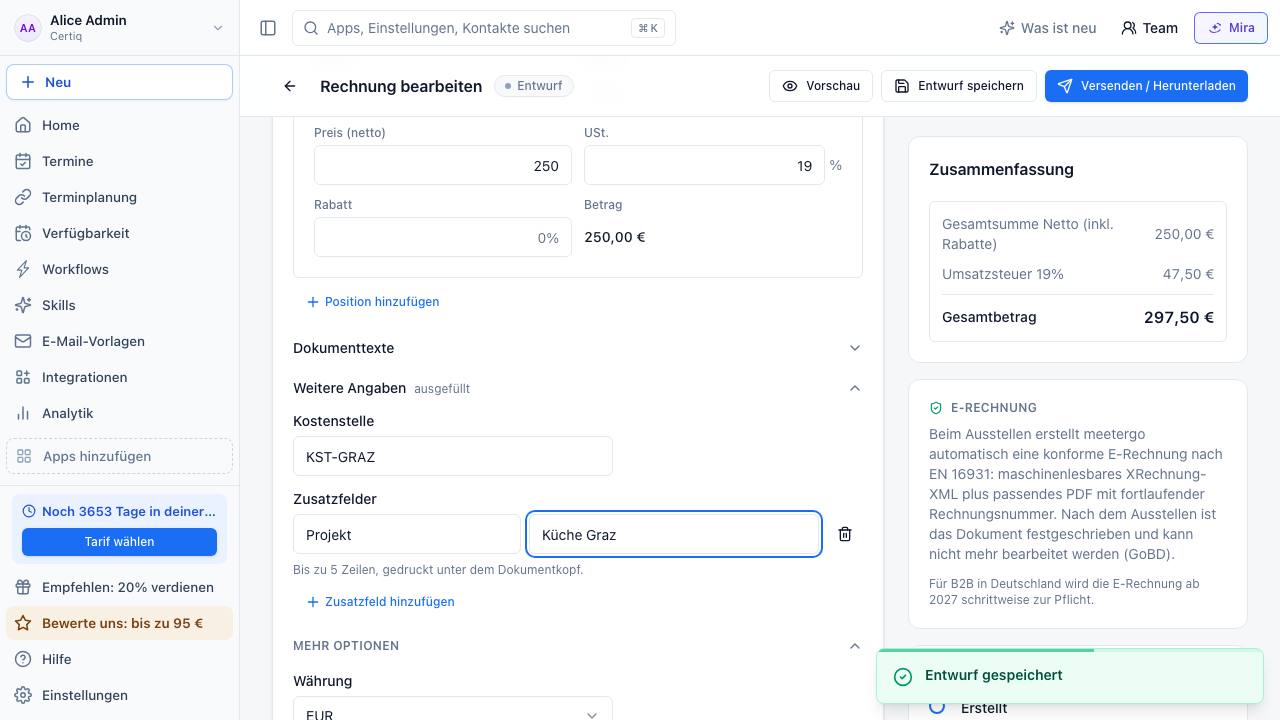
Unter den Positionen findest du den Bereich Weitere Angaben. Er ist eingeklappt, solange er leer ist.
- Kostenstelle: erscheint auf dem PDF und im DATEV-Export als KOST1.
- Zusatzfelder: bis zu fünf eigene Zeilen aus Bezeichnung und Wert, gedruckt unter dem Dokumentkopf, zum Beispiel eine Projektnummer.
- Kundennummer: steht in der Kundenkarte und wird auf dem Dokument gedruckt.
Kopien per CC und BCC
Beim Versenden kannst du bis zu fünf Adressen in CC und fünf in BCC eintragen. Mehrere Adressen trennst du mit Komma.
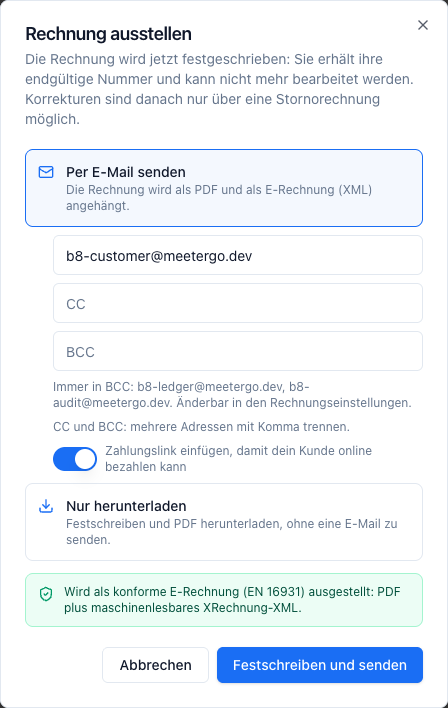
Soll zum Beispiel deine Buchhaltung immer eine Kopie bekommen, trage sie in den Rechnungseinstellungen unter E-Mail-Text als Standard-BCC ein. Sie wird bei jedem Versand hinzugefügt und unter dem BCC-Feld angezeigt. Das Feld ist nur für zusätzliche Empfänger. Den Standard änderst du in den Rechnungseinstellungen.
Liste und DATEV-Export
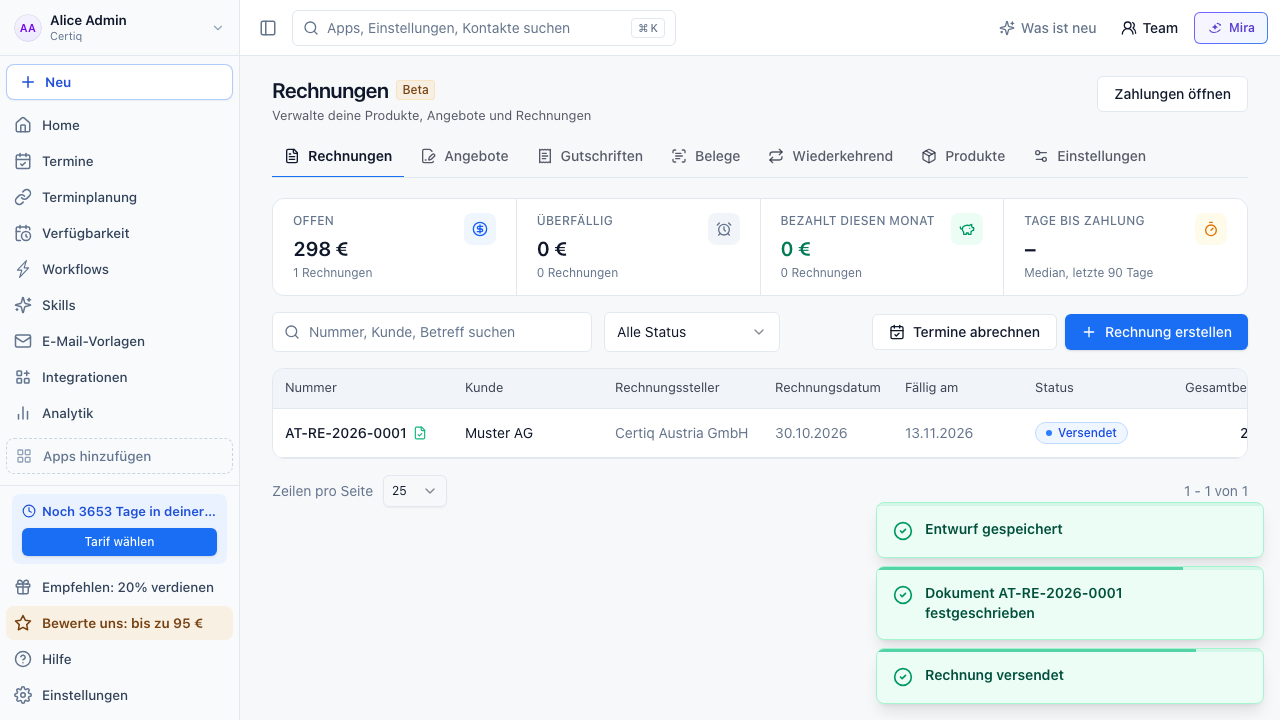
Mit mehr als einem Rechnungssteller zeigt die Rechnungsliste eine Spalte und einen Filter Rechnungssteller. Wähle alle Rechnungssteller, dein Standardunternehmen oder einen einzelnen Rechnungssteller.
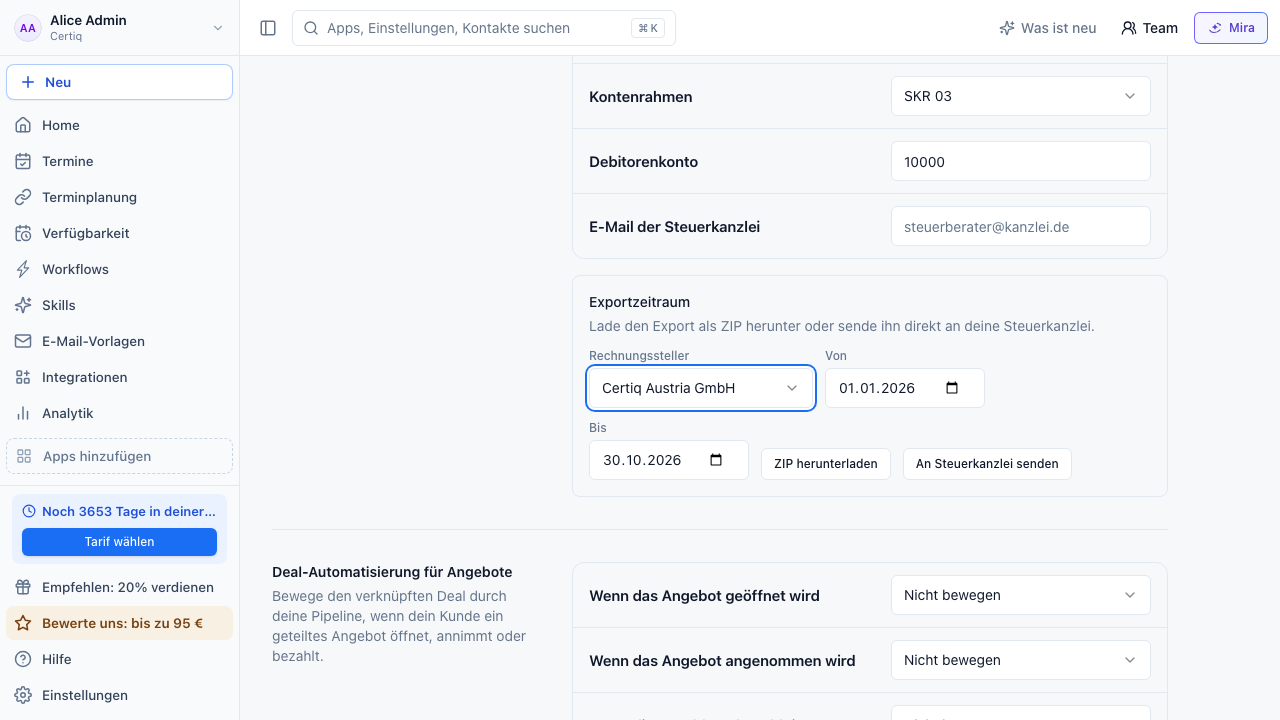
Jeder Rechnungssteller ist ein eigener DATEV-Mandant. Im Abschnitt DATEV-Export wählst du daher aus, für welche Gesellschaft du exportierst. Der Export enthält nur die Dokumente dieser Gesellschaft und nutzt ihre Berater- und Mandantennummer.
Archivieren und wiederherstellen
Einen Rechnungssteller oder eine Filiale, die du nicht mehr brauchst, archivierst du über das Archiv-Symbol. Danach lässt er oder sie sich für neue Dokumente nicht mehr auswählen. Ausgestellte Dokumente bleiben unverändert. Über Wiederherstellen holst du beides jederzeit zurück.
Ein Rechnungssteller mit aktiven wiederkehrenden Rechnungen kann nicht archiviert werden. Stelle diese zuerst auf einen anderen Rechnungssteller um.
War dieser Artikel hilfreich?
Lass uns wissen, ob dieser Artikel deine Fragen beantwortet hat.
Passende Artikel
- Rechnungen mit Lexware Office synchronisierenÜbertrage ausgestellte Rechnungen und PDFs an Lexware Office und übernimm bestätigte Zahlungseingänge.
- Rechnungs-E-Mail anpassenAnrede, Einleitungstext, Signatur und Betreff der E-Mail ändern, mit der deine Rechnung beim Kunden ankommt. Warum das nicht die Buchungsbestätigung ist.
- Rechnungsnummern anpassenLege eigenes Format, Präfix und Startnummer für deine Rechnungsnummern fest. So funktionieren Nummernkreise für Rechnungen, Angebote, Auftragsbestätigungen, Gutschriften und Stornos.