
Verfügbarkeit aus Kalenderterminen freigeben
So gibst du buchbare Zeitfenster über Termine in deinem verbundenen Kalender frei – mit dem richtigen Status für genaue Blockierung
Wenn deine Verfügbarkeit von Woche zu Woche stark variiert und du sie lieber direkt im Kalender pflegst statt in den meetergo-Einstellungen, kannst du buchbare Zeitfenster über Kalendertermine mit einem festen Titel freigeben. meetergo liest diese Termine als positive Verfügbarkeitsfenster.
 1 / 2
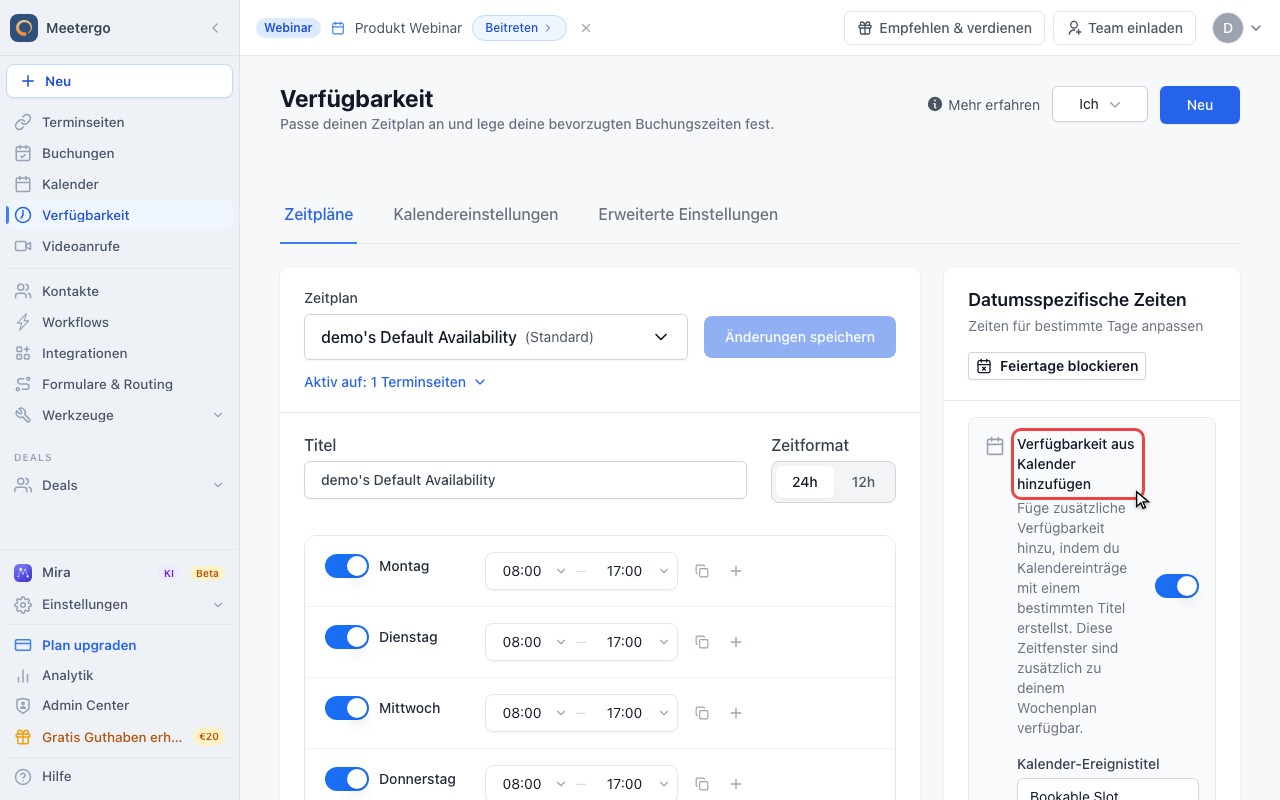
1 / 2Die Option erscheint, sobald ein unterstützter Kalender verbunden ist. Aktiviere sie, damit Kalendertermine mit passendem Titel zusätzliche buchbare Zeitfenster öffnen.
Kalender-Verfügbarkeit aktivieren
Verfügbarkeit aus Kalender finden
Die Option erscheint, sobald ein unterstützter Kalender verbunden ist. Aktiviere sie, damit Kalendertermine mit passendem Titel zusätzliche buchbare Zeitfenster öffnen.
Kalendertermin-Titel prüfen
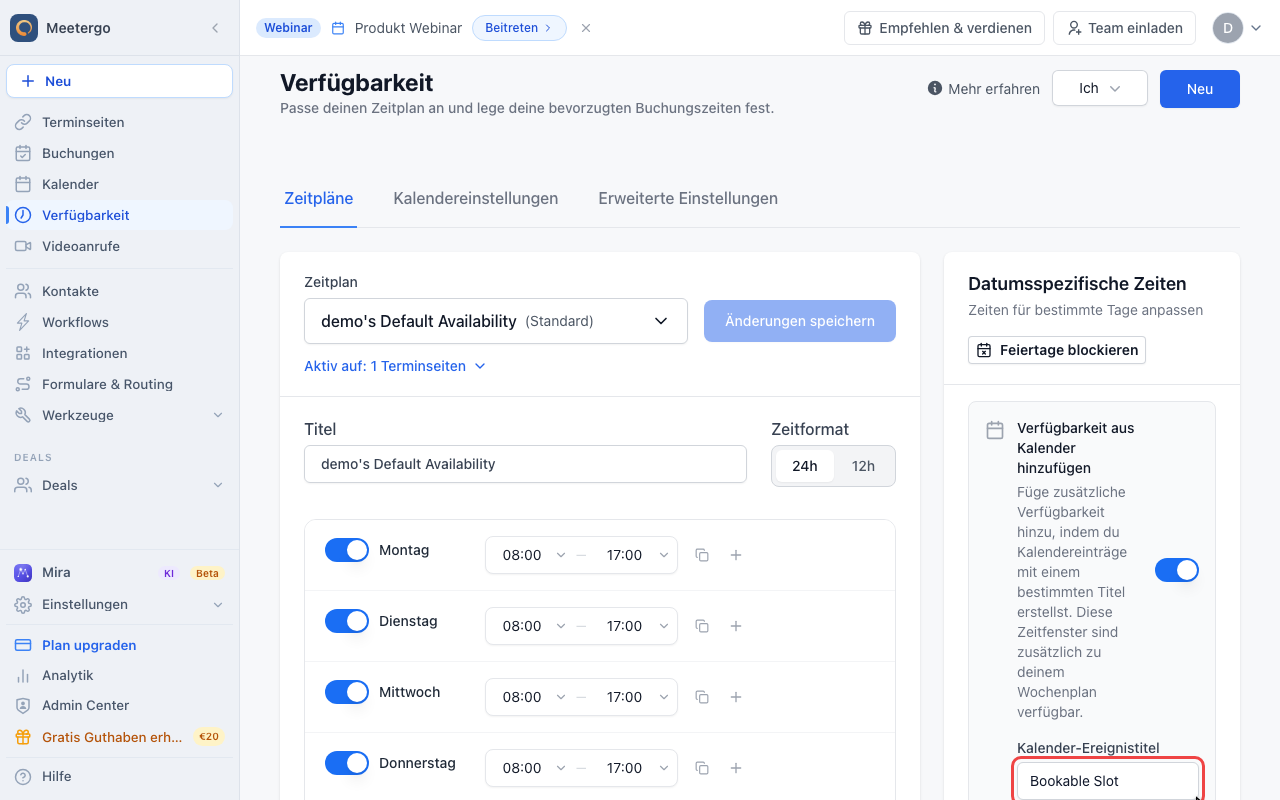
Wähle einen eindeutigen Titel. meetergo behandelt nur Kalendertermine mit exakt diesem Titel als positive Verfügbarkeit.
So aktivierst du die Funktion
Aktiviere die Option in der Verfügbarkeit und nutze anschließend den dort hinterlegten Titel für deine buchbaren Kalendertermine. Der Titel muss exakt übereinstimmen; verwende etwas Eindeutiges wie Buchbarer Slot oder meetergo1030.
Empfohlen für Google und Outlook: Termine als „Frei" markieren
Wenn du Google Kalender oder Outlook / Microsoft 365 nutzt, setze den Status der Verfügbarkeits-Termine auf „Frei" (nicht „Beschäftigt").
Warum das wichtig ist: Wenn ein Verfügbarkeits-Termin auf „Beschäftigt" steht und gleichzeitig ein anderer Termin (z. B. ein meetergo-Termin oder ein manueller Eintrag) zur selben Zeit liegt, kann meetergo in bestimmten Fällen nicht eindeutig unterscheiden, welcher Termin zu welchem Slot gehört. Das kann dazu führen, dass dein Slot weiterhin als verfügbar angezeigt wird, obwohl der Zeitraum bereits belegt ist.
Termine, die auf „Frei" stehen, blockieren in Kalender-APIs nichts. meetergo erkennt sie trotzdem über den Titel als Verfügbarkeit – und kann zur selben Zeit liegende „Beschäftigt"-Termine zuverlässig als blockiert behandeln.
So setzt du den Status
- Google Kalender: Termin öffnen → Reiter rechts → Verfügbarkeit → Frei
- Outlook / Microsoft 365: Termin öffnen → Anzeigen als → Frei
iCloud, CalDAV und ICS-Abos: Lass deine Verfügbarkeits-Termine hier auf „Beschäftigt". Diese Anbieter überspringen Termine mit Status „Frei", sodass meetergo sie nicht als Verfügbarkeit erkennen würde.
Was bei Konflikten passiert
Google / Outlook mit Termin auf „Frei":
- ✅ Zeitraum sonst leer → Slot wird angeboten
- ✅ Paralleler „Beschäftigt"-Termin → Slot wird korrekt blockiert
- ✅ Parallele meetergo-Buchung → Slot wird korrekt blockiert
Termin auf „Beschäftigt" (oder iCloud/CalDAV/ICS):
- ✅ Parallele meetergo-Buchung → Slot wird korrekt blockiert
- ✅ Paralleler Termin mit anderer Dauer als der Slot → Slot wird korrekt blockiert
- ⚠️ Paralleler Termin mit identischer Start- und Endzeit → Slot kann fälschlicherweise weiter angeboten werden. Auf Google/Outlook: Termin auf „Frei" umstellen.
Verwandte Artikel
- Verfügbarkeitsausnahmen – Alternative über positive Ausnahmen direkt in meetergo
- Verfügbarkeit konfigurieren – Reguläre Wochenverfügbarkeit
War dieser Artikel hilfreich?
Lass uns wissen, ob dieser Artikel deine Fragen beantwortet hat.