
Wie du Zeit für Termine, Urlaub oder Feiertage blockierst
Zeigt, wie du Urlaub, Feiertage oder Fokuszeit über datumsspezifische Zeiten oder einen beschäftigten Kalendertermin blockierst.
Blockiere Zeit, wenn Teilnehmer dich während Terminen, Feiertagen, Fokuszeiten oder privater Zeit nicht buchen sollen. Für einmalige Änderungen nutzt du datumsspezifische Zeiten in meetergo. Für wiederkehrende Blocker oder Termine, die du ohnehin im Kalender verwaltest, erstellst du einen beschäftigten Termin in deinem verbundenen Kalender.
Du fährst in den Urlaub oder bist länger abwesend? Nutze die Abwesenheitsfunktion, um deine Termine automatisch zu übergeben und dich aus Round-Robin-Warteschlangen zu entfernen.
Du brauchst das komplette Regelverhalten? Sieh dir die Verfügbarkeitsausnahmen an.
 1 / 4
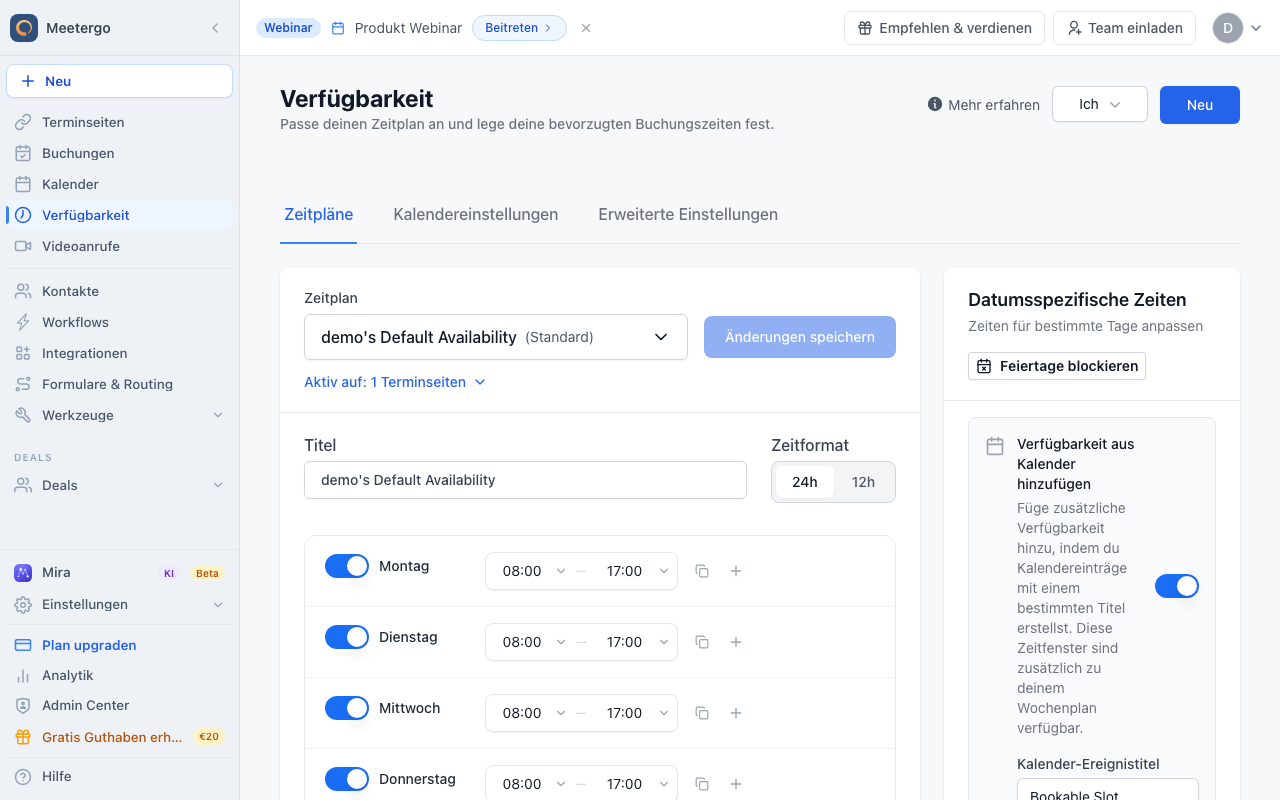
1 / 4Nutze datumsspezifische Zeiten, um einen Urlaubstag, Termin oder kurzen Zeitraum zu blockieren, an dem du sonst buchbar wärst.
Datumsspezifische Zeiten öffnen
Datumsspezifische Zeiten finden
Nutze datumsspezifische Zeiten, um einen Urlaubstag, Termin oder kurzen Zeitraum zu blockieren, an dem du sonst buchbar wärst.
Freie Zeit blockieren
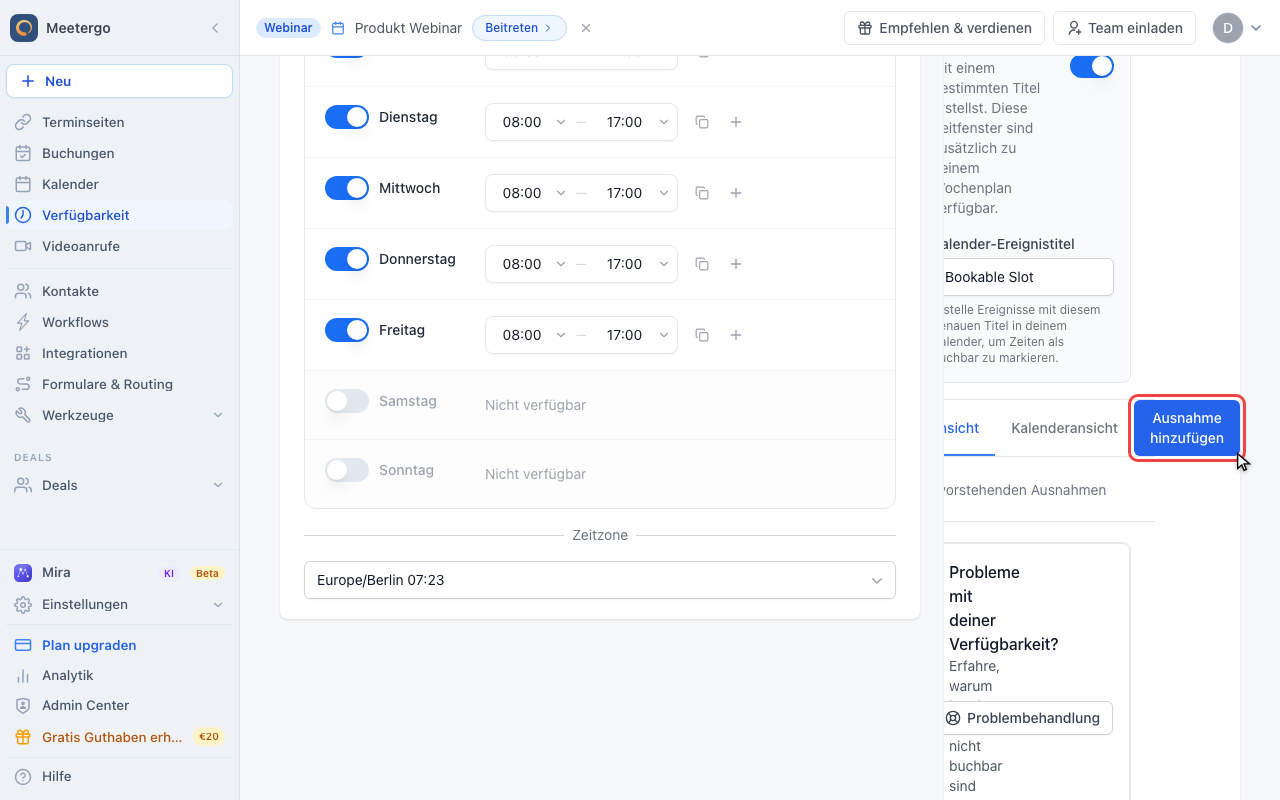
Auf Ausnahme hinzufügen klicken
Klicke auf "Ausnahme hinzufügen", um eine Blockierregel für ein oder mehrere bestimmte Daten zu starten.
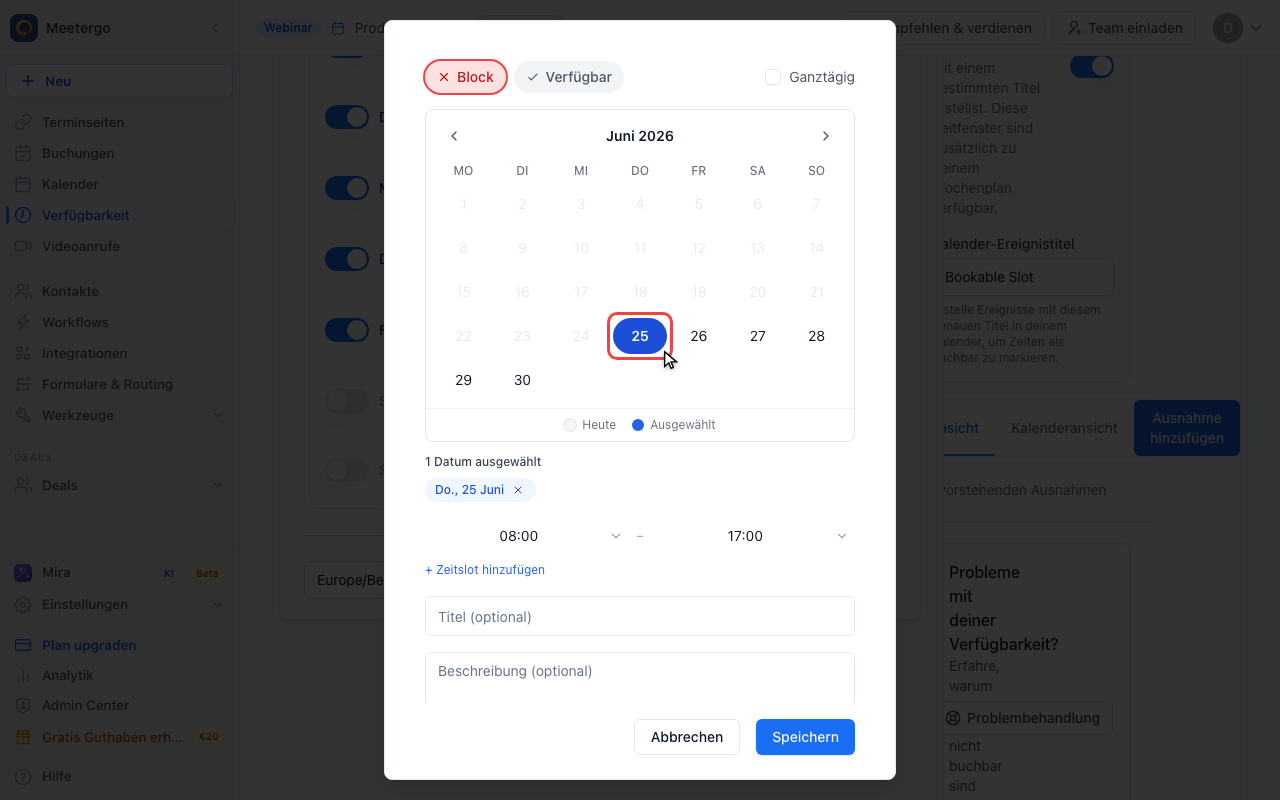
Den zu blockierenden Tag auswählen
Wähle das Datum, an dem du nicht verfügbar sein möchtest. Du kannst mehrere Daten auswählen, wenn derselbe Blocker für jeden Tag gelten soll.
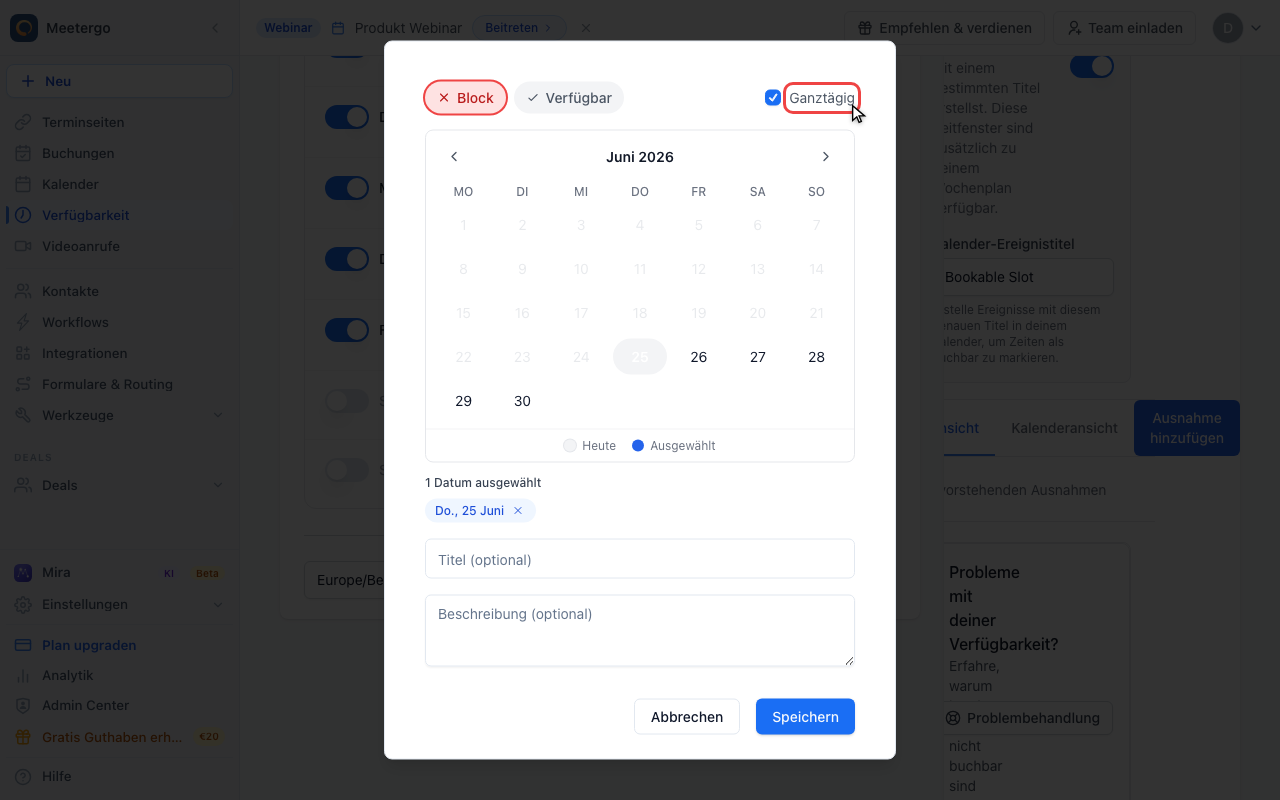
Bei Bedarf Ganztägig aktivieren
Lasse "Block" ausgewählt. Aktiviere "Ganztägig" für einen kompletten freien Tag, oder lasse es deaktiviert und lege Start- und Endzeit für einen Termin am selben Tag fest.
Stattdessen einen beschäftigten Kalendertermin nutzen
Erstelle einen beschäftigten Termin in Google Kalender, Outlook oder einem anderen verbundenen Kalender, wenn der Blocker wiederkehrend ist oder du diese Verpflichtung ohnehin im Kalender verwaltest.
- Öffne deine Kalender-App.
- Erstelle einen Termin für die Zeit, in der du nicht verfügbar bist.
- Setze den Terminstatus auf Beschäftigt.
- Speichere den Termin.
meetergo zieht beschäftigte Termine aus verbundenen Kalendern von deinen buchbaren Zeiten ab. Die Kalendersynchronisierung dauert normalerweise nur wenige Minuten; für dringende einmalige Blocker sind datumsspezifische Zeiten in meetergo die schnellste Option.
Feiertage blockieren
Nutze Feiertage blockieren auf der Verfügbarkeitsseite, wenn gesetzliche Feiertage automatisch nicht verfügbar sein sollen. Bestätige Jahr, Land und gegebenenfalls Bundesland und prüfe die erzeugten blockierten Daten anschließend in der Listenansicht.
meetergo unterstützt Feiertagsblockierungen für Deutschland, Belgien, Dänemark, die Niederlande, Estland, Finnland, Frankreich, Italien, Spanien, Schweden, die Schweiz, Österreich, Kanada, die USA und Neuseeland.
FAQ
Welche Methode solltest du verwenden, um Zeit zu blockieren?
Nutze deinen verbundenen Kalender für wiederkehrende Termine und Blocker, die du dort ohnehin pflegst. Nutze datumsspezifische Zeiten in meetergo für einmalige Blocker, die sofort für deine Buchungsverfügbarkeit gelten sollen.
Wie schnell synchronisieren sich Kalenderblockierungen mit meetergo?
Die Kalendersynchronisierung erfolgt normalerweise innerhalb weniger Minuten, kann aber gelegentlich länger dauern. Für dringende Blocker erstellst du den Blocker direkt über datumsspezifische Zeiten.
Kannst du Teiltage oder nur bestimmte Stunden blockieren?
Ja. Lasse Ganztägig im Ausnahmen-Dialog deaktiviert und lege die genaue Start- und Endzeit fest, die du blockieren möchtest.
Was passiert, wenn jemand versucht, während blockierter Zeit zu buchen?
Die blockierte Zeit erscheint nicht auf deiner Buchungsseite. Teilnehmer sehen nur Zeiten, die nach Wochenplan, datumsspezifischen Zeiten, Feiertagen und verbundenen Kalenderterminen noch verfügbar sind.
War dieser Artikel hilfreich?
Lass uns wissen, ob dieser Artikel deine Fragen beantwortet hat.
Passende Artikel
- Buchungen auf einen Datumsbereich begrenzenKurze Antwort: So begrenzt du, wie lange deine Buchungsseite Termine annimmt, mit Link zur ausführlichen Anleitung
- Flexible Pufferplanung innerhalb deiner VerfügbarkeitErklärt, wie die Einstellung Puffer in deiner Arbeitszeit halten verhindert, dass Meeting-Puffer in Pausen oder nach Feierabend hineinragen.
- Ganztägige Verfügbarkeit einstellenErklärt, wie du eine positive Verfügbarkeitsausnahme für ganztägige Terminseiten einrichtest, wenn ein normaler Wochenplan nicht reicht.
- Inkrementelle Startzeiten einstellenSteuere, wie verfügbare Zeitfenster deinen Kunden angezeigt werden