
Terminseiten-spezifische Verfügbarkeit (Einschränkungspläne)
Weise bestimmten Terminseiten eigene Verfügbarkeitspläne zu, um zu steuern, wann sie buchbar sind
Mit Einschränkungsplänen kannst du verschiedenen Terminseiten unterschiedliche Verfügbarkeiten zuweisen. Anstatt deinen Standardplan für alles zu verwenden, kannst du eigene Pläne erstellen, die bestimmte Terminseiten auf bestimmte Stunden oder Tage beschränken.
 1 / 6
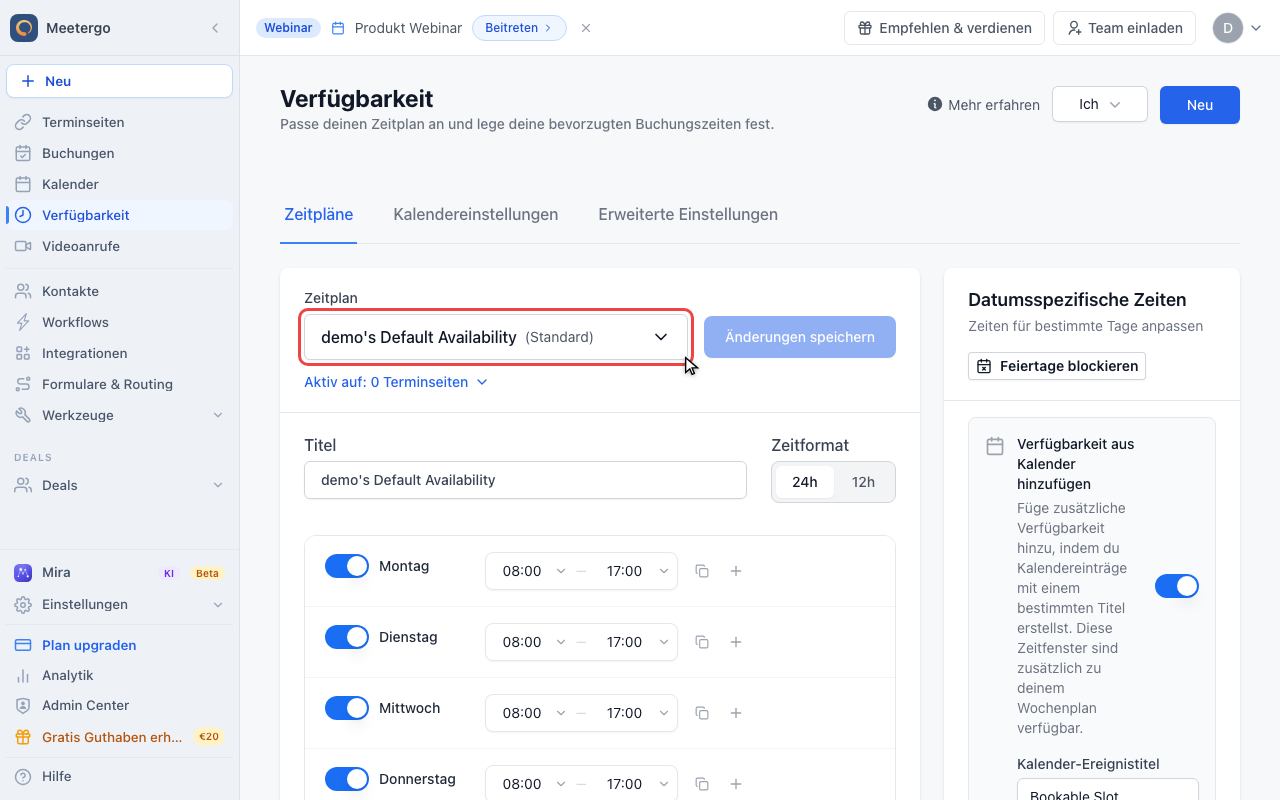
1 / 6Die Auswahl zeigt deinen Standard-Zeitplan und alle eigenen Zeitpläne, die du Terminseiten zuweisen kannst.
Einschränkungsplan erstellen
Zeitplan-Auswahl öffnen
Die Auswahl zeigt deinen Standard-Zeitplan und alle eigenen Zeitpläne, die du Terminseiten zuweisen kannst.
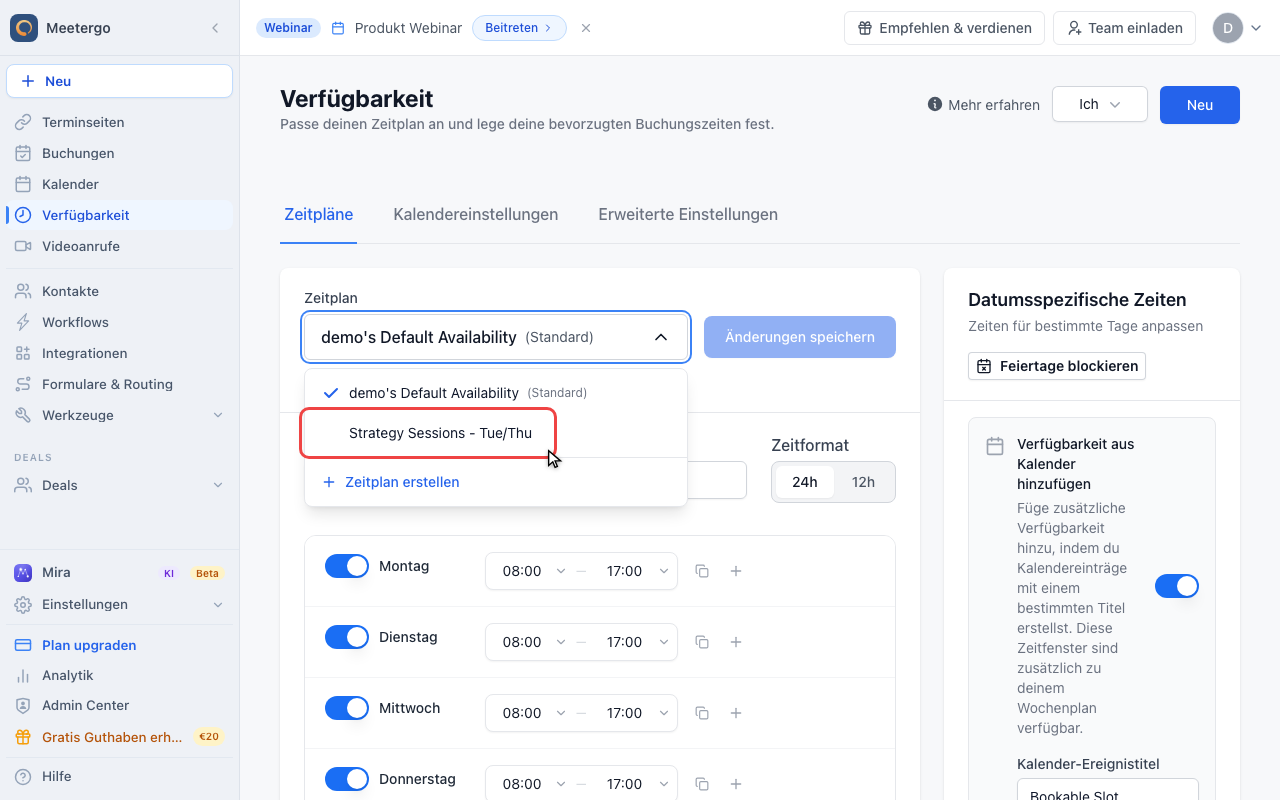
Einschränkungsplan auswählen
Wähle den Zeitplan mit den eingeschränkten Zeiten für diese Terminseite aus.
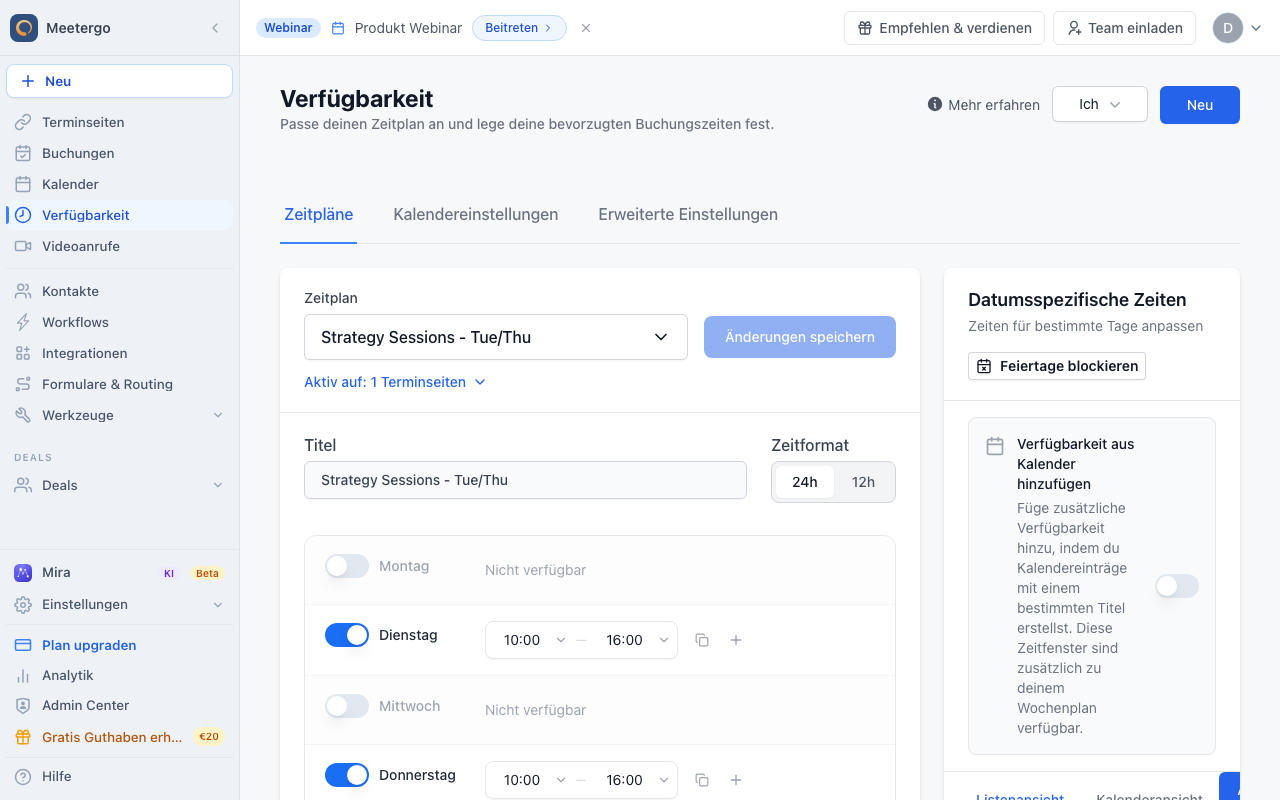
Eingeschränkte Zeiten prüfen
Dieser Demo-Zeitplan hat nur Dienstag und Donnerstag aktiviert. Speichere echte Zeitplan-Änderungen, bevor du ihn zuweist.
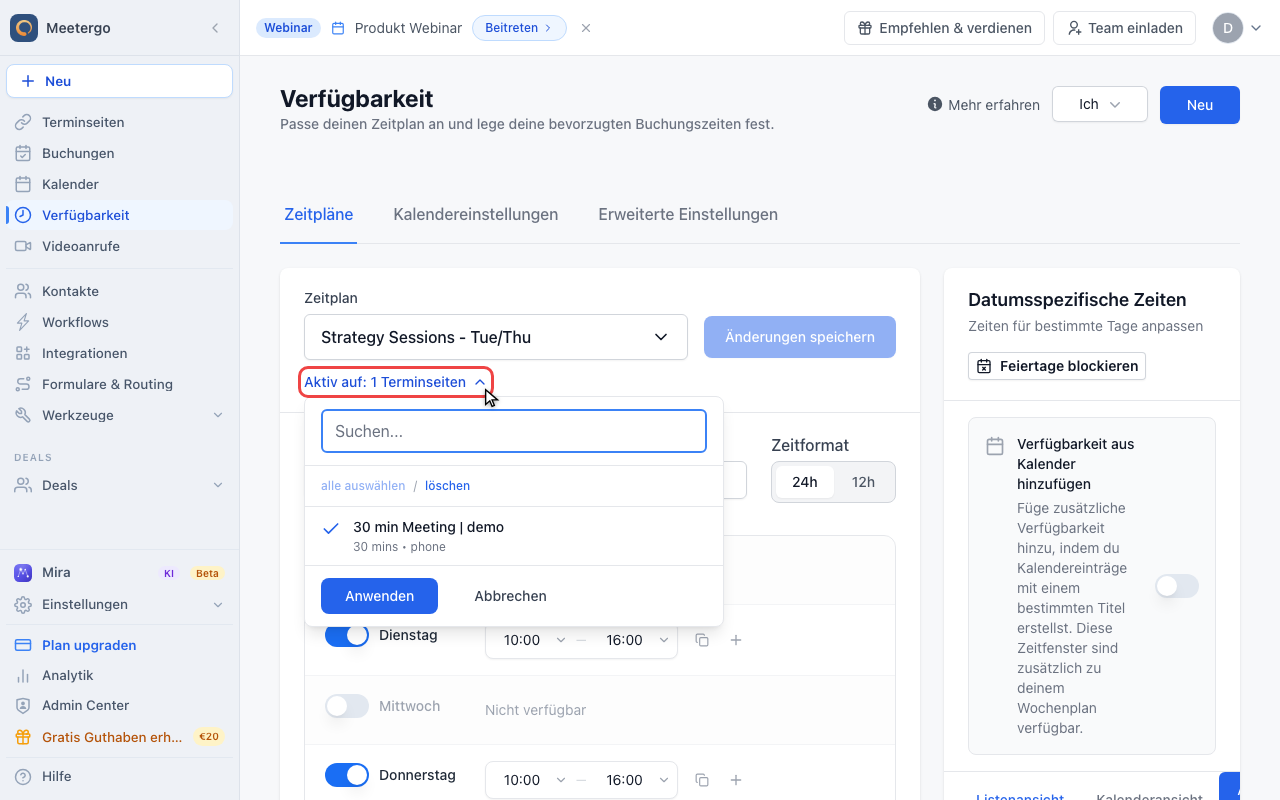
Zeitplan zuweisen
Zugewiesene Terminseiten prüfen
Öffne Aktiv auf, um zu sehen, welche Terminseiten diesen Zeitplan nutzen. Klicke nur auf Anwenden, wenn du Zuweisungen geändert hast.
Verfügbarkeit finden
Die Verfügbarkeitskarte steuert, welchen Zeitplan diese Terminseite nutzt.
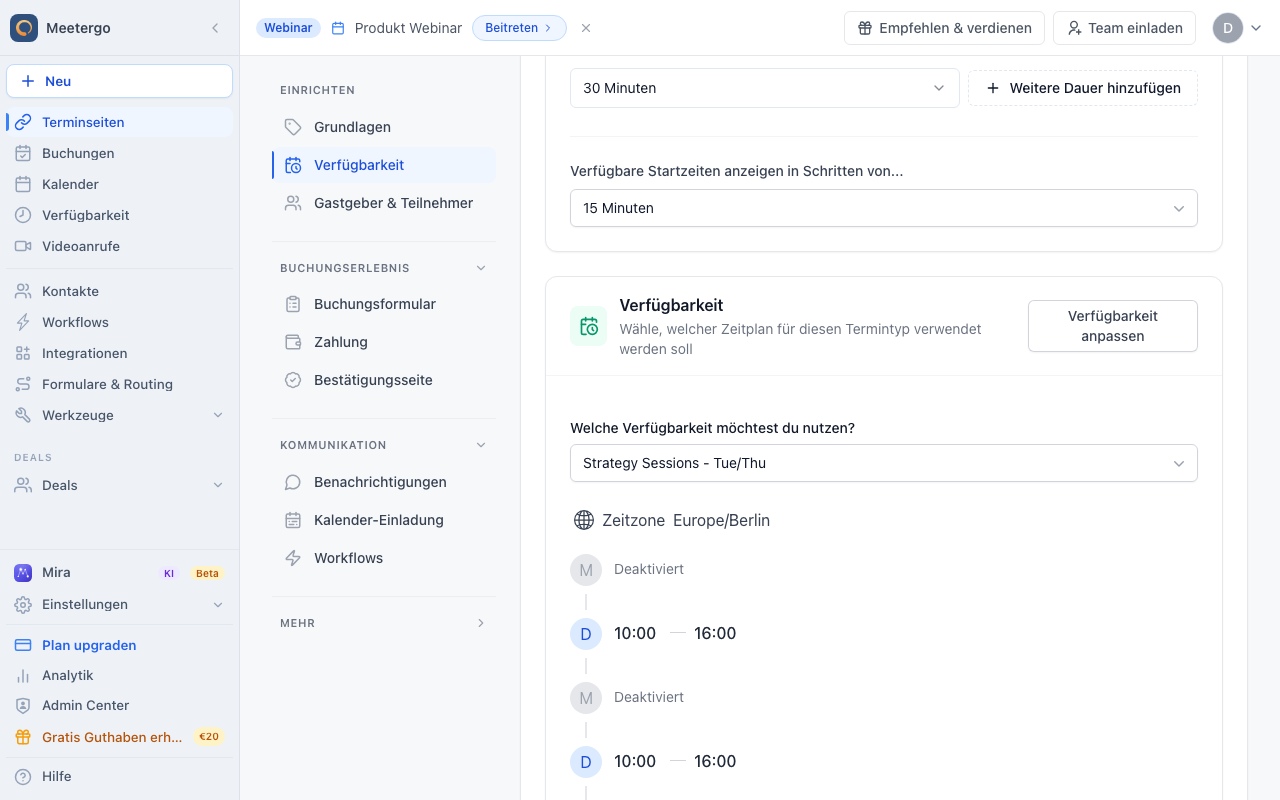
Verfügbarkeits-Dropdown öffnen
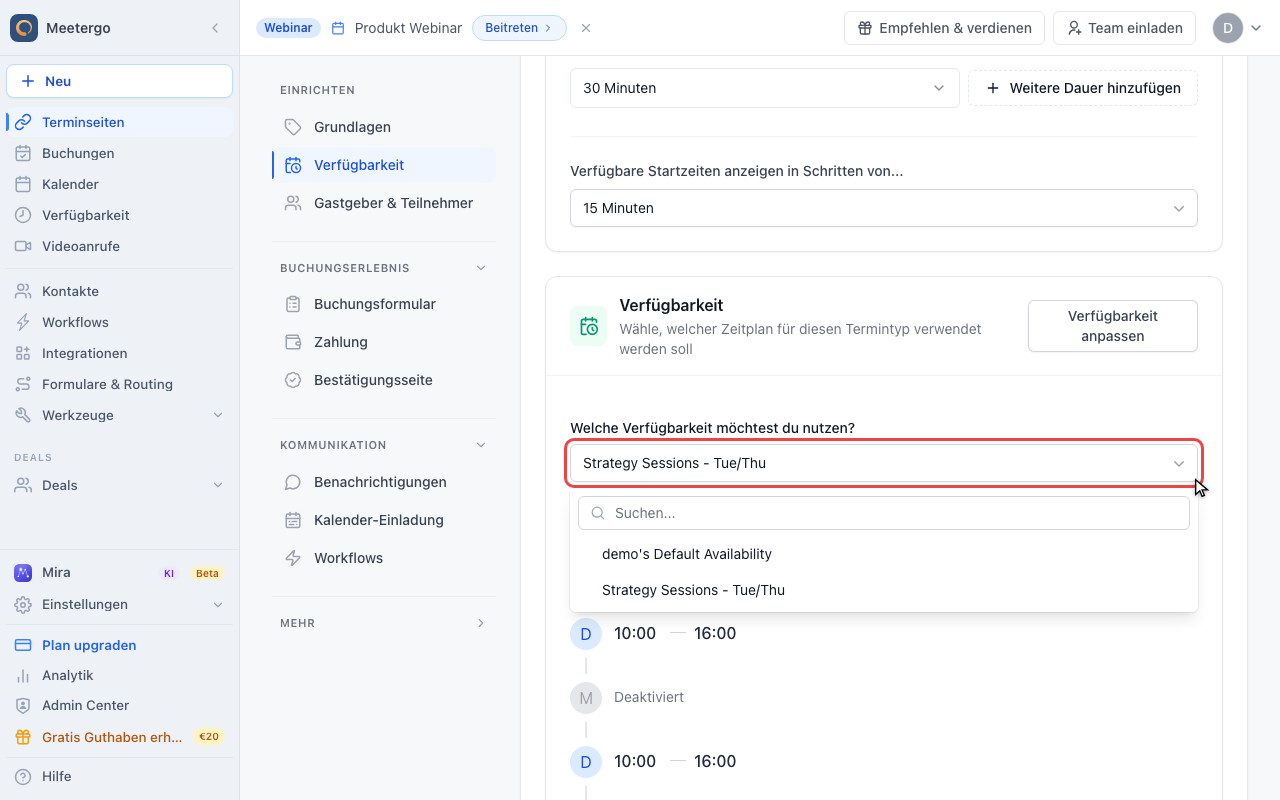
Nutze das Dropdown, um vom Standard-Zeitplan zum eigenen Einschränkungsplan zu wechseln. Diese Aufnahme stoppt, bevor etwas geändert wird.
Was sind Einschränkungspläne?
Standardmäßig verwenden alle deine Terminseiten deinen primären Verfügbarkeitsplan. Mit Einschränkungsplänen kannst du das überschreiben:
- Vertriebsgespräche verfügbar Montag-Freitag, 9-17 Uhr
- Strategiesitzungen nur Dienstag und Donnerstag verfügbar
- Kurzgespräche die ganze Woche verfügbar, aber nur vormittags
- VIP-Beratungen nach Vereinbarung verfügbar (begrenzte Slots)
Jede Terminseite kann ihren eigenen Plan haben. So steuerst du genau, wann welcher Service buchbar ist.
Anwendungsfälle
Interne vs. Externe Meetings trennen
Externe Kundengespräche: Geschäftszeiten, Montag-Freitag
Interne Teammeetings: Erweiterte Zeiten einschließlich früher Morgen oder später Nachmittag
Premium vs. Standard-Services
Standardberatungen: Breite Verfügbarkeit, viele Slots
Premium/VIP-Sitzungen: Begrenzte Verfügbarkeit, exklusive Zeitfenster
Verschiedene Meeting-Längen
15-Minuten-Kurzgespräche: Den ganzen Tag verfügbar
60-Minuten-Intensivgespräche: Nur in dedizierten Nachmittagsblöcken verfügbar
Vor-Ort vs. Virtuell
Virtuelle Meetings: Die ganze Woche verfügbar
Vor-Ort-Meetings: Nur an Tagen, an denen du im Büro bist
Schulung vs. Beratung
Schulungssitzungen: Gruppenslots an bestimmten Tagen
1:1-Beratung: Einzelslots an anderen Tagen
Mehrere Pläne pro Terminseite
Für Team-Terminseiten oder Round-Robin-Planung kann jedes Teammitglied eine eigene Verfügbarkeit zugewiesen bekommen:
- Bearbeite die Terminseite
- Im Verfügbarkeitsabschnitt siehst du jeden Gastgeber
- Weise verschiedenen Gastgebern verschiedene Pläne zu
- Die Slots jedes Gastgebers folgen dem zugewiesenen Plan
Dies ist nützlich, wenn:
- Teammitglieder unterschiedliche Arbeitszeiten haben
- Einige Gastgeber auf bestimmte Terminseiten spezialisiert sind
- Unterschiedliche Zeitzonen unterschiedliche Verfügbarkeit erfordern
Kombination mit Ausnahmen
Einschränkungspläne funktionieren zusammen mit Verfügbarkeitsausnahmen:
- Plan: Definiert regelmäßige wiederkehrende Verfügbarkeit
- Ausnahmen: Überschreiben bestimmte Daten (Urlaub, Feiertage, Sonderzeiten)
Zum Beispiel:
- Einschränkungsplan: Dienstag & Donnerstag, 14-17 Uhr
- Ausnahme: Donnerstag, 26. Dez. blockieren (Feiertag)
- Ergebnis: Diese Woche zeigt nur Dienstags-Slots
Best Practices
Pläne klar benennen
Verwende beschreibende Namen, die den Zweck angeben:
- ✅ „Vertriebsgespräche - Geschäftszeiten“
- ✅ „Strategiesitzungen - Di/Do Nachmittag“
- ❌ „Plan 2“
Nicht überkomplizieren
Beginne einfach:
- Verwende deinen Standardplan für die meisten Terminseiten
- Erstelle Einschränkungspläne nur bei Bedarf
- Weniger Pläne sind einfacher zu verwalten
Regelmäßig überprüfen
Prüfe deine Pläne regelmäßig:
- Entferne ungenutzte Pläne
- Aktualisiere Zeiten, wenn sich deine Routine ändert
- Stelle sicher, dass Terminseiten den richtigen Plan zugewiesen haben
Setup testen
Nach der Konfiguration:
- Sieh dir deine Buchungsseite an
- Prüfe, ob die eingeschränkte Terminseite korrekte Slots zeigt
- Verifiziere, dass andere Terminseiten nicht betroffen sind
Fehlerbehebung
Terminseite zeigt keine Verfügbarkeit
- Prüfe, ob der zugewiesene Plan Zeiten konfiguriert hat
- Verifiziere, dass der Plan für die geprüften Tage nicht leer ist
- Stelle sicher, dass keine blockierenden Ausnahmen bestehen
- Prüfe Mindestvorlaufzeit und Zukunftsbuchungslimits
Falsche Slots erscheinen
- Bestätige, dass der richtige Plan zugewiesen ist
- Prüfe, ob der Standardplan versehentlich noch aktiv ist
- Überprüfe Kalenderverbindungen auf Konflikte
Planänderungen werden nicht übernommen
- Stelle sicher, dass du Änderungen sowohl am Plan als auch an der Terminseite gespeichert hast
- Aktualisiere deine Buchungsseite
- Leere bei Bedarf den Browser-Cache
FAQ
Kann ich denselben Einschränkungsplan für mehrere Terminseiten verwenden?
Ja, du kannst einen Plan mehreren Terminseiten zuweisen. Änderungen am Plan betreffen alle Terminseiten, die ihn verwenden.
Was passiert mit bestehenden Buchungen, wenn ich den Plan ändere?
Bestehende Buchungen bleiben unberührt. Planänderungen gelten nur für zukünftige Verfügbarkeit.
Kann ich eine Terminseite OHNE regulären Plan haben?
Ja, wenn du nur bestimmte Daten verfügbar haben möchtest, erstelle einen leeren Plan und nutze Verfügbarkeitsausnahmen, um bestimmte Slots zu öffnen.
Beeinflussen Einschränkungspläne die Round-Robin-Verteilung?
Der Plan bestimmt, wann Slots angezeigt werden. Die Round-Robin-Logik verteilt dann unter verfügbaren Gastgebern innerhalb dieser Slots.
Können Teilnehmer sehen, welcher Plan verwendet wird?
Nein, Teilnehmer sehen nur verfügbare Zeitfenster. Die zugrundeliegende Plankonfiguration ist für sie nicht sichtbar.
Verwandte Artikel
War dieser Artikel hilfreich?
Lass uns wissen, ob dieser Artikel deine Fragen beantwortet hat.