
Buchungsvorschläge (Zeitfenster vorschlagen)
Sende Eingeladenen wenige konkrete Zeiten per E-Mail und halte sie reserviert, bis eine gewählt wird
Mit Buchungsvorschlägen sendest du eine kleine Auswahl konkreter Zeitoptionen statt deines vollständigen Buchungslinks. Wähle die Team- oder persönliche Terminseite, markiere die Slots, die du anbieten möchtest, und sende sie per E-Mail an die eingeladene Person. Jede vorgeschlagene Zeit bleibt für dich reserviert, bis sich die Person entscheidet. So kann sie niemand anderes buchen.
 1 / 7
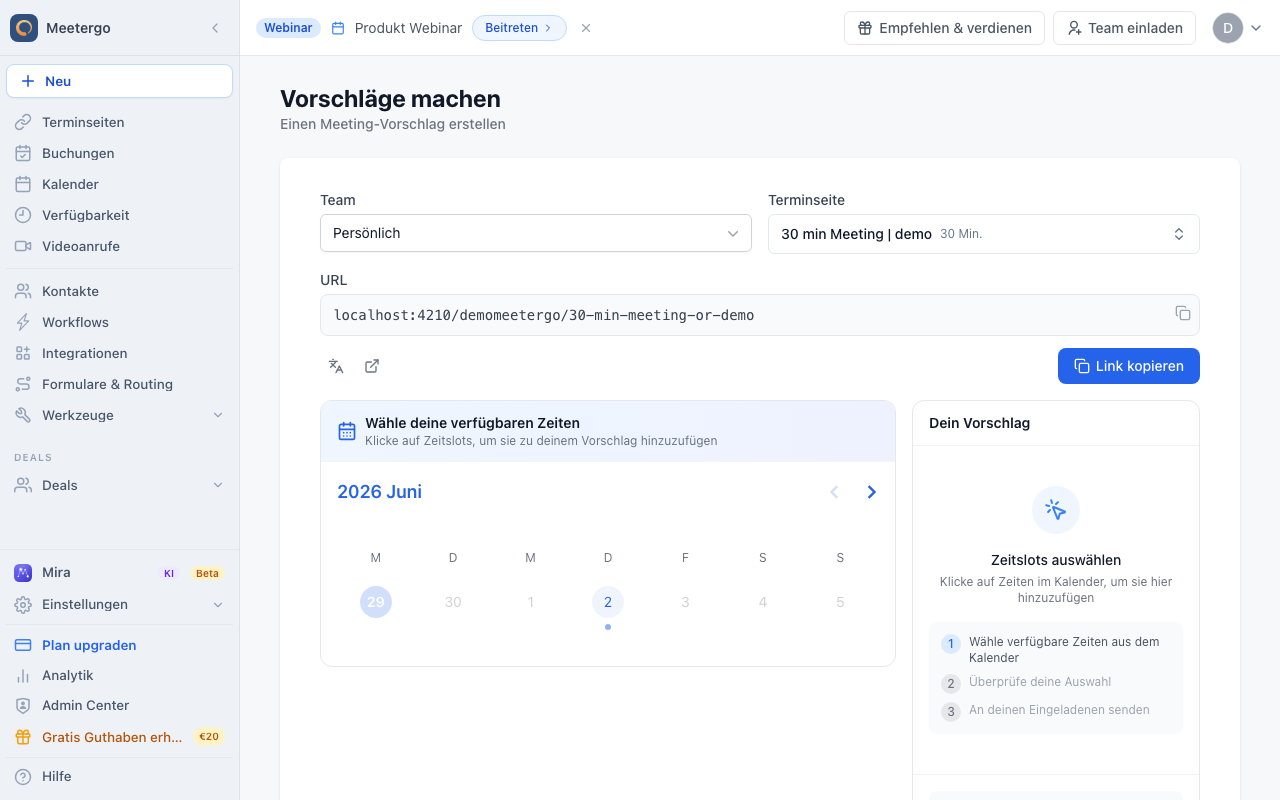
1 / 7Wähle zuerst Team und Terminseite für den Vorschlag aus, bevor du Zeiten auswählst.
Vorschlag vorbereiten
Vorschlags-Tool prüfen
Wähle zuerst Team und Terminseite für den Vorschlag aus, bevor du Zeiten auswählst.
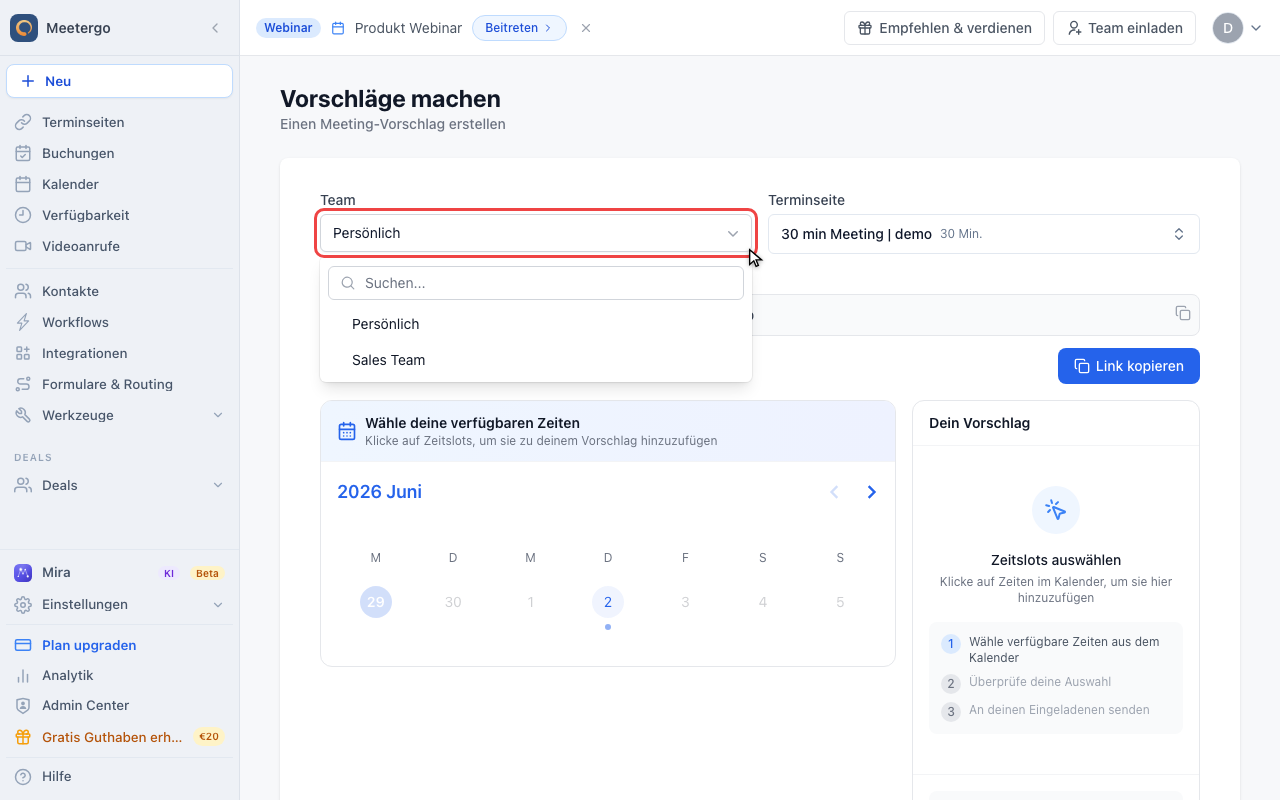
Team-Auswahl öffnen
Nutze die Team-Auswahl, wenn der Vorschlag eine Workspace-Terminseite statt deines persönlichen Links verwenden soll.
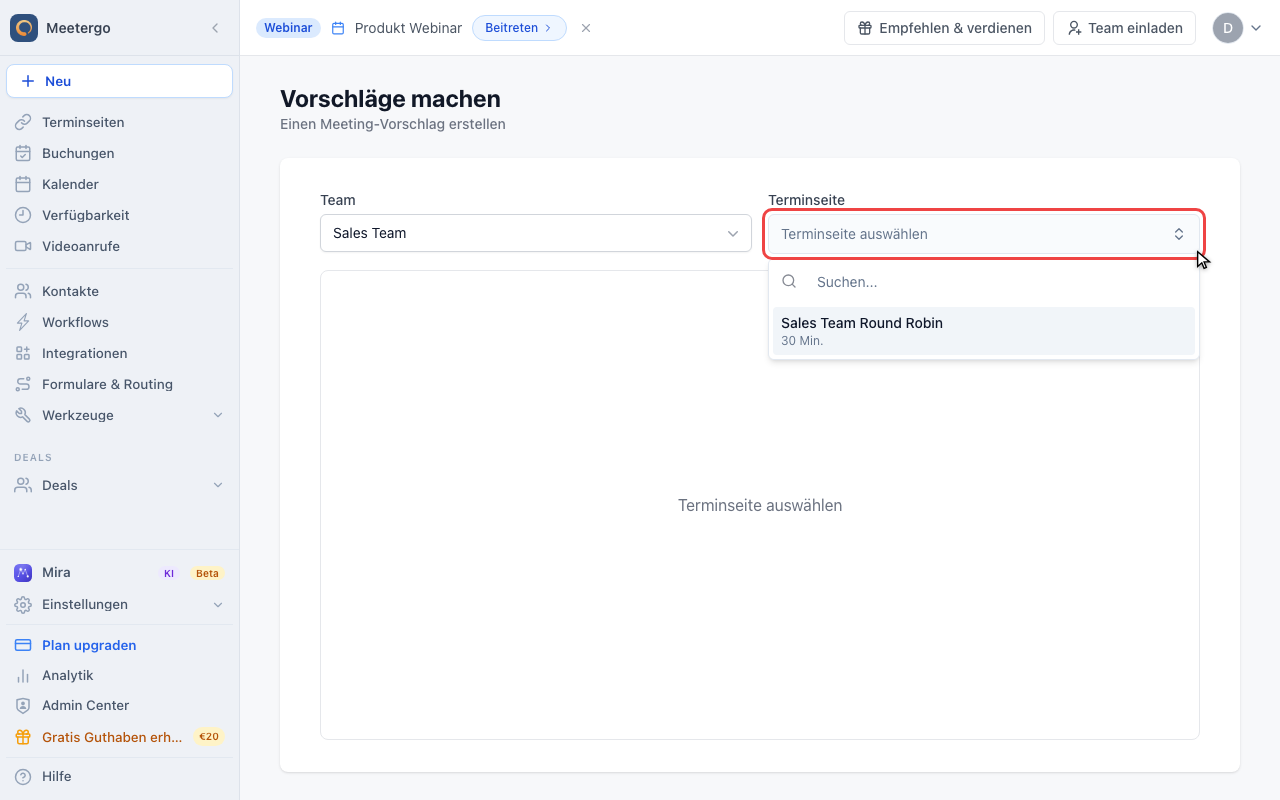
Terminseiten-Auswahl öffnen
Öffne die Terminseiten-Auswahl und wähle den Link, über den der Eingeladene buchen soll.
Zeitfenster auswählen
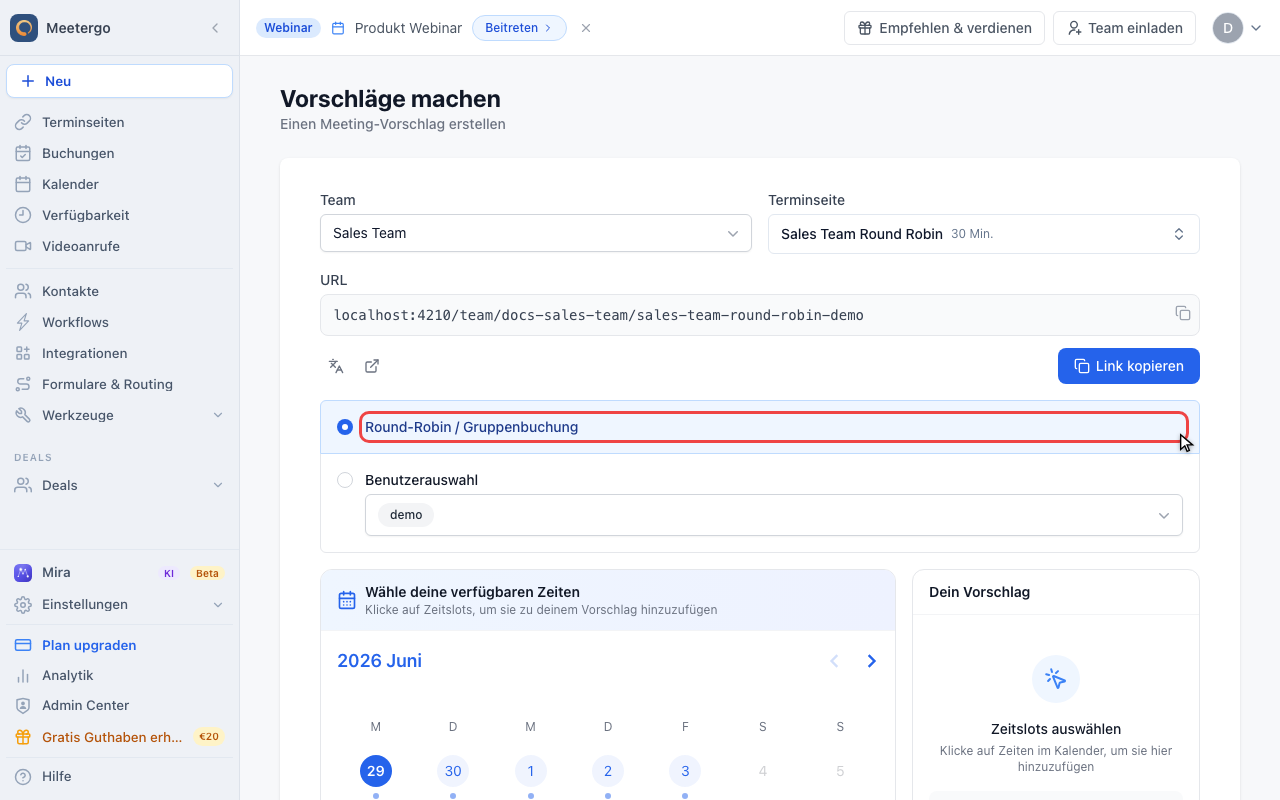
Routing und verfügbare Zeiten prüfen
Bei Warteschlangen-Terminseiten wählst du, für wen die Zeiten reserviert werden. Bist du Gastgeber der Warteschlange, bist nur du ausgewählt. Wähle andere Gastgeber oder Beliebiger Gastgeber der Warteschlange, um die Zeiten für alle zu reservieren.
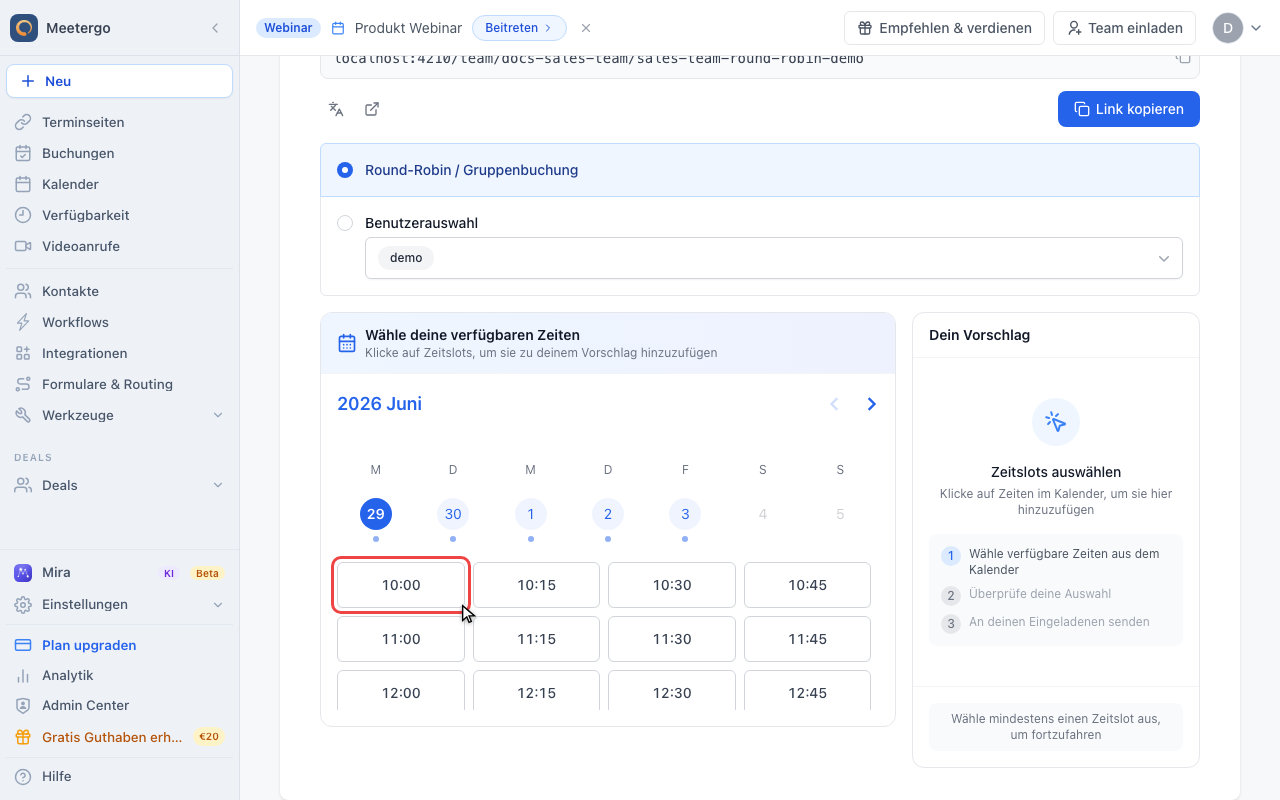
Zeitfenster anklicken
Klicke jedes verfügbare Zeitfenster an, das du in den Vorschlag aufnehmen möchtest.
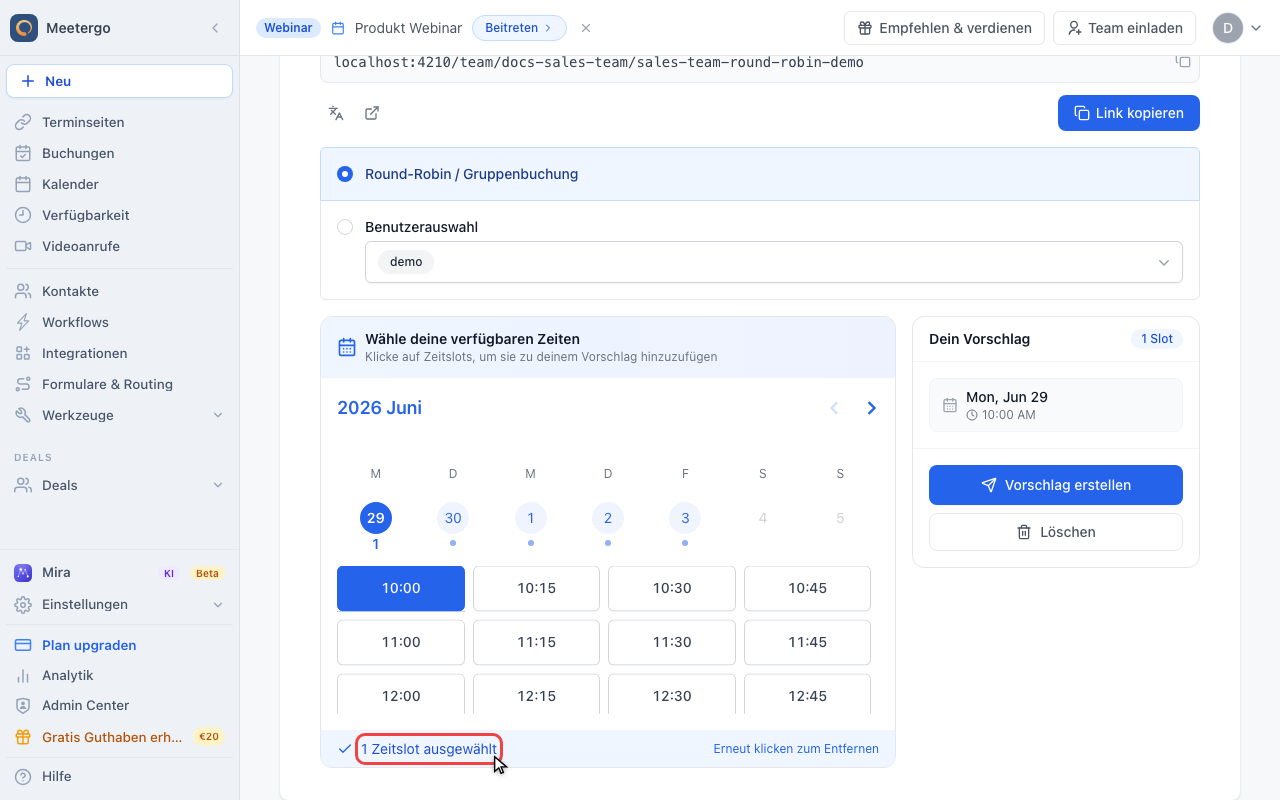
Ausgewählte Slots prüfen
Ausgewählte Slots erscheinen im Vorschlagspanel. Nutze Löschen oder klicke einen gewählten Slot erneut an, wenn du die Liste ändern möchtest.
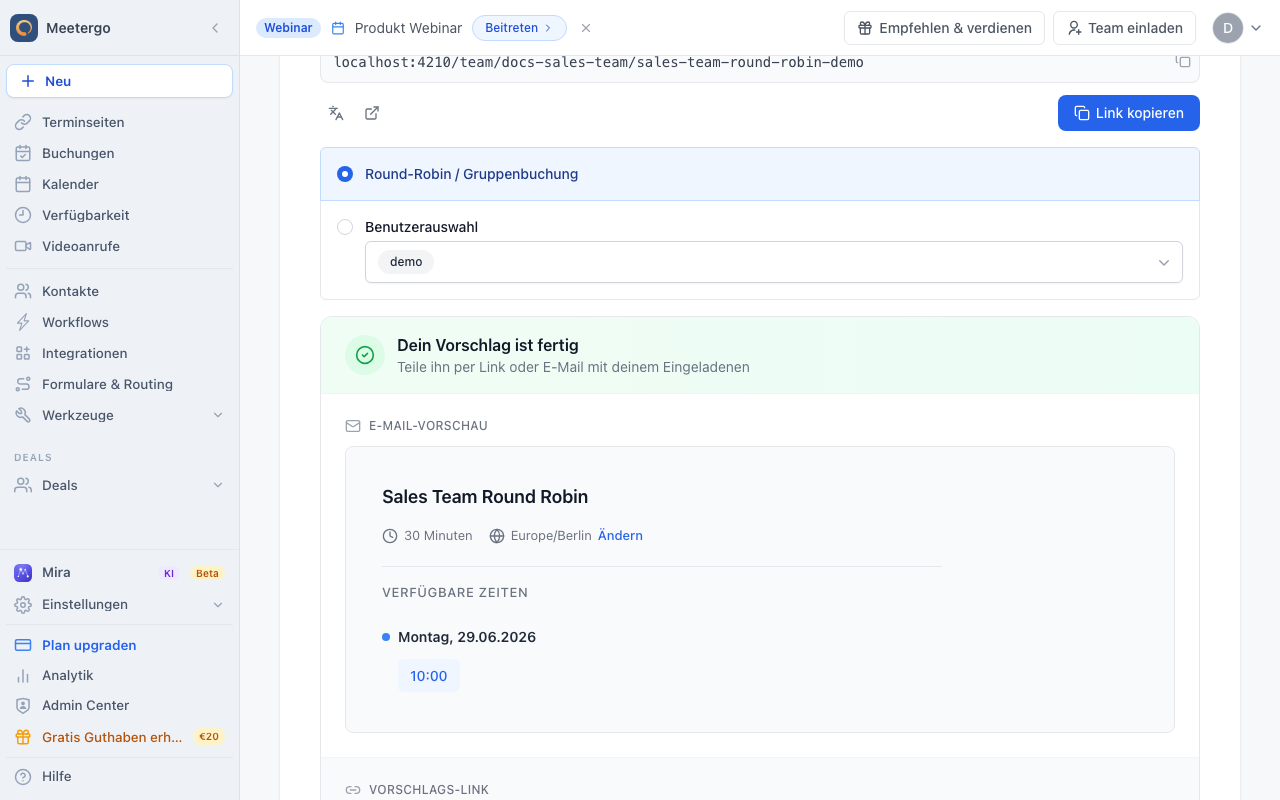
Vorschlag teilen
Vorschlag senden
Gib Name und E-Mail der eingeladenen Person ein, wähle, wie lange die Zeiten reserviert bleiben, und sende. Die Person bekommt einen Button pro Zeit. Du schreibst die E-Mail selbst? Klicke stattdessen auf Für E-Mail kopieren.
Wann Buchungsvorschläge sinnvoll sind
Nutze einen Buchungsvorschlag, wenn du mehr Kontrolle brauchst als bei einem normalen Buchungslink:
- Persönliche Ansprache: Sende Interessenten oder Kunden wenige konkrete Optionen.
- Team-Terminplanung: Schlage Slots aus einer Round-Robin- oder Gruppen-Terminseite vor.
- Executive Scheduling: Biete nur vorab freigegebene Zeiten an.
- Follow-ups: Ersetze Hin-und-Her-Kommunikation durch klickbare Optionen.
Nutze einen normalen Buchungslink, wenn Eingeladene selbst alle verfügbaren Zeiten durchsuchen sollen.
Vorschlag erstellen
- Öffne Erstelle einen Terminvorschlag im Dashboard.
- Wähle das Team oder behalte Persönlich bei.
- Wähle die Terminseite, über die der Eingeladene buchen soll.
- Prüfe bei Warteschlangen-Terminseiten Reservieren für. Bist du Gastgeber der Warteschlange, bist du ausgewählt. Sonst wähle Bestimmte Gastgeber oder Beliebiger Gastgeber der Warteschlange.
- Klicke die verfügbaren Zeitfenster an, die du anbieten möchtest.
- Klicke auf Weiter.
- Gib Name und E-Mail-Adresse der eingeladenen Person ein.
- Wähle, wie lange die Zeiten reserviert bleiben: 24 Stunden, 48 Stunden, 3 Tage oder 7 Tage. Standard sind 48 Stunden. Oder schalte Zeiten reservieren aus, siehe Zeiten ohne Reservierung anbieten.
- Klicke auf Vorschlag senden.
meetergo sendet die E-Mail in der Standardsprache der Terminseite. Sie nutzt den E-Mail-Absender und das Design deines Unternehmens, und Antworten gehen an dich. Du bekommst außerdem einen Link zum Vorschlag, den du selbst teilen kannst.
E-Mail selbst schreiben
Du schreibst lieber deine eigene E-Mail? Klicke auf Für E-Mail kopieren statt auf Vorschlag senden. meetergo kopiert die vorgeschlagenen Zeiten als Links und reserviert sie genauso. Füge sie in deine E-Mail ein. Name und E-Mail sind dann optional.
Die meetergo Chrome-Erweiterung macht das direkt in Gmail. Klicke im Verfassen-Fenster auf den meetergo-Button, wähle die Zeiten und klicke auf Für E-Mail kopieren. Füge sie dann in deinen Entwurf ein.
Schlage möglichst 3-5 Zeitfenster an verschiedenen Tagen vor. Eine kleine Auswahl ist leichter zu entscheiden als eine lange Liste.
Bestimmte Gastgeber vs. beliebiger Gastgeber der Warteschlange
Jeder Gastgeber, für den ein Vorschlag reserviert ist, ist zu den vorgeschlagenen Zeiten blockiert, bis gebucht wird oder der Vorschlag abläuft. Deshalb reserviert ein Warteschlangen-Vorschlag standardmäßig nur dich.
| Option | Was passiert | Am besten für |
|---|---|---|
| Bestimmte Gastgeber | Reserviert die Zeiten für die Gastgeber, die du wählst. Bist du Gastgeber der Warteschlange, bist du vorausgewählt. | Eigene Leads, bestimmte Account Owner, Interview-Panel |
| Beliebiger Gastgeber der Warteschlange | Bietet Zeiten an, in denen irgendein Gastgeber frei ist, und reserviert sie für alle Gastgeber der Warteschlange. | Kleine Warteschlangen, in denen übernimmt, wer frei ist |
Bist du kein Gastgeber der Warteschlange, zum Beispiel als Admin, wähle mindestens einen Gastgeber oder Beliebiger Gastgeber der Warteschlange, bevor du weitermachst.
Was Eingeladene erhalten
Die E-Mail listet die vorgeschlagenen Zeiten mit je einem Button. Klickt die eingeladene Person auf eine Zeit, öffnet meetergo die Buchungsseite der Terminseite mit dieser Zeit als Vorauswahl. Die Person füllt das normale Buchungsformular aus, und beide Seiten erhalten die übliche Bestätigung.
Reservierte Zeiten
Solange ein Vorschlag auf eine Antwort wartet, ist jede vorgeschlagene Zeit im Kalender der Gastgeber reserviert. Andere Eingeladene sehen diese Zeiten auf keiner Terminseite der Gastgeber.
- Bei einer persönlichen Terminseite sind die Zeiten für dich reserviert.
- Bei einer Team-Terminseite mit Bestimmte Gastgeber sind die Zeiten für die ausgewählten Gastgeber reserviert.
- Bei einer Team-Terminseite mit Beliebiger Gastgeber der Warteschlange sind die Zeiten für alle Gastgeber der Warteschlange reserviert.
Die Reservierung endet, wenn die eingeladene Person eine der Zeiten bucht, wenn du den Vorschlag abbrichst oder wenn die Reservierungsdauer abläuft. Die übrigen vorgeschlagenen Zeiten werden in diesem Moment wieder frei.
Ein verbundener Kalender kann eine vorgeschlagene Zeit weiterhin blockieren. Die eingeladene Person sieht dann die verbleibenden vorgeschlagenen Zeiten und kann eine andere wählen.
Zeiten ohne Reservierung anbieten
Schalte Zeiten reservieren aus, wenn du dieselben Zeiten mehreren Personen anbieten willst. Wer zuerst bucht, bekommt den Termin.
- Die Zeiten bleiben für alle buchbar und blockieren niemanden.
- Der Vorschlag bleibt bis zur letzten vorgeschlagenen Zeit offen.
- Mit Für E-Mail kopieren schickst du denselben Vorschlag an mehrere Personen.
- Sobald jemand bucht, ist der Vorschlag verbraucht. Alle anderen sehen dann einen Hinweis und können jede freie Zeit buchen.
Vorschläge verfolgen und abbrechen
Gesendete Vorschläge stehen unter dem Vorschlags-Tool mit ihrem Status:
| Status | Bedeutung |
|---|---|
| Wartet | Die eingeladene Person hat noch nicht gewählt. Die Zeiten sind reserviert. |
| Gebucht | Die eingeladene Person hat eine der Zeiten gebucht. |
| Abgelaufen | Die Reservierungsdauer ist abgelaufen, bevor gewählt wurde. |
| Abgebrochen | Du hast den Vorschlag abgebrochen. |
Klicke bei einem wartenden Vorschlag auf Abbrechen, um die reservierten Zeiten freizugeben. Die Zeiten in der E-Mail sind dann nicht mehr reserviert. Die eingeladene Person sieht einen Hinweis, dass der Vorschlag zurückgezogen wurde, und kann stattdessen jede freie Zeit buchen.
Best Practices
- Biete eine kurze Liste starker Optionen an, nicht jeden verfügbaren Slot.
- Halte Vorschläge zeitnah, damit sich die Zeiten seltener ändern.
- Nutze Team-Terminseiten, wenn jedes qualifizierte Teammitglied den Termin übernehmen kann.
- Wähle Beliebiger Gastgeber der Warteschlange nur bei kleinen Warteschlangen. Die Zeiten sind dann für alle blockiert.
- Sende einen neuen Vorschlag, wenn die ursprünglichen Zeiten vergangen oder nicht mehr verfügbar sind.
FAQ
Kann ich Zeiten für jemand anderen in meinem Team vorschlagen?
Ja, wenn du Gastgeber dieser Terminseite bist oder Admin ihres Teams oder Unternehmens. Nutze eine Team-Terminseite. Bei Warteschlangen-Terminseiten wählst du die Gastgeber unter Bestimmte Gastgeber oder wählst Beliebiger Gastgeber der Warteschlange, um die Zeiten für alle zu reservieren.
Laufen Vorschläge ab?
Ja. Du wählst die Reservierungsdauer beim Senden (24 Stunden bis 7 Tage). Läuft sie ab, verfällt der Vorschlag und die Zeiten werden freigegeben. Die eingeladene Person kann den Link weiterhin öffnen und jede freie Zeit buchen.
Kann ich einen Vorschlag nach dem Senden bearbeiten?
Ein gesendeter Vorschlag lässt sich nicht bearbeiten. Brich ihn ab und sende einen neuen mit aktualisierten Zeiten.
Was passiert, wenn die eingeladene Person eine der Zeiten bucht?
Der Vorschlag wechselt auf Gebucht, der Termin wird wie gewohnt angelegt, und die übrigen vorgeschlagenen Zeiten werden sofort freigegeben.
Was ist der Unterschied zu einem einmaligen Buchungslink?
Ein Buchungsvorschlag schlägt konkrete verfügbare Zeiten für eine bestehende Terminseite vor. Ein einmaliger Buchungslink ist ein separater Einmal-Link.
Was ist der Unterschied zu einer Terminumfrage?
Ein Buchungsvorschlag richtet sich an eine Person, die sich ein Zeitfenster aussucht und sofort bucht. Eine Terminumfrage ist für eine Gruppe: Alle stimmen über die vorgeschlagenen Zeiten ab, und du buchst anschließend den Gewinner-Termin.
Verwandte Artikel
War dieser Artikel hilfreich?
Lass uns wissen, ob dieser Artikel deine Fragen beantwortet hat.