
Kalenderansicht: Termine und Verfügbarkeit verwalten
Im Kalender navigieren, Teamkalender vergleichen, Blocker anlegen und die Ansichtseinstellungen nutzen, inklusive Termintitel aus verbundenen Kalendern anzeigen statt Private Event bzw. privates Event.
In der Kalenderansicht verwaltest du deine Termine und Verfügbarkeit. Hier kannst du kommende Termine einsehen, deine Verfügbarkeit festlegen und, falls du Teil eines Teams bist, eine übersichtliche Darstellung mehrerer Teammitglieder anzeigen lassen.
 1 / 9
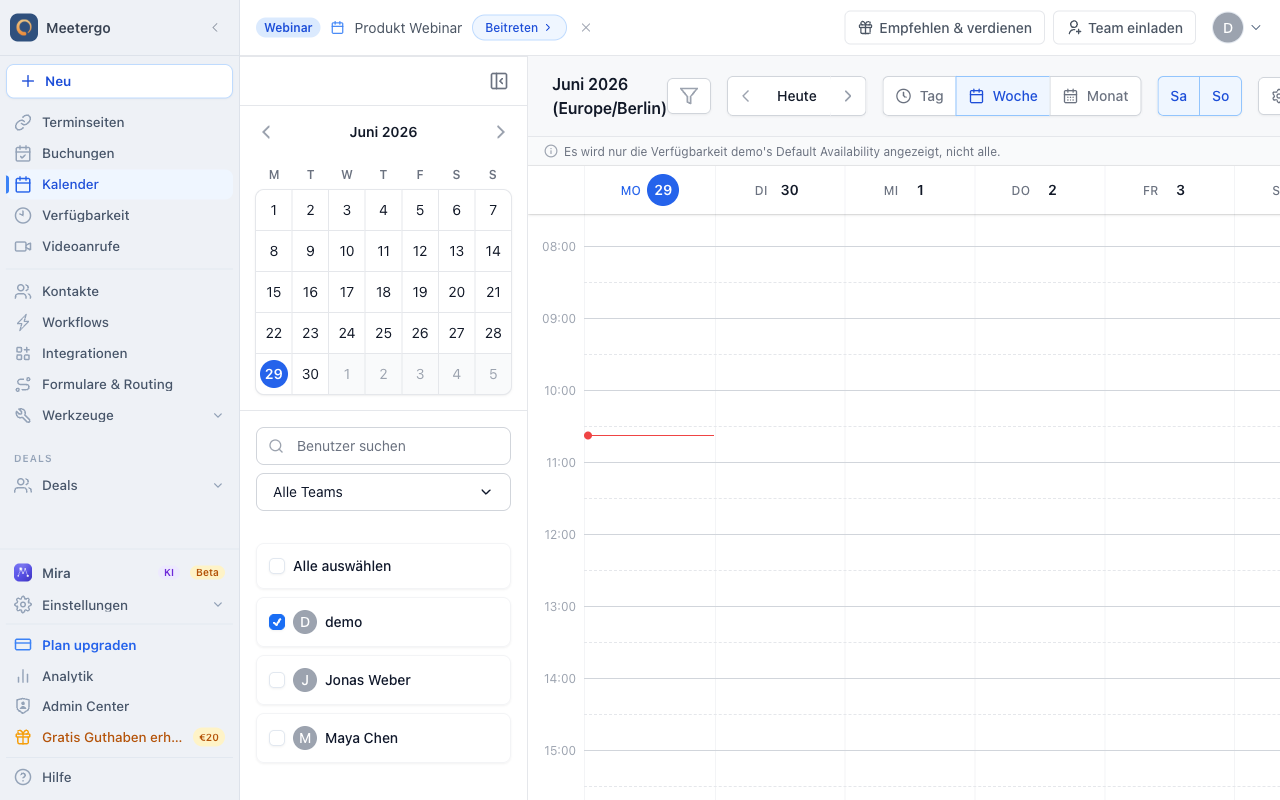
1 / 9Öffne die Kalenderansicht über die Hauptnavigation. Der Kalender öffnet sich in der aktuellen Woche und scrollt automatisch zur aktuellen Uhrzeit.
Im Kalender navigieren
Den Kalender öffnen
Öffne die Kalenderansicht über die Hauptnavigation. Der Kalender öffnet sich in der aktuellen Woche und scrollt automatisch zur aktuellen Uhrzeit.
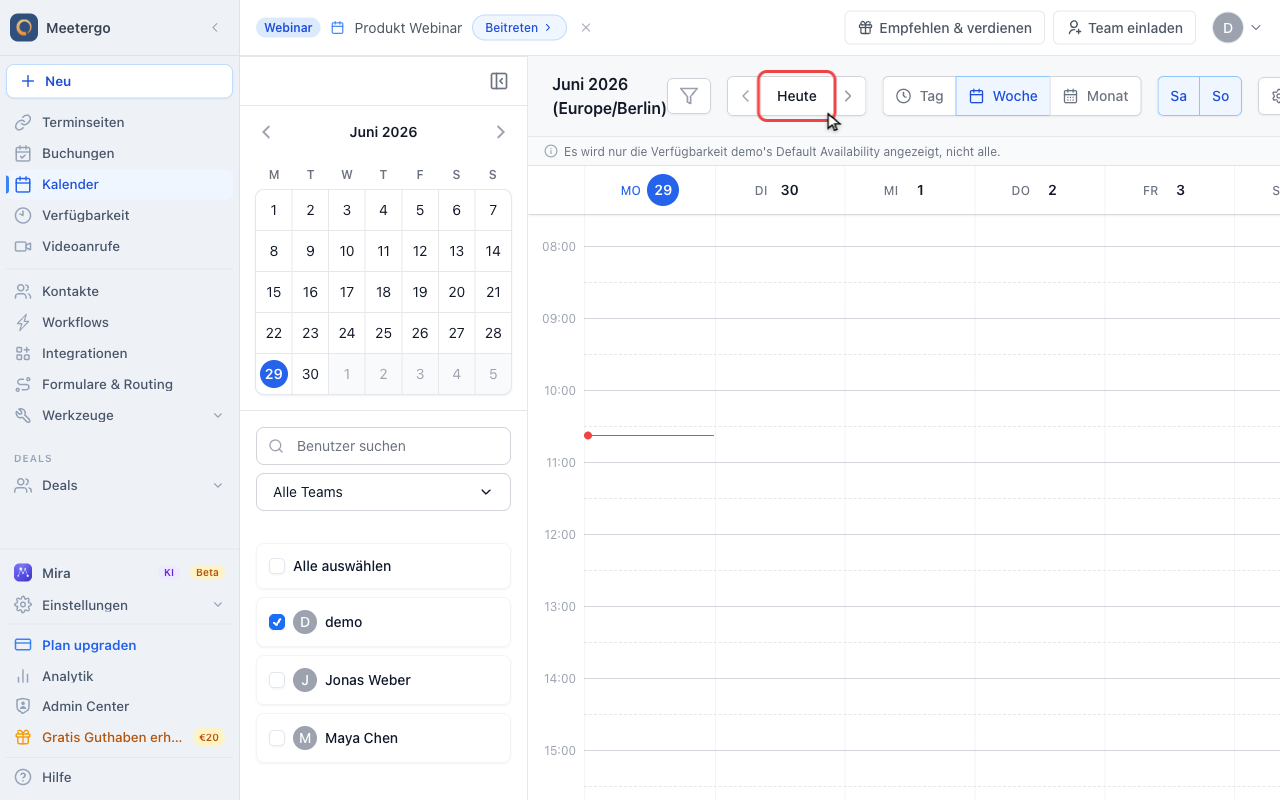
Zum heutigen Tag springen
Klicke auf "Heute", um jederzeit zum aktuellen Tag zurückzuspringen.
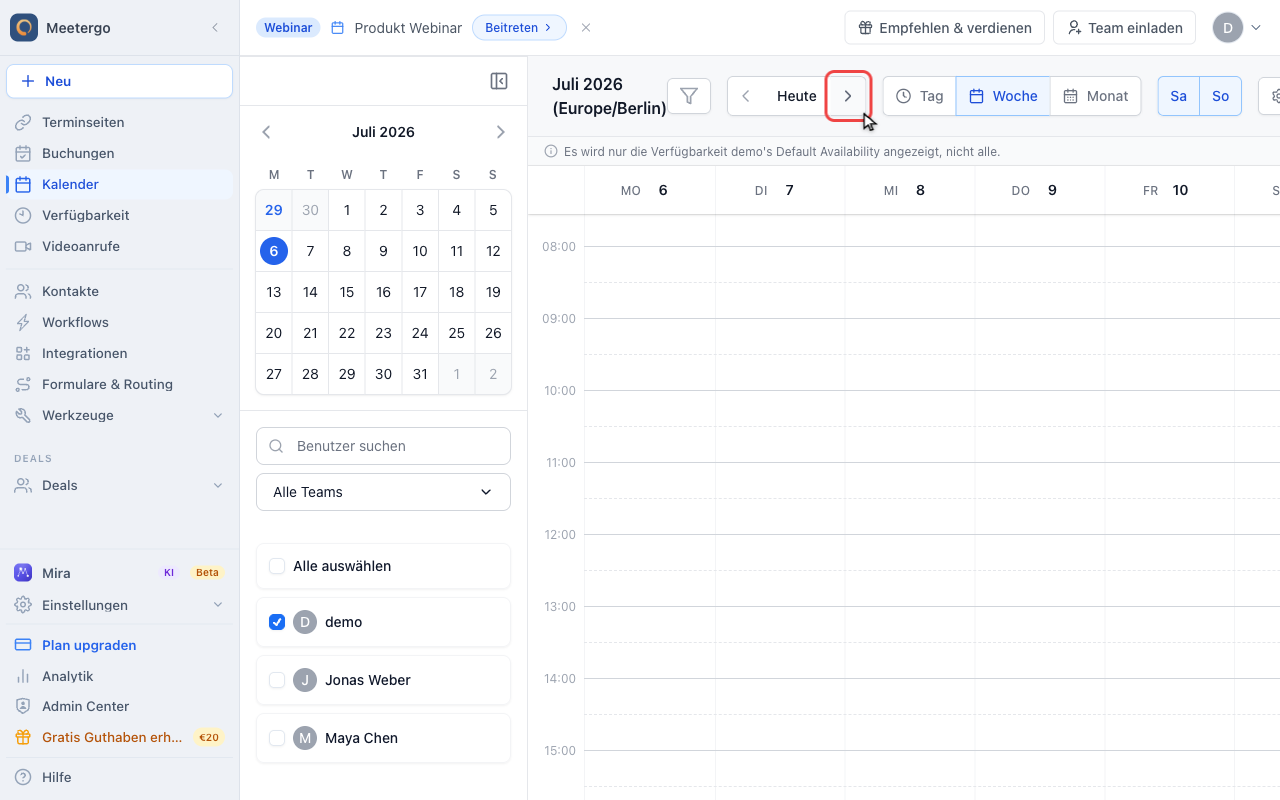
Zur nächsten Woche wechseln
Klicke auf den Pfeil nach rechts, um eine Woche (oder einen Tag in der Tagesansicht) vorwärts zu springen.
Ansicht wechseln
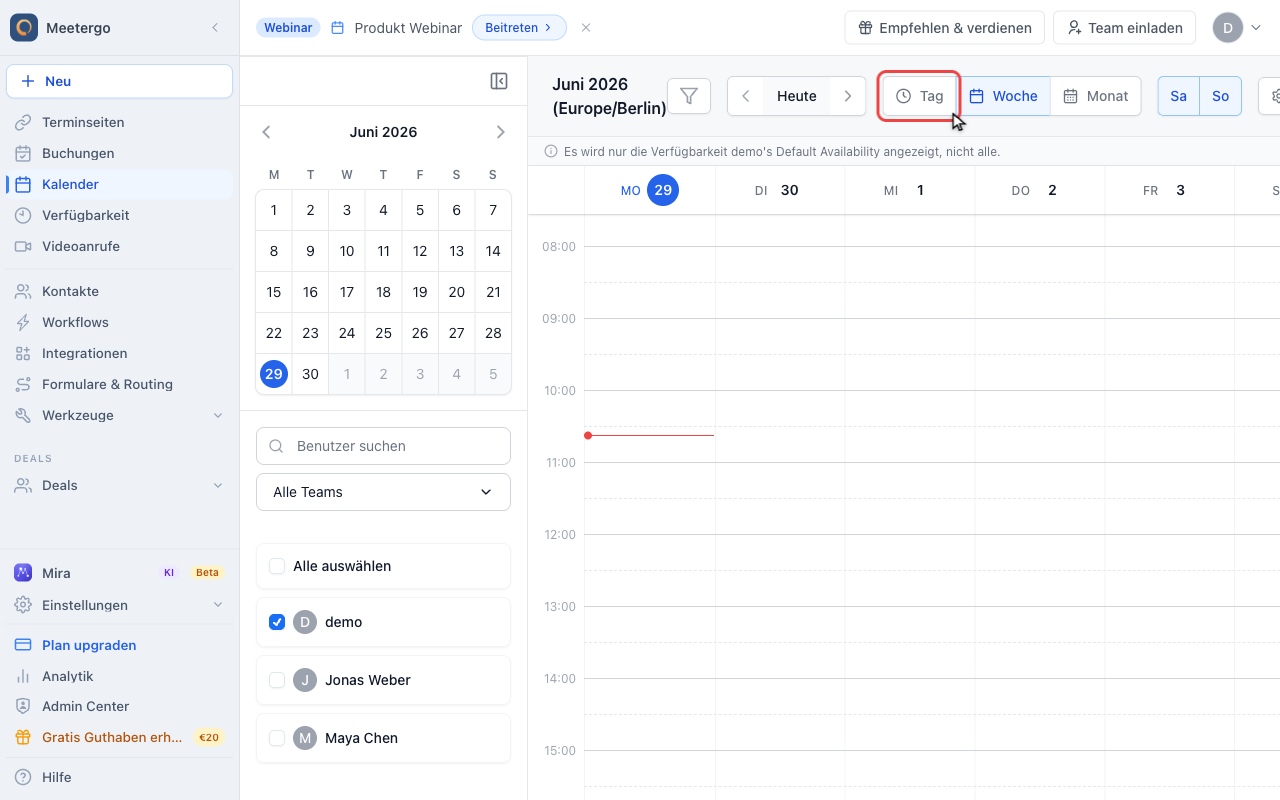
Zur Tagesansicht wechseln
Klicke auf "Tag" in der Ansichtsauswahl, um einen einzelnen Tag im Detail zu sehen. Der Kalender zeigt dann stündliche Zeitfenster für genau diesen Tag.
Zur Wochenansicht wechseln
Klicke auf "Woche", um zum Wochenraster zurückzukehren. Das ist die Standardansicht und bietet den besten Überblick über deine Woche.
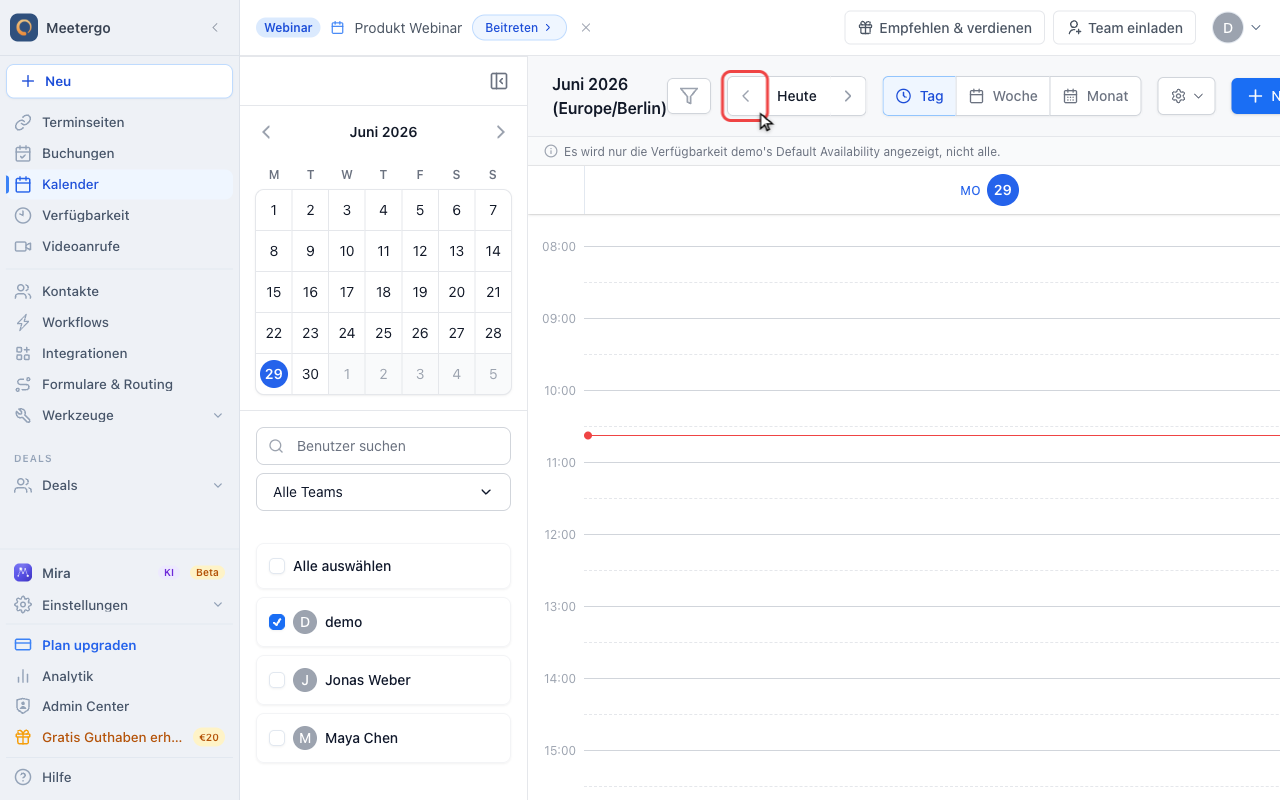
Zur Monatsansicht wechseln
Klicke auf "Monat", um den gesamten Monat auf einen Blick zu sehen. Termine werden als kompakte Chips auf jedem Tag angezeigt.
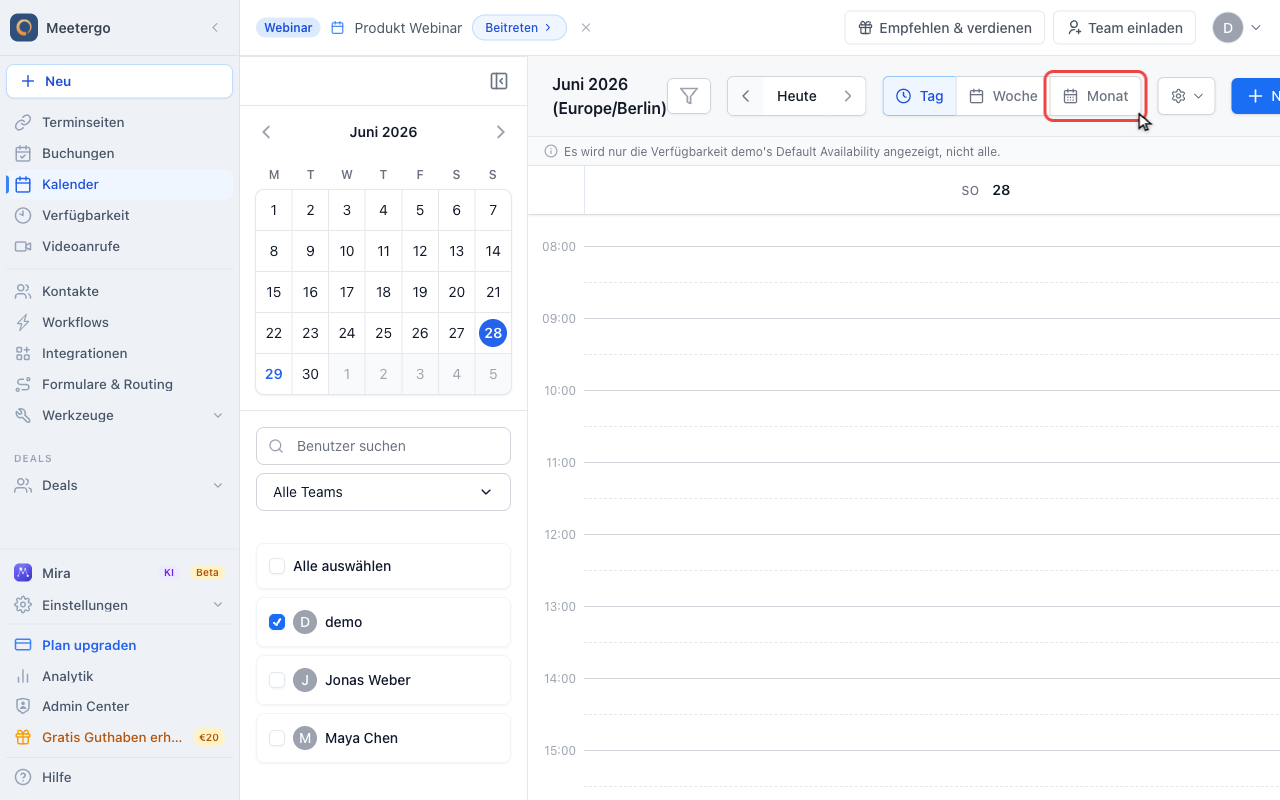
Kalender-Einstellungen
Die Kalender-Einstellungen öffnen
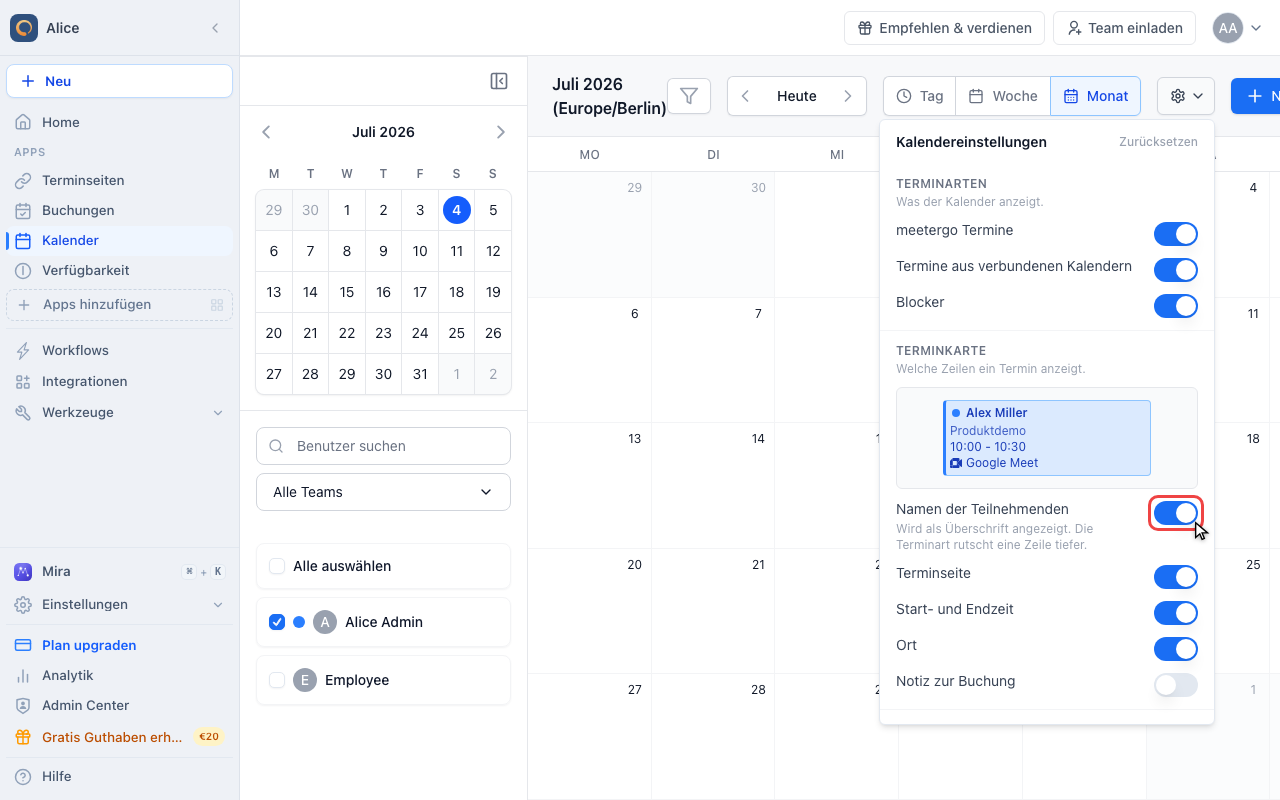
Klicke auf das Zahnrad-Icon oben rechts in der Kalender-Kopfzeile. Das Panel ist in Terminarten, Terminkarte und allgemeine Einstellungen gegliedert.
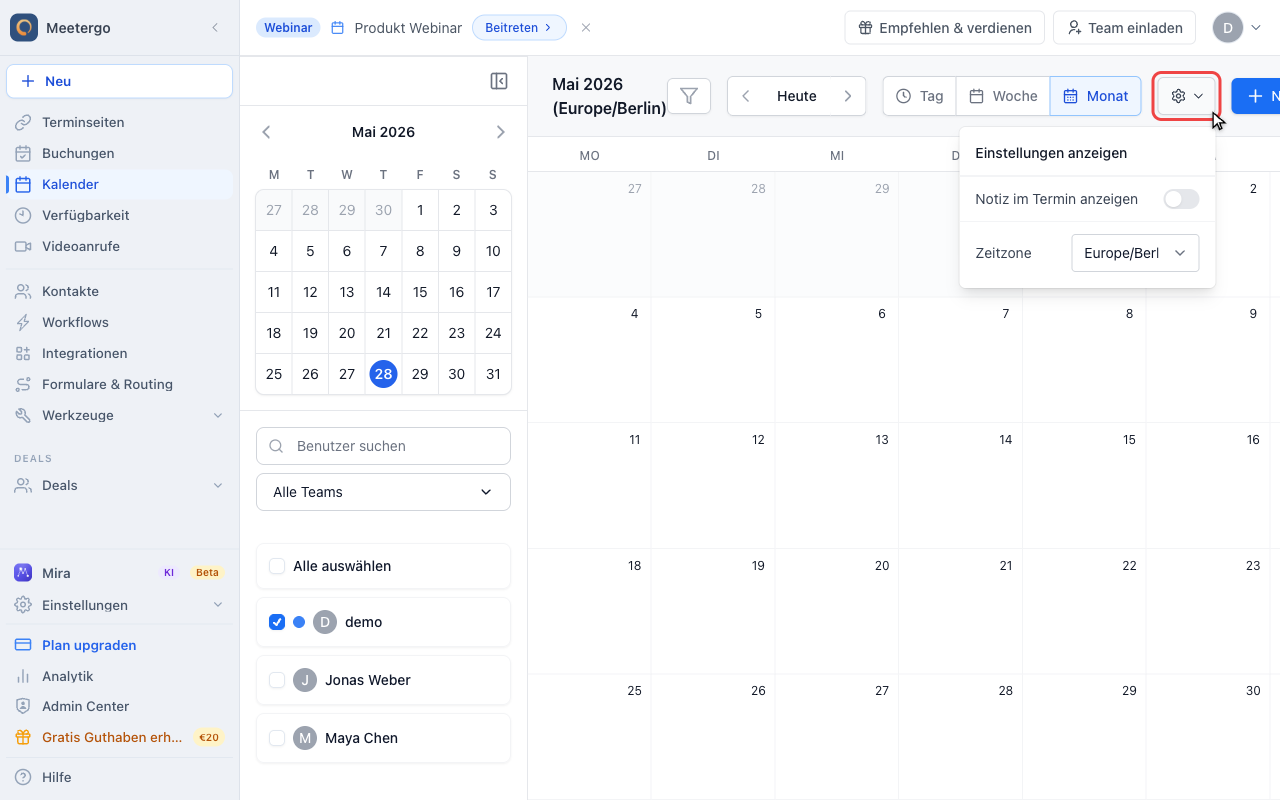
Auswählen, welche Terminarten angezeigt werden
Unter "Terminarten" schaltest du meetergo Termine, Termine aus verbundenen Kalendern und Blocker ein oder aus. Ausblenden ändert nur deine Ansicht, ausgeblendete Einträge blockieren deine Verfügbarkeit weiterhin.
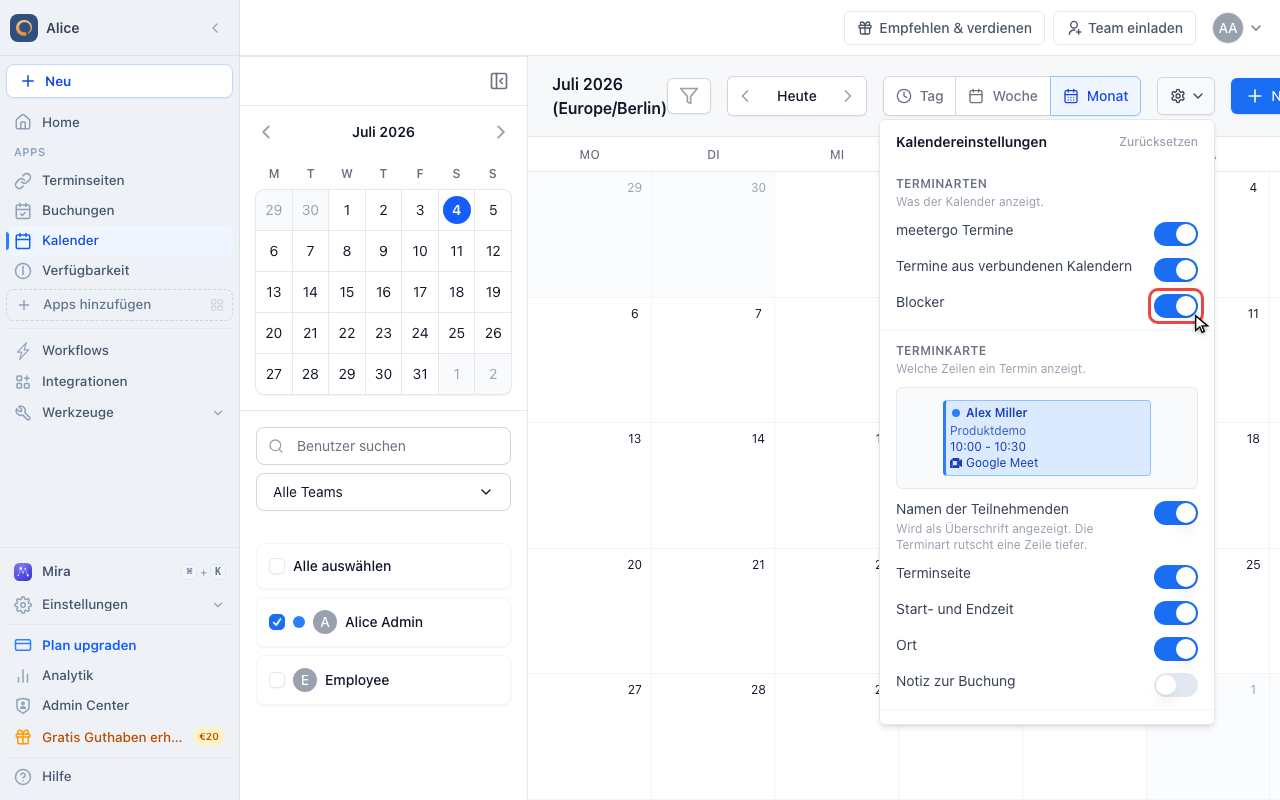
Auswählen, was ein Termin anzeigt
Unter "Terminkarte" wählst du die Zeilen, die ein Termin anzeigt: Namen der Teilnehmenden, Terminart, Zeit, Ort und Notiz zur Buchung. Die Vorschau über den Schaltern aktualisiert sich dabei live.
Ansichtsmodi
Nebeneinander-Ansicht
Bei Auswahl mehrerer Teammitglieder werden deren Kalender in separaten Spalten nebeneinander angezeigt. So kannst du Verfügbarkeiten einfach vergleichen und gemeinsame freie Zeitfenster finden.
Gestapelte Ansicht
Aktiviere die gestapelte Ansicht über das Ebenen-Icon in der oberen Toolbar. In der gestapelten Ansicht werden alle Termine der ausgewählten Teammitglieder übereinander auf einem Kalender dargestellt. Jedes Teammitglied erhält eine eigene Farbe, und überlappende Termine werden leicht versetzt angezeigt, damit alle sichtbar bleiben.
Du kannst bis zu 20 Teammitglieder gleichzeitig auswählen. Die linke Seitenleiste ist scrollbar, wenn dein Team größer als der Bildschirm ist.
Termintypen unterscheiden
Der Kalender verwendet visuelle Merkmale, um verschiedene Termintypen auf einen Blick unterscheidbar zu machen:
- meetergo-Termine: Dargestellt mit einem kräftigen linken Randstreifen. Klicke darauf, um Termindetails anzuzeigen.
- Private Kalender-Events: Einfache Karten ohne linken Streifen. Diese stammen von verbundenen Kalendern (Google, Outlook, iCloud etc.) und blockieren die Verfügbarkeit.
- Blocker: Dargestellt mit einem diagonalen Streifenmuster. Dies sind manuell gesetzte Zeitblöcke, die Buchungen während dieses Zeitraums verhindern.
- Ganztags-Blocker: Feiertage und ganztägige Blöcke erscheinen in der Ganztags-Zeile oben im Kalender und halten das Zeitraster übersichtlich.
In der gestapelten Ansicht sind die Termine jedes Teammitglieds farblich markiert, mit einem kleinen Farbpunkt, der anzeigt, wem der Termin gehört.
Jeden dieser drei Typen kannst du ausblenden. Siehe Auswählen, was der Kalender anzeigt.
Termine nach Terminart einfärben
Hat eine Terminart eine Farbe, tragen ihre Termine diese Farbe im Kalender auf dem linken Streifen. Du setzt sie direkt an der Terminart: öffne Terminseiten, wähle die Terminart und nutze das Farbfeld links neben dem Titel. Jede Buchung dieser Terminart übernimmt sie.
Die Farbe betrifft ausschließlich den Streifen. Die Karte selbst bleibt unverändert. So bleibt der Text bei jeder Farbe gut lesbar, und in Teamansichten zeigt die Karte weiterhin, wem der Termin gehört.
Gib deinen häufigsten Terminarten deutlich unterschiedliche Farben. Ein Erstgespräch und ein internes Meeting lassen sich dann unterscheiden, ohne ein einziges Wort zu lesen.
Terminarten ohne Farbe sehen genau so aus wie bisher. Private Kalender-Events haben nie eine Farbe, denn sie haben keine Terminart.
Neue Einträge erstellen
So fügst du Termine hinzu oder änderst die Verfügbarkeit:
- Klicke auf einen beliebigen zukünftigen Zeitslot (vergangene Zeitslots können nicht bearbeitet werden)
- Ein Menü erscheint mit folgenden Optionen:
- Termin anlegen
- Verfügbarkeit anlegen
- Blocker anlegen
- Tagesblocker anlegen
Wähle die gewünschte Option und passe die Details nach Bedarf an.
Kalender-Einstellungen
Klicke auf das Zahnrad-Icon oben rechts, um die Kalender-Einstellungen zu öffnen. Sie sind in drei Bereiche gegliedert, und Zurücksetzen in der Kopfzeile stellt überall die Standardwerte wieder her.
Auswählen, was der Kalender anzeigt
Unter Terminarten schaltest du jede Art von Eintrag ein oder aus:
- meetergo Termine: Buchungen über meetergo, inklusive der zugehörigen Pufferblöcke
- Termine aus verbundenen Kalendern: alles, was aus Google, Outlook, iCloud und Co. kommt
- Blocker: die Zeitblöcke, die du selbst setzt
Ausblenden ändert nur deine Ansicht. Ausgeblendete Termine blockieren deine Verfügbarkeit weiterhin, niemand kann also darüber buchen.
Auswählen, was ein Termin anzeigt
Unter Terminkarte legst du fest, welche Zeilen ein Termin zeigt. Eine Vorschau oben im Bereich aktualisiert sich beim Umschalten, du siehst das Ergebnis also sofort.
- Namen der Teilnehmenden: werden als Überschrift angezeigt, die Terminart rutscht dadurch eine Zeile tiefer
- Terminseite: der Name der Terminart
- Start- und Endzeit
- Ort: die Adresse, oder das Videotool bei Online-Terminen
- Notiz zur Buchung
Schalte aus, was du nicht brauchst, dann bleiben auch kurze Termine lesbar. Eine Überschrift behält die Karte immer: sind die Namen der Teilnehmenden aus, rückt die Terminart an diese Stelle.
Allgemein
- Zeitzone: Anzeige-Zeitzone wechseln
Die Wochenend-Spalten (Sa / So) und die Umschaltung zwischen Nebeneinander- und gestapelter Ansicht liegen direkt in der Kalender-Kopfzeile, neben der Tag-/Wochen-/Monatsauswahl.
Deine Ansichtseinstellungen (ausgewählte Nutzer, Ansichtsmodus, Seitenleiste und Einstellungen) werden automatisch gespeichert und bleiben über Sitzungen hinweg erhalten.
Termine aus meinem Kalender erscheinen als "Private Event"
Termine aus einem verbundenen Kalender werden standardmäßig hinter der Bezeichnung Private Event verborgen. Die Zeit wird korrekt blockiert, du siehst nur nicht, worum es geht. Das ist eine Datenschutz-Voreinstellung von meetergo, keine Einstellung in deinem eigenen Kalender.
Um deine eigenen Titel zu sehen, öffne das Zahnrad-Icon oben rechts und aktiviere Echte Titel anzeigen unterhalb des Schalters Termine aus verbundenen Kalendern. Es kann bis zu eine Minute dauern, bis bestehende Einträge aktualisiert sind, weil die Verfügbarkeit kurz zwischengespeichert wird.
Zwei Einschränkungen gelten:
- Du siehst immer nur die Titel deiner eigenen Termine. Externe Termine von Teammitgliedern zeigen immer "Private Event", und nur dieses Teammitglied kann das für seine eigene Ansicht ändern.
- Der Schalter erscheint nur, wenn du eine Outlook/Microsoft 365, iCloud oder CalDAV Verbindung hast. Google, Exchange, ICS-Abonnements und Salesforce liefern meetergo nur belegte Zeiten ohne Titel, ihre Termine behalten die Bezeichnung "Private Event" also auch mit aktiviertem Schalter.
Laden und Aktualisieren
Der Kalender lädt die Daten des gesamten Monats auf einmal, sodass die Navigation zwischen Wochen innerhalb eines Monats sofort funktioniert. Ein dünner blauer Ladebalken erscheint unter der Kopfzeile, wenn Daten abgerufen oder aktualisiert werden.
Daten werden automatisch im Hintergrund aktualisiert, wenn du zum Browser-Tab zurückkehrst, sodass dein Kalender ohne manuelles Neuladen aktuell bleibt.
FAQ
Warum kann ich nicht auf vergangene Termine klicken?
Vergangene Termine können nur eingesehen, aber nicht mehr bearbeitet werden.
Was ist der Unterschied zwischen einem Blocker und einem Tagesblocker?
Ein Blocker gilt für bestimmte Zeitfenster innerhalb eines Tages, während ein Tagesblocker den gesamten Tag als nicht verfügbar markiert. Tagesblocker erscheinen in der Ganztags-Zeile oben im Kalender.
Wie viele Teammitglieder kann ich gleichzeitig anzeigen?
Du kannst bis zu 20 Teammitglieder gleichzeitig auswählen. In der Nebeneinander-Ansicht kannst du horizontal durch die Spalten scrollen. In der gestapelten Ansicht werden alle Termine mit Farbcodierung übereinander dargestellt.
Was bedeuten die verschiedenen visuellen Stile?
- Kräftiger linker Rand = meetergo-Termin, in der Farbe der Terminart, falls gesetzt
- Diagonale Streifen = Blocker
- Einfache Karte = privates Kalender-Event (Google, Outlook etc.)
- Farbpunkt = welchem Teammitglied der Termin gehört (in der gestapelten Ansicht)
Warum haben manche Termine unterschiedliche Farben?
Zwei Dinge färben den Kalender ein, und sie kommen sich nicht in die Quere. Der linke Streifen trägt die Farbe der Terminart, damit du ein Erstgespräch von einem internen Meeting unterscheidest. Die Karte selbst ist in der gestapelten Ansicht pro Teammitglied eingefärbt, damit du erkennst, wessen Termin es ist. Diese Teamfarben sind im Kalender und in der Nutzerliste in der Seitenleiste identisch.
Ich habe eine Terminart ausgeblendet. Kann trotzdem darüber gebucht werden?
Nein. Ausblenden ist eine reine Anzeige-Einstellung für deinen Kalender. Ausgeblendete Termine, Kalender-Events und Blocker blockieren deine Verfügbarkeit genau wie vorher.
Meine Termine sehen leer oder überladen aus
Öffne das Zahnrad-Icon und sieh dir Terminkarte an. Dort wählst du, welche Zeilen ein Termin zeigt: Namen der Teilnehmenden, Terminart, Zeit, Ort und Notiz zur Buchung, mit einer Live-Vorschau beim Umschalten.
War dieser Artikel hilfreich?
Lass uns wissen, ob dieser Artikel deine Fragen beantwortet hat.
Passende Artikel
- Abwesenheit einrichtenTermine automatisch übergeben und dich aus Round-Robin-Warteschlangen entfernen, solange du abwesend bist
- Abwesenheits-AnalyticsMiss Abwesenheitstage, betroffene Termine, erfolgreiche Übergaben und Konflikte für Benutzer und Teams
- Als Host einen Termin verschiebenZeigt, wie du als Gastgeber einen gebuchten Termin über das Aktionsmenü auf eine neue Zeit verschiebst und der Teilnehmer automatisch benachrichtigt wird.
- Als Teilnehmer einen meetergo-Termin absagenZeigt, wie Teilnehmer einen gebuchten Termin über den Absage-Link aus der Bestätigungsmail stornieren und optional einen Grund angeben.