
Termine an andere Teammitglieder übergeben
Erfahre, wie du einzelne oder mehrere Termine an Kolleg:innen übergeben kannst, z. B. bei Krankheit, Urlaub oder Teamwechsel
Mit der Übergabe-Funktion (Handoff) kannst du Termine an andere Teammitglieder übertragen. Das ist besonders nützlich, wenn jemand krank wird, in den Urlaub geht oder kurzfristig ausfällt. meetergo bietet zwei Wege dafür an: die Einzelübergabe für einen bestimmten Termin und den Bulk-Handoff-Assistenten für mehrere Termine auf einmal.
Die Übergabe-Funktion ist ein kostenpflichtiges Feature. Falls die Schaltfläche „Freischalten" angezeigt wird, muss ein Admin den Plan upgraden.
 1 / 20
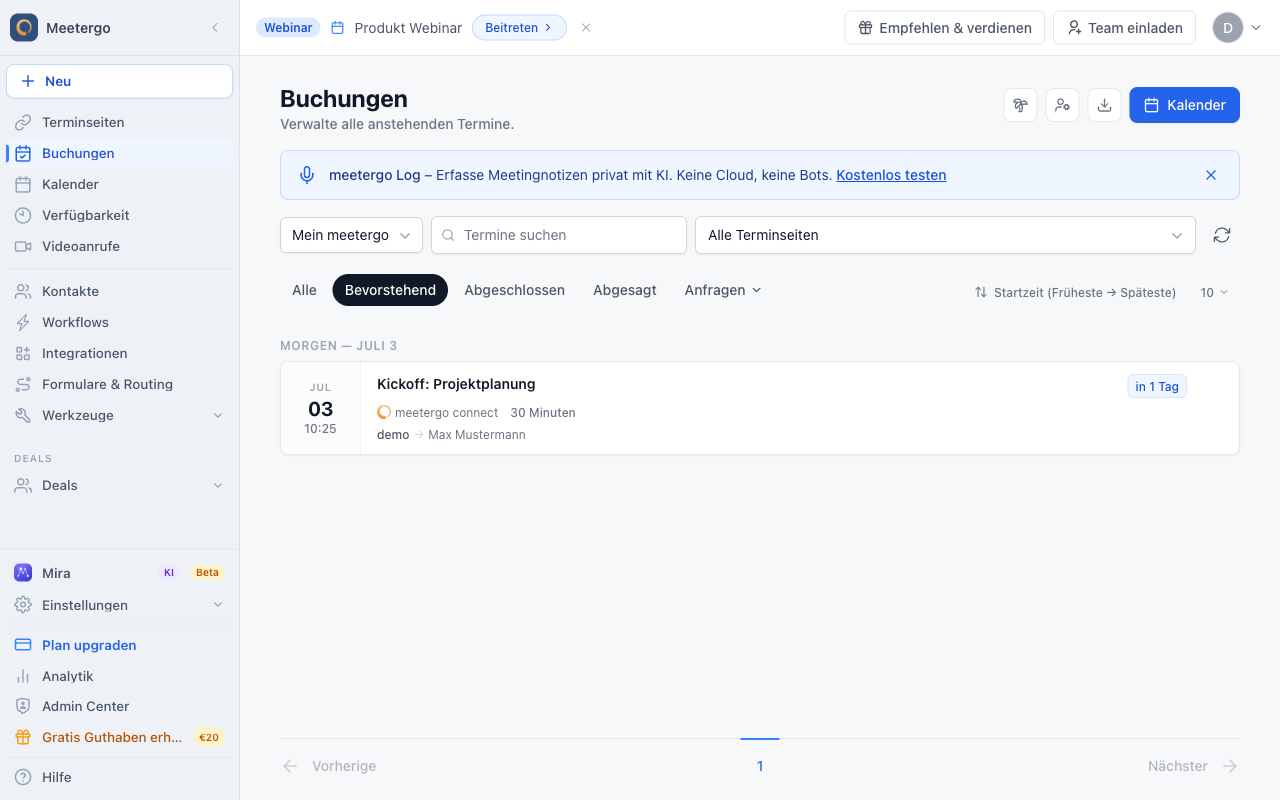
Finde den Termin in der Liste Bevorstehend. Nutze Bereichsauswahl, Suche oder Terminseitenfilter, wenn die Liste lang ist.
Einen Termin übergeben
Termin finden
Finde den Termin in der Liste Bevorstehend. Nutze Bereichsauswahl, Suche oder Terminseitenfilter, wenn die Liste lang ist.
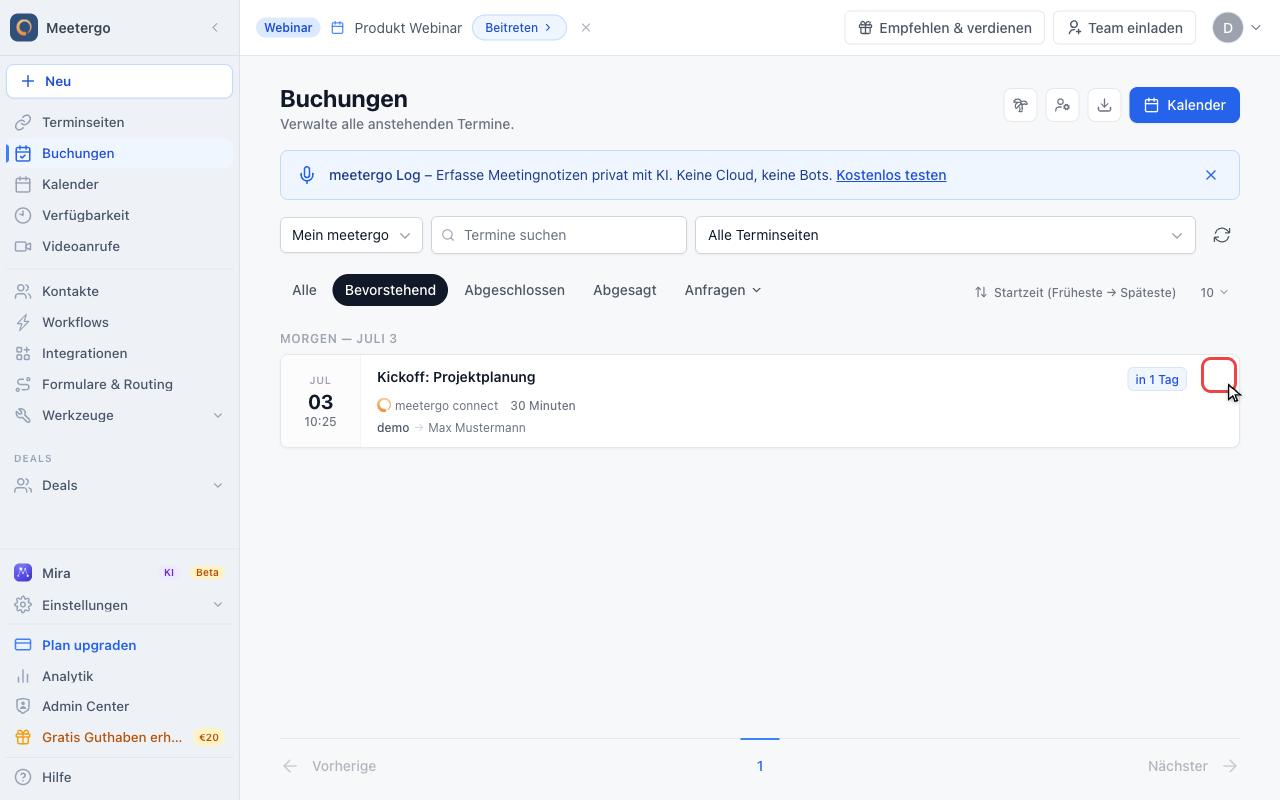
Aktionsmenü öffnen
Öffne das Aktionsmenü des Termins, um die Gastgeber-Aktionen für diese Buchung zu sehen.
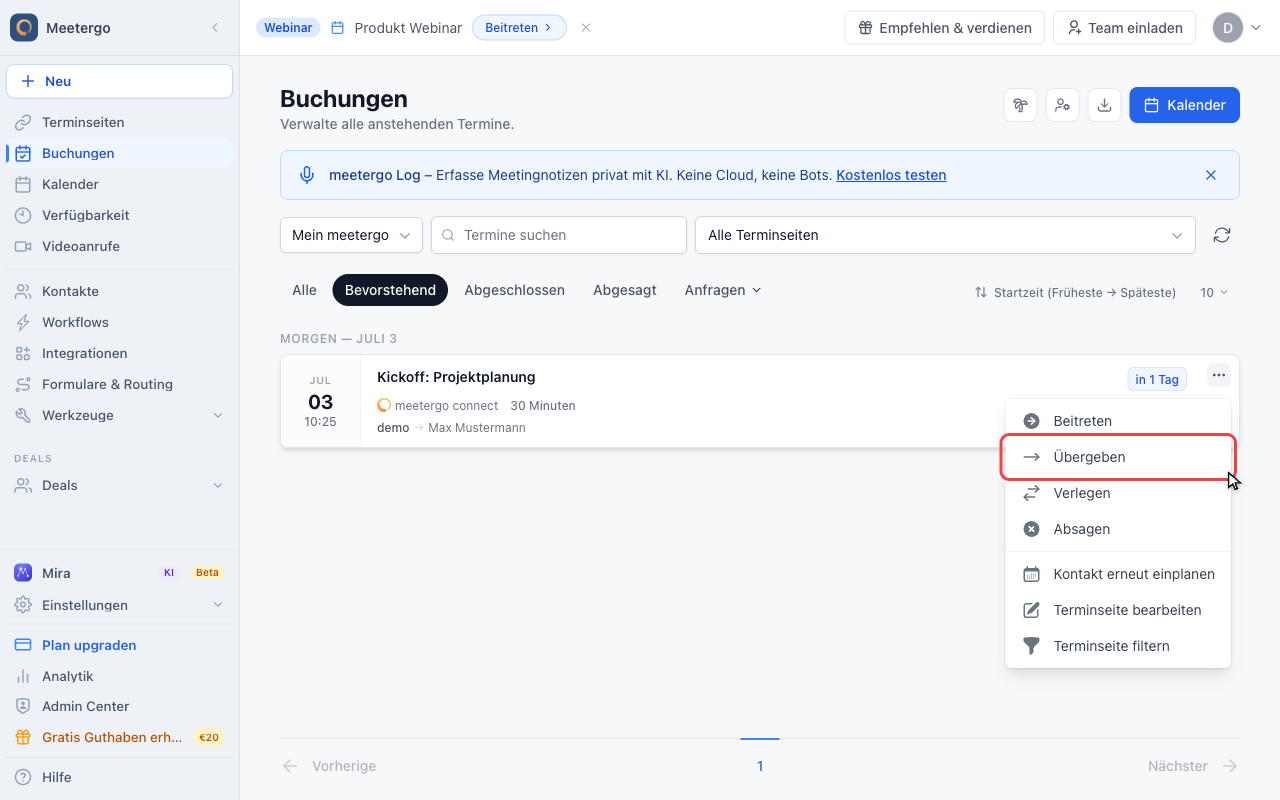
Übergeben auswählen
Wähle Übergeben, um den Dialog für die Einzelübergabe zu öffnen. Der Termin wird dadurch noch nicht geändert.
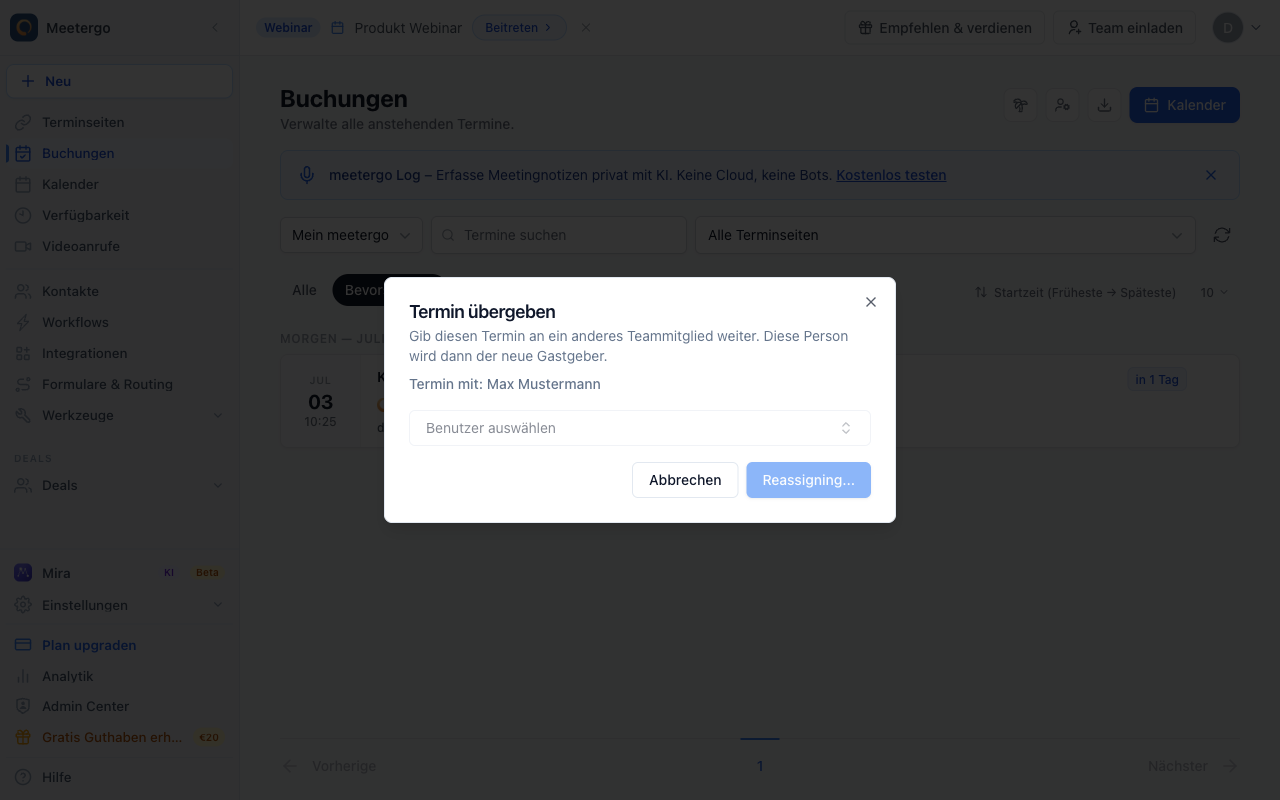
Übergabedialog prüfen
Der Dialog zeigt den Teilnehmer und lässt dich den neuen Gastgeber auswählen.
Benutzerauswahl öffnen
Öffne die Benutzerauswahl, um verfügbare Teammitglieder für diesen Termin zu sehen.
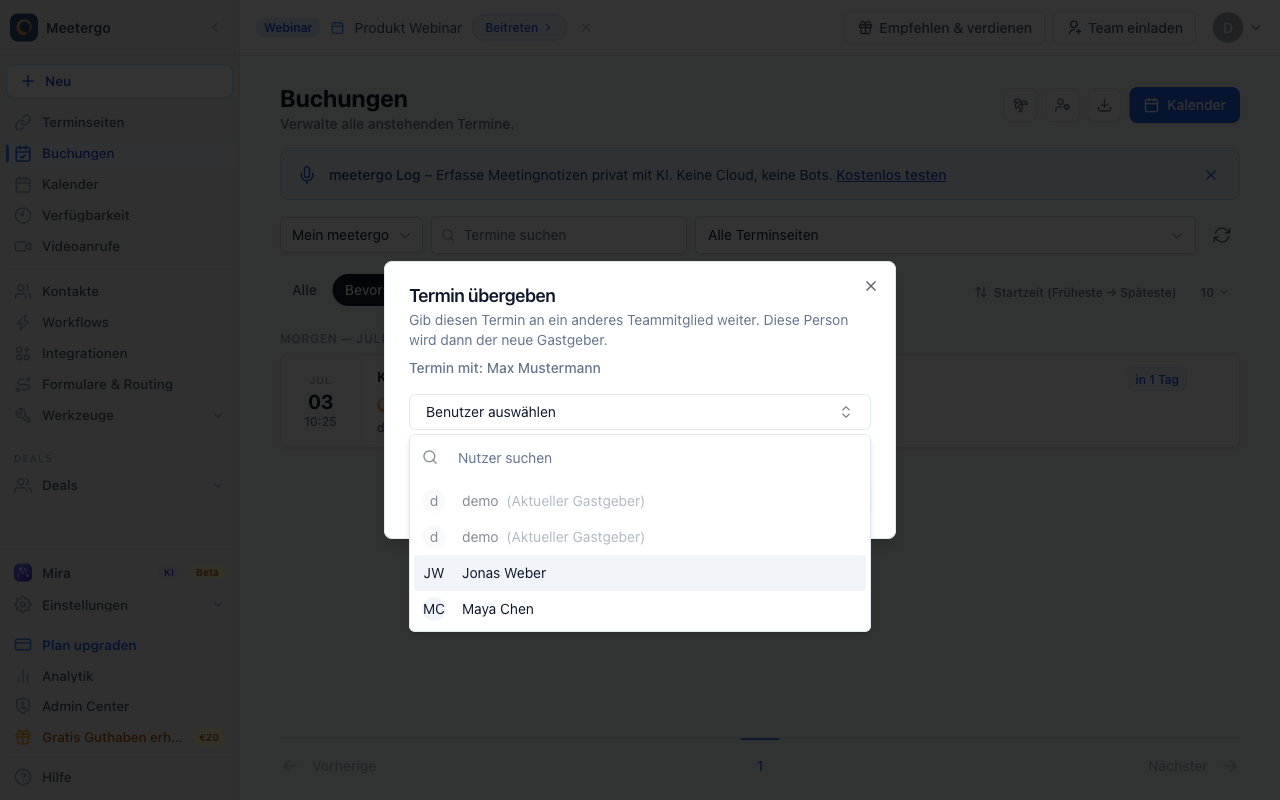
Neuen Gastgeber wählen
Wähle die Kollegin oder den Kollegen aus, der den Termin übernehmen soll. Aktuelle Gastgeber können nicht erneut ausgewählt werden.
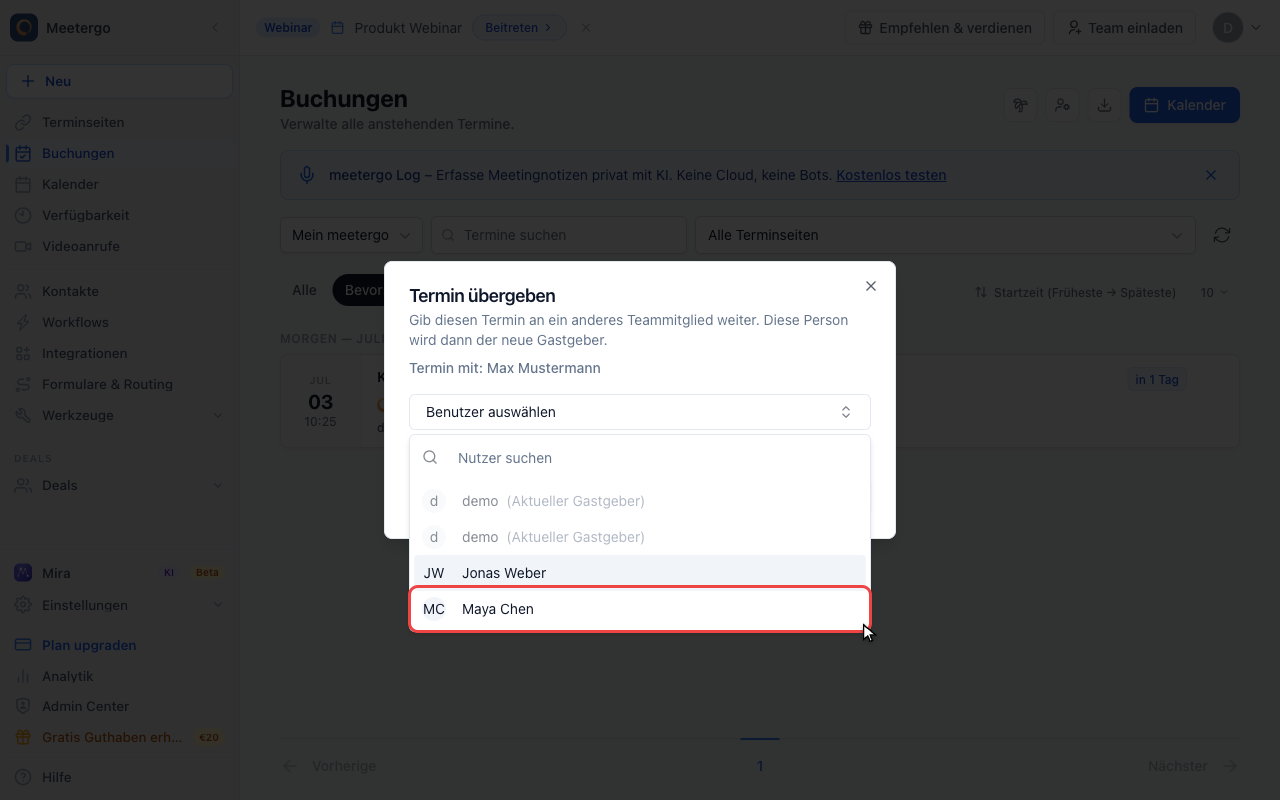
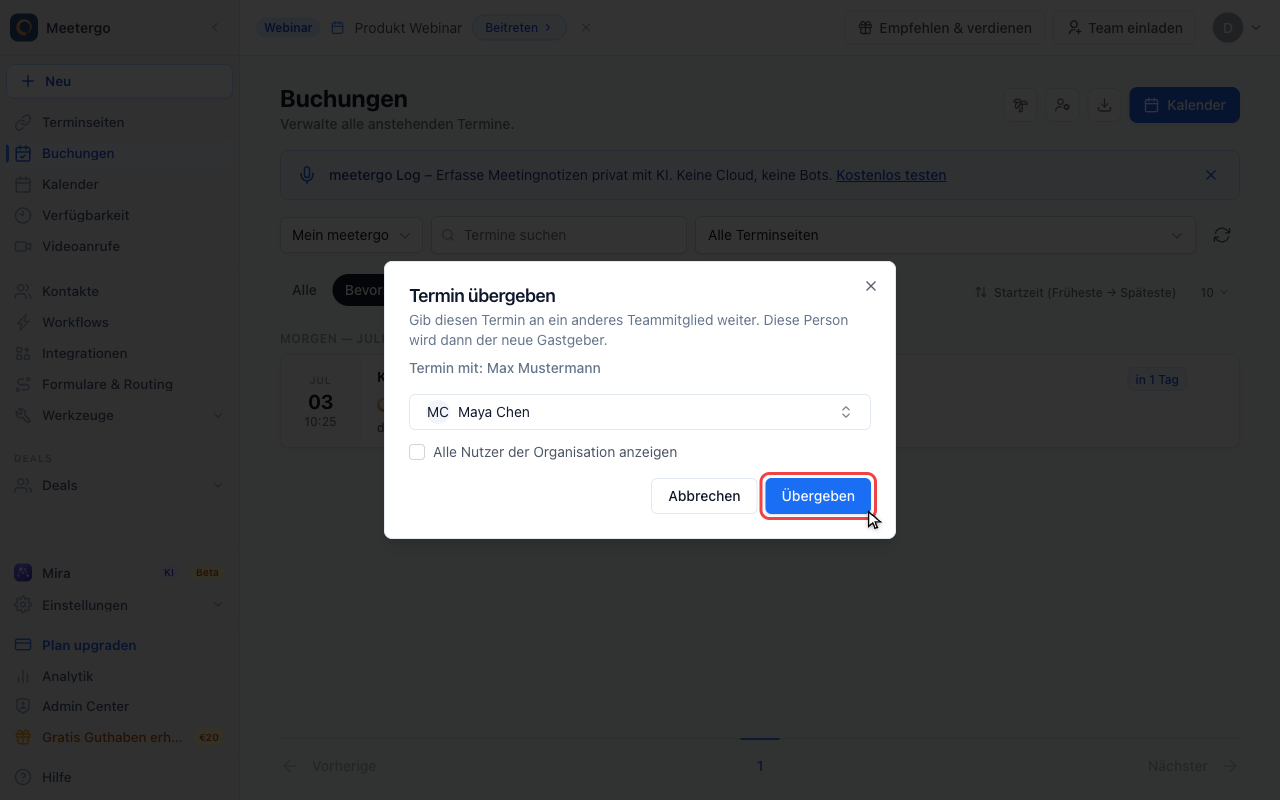
Erst nach Prüfung bestätigen
Klicke erst auf Übergeben, wenn der neue Gastgeber stimmt. meetergo aktualisiert den Gastgeber und sendet die Übergabe-Benachrichtigungen.
Bulk-Übergabe einrichten
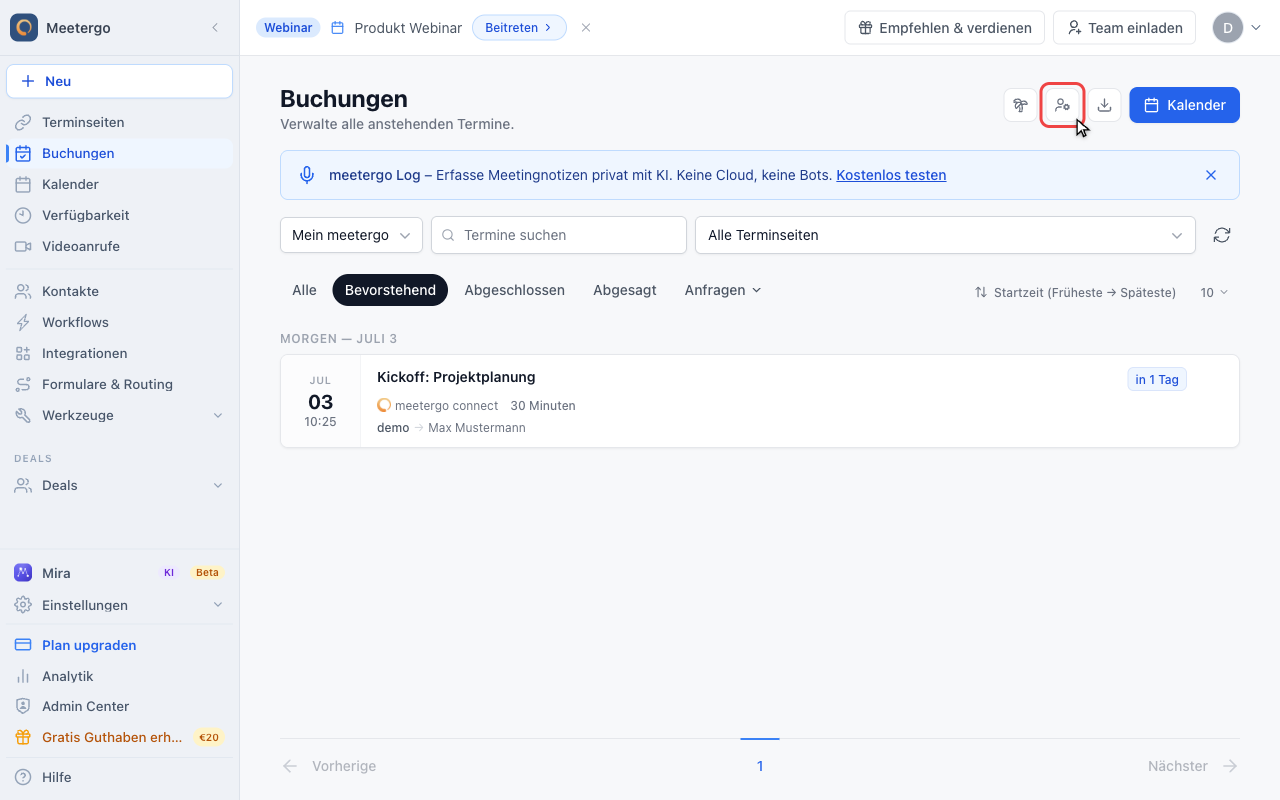
Bulk-Übergabe öffnen
Klicke oben auf Termine übergeben, wenn mehrere Buchungen gemeinsam wechseln sollen.
Assistenten prüfen
Der Assistent fragt zuerst, wessen Termine übergeben werden sollen und wer sie übernehmen soll.
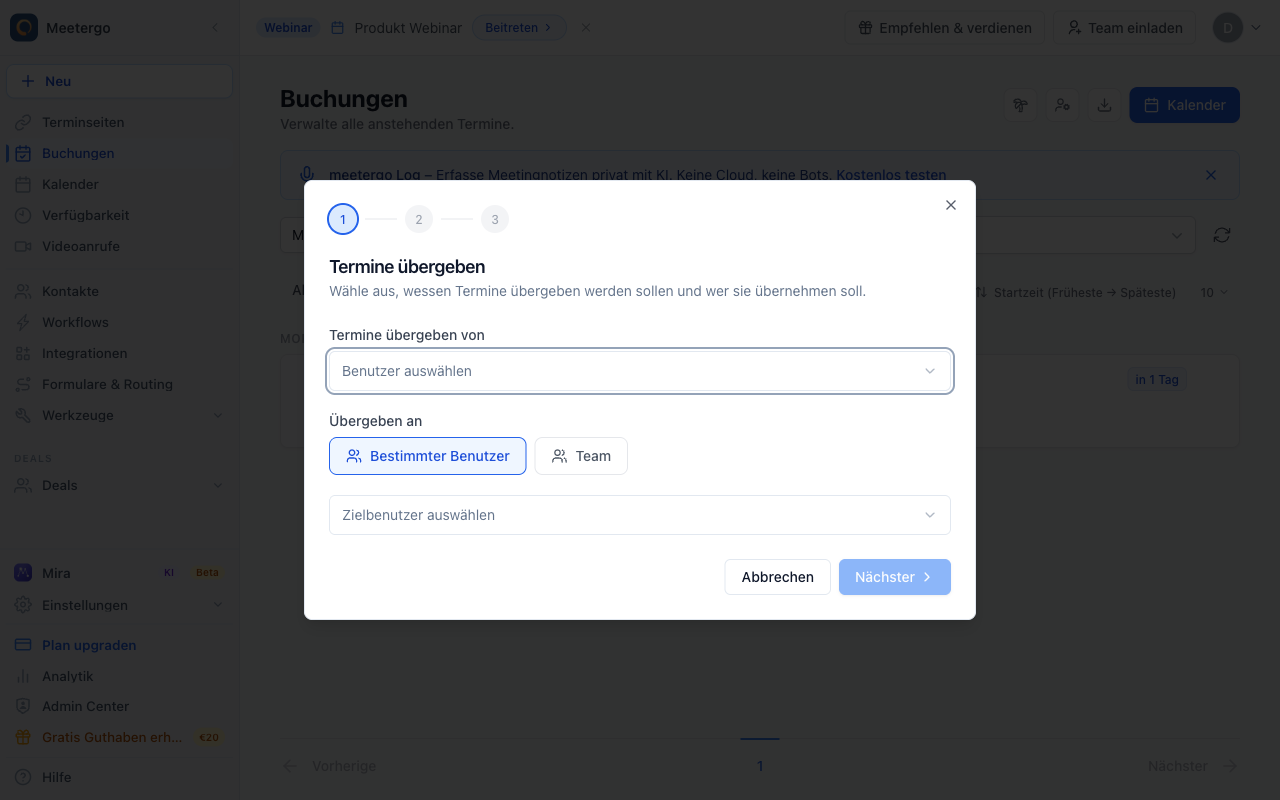
Quellauswahl öffnen
Öffne die Quellauswahl, um die Person auszuwählen, deren Termine wechseln sollen.
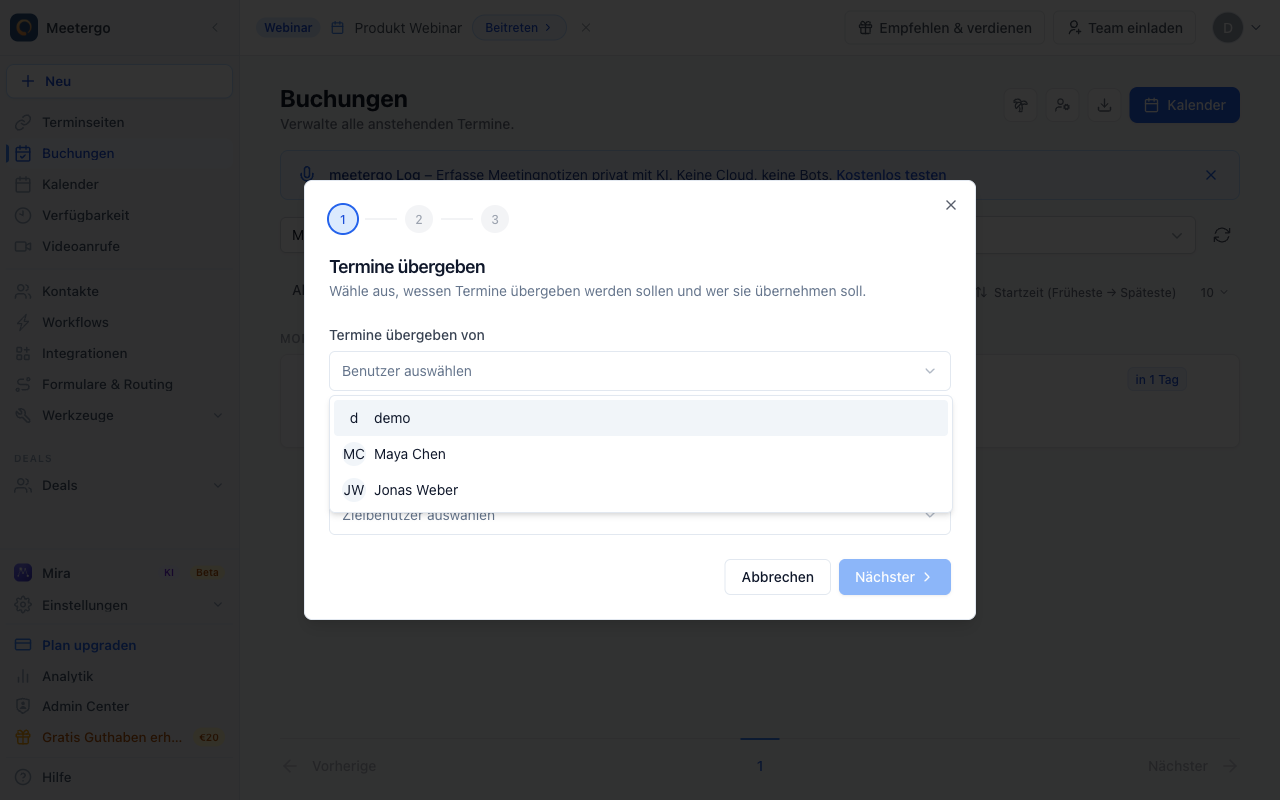
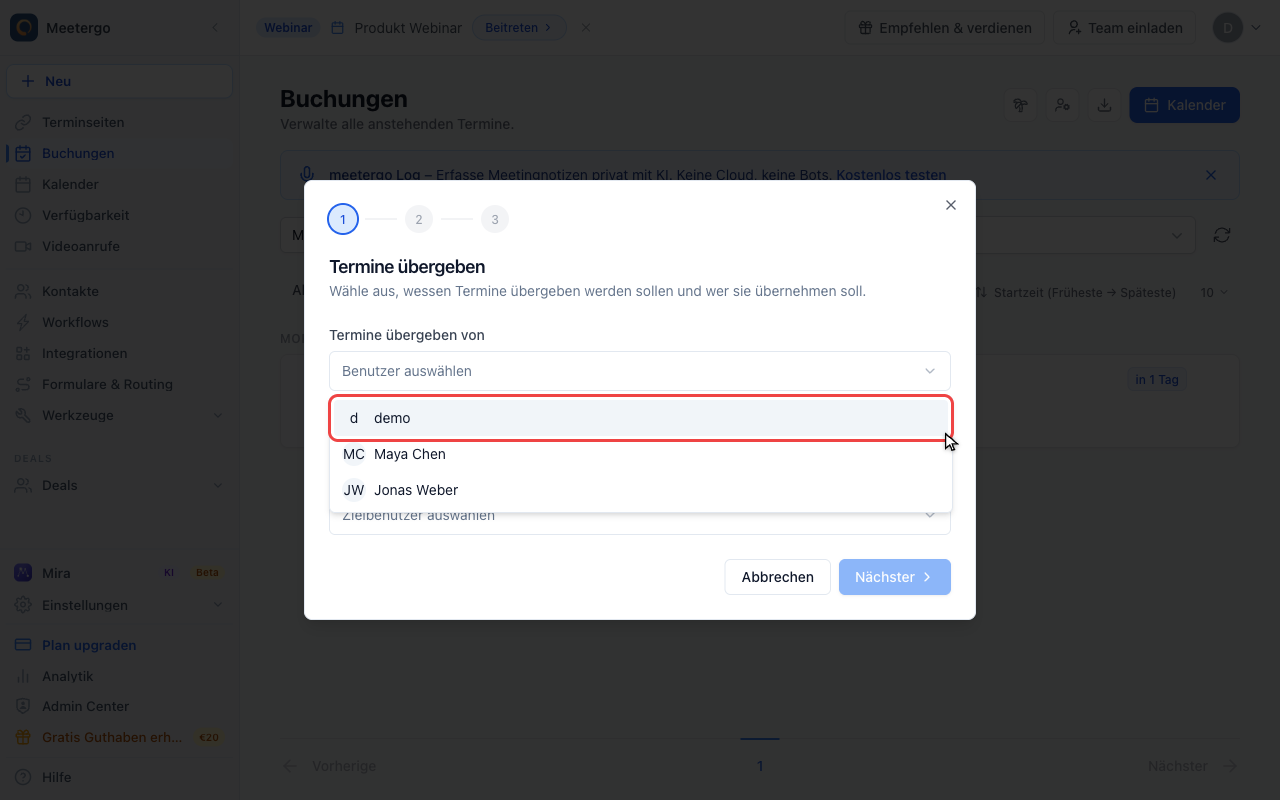
Quell-Gastgeber auswählen
Wähle den Gastgeber aus, dessen Termine übernommen werden müssen.
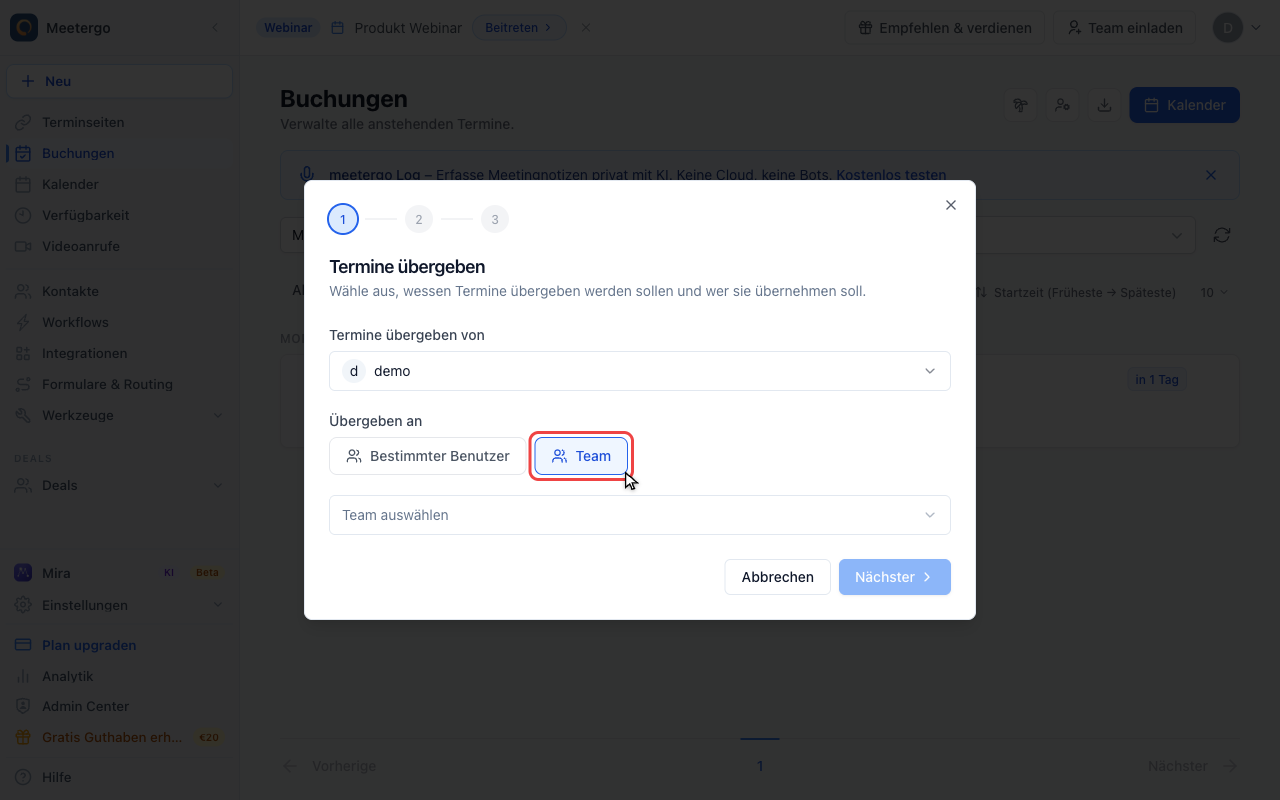
Team als Ziel nutzen
Wähle Team, wenn Termine auf mehrere Workspace-Mitglieder verteilt werden sollen.
Teamauswahl öffnen
Öffne die Teamauswahl, um das Workspace-Team für die Vertretung auszuwählen.
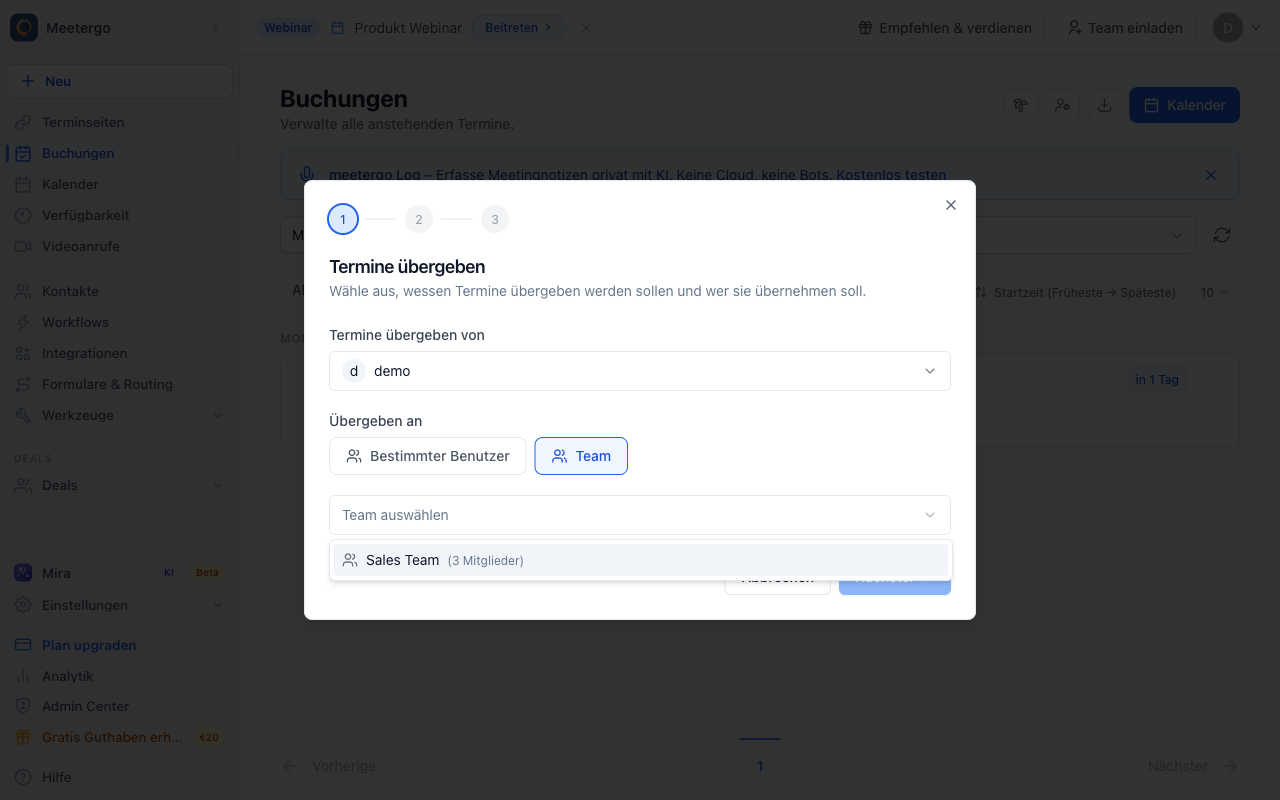
Sales Team auswählen
Wähle das Team aus, das die Übergabe übernehmen soll.
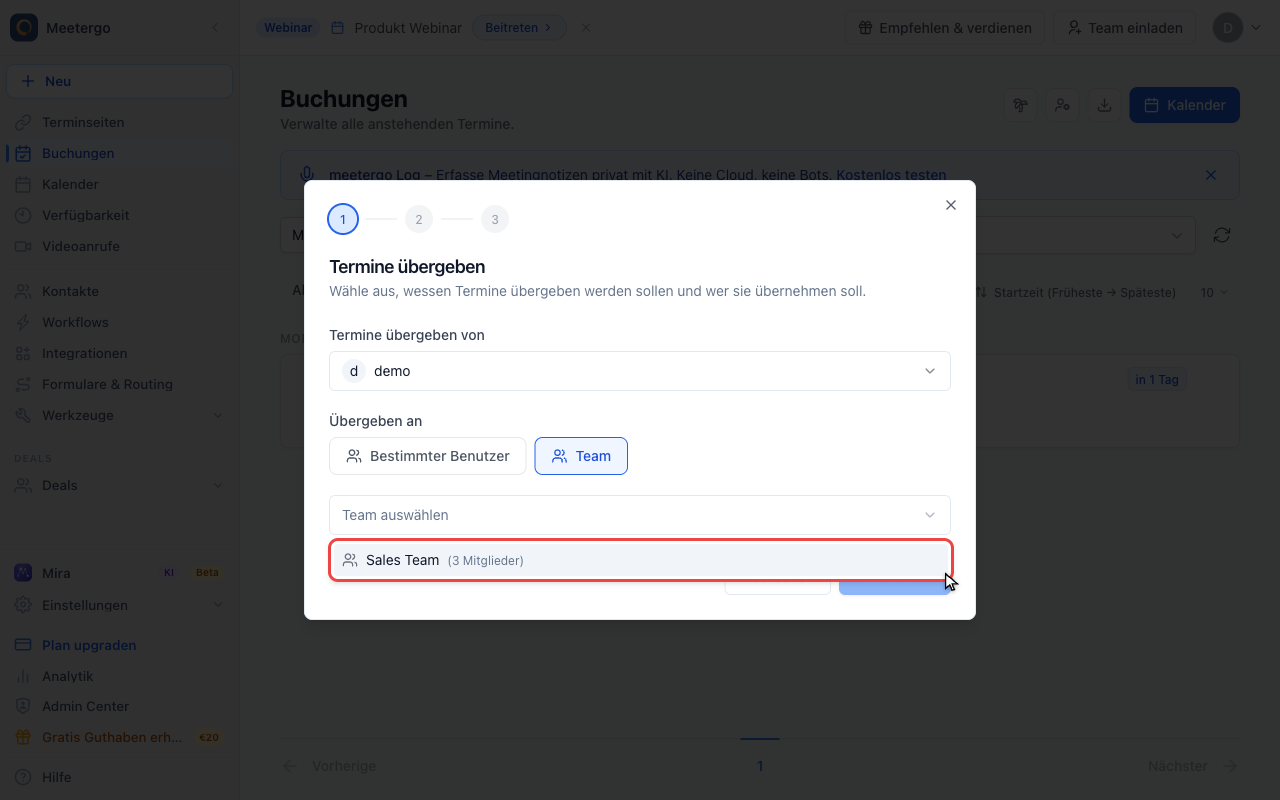
Zum Zeitraum wechseln
Fahre fort, sobald Quell-Gastgeber und Ziel-Team stimmen.
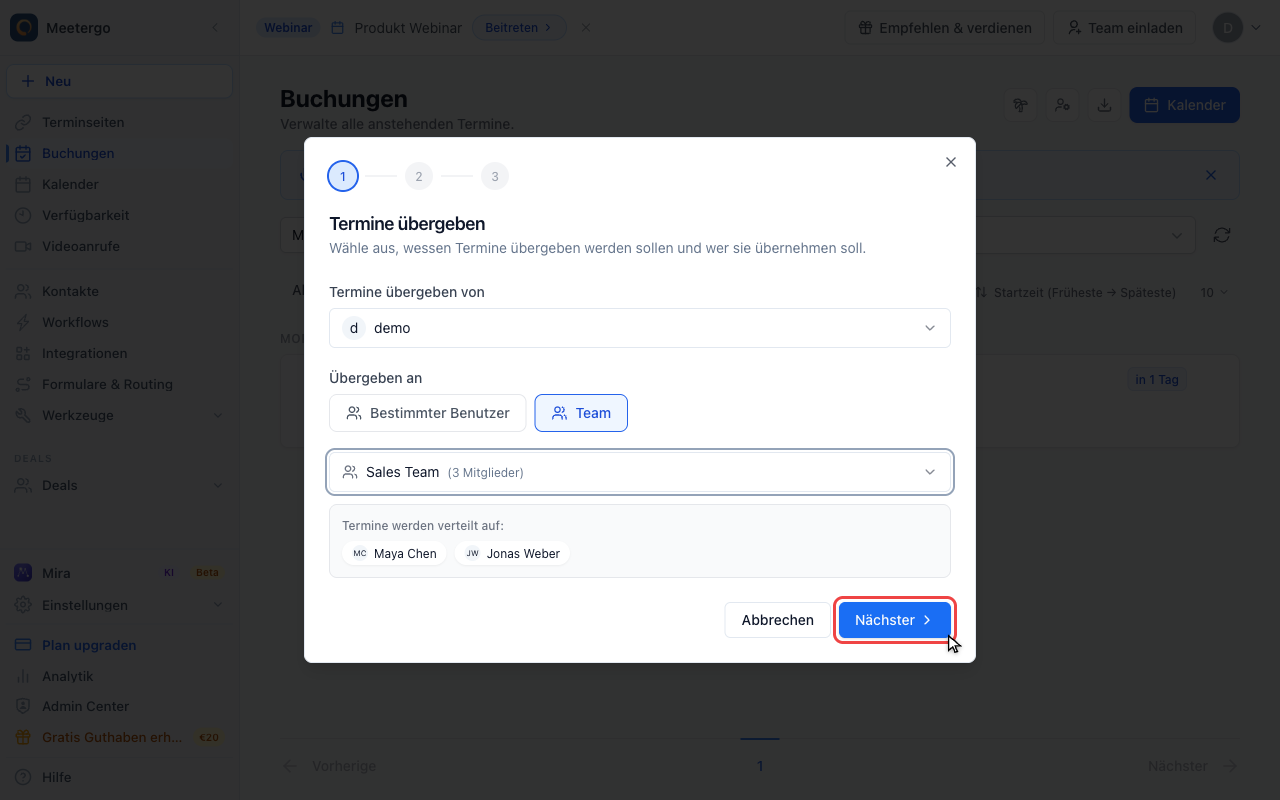
Übergabevorschau prüfen
Betroffene Termine prüfen
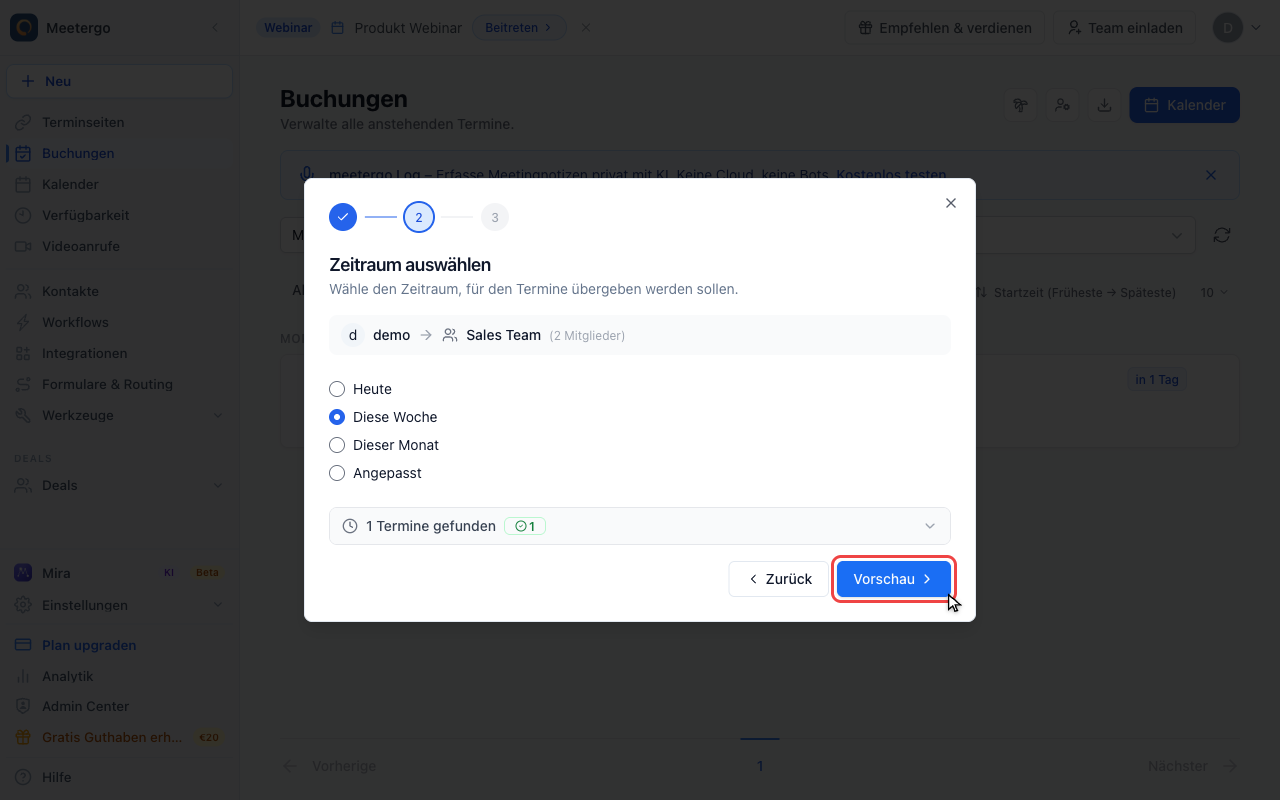
Wähle den Zeitraum und prüfe, wie viele Termine betroffen sind, bevor du fortfährst.
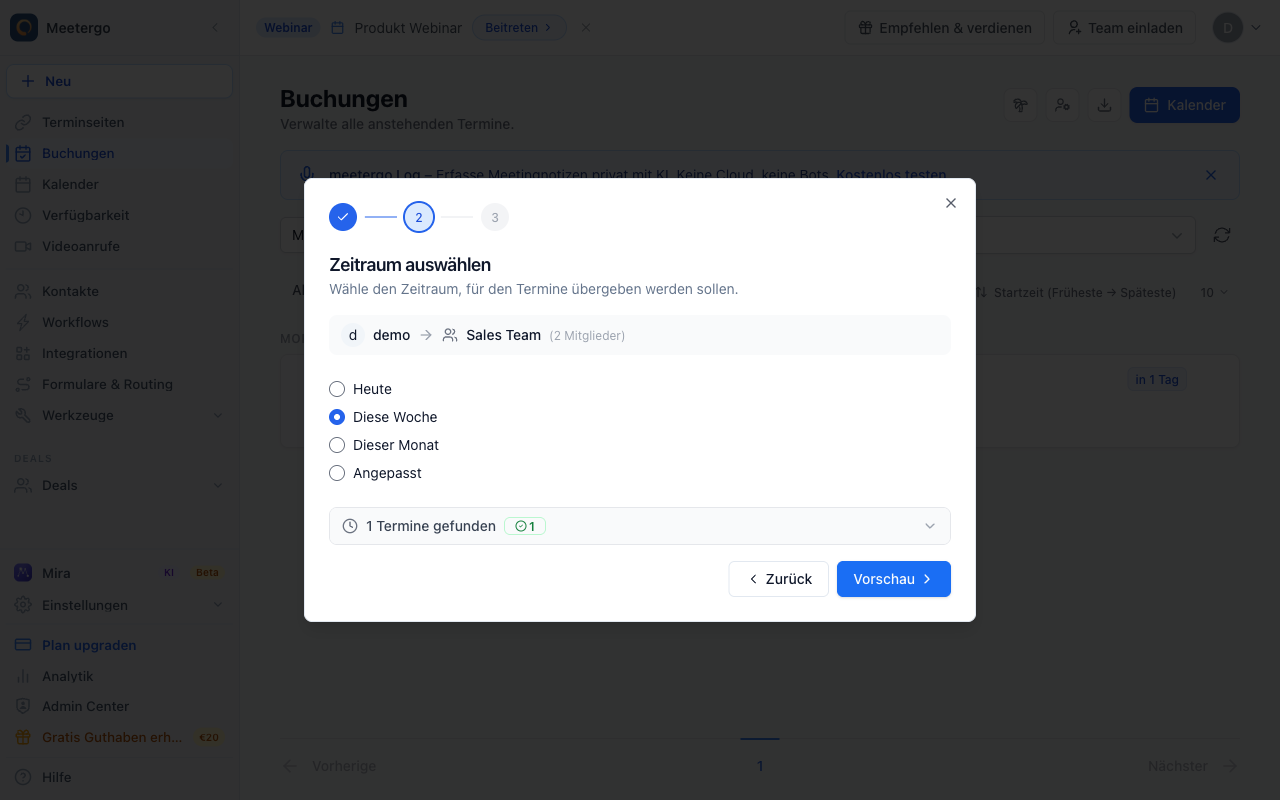
Vorschau öffnen
Öffne die Vorschau, um jeden Termin und den geplanten Ziel-Gastgeber zu prüfen.
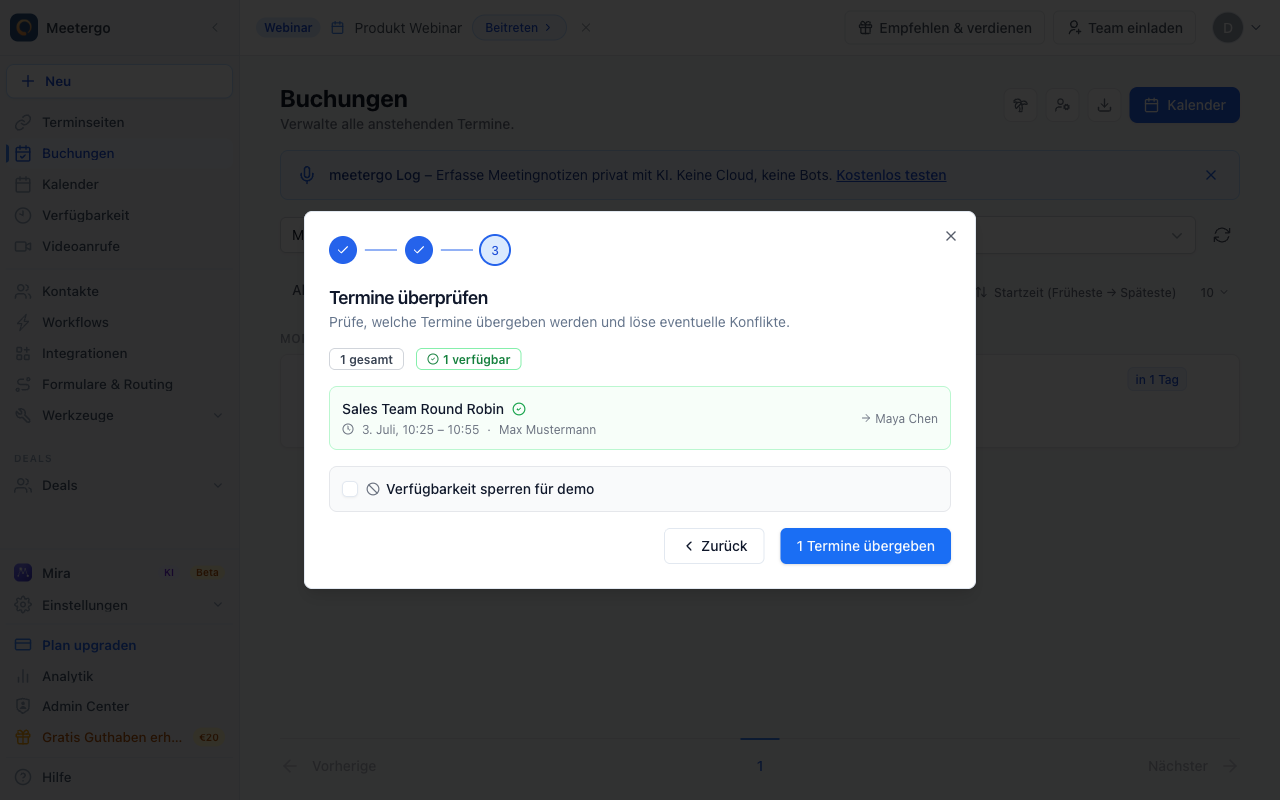
Terminverfügbarkeit prüfen
Die Vorschau zeigt gesamte, verfügbare und konfliktbehaftete Termine, bevor eine Übergabe ausgeführt wird.
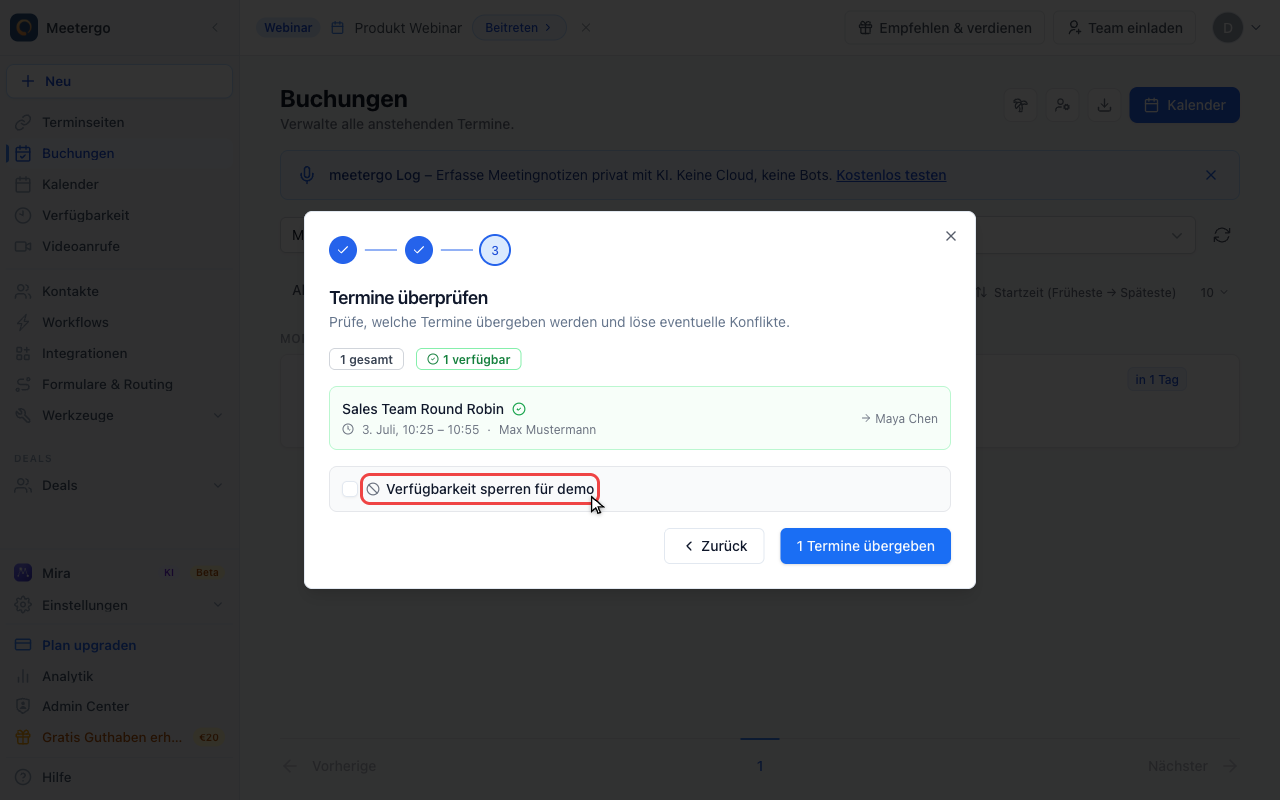
Optional Verfügbarkeit sperren
Nutze Verfügbarkeit sperren, wenn der Quell-Gastgeber im ausgewählten Zeitraum keine neuen Buchungen erhalten soll.
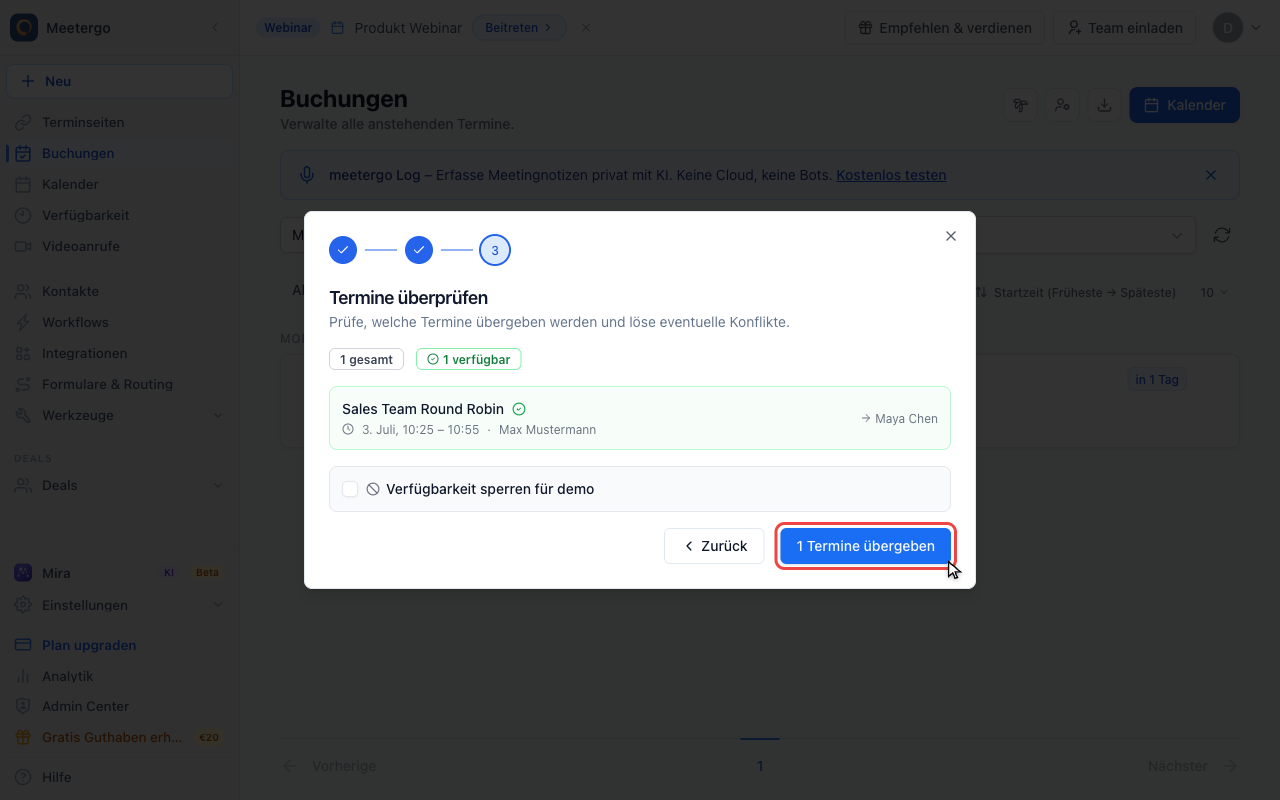
Erst nach Prüfung übergeben
Starte die Übergabe erst, wenn Vorschau, Konflikte und die Option zur Verfügbarkeitssperre stimmen.
Einen einzelnen Termin übergeben
Wenn du einen bestimmten Termin an ein anderes Teammitglied übergeben möchtest:
- Gehe zu Buchungen in der linken Navigation
- Öffne den Termin, den du übergeben möchtest
- Klicke auf Übergeben (oder das Übergabe-Symbol)
- Wähle aus der durchsuchbaren Liste das Teammitglied, das den Termin übernehmen soll. Tippe los, um nach Namen zu filtern. Bei jeder Person wird ein Verfügbarkeitshinweis für den Terminzeitpunkt angezeigt, sodass du Konflikte vor der Übergabe erkennst.
Die Liste enthält nur Mitglieder des Teams, zu dem der Termin gehört, alphabetisch sortiert. Aktuelle Gastgeber des Termins sind ausgegraut und können nicht erneut ausgewählt werden.
Organisations-Admins sehen einen Schalter Alle Nutzer der Organisation anzeigen. Aktiviere ihn, um die Liste über das Team des Termins hinaus auf alle Personen der Organisation zu erweitern (abhängig von den Übergabe-Berechtigungen deiner Organisation).
- Klicke auf Übergeben, um die Übergabe abzuschließen
Was passiert dann:
- Das neue Teammitglied wird als Gastgeber eingetragen
- Der Termin erscheint im Kalender des neuen Gastgebers
- Der Termin wird aus dem Kalender des vorherigen Gastgebers entfernt
- Bei Online-Meetings wird automatisch ein neuer Meeting-Link generiert
- Alle Teilnehmer und der neue Gastgeber werden per E-Mail informiert
Verfügbarkeitswarnung
Die Benutzerauswahl wird unabhängig von der Kalenderverfügbarkeit geladen. Sobald du eine Person auswählst, prüft meetergo deren Verfügbarkeit. Läuft die Prüfung noch oder kann sie nicht abgeschlossen werden, erscheint ein Hinweis. Nach eigener Kalenderprüfung kannst du den Termin trotzdem übergeben. Kann die Benutzerliste nicht geladen werden, klicke auf Erneut versuchen.
Wenn das gewählte Teammitglied zum Terminzeitpunkt einen Kalenderkonflikt hat (z. B. ein anderer Termin im verbundenen Kalender), erscheint eine Warnung. Du kannst dann entscheiden:
- Wähle ein anderes Teammitglied oder klicke auf Abbrechen.
- Klicke auf Übergeben, um die Übergabe trotz des Konflikts durchzuführen.
Mehrere Termine auf einmal übergeben (Bulk-Handoff)
Wenn ein Teammitglied für einen längeren Zeitraum ausfällt (z. B. Krankheit, Urlaub), kannst du mit dem Bulk-Handoff-Assistenten alle betroffenen Termine auf einmal übergeben.
- Gehe zu Buchungen in der linken Navigation
- Klicke auf Termine übergeben in der oberen Leiste
Der Assistent führt dich in vier Schritten durch den Prozess:
Schritt 1: Quelle und Ziel auswählen
- Termine übergeben von: Wähle das Teammitglied, dessen Termine übergeben werden sollen
- Übergeben an: Wähle zwischen:
- Bestimmter Benutzer — Alle Termine gehen an eine Person
- Team — Termine werden auf die Mitglieder eines Teams/Workspace verteilt (unter Berücksichtigung der Kalenderverfügbarkeit)
Schritt 2: Zeitraum wählen
Wähle den Zeitraum, für den Termine übergeben werden sollen:
| Option | Zeitraum |
|---|---|
| Heute | Nur Termine von heute |
| Diese Woche | Ab heute bis Ende der Woche |
| Dieser Monat | Ab heute bis Ende des Monats |
| Benutzerdefiniert | Frei wählbarer Datumsbereich |
Eine Vorschau zeigt dir, wie viele Termine im gewählten Zeitraum betroffen sind — aufgeteilt in verfügbare (grün) und konfliktbehaftete (gelb).
Schritt 3: Vorschau und Übergabe
In der Vorschau siehst du jeden betroffenen Termin mit:
- Grünes Häkchen ✅ — Ziel-Teammitglied ist verfügbar, Übergabe kann sofort erfolgen
- Gelbes Warnsymbol ⚠️ — Es besteht ein Kalenderkonflikt beim Ziel (z. B. ein anderer Termin) — der Konfliktgrund wird angezeigt
Übergabe-Optionen:
- Verfügbare Termine übergeben — Nur Termine ohne Konflikt werden übergeben
- Alle trotzdem übergeben — Alle Termine werden übergeben, auch die mit Konflikten
Verfügbarkeit des Quell-Benutzers blockieren
Im Vorschau-Schritt kannst du optional die Verfügbarkeit des Quell-Benutzers blockieren:
- Aktiviere die Checkbox Verfügbarkeit blockieren für [Name]
- Optional: Gib einen Grund ein (z. B. „Krankheit", „Urlaub")
- meetergo erstellt automatisch eine Verfügbarkeitsausnahme (Blockierregel) für den gewählten Zeitraum
Wenn du die Verfügbarkeit blockierst, können im gewählten Zeitraum keine neuen Buchungen für dieses Teammitglied mehr vorgenommen werden. Die bestehenden Termine werden übergeben, und der Buchungslink zeigt automatisch nur die Verfügbarkeit der verbleibenden Teammitglieder an.
Schritt 4: Ergebnis
Nach der Übergabe siehst du eine Zusammenfassung:
- Wie viele Termine erfolgreich übergeben wurden
- Ob die Verfügbarkeit blockiert wurde (mit Zeitraum und Grund)
- Falls Termine nicht übergeben werden konnten, werden diese separat aufgelistet
Wenn du deine eigene Abwesenheit planst, übernimmt die Abwesenheitsfunktion das alles für dich, inklusive Entfernung aus den Round-Robin-Warteschlangen für die Dauer der Abwesenheit und Wiederaufnahme danach.
Berechtigungen
Die Übergabe-Funktion kann auf Organisationsebene eingeschränkt werden:
| Einstellung | Wer kann Termine übergeben |
|---|---|
| Alle | Jedes Teammitglied kann Termine übergeben |
| Nur Admins und Gruppen-Admins | Nur Organisations- und Workspace-Admins |
| Niemand | Nur Organisations-Admins können Termine übergeben |
Diese Einstellung findest du unter Einstellungen → Organisation → Berechtigungen.
E-Mail-Benachrichtigungen
Bei jeder Übergabe werden automatisch E-Mails versendet:
- An den neuen Gastgeber: Benachrichtigung, dass ein Termin übernommen wurde
- An alle Teilnehmer: Information, dass der Gastgeber gewechselt hat
E-Mail-Benachrichtigungen können pro Terminseite deaktiviert werden. Gehe dazu in die Terminseiten-Einstellungen → Benachrichtigungen und deaktiviere die entsprechenden E-Mails.
FAQ
Kann ich einen Termin an jemanden übergeben, der einen Kalenderkonflikt hat?
Ja. meetergo zeigt eine Warnung an, aber du kannst die Übergabe trotzdem durchführen, indem du auf „Übergeben" (Einzelübergabe) oder „Alle trotzdem übergeben" (Bulk-Handoff) klickst.
Werden Teilnehmer über die Übergabe informiert?
Ja, standardmäßig werden alle Teilnehmer per E-Mail informiert, dass der Gastgeber gewechselt hat. Diese Benachrichtigung kann pro Terminseite deaktiviert werden.
Was passiert mit dem Online-Meeting-Link?
Bei der Übergabe wird automatisch ein neuer Meeting-Link generiert (z. B. für Google Meet, Microsoft Teams oder Zoom), der dem neuen Gastgeber zugeordnet ist.
Kann ich die Übergabe rückgängig machen?
Es gibt keine direkte „Rückgängig"-Funktion. Du kannst den Termin aber erneut übergeben — zurück an den ursprünglichen Gastgeber.
Was ist der Unterschied zwischen Einzelübergabe und Bulk-Handoff?
Die Einzelübergabe eignet sich für einen bestimmten Termin. Der Bulk-Handoff-Assistent ist für Szenarien gedacht, in denen alle Termine einer Person in einem Zeitraum übergeben werden sollen — z. B. bei Krankheit oder Urlaub. Der Bulk-Handoff bietet zusätzlich eine Vorschau mit Konflikterkennung und die Option, die Verfügbarkeit des Quell-Benutzers automatisch zu blockieren.
Funktioniert die Übergabe auch bei Team-Verteilung?
Ja. Wenn du im Bulk-Handoff-Assistenten Team als Ziel wählst, werden die Termine auf die Mitglieder des Teams verteilt — unter Berücksichtigung von Kalenderkonflikten. meetergo verteilt die Termine so, dass möglichst wenig Konflikte entstehen.
Verwandte Artikel
War dieser Artikel hilfreich?
Lass uns wissen, ob dieser Artikel deine Fragen beantwortet hat.