
Als Gastgeber einen Termin verschieben
Zeigt, wie du als Gastgeber einen gebuchten Termin über das Aktionsmenü auf eine neue Zeit verschiebst und der Teilnehmer automatisch benachrichtigt wird.
Wenn sich dein Zeitplan ändert, kannst du einen Termin auf eine neue Uhrzeit verschieben, die besser für dich passt. Dieser Artikel erklärt, wie du jeden Termin verschiebst, den du in meetergo gebucht hast.
Bist du Teilnehmer und willst deinen Termin verschieben? Dann schau dir unseren Guide zum Verschieben für Teilnehmer an.
 1 / 8
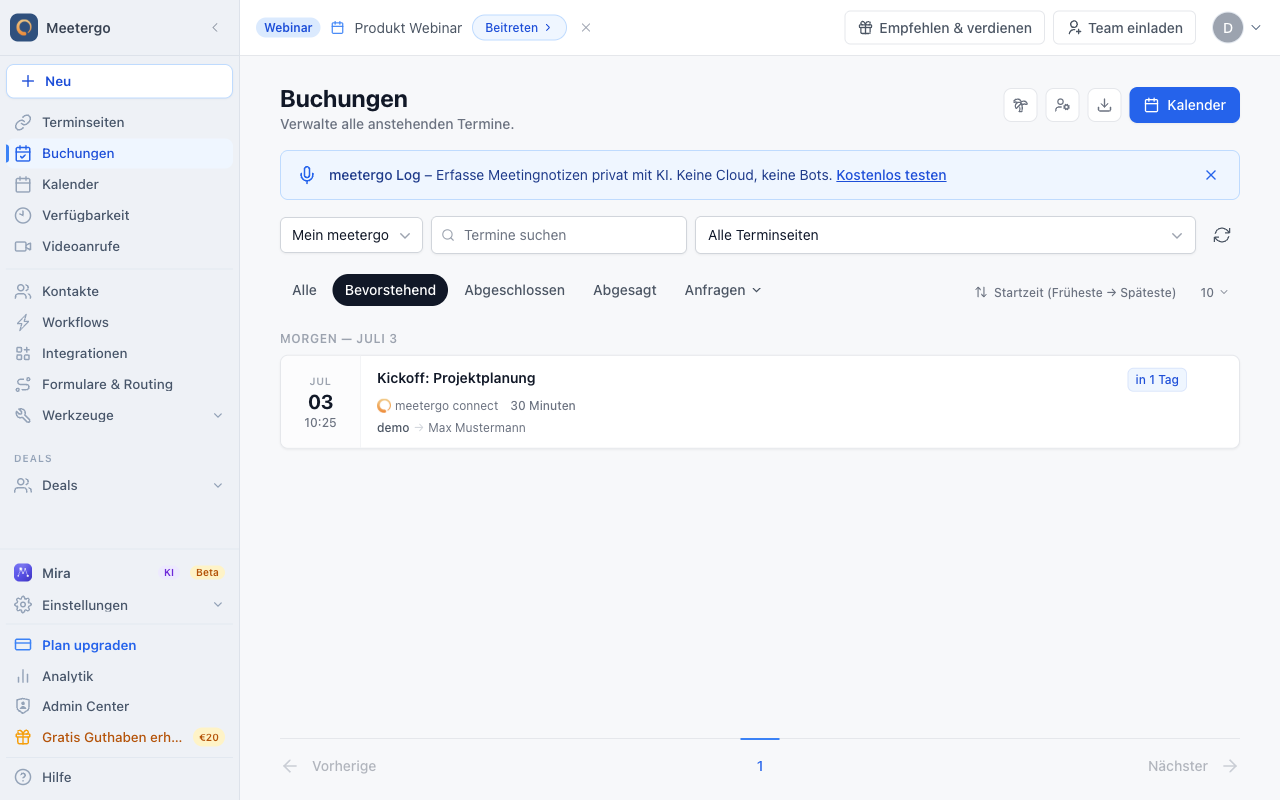
1 / 8Finde den bevorstehenden Termin, den du verschieben möchtest. Nutze Suche, Terminseitenfilter oder die Bereichsauswahl, wenn die Liste lang ist.
Termin öffnen
Termin finden
Finde den bevorstehenden Termin, den du verschieben möchtest. Nutze Suche, Terminseitenfilter oder die Bereichsauswahl, wenn die Liste lang ist.
Aktionsmenü öffnen
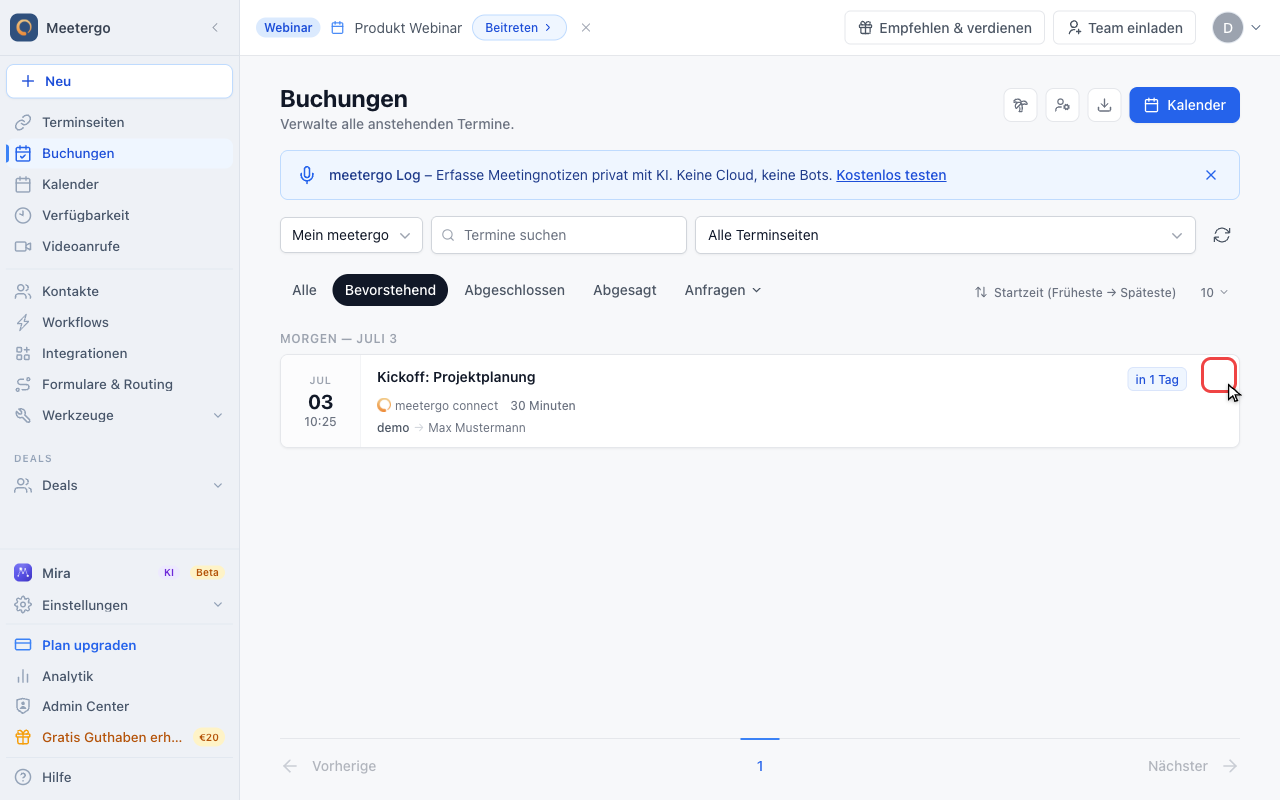
Öffne das Drei-Punkte-Menü im Termin, um die Gastgeber-Aktionen zu sehen.
Verlegen auswählen
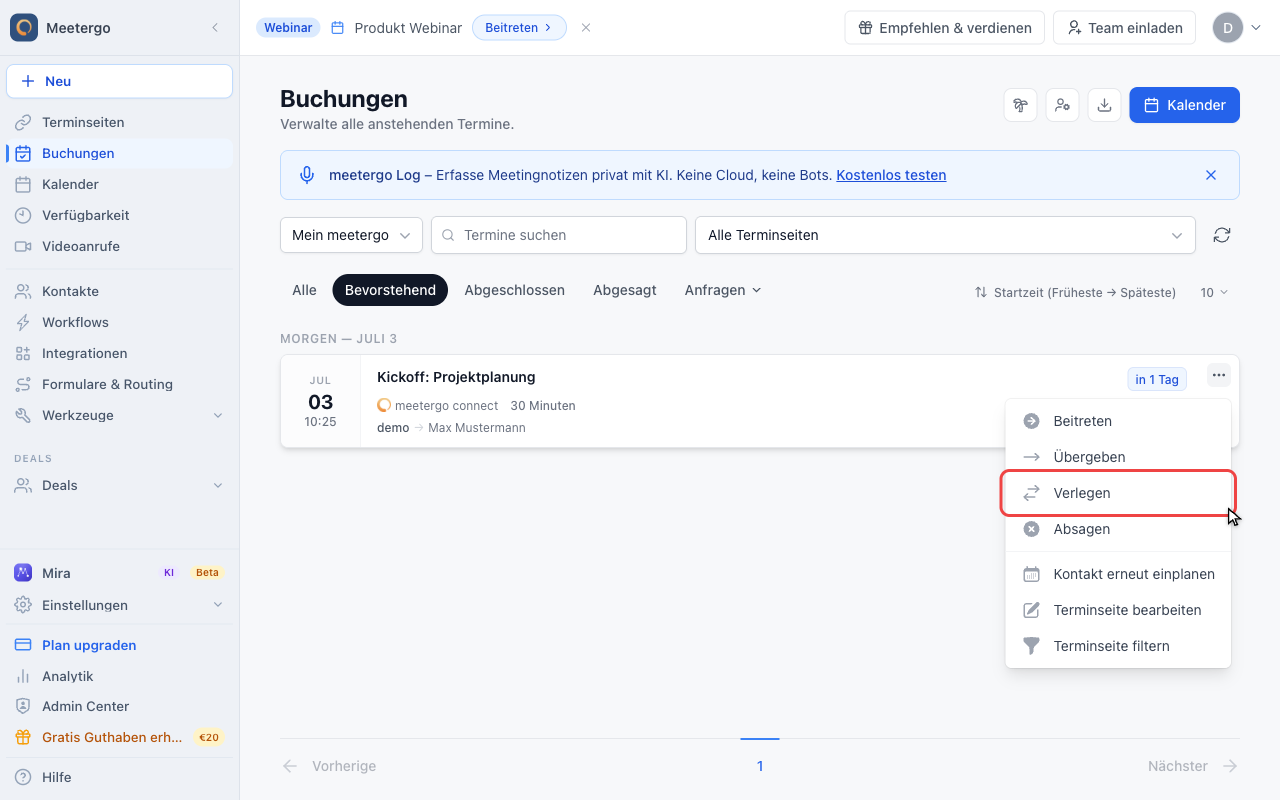
Wähle Verlegen. Dadurch öffnet sich der Dialog zum Verschieben, der Termin wird aber noch nicht geändert.
Neue Zeit wählen
Aktuellen Termin prüfen
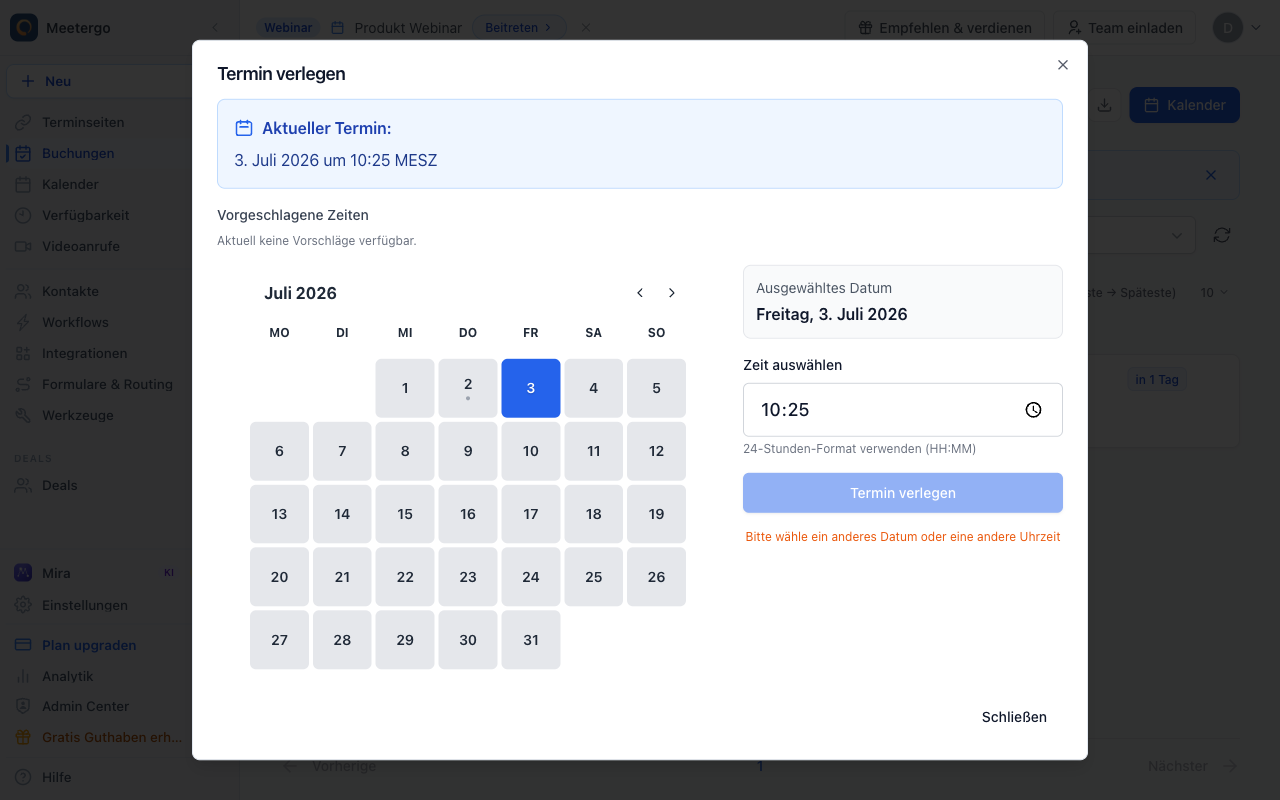
Oben zeigt der Dialog den bisherigen Termin durchgestrichen neben dem neuen. Der neue Termin füllt sich, während du wählst. Wenn verfügbar, erscheinen darunter vorgeschlagene Zeiten.
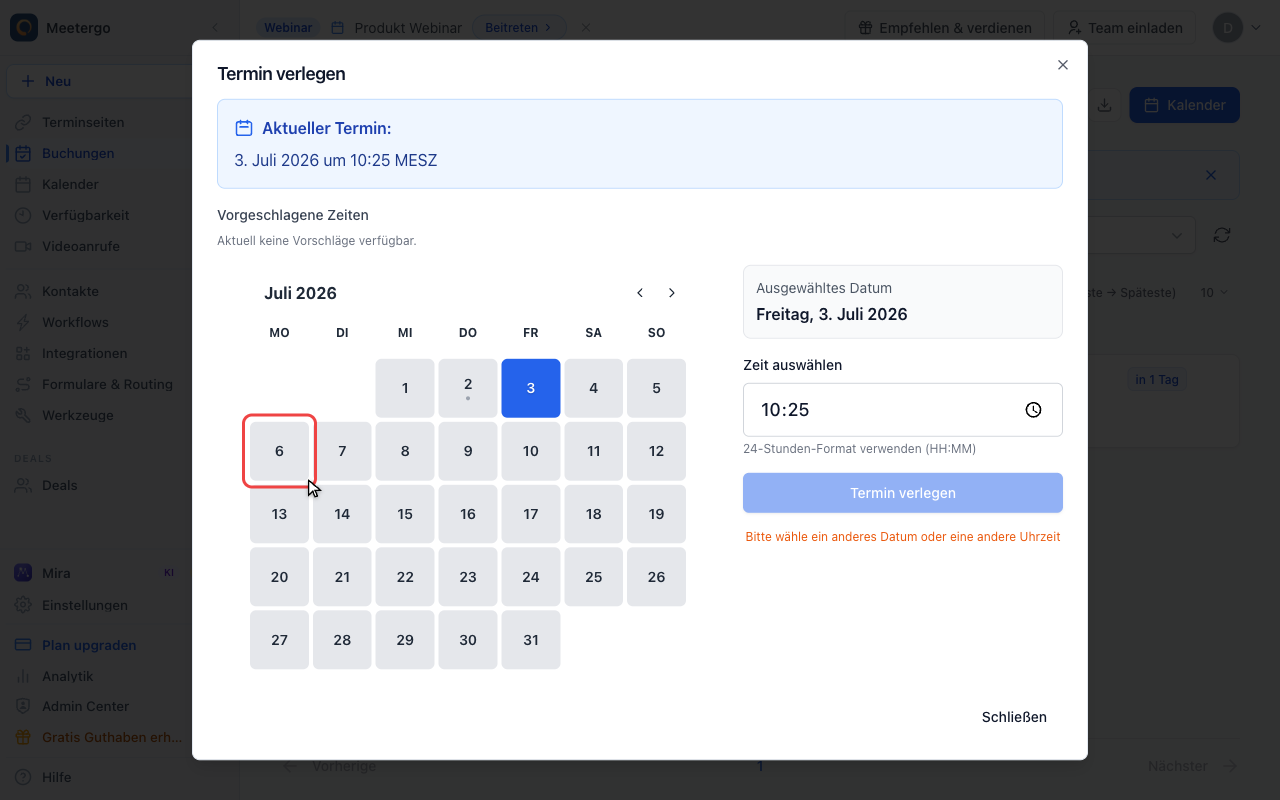
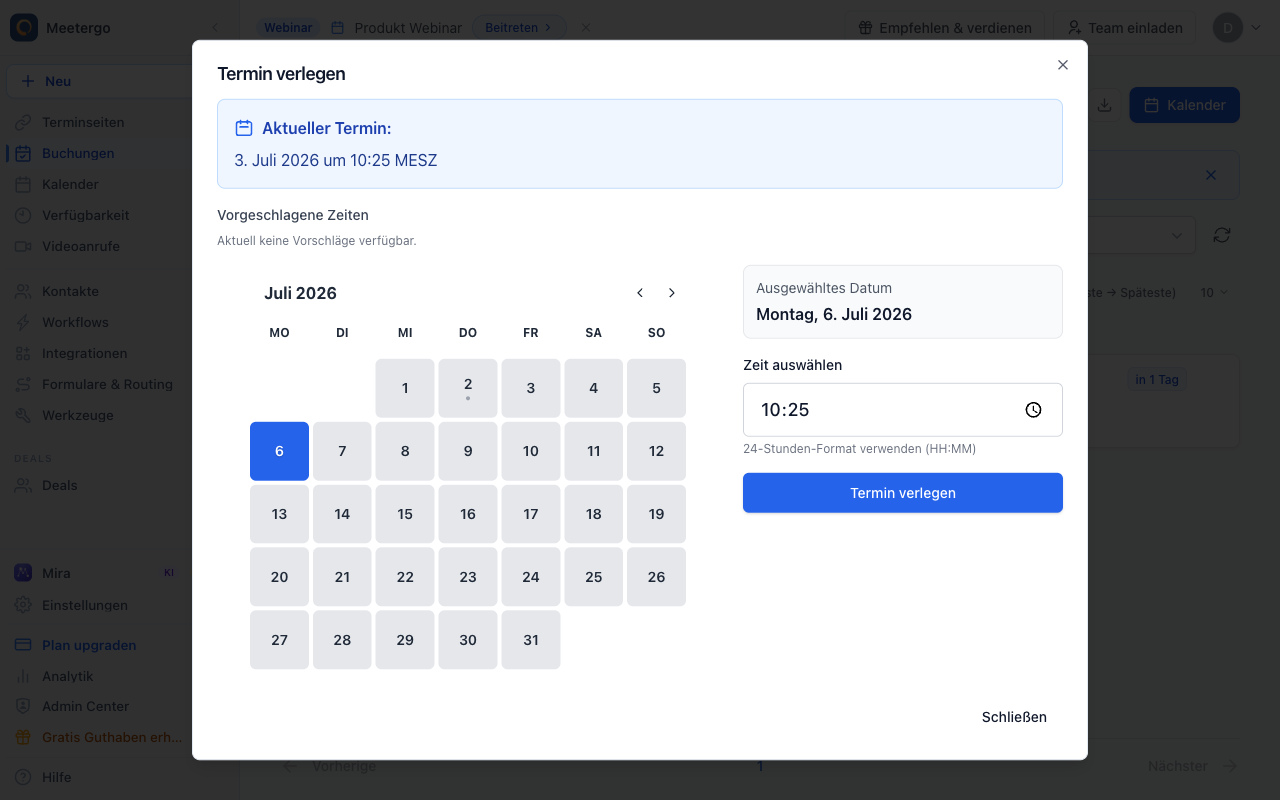
Neues Datum auswählen
Wähle eine Tageskachel. Jede Kachel zeigt, wie viele freie Zeiten der Tag hat. Mit den Pfeilen oder dem Kalendersymbol gehst du weiter in die Zukunft.
Freie Zeit wählen
Wähle eine der freien Zeiten oder klicke in der Tagesvorschau in deine eigene Spalte. Die Vorschau zeigt das ganze Team an diesem Tag, die Person mit dem Termin ist mit Aktuell markiert.
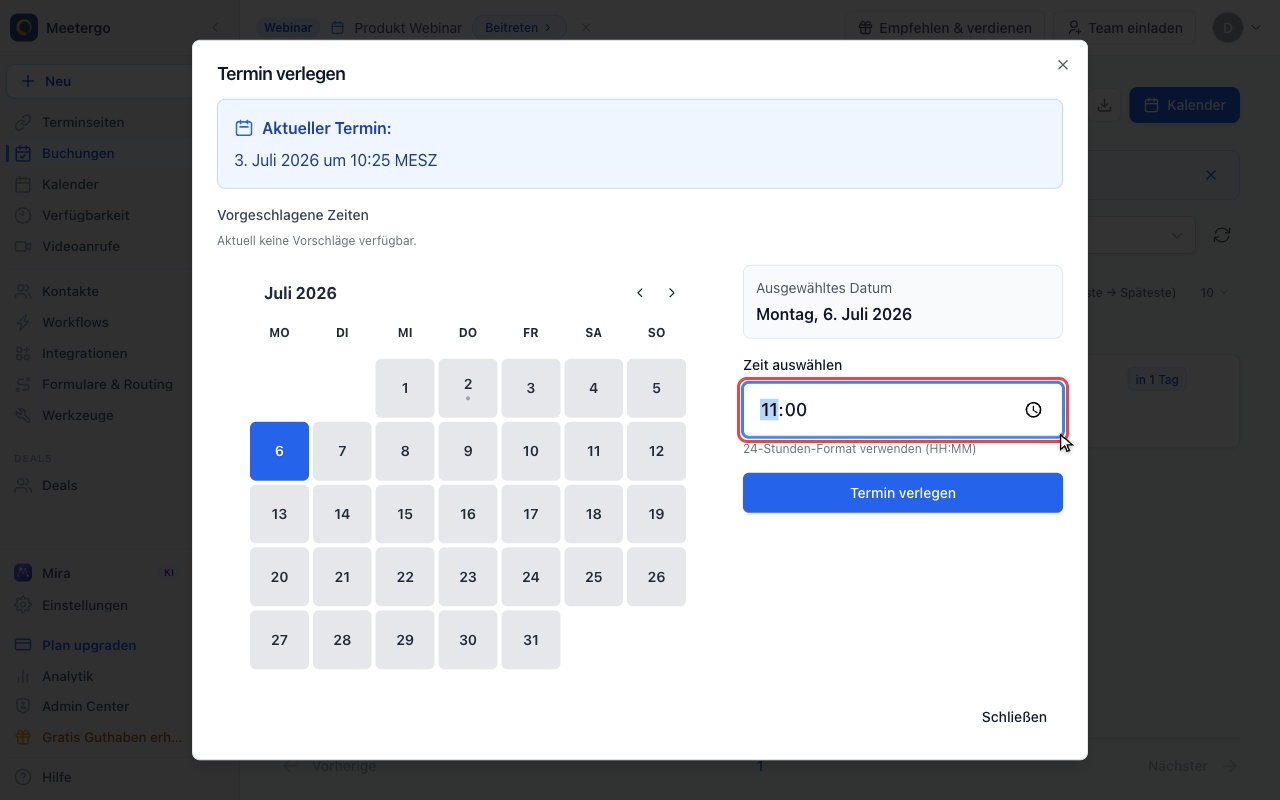
Eigene Uhrzeit oder Teammitglied
Du kannst auch eine eigene Startzeit eintragen. Um den Termin an ein Teammitglied zu übergeben, klicke zur gewünschten Uhrzeit in seine Spalte. Die Schaltfläche nennt dann, an wen er geht, und mit Bei … lassen machst du es rückgängig. Sie bleibt deaktiviert, bis Datum, Uhrzeit oder Person sich ändern.
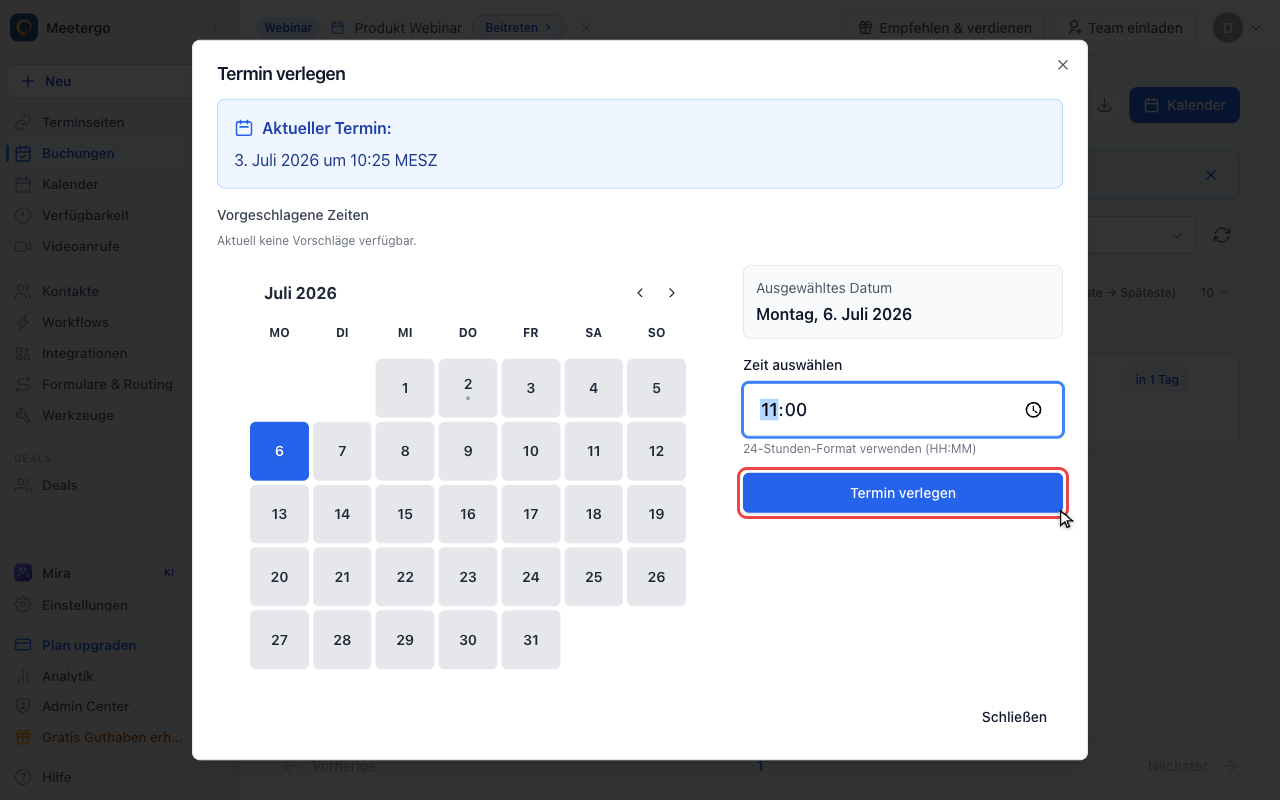
Änderung prüfen
Erst nach Prüfung verschieben
Klicke erst auf Termin verlegen, wenn Datum und Uhrzeit stimmen. meetergo aktualisiert dann den Kalendereintrag und sendet die Benachrichtigung an den Teilnehmer.
Termin im Kalender ziehen
In der Wochen- oder Tagesansicht des Kalenders kannst du einen bevorstehenden Termin auch auf eine neue Zeit oder einen anderen Tag ziehen. Er rastet auf die Viertelstunde ein. meetergo zeigt dir alte und neue Zeit und fragt nach, bevor sich etwas ändert. Danach wird der Termin genau wie oben beschrieben verschoben.
Ziehen lassen sich nur bevorstehende meetergo-Termine, die du hostest oder als Admin verwaltest. Termine aus deinen verbundenen Kalendern, abgesagte Termine und bereits begonnene Termine bleiben an ihrem Platz.
Was danach passiert
Alle Teilnehmer erhalten automatisch eine Benachrichtigung über die Zeitänderung mit den aktualisierten Termindetails. Die ursprüngliche Kalendereinladung wird aktualisiert, sodass alle auf dem gleichen Stand bleiben, ohne ein neues Event hinzufügen zu müssen.
FAQ
Kann ich einen Termin mehrmals verschieben?
Ja, du kannst einen Termin so oft verschieben, wie du möchtest. Jedes Mal, wenn du den Termin änderst, erhalten die Teilnehmer eine neue Benachrichtigung mit den aktualisierten Details.
Was passiert, wenn die neue Zeit für einen Teilnehmer nicht passt?
Die Teilnehmer erhalten die aktualisierte Terminzeit automatisch. Wenn die neue Zeit für sie nicht passt, können sie sich direkt bei dir melden, um eine alternative Zeit zu finden, und du kannst den Termin erneut verschieben.
Kann ich beim Verschieben eine Nachricht hinzufügen?
Die Benachrichtigung über die Terminverschiebung enthält die neue Uhrzeit und das neue Datum. Wenn du die Änderung erklären möchtest, kontaktiere die Teilnehmer direkt per E-Mail oder über deinen bevorzugten Kommunikationsweg.
War dieser Artikel hilfreich?
Lass uns wissen, ob dieser Artikel deine Fragen beantwortet hat.
Passende Artikel
- Abwesenheit einrichtenTermine automatisch übergeben und dich aus Round-Robin-Warteschlangen entfernen, solange du abwesend bist
- Als Teilnehmer einen Termin verschiebenZeigt, wie Teilnehmer einen gebuchten Termin über den Verschiebe-Link aus der Bestätigungsmail auf eine neue Zeit legen, ohne sich einzuloggen.
- Buchungen und Teilnehmerlisten als CSV exportieren (Excel)Buchungen exportieren: Anmeldungen, Teilnehmerlisten und die Antworten aus dem Buchungsformular als CSV-Datei für Excel herunterladen. Wo du Termine exportieren kannst, was in der Datei steht und was sonst noch geht (Kontakte exportieren, Datenexport).
- Buchungs-Analytics und EinblickeVerfolge Buchungsleistung mit abgeschlossenen Terminen, No-Shows, Conversion-Metriken und Team-Analytics