
Als Teilnehmer einen Termin verschieben
Zeigt, wie Teilnehmer einen gebuchten Termin über den Verschiebe-Link aus der Bestätigungsmail auf eine neue Zeit legen, ohne sich einzuloggen.
Manchmal ändern sich Pläne. Wenn du bereits einen Termin über meetergo gebucht hast, kannst du über den Verschiebe-Link aus der Bestätigungs-E-Mail oder dem Kalendereintrag eine neue Zeit wählen, ohne dich einzuloggen.
Bist du der Gastgeber des Termins? Nutze stattdessen den Guide zum Verschieben als Gastgeber.
 1 / 3
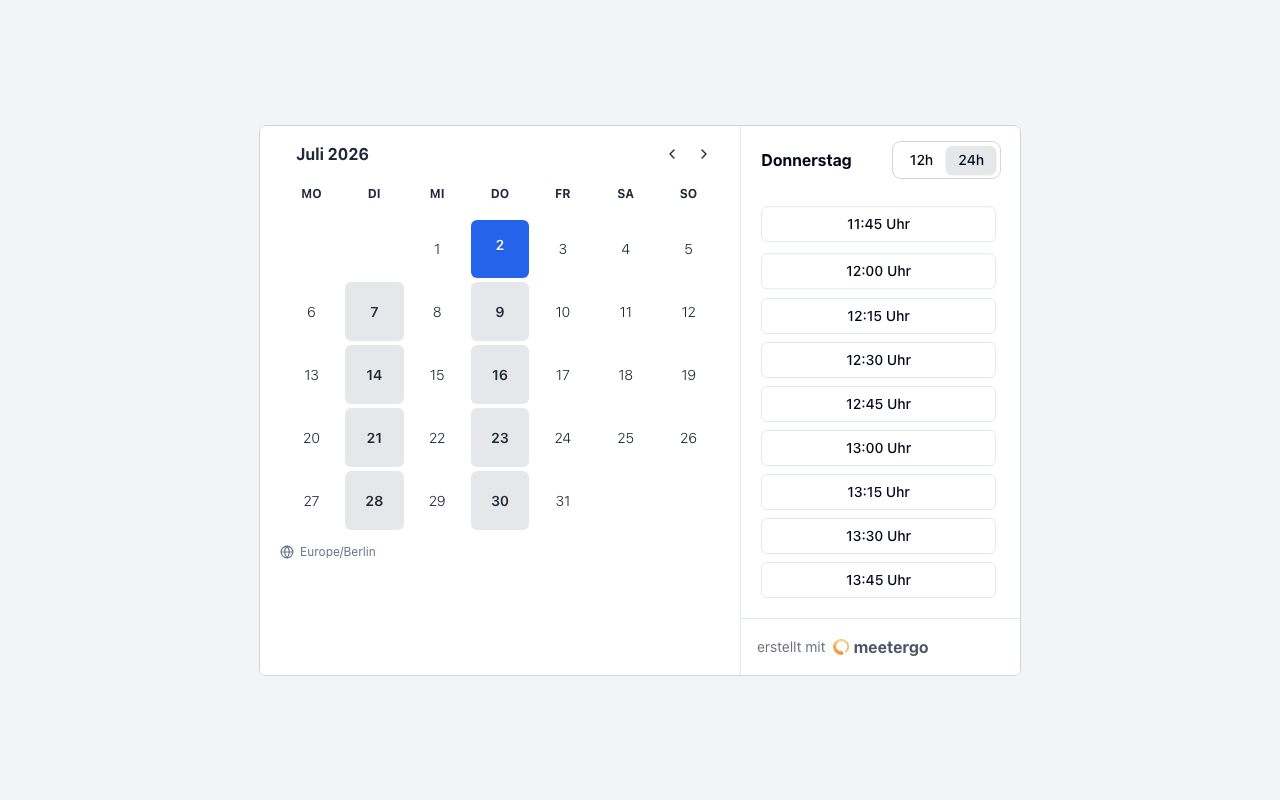
1 / 3Die Verschiebeseite zeigt Kalender, Zeitzone und freie Uhrzeiten des Gastgebers.
Neue Zeit wählen
Freie Slots prüfen
Die Verschiebeseite zeigt Kalender, Zeitzone und freie Uhrzeiten des Gastgebers.
Neuen Zeit-Slot auswählen
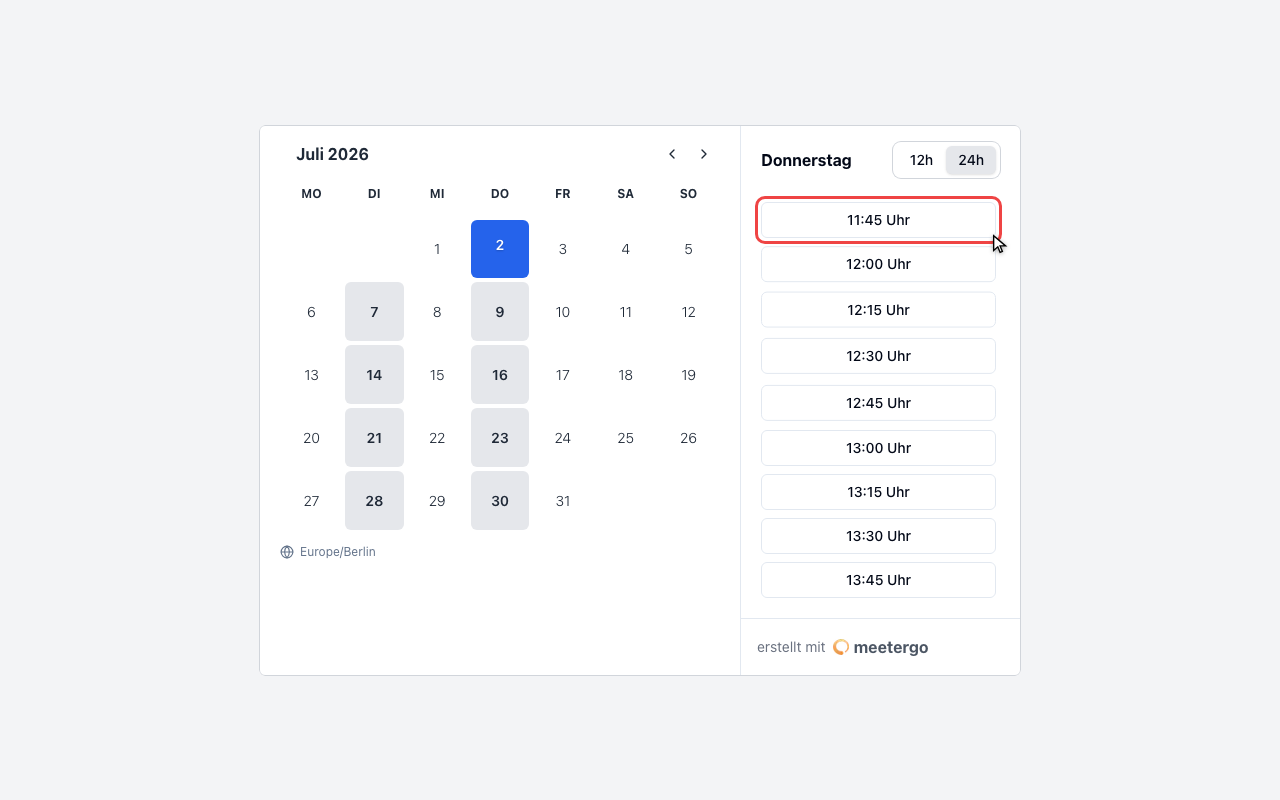
Wähle die Uhrzeit, die für dich passt. Das Auswählen bereitet die Änderung nur vor; der Termin wird noch nicht verschoben.
Vor dem Bestätigen prüfen
Erst nach Prüfung bestätigen
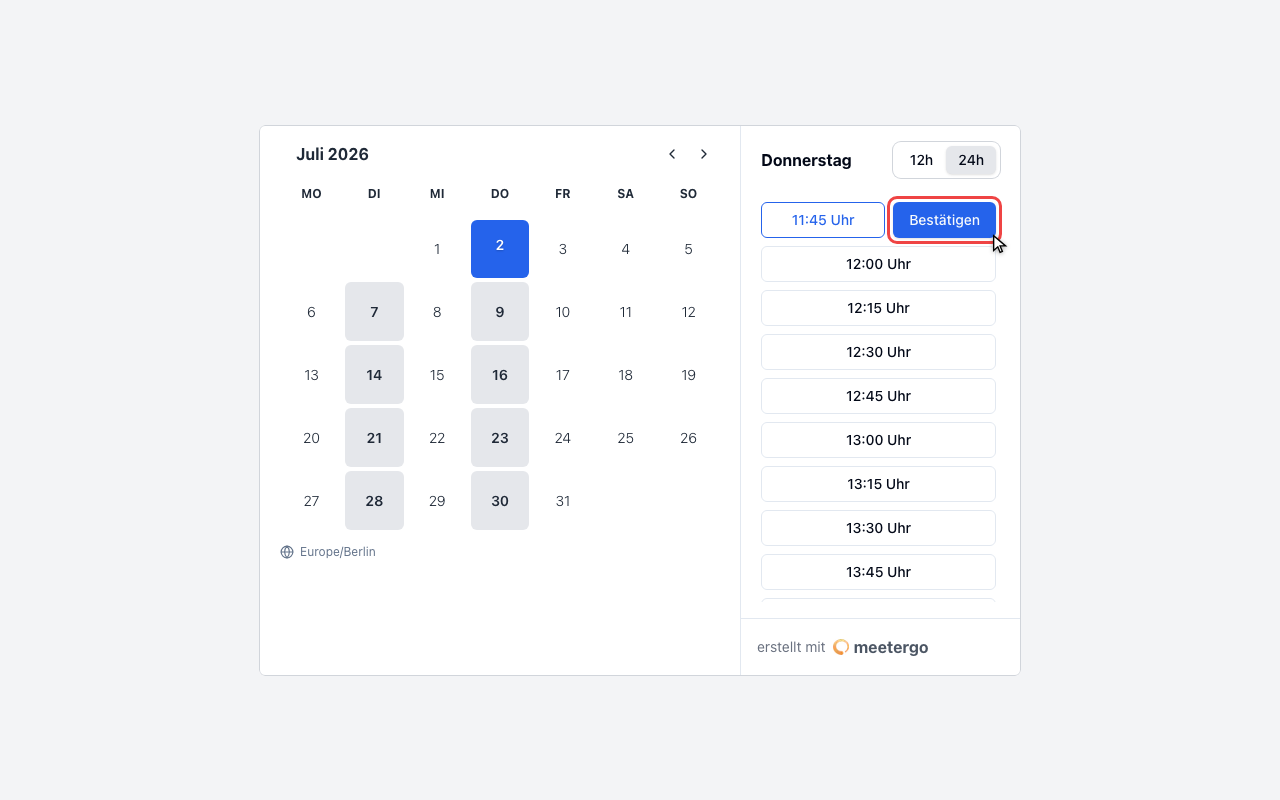
Klicke erst auf Bestätigen, wenn das gewählte Datum und die Uhrzeit stimmen. Nach der Bestätigung wird der Gastgeber automatisch informiert.
Was danach passiert
Nachdem du die neue Zeit bestätigt hast, aktualisiert meetergo den Termin und informiert den Gastgeber automatisch. Der Gastgeber erhält die neuen Termindetails, du musst also keine separate Nachricht schreiben, außer du möchtest die Änderung kurz erklären.
Verschiebe den Termin am besten, sobald du weißt, dass du die ursprüngliche Uhrzeit nicht schaffst. So kann der Gastgeber besser planen oder den ursprünglichen Slot anderweitig vergeben.
FAQ
Was mache ich, wenn ich den Verschiebe-Link nicht finde?
Prüfe zuerst deinen Spam- oder Junk-Ordner. Wenn die Bestätigungs-E-Mail trotzdem fehlt, kontaktiere den Gastgeber und bitte ihn, dir die Termindetails erneut zu senden.
Kann ich auch absagen statt zu verschieben?
Ja. Nutze den Absage-Link aus derselben Bestätigungs-E-Mail oder dem Kalendereintrag, wenn du nicht mehr teilnehmen möchtest.
Kann ich den Termin später nochmal ändern?
Ja. Du kannst denselben Link erneut verwenden, solange der Termin noch für das Verschieben durch Teilnehmer freigegeben ist.
War dieser Artikel hilfreich?
Lass uns wissen, ob dieser Artikel deine Fragen beantwortet hat.
Passende Artikel
- Abwesenheit einrichtenTermine automatisch übergeben und dich aus Round-Robin-Warteschlangen entfernen, solange du abwesend bist
- Abwesenheits-AnalyticsMiss Abwesenheitstage, betroffene Termine, erfolgreiche Übergaben und Konflikte für Benutzer und Teams
- Als Gastgeber einen Termin verschiebenZeigt, wie du als Gastgeber einen gebuchten Termin über das Aktionsmenü auf eine neue Zeit verschiebst und der Teilnehmer automatisch benachrichtigt wird.
- Buchungs-Analytics und EinblickeVerfolge Buchungsleistung mit abgeschlossenen Terminen, No-Shows, Conversion-Metriken und Team-Analytics