
Schnellnachrichten an Teilnehmer senden
Sende vorbereitete oder angepasste Follow-up-E-Mails aus den Teilnehmerdetails einer Buchung
Nutze Schnellnachrichten, wenn du einen einzelnen Teilnehmer aus einer Buchung kontaktieren möchtest, zum Beispiel für eine Erinnerung, ein No-Show-Follow-up oder fehlende Informationen. Die Nachricht startet mit einer Vorlage, aber du kannst Vorlage, Sprache, Betreff und Text vor dem Senden ändern.
 1 / 10
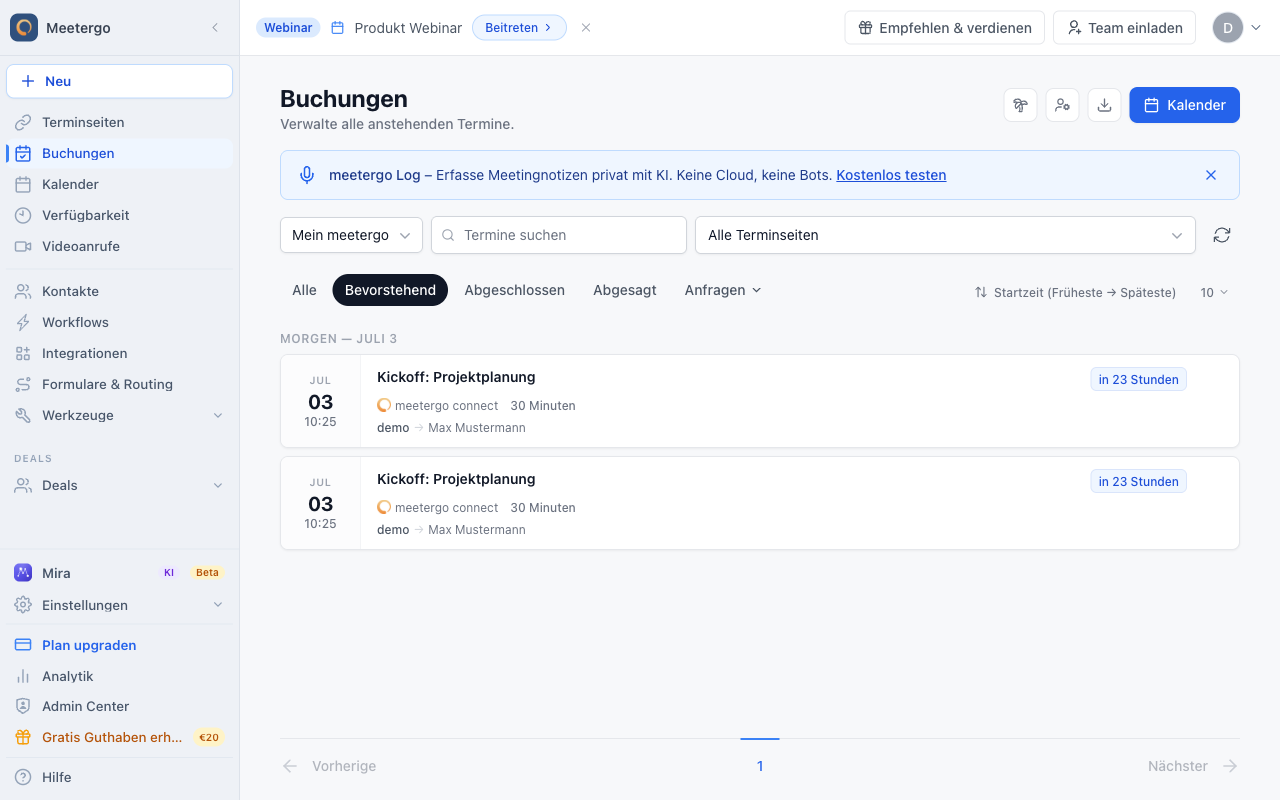
Wähle den Termin in der Liste Bevorstehend aus. Nutze Suche oder Filter, wenn die Liste lang ist.
Teilnehmerdetails öffnen
Termin finden
Wähle den Termin in der Liste Bevorstehend aus. Nutze Suche oder Filter, wenn die Liste lang ist.
Buchungsdetails öffnen
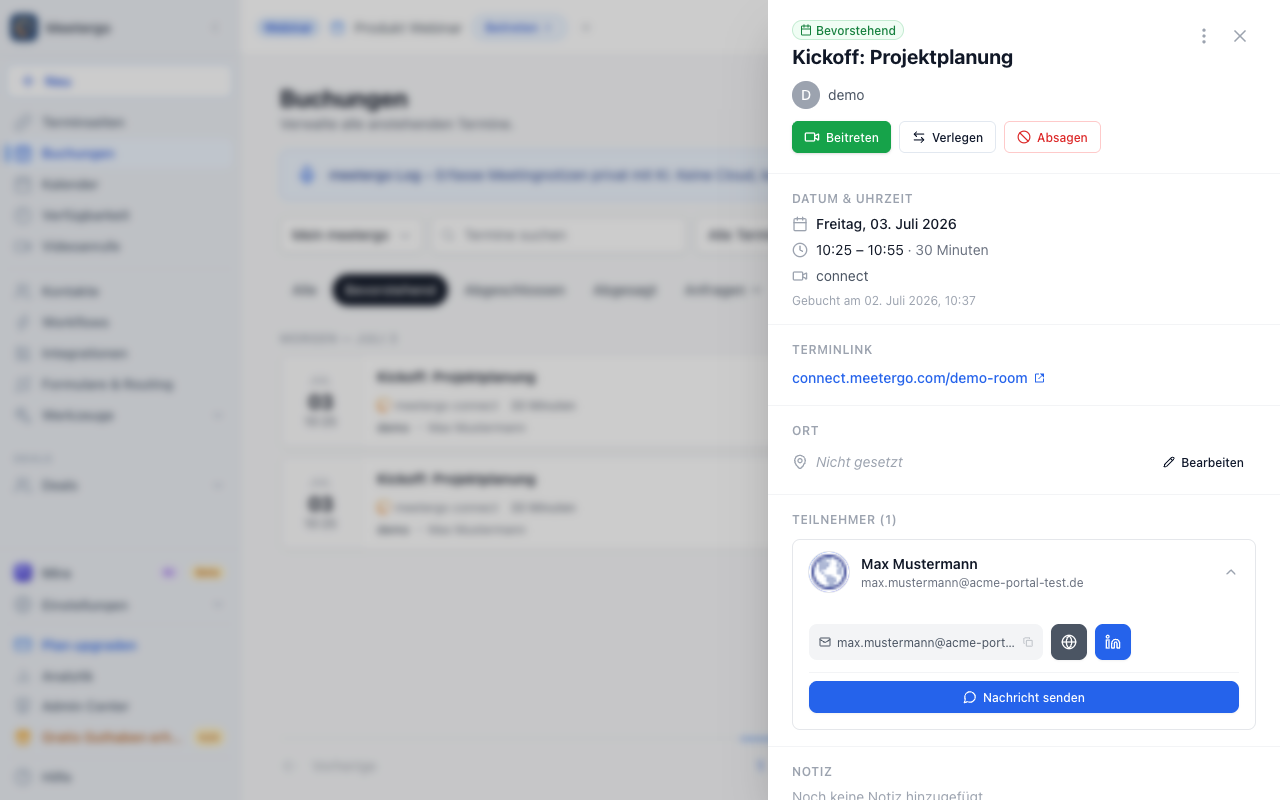
Öffne die Buchung, um den Teilnehmer vor dem Schreiben der Nachricht zu prüfen.
Nachricht senden anklicken
Nutze Nachricht senden in den Teilnehmeraktionen, um eine einmalige E-Mail an diesen Teilnehmer zu starten.
Schnellnachricht verfassen
Nachrichtendialog prüfen
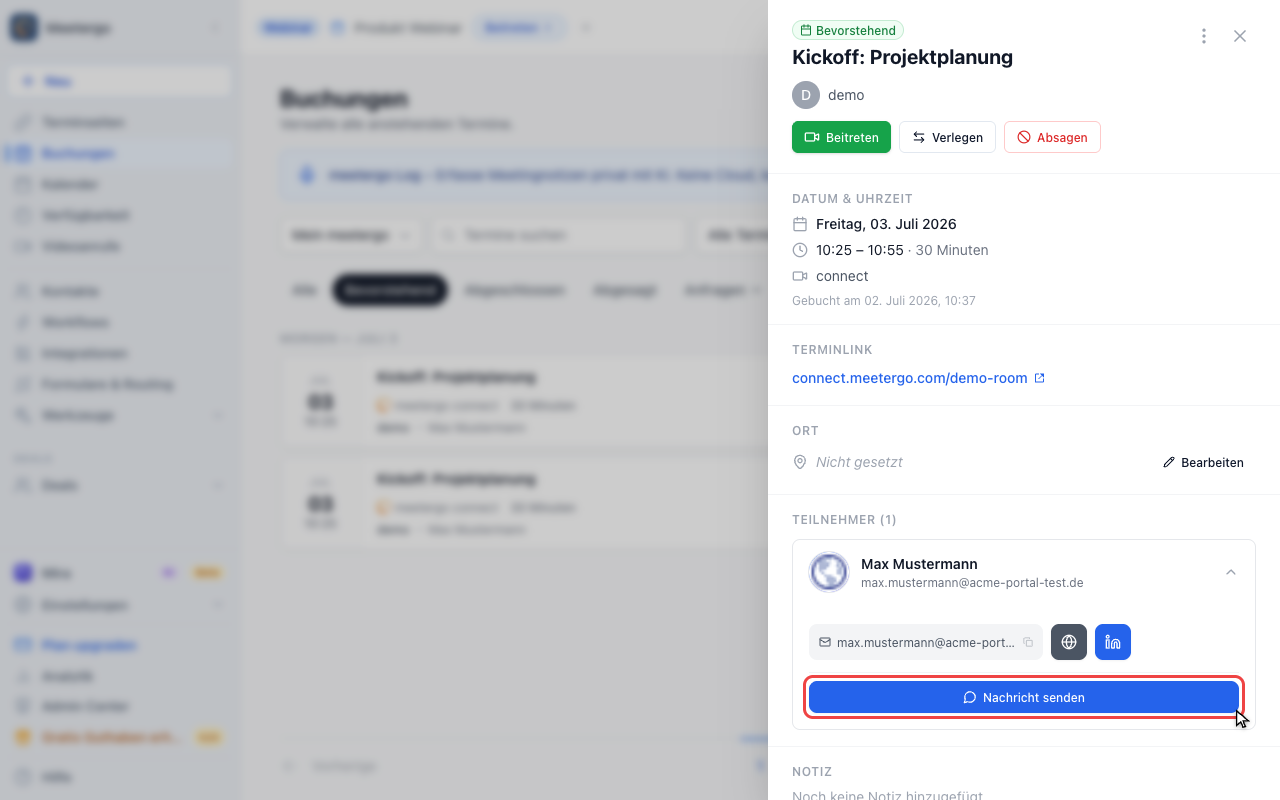
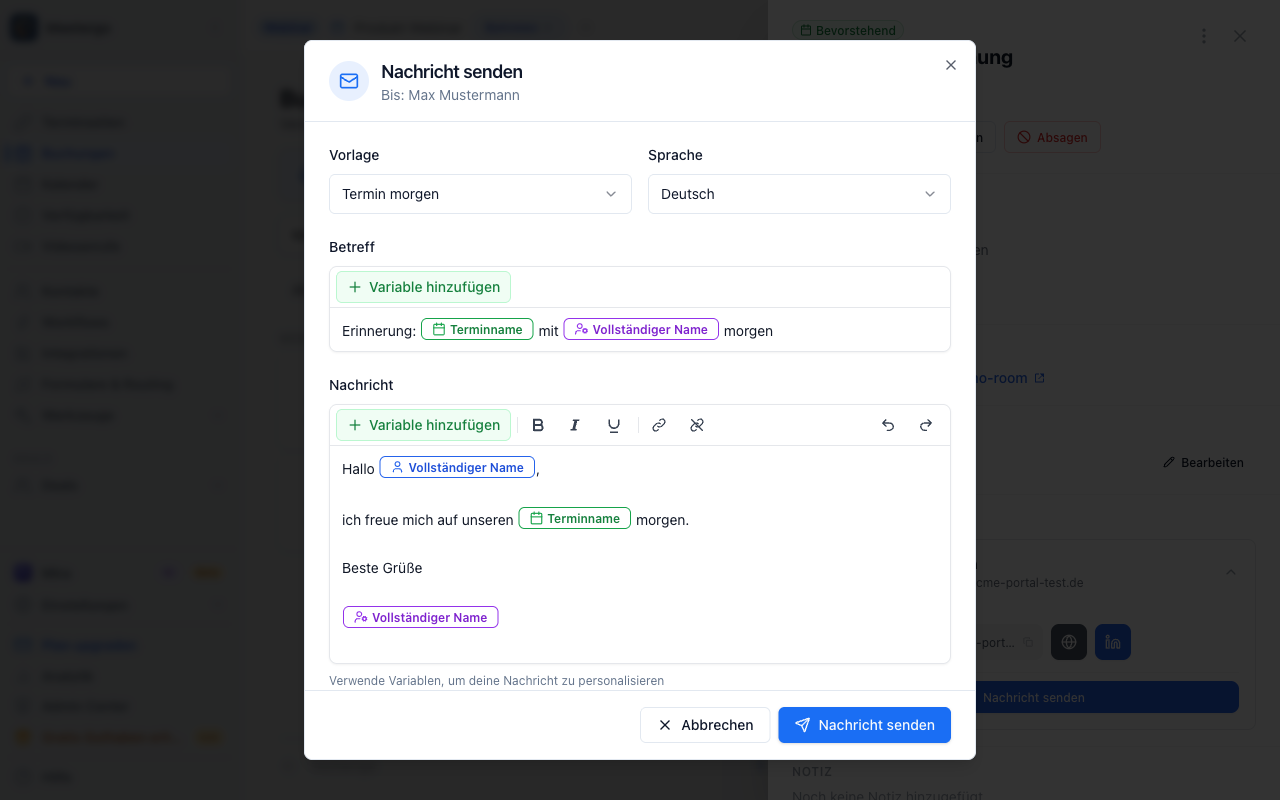
Der Dialog zeigt Empfänger, Termindatum, Vorlage, Sprache, Betreff und Nachrichtentext.
Sprachmenü öffnen
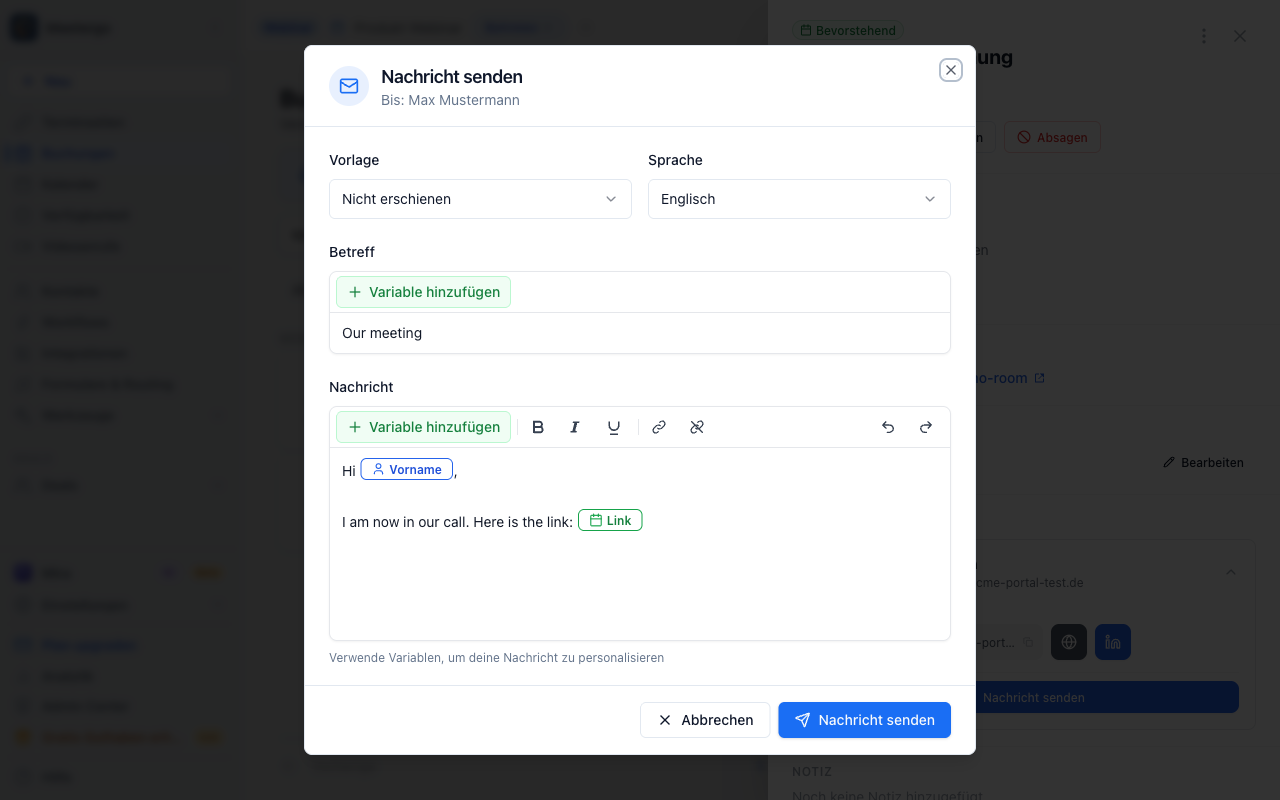
Öffne Sprache, wenn die Nachricht eine andere Vorlagensprache verwenden soll.
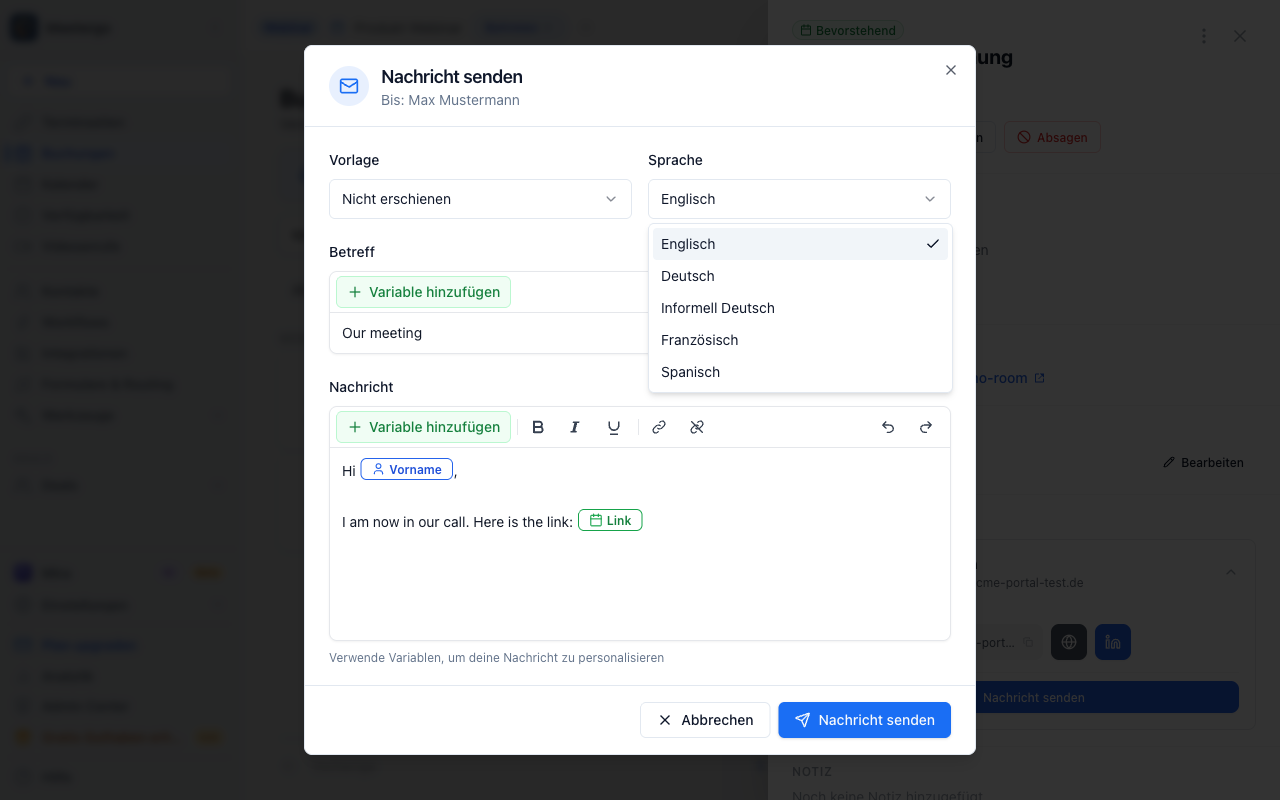
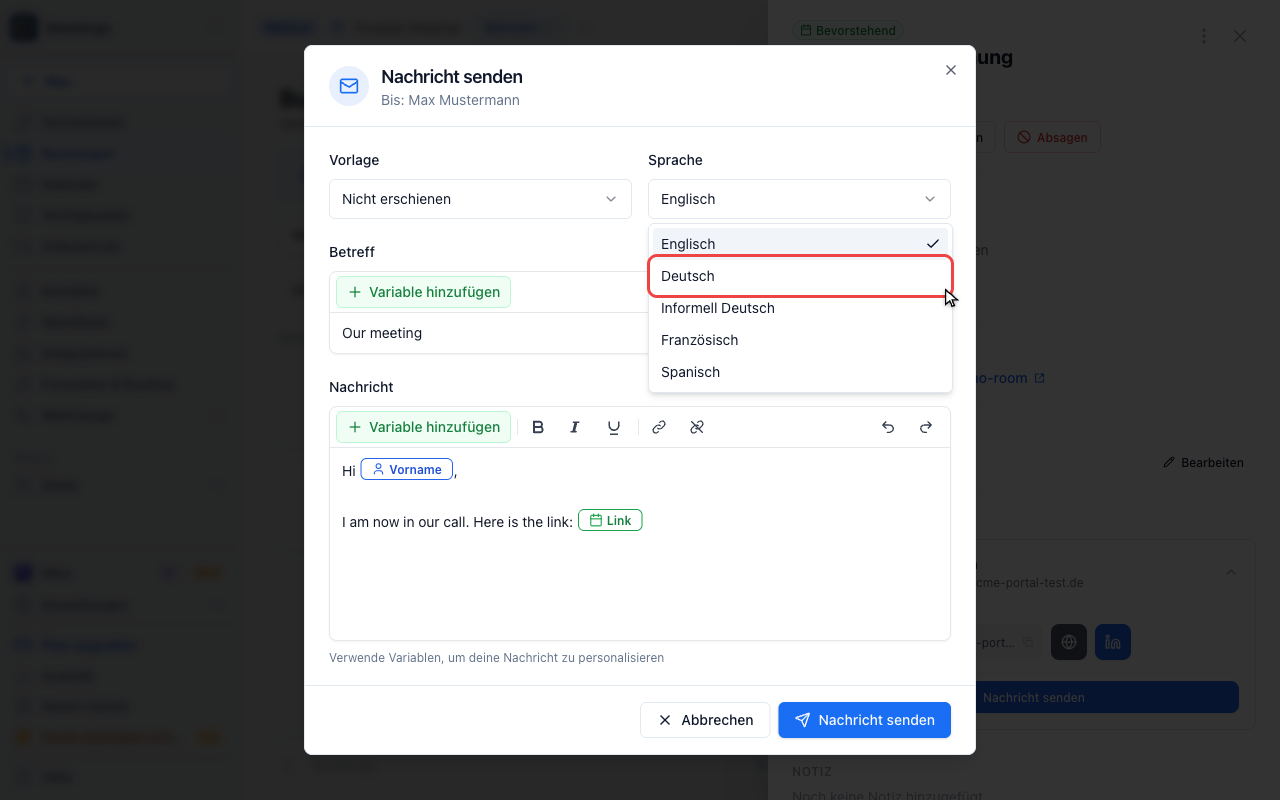
Nachrichtensprache wählen
Wähle die Sprache, die diese E-Mail verwenden soll, bevor du den Nachrichtentext prüfst.
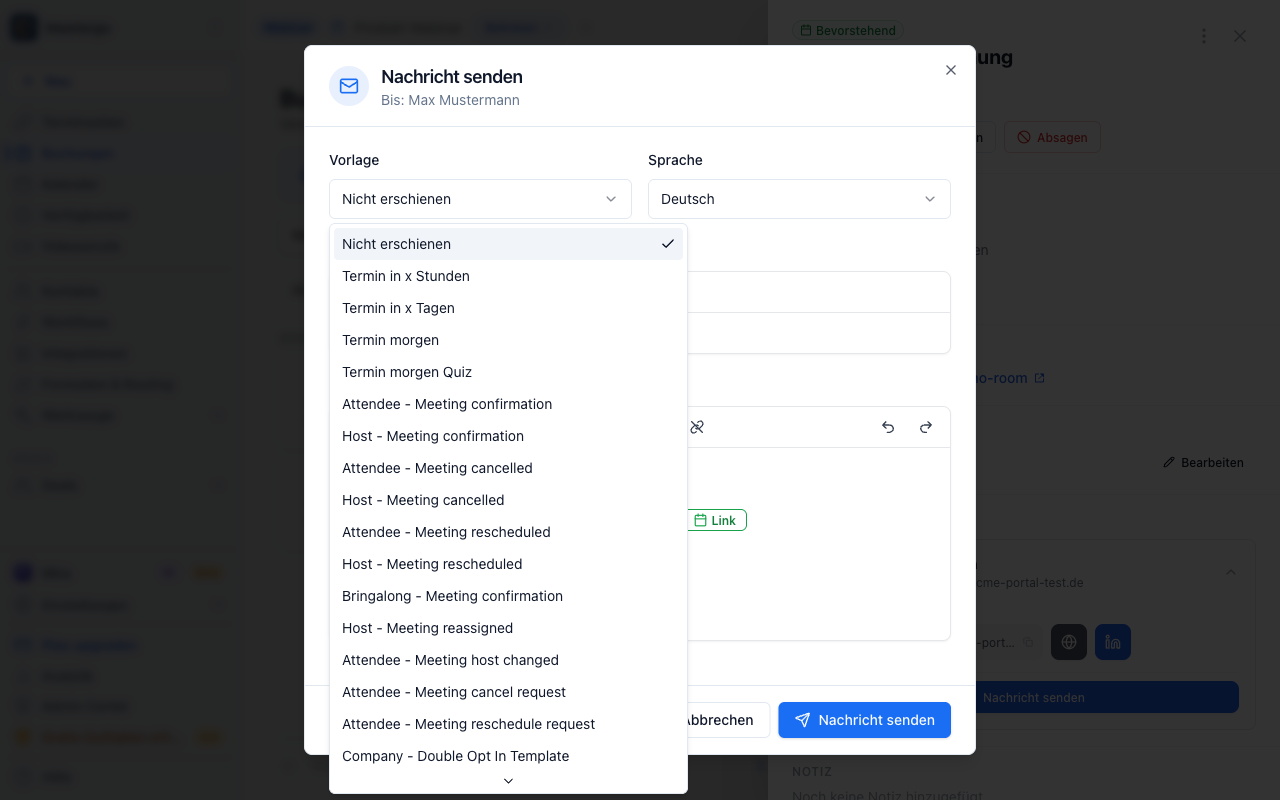
Vorlagenmenü öffnen
Öffne Vorlage, um zwischen Follow-up- und Erinnerungsnachrichten zu wählen.
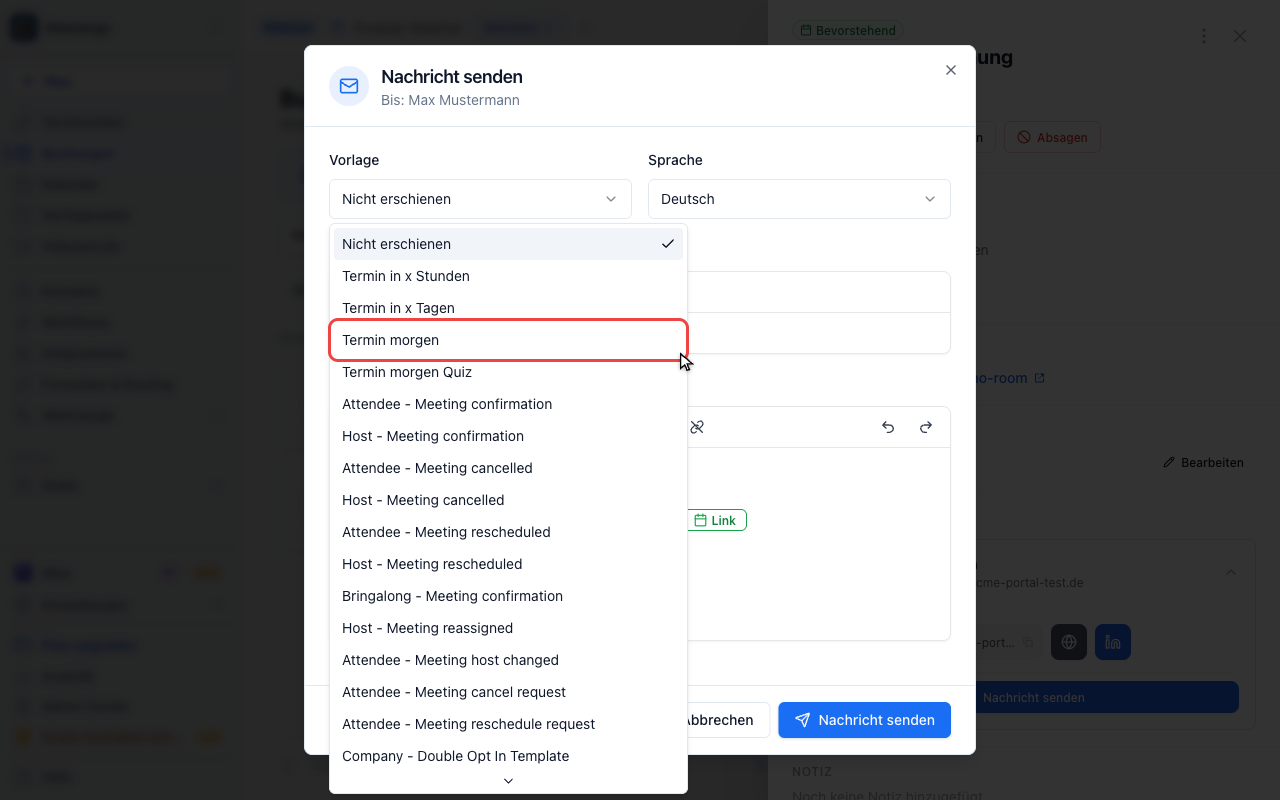
Termin morgen wählen
Wähle eine Vorlage, die zum Anlass der Nachricht passt. Betreff und Text kannst du danach weiterhin anpassen.
Vor dem Senden prüfen
Generierte Nachricht prüfen
Prüfe ausgewählte Vorlage, Sprache, Betreff und Nachrichtentext vor dem Senden.
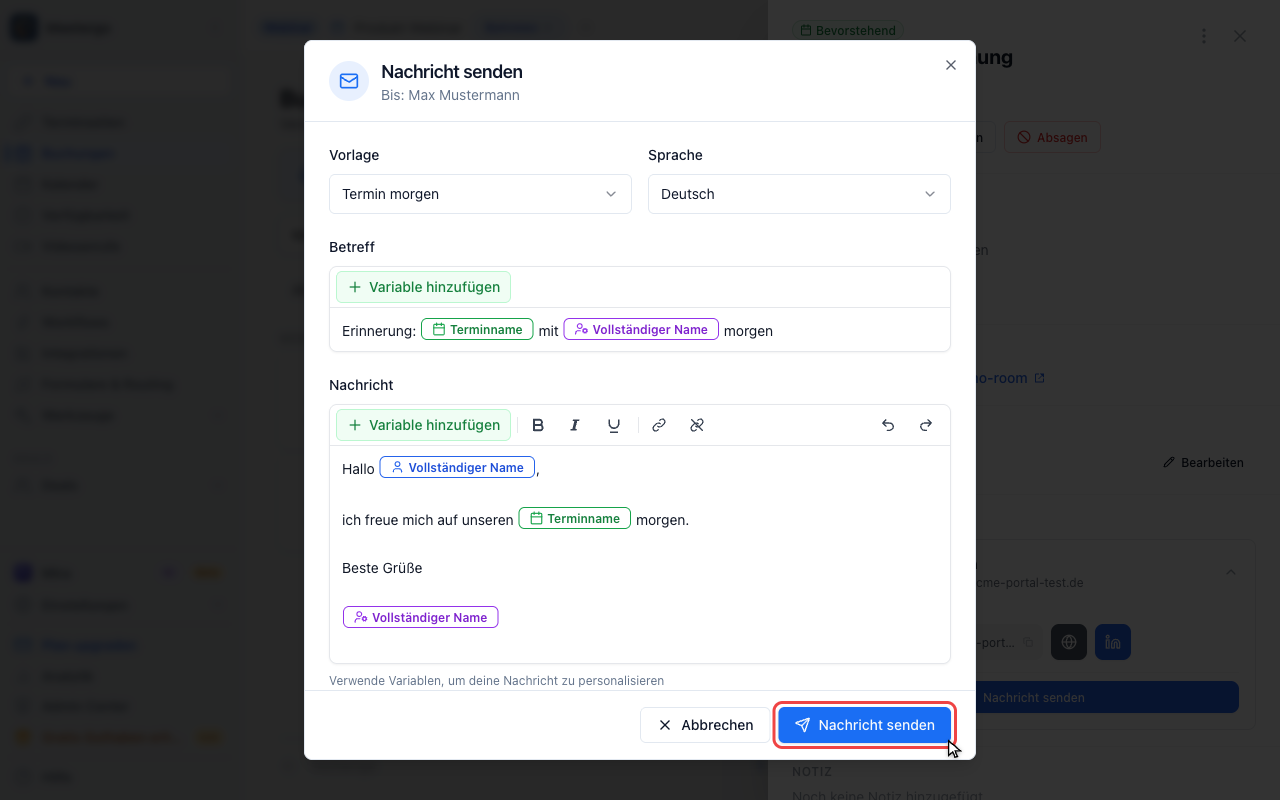
Erst nach Prüfung senden
Klicke erst auf Nachricht senden, wenn Empfänger, Sprache, Betreff und Text stimmen.
Verfügbare Vorlagen
Im Vorlagenmenü findest du diese integrierten Nachrichten:
- Nicht erschienen - für ein Follow-up, wenn ein Teilnehmer nicht erschienen ist
- Termin in x Stunden - für eine zusätzliche Erinnerung am selben Tag
- Termin in x Tagen - für eine Erinnerung einige Tage vor dem Termin
- Termin morgen - für eine Erinnerung an den Termin am nächsten Tag
- Termin morgen Quiz - für eine interaktive Bestätigungserinnerung
Eigene E-Mail-Vorlagen deines Unternehmens erscheinen ebenfalls in diesem Menü, wenn sie im Workspace erstellt wurden.
Personalisierung
Vor dem Senden kannst du anpassen:
- Vorlage - wähle den Anlass der Nachricht
- Sprache - wechsle zwischen Englisch, Deutsch, informellem Deutsch, Französisch oder Spanisch
- Betreff - bearbeite den E-Mail-Betreff
- Nachricht - bearbeite den E-Mail-Text
Nutze dynamische Tags wie {{attendee.firstname}} oder {{meetingType.name}}, um die Nachricht automatisch zu personalisieren.
Vor dem Senden
Prüfe Empfänger, Sprache, Betreff und Nachrichtentext sorgfältig. Schnellnachrichten werden immer an einen einzelnen Teilnehmer gesendet.
Wenn du Upgrade zum Senden statt Nachricht senden siehst, ist Quick Mail für deinen Workspace-Plan noch nicht freigeschaltet.
FAQ
Kann ich eine Schnellnachricht an mehrere Teilnehmer senden?
Nein. Schnellnachrichten sind einzelne Teilnehmer-E-Mails. Für Massenkommunikation nutzt du stattdessen Workflows.
Kann ich eigene Vorlagen verwenden?
Ja. Unternehmensvorlagen erscheinen im Vorlagenmenü neben den integrierten Schnellnachrichten-Vorlagen.
Warum soll ich warten, bevor ich die nächste Nachricht sende?
Schnellnachrichten sind auf 5 Nachrichten pro 5 Minuten begrenzt. Warte ein paar Minuten und versuche es dann erneut.
Werden dynamische Tags vor dem Versand ersetzt?
Ja. meetergo ersetzt unterstützte dynamische Tags, zum Beispiel Teilnehmer- und Terminseitenfelder, beim Versand der E-Mail.
War dieser Artikel hilfreich?
Lass uns wissen, ob dieser Artikel deine Fragen beantwortet hat.
Passende Artikel
- Abwesenheit einrichtenTermine automatisch übergeben und dich aus Round-Robin-Warteschlangen entfernen, solange du abwesend bist
- Abwesenheits-AnalyticsMiss Abwesenheitstage, betroffene Termine, erfolgreiche Übergaben und Konflikte für Benutzer und Teams
- Als Gastgeber einen Termin verschiebenZeigt, wie du als Gastgeber einen gebuchten Termin über das Aktionsmenü auf eine neue Zeit verschiebst und der Teilnehmer automatisch benachrichtigt wird.
- Als Teilnehmer einen meetergo-Termin absagenZeigt, wie Teilnehmer einen gebuchten Termin über den Absage-Link aus der Bestätigungsmail stornieren und optional einen Grund angeben.