
Stornierungsgrund in E-Mails anzeigen
Erfahre, wie du den Stornierungsgrund in deinen E-Mail-Benachrichtigungen anzeigen kannst, wenn ein Termin abgesagt wird.
Wenn ein Termin in meetergo abgesagt wird, kannst du den Stornierungsgrund in der E-Mail-Benachrichtigung anzeigen, die an Gastgeber und Teilnehmer gesendet wird.
 1 / 4
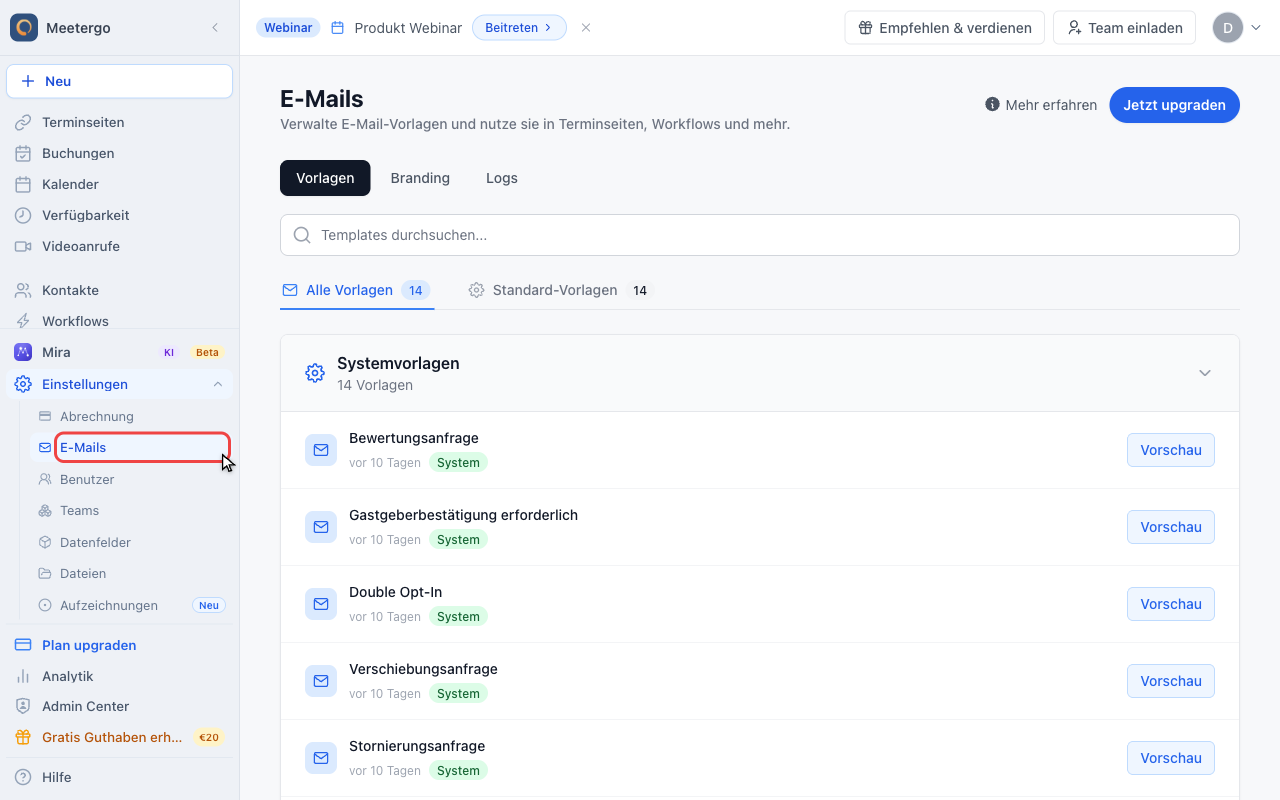
1 / 4Der Templates-Tab zeigt Systemvorlagen und eigene Vorlagen. Nutze Suche und Kategorien, wenn die Liste lang ist.
E-Mail Templates öffnen
Templates-Tab prüfen
Der Templates-Tab zeigt Systemvorlagen und eigene Vorlagen. Nutze Suche und Kategorien, wenn die Liste lang ist.
Stornierungsvorlage öffnen
Stornierungsvorlagen finden
Stornierungsvorlagen enthalten getrennte Nachrichten für Teilnehmer und Gastgeber. Füge die Variable dort ein, wo der Grund erscheinen soll.
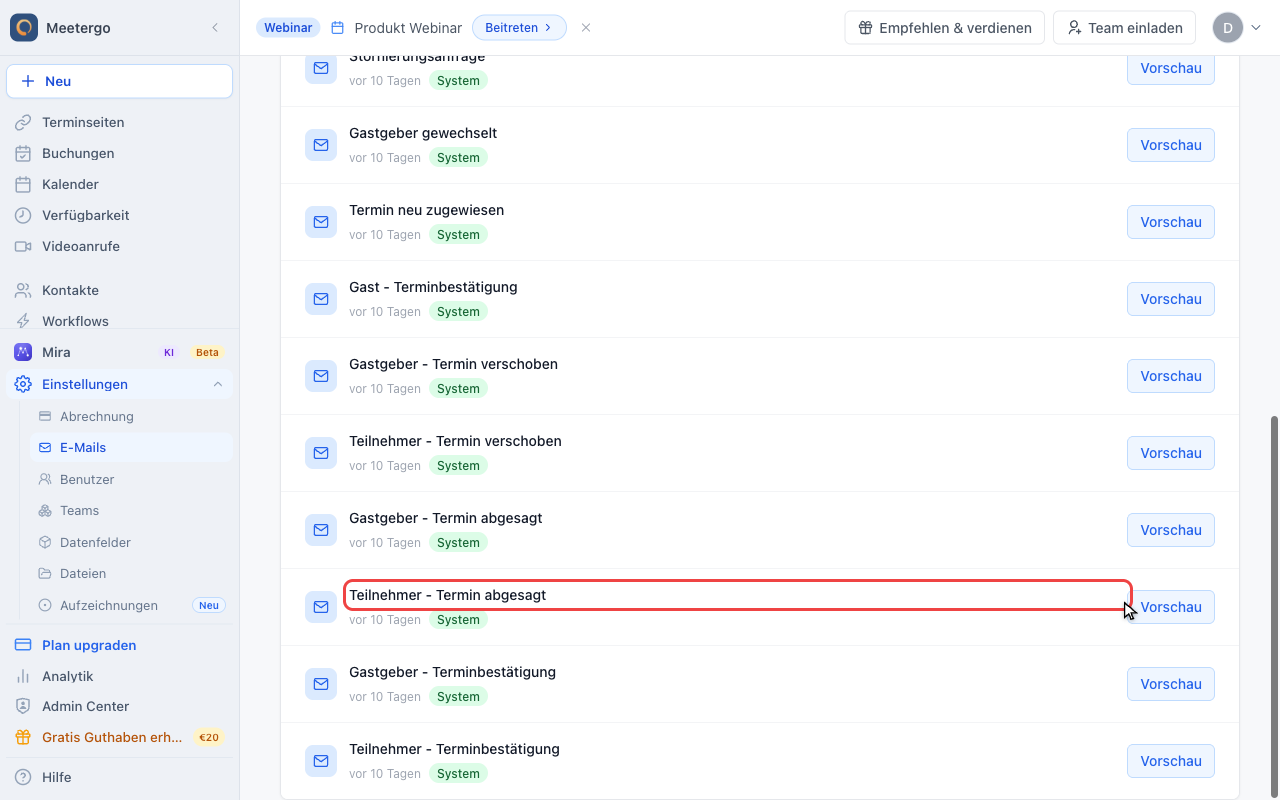
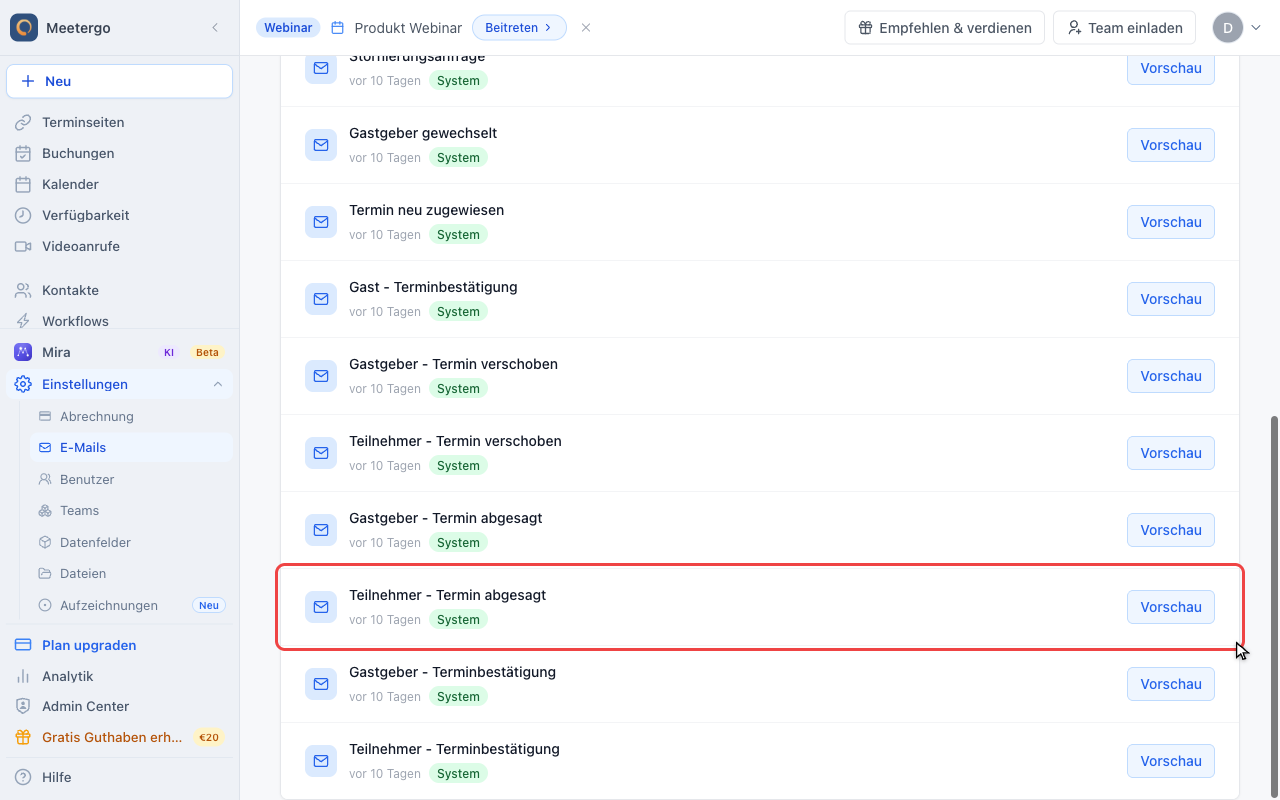
Teilnehmer - Termin abgesagt öffnen
Öffne zuerst die Stornierungsvorlage für Teilnehmer. Wiederhole die Änderung für die Gastgeber-Vorlage, wenn auch Gastgeber den Grund sehen sollen.
Stornierungsgrund einfügen
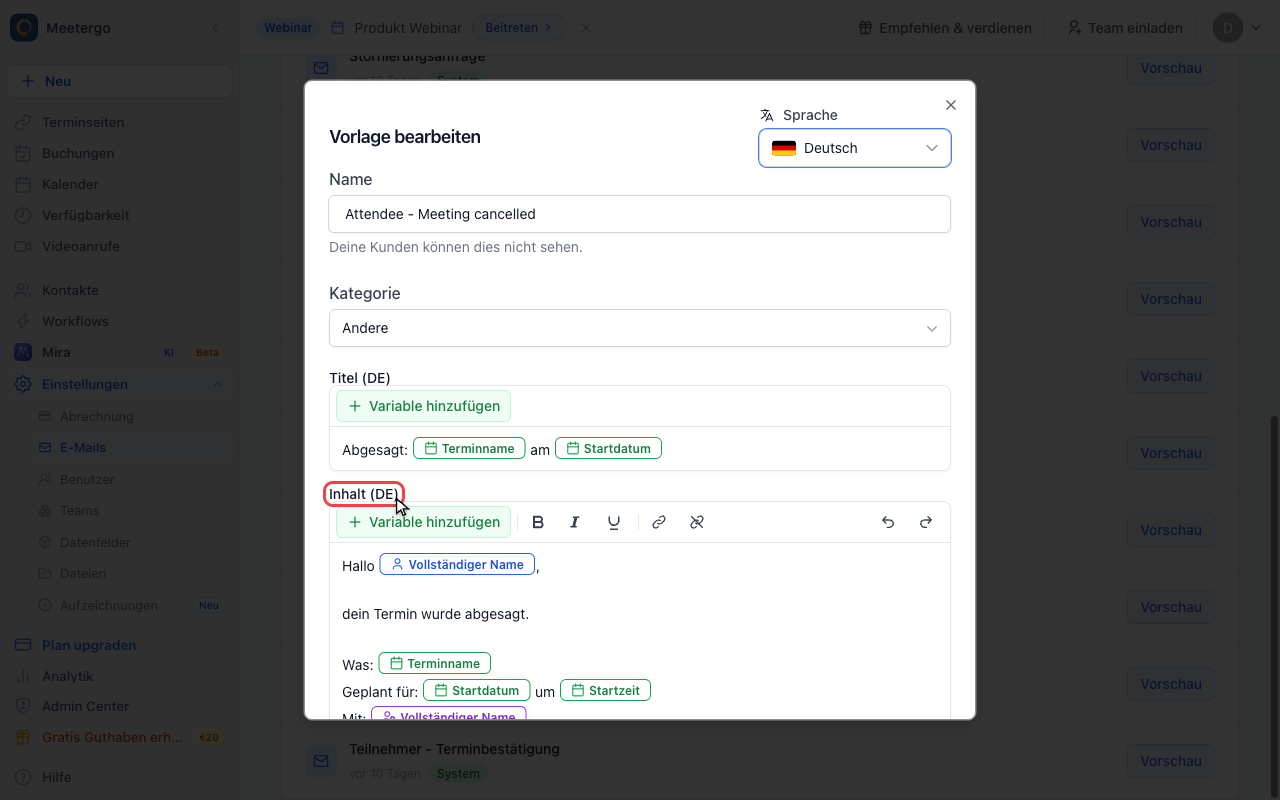
Nachrichteninhalt bearbeiten
Setze {!M.Meeting.CancellationReason} an die Stelle, an der der Grund mit Label erscheinen soll. Nutze {!M.Meeting.CancellationReasonText} für reinen Text ohne Label.
So funktioniert es
- Wenn ein Grund angegeben wurde: Die E-Mail zeigt ein lokalisiertes Label gefolgt vom Grund. Beispiel:
Stornierungsgrund: Ich muss wegen eines Konflikts verschieben - Wenn kein Grund angegeben wurde: Es wird nichts angezeigt
Das Label wird automatisch anhand der Sprache des Empfängers übersetzt:
| Sprache | Label |
|---|---|
| Englisch | Cancellation Reason |
| Deutsch | Stornierungsgrund |
| Französisch | Motif d'annulation |
| Spanisch | Motivo de cancelación |
| Niederländisch | Reden voor annulering |
| Italienisch | Motivo dell'annullamento |
Inline-Variante ohne Label
Wenn du den Grund mitten im Satz einfügen möchtest, ohne das automatische Label "Stornierungsgrund:" und ohne die zwei führenden Zeilenumbrüche, nutze stattdessen diese Variable:
{!M.Meeting.CancellationReasonText}
Diese Variable fügt nur den reinen Text ein, den der Teilnehmer eingegeben hat. Wenn kein Grund angegeben wurde, bleibt die Ausgabe leer.
Beispiel: Template: Leider muss ich unseren Termin absagen, weil {!M.Meeting.CancellationReasonText}. Ergebnis: Leider muss ich unseren Termin absagen, weil ich einen dringenden Konflikt habe.
Beispiel-Template
Hier ist ein Beispiel für eine Stornierungs-E-Mail mit eingefügtem Grund:
Hallo {!M.Guest.Fullname},

dein Termin {!M.Meeting.Name} mit {!M.Host.Fullname} am {!M.Meeting.StartDate} um {!M.Meeting.StartTime} wurde abgesagt.{!M.Meeting.CancellationReason}

Viele Grüße
{!M.Host.Fullname}
Und dasselbe Template mit der Inline-Variante:
Hallo {!M.Guest.Fullname},

leider muss ich unseren Termin absagen, weil {!M.Meeting.CancellationReasonText}.
Es tut mir leid.

Viele Grüße
{!M.Host.Fullname}
Verwandte Artikel
- E-Mail Templates - Erfahre, wie du deine E-Mail-Benachrichtigungen anpasst
- Dynamische Variablen und Beispiele - Sieh dir alle verfügbaren Variablen für deine Templates an
War dieser Artikel hilfreich?
Lass uns wissen, ob dieser Artikel deine Fragen beantwortet hat.