
Warum erscheinen neue Termine nicht in meinem Kalender?
Hilft bei fehlenden Terminen im externen Kalender, indem du Kalender Sync und die Kalenderverbindung in den Integrationen prüfst.
Wenn dir aufgefallen ist, dass deine neuen Termine nicht in deinem Kalender angezeigt werden, bist du hier genau richtig. Dieser Artikel hilft dir, Probleme mit der Kalendersynchronisation zu beheben und sicherzustellen, dass deine Termine dort erscheinen, wo du sie brauchst.
 1 / 4
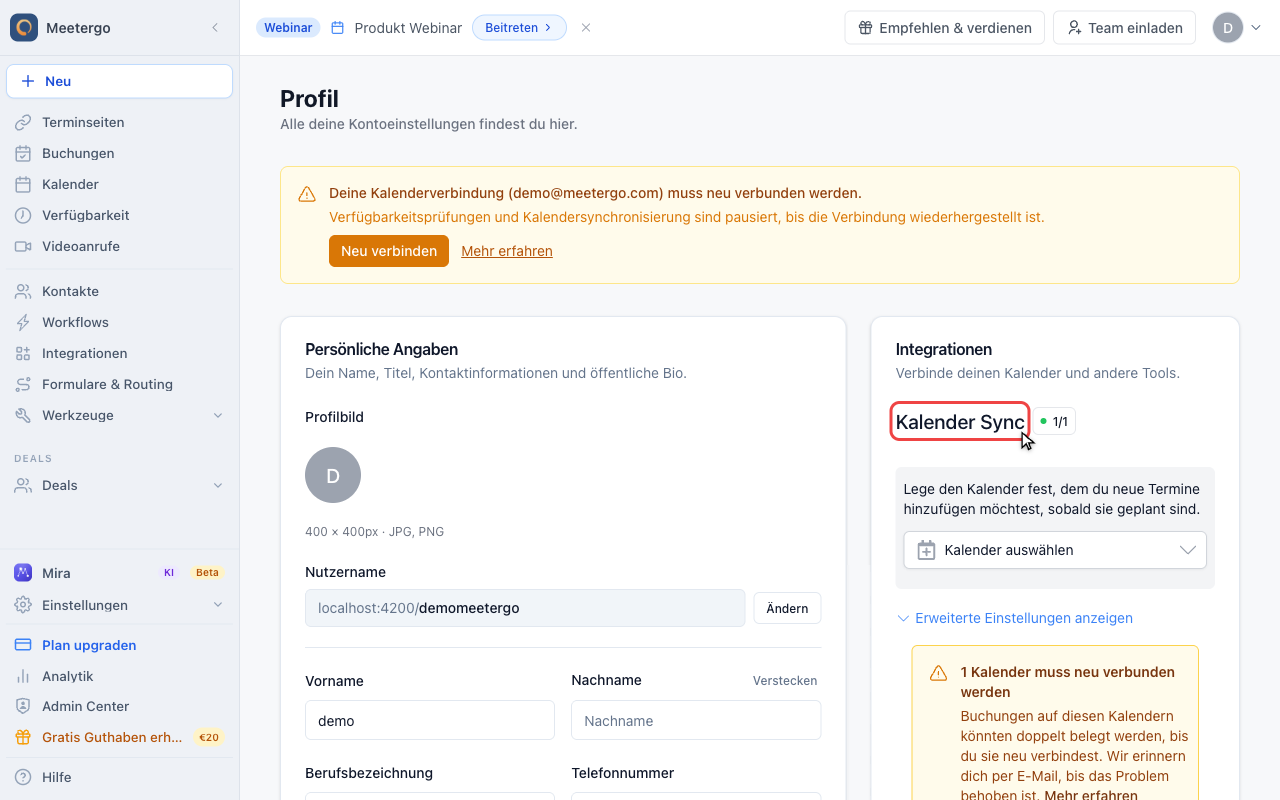
1 / 4Kalender Sync legt fest, welches verbundene Konto meetergo für neue Buchungen verwendet.
Kalendersync prüfen
Kalender Sync finden
Kalender Sync legt fest, welches verbundene Konto meetergo für neue Buchungen verwendet.
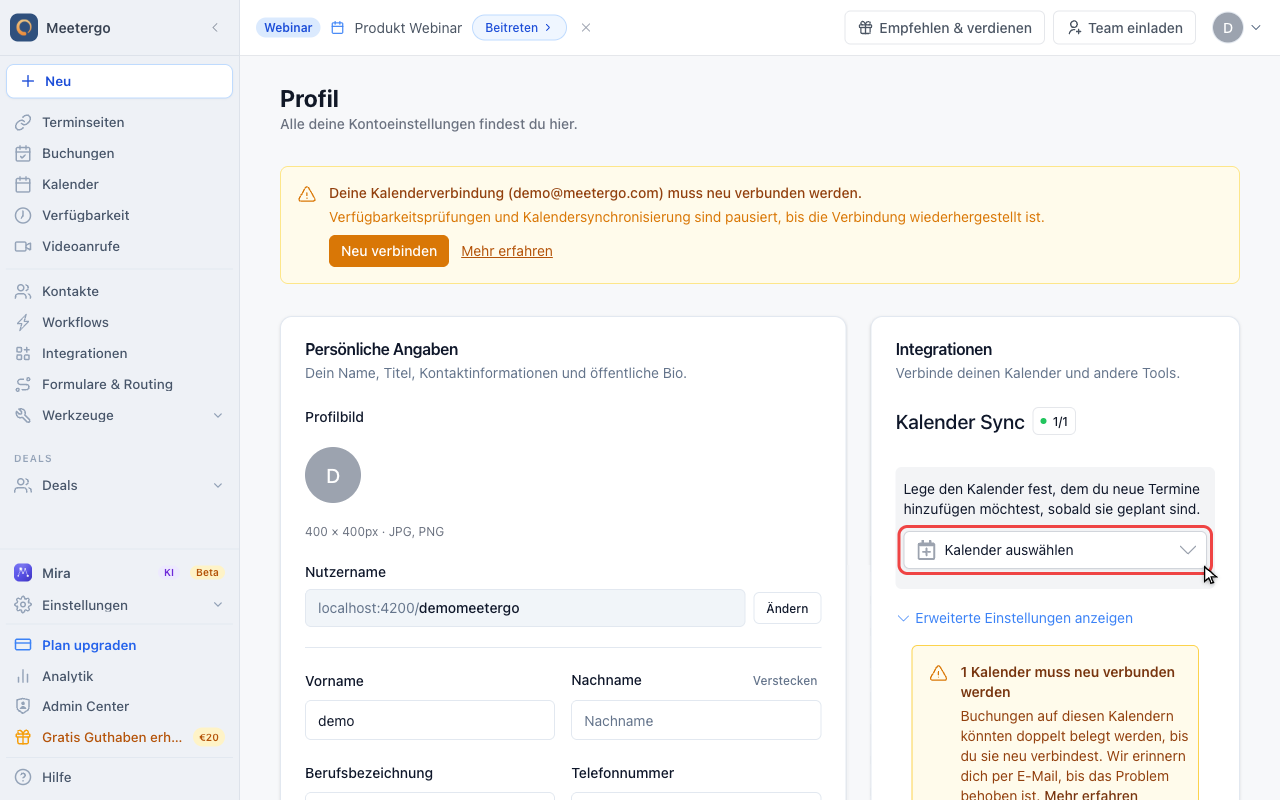
Kontoauswahl öffnen
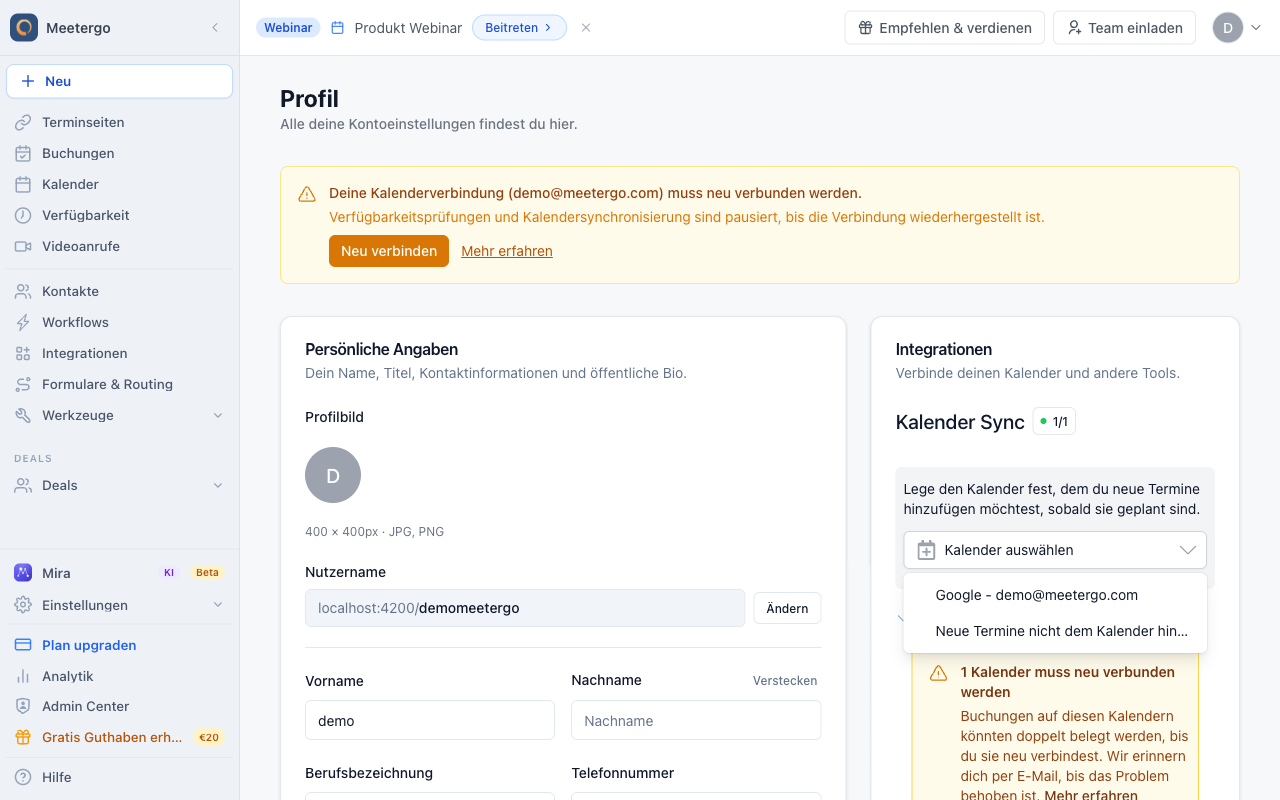
Öffne die Auswahl, um zu sehen, welche verbundenen Kalenderkonten für neue Buchungen verfügbar sind.
Konto prüfen
Wenn die Liste leer ist oder das falsche Konto ausgewählt ist, landen neue Termine möglicherweise nicht im erwarteten Kalender.
Kalenderverbindung prüfen
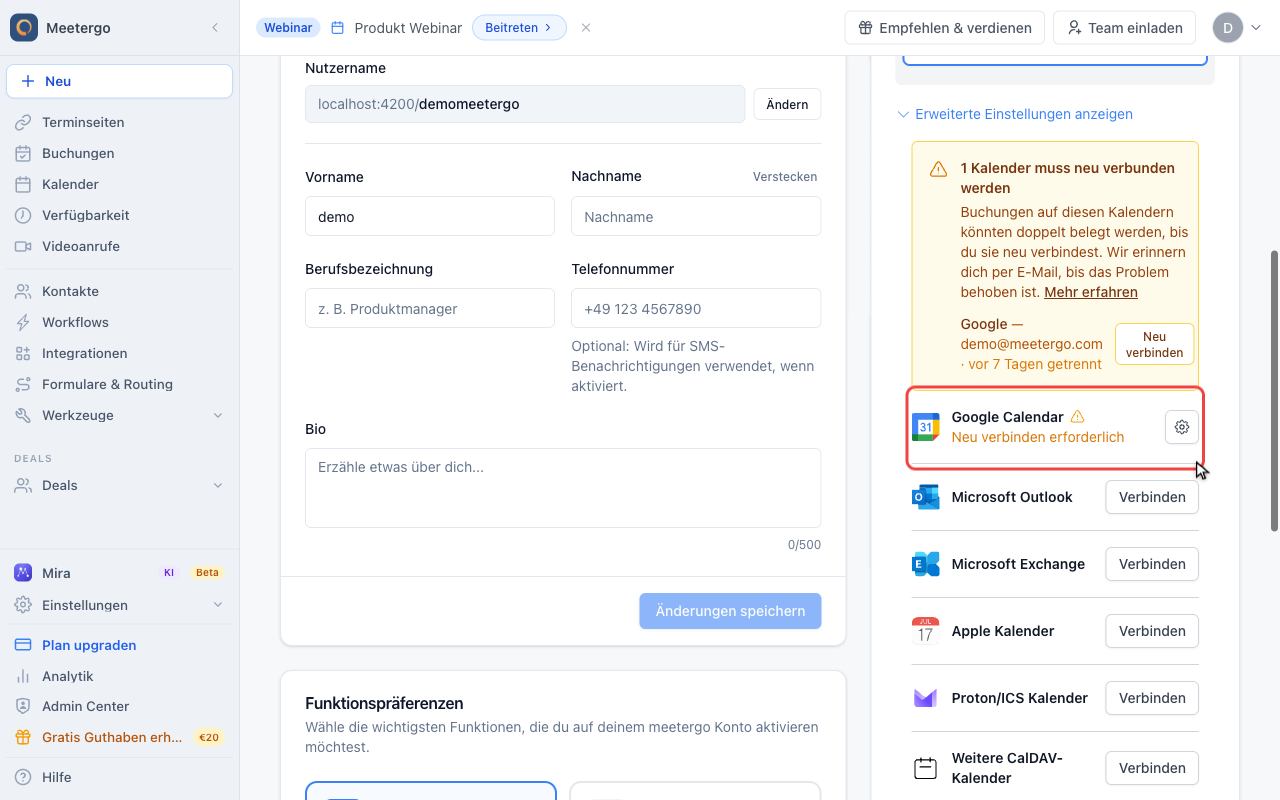
Verbundenen Kalender finden
Die Integrationsliste zeigt, ob das Kalenderkonto verbunden ist oder neu verbunden werden muss.
Zielkalender prüfen
Kalender Sync wählt das verbundene Konto aus, das neue meetergo-Buchungen erhält. Bei Outlook legt der Hauptkalender fest, in welchen Kalender innerhalb dieses Kontos meetergo die Buchungen einträgt.
Öffne die Einstellungen der ausgewählten Outlook-Verbindung und prüfe, ob der Hauptkalender auf den Kalender zeigt, den du in Outlook ansiehst.
Aktivierte Kalender hat eine andere Aufgabe. Diese Einstellung legt fest, welche Outlook-Kalender meetergo auf Konflikte prüft. Sie bestimmt nicht, wohin neue Buchungen geschrieben werden.
Ein Hauptkalender muss nicht unter Aktivierte Kalender ausgewählt sein. Diese Konfiguration nur zum Schreiben wird unterstützt. Neue Buchungen werden weiterhin in den Hauptkalender eingetragen, Termine aus diesem Kalender werden aber nicht auf Konflikte geprüft.
Das solltest du prüfen
Wenn eine neue Buchung in deinem externen Kalender fehlt, prüfe Folgendes:
- Unter Kalender Sync ist das gewünschte Konto ausgewählt
- Der Kalender, den du ansiehst, ist für diese Verbindung als Hauptkalender ausgewählt
- Die Verbindung ist aktiv und muss nicht neu hergestellt werden
- Nach der erneuten Verbindung mit demselben Konto zeigen Kalender Sync und Hauptkalender weiterhin das gewünschte Ziel
- Nach einem Kontowechsel hast du das neue Konto unter Kalender Sync und seinen Hauptkalender ausgewählt
meetergo erstellt den externen Termin als Teil der Buchung. Wenn er fehlt, prüfe das ausgewählte Ziel und die Verbindung erneut, statt auf eine verzögerte Synchronisation zu warten.
FAQ
Warum werden meine alten Termine nicht in meinem Kalender angezeigt?
Die Kalendersynchronisation von meetergo gilt nur für Termine, die erstellt werden, nachdem du das Konto unter Kalender Sync und den Zielkalender ausgewählt hast. Bestehende Termine werden nicht rückwirkend hinzugefügt. Füge betroffene Termine über ihre Bestätigungsseite manuell zu deinem externen Kalender hinzu.
Welche Kalenderdienste kann ich mit meetergo verbinden?
Informationen über unterstützte Kalenderdienste und wie du sie verbindest, findest du in unserem Leitfaden zur Kalenderverbindung.
Kann ich Termine mit mehreren Kalendern synchronisieren?
meetergo schreibt neue Buchungen jeweils in einen Hauptkalender. Du kannst mehrere Kalender für die Konfliktprüfung aktivieren, da Aktivierte Kalender unabhängig vom Schreibziel ist.
Warum hat meine Kalendersynchronisation plötzlich aufgehört zu funktionieren?
Die Kalendersynchronisierung kann aufhören, wenn:
- Deine Kalenderdienst-Verbindung abgelaufen ist oder widerrufen wurde
- Du dein Kalenderdienst-Passwort geändert hast
meetergo sendet dir eine Benachrichtigung, wann immer deine Kalenderverbindung verloren geht, sodass du sofort weißt, wenn es ein Problem gibt, das behoben werden muss.
Wenn die Synchronisierung plötzlich nicht mehr funktioniert, verbinde den Kalenderdienst in deinen Profileinstellungen erneut. Prüfe bei einer erneuten Verbindung mit demselben Konto das gespeicherte Konto unter Kalender Sync und den Hauptkalender. Wähle nach einem Kontowechsel das neue Konto und seinen Hauptkalender aus. Termine, die vor dieser Korrektur erstellt wurden, werden nicht rückwirkend hinzugefügt.
War dieser Artikel hilfreich?
Lass uns wissen, ob dieser Artikel deine Fragen beantwortet hat.
Passende Artikel
- Abwesenheit einrichtenTermine automatisch übergeben und dich aus Round-Robin-Warteschlangen entfernen, solange du abwesend bist
- Abwesenheits-AnalyticsMiss Abwesenheitstage, betroffene Termine, erfolgreiche Übergaben und Konflikte für Benutzer und Teams
- Als Gastgeber einen Termin verschiebenZeigt, wie du als Gastgeber einen gebuchten Termin über das Aktionsmenü auf eine neue Zeit verschiebst und der Teilnehmer automatisch benachrichtigt wird.
- Als Teilnehmer einen meetergo-Termin absagenZeigt, wie Teilnehmer einen gebuchten Termin über den Absage-Link aus der Bestätigungsmail stornieren und optional einen Grund angeben.