
Account Owner Matching
Round-Robin-Buchungen an den Account Owner des Buchenden weiterleiten
Account Owner Matching leitet Round-Robin-Buchungen an den Nutzer weiter, der den Buchenden bereits als Kontakt betreut – statt die Buchung über die normale Round-Robin-Logik zu verteilen. Bekannte Kunden landen so direkt bei ihrem Account Owner. Ist der Buchende neu oder unbekannt, greift wie gewohnt dein Standard-Round-Robin.
Das Feature funktioniert auf Round-Robin-Team-Terminseiten und ist Teil des Premium-Tarifs.
 1 / 4
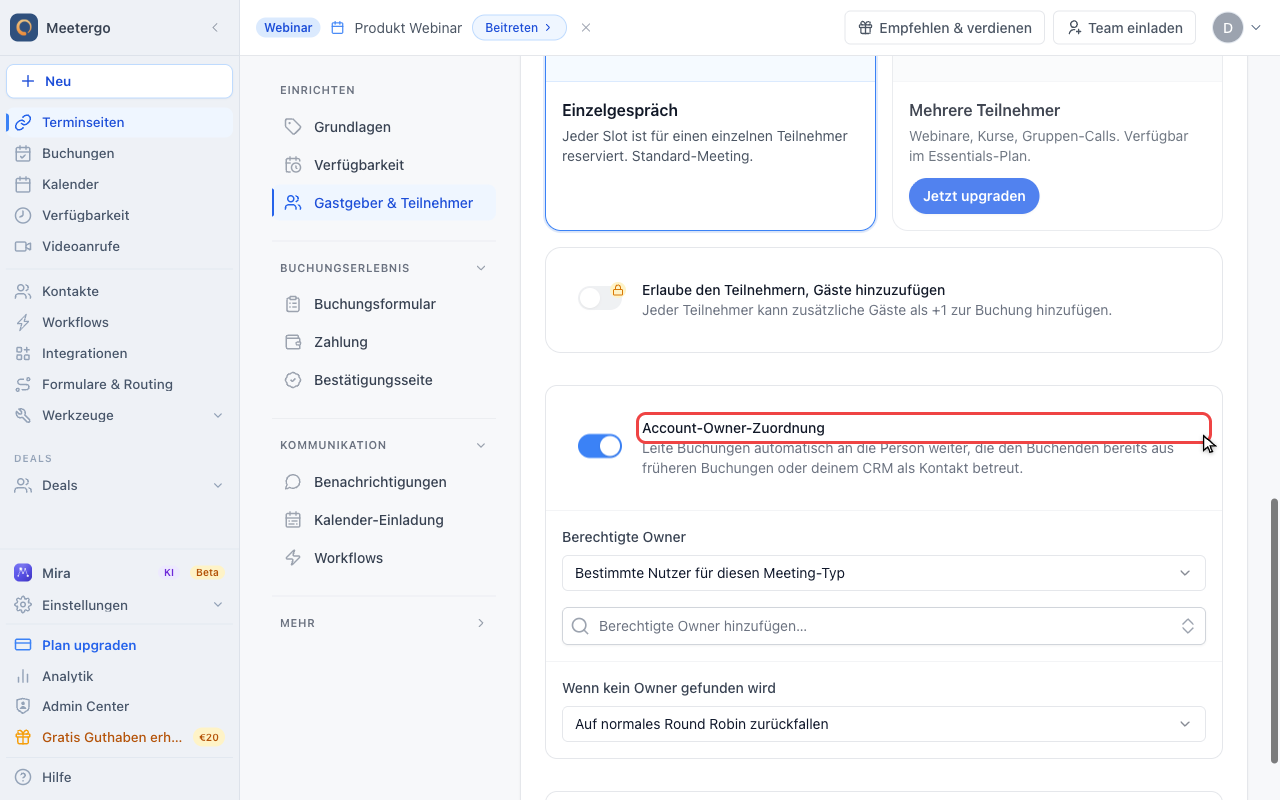
1 / 4Der Schalter aktiviert das Matching für diese Terminseite. Es ist für Round-Robin-Team-Terminseiten in Tarifen mit Team-Terminplanung verfügbar.
Account-Owner-Zuordnung öffnen
Account-Owner-Zuordnung finden
Der Schalter aktiviert das Matching für diese Terminseite. Es ist für Round-Robin-Team-Terminseiten in Tarifen mit Team-Terminplanung verfügbar.
Berechtigte Owner wählen
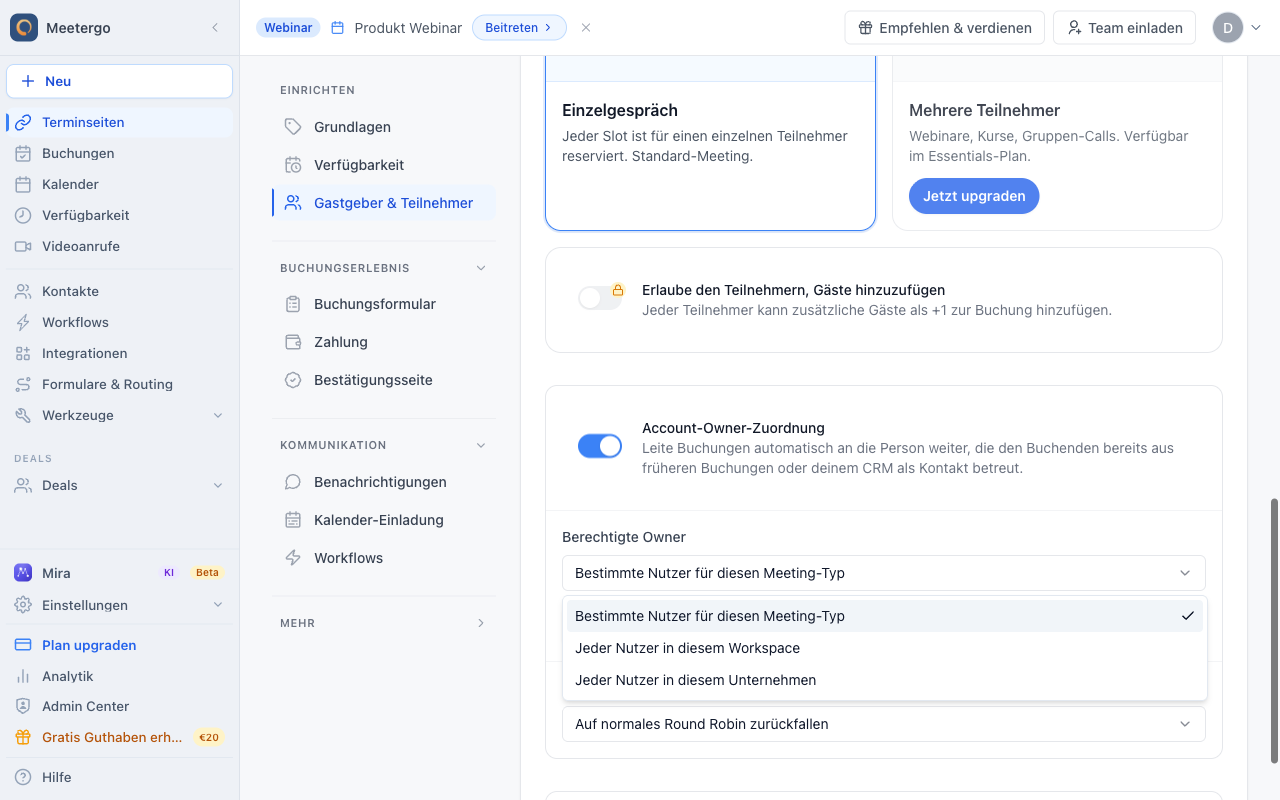
Owner-Pool wählen
Berechtigte Owner legen fest, welche Nutzer ausgewählt werden können, wenn meetergo einen passenden Contact Owner findet. Nutze bestimmte Nutzer für ein fokussiertes Sales-Team, oder erweitere das Matching auf Workspace oder Unternehmen.
Fallback festlegen
Fallback-Verhalten öffnen
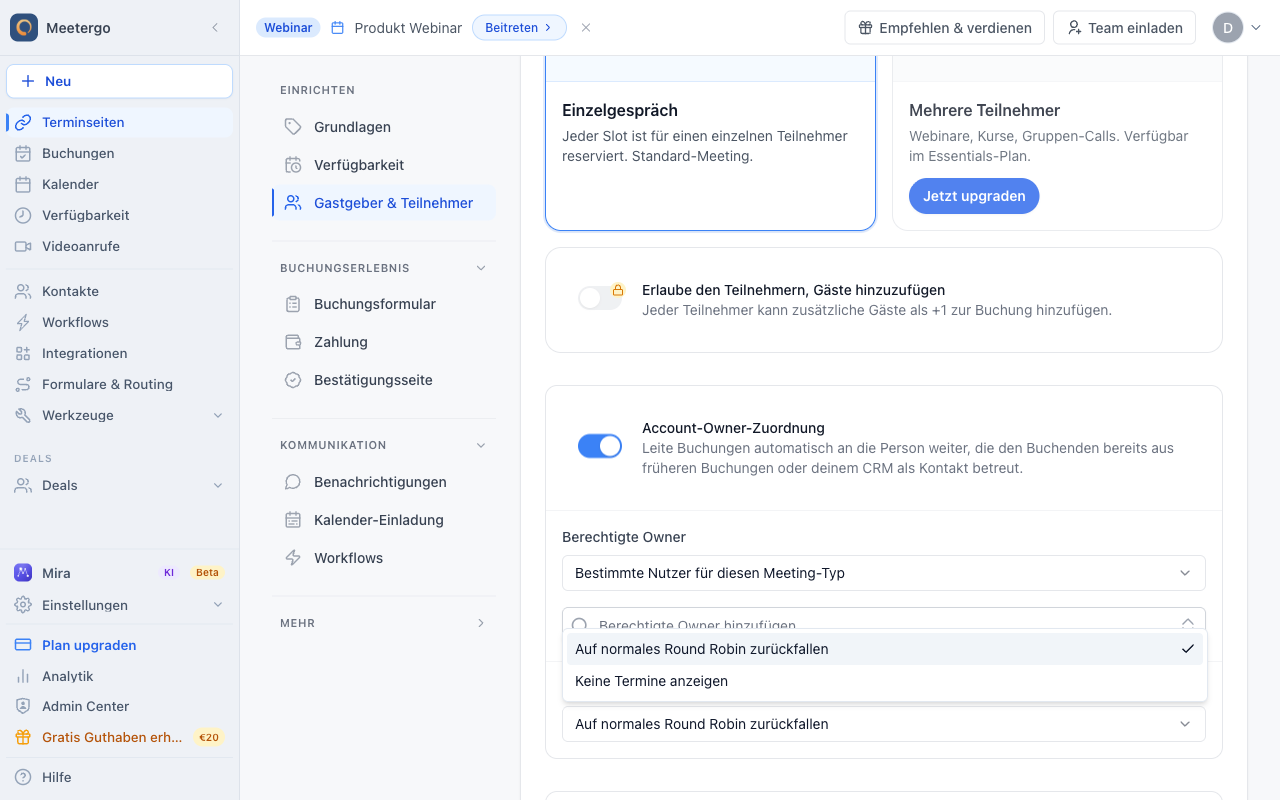
Das Fallback-Verhalten steuert, was passiert, wenn für einen Buchenden kein passender Owner gefunden wird.
Fallback auswählen
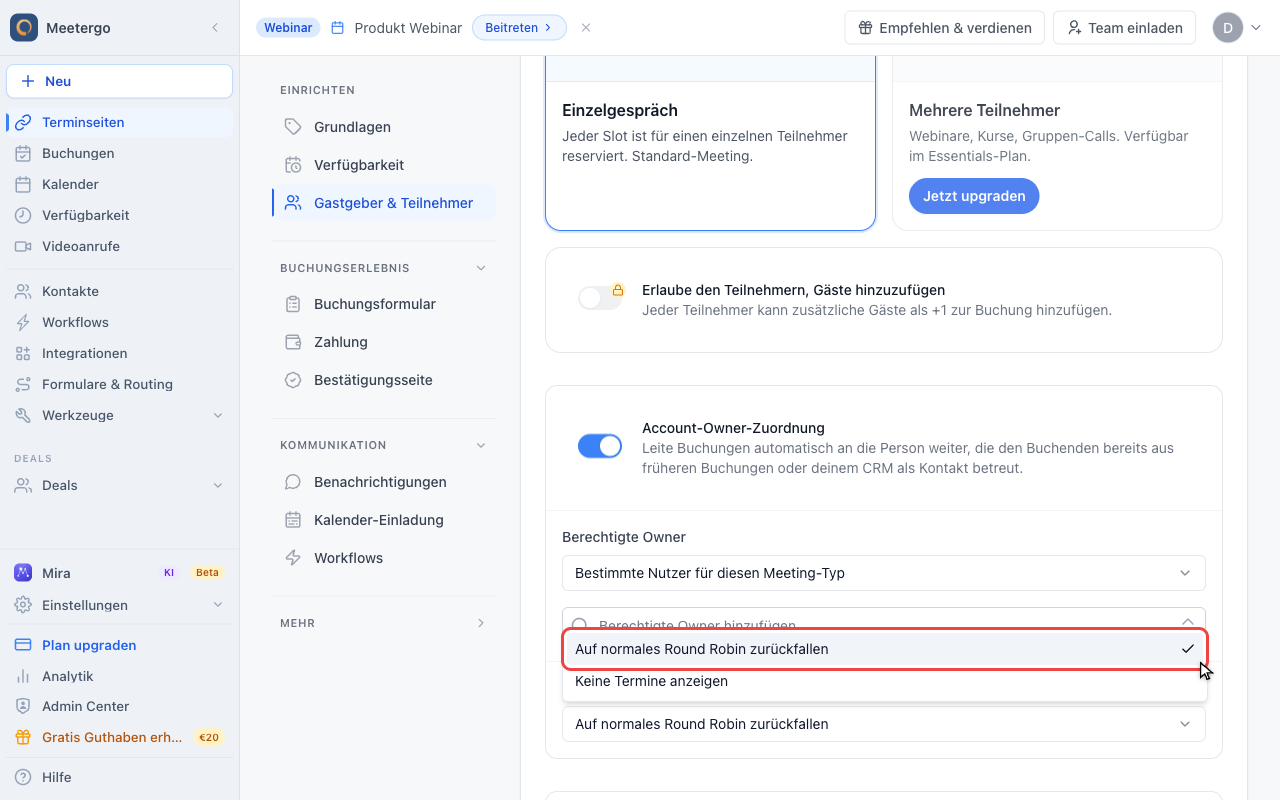
Auf normales Round Robin zurückfallen hält die Verfügbarkeit für neue oder nicht gematchte Buchende offen. Keine Slots zeigen ist strenger für reine Bestandskunden-Flows.
So funktioniert das Matching
Sobald ein Buchender seine E-Mail-Adresse auf der Buchungsseite eingibt, sucht meetergo in dieser Reihenfolge nach einem Owner:
- Vergangene meetergo-Buchungen – hatte der Buchende bereits ein Meeting, gilt der damalige Gastgeber als Owner.
- Verbundene CRMs – Pipedrive, HubSpot und Salesforce werden parallel nach dem Contact Owner abgefragt.
Der erste Treffer gewinnt. Wird kein Owner gefunden, greift der konfigurierte Fallback.
Das Matching läuft nur gegen den Owner-Pool, den du konfigurierst (siehe unten). Ein CRM-Owner, der nicht im Pool ist – z. B. ein deaktivierter Kollege –, wird ignoriert.
Account Owner Matching aktivieren
- Öffne deine Team-Terminseite und stelle sicher, dass sie auf Round Robin steht.
- Gehe zum Tab Gastgeber & Teilnehmer.
- Suche die Karte Account Owner Matching und aktiviere den Schalter.
- Konfiguriere die Optionen unten.
Konfiguration
Berechtigte Owner
Bestimmt den Pool der Nutzer, die als Account Owner gematcht werden können. Pro Terminseite wird ein Bereich gewählt – es gibt keine Vererbung.
- Bestimmte Nutzer für diese Terminseite – wähle die berechtigten Owner einzeln aus. Ideal für kleine, dedizierte Sales-Teams.
- Alle Nutzer in diesem Workspace – alle aktiven Mitglieder des Workspaces sind berechtigt.
- Alle Nutzer in diesem Unternehmen – alle aktiven Mitglieder deines Unternehmens sind berechtigt.
Gematchte Owner außerhalb der Round-Robin-Queue zulassen
Standardmäßig muss ein gematchter Owner auch in der Round-Robin-Queue der Terminseite stehen, um die Buchung tatsächlich zu hosten. Wenn ein gematchter Owner auch dann hosten darf, wenn er nicht in der Queue ist, aktiviere diese Option.
Sinnvoll, wenn dein „Owner-Pool" größer ist als die Standard-Rotation – z. B. wenn Senior Account Manager ihre eigenen Kunden übernehmen sollen, aber nicht Teil der täglichen Round-Robin-Verteilung sind.
Wenn kein Owner matcht
Steuert, was passiert, wenn der Buchende keinen Owner hat – entweder weil er ein neuer Kontakt ist oder weil ihn niemand im berechtigten Pool besitzt.
- Auf normales Round Robin zurückfallen (Standard) – die Buchung wird wie bei einer Terminseite ohne Owner Matching an den nächsten Gastgeber der Queue verteilt.
- Keine Slots zeigen – die Buchungsseite zeigt keine Verfügbarkeit. Nutze das, wenn nur Bestandskunden buchen können sollen.
Erlebnis aus Buchenden-Sicht
Account Owner Matching ist für Buchende unsichtbar. Sie geben ihre E-Mail-Adresse ein, und die Buchungsseite zeigt die Slots des gematchten Gastgebers (in Flows mit Gastgeber-Auswahl mit einem „Empfohlen"-Badge). Die Matching-Logik selbst sehen sie nie – sie merken nur, dass die richtige Person bereits ausgewählt ist.
Hat der gematchte Gastgeber im sichtbaren Zeitraum keine freien Slots, sieht der Buchende das nächste verfügbare Datum dieses Gastgebers oder – je nach Einstellung – den Round-Robin-Fallback.
FAQ
Funktioniert das auch für andere Terminseiten-Arten?
Nein. Account Owner Matching gilt nur für Round-Robin-Team-Terminseiten. Einzel- und Collective-Meetings haben einen festen Gastgeber – da gibt es nichts zu routen.
Welche CRMs werden unterstützt?
Pipedrive, HubSpot und Salesforce. Das CRM muss auf Unternehmensebene verbunden sein. Der Matcher liest das Contact-Owner-Feld der verbundenen CRMs parallel.
Was, wenn derselbe Buchende in verschiedenen CRMs verschiedene Owner hat?
Der erste Treffer gewinnt. Zuerst werden vergangene meetergo-Buchungen geprüft, dann werden alle verbundenen CRMs parallel abgefragt – das CRM, das zuerst antwortet, entscheidet. Wenn du strenger routen möchtest, schränke den Owner-Pool ein oder trenne CRMs, die nicht ins Routing einfließen sollen.
Muss sich der Buchende einloggen, damit das funktioniert?
Nein. Das Matching basiert allein auf der E-Mail-Adresse, die der Buchende ins Formular einträgt. Solange diese E-Mail einem bekannten Kontakt entspricht, wird der Owner erkannt.
Kann ich sehen, ob eine Buchung gematcht wurde?
Ja. In den Buchungsdetails im meetergo-Dashboard wird der zugeordnete Gastgeber angezeigt. Buchungen, die in den Round-Robin-Fallback gefallen sind, sehen aus wie reguläre Round-Robin-Buchungen.
War dieser Artikel hilfreich?
Lass uns wissen, ob dieser Artikel deine Fragen beantwortet hat.
Passende Artikel
- Bestätigungsseite: Was Teilnehmer nach der Buchung sehen und wie du weiterleitestWas auf der Bestätigungsseite (Dankesseite) steht und was du daran ändern kannst: Konfetti, eigener Button, Verschieben und Stornieren ausblenden. Den Text auf der Bestätigungsseite anpassen geht nur per Weiterleitung auf deine eigene Seite. Weiterleitung funktioniert nicht? Meist liegt es an der Terminbestätigung.
- Buchungen pro E-Mail-Adresse begrenzenBegrenze, wie oft eine E-Mail-Adresse dieselbe Terminseite buchen kann, und wisse, wann das Limit zurückgesetzt wird
- Buchungsfragen und den Button Jetzt buchen ändernEigene Fragen im Buchungsformular ergänzen und den Button-Text ändern: den Button Jetzt buchen umbenennen, Feldbeschriftung, Hilfetext und Platzhalter bearbeiten, und wo die übrigen Texte auf der Buchungsseite herkommen.
- E-Mail-Benachrichtigungen für eine Terminseite deaktivieren, anpassen und zeitlich steuernSchalte jede Buchungs-E-Mail aus, behalte den Unternehmensstandard oder schreibe eine eigene Version pro Terminseite, lege im Reiter Benachrichtigungen fest, wann die Erinnerungsmail und das Nachfassen verschickt werden, und erfahre, wie du die ICS Datei entfernen kannst, die als Kalenderdatei an der Bestätigungsmail hängt.