
Gäste erlauben oder deaktivieren
Steuere, ob Teilnehmer zusätzliche Gäste zu ihren Buchungen hinzufügen können
Standardmäßig buchen Teilnehmer Termine nur für sich selbst. Du kannst aktivieren, dass Teilnehmer zusätzliche Gäste zum Termin einladen können, oder die Option für reine Einzelgespräche deaktiviert lassen.
 1 / 4
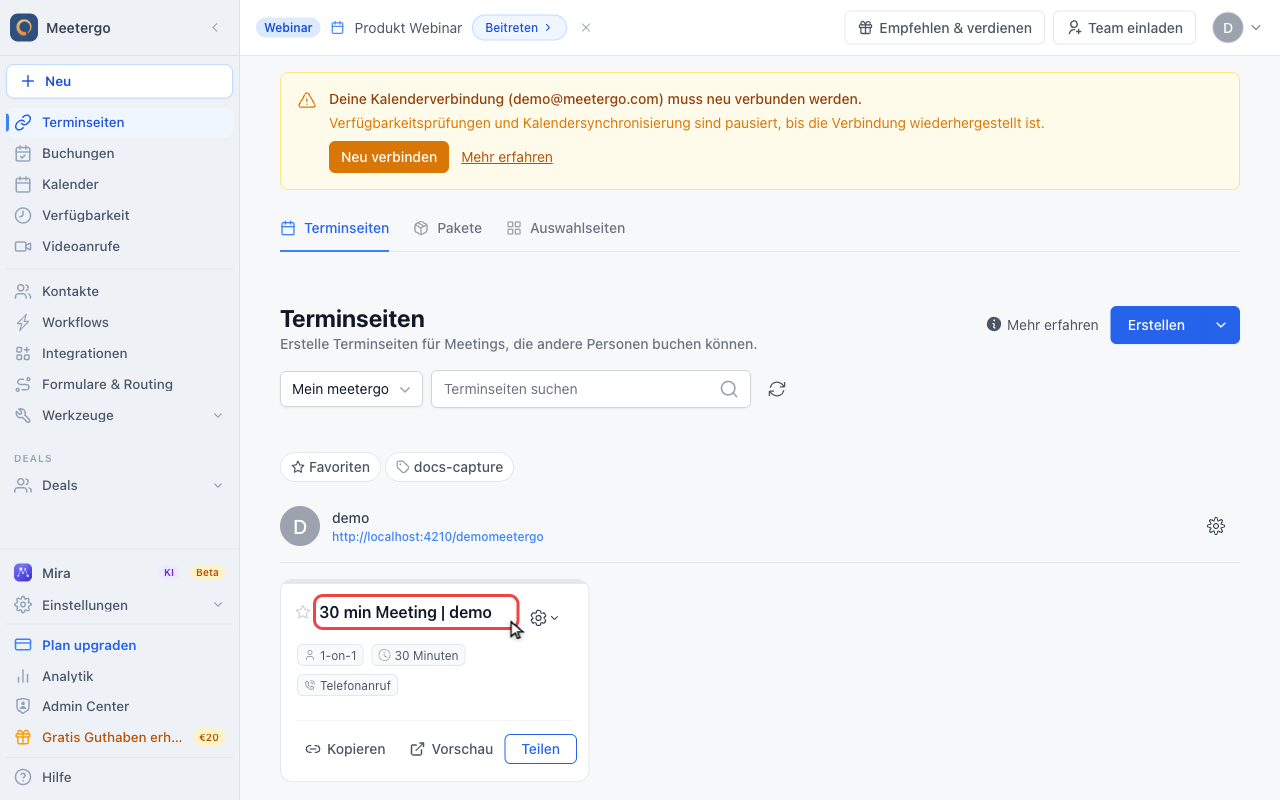
1 / 4Klicke auf den Namen der Terminseite, um den Editor zu öffnen. Gästeeinladungen werden pro Terminseite konfiguriert.
Die Terminseite öffnen
Terminseite öffnen
Klicke auf den Namen der Terminseite, um den Editor zu öffnen. Gästeeinladungen werden pro Terminseite konfiguriert.
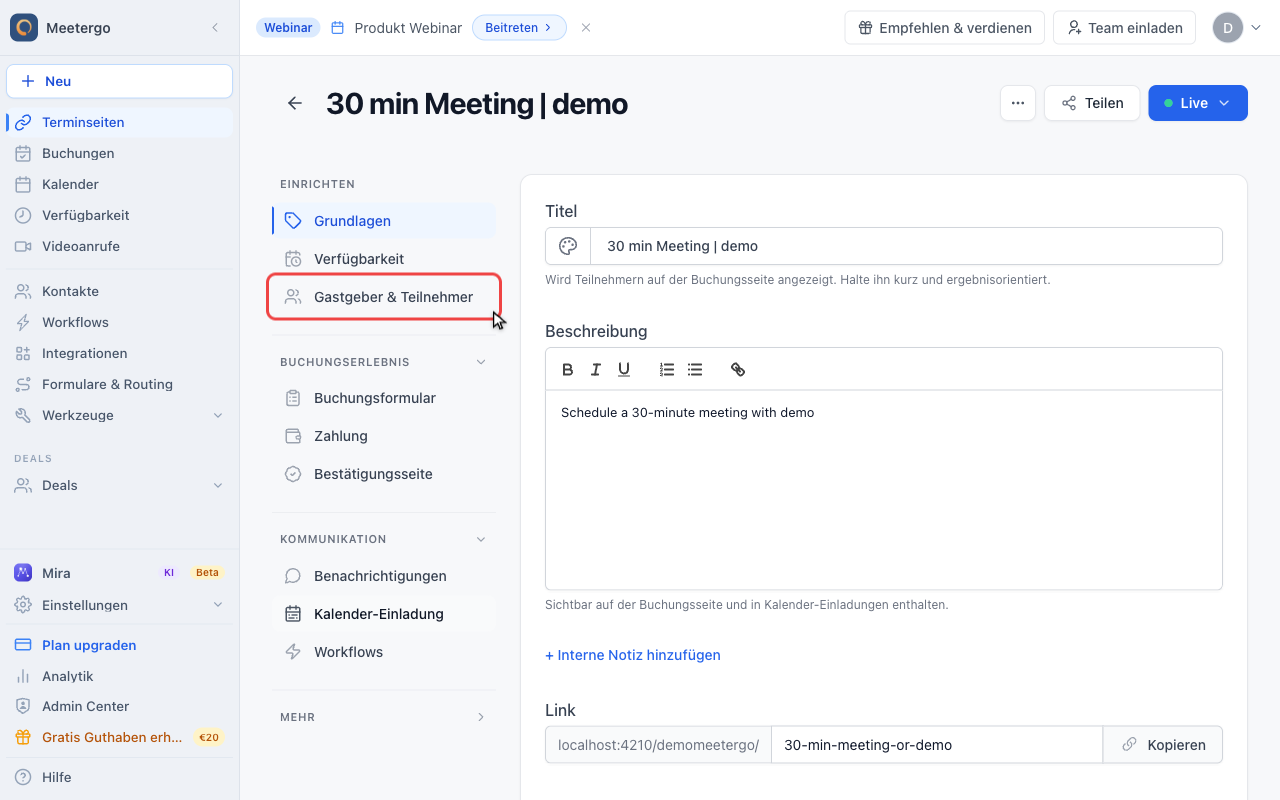
Gastgeber & Teilnehmer öffnen
Gastgeber & Teilnehmer anklicken
Öffne in der Editor-Seitenleiste Gastgeber & Teilnehmer. Dieser Tab enthält Gastgeber-Zuordnung, Teilnehmerkapazität und Gäste-Einstellungen.
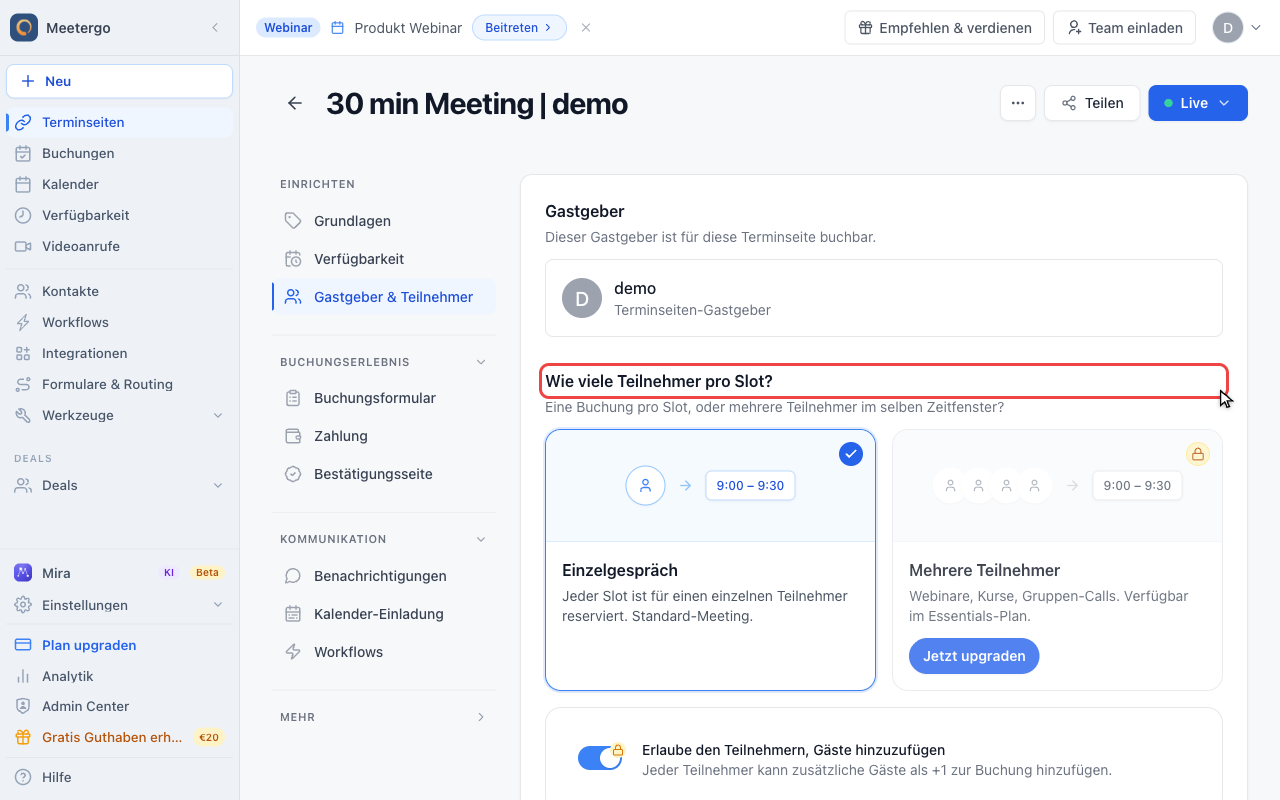
Teilnehmerkapazität prüfen
Die Gäste-Einstellung befindet sich unter den Karten für die Teilnehmerkapazität. Nutze Einzelgespräch für einen Hauptteilnehmer oder Gruppenbuchung, wenn mehrere Teilnehmer denselben Slot buchen sollen.
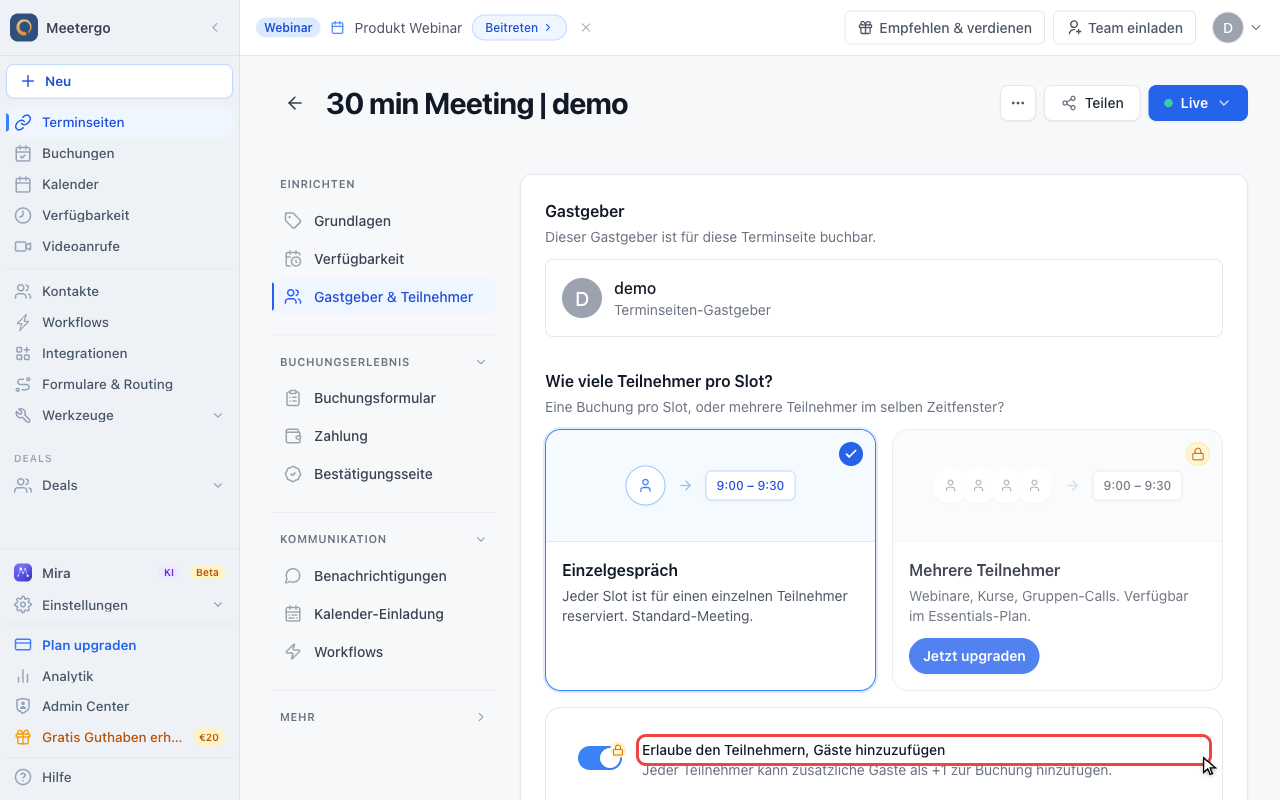
Gästeeinladungen steuern
Gäste aktivieren oder deaktivieren
Nutze Erlaube den Teilnehmern, Gäste hinzuzufügen, wenn Buchende Kollegen oder Stakeholder als Plus-eins mitbringen dürfen. Deaktiviere es für private Einzeltermine.
Was sind Gästeeinladungen?
Wenn aktiviert, können Teilnehmer andere Personen zu ihrer Buchung hinzufügen:
- Zusätzliche E-Mail-Adressen erhalten Kalendereinladungen
- Gäste erscheinen in der Terminbestätigung
- Alle Gäste können dem Videoanruf beitreten (falls zutreffend)
Wenn deaktiviert, kann nur der Hauptteilnehmer buchen.
Was die Einstellung ändert
| Einstellung | Verhalten |
|---|---|
| Aktiviert | Teilnehmer sehen ein „Gäste hinzufügen"-Feld während der Buchung |
| Deaktiviert | Keine Option zum Hinzufügen von Gästen; nur einzelner Teilnehmer |
Wann Gäste aktivieren
Teammeetings
Wenn Teilnehmer Kollegen mitbringen müssen:
- Vertriebsmeetings mit mehreren Entscheidungsträgern
- Projekt-Kickoffs mit Teammitgliedern
- Schulungssitzungen mit mehreren Lernenden
Gruppenberatungen
Wenn Termine natürlich mehrere Personen einbeziehen:
- Paarberatung
- Familienberatungen
- Partner-/Mitgründer-Meetings
Präsentationen
Wenn der Buchende Stakeholder einlädt:
- Demos für Einkaufskomitees
- Präsentationen vor Vorständen
- Pitches für Investorengruppen
Wann Gäste deaktivieren
Einzelgespräche
Halte Termine fokussiert:
- Persönliches Coaching
- Einzelinterviews
- Private Beratungen
Begrenzte Kapazität
Wenn du nur eine Person aufnehmen kannst:
- Arzttermine
- Rechtsberatungen
- Therapiesitzungen
Vertrauliche Gespräche
Wenn Privatsphäre wichtig ist:
- HR-Gespräche
- Leistungsbeurteilungen
- Sensible Geschäftsangelegenheiten
Wie es für Teilnehmer funktioniert
Wenn aktiviert
Während der Buchung sehen Teilnehmer:
- ihre eigenen Kontaktfelder (Name, E-Mail, Telefon)
- Eine „Gast hinzufügen"-Schaltfläche oder Feld
- Option zur Eingabe von Gäste-E-Mail-Adressen
- Gäste erhalten Kalendereinladungen
Wenn deaktiviert
Während der Buchung sehen Teilnehmer:
- Nur ihre eigenen Kontaktfelder
- Keine Option zum Hinzufügen weiterer Personen
- Der Termin wird nur für sie gebucht
Gästelimits
Wenn du Gäste aktivierst, aber die Anzahl begrenzen möchtest:
- Einige Tarife unterstützen maximale Gästelimits
- Konfiguriere dies in den Terminseiten-Einstellungen, falls verfügbar
- Erwäge Gruppenbuchungen für größere Gruppen
Zusammenspiel mit anderen Einstellungen
Mit Gruppenbuchung (Plätze)
Wenn deine Terminseite mehrere Teilnehmer erlaubt (Plätze > 1):
- Gäste zählen zur Gesamtzahl der Plätze
- Oder Gäste sind zusätzlich zu den Plätzen (prüfe die Einstellungen)
Mit Kalendereinladungen
Wenn Gäste hinzugefügt werden:
- Alle Gäste erhalten Kalendereinladungen
- Videomeeting-Links werden mit allen geteilt
- Stornierung/Verschiebung betrifft alle Teilnehmer
Mit Formularfeldern
Erfassung von Gästeinformationen:
- Normalerweise füllt nur der Hauptteilnehmer das Formular aus
- Gäste werden nur per E-Mail eingeladen
- Einige Formulare können Gästedetails erfassen
Best Practices
Klare Kommunikation
Wenn Gäste erlaubt sind:
- Erwähne es in deiner Terminbeschreibung
- Kläre eventuelle Gästelimits
- Erkläre, wer teilnehmen sollte
Wenn Gäste deaktiviert sind:
- Weise darauf hin, dass Termine Einzelgespräche sind
- Schlage separate Buchungen für weitere Personen vor
Passe es an den Terminzweck an
| Zweck | Empfehlung |
|---|---|
| Einzelberatung | Gäste deaktivieren |
| Team-Demo | Gäste aktivieren |
| Persönliches Coaching | Gäste deaktivieren |
| Gruppenschulung | Gäste aktivieren |
| Vorstellungsgespräch | Meist deaktivieren |
| Vertriebspräsentation | Gäste aktivieren |
Videoplattform berücksichtigen
Einige Videoplattformen haben Teilnehmerlimits:
- Überprüfe, dass Gäste keine Limits überschreiten
- Berücksichtige die Plattformfunktionen
- Teste mit erwarteten Gästezahlen
FAQ
Zählen Gäste gegen meine Buchungslimits?
Das hängt von deinen Einstellungen ab. Prüfe, ob Gäste gegen Teilnehmerlimits oder Buchungshäufigkeitslimits zählen.
Können Gäste stornieren oder verschieben?
Normalerweise kann nur der Hauptteilnehmer stornieren/verschieben. Gäste erhalten Updates, wenn der Hauptteilnehmer Änderungen vornimmt.
Füllen Gäste Buchungsformulare aus?
Normalerweise nein – nur der Hauptteilnehmer füllt das Buchungsformular aus. Gästeinformationen sind auf ihre E-Mail-Adresse beschränkt.
Kann ich Gästeinformationen verlangen?
Das Standard-Gästefeld erfasst nur E-Mails. Für mehr Gästedetails kannst du ein benutzerdefiniertes Formularfeld verwenden, das nach Teilnehmern fragt.
Was ist, wenn jemand allein bucht, aber trotzdem Gäste mitbringt?
Wenn Gäste deaktiviert sind, haben diese keine Kalendereinladungen oder Video-Links. Der Hauptteilnehmer müsste Informationen manuell weiterleiten.
Sind Gäste-E-Mail-Adressen für den Gastgeber sichtbar?
Ja, du siehst alle Gäste-E-Mail-Adressen in der Buchungsbestätigung und kannst dich entsprechend vorbereiten.
Verwandte Artikel
War dieser Artikel hilfreich?
Lass uns wissen, ob dieser Artikel deine Fragen beantwortet hat.