
Buchungsfragen und den Button Jetzt buchen ändern
Eigene Fragen im Buchungsformular ergänzen und den Button-Text ändern: den Button Jetzt buchen umbenennen, Feldbeschriftung, Hilfetext und Platzhalter bearbeiten, und wo die übrigen Texte auf der Buchungsseite herkommen.
Buchungsfragen ermöglichen es dir, Informationen von Teilnehmern zu sammeln, wenn sie ein Meeting buchen. Füge benutzerdefinierte Felder hinzu, um Details wie Firmenname, Projektbeschreibung oder spezifische Anforderungen vor dem Meeting zu erfragen.
 1 / 6
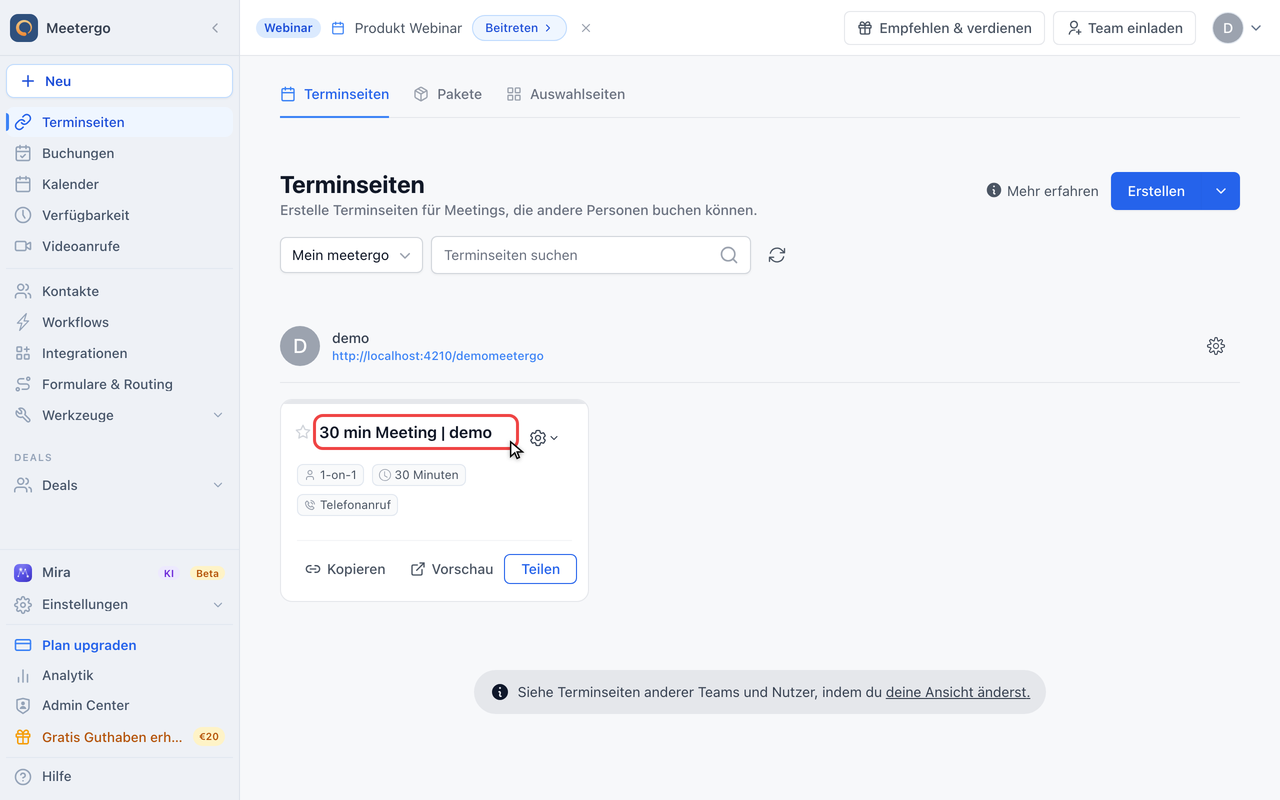
1 / 6Klicke auf den Namen einer Terminseite, um den Editor zu öffnen.
Die Terminseite öffnen
Terminseite zum Bearbeiten öffnen
Klicke auf den Namen einer Terminseite, um den Editor zu öffnen.
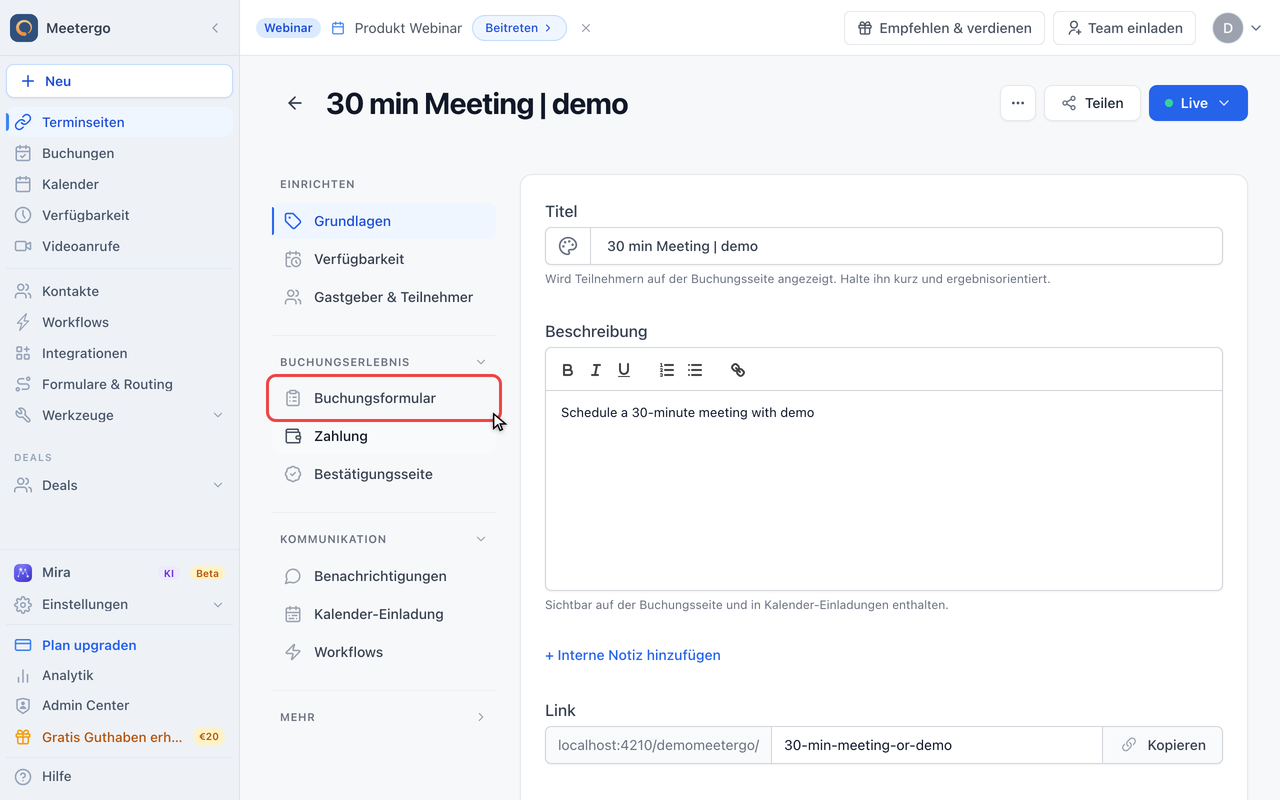
Buchungsformular öffnen
Auf Buchungsformular klicken
Klicke in der Editor-Seitenleiste unter "Buchungserlebnis" auf "Buchungsformular".
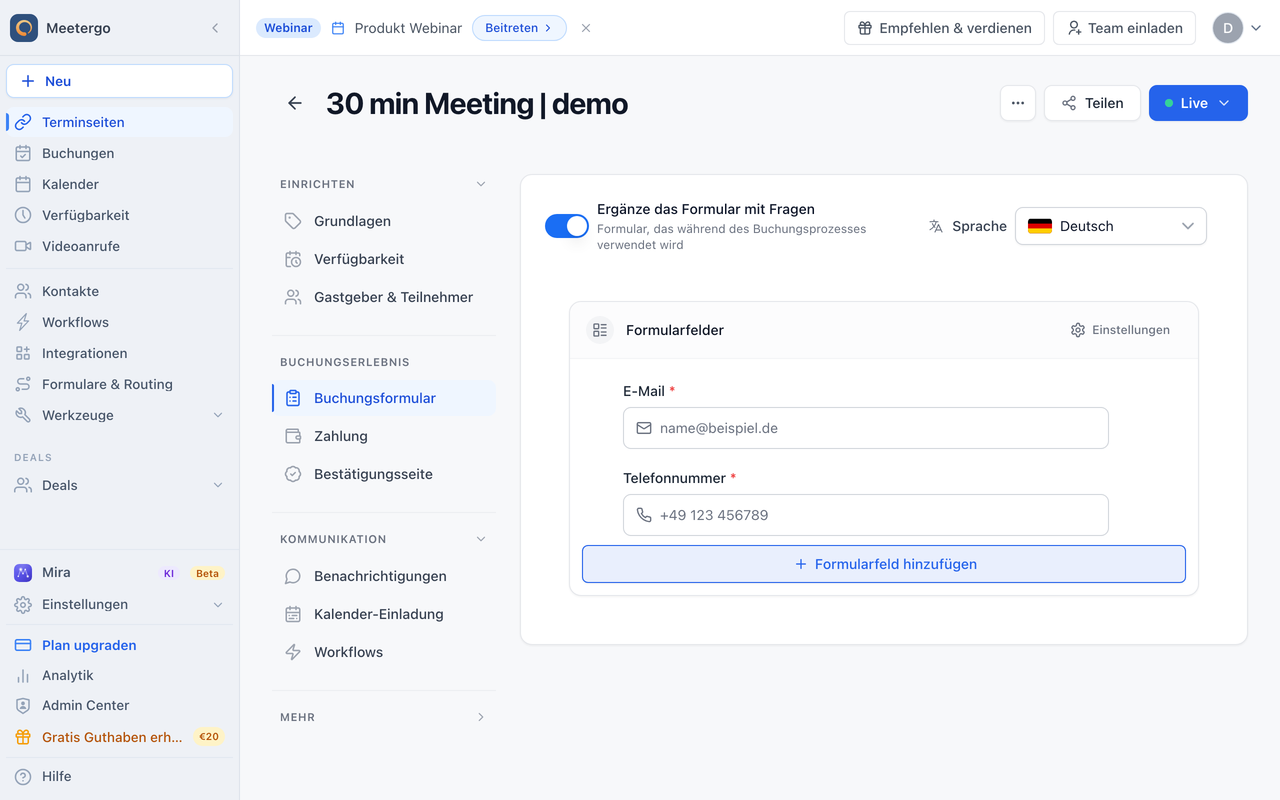
Ergänze das Formular mit Fragen aktivieren
Aktiviere den Schalter "Ergänze das Formular mit Fragen", um das benutzerdefinierte Buchungsformular für diese Terminseite einzuschalten.
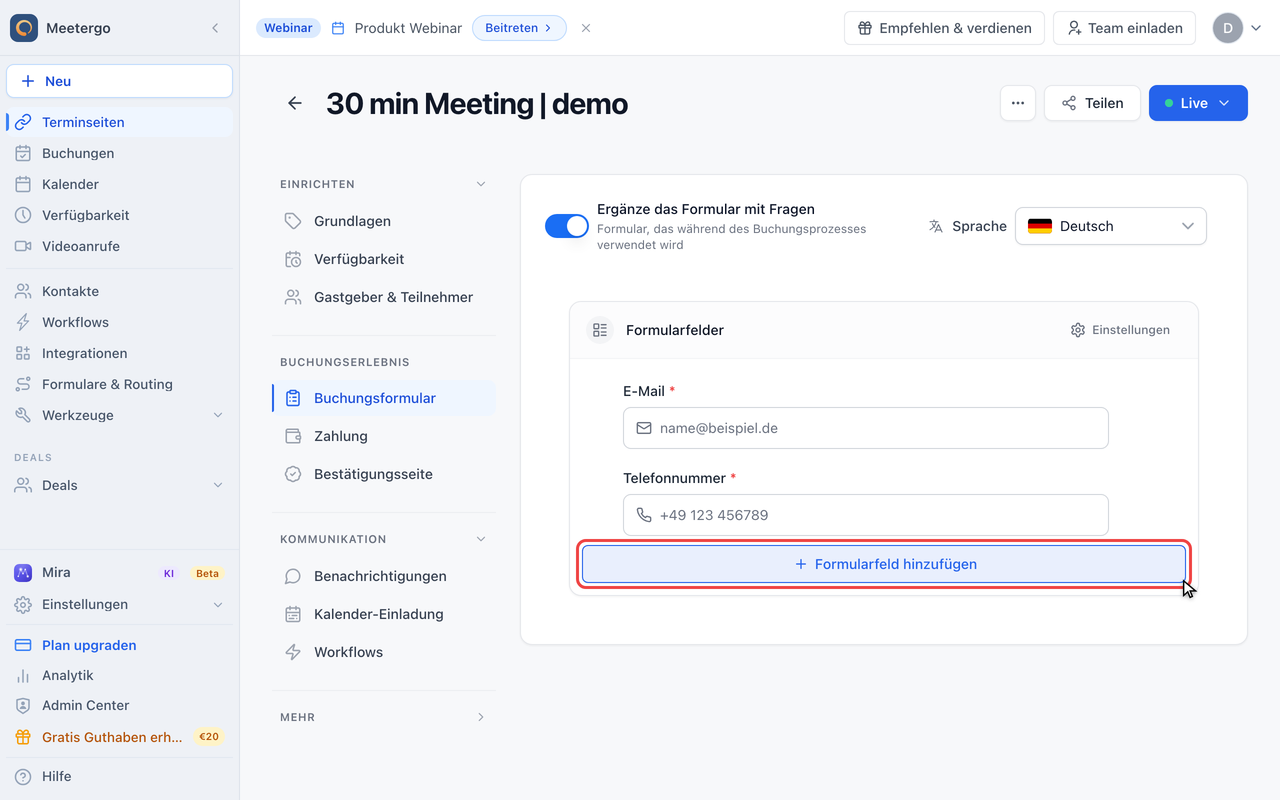
Ein eigenes Feld hinzufügen
Auf Formularfeld hinzufügen klicken
Wenn das Formular aktiviert ist, scrolle nach unten an den Standard-Feldern vorbei. Klicke auf "Formularfeld hinzufügen", um die Feldauswahl zu öffnen.
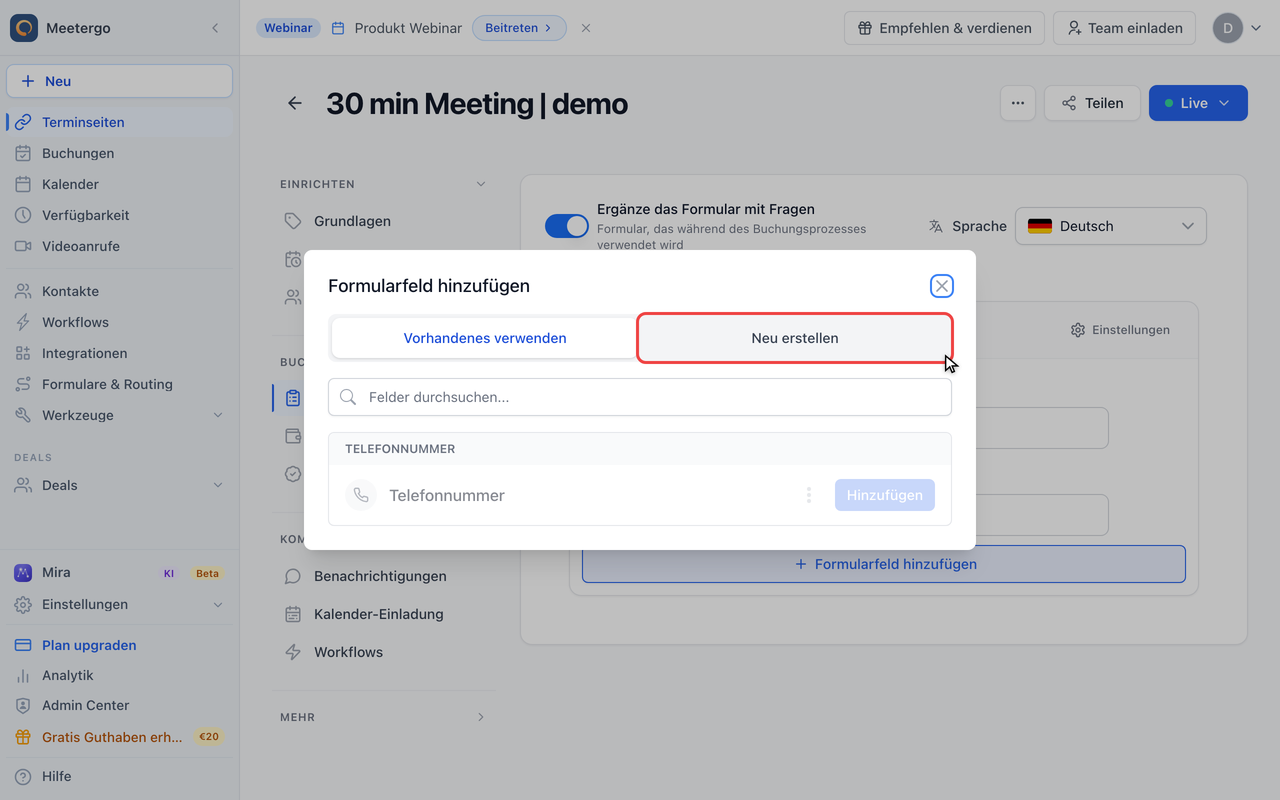
Auf Neu erstellen wechseln
Das Dialogfenster zeigt zwei Tabs: "Vorhandenes verwenden" (ein gespeichertes Feld wiederverwenden) und "Neu erstellen" (ein neues erstellen). Klicke auf "Neu erstellen".
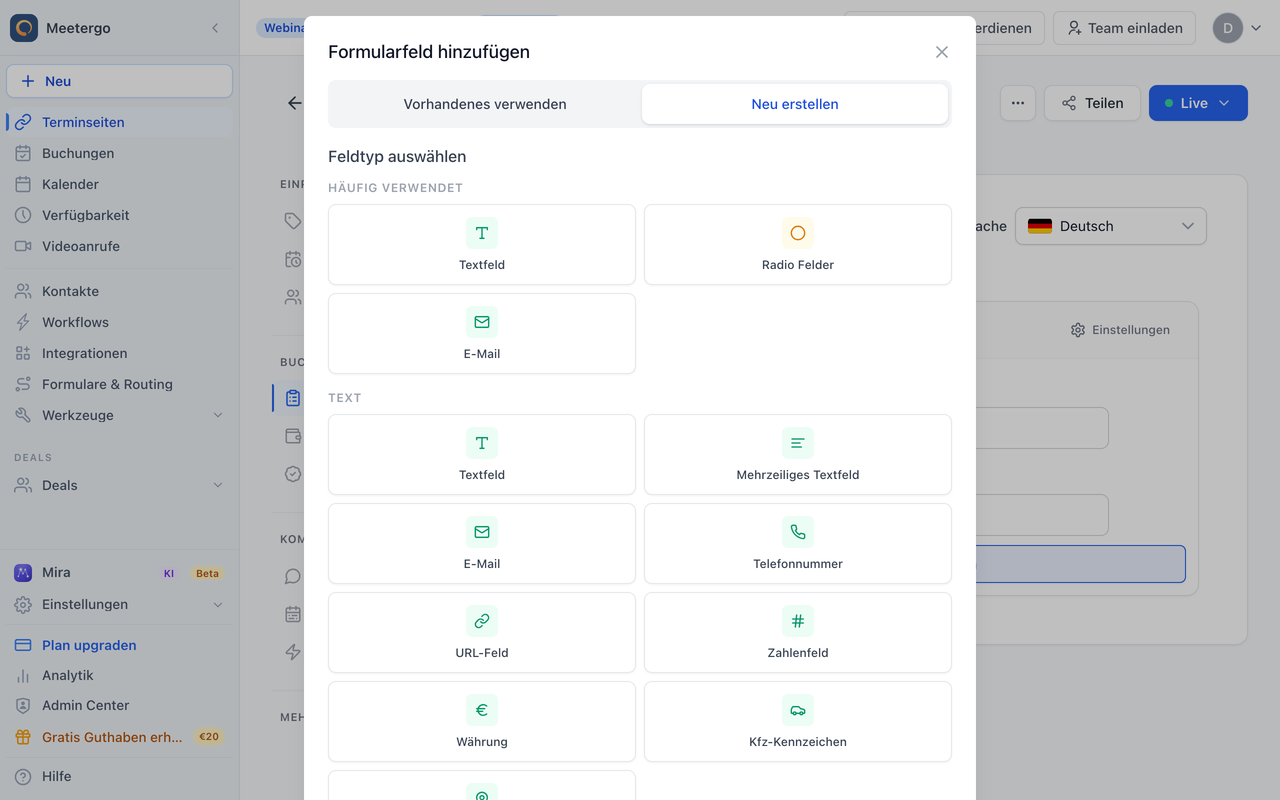
Einen Feldtyp auswählen
Wähle einen Feldtyp aus dem Raster. "Zeile" (einzeiliger Text) eignet sich am besten für kurze Antworten.
Standardfelder
Jedes Buchungsformular enthält Standard-Kontaktfelder:
| Feld | Typ | Erforderlich |
|---|---|---|
| E-Mail-Eingabe | Ja | |
| Name | Texteingabe | Ja |
| Telefon | Telefoneingabe | Optional |
Diese Felder identifizieren den Teilnehmer und ermöglichen Buchungsbestätigungen.
Feldtypen
meetergo unterstützt verschiedene Feldtypen:
| Typ | Beschreibung | Anwendungsfall |
|---|---|---|
| Text (Einzeilig) | Kurze Texteingabe | Firmenname, Jobtitel |
| Text (Mehrzeilig) | Längerer Textbereich | Meeting-Agenda, Fragen |
| E-Mail-Validierung | Sekundäre E-Mail | |
| Telefon | Telefonnummer-Eingabe | Kontaktnummer |
| Zahl | Numerische Eingabe | Budget, Teamgröße |
| Auswahl (Dropdown) | Einzelauswahl aus Optionen | Abteilung, Produktinteresse |
| Radio | Einzelauswahl als Buttons | Ja/Nein-Fragen |
| Checkbox (Einzeln) | Ja/Nein-Schalter | AGB-Akzeptanz |
| Checkbox (Mehrfach) | Mehrfachauswahl | Interessensthemen |
| URL | Website-Link | Firmenwebsite, LinkedIn |
| Slide | Visuelle Auswahlkarten | Plan wählen, Service auswählen |
Feldkonfiguration
Jedes Feld kann angepasst werden:
| Einstellung | Beschreibung |
|---|---|
| Label | Der Fragentext, der Teilnehmern angezeigt wird |
| Platzhalter | Hinweistext im Eingabefeld |
| Hilfetext | Kleiner Hinweis unter dem Feld |
| Erforderlich | Ob das Feld ausgefüllt werden muss |
| Versteckt | Sammeln ohne Anzeige (für Tracking) |
| Standardwert | Vorausgefüllter Wert |
| Optionen | Auswahlmöglichkeiten für Auswahl-/Radio-/Checkbox-Felder |
| Format | Für kurze Textfelder: die Form, die eine Antwort haben muss (siehe unten) |
Unter dem Telefonfeld steht automatisch ein Hinweis wie Beispiel: +49 30 123456. Er wird aus dem gewählten Land erzeugt und lässt sich nicht direkt ändern, verschwindet aber, sobald du für dieses Feld einen eigenen Hilfetext oder Platzhalter hinterlegst.
Format für kurze Textfelder
Ein kurzes Textfeld kann eine bestimmte Form verlangen, zum Beispiel eine Kundennummer, eine PLZ oder eine Steuer-ID. Öffne das Feld und wähle ein Format:
| Format | Was es tut |
|---|---|
| Zeichenanzahl | Minimale und maximale Anzahl Zeichen |
| Nur Ziffern | Genau N Ziffern, zum Beispiel ein 6-stelliges Geburtsdatum |
| Länderformate | Fertige Regeln: schwedische Organisationsnummer, deutsche, österreichische und Schweizer PLZ, deutsche Steuer-ID, polnische NIP |
| Eigenes Muster | Dein eigenes Muster. # steht für eine Ziffer, A für einen Buchstaben, * für Buchstabe oder Ziffer. Jedes andere Zeichen wird automatisch eingefügt |
Beispiel: Das Muster ######-#### akzeptiert 556677-1234. Während der Teilnehmer 5566771234 tippt, erscheint der Bindestrich von selbst. Eine falsche Antwort wird mit einer Meldung wie Bitte verwenden Sie das Format 123456-7890 abgelehnt. Trage eine eigene Fehlermeldung ein, wenn du eine andere Formulierung möchtest.
Teilnehmer sehen das erwartete Format als Hinweis unter dem Feld. Du musst es also nicht im Hilfetext erklären. Felder ohne Format funktionieren genau wie bisher.
Den Button-Text „Jetzt buchen“ ändern
Der Button unter dem Buchungsformular heißt standardmäßig Jetzt buchen, bei kostenpflichtigen Terminseiten Jetzt zahlungspflichtig buchen. Du kannst den Button-Text durch eigene Formulierungen ersetzen, etwa „Unverbindliche Terminanfrage stellen“, „Jetzt anmelden“ oder „Kostenloses Erstgespräch buchen“:
- Terminseite öffnen und links auf Buchungsformular klicken
- Ergänze das Formular mit Fragen aktivieren, falls noch nicht geschehen
- Oben rechts im Feld Sprache die Sprache auswählen, für die du schreibst
- In der Kopfzeile der Karte Formularfelder auf Einstellungen klicken
- Deinen Text unter Button-Text eintragen und das Fenster schließen
Was du dabei wissen solltest:
- Der Text wird pro Sprache gespeichert. Die Buchungsseite zeigt die Fassung der Sprache, in der der Besucher sie sieht. Sprachen, die du leer lässt, behalten den Standardtext. Trage den Text also für jede Sprache ein, die deine Buchungsseite anbietet.
- Leer heißt Standard. Löschst du das Feld, steht wieder „Jetzt buchen“ dort.
- Er ersetzt auch „Jetzt zahlungspflichtig buchen“ bei Terminseiten mit Bezahlung über Stripe oder Mollie.
- Bei PayPal erscheint der Button von PayPal. Er ersetzt den Buchungsbutton, seinen Text legt PayPal fest und er erscheint in der Sprache der Buchungsseite, sofern PayPal sie anbietet. Ein Klick darauf prüft das Formular und öffnet PayPal. Bezahlt und gebucht ist der Termin erst, wenn der Besucher die Zahlung bei PayPal bestätigt.
- Er hängt am Buchungsformular. Der Text gehört zum Formular, also muss Ergänze das Formular mit Fragen aktiv sein. Das funktioniert in jedem Tarif, auch in Free.
- Eingebettete Buchungsseiten zeigen denselben Text, denn das Embed liefert dieselbe Seite aus.
Wenn der Button, den du umbenennen möchtest, auf deiner eigenen Website sitzt und meetergo in einem Pop-up öffnet, ist es diese Einstellung nicht. Dieser Button ist HTML in deinem Einbettungscode. Ändere dort den Text zwischen <button ...> und </button>. Siehe Einbettungs-Übersicht.
Weitere Texte auf der Buchungsseite
Texte auf der Buchungsseite kommen aus Einstellungen, nicht aus CSS. Wo die einzelnen Stellen liegen:
| Was du ändern willst | Wo |
|---|---|
| Eine Frage, ihren Hinweis oder ihren Platzhalter | Im Feld-Editor: Label, Hilfetext, Platzhalter |
| Den Button „Jetzt buchen“ | Buchungsformular → Einstellungen → Button-Text (siehe oben) |
| Die Zeile über der Kanalauswahl („Kanal auswählen“) | Terminseite → Mehr → Erweitert → Channel-Auswahl-Text anpassen (Light) |
| Datenschutzhinweis und Einwilligungs-Checkbox unter dem Formular | Datenschutztext auf Buchungsformularen anpassen |
| Titel und Beschreibung oben auf der Seite | Reiter Grundlagen der Terminseite |
| Den Hinweis „erstellt mit meetergo“ | Unternehmens-Branding anpassen |
Eine lange Beschreibung der Terminseite wird auf vier Zeilen gekürzt und mit einem Link Mehr anzeigen versehen. Dafür gibt es keine Einstellung. Der Link übernimmt deine Markenfarbe, wenn Markenfarbe auf der Terminseite verwenden aktiv ist.
Häufige Anwendungsfälle
Vertriebs-Discovery-Gespräche
Qualifikationsinformationen sammeln:
- Firmenname (text)
- Firmengröße (auswahl: 1-10, 11-50, 51-200, 200+)
- Budgetrahmen (auswahl)
- Hauptherausforderung (text-mehrzeilig)
Support-Beratungen
Problemdetails erfassen:
- Produkt/Service (auswahl)
- Problembeschreibung (text-mehrzeilig)
- Priorität (radio: Niedrig, Mittel, Hoch)
- Vorherige Ticket-Nummer (text, optional)
Vorstellungsgespräche
Kandidateninformationen erfassen:
- Portfolio-URL (url)
- Jahre Erfahrung (zahl)
- Gewünschte Gehaltsspanne (text)
- Verfügbares Startdatum (text)
Coaching-Sitzungen
Kundenbedürfnisse verstehen:
- Aktuelle Rolle (text)
- Ziel für die Sitzung (text-mehrzeilig)
- Fokus-Bereiche (checkbox-mehrfach)
Feldziele
Ordne Felder Standarddatenpunkten für CRM-Integration zu:
| Ziel | Beschreibung |
|---|---|
| Ordnet Teilnehmer-E-Mail zu | |
| Vorname | Ordnet Vornamen zu |
| Nachname | Ordnet Nachnamen zu |
| Vollständiger Name | Ordnet kombinierten Namen zu |
| Telefon | Ordnet Telefonnummer zu |
| Andere | Benutzerdefiniertes Feld (keine Standardzuordnung) |
Ein Formular hat je ein Feld für E-Mail, Vorname, Nachname und vollständigen Namen. Ein Feld mit einem dieser Ziele füllt die Angaben des Teilnehmers, auch wenn du es umbenannt hast.
Wenn ein Feld ein Ziel hat, kann sein Wert verwendet werden in:
- CRM-Integrationen (HubSpot, Salesforce, Pipedrive)
- E-Mail-Personalisierung
- Kalenderereignis-Details
Optionen für Auswahlfelder
Für Auswahl-, Radio-, Checkbox-Mehrfach- und Slide-Felder definierst du Optionen:
- Füge das Feld deinem Formular hinzu
- Klicke auf Option hinzufügen
- Gib das Optionslabel und den Wert ein
- Wiederhole für jede Auswahl
- Füge optional Bilder oder Icons hinzu (für Slide-Typ)
Beispiel: Auswahl-Feld
Label: "Was ist Ihr Hauptinteresse?"
Optionen:
- Produktdemo | demo
- Technischer Support | support
- Partnerschaftsanfrage | partnership
- Allgemeine Fragen | general
Slide-Feld-Optionen
Slide-Felder zeigen visuelle Auswahlkarten:
- Können Bilder oder Icons enthalten
- Ideal für Produkt-, Service- oder Plan-Auswahl
- Unterstützen Einzel- oder Mehrfachauswahl-Modus
- Optionaler Beschreibungstext pro Option
Mehrsprachigkeit
In einer einzelnen Frage gibt es kein Übersetzungsfeld. Alles im Buchungsformular wird pro Sprache gespeichert, und du wechselst die Sprache oben rechts im Feld Sprache:
- Stelle sicher, dass die Sprache für den Account aktiv ist (Einstellungen → Unternehmen → Sprachen) oder für diese Terminseite (Mehr → Erweitert → Sprache & Texte). Das Feld zeigt nur aktive Sprachen, bei einer einzigen Sprache gibt es also nichts umzuschalten.
- Wähle die Sprache aus
- Trage Bezeichnung, Hilfetext, Platzhalter und Button-Text für diese Sprache ein
- Wiederhole das für jede Sprache, die deine Buchungsseite anbietet
Felder, die du leer lässt, fallen auf den Text der Standardsprache zurück. Ein halb übersetztes Formular wirkt deshalb sprachlich gemischt. Die richtige Sprache ergibt sich aus dem Browser des Besuchers oder aus einem ?lang=-Parameter am Link.
Siehe Sprache ändern und Formulare übersetzen: Mehrsprachigkeit einrichten für die vollständige Liste der Sprachen und was sonst noch übersetzt werden muss.
CRM-Feldzuordnung
Verbinde Formularfelder mit deinem CRM:
| CRM | Wie zuordnen |
|---|---|
| HubSpot | Setze hubspotContactField oder hubspotCompanyField |
| Salesforce | Setze salesforceContactField |
| Pipedrive | Setze pipedriveContactField |
Bei Konfiguration synchronisieren sich Formularantworten automatisch mit den zugeordneten CRM-Feldern.
Siehe deinen spezifischen CRM-Integrationsleitfaden für Einrichtungsdetails.
Versteckte Felder
Verwende versteckte Felder, um Daten ohne Anzeige für Teilnehmer zu erfassen:
- Erstelle das Feld
- Aktiviere Versteckt
- Setze einen Standardwert oder erfasse aus URL-Parametern
Anwendungsfälle:
- UTM-Tracking-Parameter
- Marketing-Kampagnen-IDs
- Interne Referenzcodes
- A/B-Test-Varianten
Bedingte Anzeige
Einige Feldverhalten:
- Bis Änderung verstecken: Feld erscheint erst, nachdem ein anderes Feld geändert wurde
- Erforderlich: Buchung kann ohne Ausfüllen des Feldes nicht fortgesetzt werden
- Standardwert: Mit einem bestimmten Wert vorausfüllen
Formular-Reihenfolge
Ordne Felder in der gewünschten Anzeigereihenfolge an:
- Gehe zu deinen Buchungsfragen
- Ziehe Felder per Drag & Drop zum Neuordnen
- Speichere die Änderungen
Gruppiere zusammengehörige Fragen für bessere Benutzererfahrung.
Best Practices
Kurz halten
- Frage nur, was du wirklich brauchst
- Lange Formulare reduzieren Buchungsabschlüsse
- Bedenke erforderlich vs. optional sorgfältig
Klar sein
- Verwende einfache Sprache in Labels
- Biete hilfreichen Platzhaltertext
- Erkläre, warum Informationen benötigt werden, wenn nicht offensichtlich
Zweck anpassen
| Terminseite | Empfohlene Fragen |
|---|---|
| Kurzer Anruf | Minimal - nur Name, E-Mail |
| Vertriebsdemo | Qualifikationsfragen |
| Support | Problemdetails |
| Beratung | Hintergrundinformationen |
Formular testen
- Vorschau deiner Buchungsseite
- Formular als Teilnehmer ausfüllen
- Prüfen, ob die Erfahrung reibungslos ist
- Überprüfen, ob Daten korrekt erfasst werden
Antworten ansehen
Formularantworten erscheinen in:
- Buchungsdetails in meetergo
- Verbundenem CRM (wenn zugeordnet)
- Bestätigungs-E-Mails (wenn enthalten)
- Kalenderereignis-Beschreibung
FAQ
Kann ich alle Felder erforderlich machen?
Ja, aber zu viele erforderliche Felder können Buchungen reduzieren. Balanciere Informationsbedarf mit Benutzererfahrung.
Werden Antworten in Kalendereinladungen angezeigt?
Ja, Formularantworten sind standardmäßig in der Kalenderereignis-Beschreibung enthalten.
Kann ich Fragen ändern, nachdem Buchungen existieren?
Ja, aber Änderungen betreffen nur neue Buchungen. Bestehende Buchungen behalten ihre ursprünglichen Antworten.
Gibt es Limits für benutzerdefinierte Felder?
Praktische Limits existieren basierend auf Formularlänge und Benutzererfahrung. Es gibt kein hartes technisches Limit.
Können Teilnehmer ihre Antworten bearbeiten?
Nicht direkt. Teilnehmer müssten stornieren und neu buchen oder dich kontaktieren, um Details zu aktualisieren.
Funktionieren versteckte Felder mit UTM-Parametern?
Ja, du kannst URL-Parameter in versteckten Feldern für Marketing-Attribution erfassen.
Kann ich den Button „Jetzt buchen“ per CSS umbenennen?
Nein. CSS ändert das Aussehen des Buttons, nicht seine Beschriftung. Der Text ist eine Einstellung: Buchungsformular → Einstellungen → Button-Text, siehe oben.
Ich habe den Button-Text geändert, auf der Buchungsseite steht trotzdem „Jetzt buchen“
Dafür gibt es meist drei Gründe: Der Text wurde für eine andere Sprache gespeichert als die, die der Besucher sieht; Ergänze das Formular mit Fragen ist für diese Terminseite aus; oder der Account ist im Free-Tarif, in dem das eigene Buchungsformular und damit auch der Button-Text nicht ausgeliefert wird.
Verwandte Artikel
War dieser Artikel hilfreich?
Lass uns wissen, ob dieser Artikel deine Fragen beantwortet hat.