
Steuere, welche Terminseiten auf deiner Visitenkarte erscheinen
Wähle, ob alle oder nur ausgewählte Terminseiten auf deiner Visitenkarte angezeigt werden
Deine Visitenkarte zeigt Buchungsseiten an, über die Besucher Termine mit dir buchen können. Standardmäßig kann sie alle aktivierten Terminseiten automatisch anzeigen. Du kannst auch auf eine kuratierte Auswahl wechseln und genau festlegen, welche Terminseiten dort erscheinen.
 1 / 6
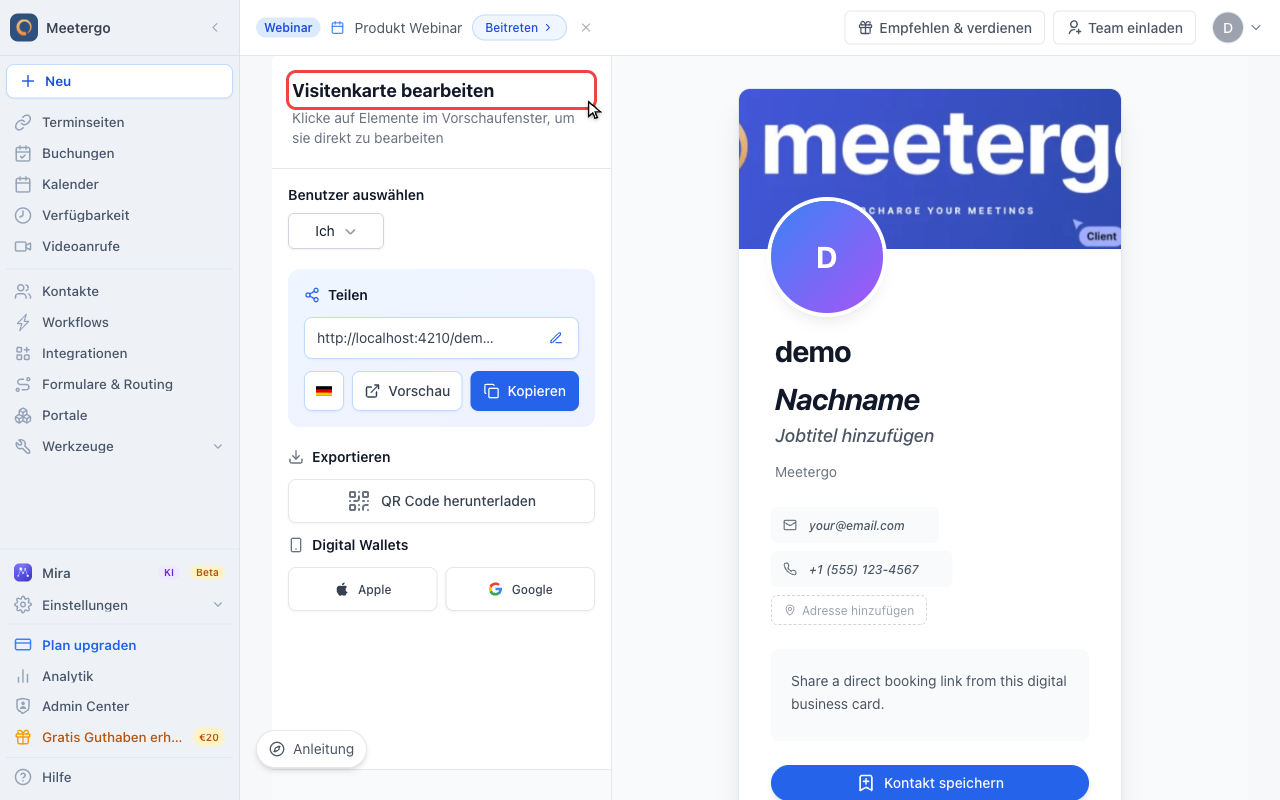
1 / 6Der Editor zeigt oben Teilen-Aktionen und darunter eine bearbeitbare Vorschau.
Visitenkarte öffnen
Visitenkarten-Editor öffnen
Der Editor zeigt oben Teilen-Aktionen und darunter eine bearbeitbare Vorschau.
Termin-Links prüfen
Zu Termin-Links scrollen
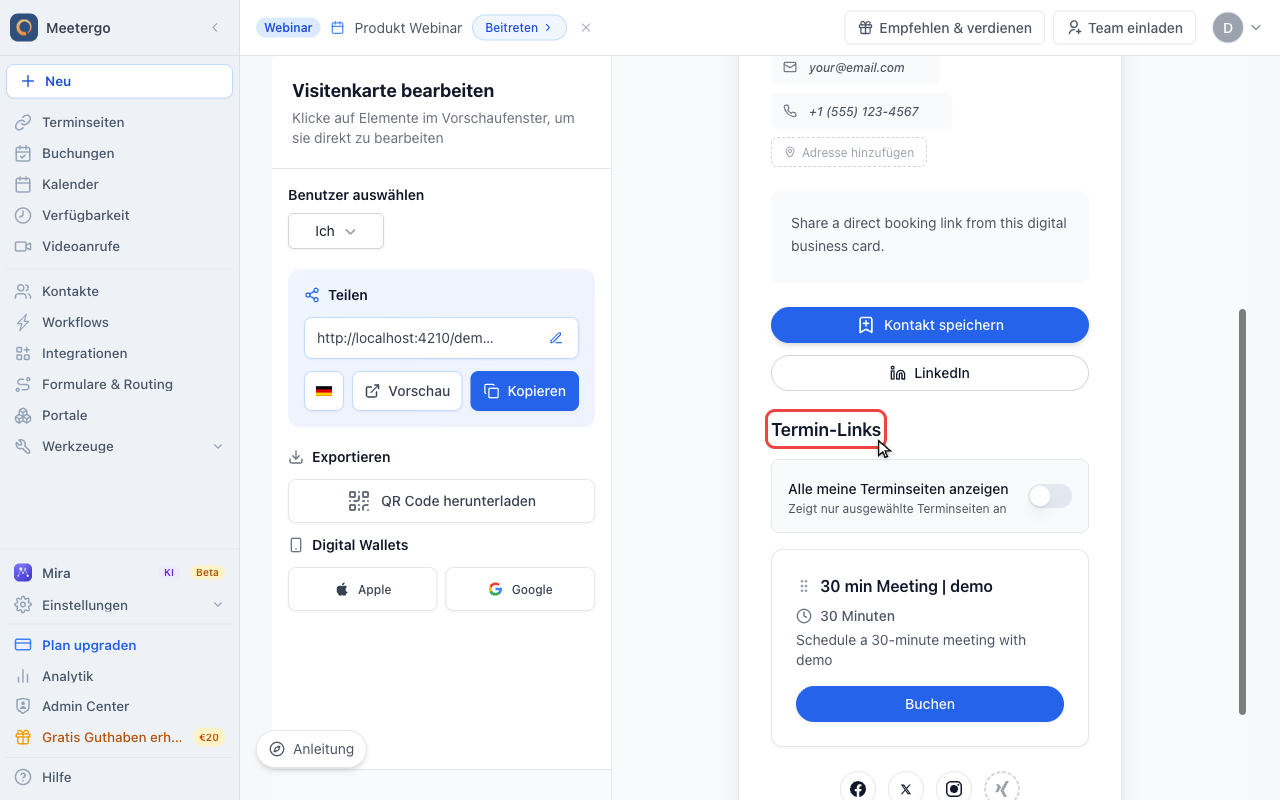
Termin-Links steuert, welche Buchungsseiten auf deiner Visitenkarte erscheinen.
Ausgewählte Terminseiten anzeigen
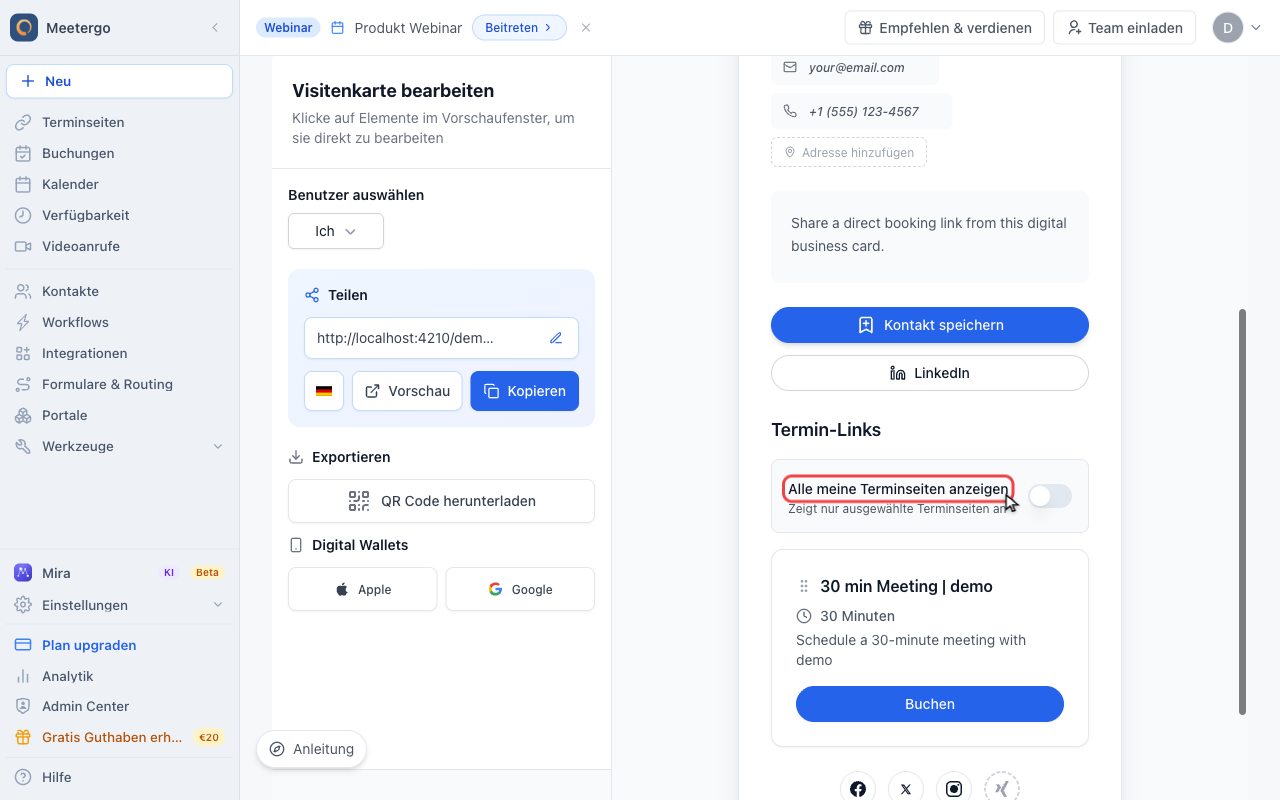
Alle meine Terminseiten anzeigen ausschalten
Wenn der Schalter aus ist, zeigt die Visitenkarte nur die Terminseiten, die du in diesem Bereich auswählst.
Ausgewählte Terminseiten prüfen
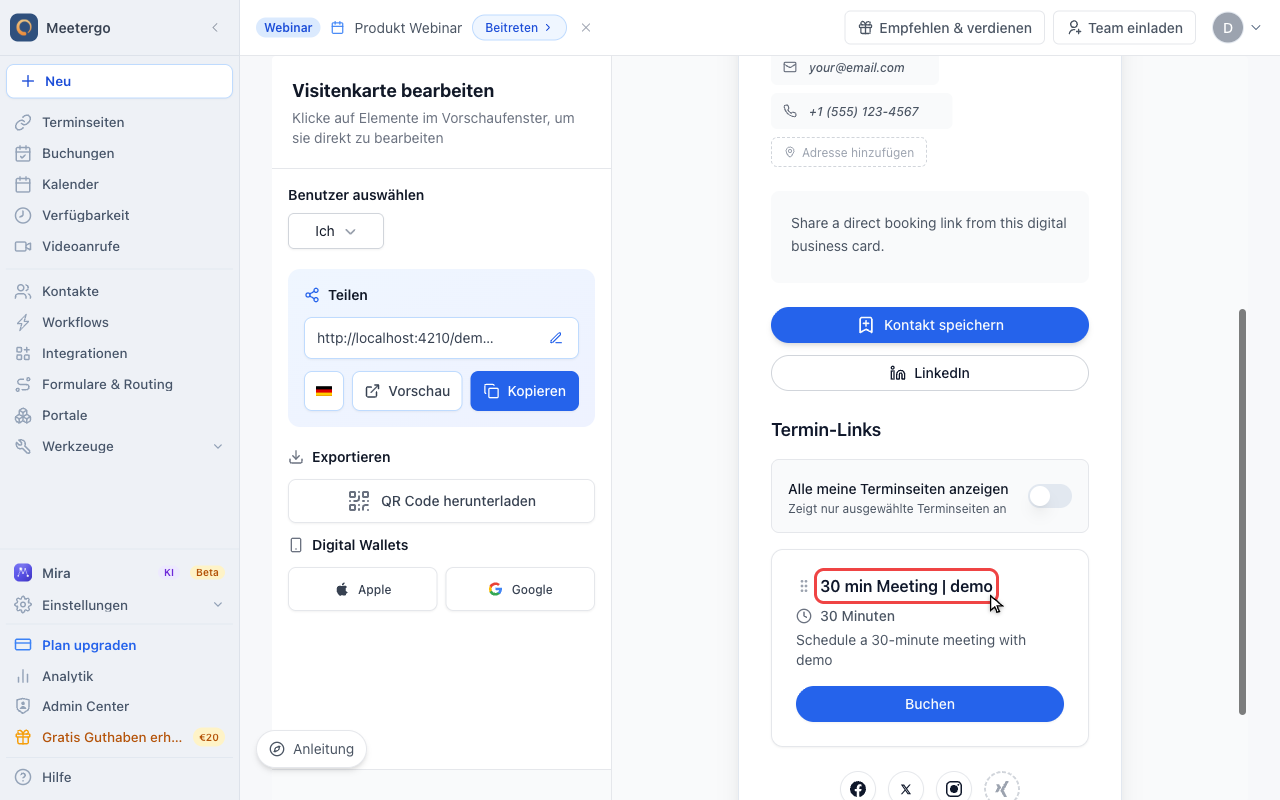
Ausgewählte Terminseiten erscheinen als verschiebbare Karten. Ziehe sie, um die Reihenfolge für Besucher zu ändern.
Terminseiten hinzufügen
Terminseite hinzufügen anklicken
Nutze Terminseite hinzufügen, um eine weitere aktivierte Buchungsseite für deine Visitenkarte auszuwählen.
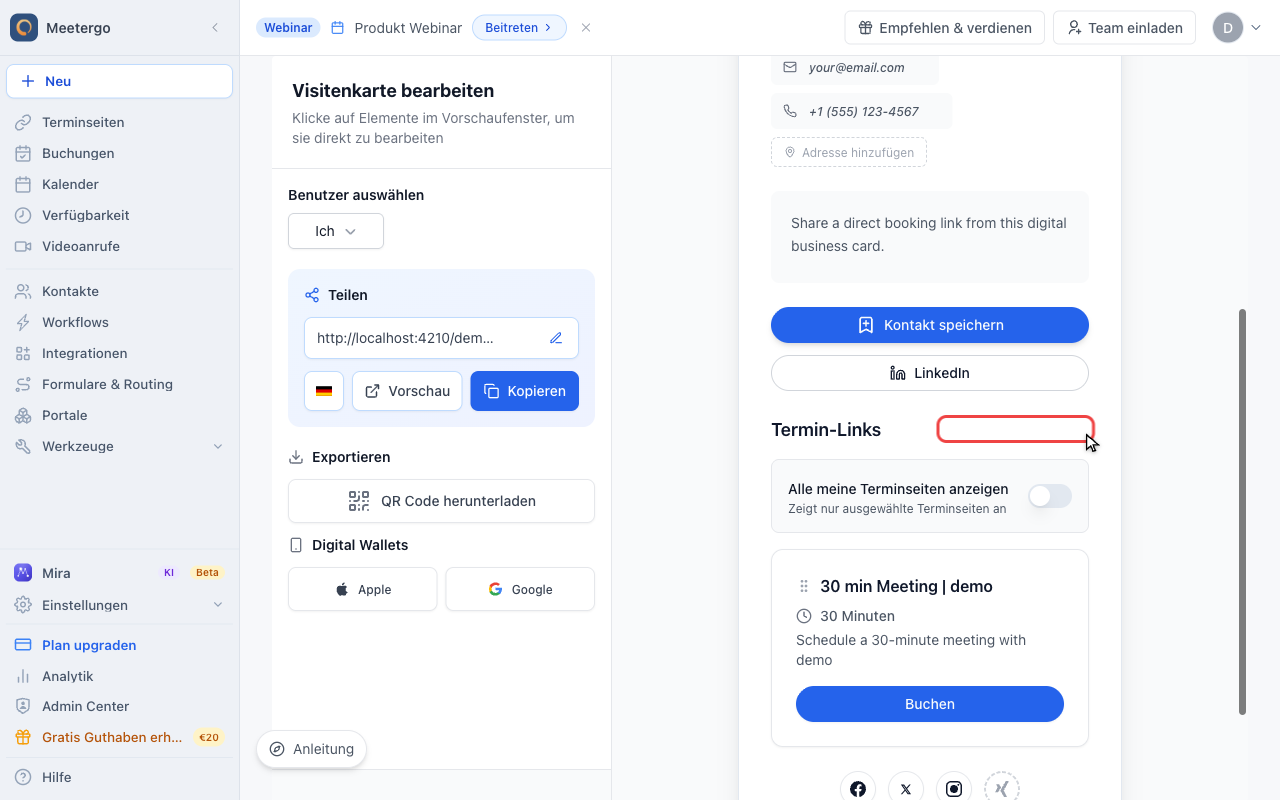
Weitere Terminseite auswählen
Suche oder wähle aus den übrigen Terminseiten. Wenn du eine auswählst, wird sie zur Visitenkarte hinzugefügt; Direktlinks für ausgeblendete Terminseiten funktionieren weiter.
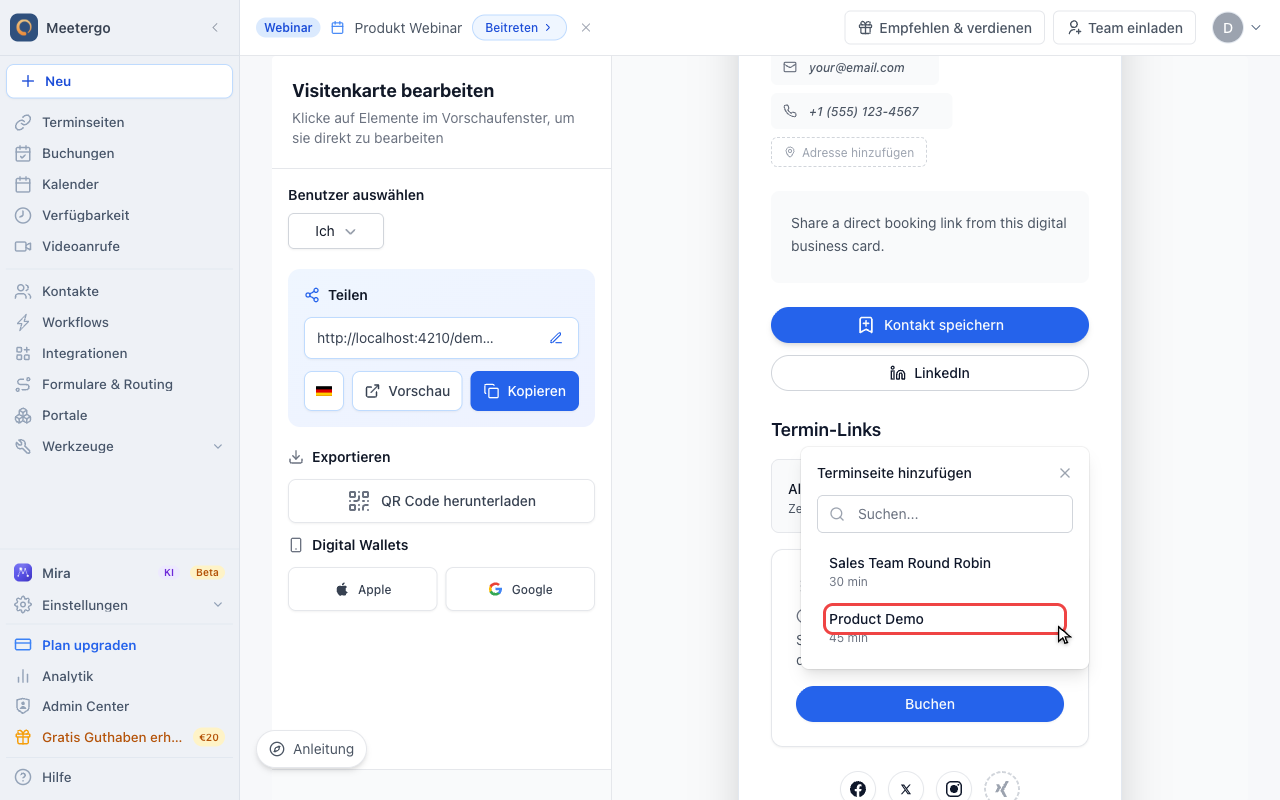
Wie die Visitenkarten-Sichtbarkeit funktioniert
| Einstellung | Verhalten |
|---|---|
| Alle meine Terminseiten anzeigen | Jede aktivierte Terminseite erscheint automatisch auf deiner Visitenkarte |
| Nur ausgewählte anzeigen | Nur Terminseiten, die du unter Termin-Links hinzufügst, werden angezeigt |
Diese Einstellung betrifft nur den Bereich Termin-Links auf deiner Visitenkarte. Terminseiten bleiben über ihre Direktlinks buchbar.
Wann du die selektive Anzeige nutzen solltest
Verschiedene Terminseiten für verschiedene Zielgruppen
Du möchtest vielleicht:
- Kundenorientierte Terminseiten öffentlich zeigen
- Interne oder Team-Terminseiten von deiner Visitenkarte fernhalten
- Nur deine beliebtesten Optionen anzeigen
Das Buchungserlebnis vereinfachen
Wenn du viele Terminseiten hast, macht eine kuratierte Auswahl es Besuchern einfacher zu wählen.
Bestimmte Angebote hervorheben
Präsentiere deine wichtigsten Terminseiten, während andere per Direktlink verfügbar bleiben.
So steuerst du die Visitenkarten-Sichtbarkeit
Nur ausgewählte Terminseiten anzeigen
- Öffne Visitenkarten
- Suche den Bereich Termin-Links
- Schalte Alle meine Terminseiten anzeigen aus
- Klicke auf Terminseite hinzufügen
- Wähle die Terminseiten aus, die du anzeigen möchtest
- Deine Visitenkarte zeigt jetzt nur diese ausgewählten Terminseiten
Zurück zur Anzeige aller Terminseiten
- Öffne Visitenkarten
- Scrolle zu Termin-Links
- Schalte Alle meine Terminseiten anzeigen ein
- Alle deine aktivierten Terminseiten erscheinen automatisch
Terminseiten neu anordnen
Wenn du nur ausgewählte Terminseiten anzeigst, kannst du die Karten unter Termin-Links per Drag-and-Drop neu anordnen.
Terminseiten teilen, die nicht auf deiner Visitenkarte sind
Terminseiten, die nicht auf deiner Visitenkarte angezeigt werden, funktionieren weiterhin. Teile sie über:
- Direktlink: Kopiere die Buchungs-URL der Terminseite und sende sie direkt
- Einmaliger Link: Generiere einen Einmal-Link für private Einladungen. Siehe Einmalige Buchungslinks.
FAQ
Deaktiviert das Verbergen einer Terminseite diese Terminseite?
Nein. Die Terminseite bleibt aktiv und über ihren Direktlink buchbar. Nur die Sichtbarkeit auf deiner Visitenkarte ändert sich.
Kann ich Terminseiten vor Suchmaschinen verbergen?
Nein. Diese Einstellung ist keine Datenschutz- oder SEO-Einstellung. Damit steuerst du nur, ob die Terminseite auf deiner Visitenkarte erscheint.
Was ist der Unterschied zwischen dieser Einstellung und einmaligen Buchungslinks?
Diese Einstellung steuert, was auf deiner Visitenkarte erscheint. Einmalige Buchungslinks sind Einmal-URLs, die nach einer Buchung ablaufen und sich für private Einladungen eignen.
Verwandte Artikel
War dieser Artikel hilfreich?
Lass uns wissen, ob dieser Artikel deine Fragen beantwortet hat.