
Gruppenbuchung (Mehrere Teilnehmer pro Slot)
Erlaube mehreren Personen, denselben Zeitslot für Webinare, Kurse oder Gruppensitzungen zu buchen
Gruppenbuchung ermöglicht es mehreren Teilnehmern, denselben Zeitslot zu buchen. Dies ist ideal für Webinare, Workshops, Kurse oder jede Veranstaltung, bei der du mehrere Teilnehmer in einer einzelnen Sitzung möchtest.
 1 / 4
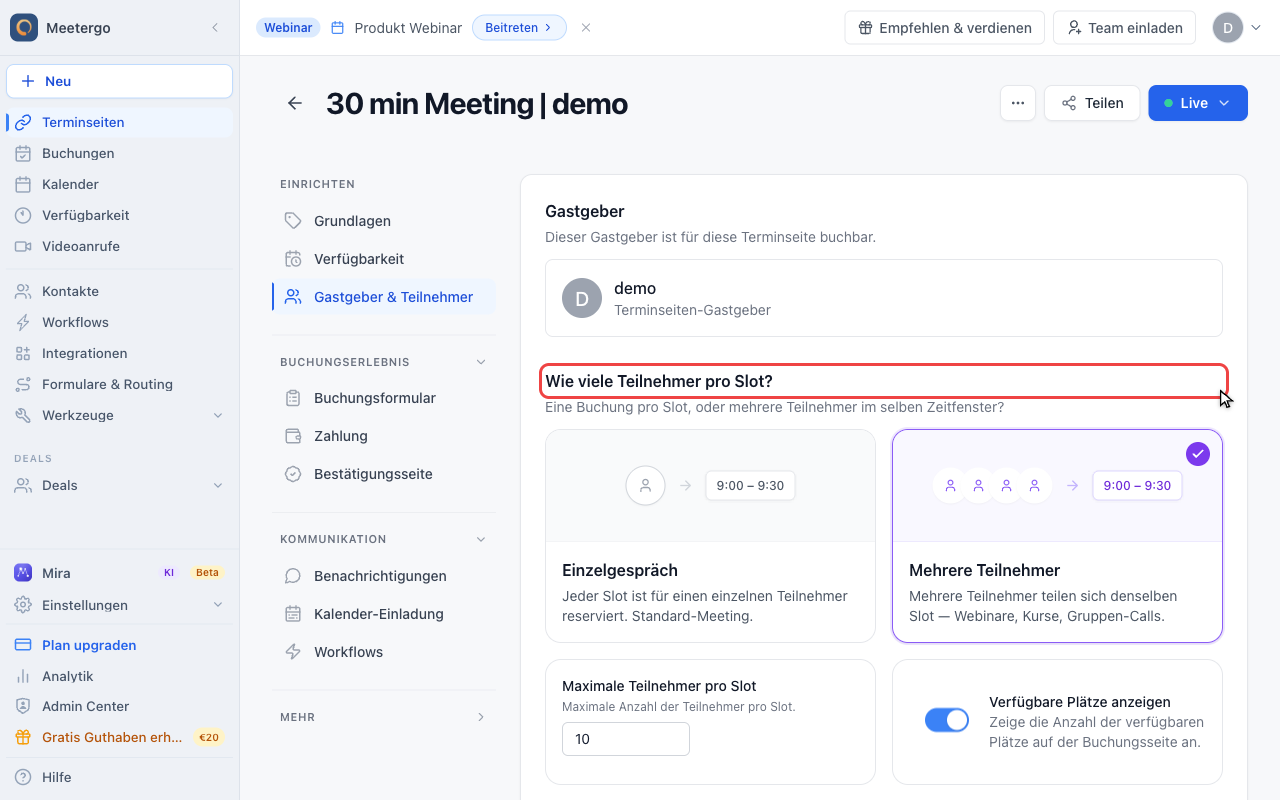
1 / 4Wie viele Teilnehmer pro Slot? steuert, ob die Terminseite ein Einzelgespräch oder eine Gruppenbuchung ist.
Teilnehmerkapazität festlegen
Teilnehmerkapazität finden
Wie viele Teilnehmer pro Slot? steuert, ob die Terminseite ein Einzelgespräch oder eine Gruppenbuchung ist.
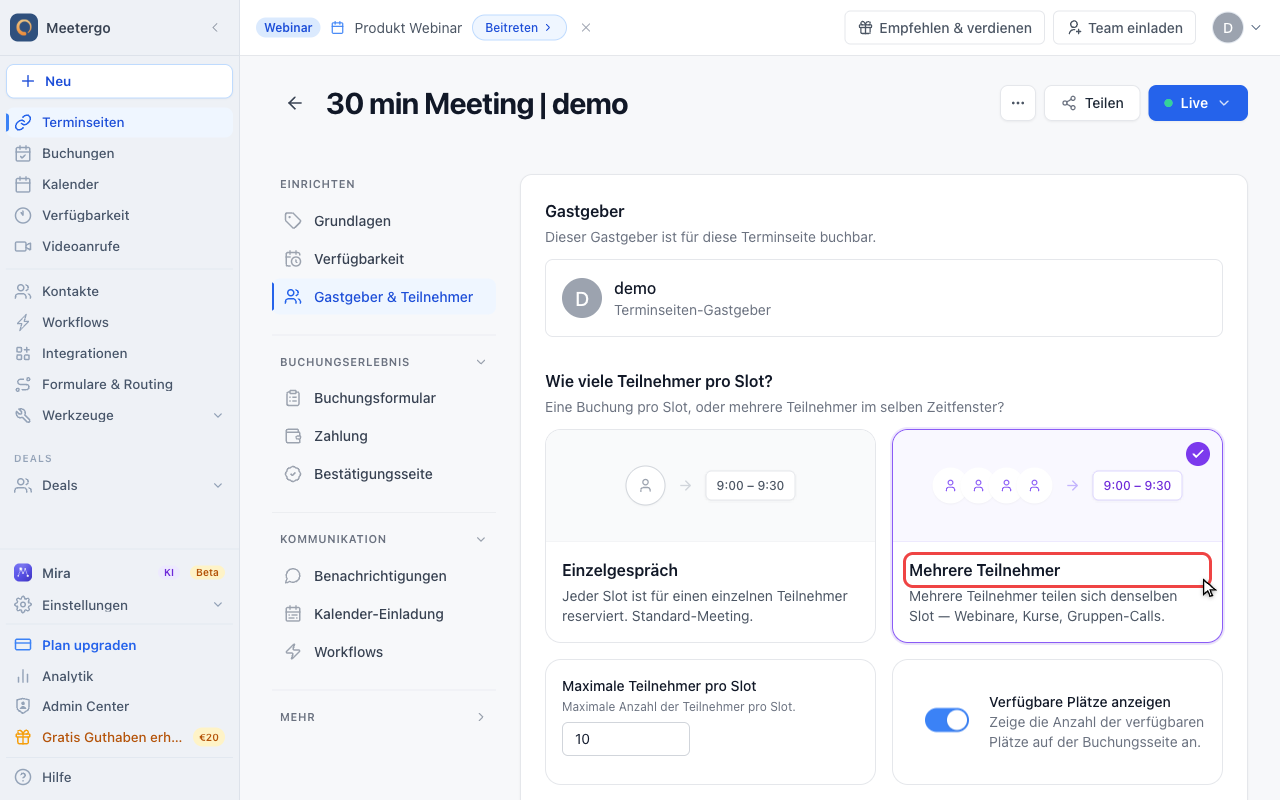
Mehrere Teilnehmer wählen
Mehrere Teilnehmer erlaubt mehreren Eingeladenen, dieselbe Zeit zu buchen. Die Demo ist bereits aktiviert, damit die zugehörigen Felder sichtbar sind.
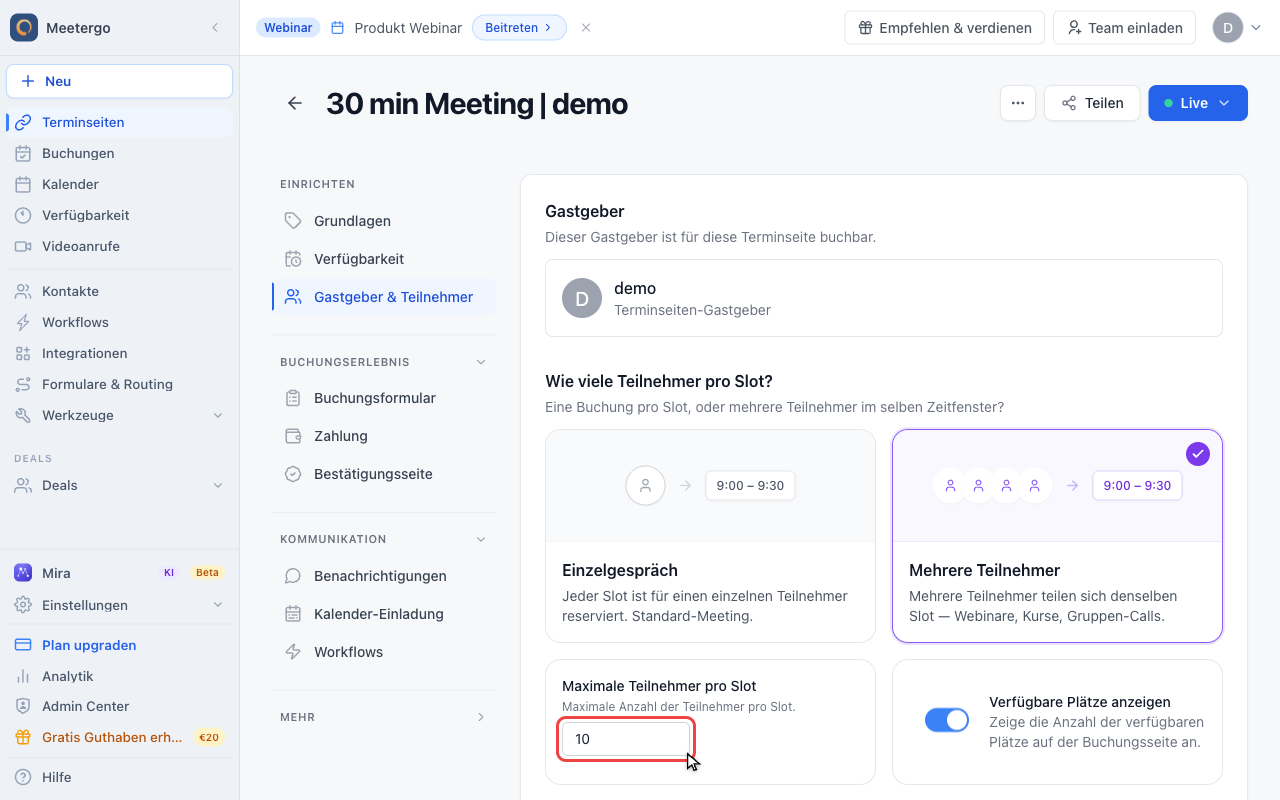
Maximale Plätze einstellen
Max. Plätze ist die Anzahl der Teilnehmer, die denselben Slot buchen können, bevor er voll ist.
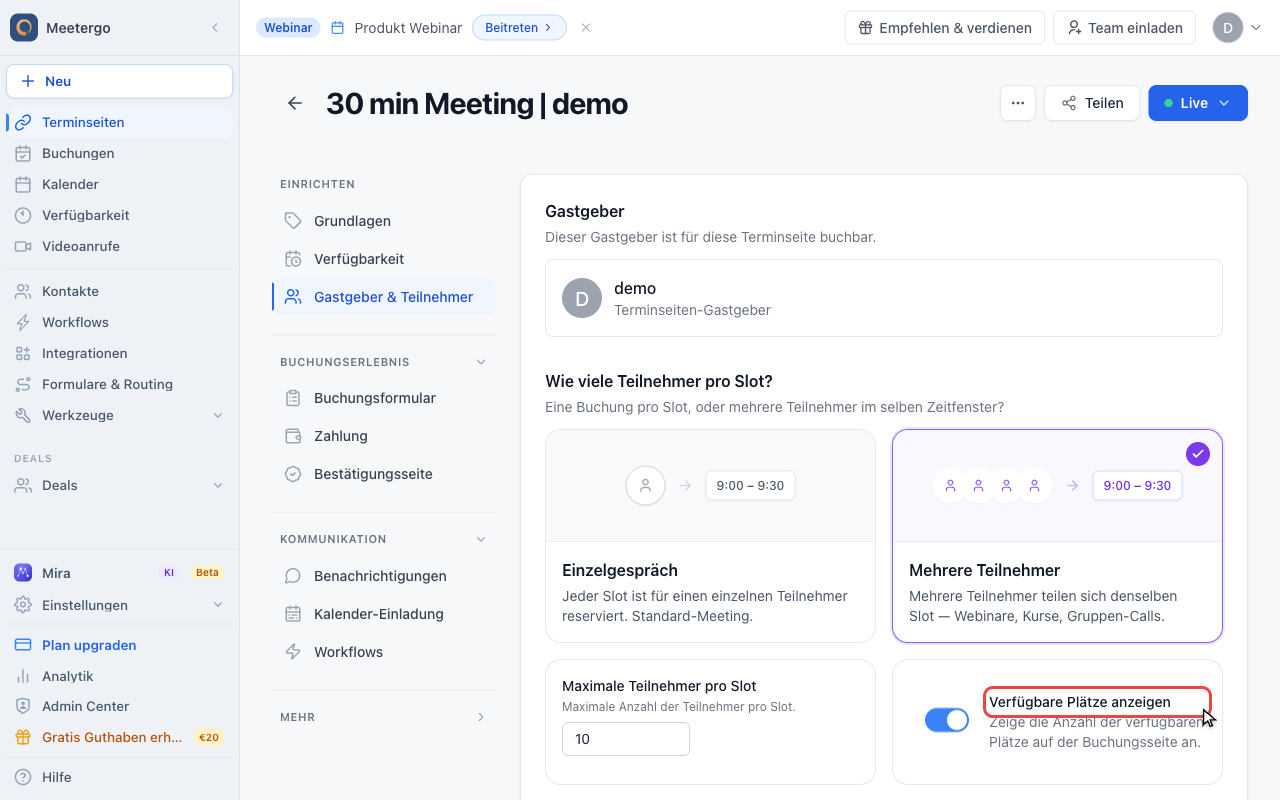
Verfügbare Plätze anzeigen
Verbleibende Kapazität anzeigen
Aktiviere Verfügbare Plätze anzeigen, wenn Eingeladene auf der Buchungsseite sehen sollen, wie viele Plätze frei sind.
Wo die Kapazitätseinstellung liegt
Anstatt einer Person pro Zeitslot legst du eine Anzahl an Plätzen fest. Jede Buchung belegt einen Platz, bis der Slot voll ist. Beim Anlegen der Terminseite wählst du Mehrere Teilnehmer und setzt Max. Plätze. Erstellen einer Gruppen-Terminseite führt dich durch diese Einrichtung und durch die übrigen Einstellungen, die du vor dem Veröffentlichen prüfen solltest.
Der Rest dieses Artikels behandelt, was passiert, sobald Personen buchen: was Teilnehmer sehen, wie du die Anmeldungen verwaltest und wie die Gruppenkapazität mit Videoanbietern, Puffern und Zahlungen zusammenspielt.
Was Teilnehmer sehen
Bevor der Slot voll ist
Wenn Plätze verfügbar sind:
- Zeitslot erscheint als buchbar
- Teilnehmer kann auswählen und buchen
Verfügbarkeit anzeigen
Optional verbleibende Plätze anzeigen:
- "5 Plätze verfügbar"
- Schafft Dringlichkeit und Transparenz
Zeitraum statt Startzeit anzeigen
Standardmäßig zeigt jeder Zeitslot nur die Startzeit, zum Beispiel "14:00 Uhr". Wenn deine Gruppensitzung ein festes Zeitfenster ist, kannst du stattdessen den ganzen Zeitraum anzeigen, zum Beispiel "14:00 - 16:00 Uhr":
- Öffne die Terminseite und gehe zu Erweitert
- Aktiviere unter Sprache & Texte die Option Zeitraum statt Startzeit anzeigen
- Speichere die Terminseite
Das Ende richtet sich nach der Dauer der Terminseite. Die Einstellung gilt auch beim Umbuchen.
Wenn der Slot voll ist
Sobald alle Plätze belegt sind:
- Zeitslot erscheint nicht mehr
- Oder zeigt "Voll" an (konfigurierbar)
Gruppenbuchungen verwalten
Alle Teilnehmer anzeigen
In deiner Buchungsverwaltung:
- Finde den Zeitslot
- Sieh alle registrierten Teilnehmer
- Zeig deren Kontaktinformationen an
Teilnehmerliste herunterladen
Filtere die Seite Buchungen nach dieser Terminseite und exportiere die Anmeldungen als Tabelle, eine Zeile pro Teilnehmer inklusive der Antworten aus dem Buchungsformular. Siehe Buchungen und Teilnehmerlisten als CSV exportieren (Excel).
Stornierungen
Wenn ein Teilnehmer storniert:
- Dessen Platz wird frei
- Andere Teilnehmer sind nicht betroffen
- Neue Buchungen können den Platz füllen
Alle Teilnehmer anschreiben
So schickst du eine Nachricht an alle in einer Gruppenbuchung:
- Öffne die Buchung
- Klicke auf ⋮ und wähle Teilnehmer anschreiben
- Schreib Betreff und Nachricht. Für Dateien klicke auf Dateien anhängen (bis zu 5 Dokumente oder Bilder, insgesamt 10 MB)
- Klicke auf Senden
Jeder Teilnehmer, der nicht storniert hat, bekommt eine eigene E-Mail. So sieht niemand die anderen Adressen. Antworten gehen an deine E-Mail-Adresse. Du kannst pro Buchung bis zu 3 solcher E-Mails pro Stunde senden.
Externen Referenten hinzufügen
Du kannst jeder Gruppenbuchung einen Referenten hinzufügen, zum Beispiel einen Gastexperten für ein Webinar. Der Referent braucht kein meetergo-Konto und belegt keinen Platz.
- Öffne die Buchung
- Klicke unter Referent auf Referent hinzufügen
- Gib Name und E-Mail ein
- Klicke auf Einladen
Der Referent bekommt eine E-Mail mit dem Termin, einer Kalenderdatei und einem persönlichen Link. Mit meetergo Connect kann er über diesen Link das Meeting starten und wartende Gäste einlassen, auch bevor du da bist. Bei Zoom, Microsoft Teams oder Google Meet bekommt er den normalen Meeting-Link.
Wenn du die Buchung verschiebst, bekommt der Referent die neue Zeit. Wenn du sie absagst oder den Referenten entfernst, bekommt er eine Absage und sein Link funktioniert nicht mehr.
Ein Referent ist kein Gastgeber. Er hat keinen Zugriff auf dein Dashboard, deinen Kalender oder deine Kontakte und ist nie Teil von Round Robin oder Verfügbarkeit.
Videokonferenzen für Gruppen
meetergo Connect
Funktioniert automatisch mit mehreren Teilnehmern, die demselben Link beitreten.
Zoom
- Alle Teilnehmer erhalten denselben Zoom-Link
- Gastgeber lässt Teilnehmer aus dem Warteraum zu
- Webinar-Modus für große Gruppen verfügbar
Microsoft Teams
- Einzelner Teams-Meeting-Link für alle
- Teilnehmer treten als Teilnehmer bei
Google Meet
- Geteilter Meet-Link
- Alle Teilnehmer treten demselben Anruf bei
Kombination mit anderen Funktionen
Puffer
Puffer gelten für den gesamten Zeitslot, nicht pro Teilnehmer:
- 30-minütiger Puffer nach einer Gruppensitzung
- Nächste Gruppensitzung respektiert den Puffer
Bestätigung
Bei Verwendung von Gastgeber-Bestätigung:
- Jede Buchung erfordert Genehmigung
- Einzeln oder im Batch genehmigen
Zahlungen
Mit Stripe-Integration:
- Jeder Teilnehmer zahlt einzeln
- Zahlung pro Buchung einziehen
Best Practices
Realistische Kapazität setzen
Berücksichtige:
- Teilnehmerlimits deiner Videoplattform
- Wie viele Personen du effektiv einbinden kannst
- Technische Einschränkungen (Bandbreite, Bildschirmplatz)
Klare Beschreibungen
Erkläre in deiner Terminseitenbeschreibung:
- Dies ist eine Gruppensitzung
- Wie viele andere möglicherweise teilnehmen
- Was vom Format zu erwarten ist
Zeitmanagement
Plane zusätzliche Zeit ein für:
- Teilnehmer, die zu unterschiedlichen Zeiten beitreten
- Mehr Fragen bei größeren Gruppen
- Technische Probleme mit mehreren Teilnehmern
Nachbereitung
Nach Gruppensitzungen:
- Gruppenübersicht oder Ressourcen senden
- Individuelle Nachbereitung bei Bedarf
- Feedback von allen Teilnehmern einholen
Einschränkungen
Nicht für verschiedene Gruppen
Gruppenbuchung ist für eine gemeinsame Sitzung, nicht für das Buchen mehrerer separater Meetings. Jeder Teilnehmer tritt demselben Anruf zur selben Zeit bei.
Kalenderereignisse
Eine Gruppenbuchung ist ein Termin in deinem Kalender. Wie Teilnehmer ihre Einladung bekommen, hängt von der Buchungsbestätigung unter Benachrichtigungen ab:
- E-Mail-Bestätigung: Jeder Teilnehmer bekommt eine eigene E-Mail mit eigener Kalenderdatei. Teilnehmer sehen sich nicht gegenseitig.
- Kalendereinladung: Ist dein Kalender Google, Outlook oder Exchange, verschickt er an alle Teilnehmer dieselbe Einladung. Sie enthält die Angaben aus der ersten Buchung. In Outlook und Exchange sehen sich die Teilnehmer außerdem gegenseitig. In Google nur, wenn Teilnehmer sehen die Gästeliste im Kalendereintrag eingeschaltet ist. Mit jedem anderen Kalender bekommt jeder Teilnehmer eine eigene E-Mail mit eigener Kalenderdatei.
Wenn sich die Teilnehmer nicht kennen, nutze die E-Mail-Bestätigung.
FAQ
Was wenn ich die Kapazität reduzieren muss?
Du kannst die Platzanzahl senken, aber bestehende Buchungen bleiben. Neue Buchungen überschreiten nicht das neue Limit.
Kann ich überbuchen?
Nicht automatisch. Das System stoppt bei deiner festgelegten Kapazität. Für Ausnahmen fügst du Teilnehmer manuell hinzu.
Erhalten alle Teilnehmer dieselbe Bestätigungs-E-Mail?
Jeder Teilnehmer bekommt Meeting-Link und Uhrzeit. Mit E-Mail-Bestätigung bekommt jeder eine eigene E-Mail. Mit Kalendereinladung bekommen alle dieselbe Einladung (siehe Kalenderereignisse oben).
Verwandte Artikel
War dieser Artikel hilfreich?
Lass uns wissen, ob dieser Artikel deine Fragen beantwortet hat.