
Sprache ändern und Formulare übersetzen: Mehrsprachigkeit einrichten
Spracheinstellungen für Buchungsseite, Formulare und E-Mails: Sprache hinzufügen, die Buchungsseite auf Englisch stellen, Formulare auf Englisch übersetzen und warum manche Texte in der Standardsprache bleiben. Portugiesisch gibt es nicht.
Möchtest du, dass deine Teilnehmer Bestätigungs-E-Mails, Erinnerungen und Kalendereinladungen in ihrer eigenen Sprache erhalten? Aktiviere einfach zusätzliche Sprachen in deinen Organisationseinstellungen — meetergo passt dann automatisch die Sprache des Teilnehmers an.
Wenn nur eine Sprache aktiviert ist, wird alles — Buchungsseite, E-Mails, Kalendereinladungen — immer in dieser Sprache angezeigt. Um mehrere Sprachen zu unterstützen, musst du sie zuerst in deinen Einstellungen hinzufügen. Sprachauswahlen erscheinen erst, wenn eine zweite Sprache aktiv ist. Deshalb wirkt es, als gäbe es die Option nicht.
 1 / 5
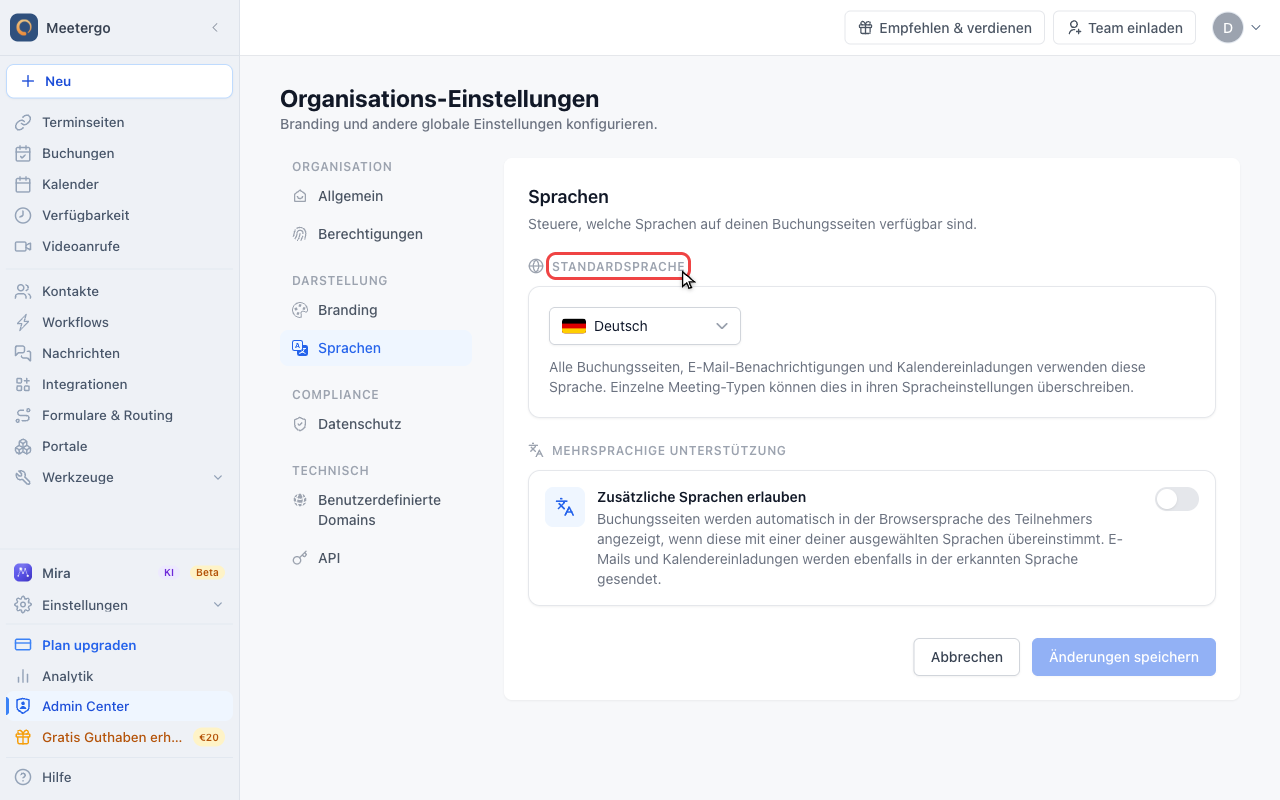
1 / 5Die Standardsprache wird verwendet, wenn meetergo den Teilnehmer keiner anderen erlaubten Sprache zuordnen kann.
Organisationssprachen einstellen
Standardsprache wählen
Die Standardsprache wird verwendet, wenn meetergo den Teilnehmer keiner anderen erlaubten Sprache zuordnen kann.
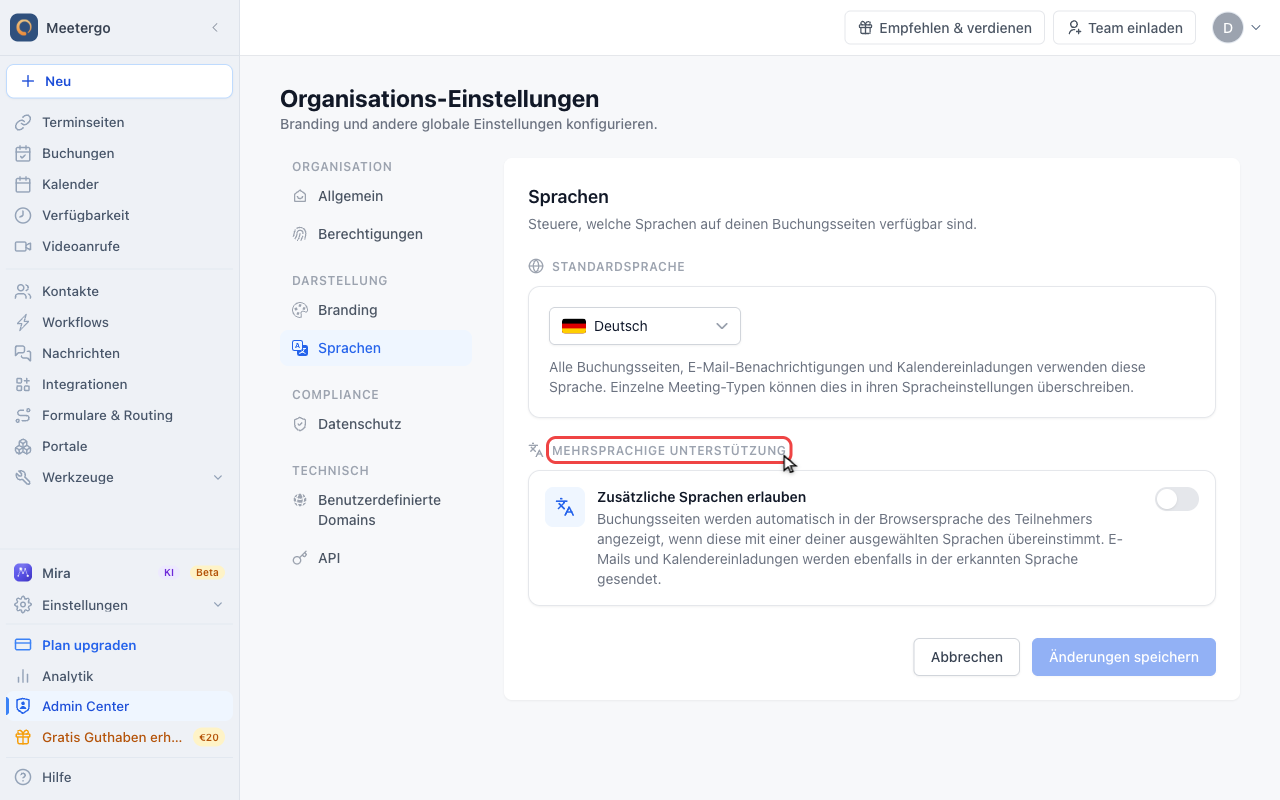
Verfügbare Sprachen prüfen
Mehrsprachigkeit steuert, in welchen Sprachen Teilnehmer Buchungsseiten und Benachrichtigungen erhalten können.
Eine Terminseite überschreiben
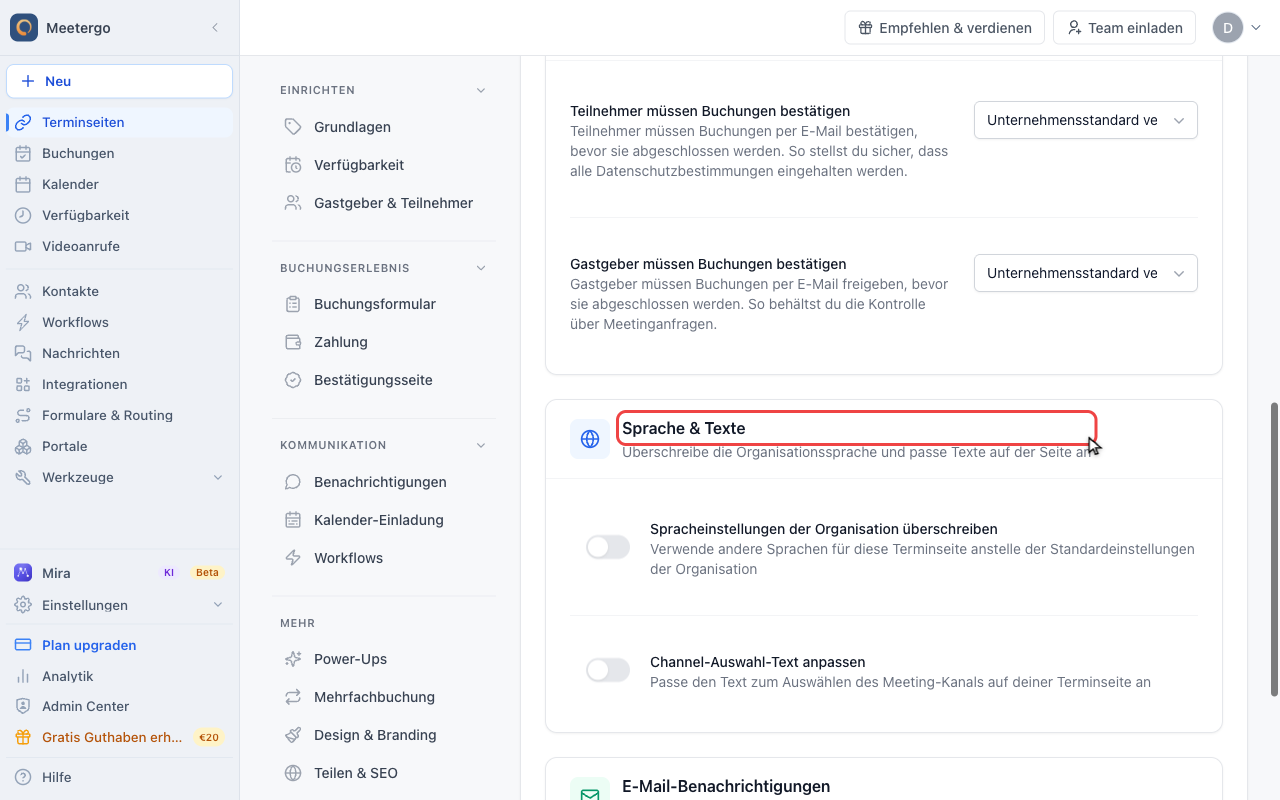
Sprache & Texte finden
Diese Karte bündelt Sprachüberschreibungen und individuelle Buchungsseiten-Texte für die ausgewählte Terminseite.
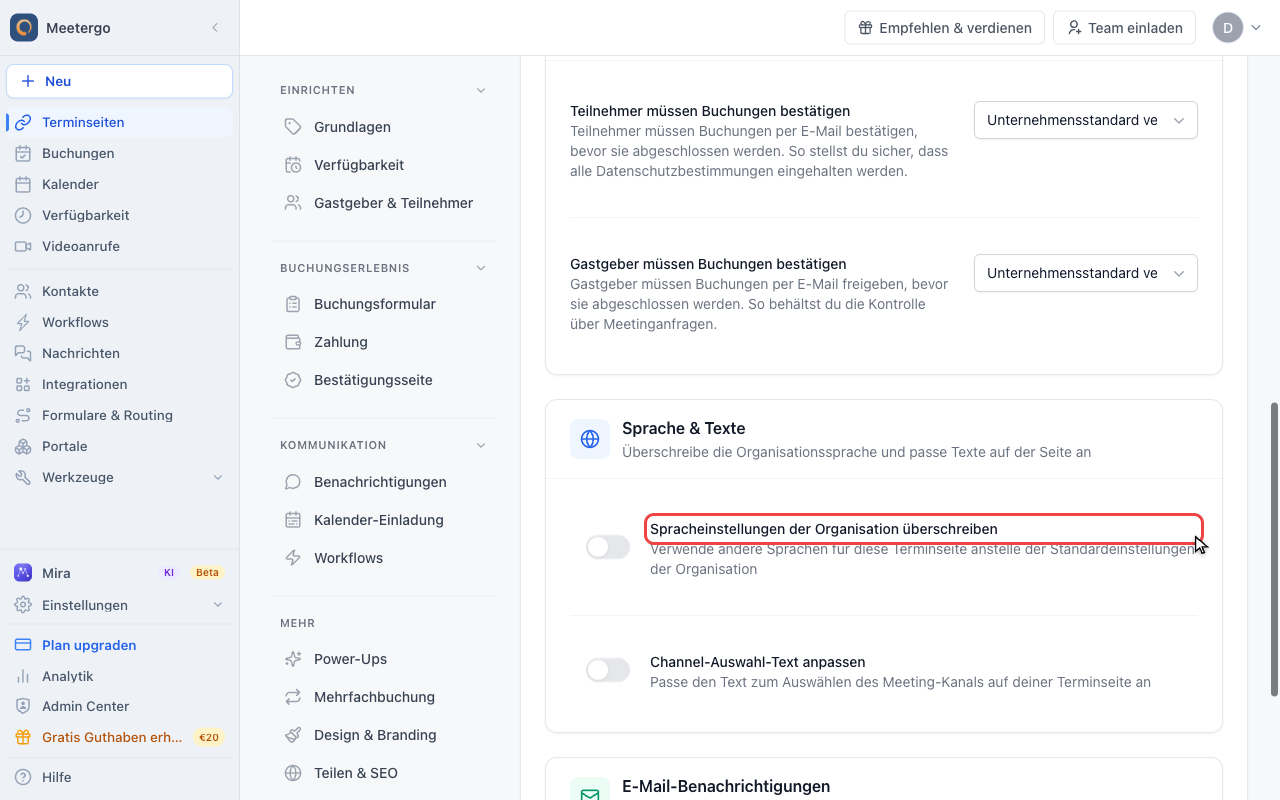
Spracheinstellungen der Organisation überschreiben
Aktiviere dies nur, wenn diese Terminseite andere Sprachen als der Organisationsstandard verwenden soll.
Aktive Sprachen prüfen
Sprachabdeckung für Benachrichtigungen prüfen
Nutze diese Ansicht, um zu prüfen, ob Teilnehmer Bestätigungen, Erinnerungen und Stornierungs-E-Mails in den erwarteten Sprachen erhalten können.
Wo Sprachen eingestellt werden
Es gibt zwei Stellen, und sie greifen ineinander:
| Bereich | Wo | Wer darf ändern | Tarif |
|---|---|---|---|
| Ganzer Account | Einstellungen → Unternehmen → Sprachen (Einstellungen öffnen) | Nur Unternehmens-Admins | Eine Sprache: jeder Tarif. Zusätzliche Sprachen erlauben: Suite |
| Eine Terminseite | Terminseite → Mehr → Erweitert → Sprache & Texte → Spracheinstellungen der Organisation überschreiben | Alle, die diese Terminseite bearbeiten dürfen | Light |
Der Account-Bildschirm hat zwei Teile: Standardsprache (der Rückfall, und die Sprache, in der neue Terminseiten geschrieben werden) und Mehrsprachige Unterstützung mit dem Schalter Zusätzliche Sprachen erlauben und der Liste Verfügbare Sprachen.
Die Überschreibung auf der Terminseite ersetzt die Sprachauswahl der Organisation für genau diese Buchungsseite. Wählst du dort nur eine einzige Sprache, ist diese Buchungsseite immer in dieser Sprache, unabhängig von der Browsersprache des Teilnehmers.
Die Unternehmenssprachen findest du unter Einstellungen → Unternehmen → Sprachen. Dafür brauchst du Admin-Rechte. Der Reiter Erweitert für eine einzelne Terminseite liegt in der zugeklappten Gruppe Mehr ihres Editors.
Verfügbare Sprachen
Englisch (en), Deutsch (de), Französisch (fr), Spanisch (es), Italienisch (it), Niederländisch (nl), Polnisch (pl), Norwegisch (no), Dänisch (da), Türkisch (tr), Portugiesisch (pt), Russisch (ru), Ukrainisch (uk).
Portugiesisch verwendet eine gemeinsame Übersetzung für Portugal und Brasilien. Aktiviere Portugiesisch, Russisch oder Ukrainisch in deinen Sprachen, um Buchungsseiten und Standardbestätigungen in dieser Sprache anzubieten. Übersetze eigene Fragen und E-Mail-Vorlagen separat.
Wie meetergo die Sprache auswählt
| Situation | Verwendete Sprache |
|---|---|
| Nur eine Sprache aktiv | Immer diese Sprache. Die Browsersprache wird ignoriert. |
| Mehrere Sprachen aktiv | Die Browsersprache des Teilnehmers, wenn sie zu deinen gehört. Sonst die Standardsprache. |
Link endet auf ?lang=it | Die Buchungsseite wird immer in dieser Sprache angezeigt. |
Für Benachrichtigungen verhält sich ?lang= anders: E-Mails und Kalendereinladungen nutzen die Sprache nur, wenn sie in deinen aktiven Sprachen enthalten ist. ?lang=fr auf einer rein deutschen Terminseite zeigt eine französische Buchungsseite, verschickt aber weiterhin deutsche E-Mails.
Auf der Buchungsseite gibt es keine Sprachumschaltung. Teilnehmer wählen die Sprache nie selbst aus, deshalb ist ein sprachspezifischer Link (?lang=it) der Weg, eine einzelne Kampagne oder Zielgruppe zu steuern.
Wo die Sprache angewendet wird
| Element | Verwendete Sprache |
|---|---|
| Buchungsseite | Browsersprache oder ?lang=-Parameter |
| Bestätigungs-E-Mail | Sprache des Teilnehmers (wenn aktiv) |
| Erinnerungs- und Follow-up-E-Mails | Sprache des Teilnehmers (wenn aktiv) |
| Kalendereinladung | Sprache des Teilnehmers (wenn aktiv) |
| Umbuchungs- und Stornierungsseite | Die Sprache, in der gebucht wurde |
| Visitenkarte | Nur die Sprachen der Organisation, eine Terminseiten-Überschreibung greift hier nicht |
| Dein Dashboard | Nur Englisch oder Deutsch, siehe unten |
Was automatisch übersetzt wird und was du selbst übersetzt
meetergo liefert Übersetzungen für alles, was es selbst schreibt. Alles, was du eintippst, existiert nur in der Sprache, in der du es eingetippt hast.
| Text | Wird automatisch übersetzt | Wo du weitere Sprachen ergänzt |
|---|---|---|
| Buttons, Beschriftungen, Datumsangaben, Fehlermeldungen | Ja | — |
| Einwilligungszeile "Ich habe die Datenschutzerklärung gelesen" | Ja | — |
| Bestätigungs- und Stornierungsseite | Ja | — |
| Name und Beschreibung der Terminseite | Nein | Terminseite → Einrichten, Sprachauswahl oben auf der Seite |
| Fragen, Hilfetexte und Button-Text im Buchungsformular | Nein | Terminseite → Buchungsformular → Sprachauswahl |
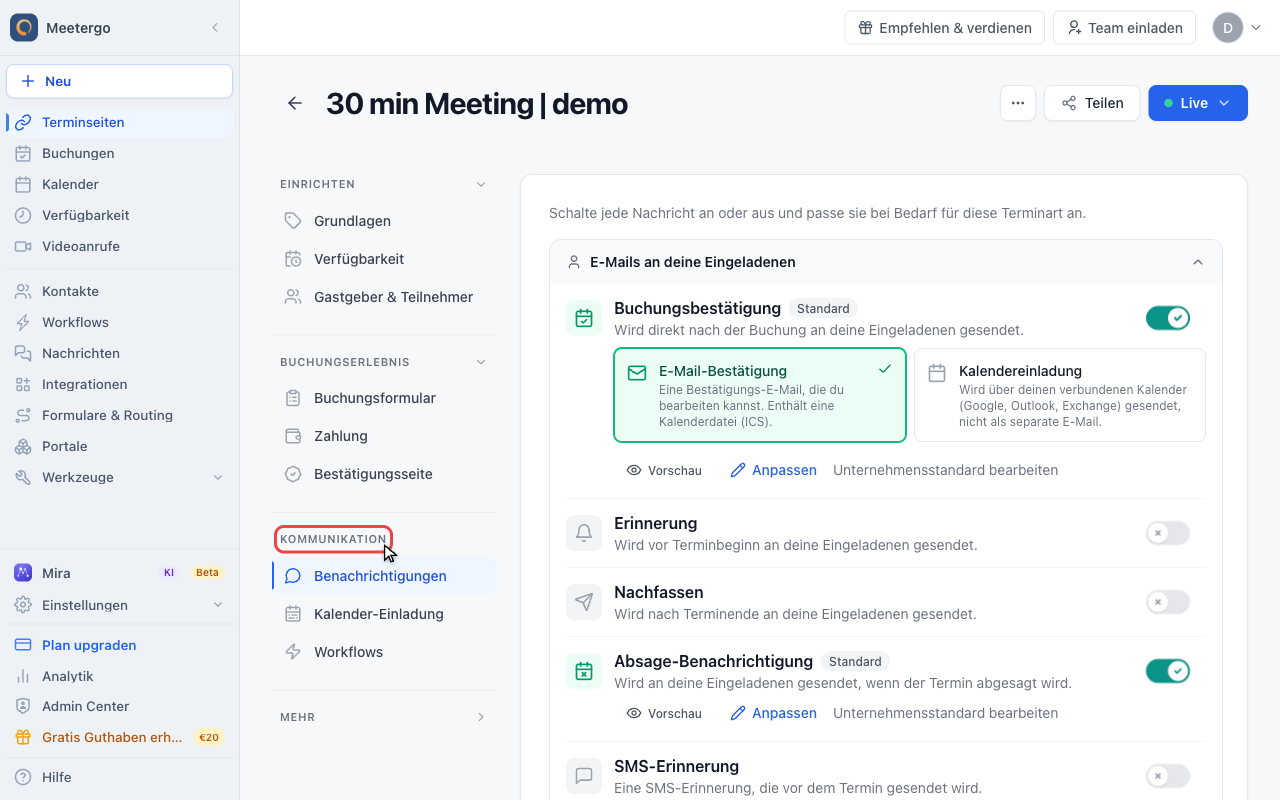
| E-Mail-Vorlagen (Bestätigung, Erinnerung, Stornierung) | Nein | Terminseite → Kommunikation → Benachrichtigungen, Sprachauswahl plus Mira fragen |
| Titel, Ort und Beschreibung der Kalendereinladung | Nein | Terminseite → Kalender-Einladung, Sprachauswahl plus Mira fragen |
| Fragen in Routing-Formularen und Formularen | Nein | Formular → Sprachauswahl in der Werkzeugleiste |
| Eigener Rechtshinweis über dem Buchungs-Button | Nein | Nicht möglich, der Text wird nur einmal gespeichert, siehe unten |
Eine Übersetzung leer zu lassen ist unkritisch: Die Buchungsseite fällt für dieses Feld auf den Text der Standardsprache zurück. Genau dieser Rückfall ist auch der Grund, warum eine Seite halb deutsch und halb englisch wirken kann. Die Oberfläche richtet sich nach dem Teilnehmer, deine eigenen Texte nicht.
Der Button Mira fragen neben der Sprachauswahl im E-Mail- und Kalendereinladungs-Editor hat einen Reiter Übersetzen: Du wählst die Zielsprachen aus und der Text wird in einem Schritt in alle übersetzt. Du prüfst das Ergebnis, bevor es übernommen wird.
Formulare auf Englisch übersetzen
Die Sprachauswahl im Formular-Editor zeigt nur die Sprachen, die für deinen Account aktiv sind. Bei einer einzigen Sprache gibt es nichts auszuwählen und die Option wirkt, als gäbe es sie nicht.
Englisch im Account aktivieren
Gehe zu Einstellungen → Unternehmen → Sprachen, aktiviere Zusätzliche Sprachen erlauben und hake Englisch an. Der Eintrag Sprache hinzufügen am Ende jeder Sprachauswahl springt direkt auf diesen Bildschirm.
Den Editor auf Englisch umstellen
Öffne das Formular und nutze die Sprachauswahl in der Werkzeugleiste. Jede Feldbeschriftung, jeder Hilfetext und jeder Button-Text, den du jetzt bearbeitest, wird nur für Englisch gespeichert.
Den Rückfall prüfen
Jedes Feld, das du auf Englisch leer lässt, zeigt im Live-Formular den Text der Standardsprache. Übersetze also jedes Feld, das nicht auf Deutsch erscheinen soll.
Der Datenschutztext bleibt in der Standardsprache
Die Standard-Einwilligungszeile ("Ich habe die Datenschutzerklärung gelesen") wird automatisch in alle zehn Sprachen übersetzt. Der eigene Rechtshinweis über dem Buchungs-Button (Einstellungen → Recht & Datenschutz) ist anders: Er ist ein einziger Freitext für den gesamten Account, ohne Variante je Sprache. Eine Terminseite auf Italienisch zu stellen übersetzt ihn nicht.
Wenn du diesen Text in der Sprache des Teilnehmers brauchst, leg ihn stattdessen ins Buchungsformular: Terminseite → Buchungsformular → Ergänze das Formular mit Fragen, dort einen Textblock hinzufügen und je Sprache schreiben. Links in Feldbeschriftungen funktionieren mit Markdown.
Siehe Datenschutztext auf Buchungsformularen anpassen.
Das Dashboard gibt es nur auf Englisch und Deutsch
Die Sprache deines eigenen meetergo-Dashboards ist unabhängig von den Sprachen deiner Buchungsseiten. Du stellst sie im Profilmenü unten in der Seitenleiste um, zur Auswahl stehen nur Englisch und Deutsch. Die zehn Buchungsseiten-Sprachen gelten für das, was deine Teilnehmer sehen, nicht für die Verwaltungsoberfläche.
FAQ
Gibt es Portugiesisch oder brasilianisches Portugiesisch?
Nein. Unterstützt werden Englisch, Deutsch, Französisch, Spanisch, Italienisch, Niederländisch, Polnisch, Norwegisch, Dänisch und Türkisch. Schreib an support@meetergo.com, wenn du eine andere Sprache brauchst, damit wir den Wunsch aufnehmen.
Warum ist meine Buchungsseite Deutsch und Englisch gemischt?
Standard-Elemente richten sich nach der Sprache des Teilnehmers, deine eigenen Texte (Name der Terminseite, Beschreibung, Formularfragen) existieren nur in der Sprache, in der du sie geschrieben hast. Ergänze entweder die fehlenden Übersetzungen in der Sprachauswahl des jeweiligen Editors, oder schalte die Mehrsprachigkeit ab, damit alles in einer Sprache bleibt.
Ich finde nirgends eine Sprachoption. Wo ist sie?
Sprachauswahlen erscheinen erst, wenn mehr als eine Sprache aktiv ist, und der Account-Bildschirm liegt im Einstellungen → Unternehmen → Sprachen (nur für Unternehmens-Admins, mehr als eine Sprache ab Suite). Die Überschreibung je Terminseite liegt unter Mehr → Erweitert, in der zugeklappten Gruppe Mehr.
Werden bestehende Buchungen beeinflusst, wenn ich die Spracheinstellungen ändere?
Nein, nur neue Buchungen sind betroffen.
Warum erhalten meine Teilnehmer E-Mails in der falschen Sprache?
Wahrscheinlich ist nur eine Sprache aktiviert, dann gehen alle E-Mails in dieser Sprache raus. Füge die gewünschten Sprachen unter Einstellungen → Unternehmen → Sprachen hinzu. Ist die Sprache aktiv und die E-Mail trotzdem falsch, prüfe, ob für diese Sprache eine E-Mail-Vorlage existiert. Fehlt sie, wird die Standardsprache verschickt.
Kann ich verschiedene Sprachen für verschiedene Terminseiten einstellen?
Ja, aktiviere Spracheinstellungen der Organisation überschreiben in der Karte Mehr → Erweitert → Sprache & Texte der Terminseite.
Verwandte Artikel
- Buchungsfragen und den Button Jetzt buchen ändern - Wo die Formularfelder je Sprache und der Button-Text liegen
- Datenschutztext auf Buchungsformularen anpassen - Der eigene Rechtshinweis und warum er keine Übersetzungen hat
- Buchungs-, Stornierungs- und Benachrichtigungs-E-Mails anpassen - Vorlagen je Sprache und der Übersetzungsdialog Mira fragen
- Termintitel im Kalendereintrag ändern - Inhalte der Kalendereinladung je Sprache
War dieser Artikel hilfreich?
Lass uns wissen, ob dieser Artikel deine Fragen beantwortet hat.