
Zukünftige Buchungen begrenzen
Lege fest, wie weit im Voraus deine Buchungsseite Termine anbietet: als rollierende Anzahl Tage, als fester Datumsbereich oder ohne Begrenzung
Der Buchungszeitraum bestimmt, wie weit in die Zukunft deine Buchungsseite Termine anbietet. Du findest ihn im Terminseiten-Editor unter Verfügbarkeit in der Karte Buchungszeitraum, und er hat eine von drei Formen: eine rollierende Anzahl Tage, ein fester Datumsbereich oder gar keine Begrenzung. Neue Terminseiten starten mit 30 Kalendertagen.
 1 / 15
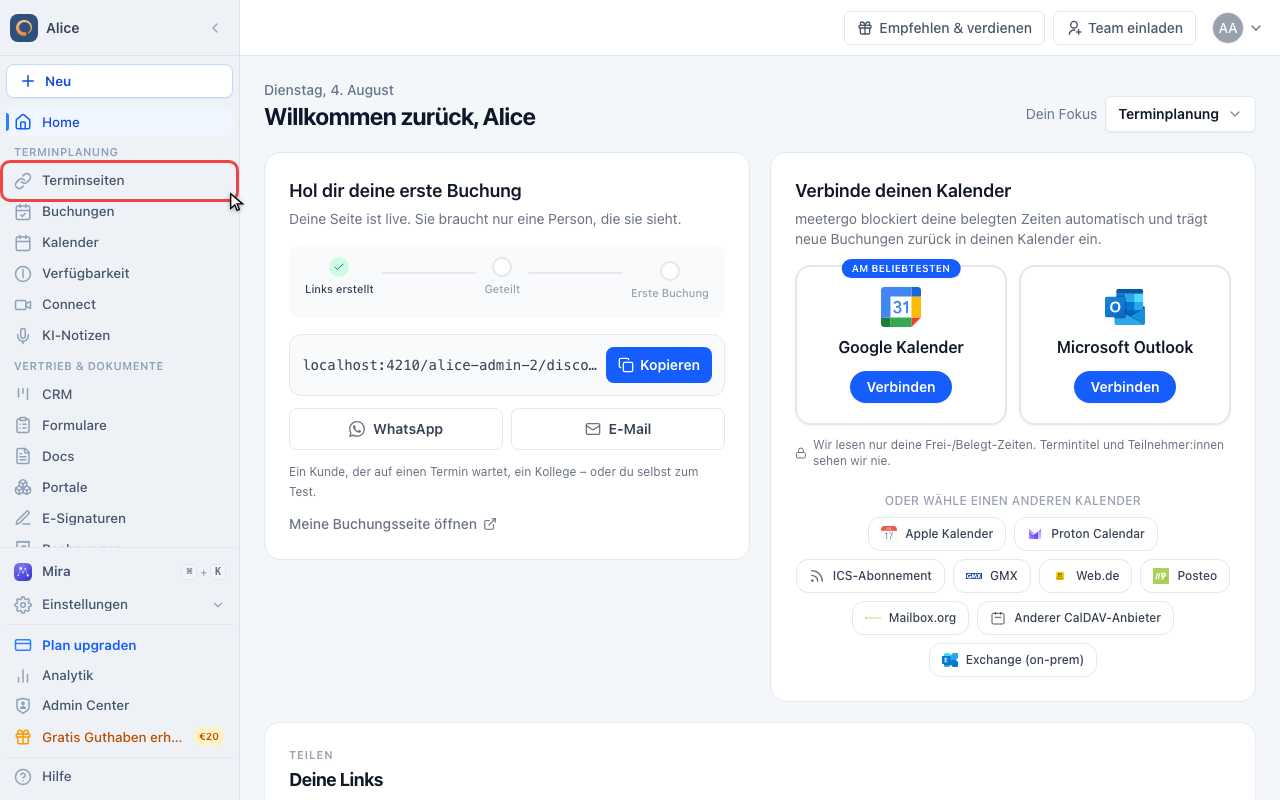
Der Buchungszeitraum gilt pro Terminseite, also beginne bei Terminseiten in der Seitenleiste.
Die Einstellungen zum Buchungszeitraum öffnen
Terminseiten öffnen
Der Buchungszeitraum gilt pro Terminseite, also beginne bei Terminseiten in der Seitenleiste.
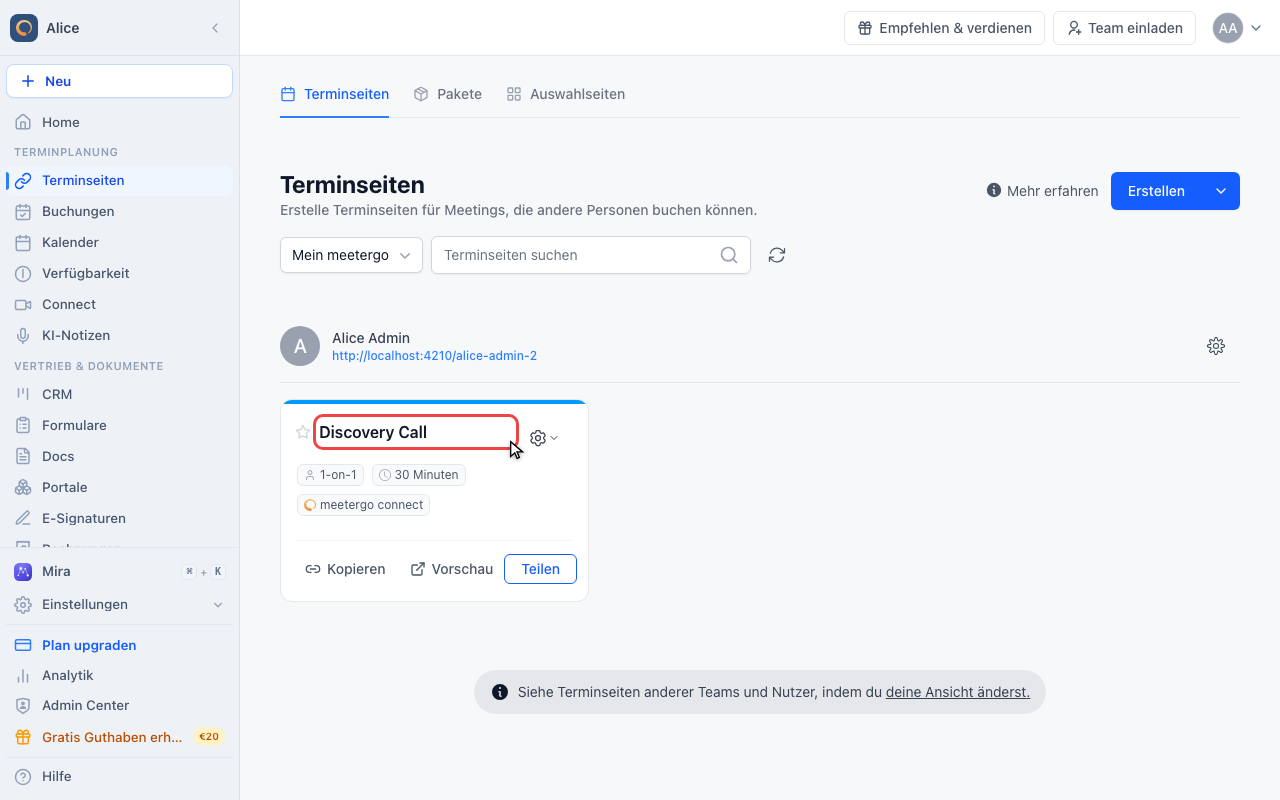
Die zu begrenzende Terminseite öffnen
Klicke auf den Namen der Terminseite. Jede hat ihren eigenen Buchungszeitraum, und eine Kopie übernimmt die Einstellung des Originals.
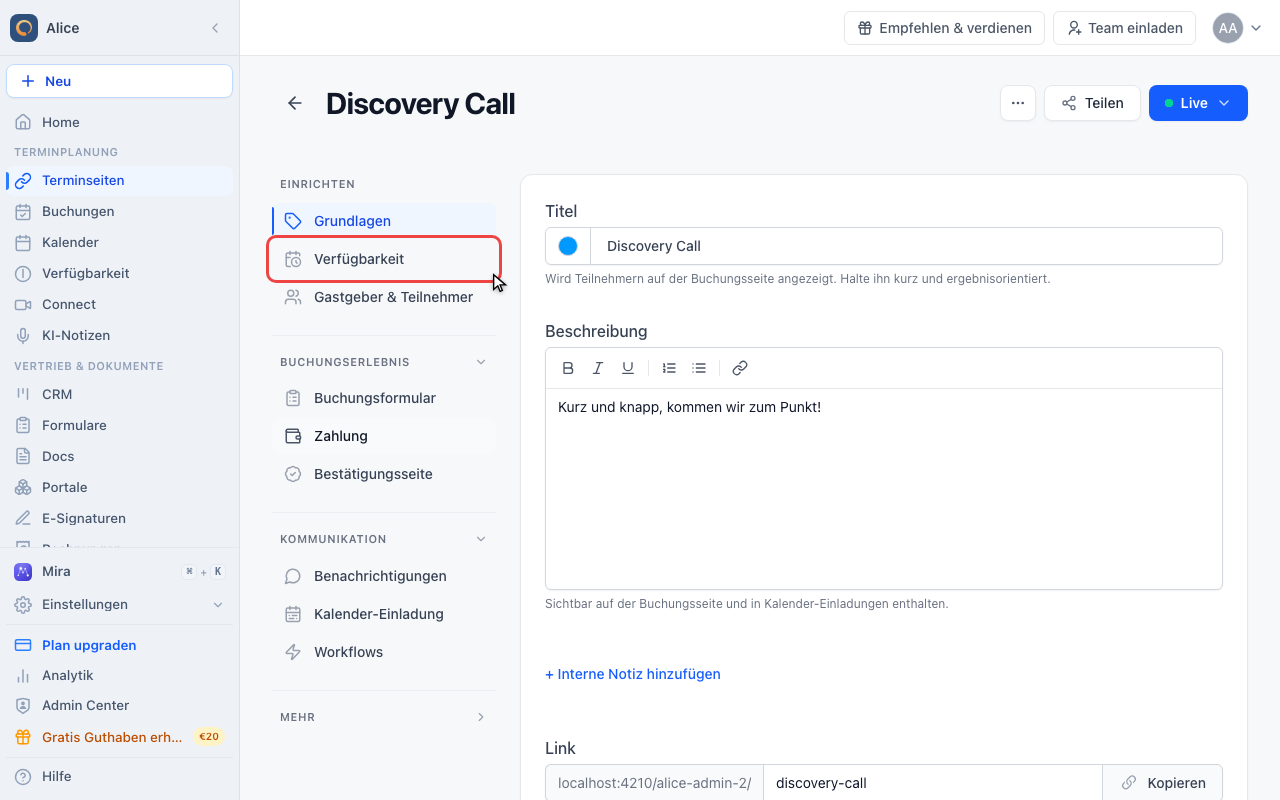
Verfügbarkeit anklicken
In der Editor-Seitenleiste ist Verfügbarkeit der zweite Eintrag unter Einrichtung. Dort liegt alles dazu, wann gebucht werden kann.
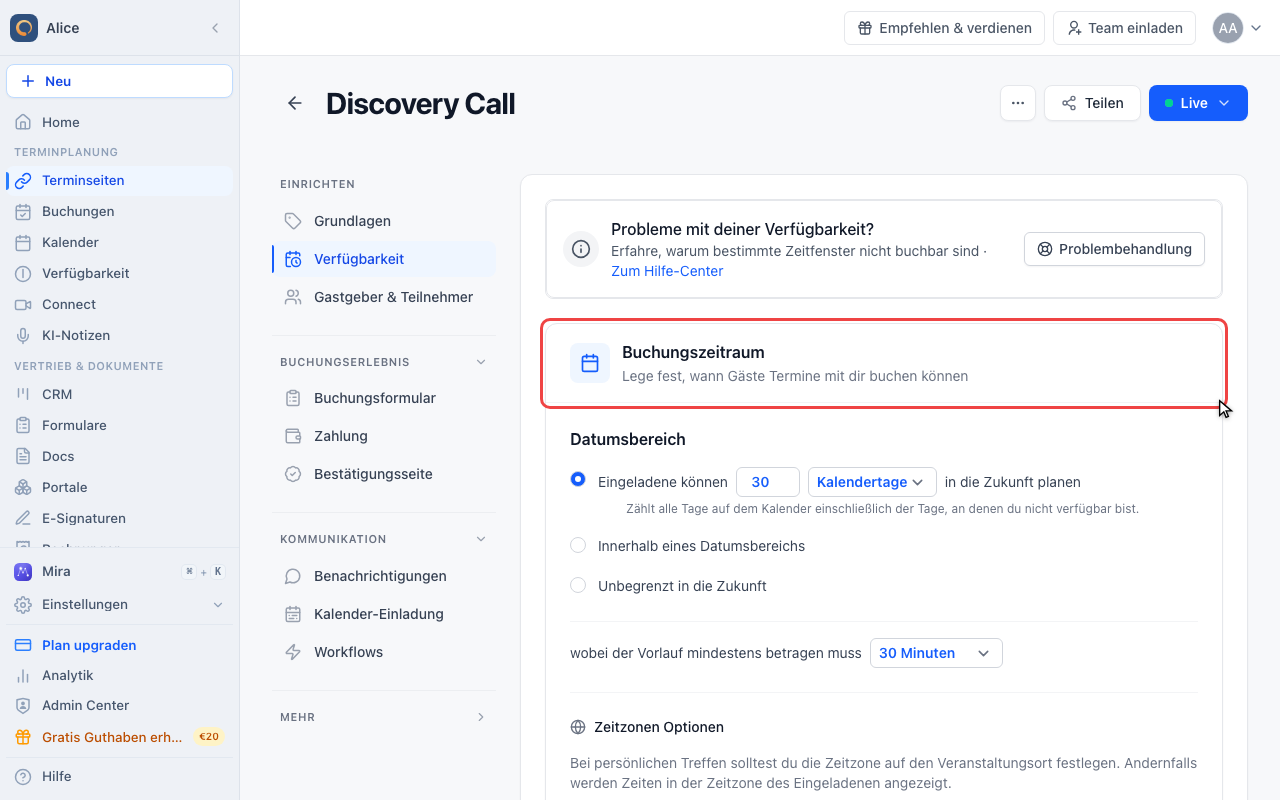
Die Karte Buchungszeitraum finden
Die erste Karte auf der Seite enthält den Datumsbereich, die Zeitzonen-Anzeige und den Mindestvorlauf.
Begrenzen, wie weit im Voraus gebucht werden kann
Die drei Optionen für den Datumsbereich lesen
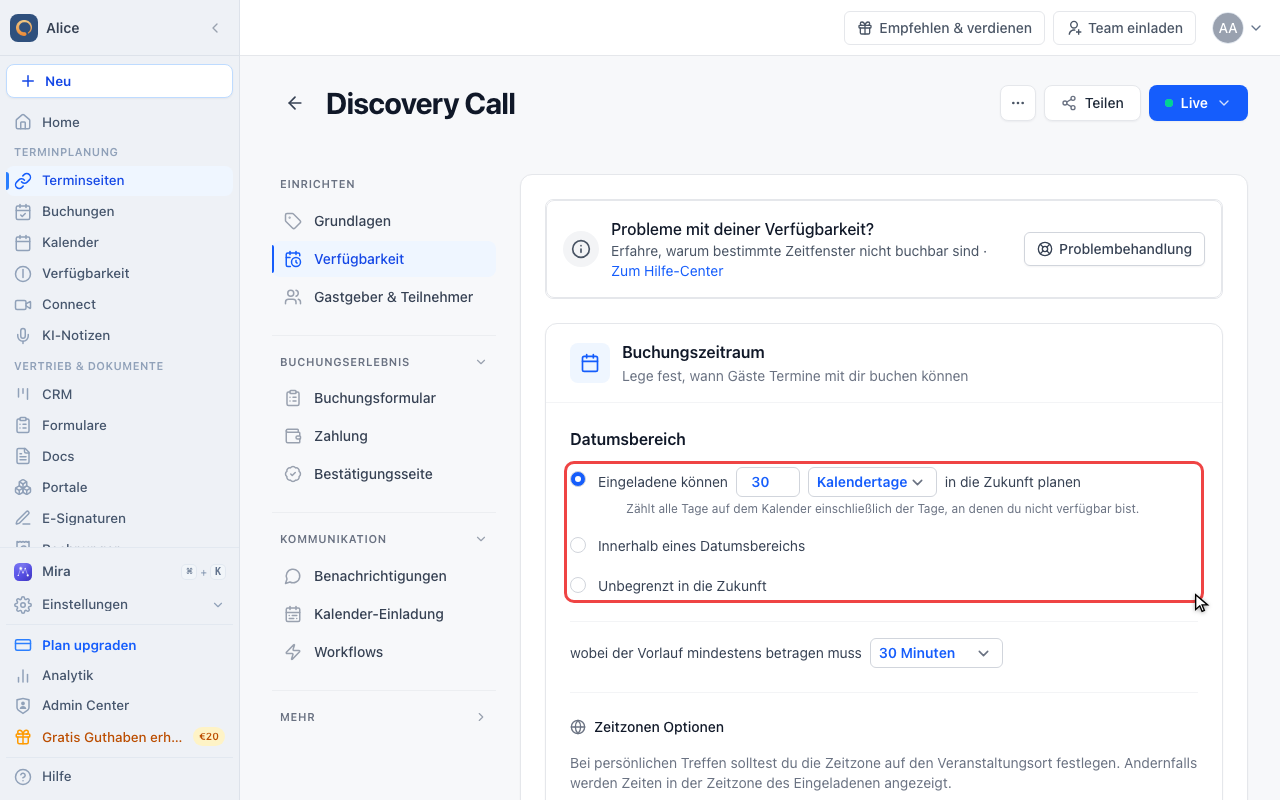
Datumsbereich bietet genau drei Optionen, von denen immer nur eine aktiv ist: eine rollierende Anzahl Tage, ein fester Datumsbereich oder keine Begrenzung.
Eintragen, wie viele Tage im Voraus gebucht werden darf
Die erste Option liest sich wie ein Satz: Eingeladene können so viele Tage im Voraus planen. Das Fenster wandert mit jedem Tag mit, eine 14 bedeutet also immer die nächsten 14 Tage.
Wählen, ob Wochenenden mitzählen
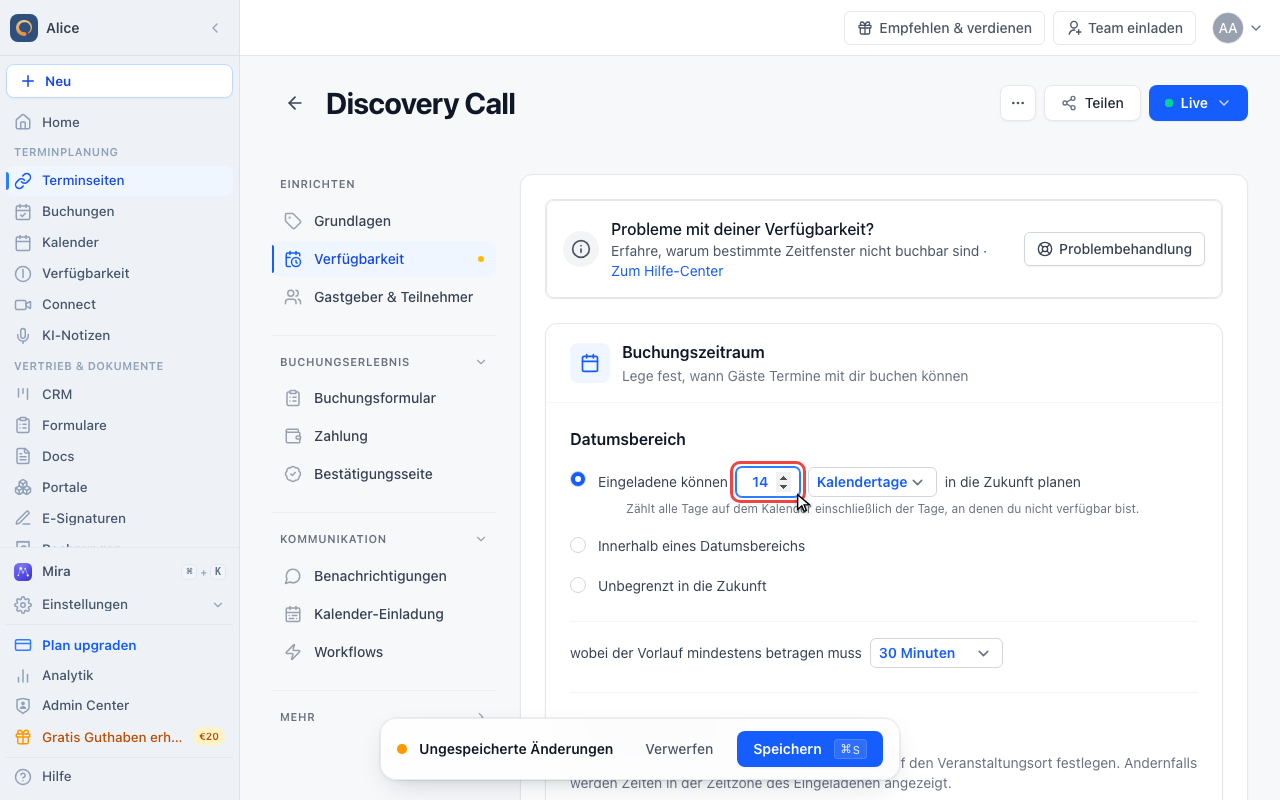
Stelle die Einheit auf Wochentage, und dieselbe 14 deckt drei Kalenderwochen ab, weil Samstage und Sonntage übersprungen werden. Die Zeile unter dem Satz nennt immer, welche der beiden gilt.
Nur innerhalb eines festen Datumsbereichs buchen
Auf einen festen Datumsbereich umschalten
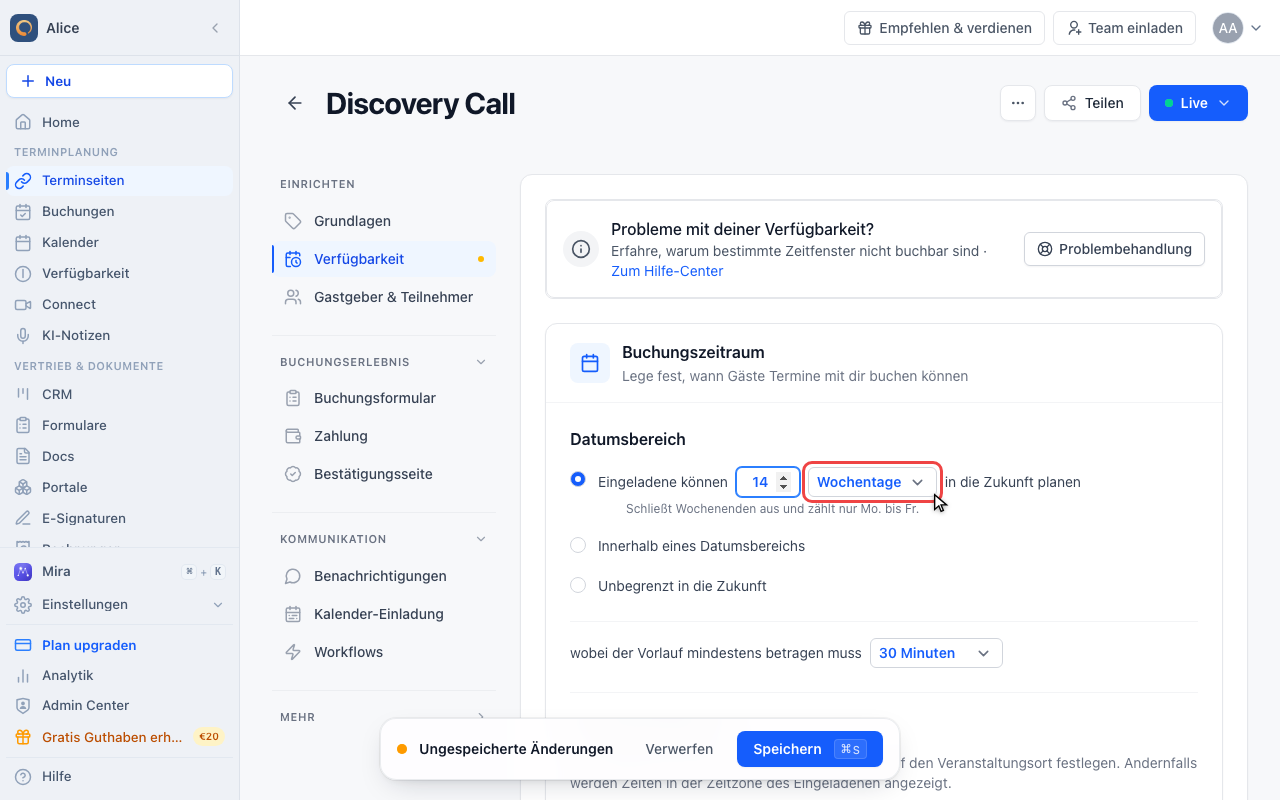
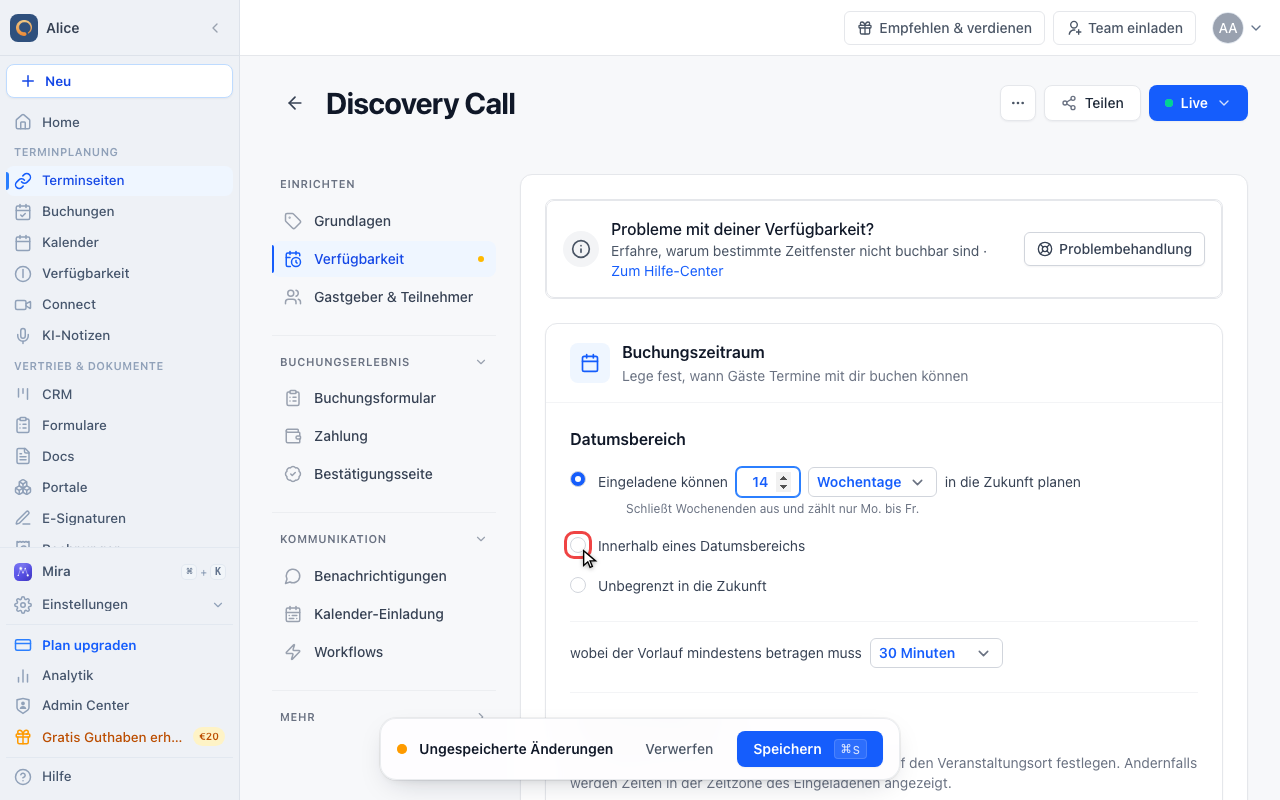
Die zweite Option ersetzt das rollierende Fenster durch zwei feste Daten. Nutze sie für alles, was zwischen Start und Ende liegt: eine Messe, einen Kurs, eine Saison.
Den Kalender öffnen
Beide Daten sind Pflicht. Bis du sie gewählt hast, warnt das Feld, und die Terminseite behält den Zeitraum, den sie vorher hatte.
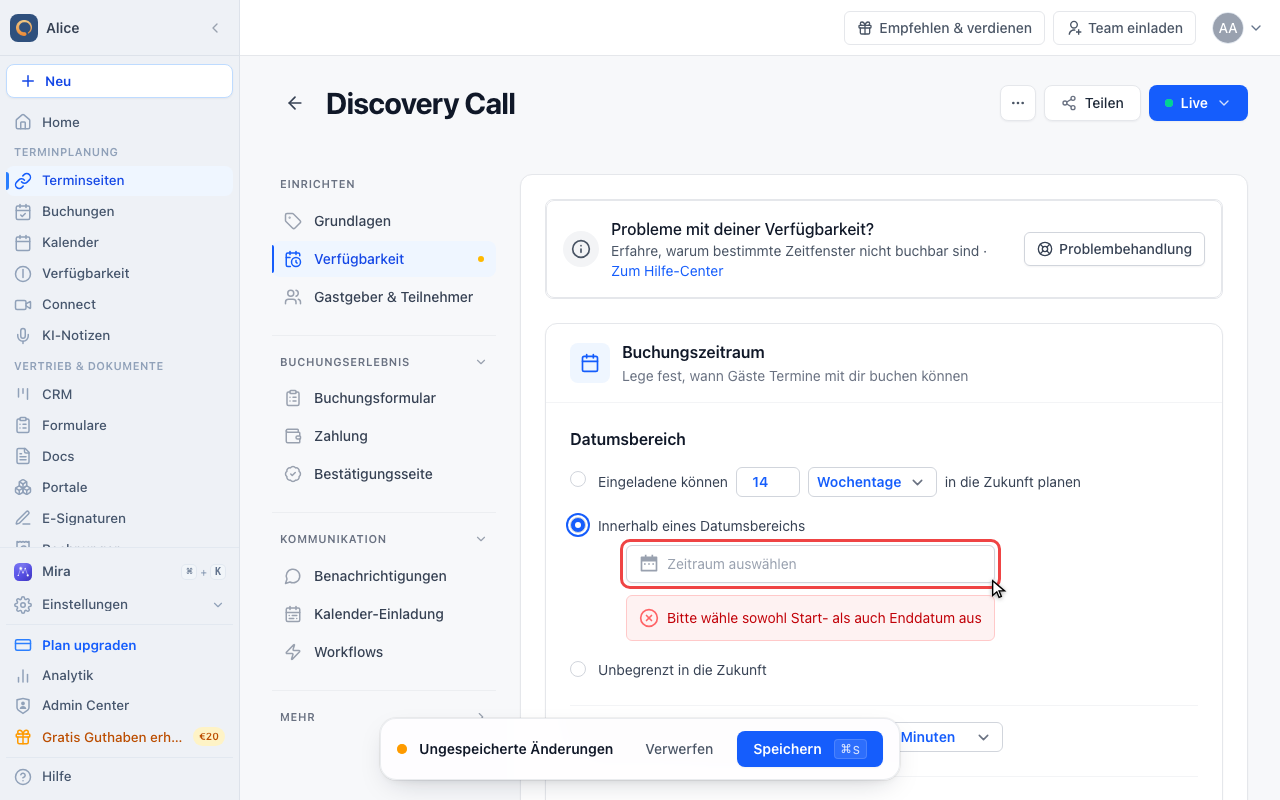
Den letzten Tag anklicken
Der erste Klick setzt den Start, der zweite das Ende. Der Zeitraum unter dem Kalender aktualisiert sich dabei.
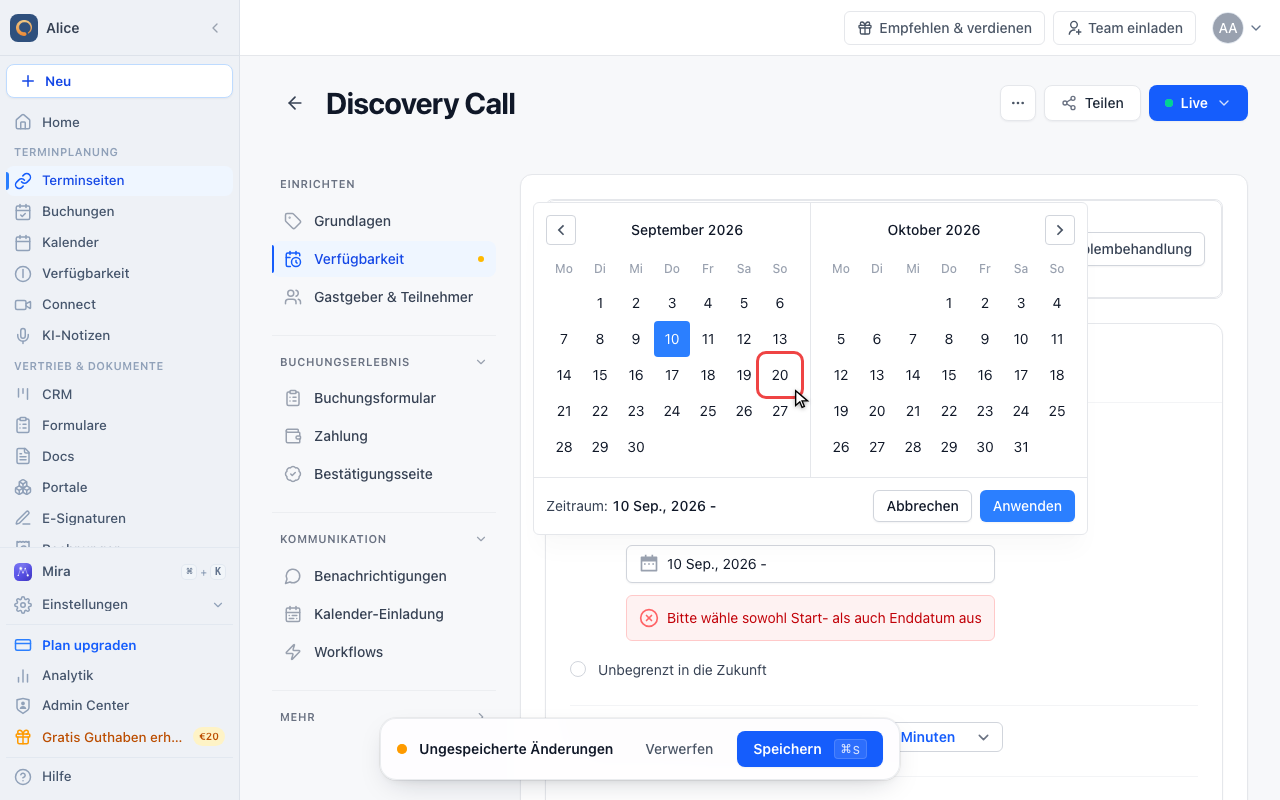
Den Zeitraum übernehmen
Übernehmen schließt den Kalender und trägt die Daten in das Feld ein. Abbrechen verwirft sie.
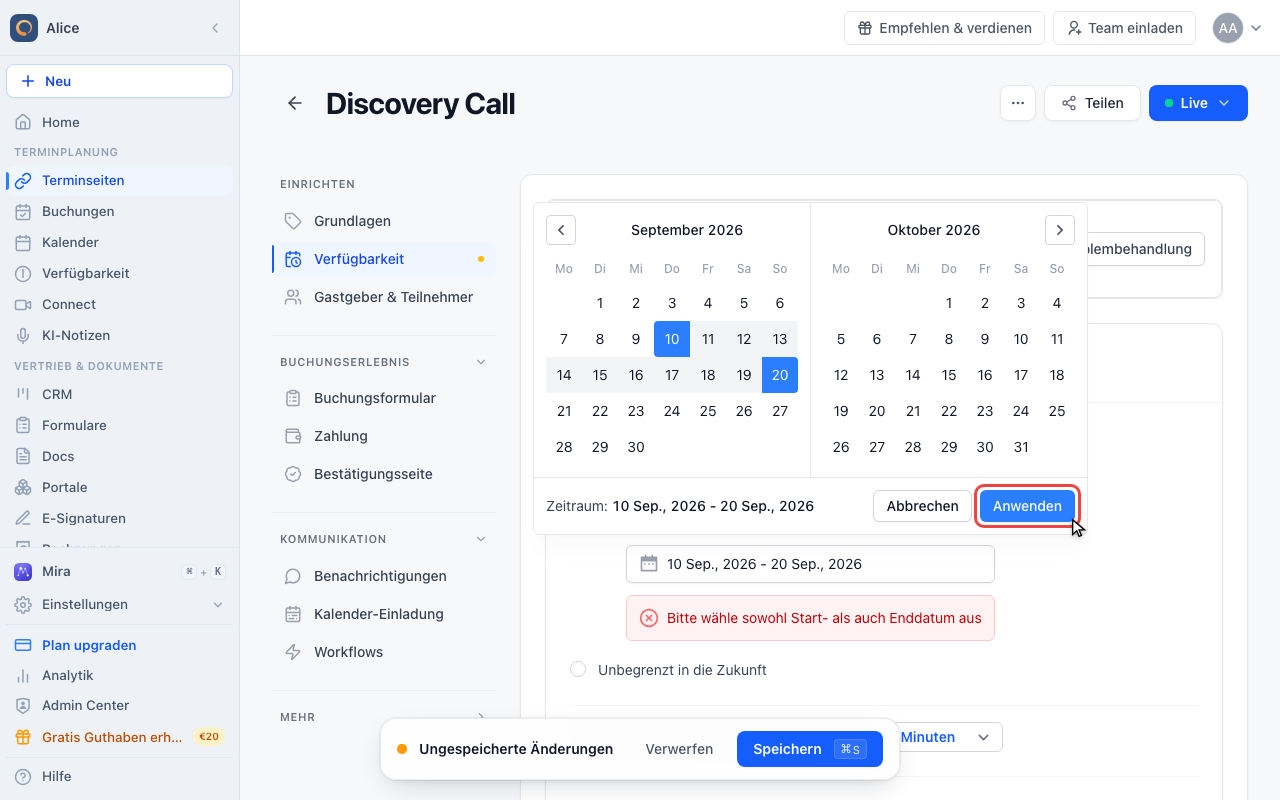
Die Daten am Feld prüfen
Das Feld zeigt jetzt beide Daten. Die Buchung öffnet am ersten und schließt am Ende des letzten, und keines der Daten verschiebt sich von selbst.
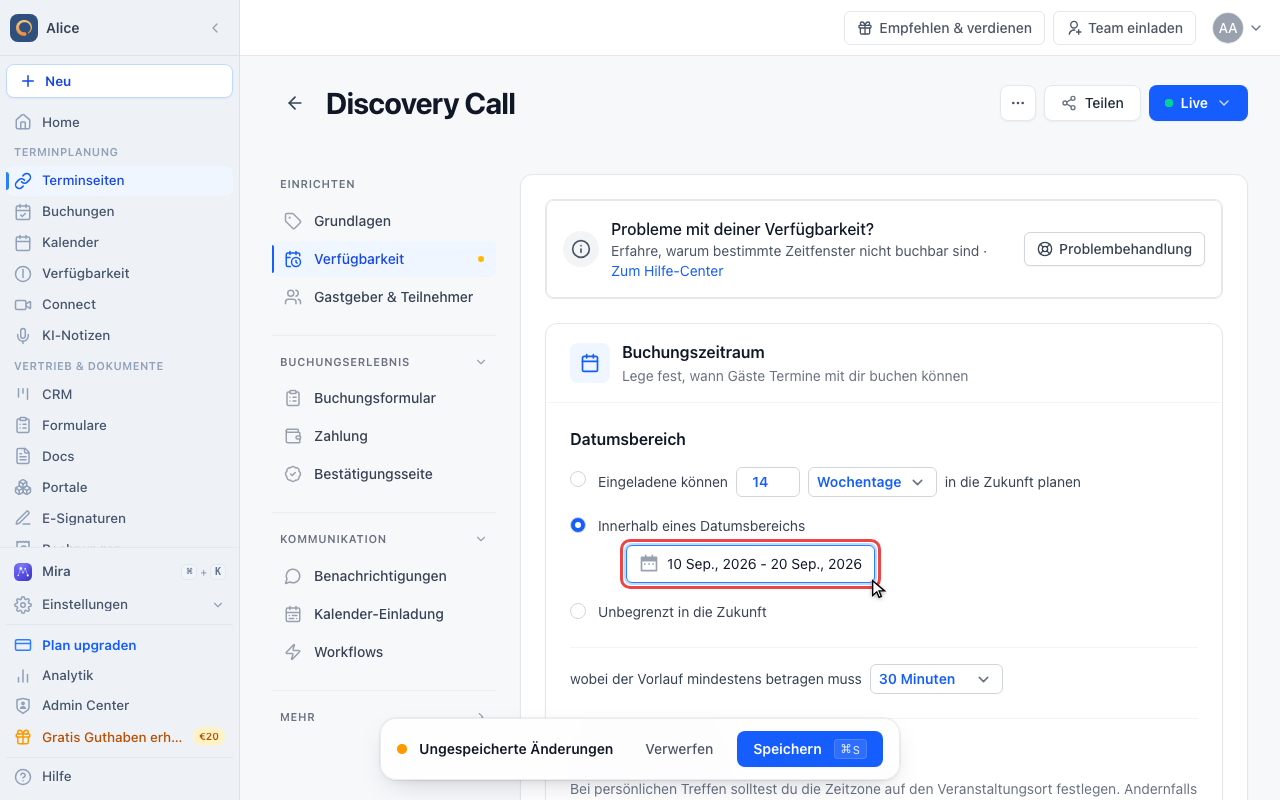
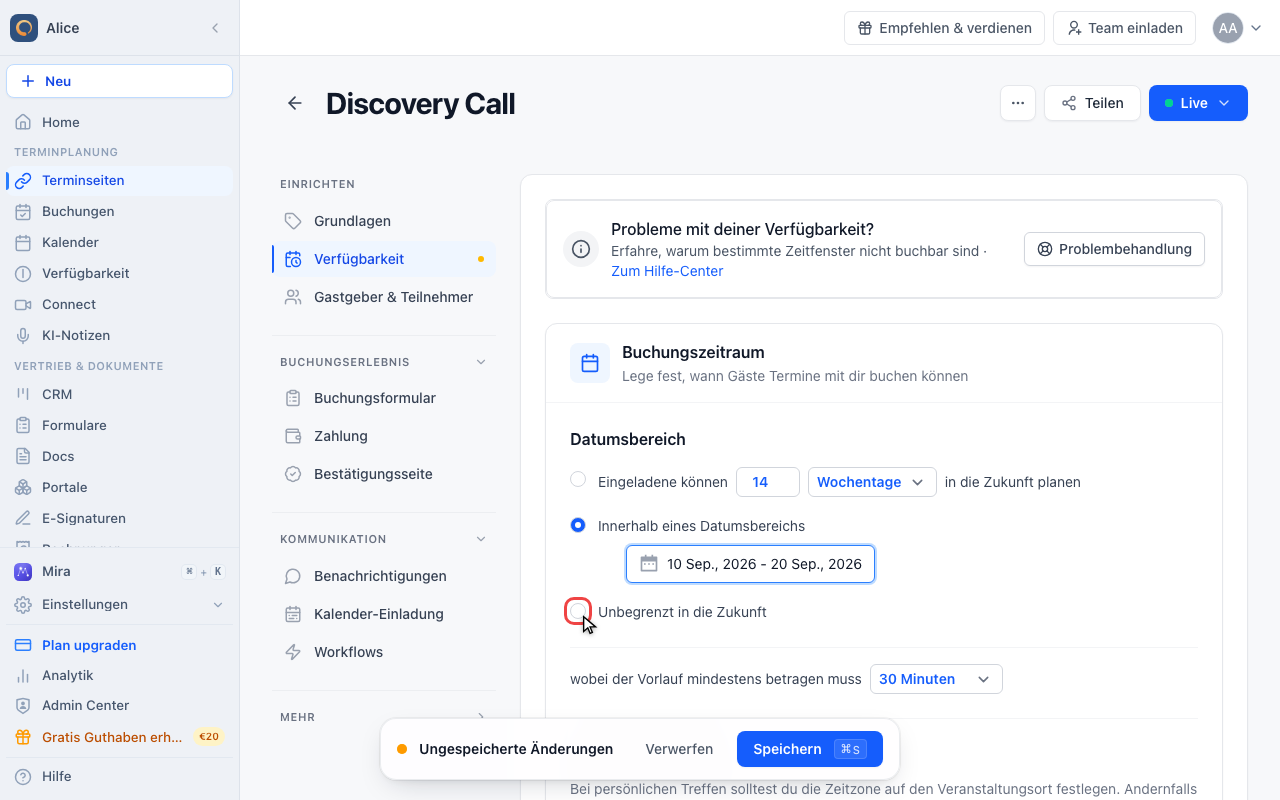
Die Begrenzung aufheben
Unbegrenzt buchen erlauben
Die dritte Option hebt die Obergrenze auf. In der Praxis endet die Buchungsseite trotzdem nach rund zwei Jahren, so weit wird die Verfügbarkeit berechnet.
Buchungszeitraum speichern
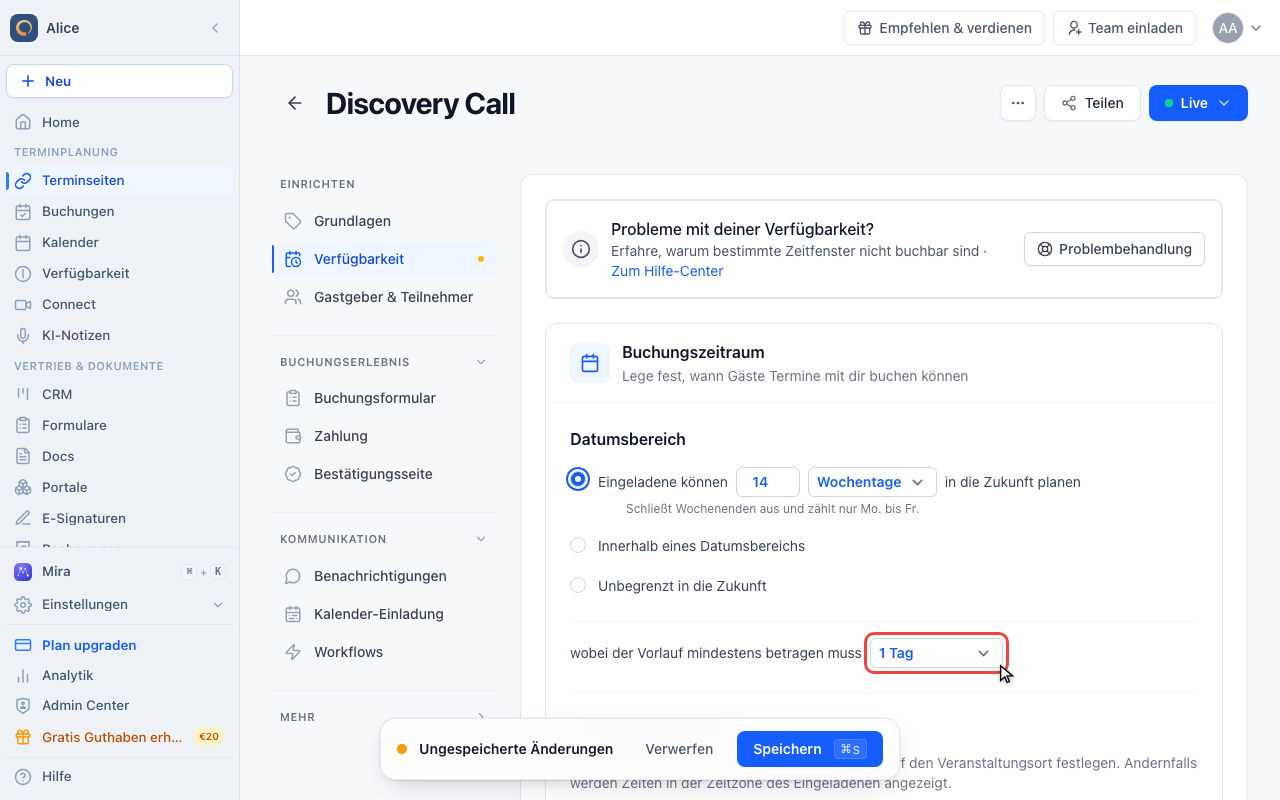
Den Mindestvorlauf setzen
Dieselbe Karte schließt das nahe Ende des Fensters. Der Mindestvorlauf sperrt Termine, die zu kurzfristig sind, sodass beide Einstellungen zusammen den buchbaren Bereich ergeben.
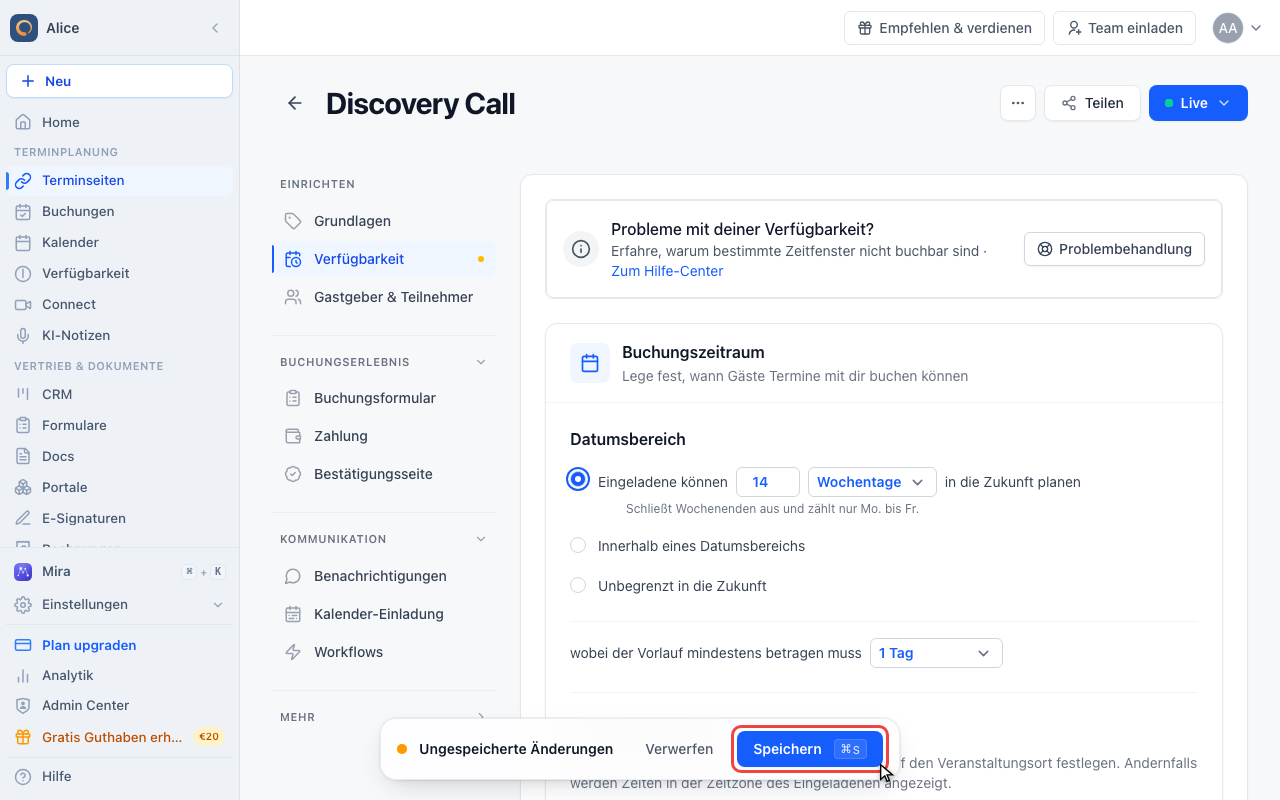
Die Terminseite speichern
Für deine Gäste ändert sich nichts, bis du auf Speichern klickst. Verlässt du den Editor vorher, wird der neue Zeitraum verworfen.
Wo die Einstellung liegt
Terminseiten in der Seitenleiste, dann die Terminseite, dann Verfügbarkeit in der Editor-Seitenleiste. Die Karte Buchungszeitraum ist die erste Karte auf dieser Seite, und Datumsbereich ist ihr erstes Feld. Es gibt keinen separaten Bearbeiten-Button und kein Feld "Tage in die Zukunft", der gesamte Zeitraum steckt in den drei Optionen unten.
Jede Terminseite hat ihren eigenen Zeitraum. Eine Änderung wirkt nie auf eine andere, und eine Terminseite aus einer Vorlage übernimmt den Zeitraum der Vorlage (ein Admin kann das Feld sperren, sodass es pro Terminseite nicht änderbar ist).
Die drei Optionen im Datumsbereich
| Option | Wirkung |
|---|---|
| Eingeladene können N Kalendertage / Wochentage in die Zukunft planen | Ein rollierender Zeitraum. Der letzte buchbare Tag wandert mit jedem Tag mit. Das ist der Standard, mit 30 Kalendertagen. |
| Innerhalb eines Datumsbereichs | Ein festes Start- und Enddatum. Vor dem Start und nach dem Ende ist nichts buchbar, und keines der beiden Daten verschiebt sich von selbst. |
| Unbegrenzt in die Zukunft | Keine eingestellte Obergrenze. |
Es ist immer nur eine Option aktiv. Beim Wechsel bleiben die Werte der anderen erhalten, du kannst also nach einem Ausflug zum Datumsbereich zu deiner Tagesanzahl zurück.
Kalendertage oder Wochentage
Die rollierende Option zählt auf zwei Arten, und die Zeile unter dem Satz nennt immer die geltende:
| Einheit | Zählt | Beispiel mit 14 |
|---|---|---|
| Kalendertage | Jeden Tag, auch Tage, an denen du nicht verfügbar bist | Heute plus die nächsten 14 Tage |
| Wochentage | Nur Montag bis Freitag, Wochenenden werden übersprungen | Heute plus etwa drei Kalenderwochen |
Wochentage passen besser, wenn du am Wochenende nie arbeitest: Der Zeitraum enthält dann immer gleich viele Arbeitstage, egal an welchem Wochentag jemand deine Buchungsseite öffnet.
Einen festen Datumsbereich nutzen
Wähle Innerhalb eines Datumsbereichs, und beide Daten werden Pflicht. Das Feld öffnet einen Kalender über zwei Monate: Der erste Klick setzt den Start, der zweite das Ende, und Anwenden trägt beide in das Feld ein. Solange nicht beide gesetzt sind, warnt das Feld, und die Terminseite behält den Zeitraum, den sie vorher hatte.
Ein Datumsbereich schließt auch das nahe Ende. Vor dem Startdatum ist nichts buchbar. So öffnest du eine Buchungsseite für eine Messe, einen Kurs oder eine Saison, ohne deine Verfügbarkeit anzufassen.
Ist das Enddatum vorbei, bietet die Terminseite gar keine Termine mehr an. Sie bleibt live und erreichbar, sie hat nur nichts mehr zu zeigen. Denke also daran, den Zeitraum zu verschieben oder zurück auf eine Tagesanzahl zu wechseln.
Was "Unbegrenzt in die Zukunft" praktisch bedeutet
Die Option hebt deine eigene Begrenzung auf, aber nicht jede. Die Verfügbarkeit wird nur etwa zwei Jahre im Voraus berechnet, dort endet die Buchungsseite also auch in diesem Modus. Das liegt weit jenseits jeder realistischen Buchung, aber es ist gut zu wissen, dass "unbegrenzt" nicht wörtlich endlos ist.
Der Mindestvorlauf schließt das andere Ende
Dieselbe Karte enthält wobei der Vorlauf mindestens betragen muss. Das sperrt Termine, die zu kurzfristig sind. Zusammen ergeben beide Einstellungen den buchbaren Bereich:
| Einstellung | Wert |
|---|---|
| Mindestvorlauf | 1 Tag |
| Datumsbereich | 14 Kalendertage in die Zukunft |
| Buchbarer Zeitraum | Ab morgen bis 14 Tage ab heute |
Zum Mindestvorlauf gibt es einen eigenen Artikel, siehe Mindestvorlaufzeit-Einstellungen.
Was Gäste sehen
Der Zeitraum greift schon bei der Berechnung der Verfügbarkeit, Termine dahinter erscheinen also gar nicht erst auf der Buchungsseite. Der Kalender hört am letzten buchbaren Datum auf zu scrollen, statt leere Monate zu zeigen, und eine Buchung außerhalb des Zeitraums wird als nicht verfügbar abgelehnt. Niemand bekommt eine Fehlermeldung zur Begrenzung zu sehen, weil es schlicht nichts zum Anklicken gibt.
Gängige Einstellungen
| Anwendungsfall | Empfohlener Zeitraum |
|---|---|
| Hohe Nachfrage, enger Kalender | 7 bis 14 Tage |
| Normale Terminplanung | 30 Tage (Standard) |
| Längere Vertriebszyklen | 60 bis 90 Tage |
| Nur Arbeitstage | 10 bis 20 Wochentage |
| Messen, Kurse, saisonale Angebote | Ein fester Datumsbereich |
| Langfristige Planung bei stabilem Kalender | Unbegrenzt in die Zukunft |
Zusammenspiel mit dem Rest deiner Einrichtung
- Verfügbarkeit: Der Zeitraum ist eine Obergrenze, keine Zusage. Ein Tag innerhalb des Zeitraums, den dein Zeitplan als nicht verfügbar führt, zeigt weiterhin nichts an.
- Kalenderkonflikte: Bestehende Termine blockieren ihre Zeiten innerhalb des Zeitraums weiterhin.
- Bestehende Buchungen: Ein verkürzter Zeitraum rührt bereits bestätigte Buchungen dahinter nicht an. Nur neue Buchungen sind betroffen.
- Einbettungen und Links: Der Zeitraum gehört zur Terminseite und gilt damit überall, wo sie erscheint, auch in eingebetteten Buchungsseiten und einmaligen Links.
Fehlerbehebung
Gar keine Termine
- Prüfe, ob Innerhalb eines Datumsbereichs aktiv ist und das Enddatum in der Vergangenheit liegt.
- Prüfe, ob die Tagesanzahl kürzer ist als dein Mindestvorlauf. Ein Zeitraum von 1 Tag mit 2 Tagen Mindestvorlauf lässt nichts übrig.
- Stelle sicher, dass du an den Tagen innerhalb des Zeitraums überhaupt verfügbar bist.
Weniger Tage als erwartet
Die Einheit steht vielleicht auf Wochentage. Vierzehn Wochentage sehen im Feld wie vierzehn Tage aus, decken aber rund drei Kalenderwochen ab. Umgekehrt gilt dasselbe, wenn du Wochentage erwartet hast und dort Kalendertage stehen.
Die Änderung wirkt nicht
Nichts wird gespeichert, bis du unten im Editor in der Leiste für ungespeicherte Änderungen auf Speichern klickst. Verlässt du den Tab vorher, wird der neue Zeitraum verworfen.
FAQ
Kann ich pro Terminseite einen anderen Zeitraum setzen?
Ja. Die Einstellung gilt pro Terminseite, ein Erstgespräch kann also bei 14 Tagen bleiben, während ein Onboarding 90 Tage im Voraus buchbar ist.
Was passiert mit Buchungen jenseits eines gerade verkürzten Zeitraums?
Sie bleiben bestätigt. Der Zeitraum entscheidet nur darüber, was ab jetzt gebucht werden kann.
Kann ein Gast einen Termin außerhalb des Zeitraums anfragen?
Nicht über die Buchungsseite. Er müsste dich direkt kontaktieren, und du kannst den Termin selbst anlegen.
Zählt der Zeitraum ab heute oder ab der Buchung?
Ab heute. Die rollierende Option wird bei jedem Aufruf neu berechnet, der letzte buchbare Tag wandert also täglich mit.
Kann ich einen Datumsbereich mit einer Tagesanzahl kombinieren?
Nein. Die drei Optionen schließen sich gegenseitig aus. Nutze den Datumsbereich, wenn das Ende ein echtes Datum ist, und die Tagesanzahl, wenn es dem heutigen Tag folgen soll.
Verwandte Artikel
War dieser Artikel hilfreich?
Lass uns wissen, ob dieser Artikel deine Fragen beantwortet hat.