
Mehrere Termindauern anbieten
Biete auf einer Terminseite mehrere Dauern an und lass Eingeladene vor der Zeit die Länge wählen
Eine Terminseite hat standardmäßig eine Dauer. Legst du eine zweite an, bekommt die Buchungsseite einen zusätzlichen Schritt: Eingeladene wählen erst die Länge und dann die Zeit, und der Kalender bietet nur noch Termine an, die zur gewählten Länge passen. Die Liste stellst du im Terminseiten-Editor unter Verfügbarkeit in der Karte Dauer & Zeitintervalle ein.
 1 / 15
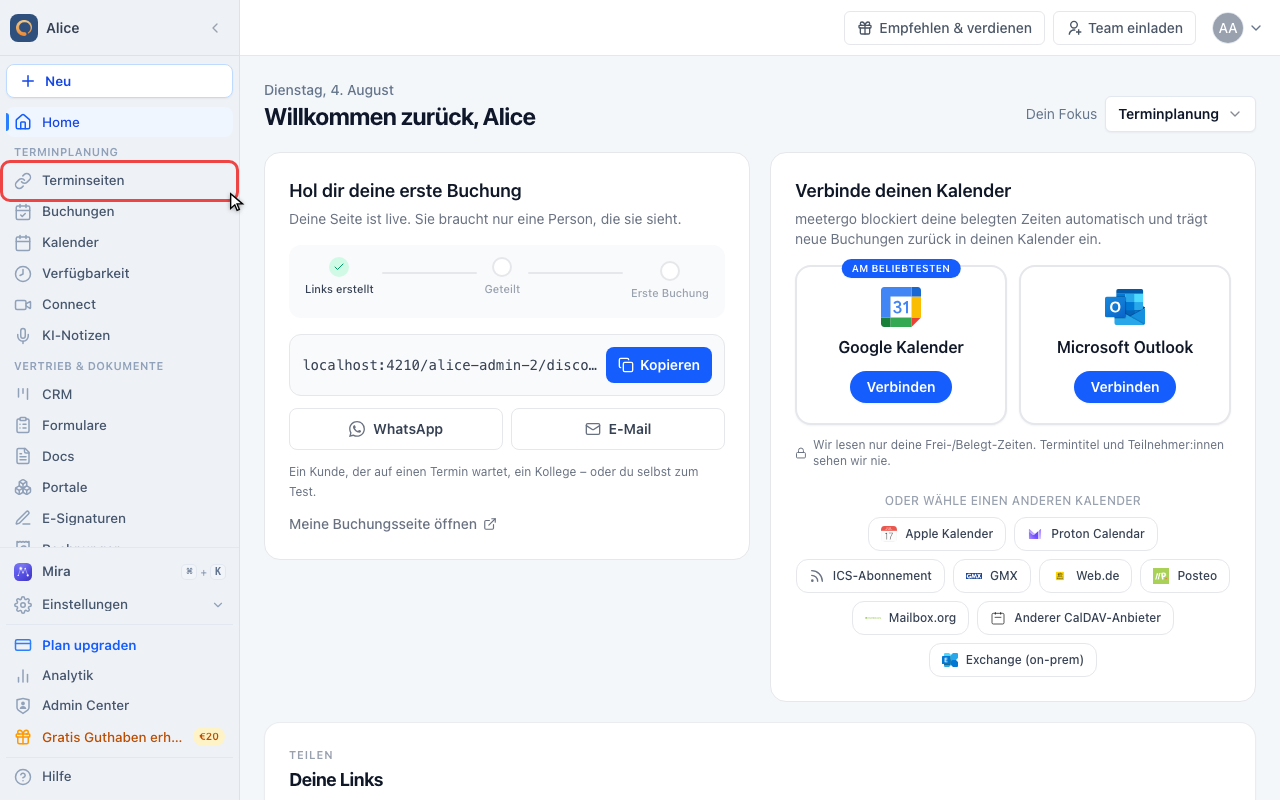
Dauern gelten pro Terminseite, also beginne bei Terminseiten in der Seitenleiste.
Die Dauer-Einstellungen öffnen
Terminseiten öffnen
Dauern gelten pro Terminseite, also beginne bei Terminseiten in der Seitenleiste.
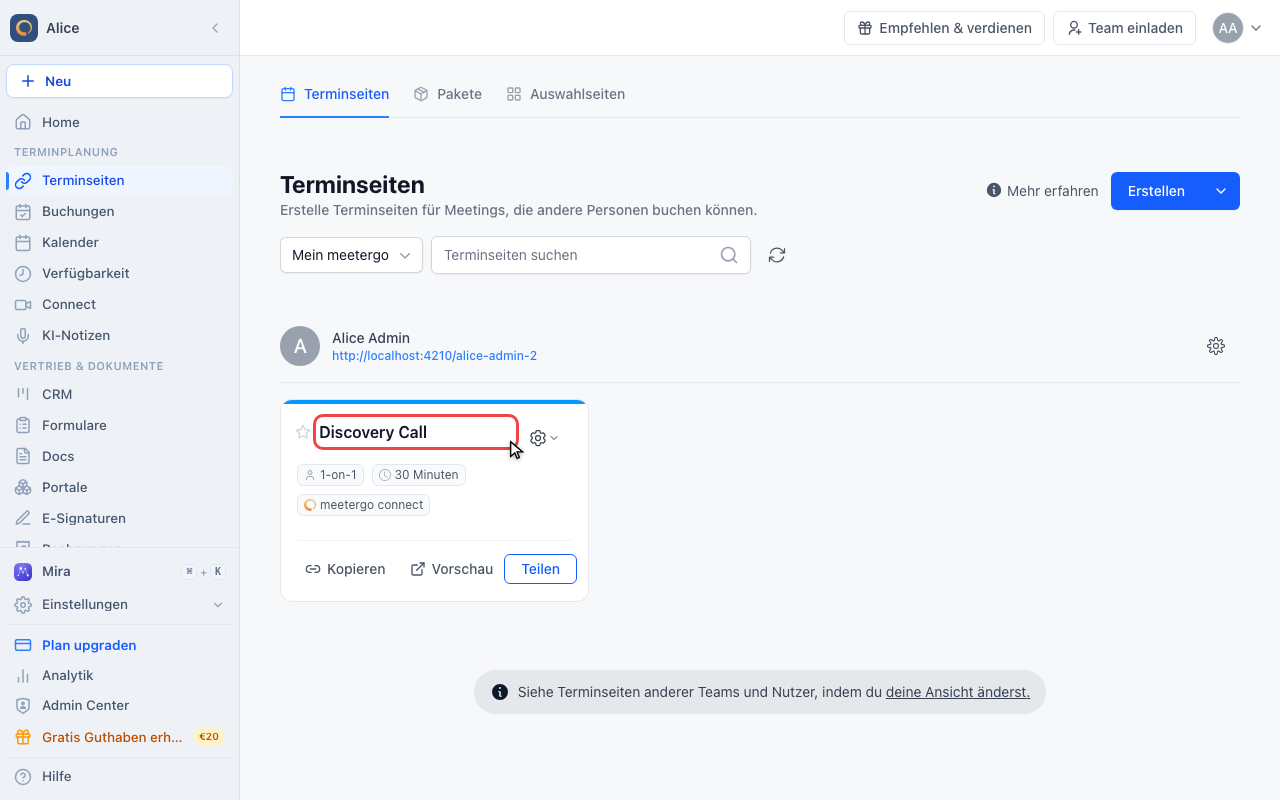
Die Terminseite öffnen
Klicke auf den Namen der Terminseite. Jede hat ihre eigene Liste von Dauern, und eine Kopie übernimmt die Liste des Originals.
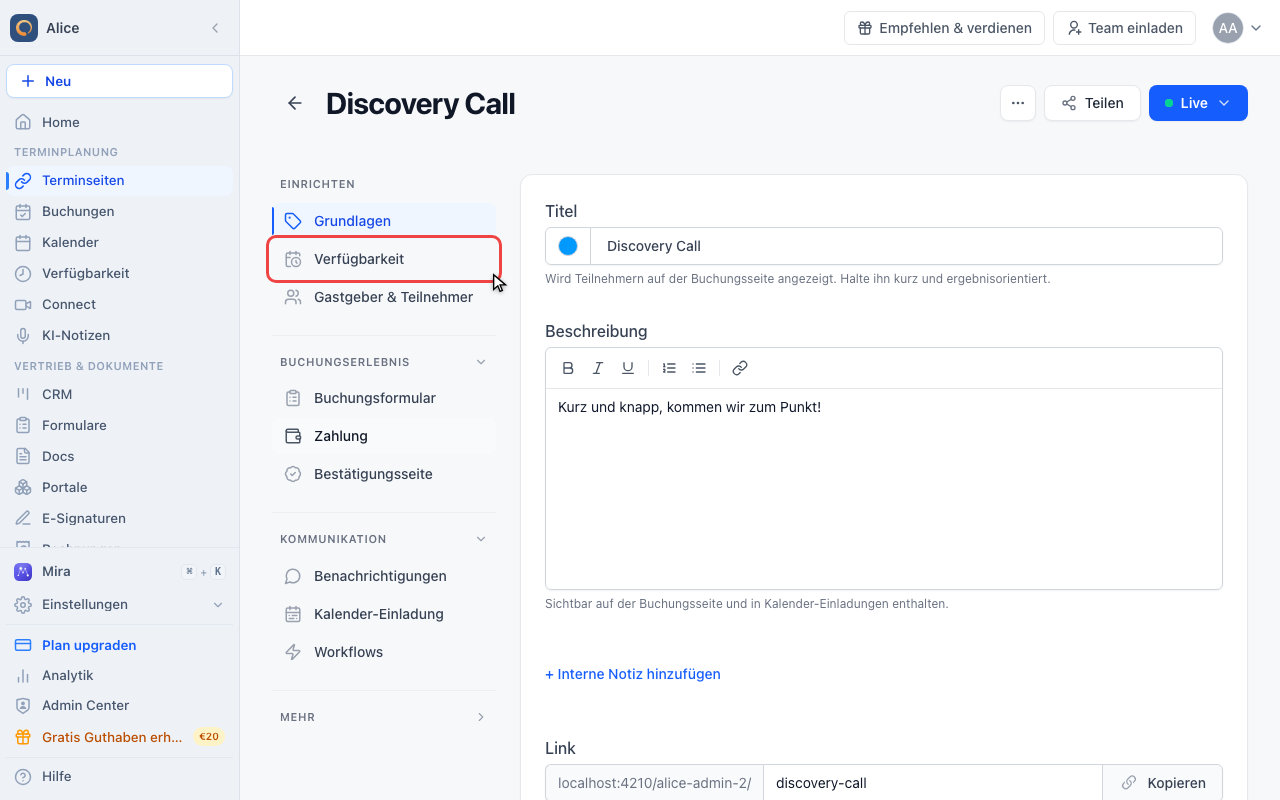
Verfügbarkeit anklicken
In der Editor-Seitenleiste ist Verfügbarkeit der zweite Eintrag unter Einrichtung. Die Dauer steht hier und nicht unter Grundlagen, weil sie bestimmt, wie viel deines Kalenders eine Buchung belegt.
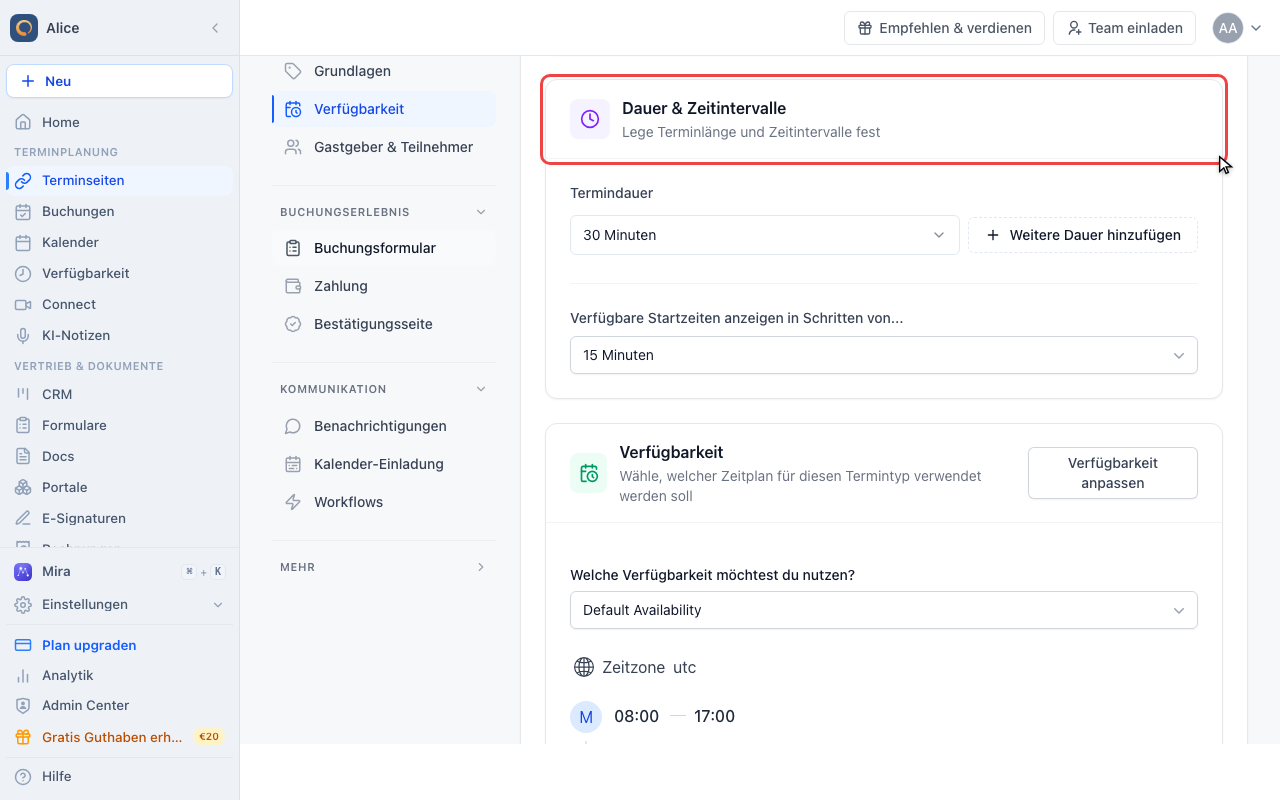
Die Karte Dauer & Zeitintervalle finden
Die Karte enthält zwei Einstellungen: wie lange der Termin dauert und wie weit die Startzeiten auf deiner Buchungsseite auseinanderliegen.
Die erste Zeile lesen
Eine neue Terminseite hat eine Zeile. Diese Dauer ist die Voreinstellung: Sie gilt, wenn niemand etwas auswählt, und für jeden Link, der die Auswahl überspringt.
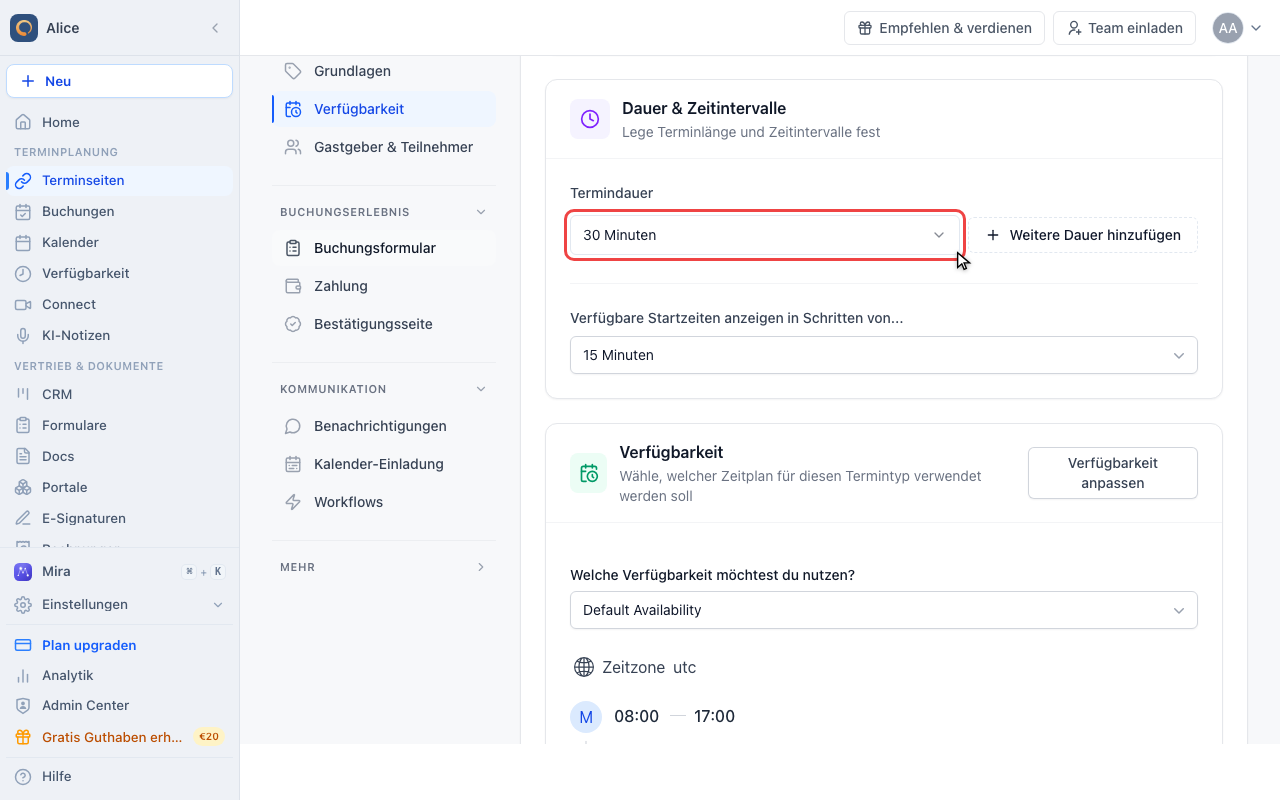
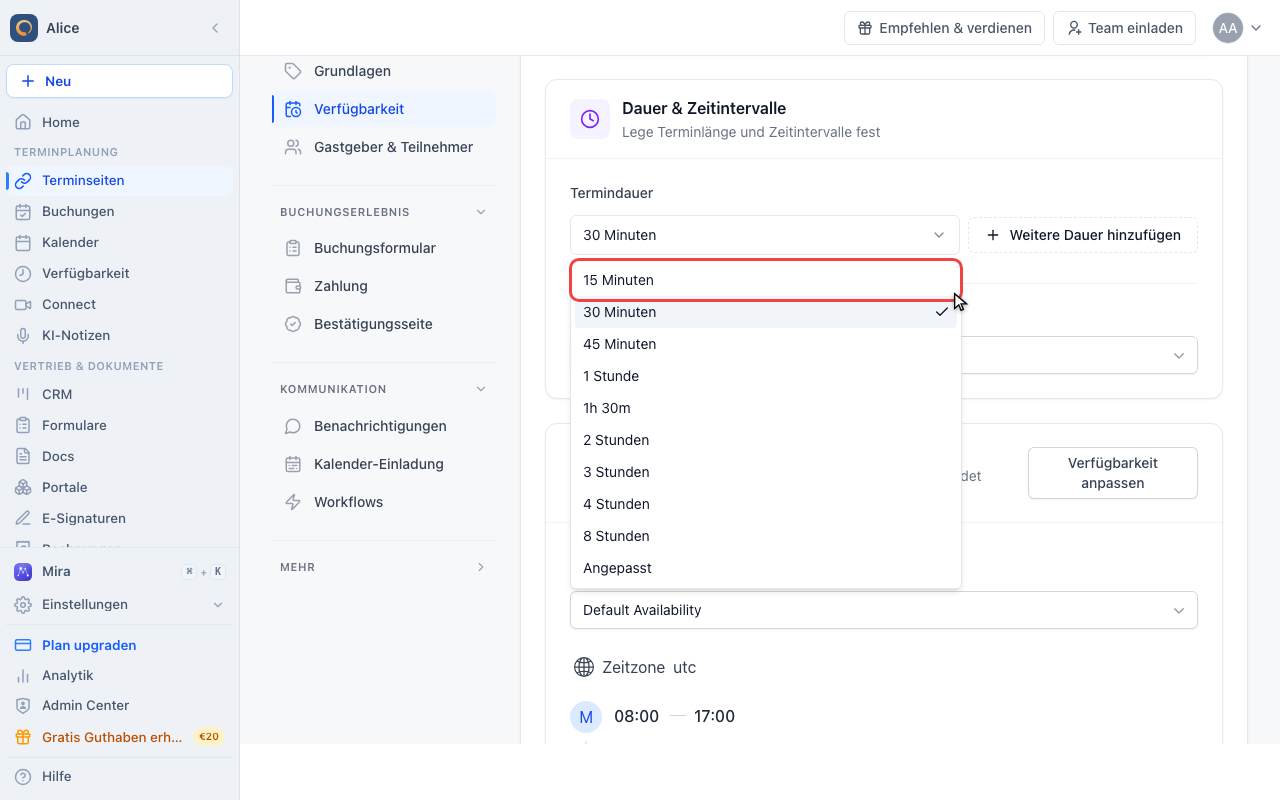
Die Standarddauer wählen
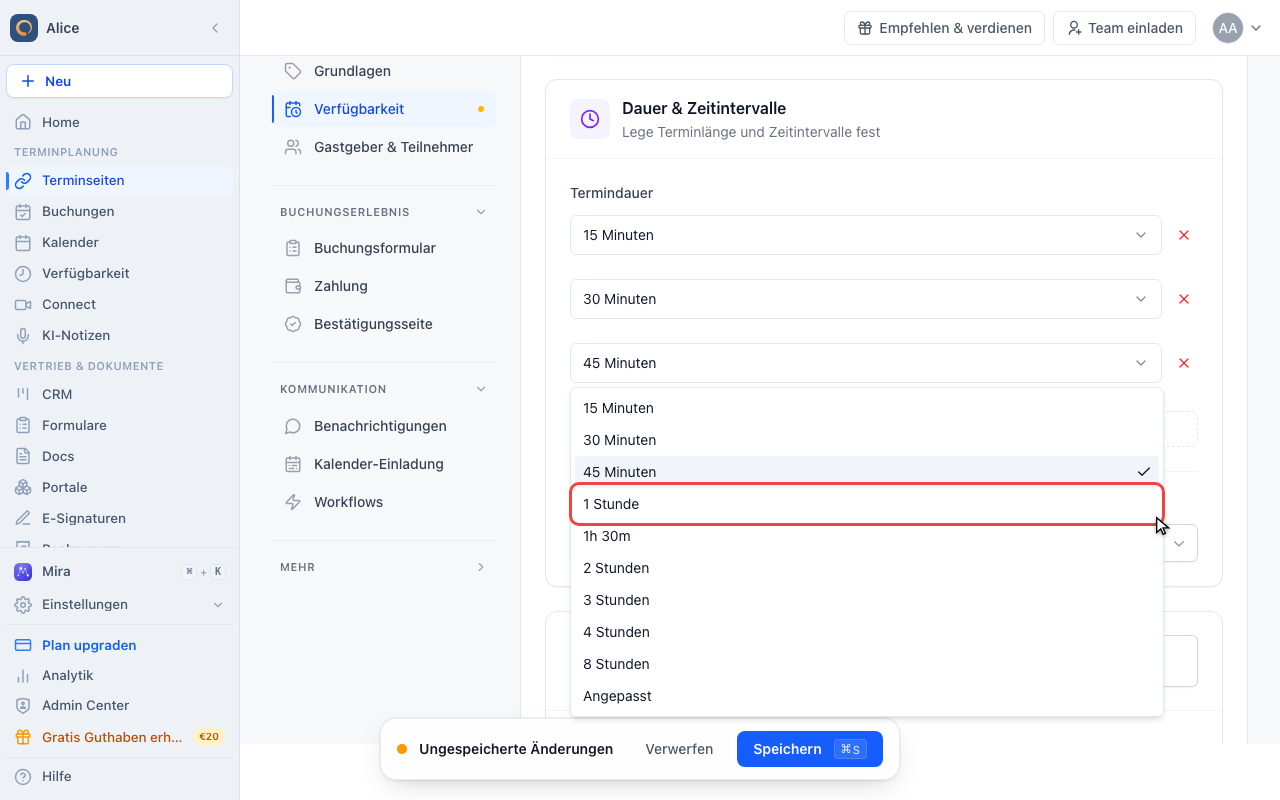
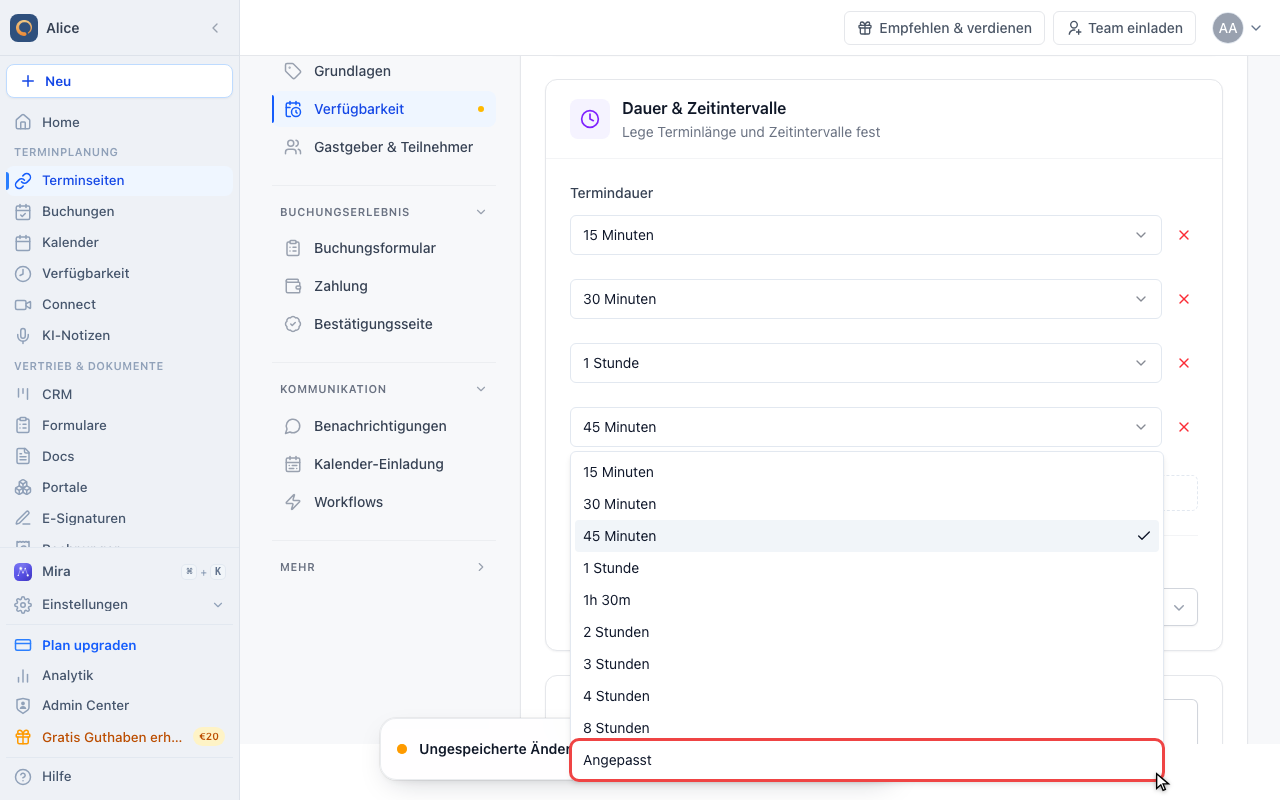
Neun benannte Dauern reichen von 15 Minuten bis 8 Stunden. Angepasst am Ende öffnet ein Feld für alles andere.
Mehr als eine Dauer anbieten
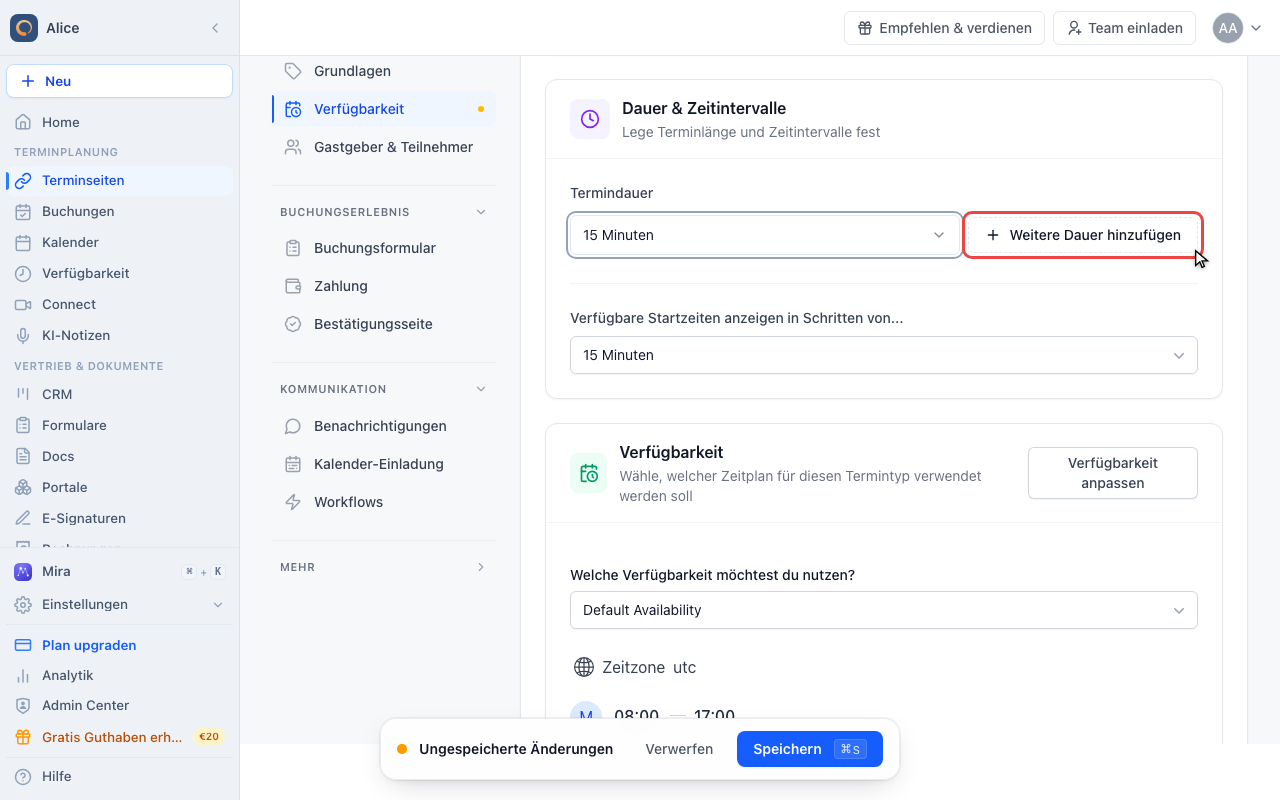
Weitere Dauer hinzufügen
Die Schaltfläche neben der ersten Zeile macht aus der einen Dauer eine Liste. Ab der zweiten Zeile rutscht sie unter die Zeilen.
Die neue Zeile prüfen
Eine neue Zeile startet mit der kürzesten benannten Dauer, die du noch nicht anbietest, und wiederholt daher nie eine Dauer aus der Liste.
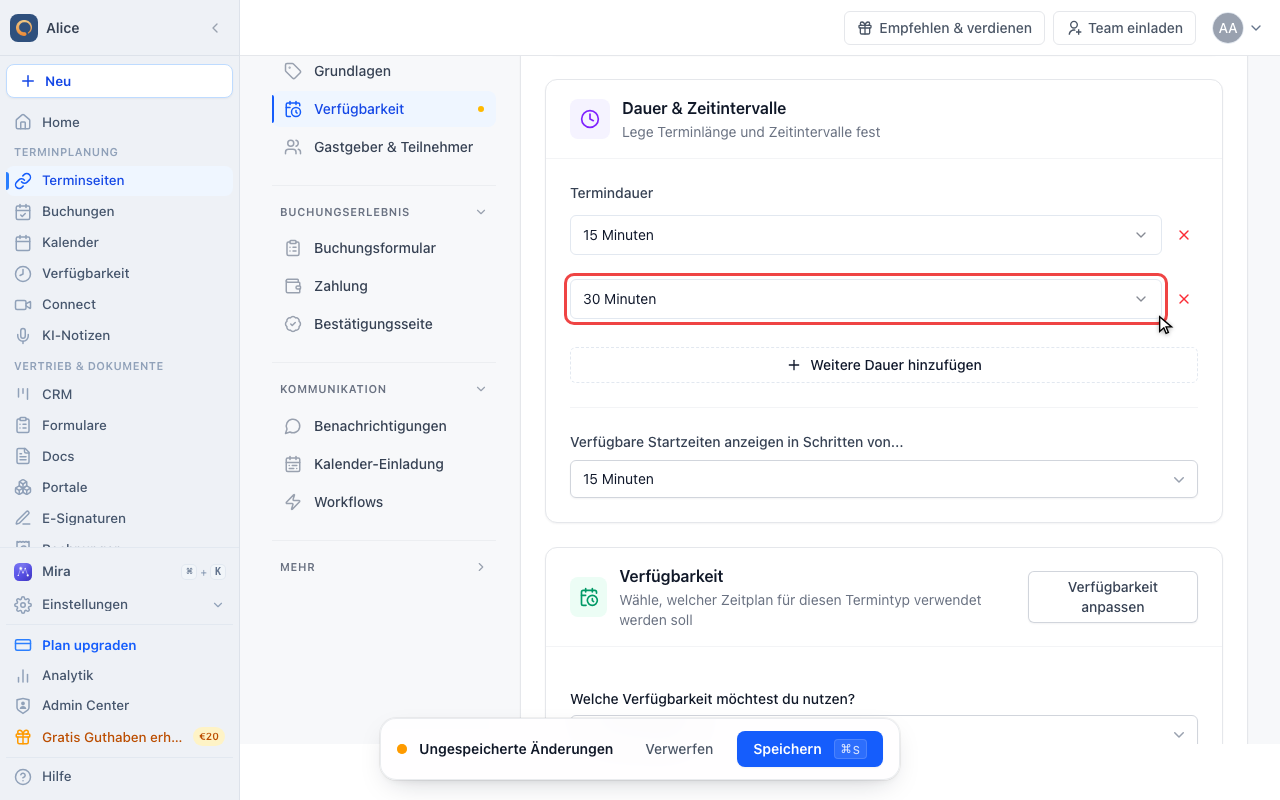
Eine Zeile auf einen längeren Termin ändern
Jede Zeile ist änderbar, auch die erste. Änderst du die erste Zeile, ändert sich die Standarddauer; jede andere Zeile ändert nur diese eine Auswahl.
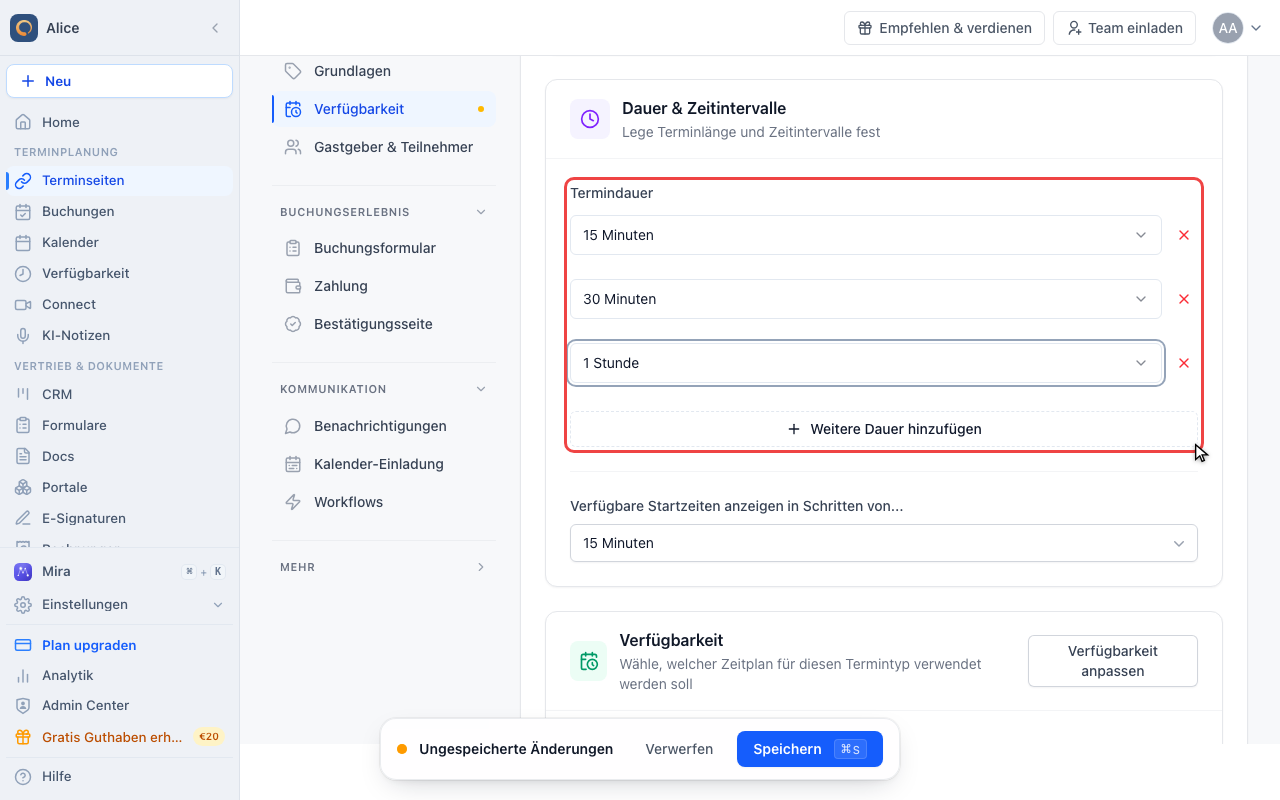
Die fertige Liste lesen
Drei Zeilen bedeuten drei Schaltflächen auf der Buchungsseite. Die Reihenfolge hier spielt keine Rolle, denn die Buchungsseite sortiert die Auswahl immer von kurz nach lang.
Eine Dauer anbieten, die nicht in der Liste steht
Angepasst wählen
Angepasst ist in jeder Zeile der letzte Eintrag. Wähle es, wenn die gewünschte Dauer keine der neun benannten ist.
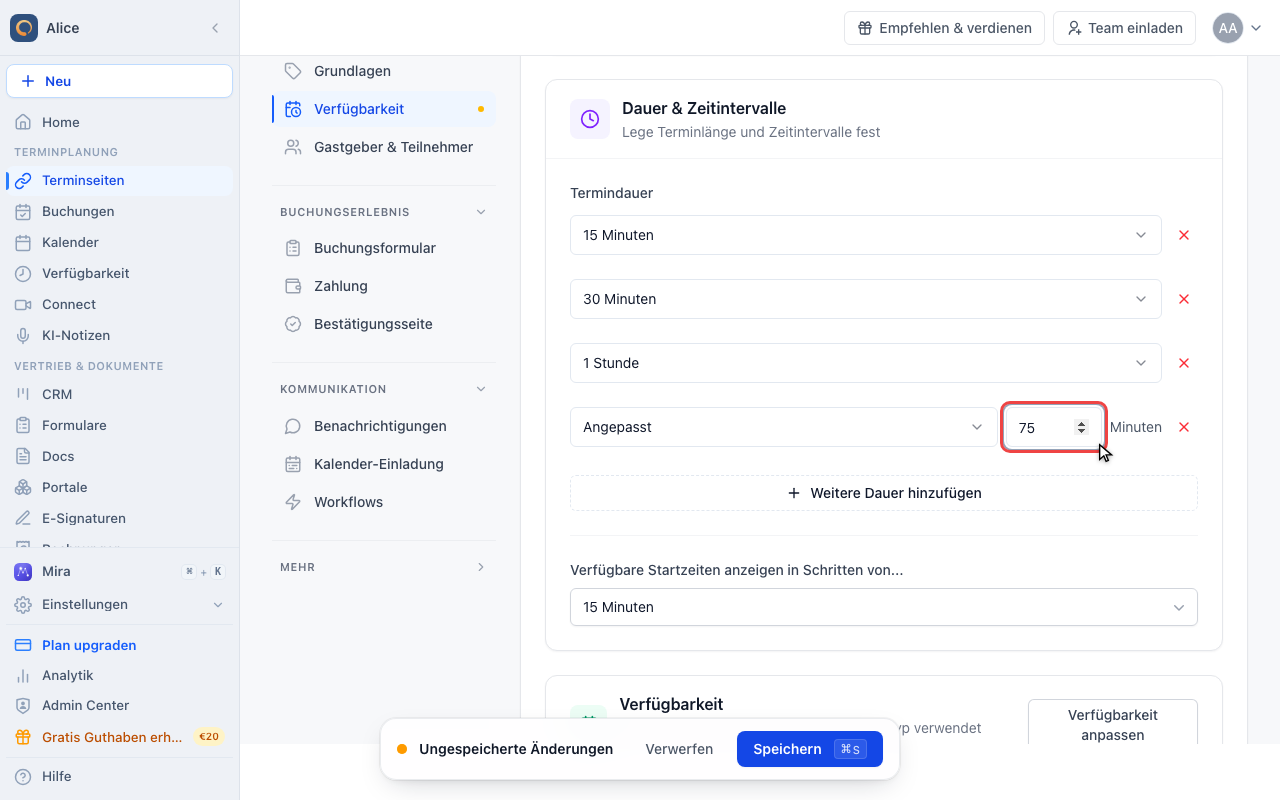
Die Anzahl Minuten eintippen
Das Feld neben der Zeile nimmt jede ganze Minutenzahl von 1 bis 1440. Alles außerhalb wird ignoriert, und die Zeile behält ihre bisherige Dauer.
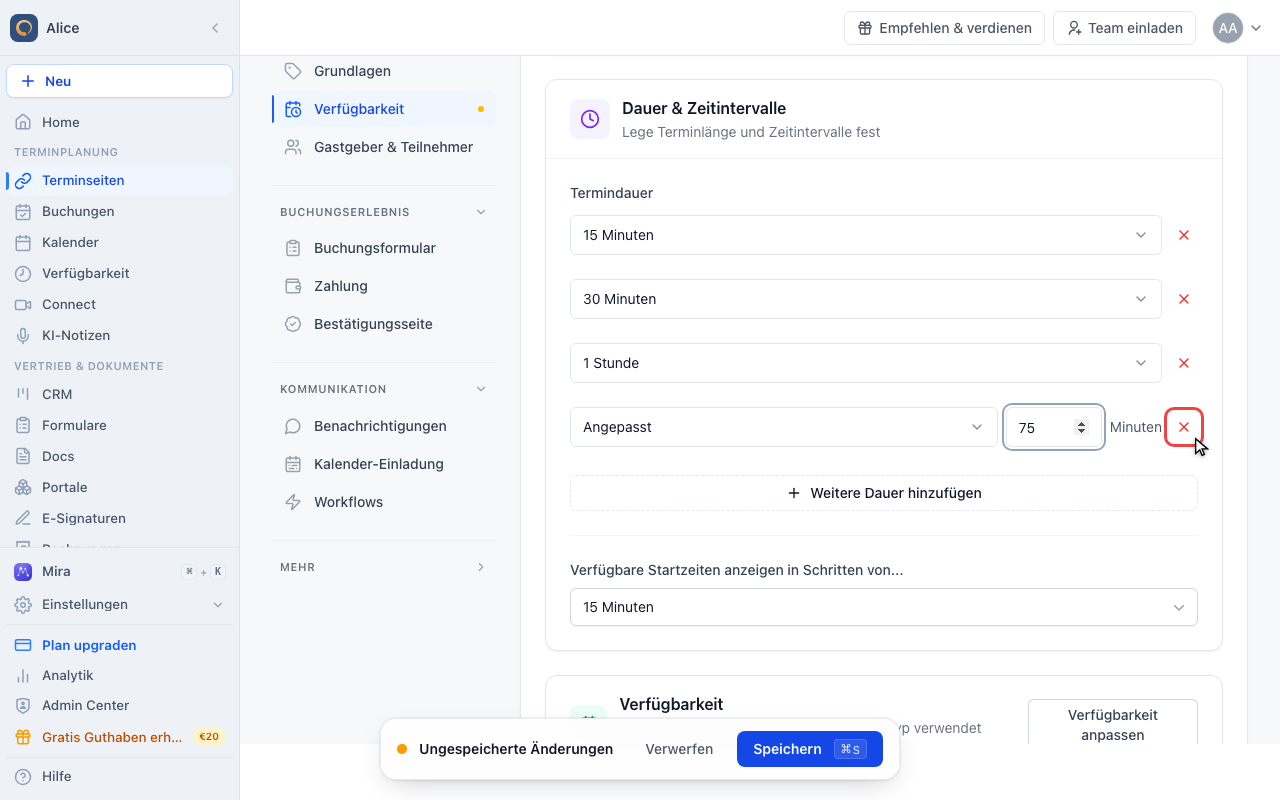
Eine Dauer entfernen, die du nicht mehr anbietest
Das rote X entfernt die Zeile. Es erscheint an jeder Zeile, sobald es zwei gibt, und die letzte verbleibende Zeile lässt sich nicht entfernen, sodass eine Terminseite immer eine Dauer hat.
Zeitraster prüfen und speichern
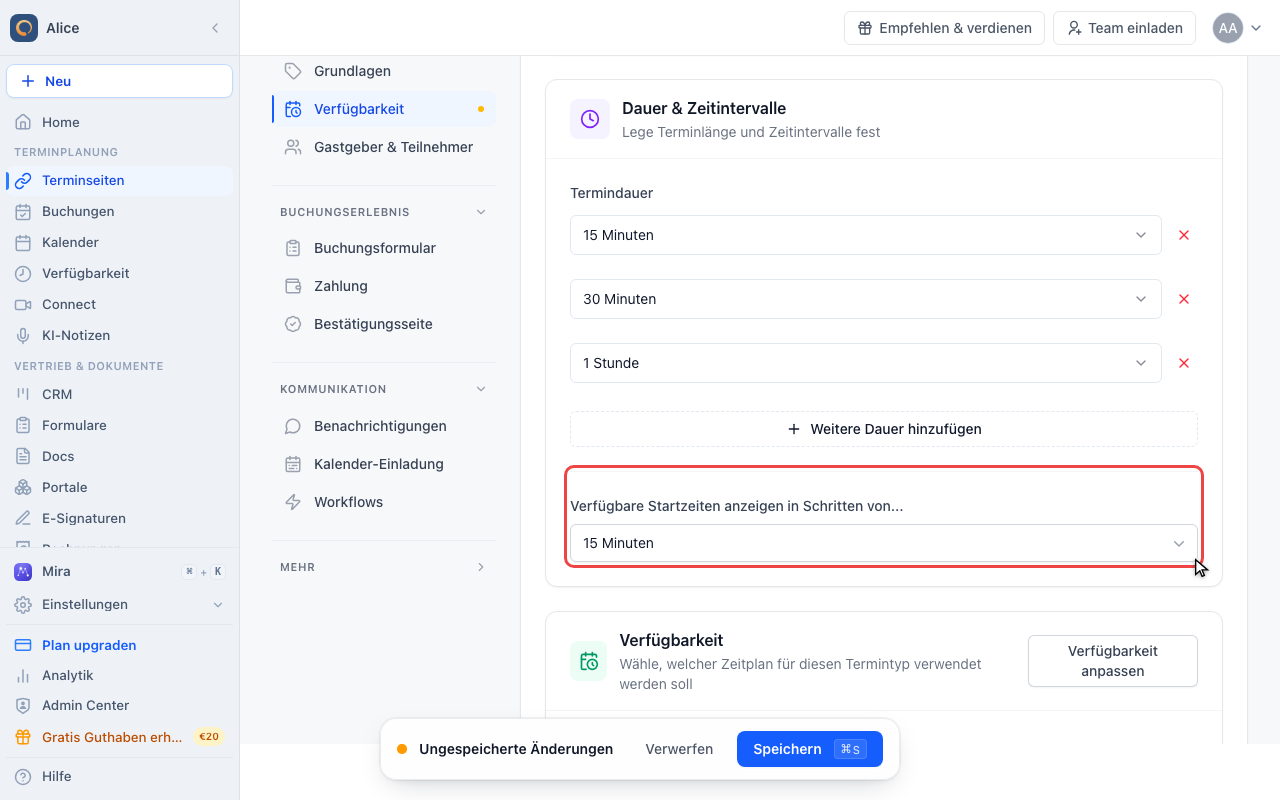
Das Startzeit-Intervall prüfen
Dieselbe Karte bestimmt, wie weit die angebotenen Startzeiten auseinanderliegen. Auf der Voreinstellung folgt sie der ersten Zeile, eine kurze Auswahl kann also nur dort beginnen, wo auch die Standarddauer begonnen hätte. Stelle sie auf deine kürzeste Dauer, damit jede Auswahl dasselbe Raster bekommt.
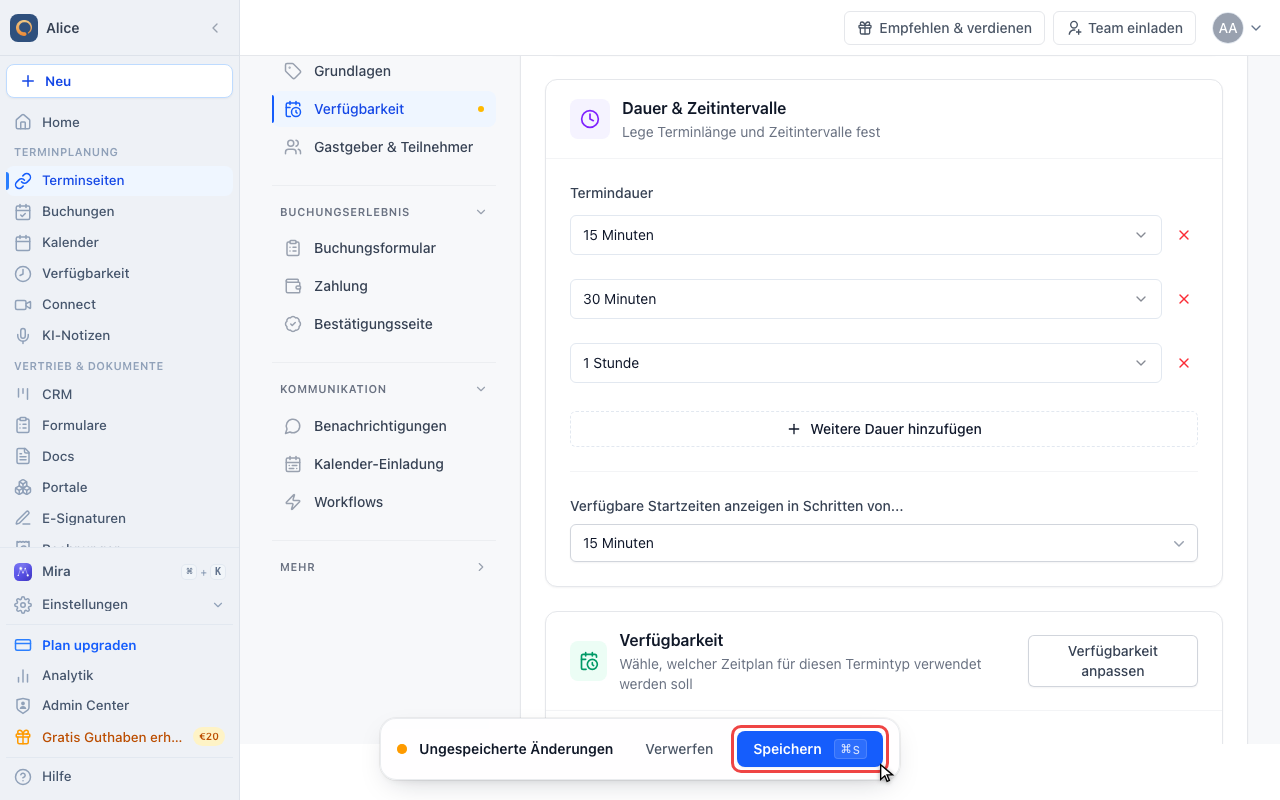
Die Terminseite speichern
Für deine Gäste ändert sich nichts, bis du auf Speichern klickst. Verlässt du den Editor vorher, werden die neuen Dauern verworfen.
Die erste Zeile ist etwas anderes als der Rest
Die Liste ist eigentlich zwei Einstellungen in einem Feld.
| Zeile | Was sie ist | Wo sie gilt |
|---|---|---|
| Erste Zeile | Die Dauer der Terminseite selbst | Gilt immer dann, wenn niemand eine Länge wählt: bei einer Buchung ohne Dauer-Schritt, bei einer Buchung, die du für jemanden anlegst, und für das Standard-Startzeit-Intervall |
| Jede Zeile darunter | Eine zusätzliche Länge zur Auswahl | Nur auf der Buchungsseite |
Deshalb nimmst du die Auswahl komplett zurück, wenn du Zeilen entfernst, bis eine übrig ist: Die letzte Zeile lässt sich nicht löschen, und die Terminseite fällt auf sie zurück.
Die Liste bietet neun benannte Längen, so geschrieben, wie die Auswahl sie schreibt: 15 Minuten, 30 Minuten, 45 Minuten, 1 Stunde, 1h 30m, 2 Stunden, 3 Stunden, 4 Stunden, 8 Stunden. Angepasst öffnet neben der Zeile ein Feld für jede ganze Minutenzahl von 1 bis 1440.
Eine neue Zeile startet mit der kürzesten benannten Länge, die du noch nicht anbietest. So steht dieselbe Länge nie zweimal in der Liste. Ändern kannst du danach jede Zeile, auch die erste.
Was Eingeladene sehen
Sobald mindestens zwei Längen eingestellt sind, schiebt die Buchungsseite einen Dauer-Schritt vor den Kalender:
- Die Längen erscheinen als Schaltflächen, sortiert von kurz nach lang und in Minuten beschriftet (eine Stunde steht als "60 Minuten" da).
- Bis eine gewählt ist, bleibt der Kalender ausgegraut, mit dem Hinweis Wählen Sie eine Dauer, um Verfügbarkeiten anzuzeigen.
- Die Wahl berechnet die Verfügbarkeit neu. In eine Lücke, in die 15 Minuten noch passen, passt eine Stunde eben nicht mehr.
- Danach zeigt die Übersicht die gewählte Länge mit einem Link Ändern, bis eine Zeit bestätigt ist.
- Mit den Pfeiltasten lässt sich zwischen den Optionen wechseln.
Alles Weitere richtet sich nach der tatsächlich gebuchten Länge: der Kalendereintrag, die Bestätigung, die Erinnerungen und jeder Workflow, der die Terminzeit liest.
Startzeiten sind eine eigene Einstellung
Verfügbare Startzeiten anzeigen in Schritten von... steht in derselben Karte und bestimmt, wie weit die angebotenen Termine auseinanderliegen. Sie folgt nicht der Wahl der Eingeladenen.
Auf Nutze die Dauer der Terminseite (Standard) folgt sie der ersten Zeile, nicht der kürzesten. Bei einer Liste aus 60 / 30 / 15 wird deshalb jede Option nur zur vollen Stunde angeboten, weil das Raster für 60 Minuten gebaut wurde.
Wenn du mehrere Längen anbietest, stelle das Intervall ausdrücklich auf deine kürzeste Länge. Dann teilen sich alle ein Raster, und die kurzen Optionen können auch zwischen den langen beginnen.
Puffer und Limits ändern sich nicht mit der Länge
Puffer davor und danach gehören zur Terminseite, nicht zu einer Länge, und kommen deshalb zu jeder gebuchten Dauer hinzu: Ein Termin von 15 Minuten mit 10 Minuten Puffer danach belegt 25 Minuten, einer von 60 Minuten belegt 70. Dasselbe gilt für den Buchungszeitraum, den Mindestvorlauf und alle Buchungslimits. Alle Längen nutzen denselben Verfügbarkeits-Zeitplan.
Ein eigener Preis pro Länge
Ist die Zahlung für die Terminseite eingeschaltet, listet der Tab Zahlung jede eingestellte Länge auf und nimmt für jede einen Preis entgegen. Eine Länge ohne eigenen Preis wird zum Grundpreis der Terminseite abgerechnet. Der Preis steht auf der Buchungsseite neben der jeweiligen Option, Eingeladene sehen also vor der Wahl, was jede Länge kostet.
Länge im Link vorbelegen oder festsetzen
Zwei URL-Parameter wirken auf Buchungslinks:
| Parameter | Wirkung |
|---|---|
?duration=60 | Wählt diese Länge vor und überspringt den Schritt. Wird ignoriert, wenn die Zahl keine der angebotenen Längen ist. |
&lockDuration=true | Entfernt den Link Ändern, die mitgegebene Länge lässt sich also nicht mehr tauschen |
Praktisch, wenn eine Kampagne oder eine Vertriebssequenz immer nur eine Länge erzeugen soll, während die Terminseite selbst flexibel bleibt.
Wann getrennte Terminseiten besser sind
Mehrere Längen passen zu Varianten desselben Gesprächs. Lege getrennte Terminseiten an, wenn sich die Termine um mehr als Minuten unterscheiden:
- Andere Gastgeber, Teams oder Rotationsgruppen
- Andere Buchungsfragen, Erinnerungen oder Bestätigungsseiten
- Andere Orte, etwa ein Anruf und ein Besuch vor Ort
- Eine Länge, die nur an bestimmten Tagen buchbar sein soll
FAQ
Nutzen alle Längen dieselbe Verfügbarkeit?
Ja. Es gibt einen Zeitplan, einen Buchungszeitraum und einen Satz Puffer für die Terminseite. Nur die belegte Zeit unterscheidet sich, weshalb eine längere Option schneller keine Termine mehr findet.
Kann ich eine Länge anbieten, die nicht in der Liste steht?
Ja. Wähle in der Zeile Angepasst und tippe die Minuten ein, von 1 bis 1440. Werte außerhalb werden ignoriert, und die Zeile behält ihre bisherige Länge.
Warum ist meine kurze Option nur zur vollen Stunde buchbar?
Das Startzeit-Intervall folgt noch der ersten Zeile. Stelle Verfügbare Startzeiten anzeigen in Schritten von... auf deine kürzeste Länge.
Kann ich eine Länge zurückziehen, ohne die Terminseite zu verlieren?
Entferne ihre Zeile und speichere. Bereits gebuchte Termine behalten ihre Länge, und ihre Kalendereinträge ändern sich nicht.
Steht die Wahl im Kalendereintrag und auf der Rechnung?
Ja. Die gebuchte Länge bestimmt den Kalendereintrag, die Bestätigungs- und Erinnerungsmails und den Betrag, wenn du Preise pro Länge hinterlegt hast.
Kann ich selbst eine Länge buchen, die nicht in der Liste steht?
Ja, aber nur als Gastgeber. Eine Buchung, die du im Dashboard für jemanden anlegst, ist nicht auf die eingestellten Längen beschränkt. Eine Buchung über die öffentliche Seite schon: Eine nicht gelistete Länge wird abgelehnt.
Verwandte Artikel
War dieser Artikel hilfreich?
Lass uns wissen, ob dieser Artikel deine Fragen beantwortet hat.