
Telefontermine einrichten
Setze den Treffpunkt einer Terminseite auf einen Telefonanruf, in beide Richtungen, und nimm Buchungen von Anrufern ohne E-Mail-Adresse an
Nicht jeder Termin braucht Video. Ein Telefonanruf ist ein Treffpunkt wie jeder andere und steht im Terminseiten-Editor auf dem Tab Grundlagen. Zwei Treffpunkte sind Telefonate, und sie unterscheiden sich nur darin, wer wählt.
 1 / 17
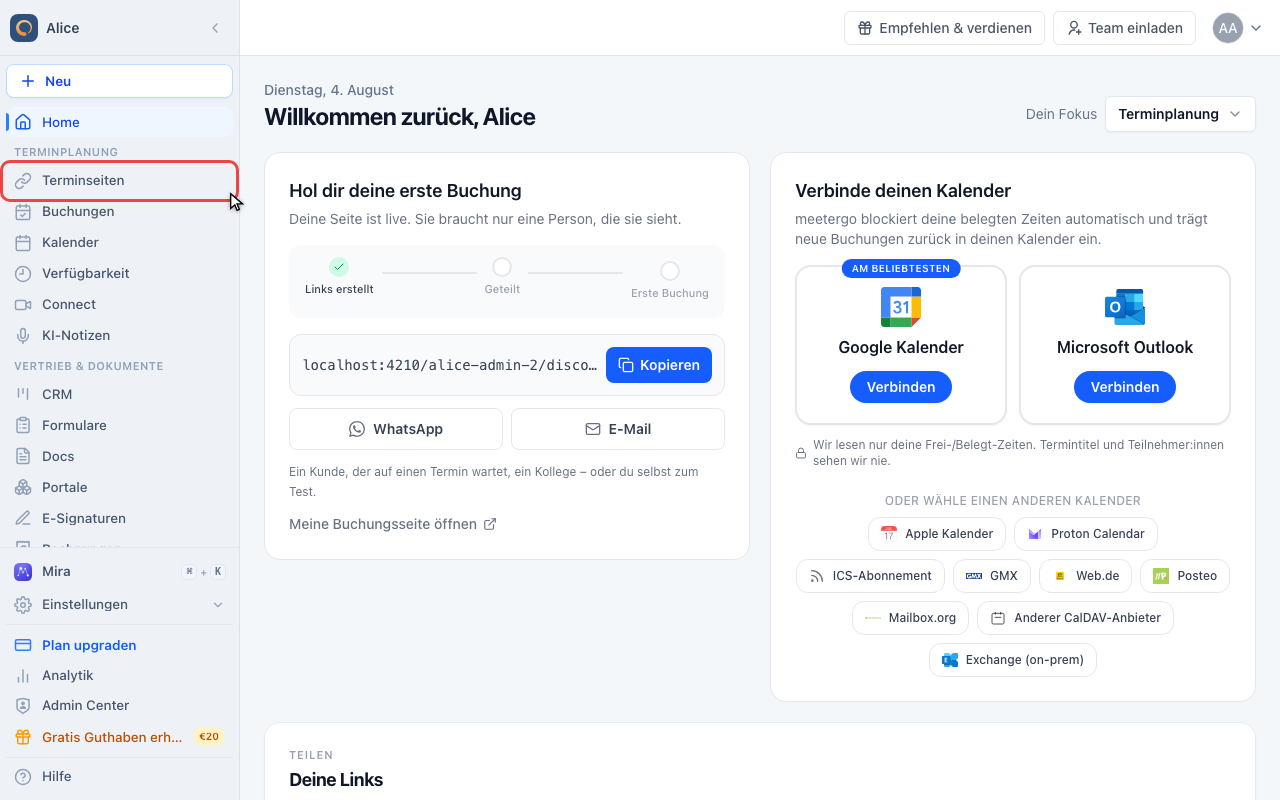
Der Treffpunkt gehört zu genau einer Terminseite, also beginne bei Terminseiten in der Seitenleiste.
Die Treffpunkt-Einstellungen öffnen
Terminseiten öffnen
Der Treffpunkt gehört zu genau einer Terminseite, also beginne bei Terminseiten in der Seitenleiste.
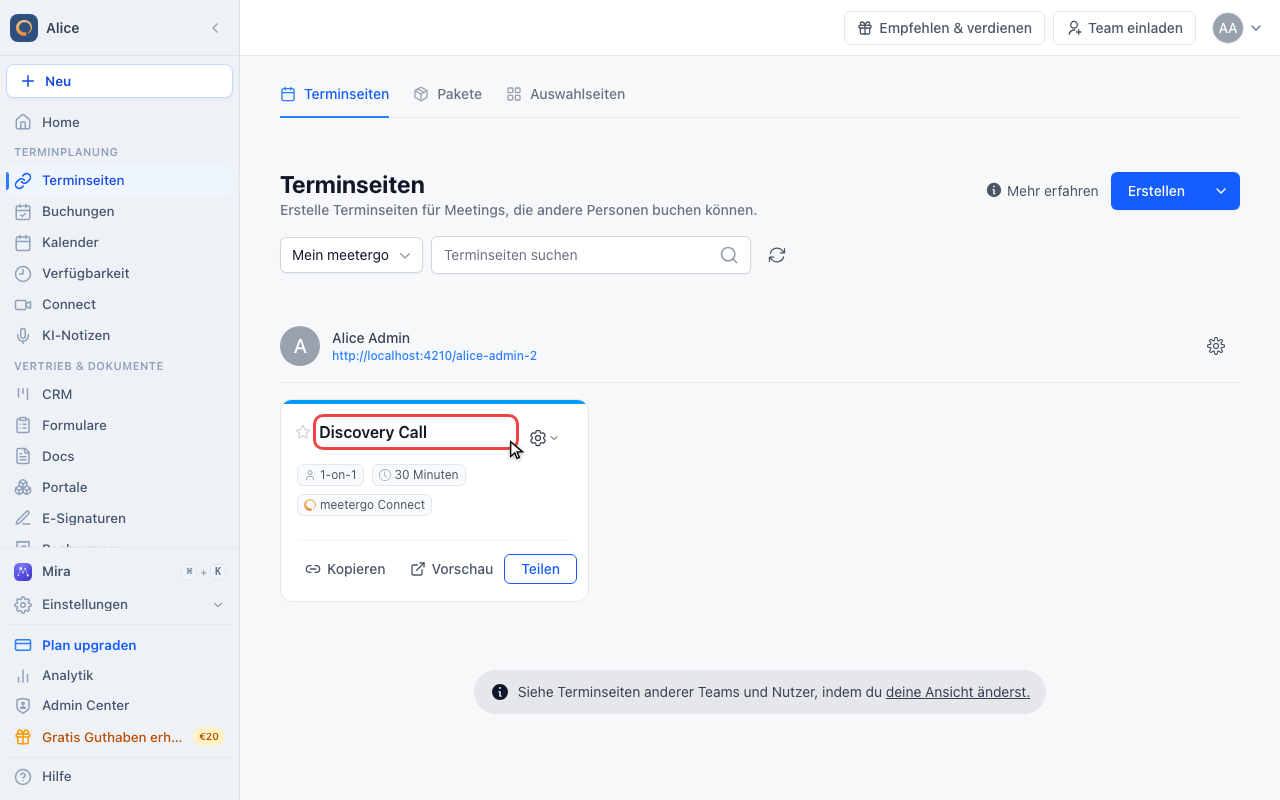
Die Terminseite öffnen
Klicke auf den Namen der Terminseite, die am Telefon stattfinden soll. Es gibt keine eigene Telefon-Terminseite, die du anlegen müsstest: Jede Terminseite hat ihren eigenen Treffpunkt.
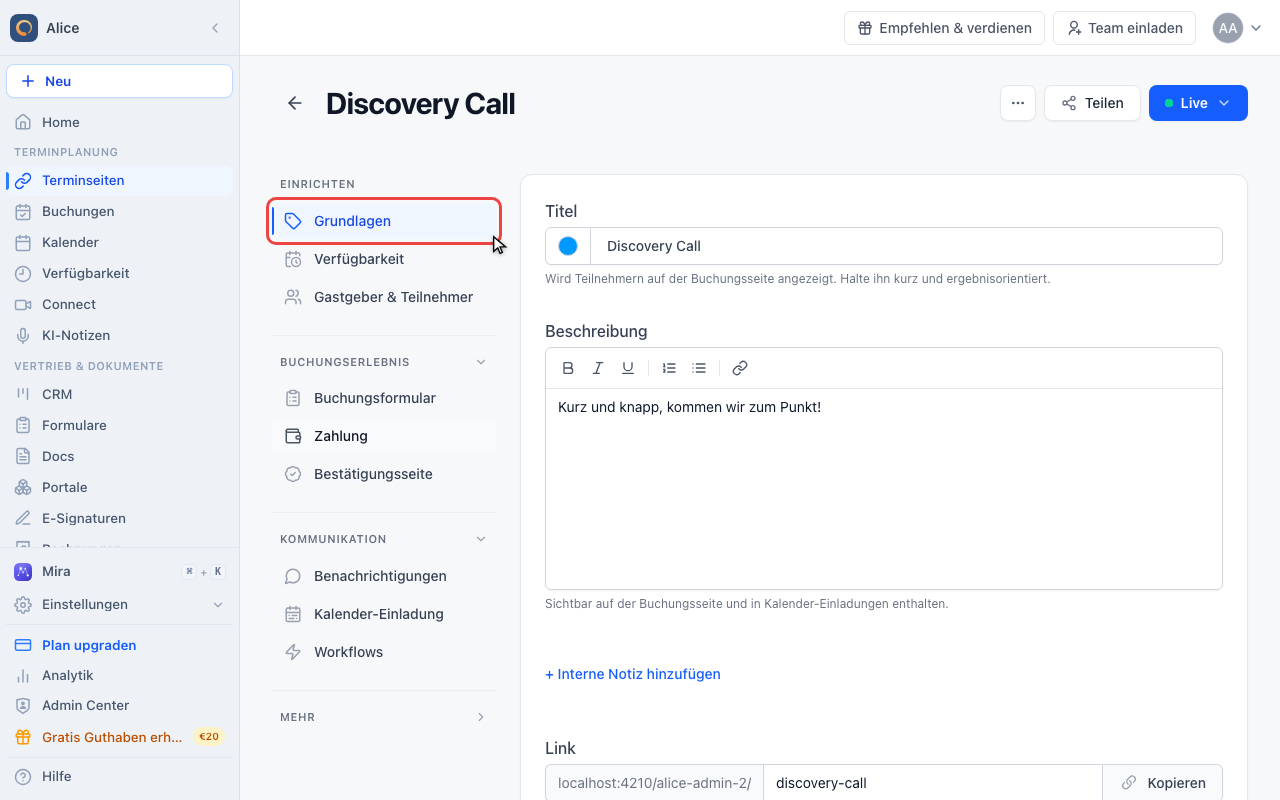
Der Editor öffnet sich bei Grundlagen
Grundlagen ist der erste Eintrag unter Einrichten und der Tab, auf dem der Editor startet. Du musst also nichts anklicken, um hierher zu kommen.
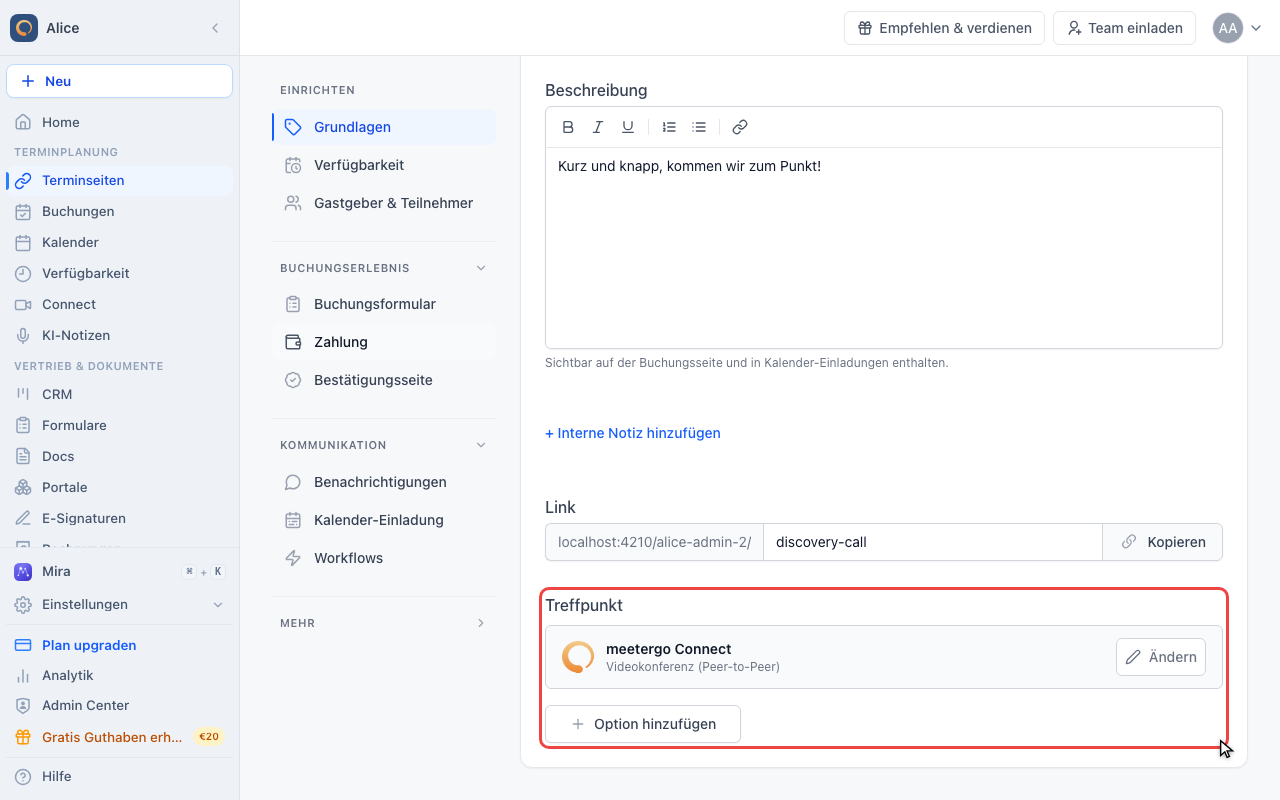
Das Feld Treffpunkt finden
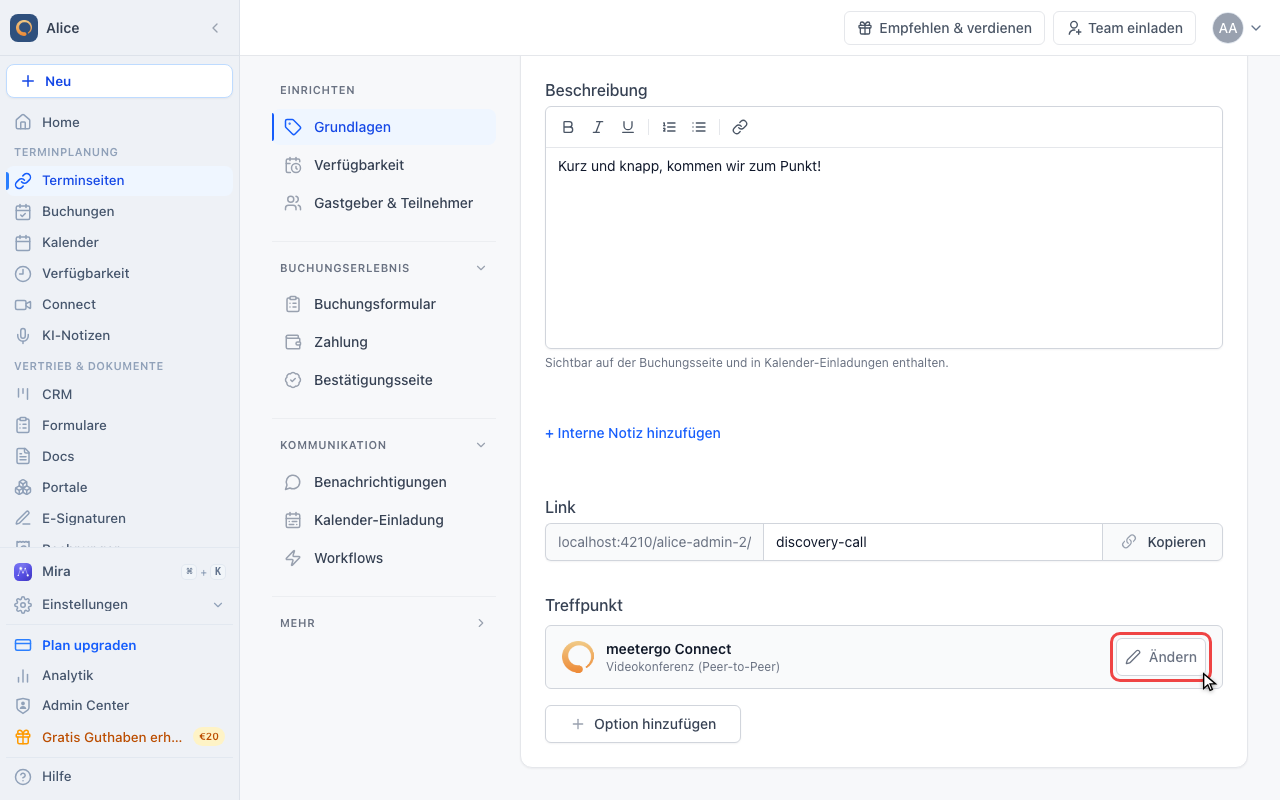
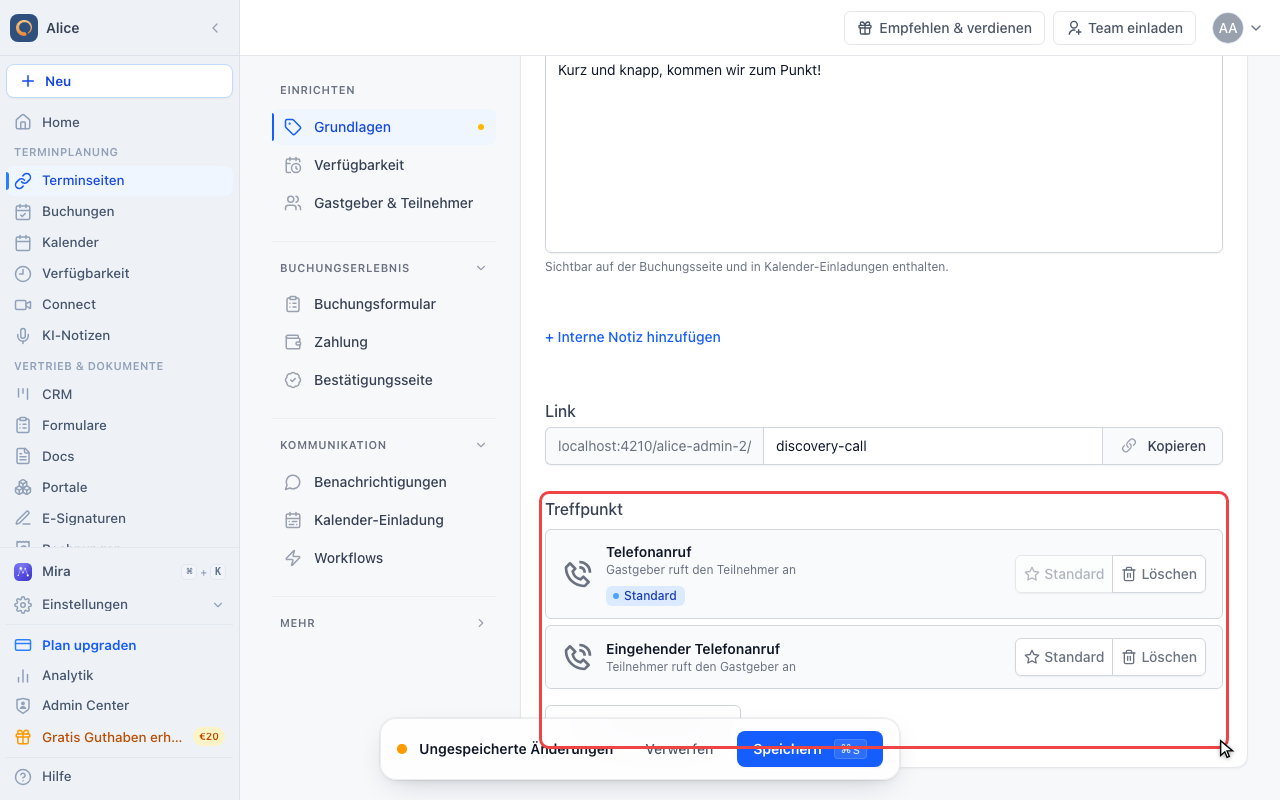
Treffpunkt ist das letzte Feld des Tabs, unter dem Buchungslink. Dort ist jeder Treffpunkt aufgelistet, den diese Terminseite aktuell anbietet, jeweils eine Zeile.
Den Teilnehmer selbst anrufen
Auf Ändern klicken
Solange nur ein Treffpunkt in der Liste steht, tauscht Ändern ihn gegen einen anderen. Er wird ersetzt, nicht ergänzt.
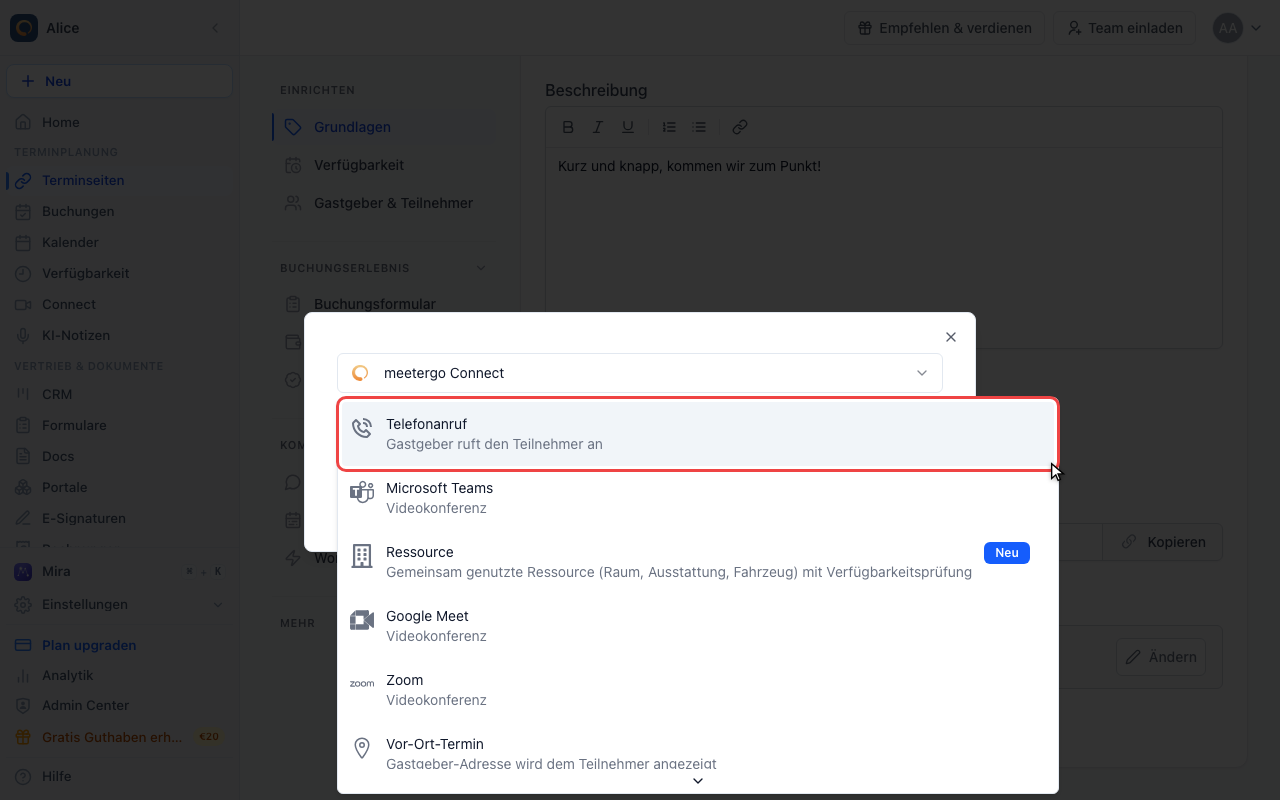
Telefonanruf wählen
Beide Telefon-Treffpunkte stehen in derselben Liste wie die Videoplattformen. Telefonanruf ist der ausgehende, und der Untertitel sagt die Regel: Der Gastgeber ruft den Teilnehmer an.
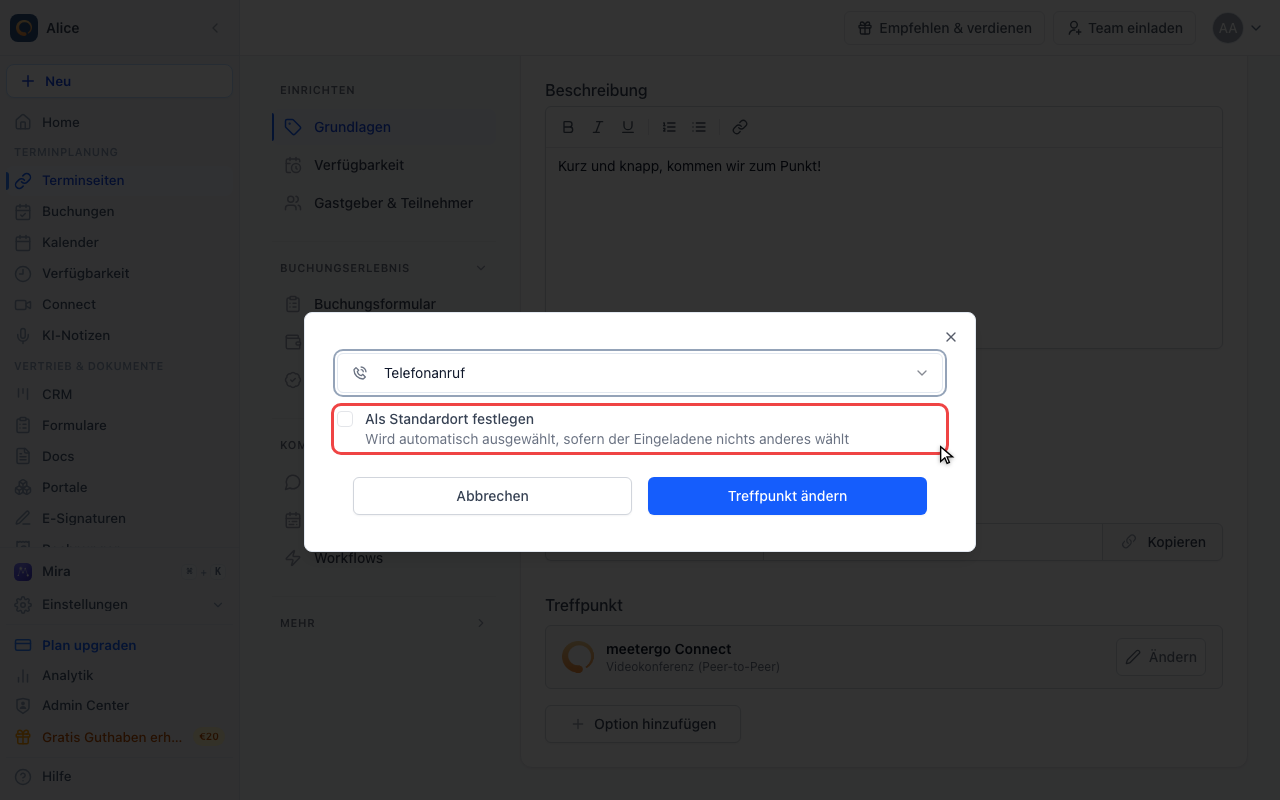
Es gibt keine Nummer einzutragen
Anders als bei den Vor-Ort-Treffpunkten hat ein Telefon-Treffpunkt kein eigenes Feld. Im Dialog steht nur das Kontrollkästchen für den Standard, denn die Nummer liegt nicht an der Terminseite: Bei einem ausgehenden Anruf kommt sie vom Teilnehmer, der beim Buchen danach gefragt wird.
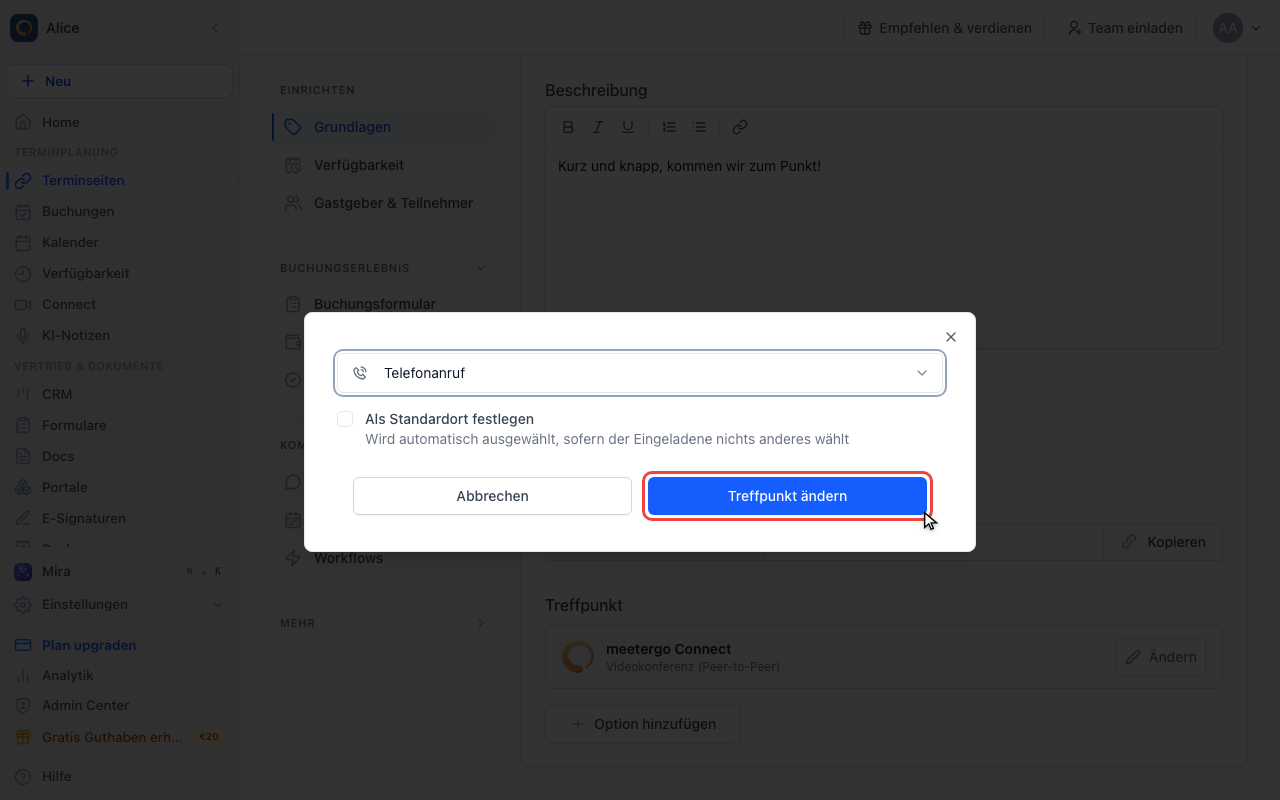
Den Treffpunkt übernehmen
Treffpunkt ändern schließt den Dialog und übernimmt den Treffpunkt in das Feld. Abbrechen verwirft ihn.
Die Treffpunkt-Zeile prüfen
Die Zeile zeigt jetzt Telefonanruf, darunter "Gastgeber ruft den Teilnehmer an". Dieser Untertitel ist die einzige Stelle, an der die Richtung steht, denn in E-Mails und Kalendereinträgen heißen beide Telefon-Treffpunkte schlicht "Telefonanruf".
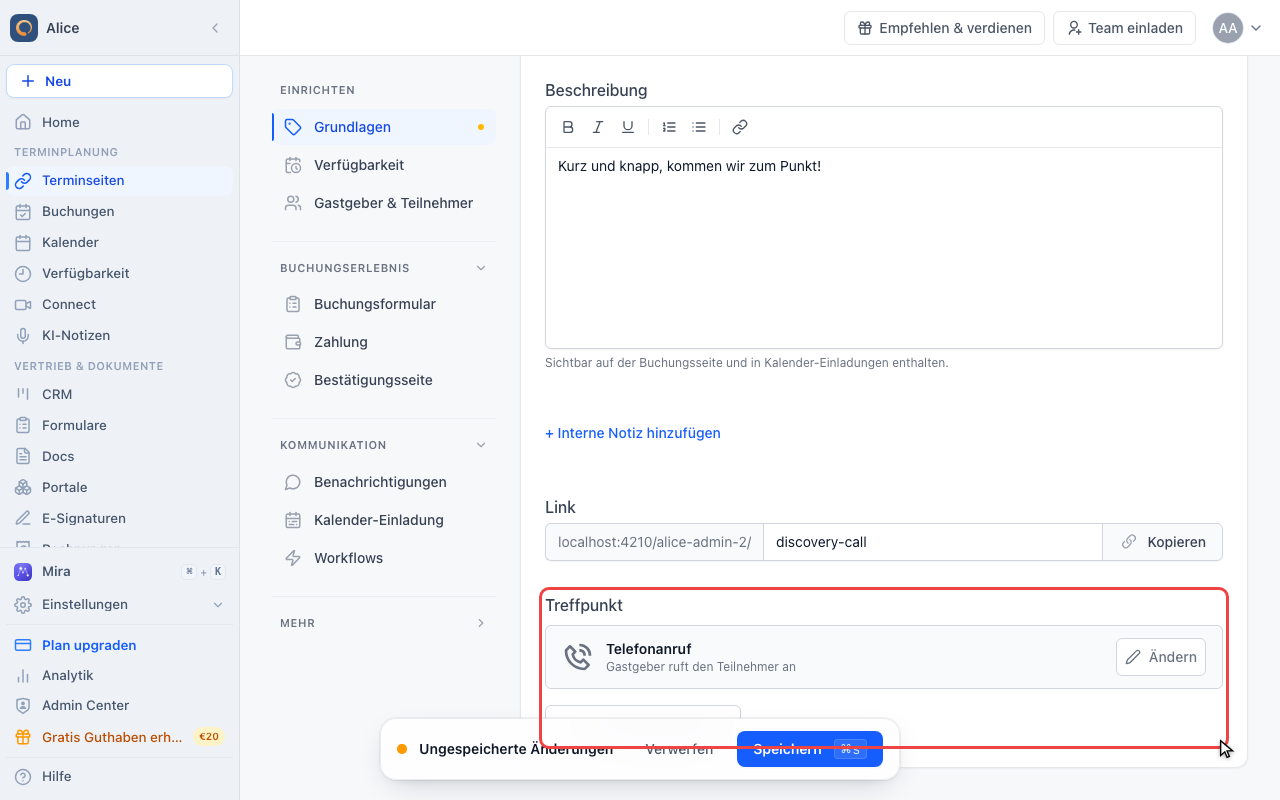
Den Teilnehmer anrufen lassen
Auf Option hinzufügen klicken
Option hinzufügen behält den bestehenden Treffpunkt und stellt einen zweiten daneben. Der Teilnehmer wählt beim Buchen zwischen beiden.
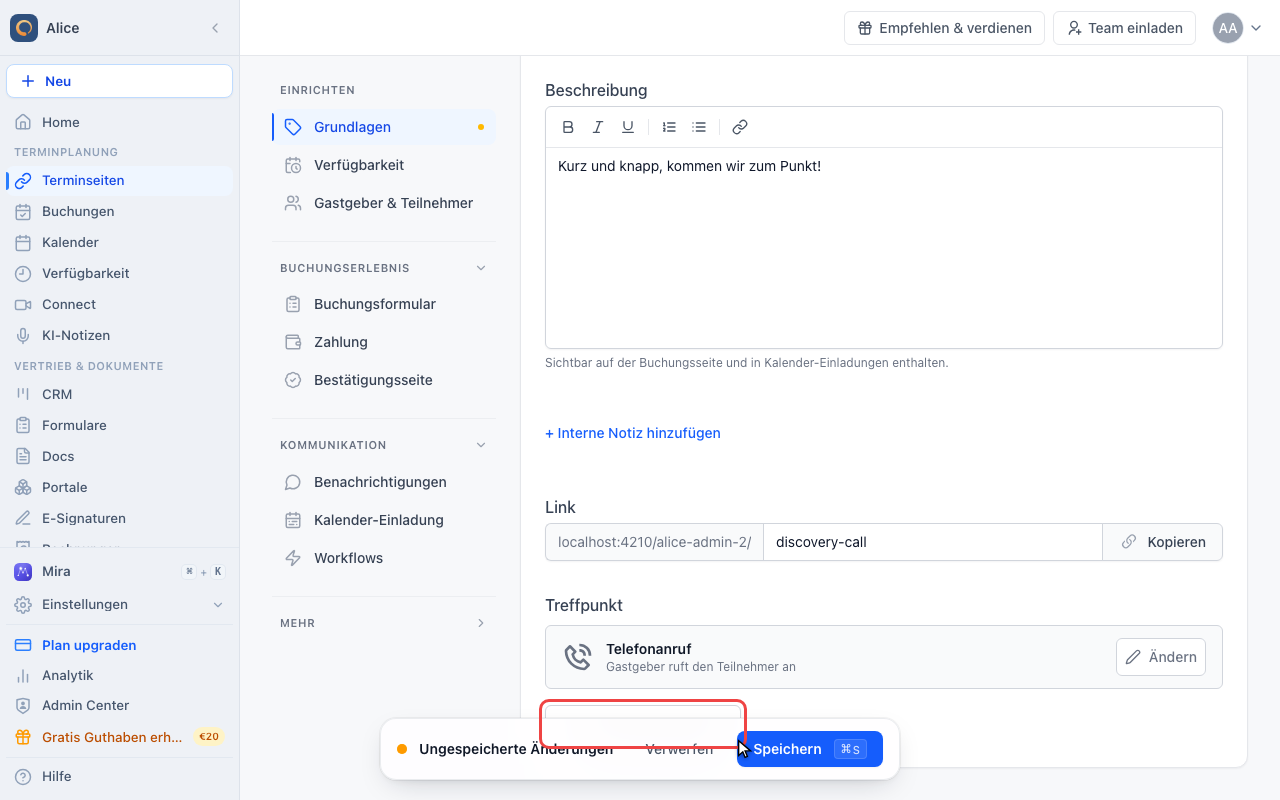
Eingehender Telefonanruf wählen
Das ist die Umkehrung: Der Teilnehmer wählt, also muss deine Nummer veröffentlicht werden. Sie wird von der Telefonnummer deiner Visitenkarte gelesen, und an der Terminseite gibt es keine Stelle, an der du eine andere eintragen könntest.
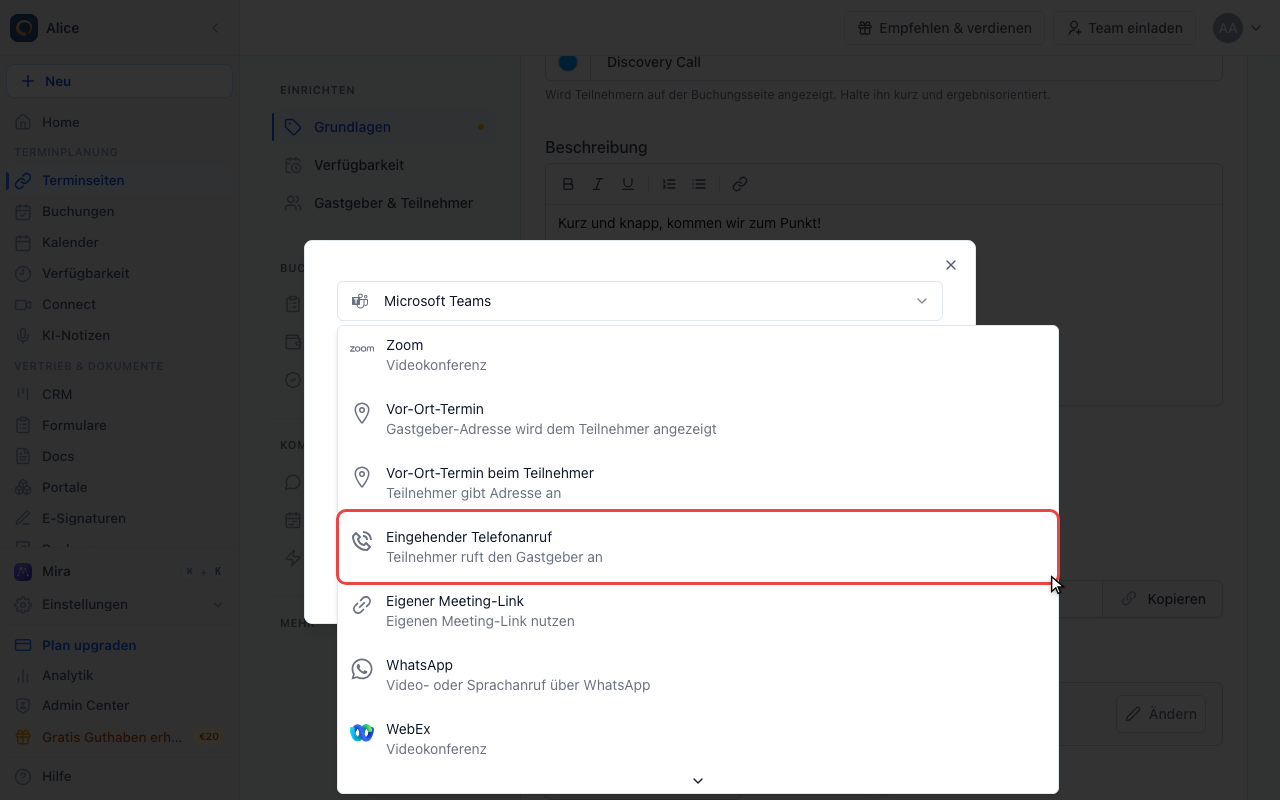
Den zweiten Treffpunkt hinzufügen
Als Standardort festlegen bestimmt, welchen der beiden die Buchungsseite vorauswählt. Lass es aus, dann bleibt der zuerst gesetzte Treffpunkt der Standard.
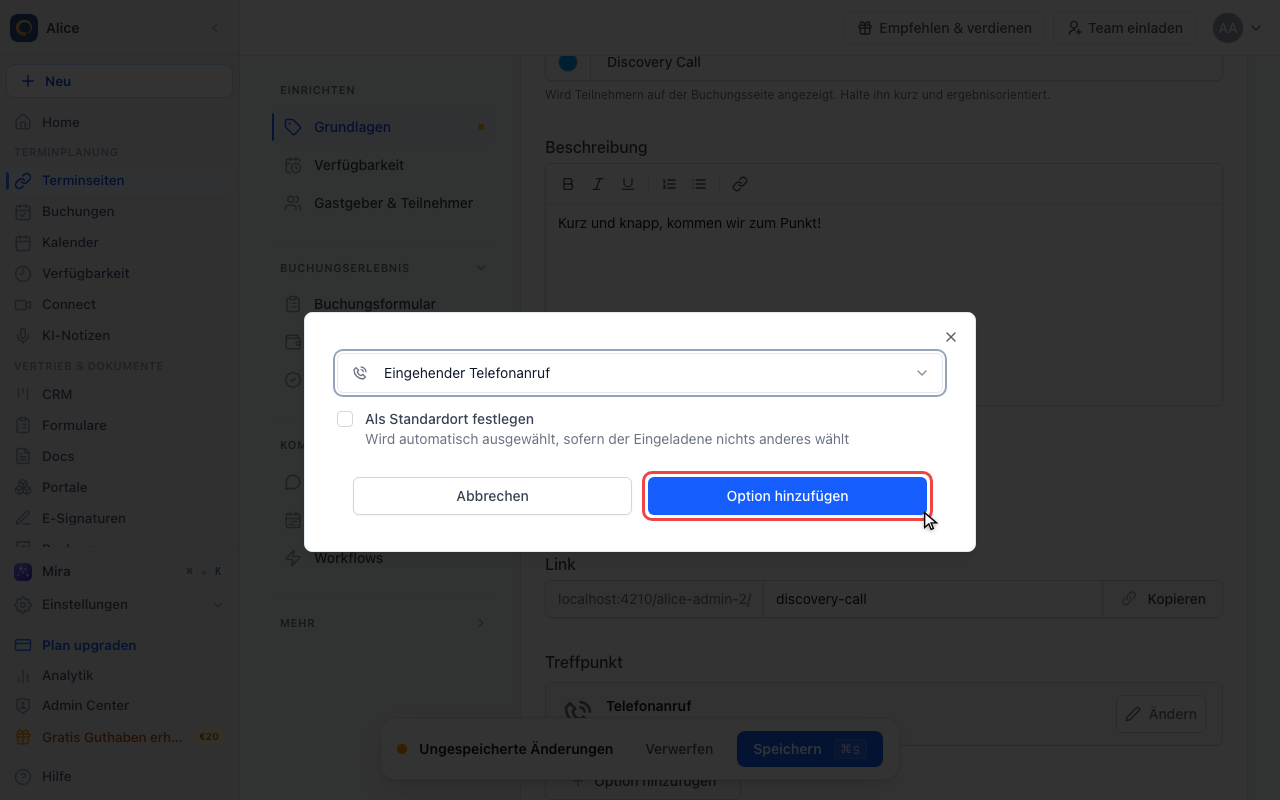
Zwei Treffpunkte, einer als Standard
Ab zwei Treffpunkten bekommt jede Zeile einen Button Standard und einen Button Löschen, und der vorausgewählte trägt das Abzeichen Standard. Standard ist in der Zeile ausgegraut, die bereits der Standard ist, und Löschen beim letzten verbleibenden Treffpunkt.
Buchungen ohne E-Mail-Adresse annehmen
Mehr ausklappen
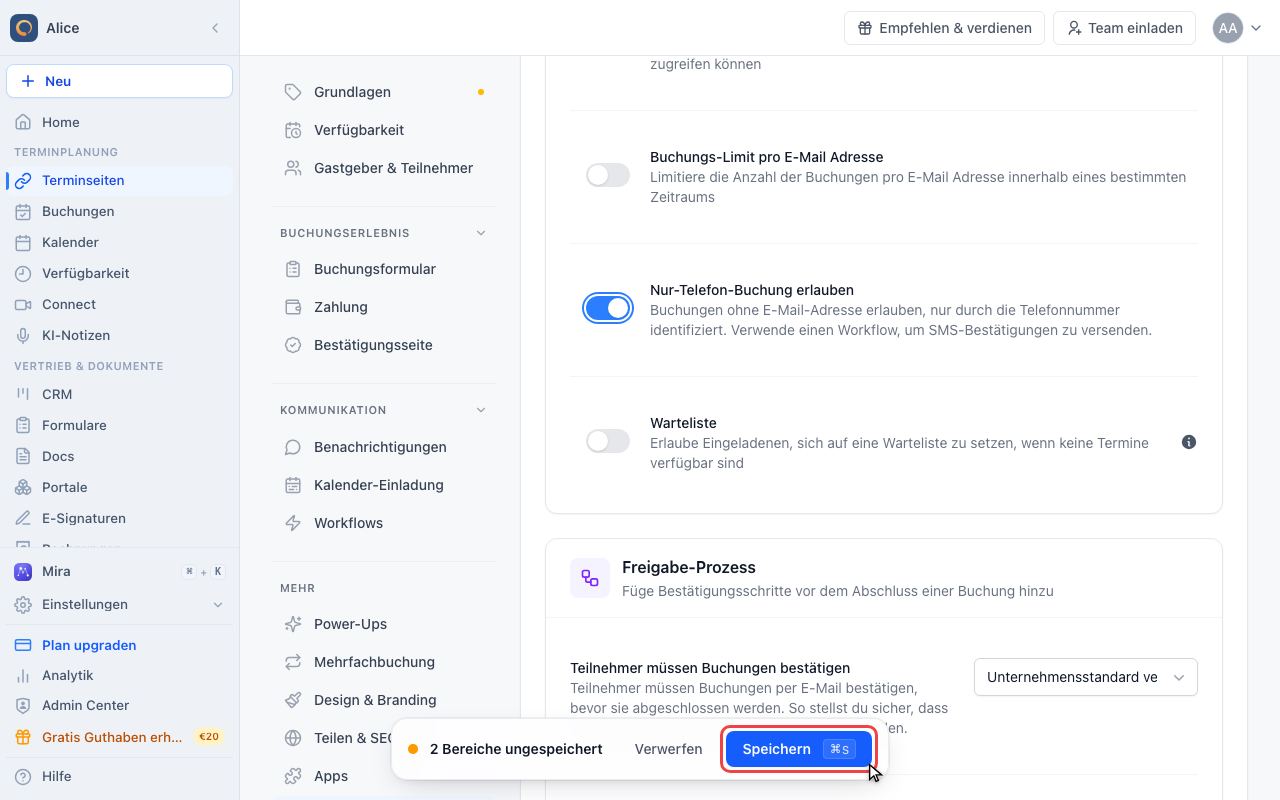
Eine weitere Einstellung gehört zu Telefonterminen, und sie liegt auf einem anderen Tab. Klappe in der Editor-Seitenleiste die Gruppe Mehr auf.
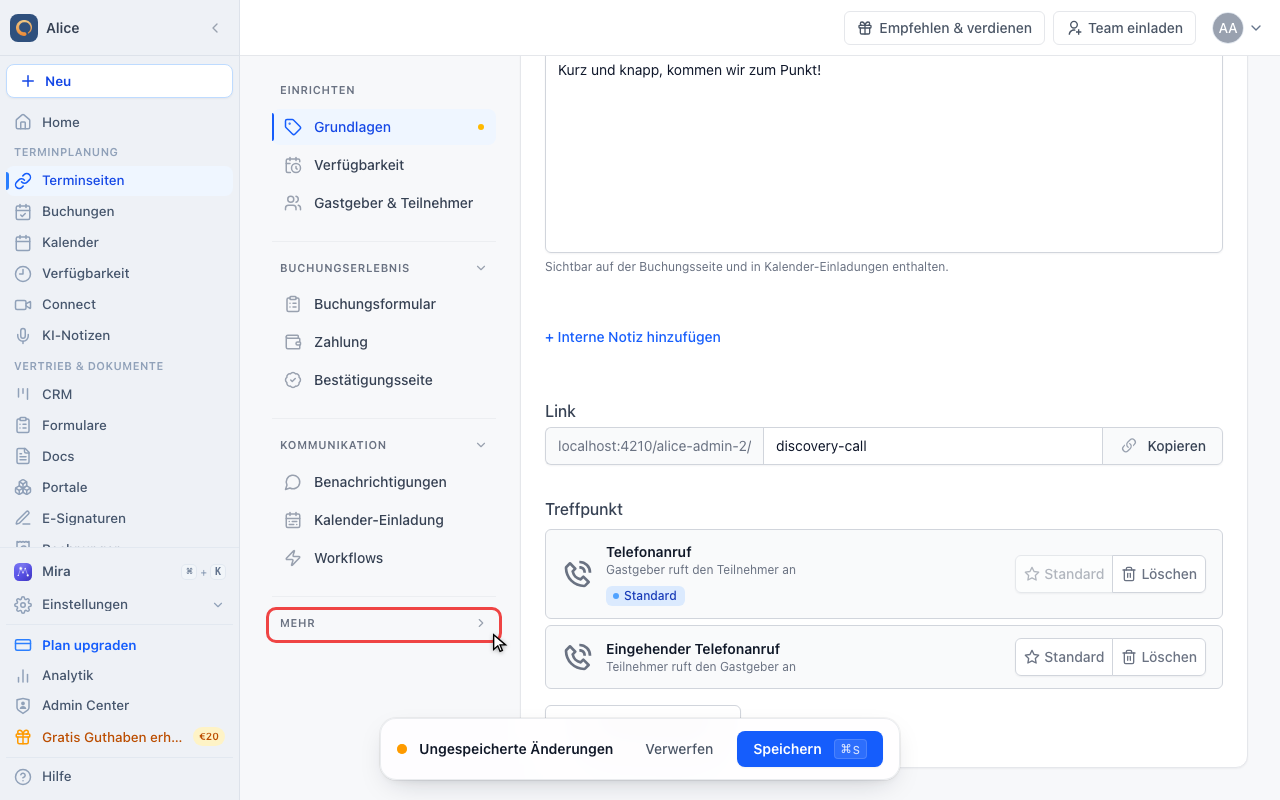
Erweitert anklicken
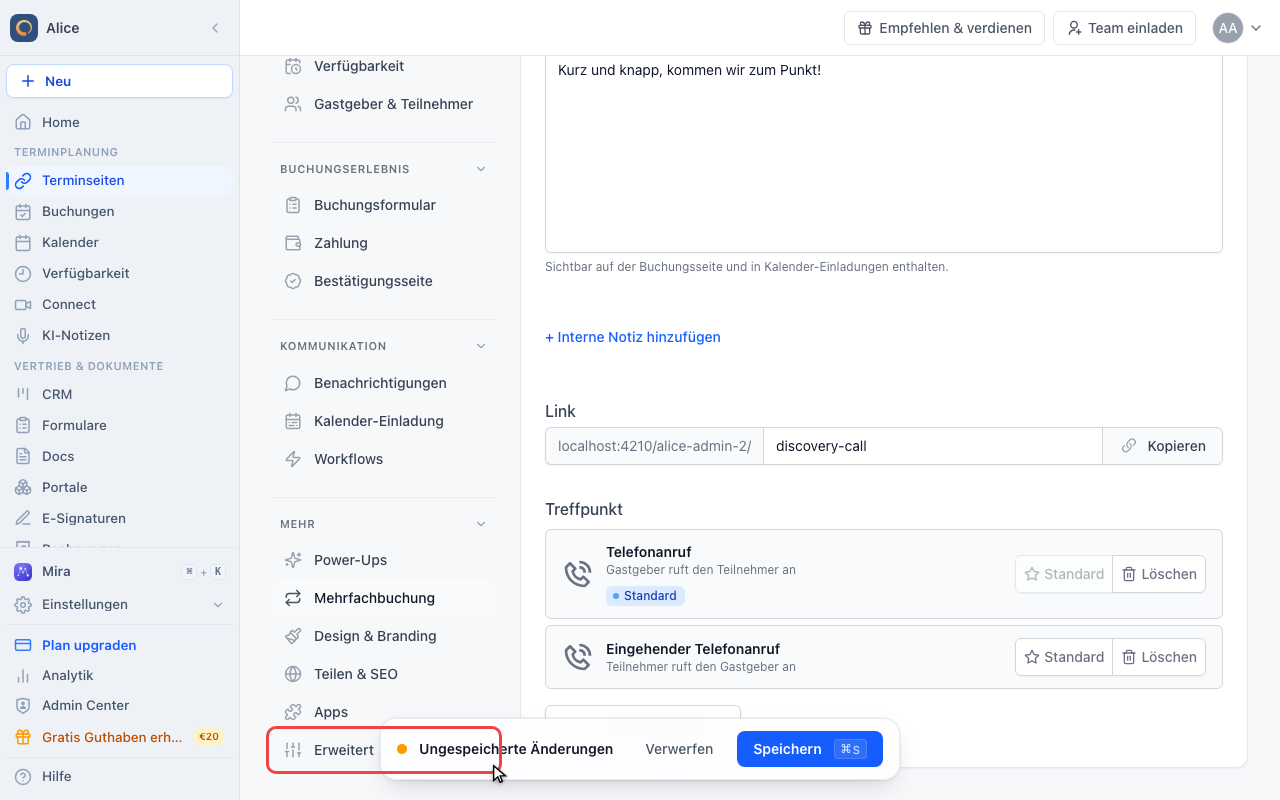
Erweitert ist der letzte Eintrag der Gruppe. Dort liegen die Einstellungen dazu, wer buchen darf und wie sich die Buchungsseite verhält.
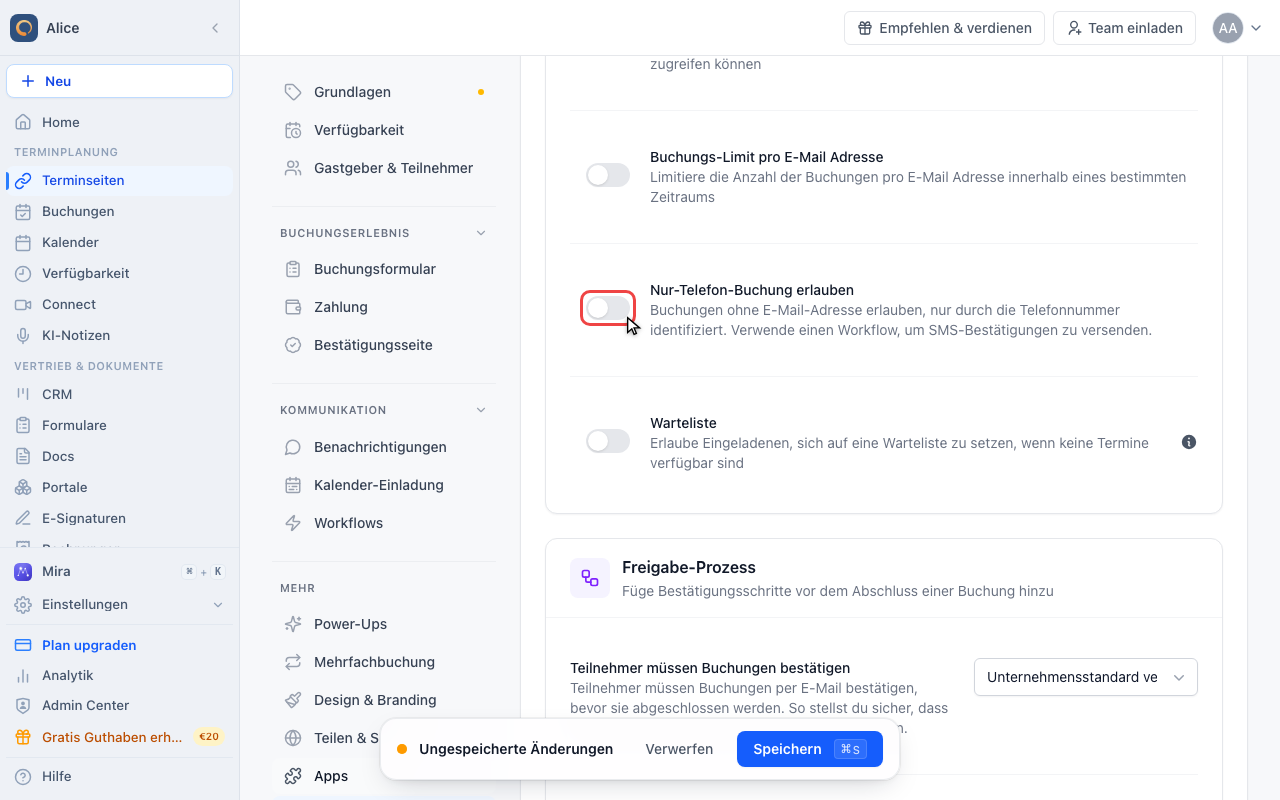
Nur-Telefon-Buchung erlauben einschalten
Unter Zugriff & Limits macht Nur-Telefon-Buchung erlauben das E-Mail-Feld auf der Buchungsseite optional, sodass auch jemand buchen kann, der nur eine Nummer hinterlässt. Bei jedem anderen Treffpunkt bewirkt die Einstellung nichts: Die Buchungsseite lässt die E-Mail-Pflicht nur fallen, wenn der Treffpunkt einer der beiden Telefonanrufe ist.
Die Terminseite speichern
Nichts erreicht deine Buchungsseite, bevor du auf Speichern klickst. Speicherst du mit neu eingeschalteter Nur-Telefon-Buchung, wird für diese Terminseite zusätzlich ein SMS-Bestätigungs-Workflow angelegt, denn es gibt keine E-Mail-Adresse, an die geschrieben werden könnte.
Die zwei Telefon-Treffpunkte
| Treffpunkt im Editor | Wer wählt | Welche Nummer gilt | Woher die Nummer kommt |
|---|---|---|---|
| Telefonanruf (Gastgeber ruft den Teilnehmer an) | Du | Die des Teilnehmers | Aus dem Telefonfeld der Buchungsseite, das meetergo von selbst ergänzt und zur Pflicht macht |
| Eingehender Telefonanruf (Teilnehmer ruft den Gastgeber an) | Der Teilnehmer | Deine | Von der Telefonnummer deiner Visitenkarte |
Der Untertitel jeder Zeile ist die Stelle, an der die Richtung steht. Teilnehmer sehen die beiden Treffpunkte unter leicht anderen Namen: Auf der Buchungsseite heißt ein ausgehender Anruf Telefonat und ein eingehender Telefonat (Sie rufen an), beides aus Sicht des Anrufers geschrieben.
Das Telefonfeld ergänzt du nicht selbst
Sobald der Treffpunkt einer der beiden Telefonanrufe ist, fügt die Buchungsseite direkt unter dem E-Mail-Feld ein Feld Telefonnummer ein und macht es zur Pflicht. Am Buchungsformular ist dafür nichts einzustellen, und optional lässt es sich nicht machen.
- Das Feld ist eine internationale Telefoneingabe mit Länderauswahl. Teilnehmer müssen also keine Ländervorwahl von Hand tippen.
- Hat dein Buchungsformular bereits ein eigenes Telefonfeld, wird dieses verwendet und behält seine eigene Pflicht-Einstellung.
- Auch bei eingehenden Anrufen wird das Feld ergänzt, obwohl die Nummer des Teilnehmers dort nicht der Treffpunkt ist. Sieh es als Rückfallweg, falls der Anruf ausbleibt.
An der Terminseite gibt es kein Feld für eine Telefonnummer. Bei einem eingehenden Anruf ist die Nummer, die Teilnehmer wählen sollen, die deiner Visitenkarte (persönliche Seite). Ist dort keine hinterlegt, bleibt der Treffpunkt leer, und Bestätigungsmails und Kalendereinträge zeigen keinen Ort an. Siehe Treffpunkt: Ort, Link oder Telefonnummer in E-Mails anzeigen.
Einen Telefonanruf neben etwas anderem anbieten
Option hinzufügen im Feld Treffpunkt behält den bestehenden Treffpunkt und stellt einen zweiten daneben. So kombinierst du einen ausgehenden Anruf mit einer Videoplattform oder bietest beide Anrufrichtungen gleichzeitig an. Teilnehmer wählen beim Buchen.
- Die Zeile mit dem Abzeichen Standard ist die, die die Buchungsseite vorauswählt. Standard in einer anderen Zeile macht diese zum Standard.
- Löschen ist beim letzten verbleibenden Treffpunkt ausgegraut: Eine Terminseite hat immer mindestens einen Treffpunkt.
- Es gibt keinen eigenen Schalter für mehrere Standorte. Ein zweiter Treffpunkt ist das, was die Auswahl freischaltet.
Was in E-Mails und im Kalender landet
Der Treffpunkt-Tag {!M.Meeting.Venue} löst sich zu einer Telefonnummer auf: bei einem ausgehenden Anruf zu der des Teilnehmers, bei einem eingehenden zu deiner. Genau das füllt den Ort im Kalendereintrag und die Ortszeile in Bestätigungs- und Erinnerungsmails.
Telefontermine haben keinen Einwahllink, im Kalender fehlt also der übliche optische Hinweis. Schreibe in die Beschreibung der Terminseite, wer wen anruft und was zu tun ist, wenn der Anruf nicht zustande kommt.
Buchungen ohne E-Mail-Adresse annehmen
Für Sprachbots, IVR-Systeme und Anrufer, die nur eine Nummer hinterlassen, kann eine Telefon-Terminseite die E-Mail-Pflicht ganz fallen lassen.
- Öffne im Terminseiten-Editor Mehr und dann Erweitert
- Schalte unter Zugriff & Limits die Option Nur-Telefon-Buchung erlauben ein
- Speichere
Die Einstellung wirkt nur bei einem Telefon-Treffpunkt. Die Buchungsseite lässt die E-Mail-Pflicht ausschließlich fallen, wenn der Treffpunkt Telefonanruf oder Eingehender Telefonanruf ist. Bei jedem anderen Treffpunkt ist der Schalter an und bewirkt nichts.
Ein SMS-Bestätigungs-Workflow wird für dich angelegt
Es gibt keine E-Mail-Adresse, an die geschrieben werden könnte. Speicherst du also mit neu eingeschalteter Nur-Telefon-Buchung, legt meetergo für diese Terminseite einen Workflow namens Phone-only booking SMS confirmation an. Er löst bei der Buchungsbestätigung aus, sendet eine SMS an den Gast und ist mit einem kurzen Text in jeder Sprache vorbefüllt, die dein Unternehmen aktiviert hat.
- Nichts wird angelegt, wenn die Terminseite bereits einen Workflow hat, der bei der Buchungsbestätigung eine SMS an den Gast sendet. Ein selbst eingerichteter Workflow bleibt also unangetastet.
- Zum Ändern des Textes öffnest du im Terminseiten-Editor Workflows, öffnest den Workflow und bearbeitest die Nachricht je Sprache. Dynamische Tags wie
{!M.Guest.Firstname}und{!M.Meeting.Start}funktionieren wie überall sonst.
Was bei einer Nur-Telefon-Buchung entfällt
| Buchung mit E-Mail-Adresse | Buchung nur mit Telefonnummer | |
|---|---|---|
| Bestätigungsmail | ✅ | ❌ |
| Kalendereinladung für den Teilnehmer | ✅ | ❌ |
| SMS oder WhatsApp aus einem Workflow | ✅ (wenn eingerichtet) | ✅ |
| Erinnerungen für dich als Gastgeber | ✅ | ✅ |
Dieselbe Terminseite nimmt weiterhin gewöhnliche Buchungen an: Wer eine E-Mail-Adresse einträgt, bekommt Bestätigung und Kalendereinladung wie immer.
FAQ
Kann ich auf derselben Terminseite Telefon und Video anbieten?
Ja. Ergänze mit Option hinzufügen im Feld Treffpunkt einen zweiten Treffpunkt, und der Teilnehmer wählt beim Buchen.
Ruft meetergo für mich an?
Nein. Du wählst zur vereinbarten Zeit selbst. meetergo hat keine eigene Anruffunktion.
Kann ich eine virtuelle Telefonnummer nutzen?
Ja. Festnetz, Mobil und VoIP funktionieren gleichermaßen. Bei eingehenden Anrufen gilt die Nummer deiner Visitenkarte.
Kann ich für eine einzelne Terminseite eine andere Nummer veröffentlichen?
Nein. Eingehende Anrufe nutzen immer die Nummer der Visitenkarte, jede Terminseite dieses Gastgebers veröffentlicht also dieselbe.
Kann jemand einen Nur-Telefon-Termin über die normale Buchungsseite buchen?
Ja. Ist Nur-Telefon-Buchung erlauben eingeschaltet und ein Telefon-Treffpunkt gesetzt, wird das E-Mail-Feld auf der Buchungsseite optional, und eine Buchung nur mit Nummer geht durch. Für Buchungen über die API gilt dieselbe Regel.
Was ist, wenn der Teilnehmer nicht abnimmt?
Halte dich an deine übliche No-Show-Regelung. Ein Workflow, der kurz vor dem Anruf eine SMS sendet, senkt die Zahl der verpassten Anrufe.
Verwandte Artikel
War dieser Artikel hilfreich?
Lass uns wissen, ob dieser Artikel deine Fragen beantwortet hat.