
Kommunikationsprotokoll
Halte die Anrufe, E-Mails und Nachrichten hinter einem Deal oder Kontakt fest
Ein Deal bewegt sich, weil jemand zum Hörer gegriffen hat. Genau dafür gibt es die Karte Kommunikation: eine Zeile pro Anruf, E-Mail, SMS oder WhatsApp-Nachricht, mit wer angefangen hat, wie es gelaufen ist und wie lange es gedauert hat. Diese Anleitung zeigt dir, wo die Karte liegt, was der Dialog abfragt und was du danach noch ändern kannst.
 1 / 17
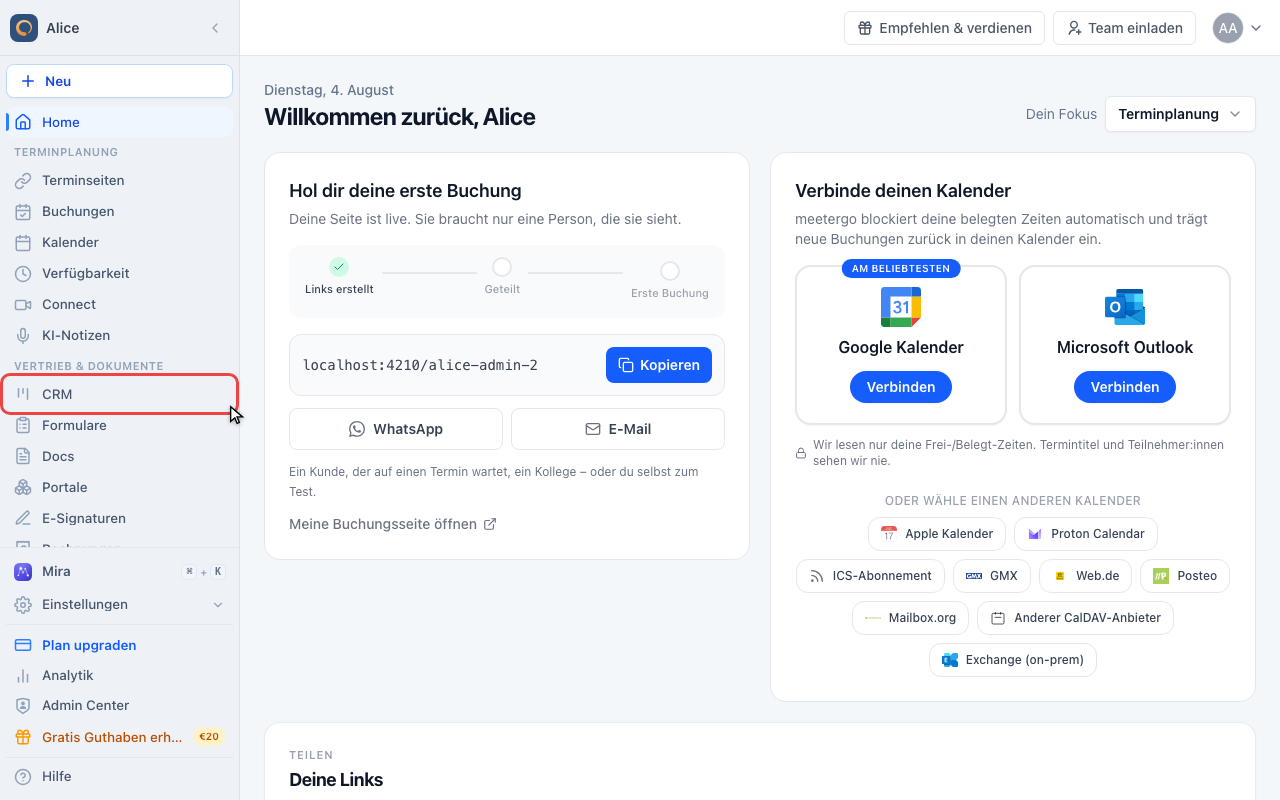
Klicke in der Seitenleiste auf CRM. CRM startet beim Tab Deals.
Eine Kommunikation erfassen
CRM öffnen
Klicke in der Seitenleiste auf CRM. CRM startet beim Tab Deals.
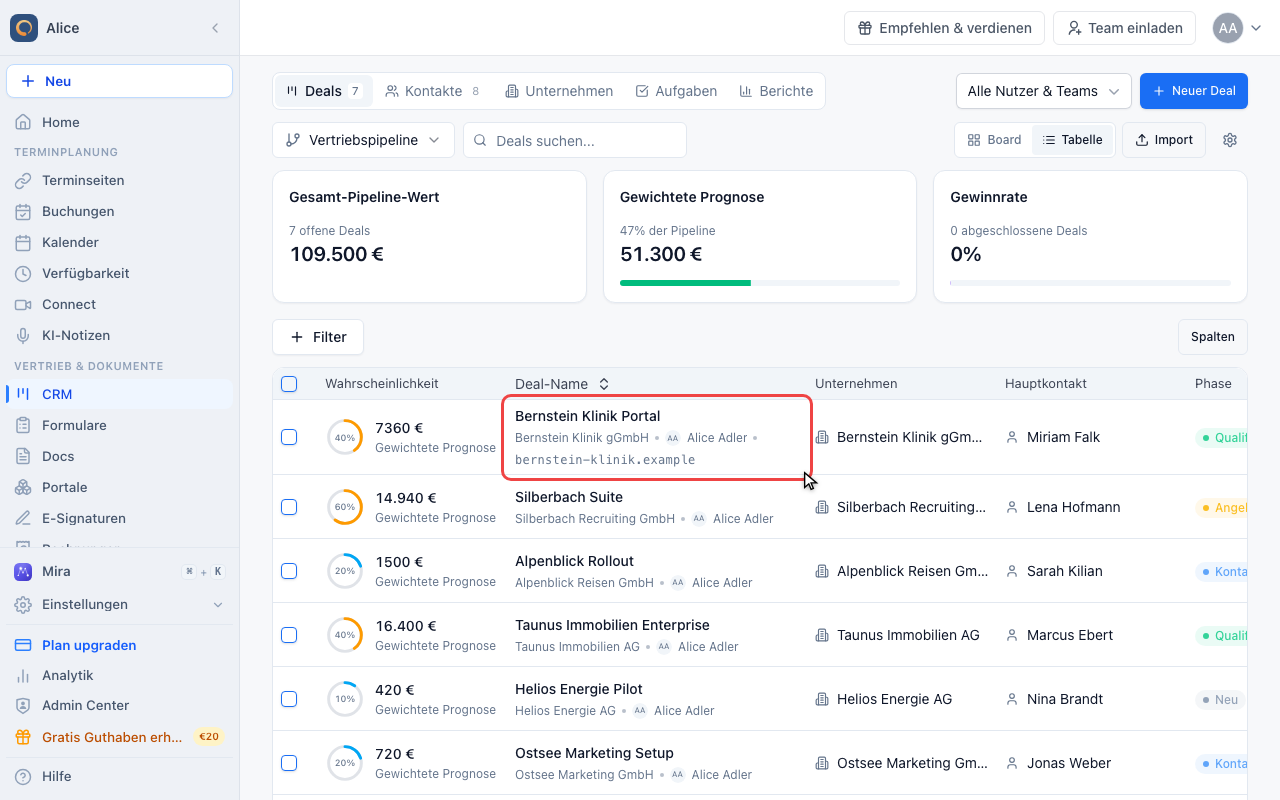
Einen Deal öffnen
Eine Kommunikation gehört immer zu einem Datensatz, öffne also den Deal oder Kontakt, um den es ging.
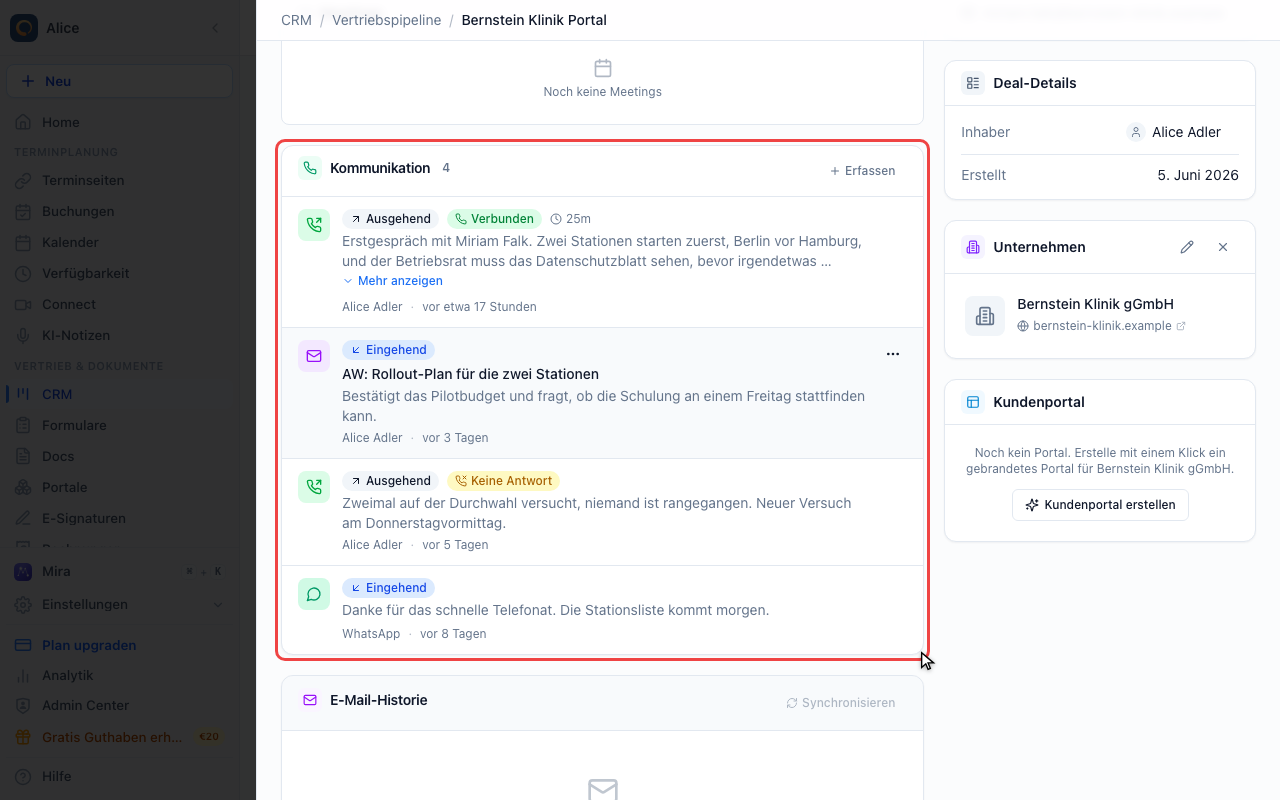
Die Karte Kommunikation finden
Am Deal liegt die Karte im Tab Übersicht, zwischen den Terminen und dem verbundenen Postfach. Die Zahl neben der Überschrift ist die Anzahl der Einträge an diesem Deal.
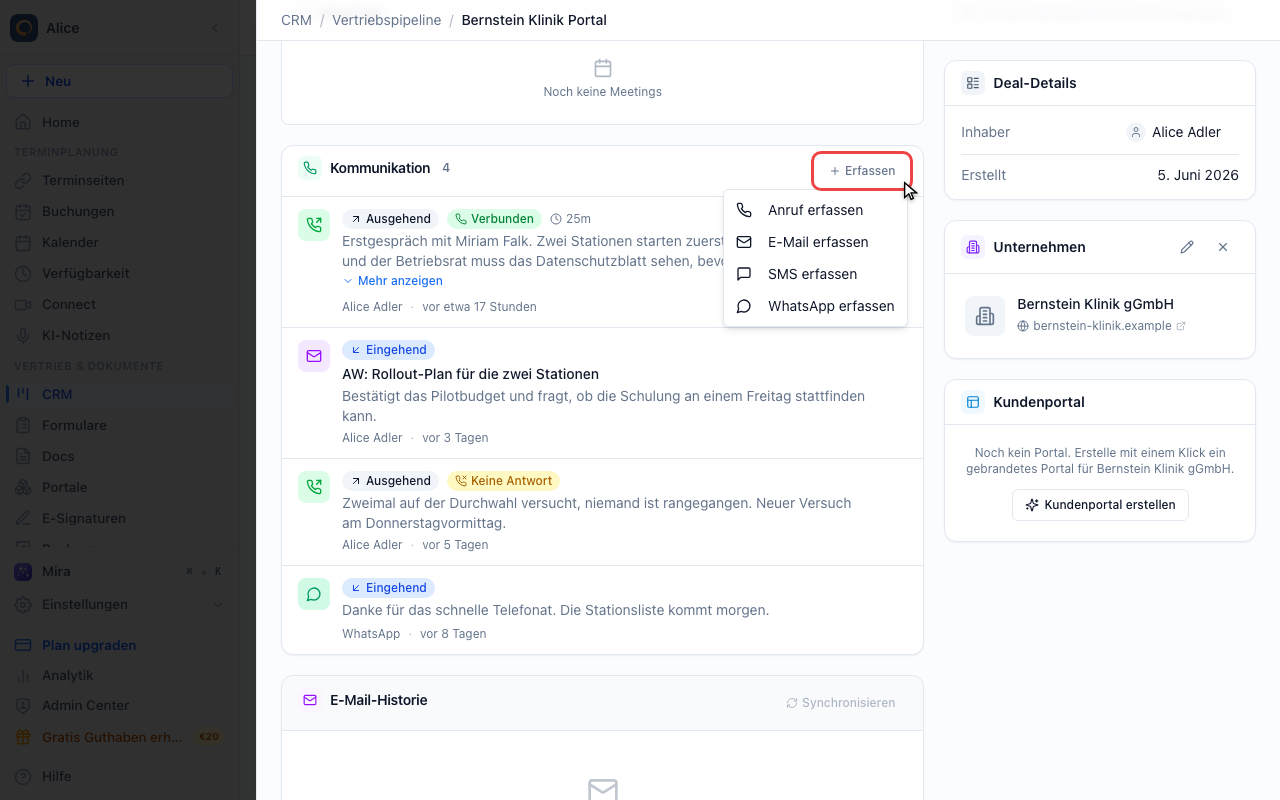
Auswählen, was erfasst wird
Erfassen im Kartenkopf öffnet ein kurzes Menü: Anruf erfassen, E-Mail erfassen, SMS erfassen und WhatsApp erfassen. Die Auswahl wählt nur den Typ vor, im Dialog kannst du ihn weiter ändern.
Den Typ festlegen
Die vier Typen stehen als Schaltflächen oben im Dialog. Welche Felder darunter erscheinen, hängt von dieser Auswahl ab.
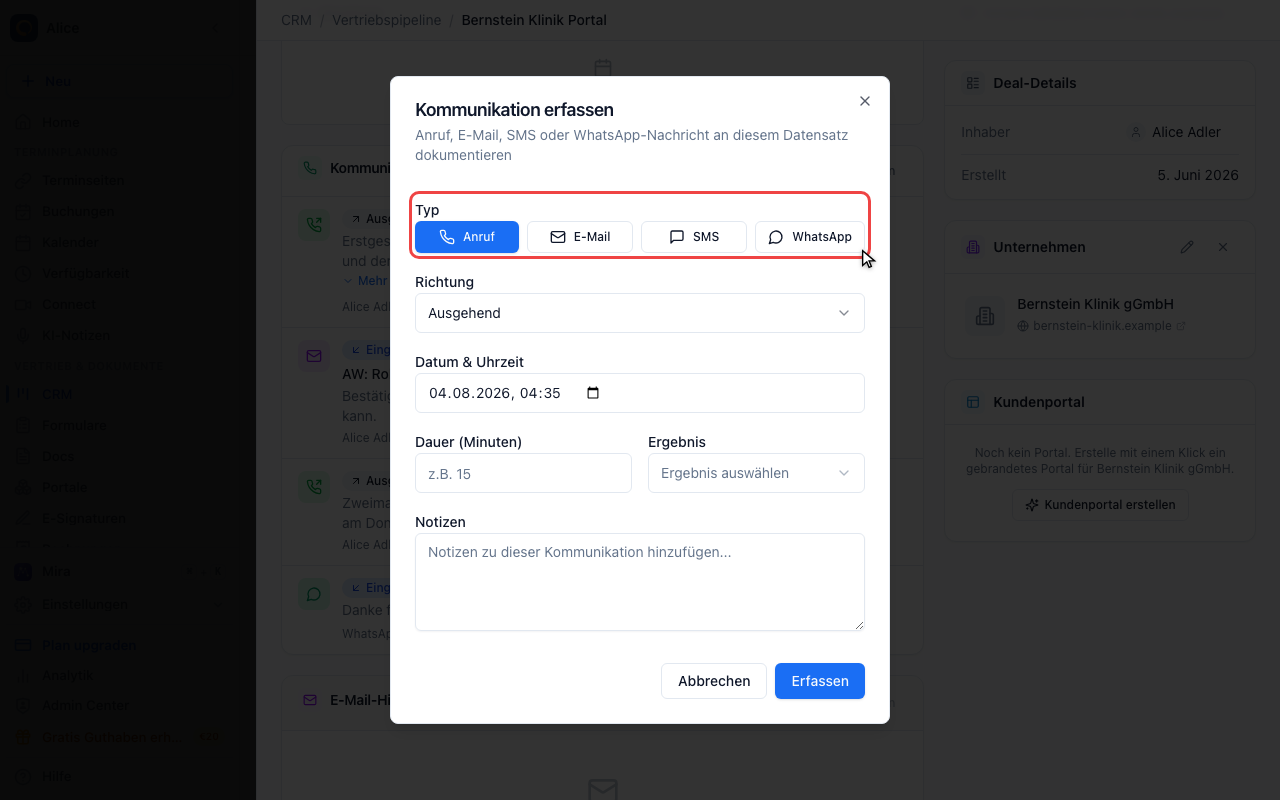
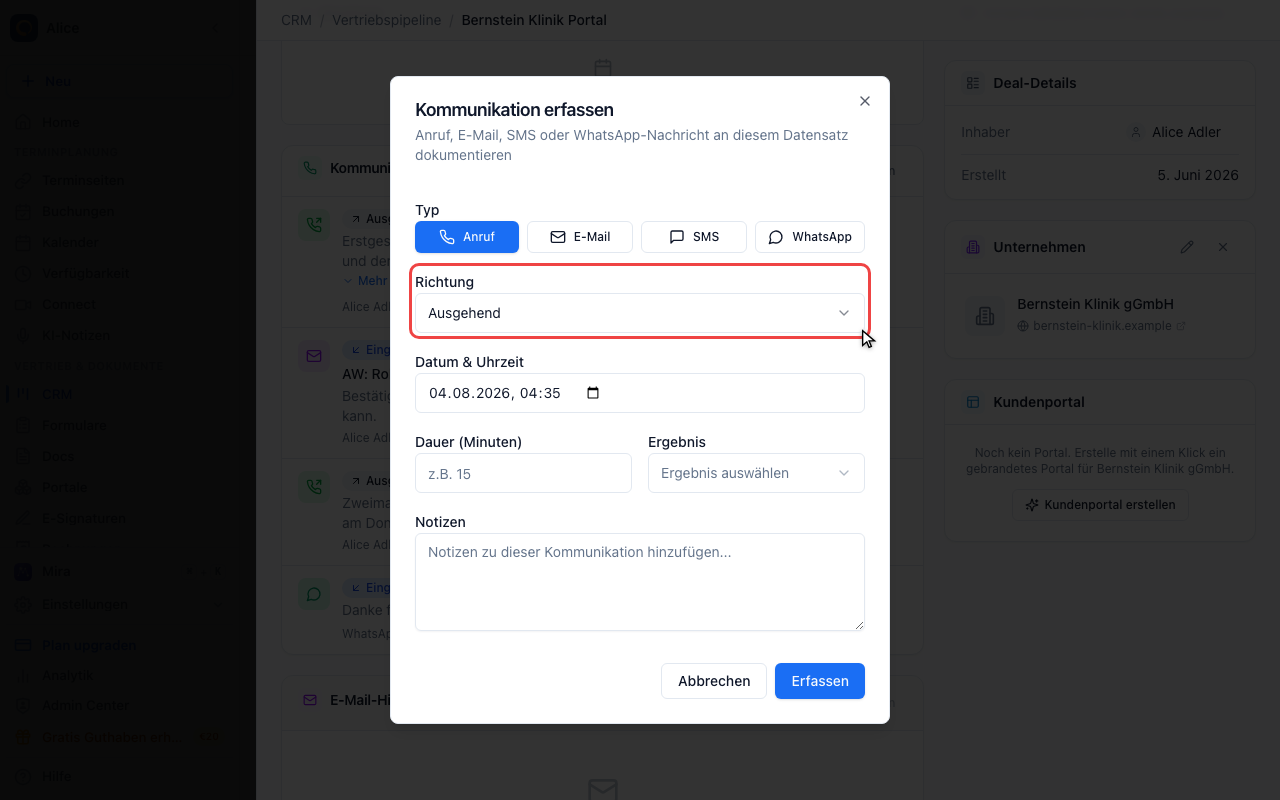
Die Richtung angeben
Ausgehend heißt, du hast dich gemeldet, Eingehend heißt, die andere Seite hat sich gemeldet. Der Dialog startet bei Ausgehend.
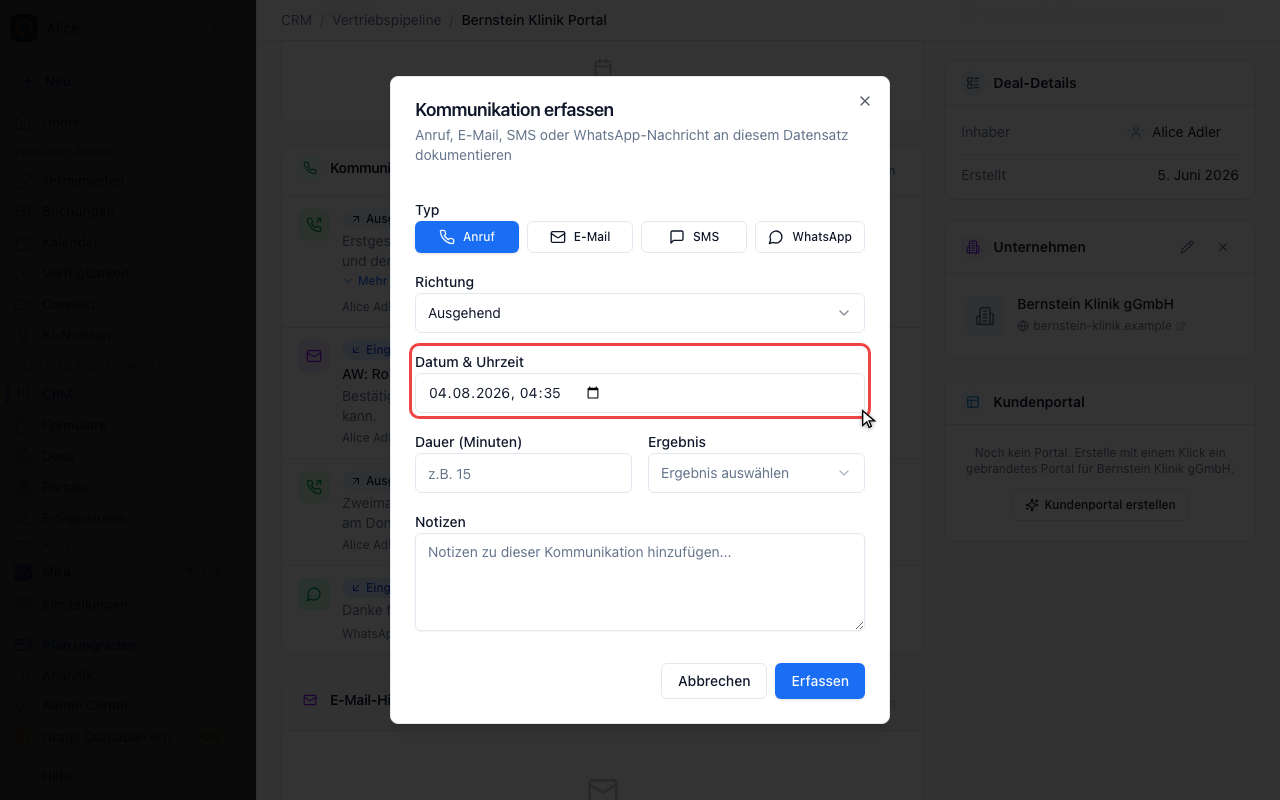
Die Uhrzeit korrigieren
Datum & Uhrzeit ist mit dem aktuellen Zeitpunkt vorbelegt, was passt, wenn du direkt nach dem Gespräch erfasst. Ändere es, um etwas von gestern nachzutragen, danach sortiert sich der Eintrag in der Liste ein.
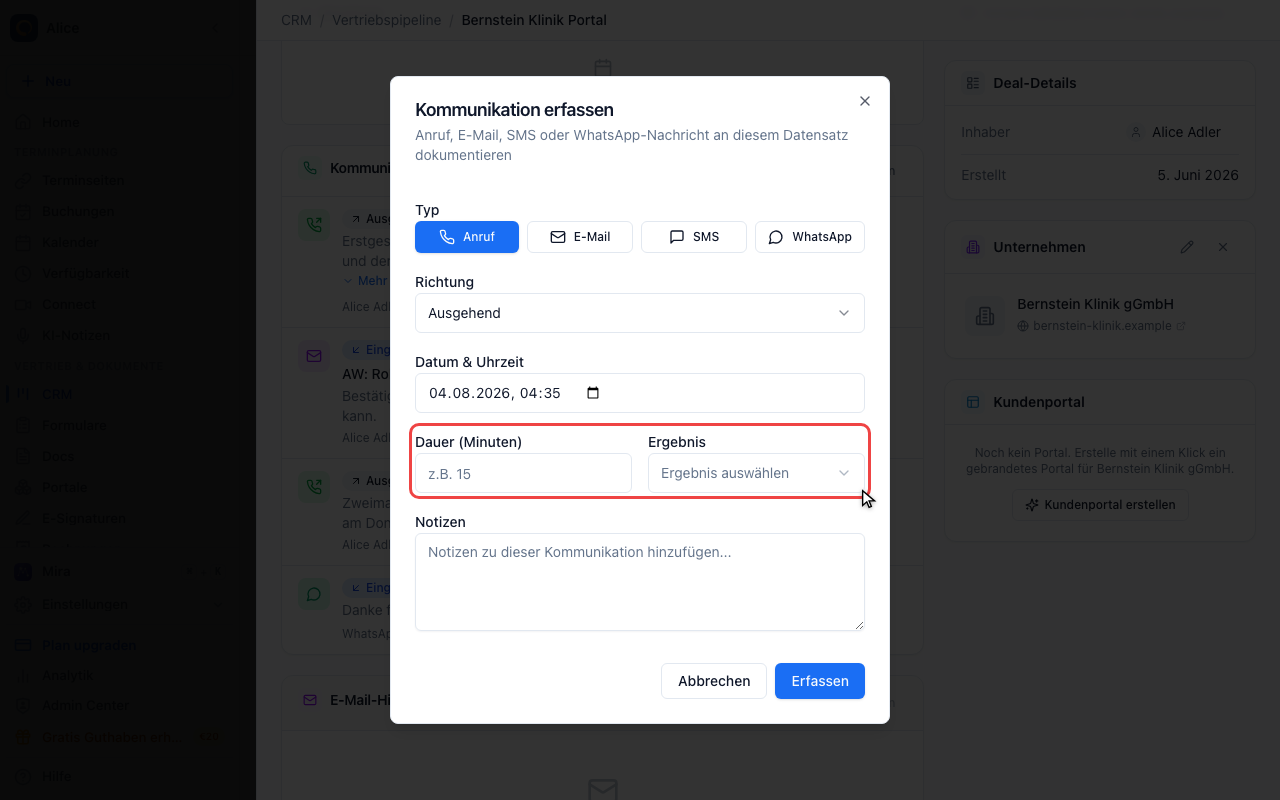
Dauer und Ergebnis ergänzen
Diese beiden gibt es nur beim Anruf. Dauer ist in Minuten und nimmt halbe Minuten, Ergebnis ist Verbunden, Mailbox, Keine Antwort oder Besetzt. Beides ist optional.
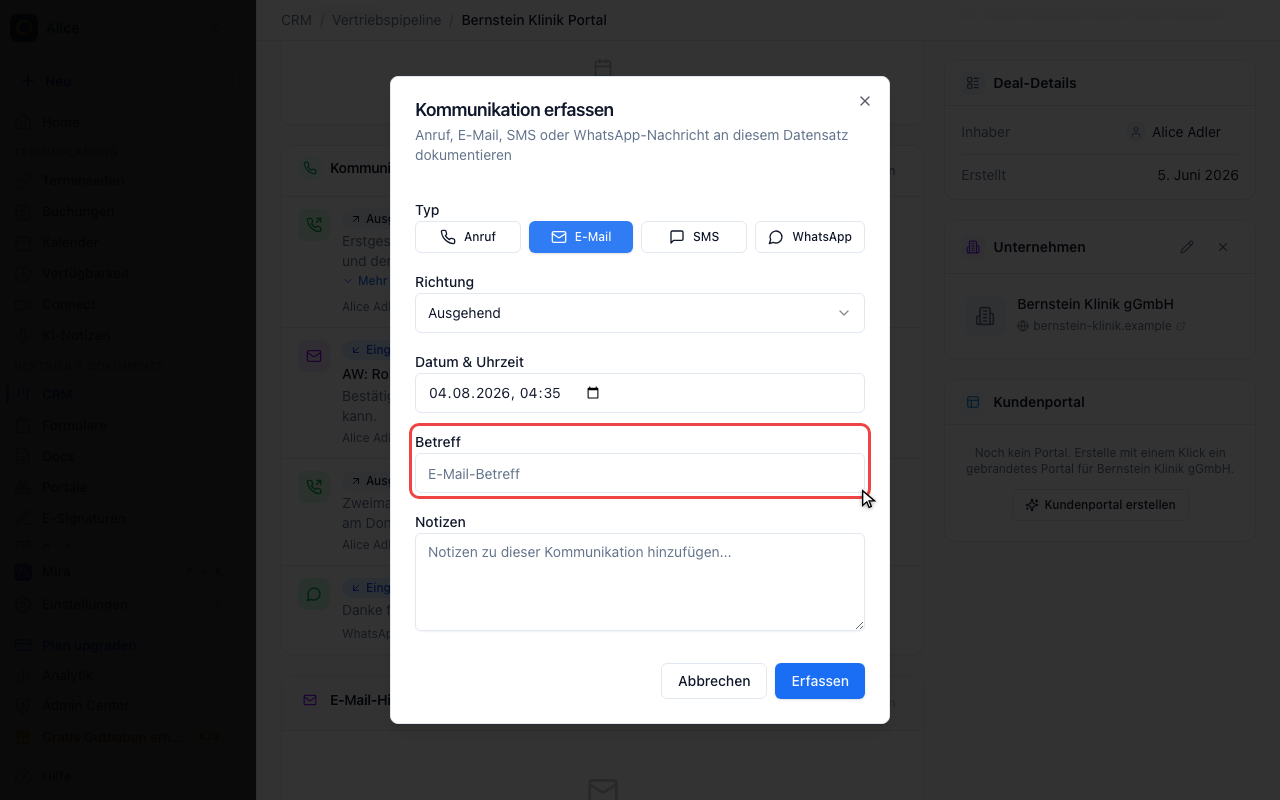
E-Mail fragt nach dem Betreff
Wähle E-Mail, dann ersetzt ein Betreff die Felder für Dauer und Ergebnis. SMS und WhatsApp fragen keins von beidem ab und gehen direkt zu den Notizen.
Festhalten, was passiert ist
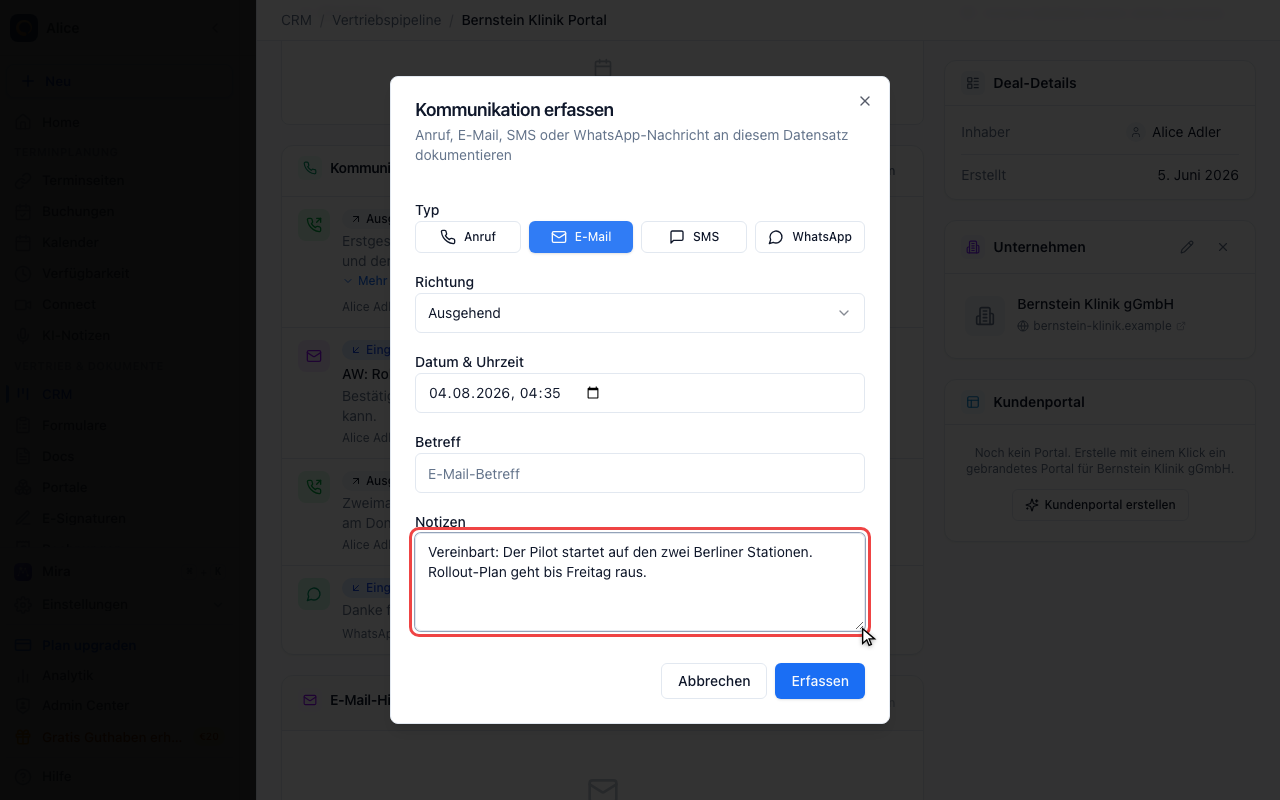
Notizen ist der Teil, den deine Kolleginnen und Kollegen wirklich lesen. Reiner Text, keine Formatierung, so lang wie du magst.
Den Eintrag speichern
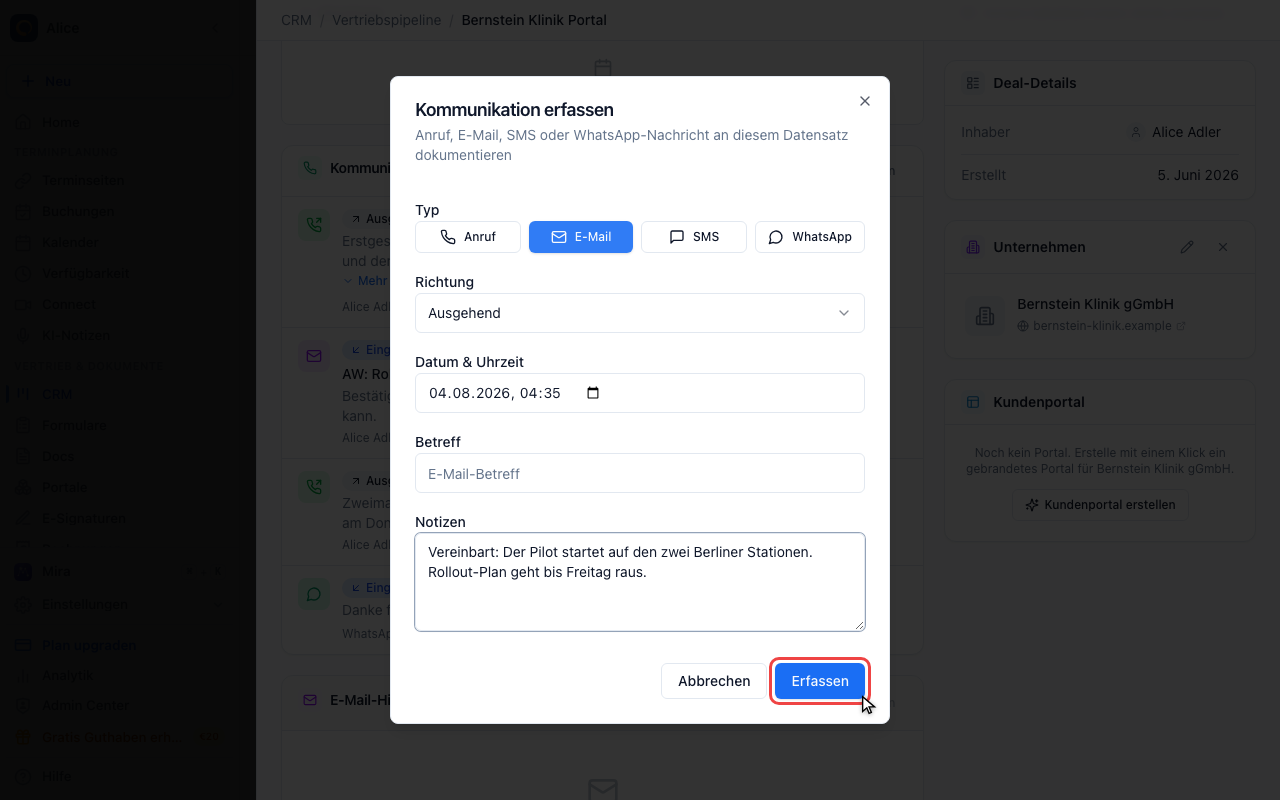
Erfassen schreibt den Eintrag an den Datensatz, danach steht er oben auf der Karte. Pflicht sind nur Typ und Richtung, und beide sind bereits gesetzt.
Das Protokoll lesen
Einen Eintrag lesen
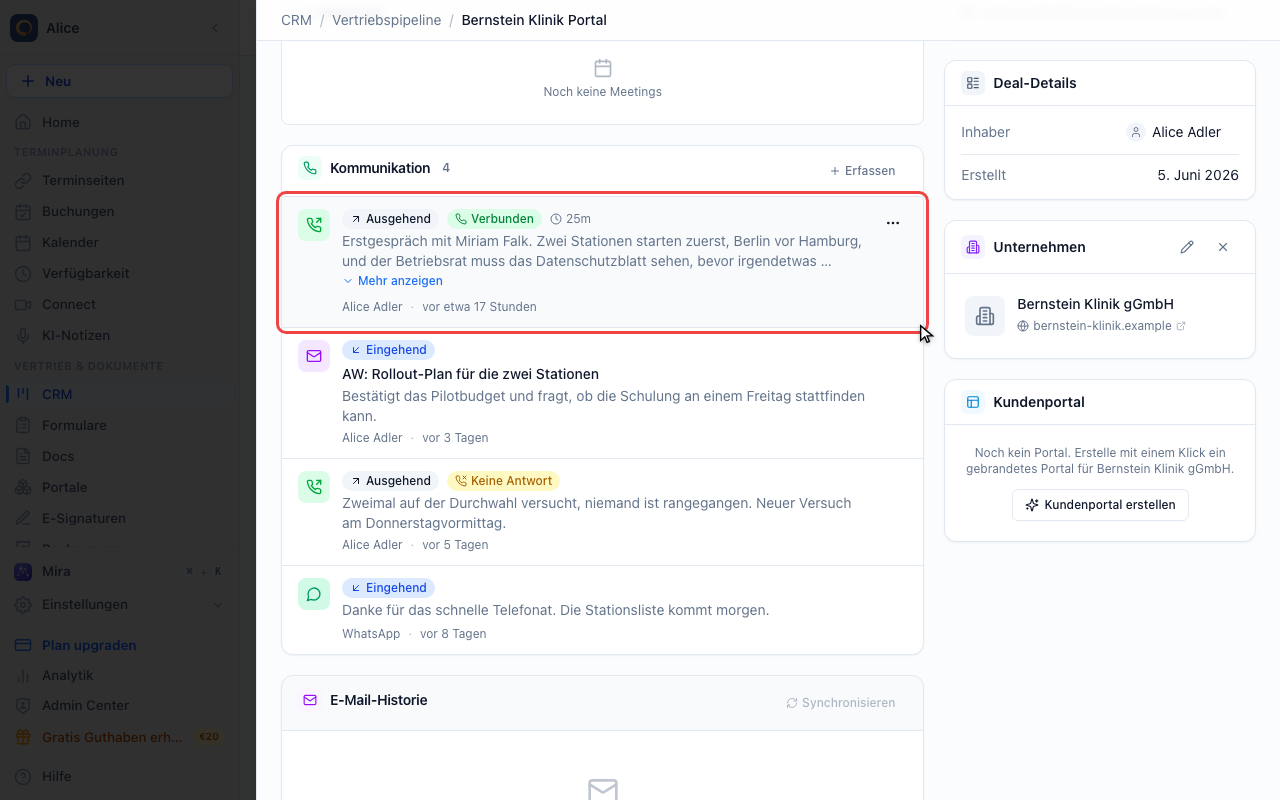
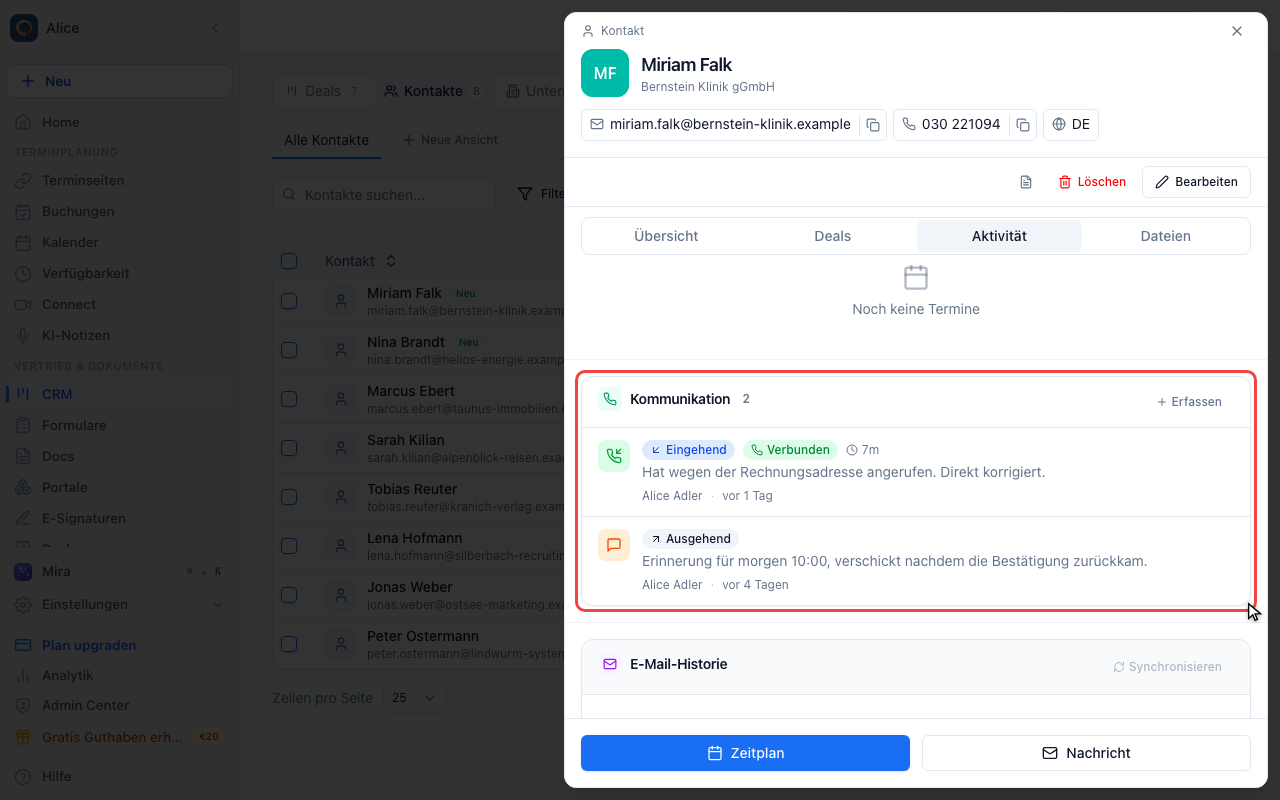
Neueste zuerst. Jede Zeile hat ein farbiges Symbol für den Typ, eine Markierung für die Richtung und beim Anruf das Ergebnis und die Dauer. Darunter stehen die Notizen, dann wer erfasst hat und wann.
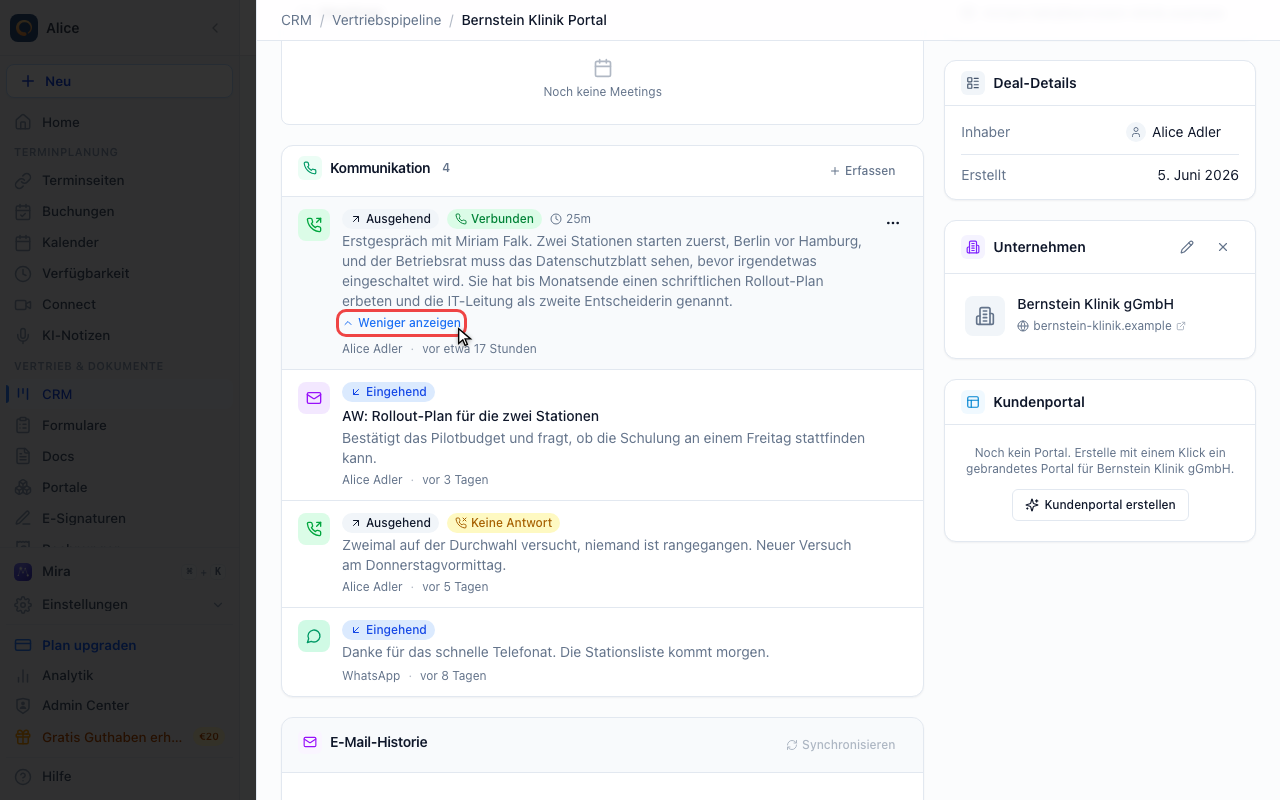
Eine lange Notiz aufklappen
Die Liste kürzt Notizen nach zwei Zeilen. Mehr anzeigen klappt den Eintrag an Ort und Stelle auf, Weniger anzeigen wieder zu.
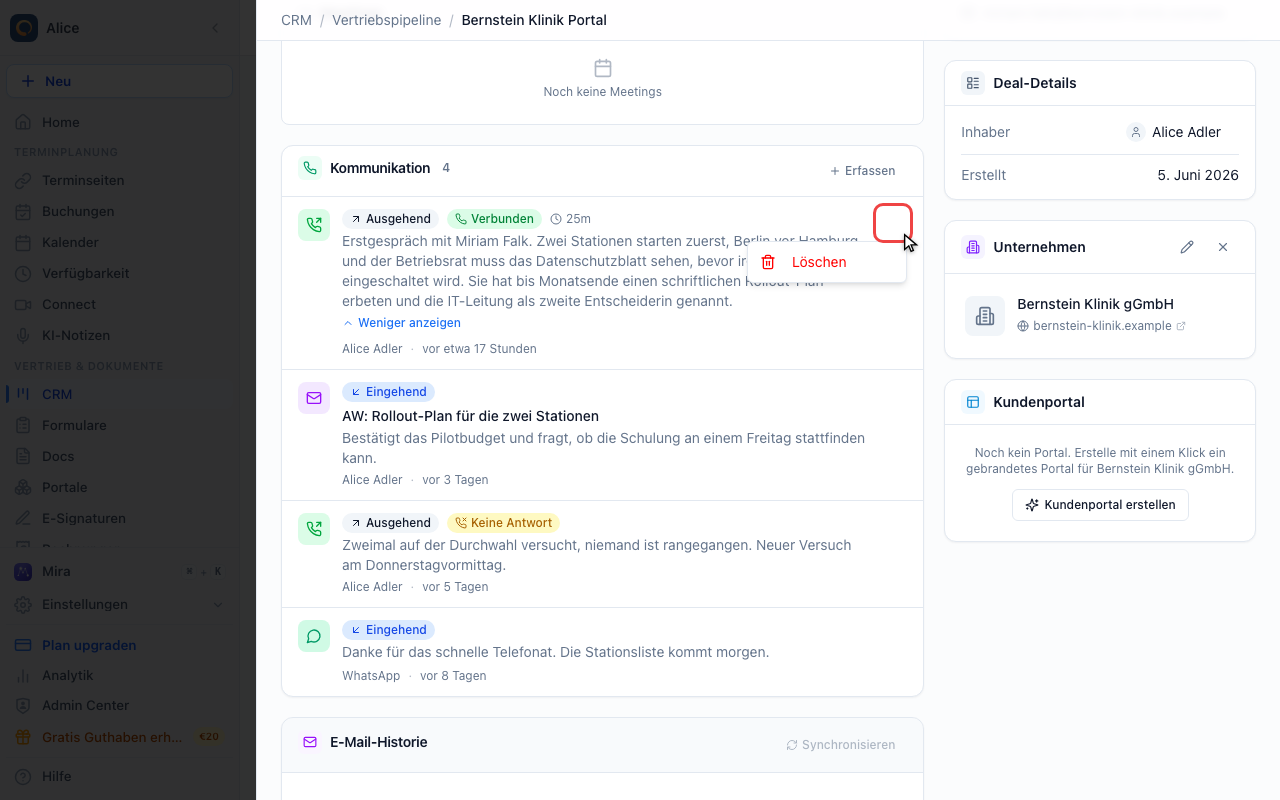
Einen Eintrag entfernen
Fahre über eine Zeile, dann erscheint rechts ein Menü. Löschen ist das Einzige darin und entfernt den Eintrag sofort und ohne Nachfrage. Löschen kannst du nur Einträge, die du selbst erfasst hast.
Dieselbe Karte am Kontakt
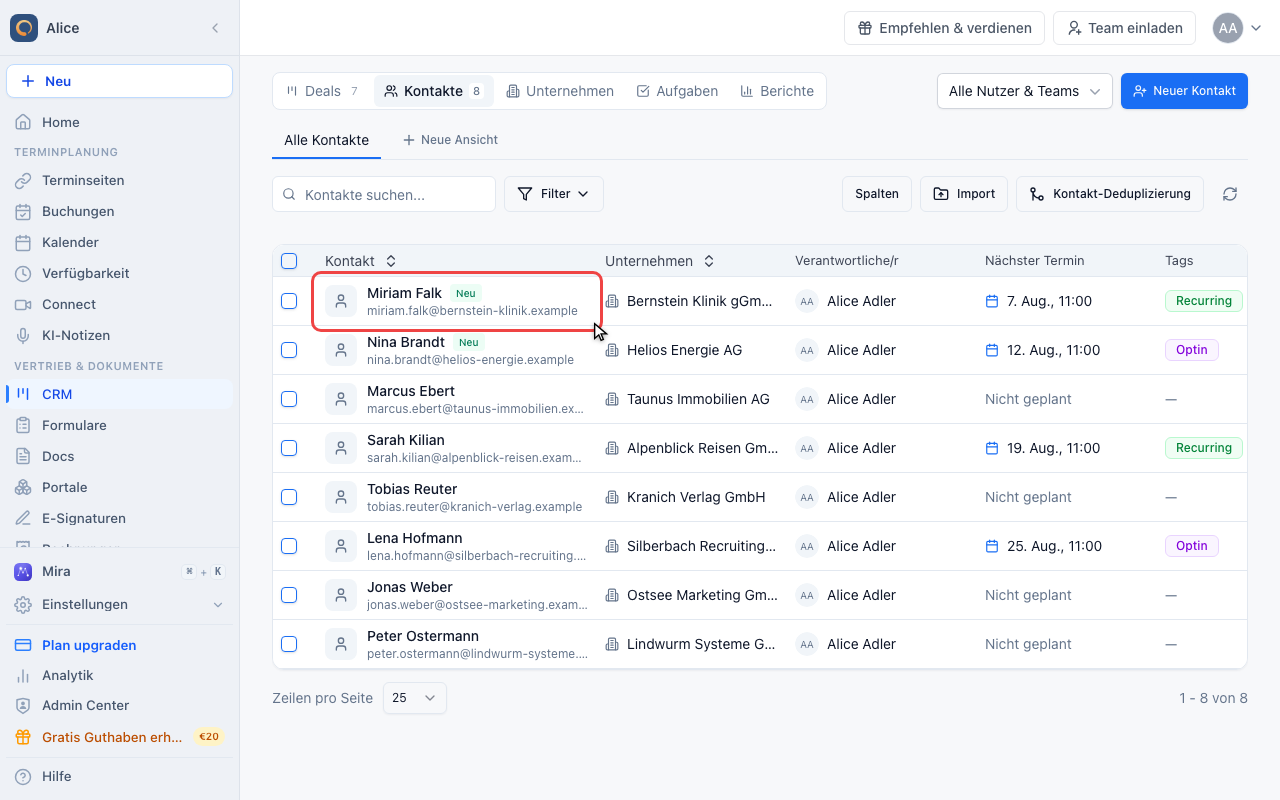
Einen Kontakt öffnen
Klicke auf einen Kontakt, um den Datensatz zu öffnen.
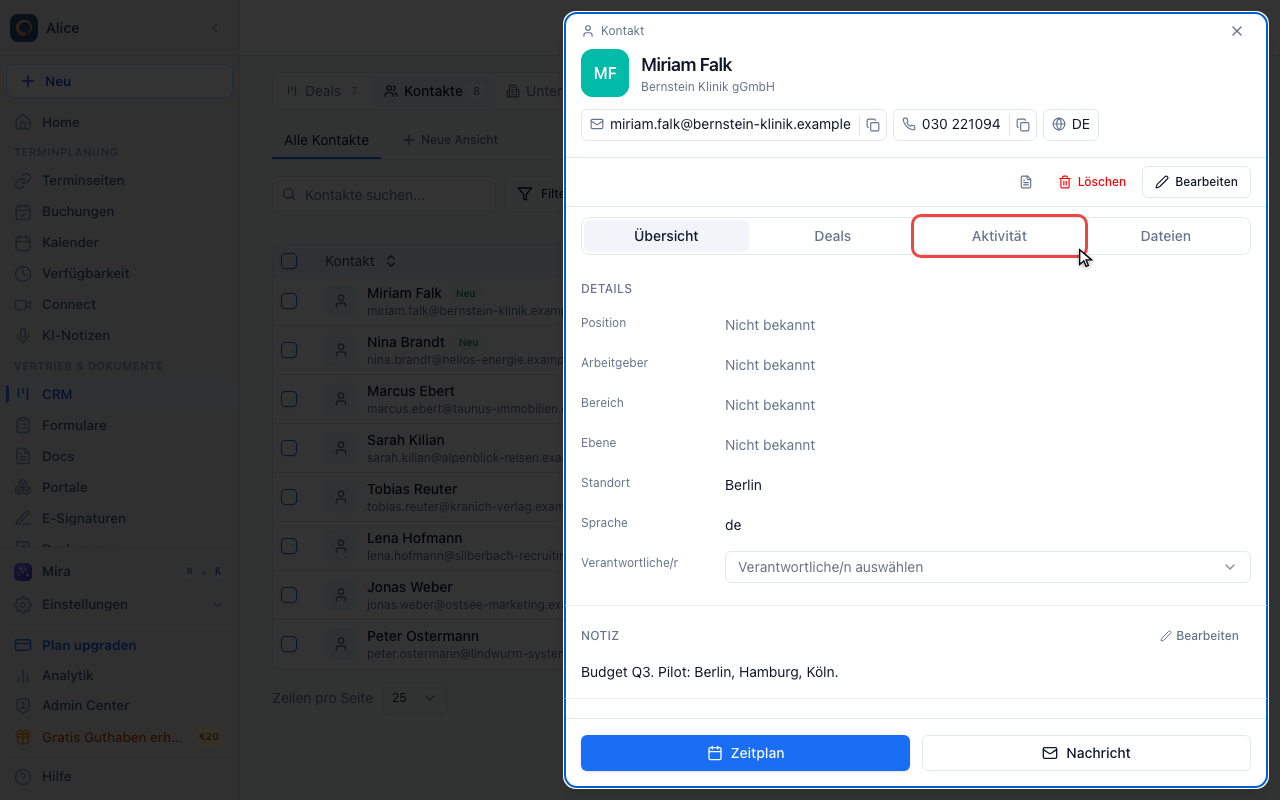
Zum Tab Aktivität wechseln
Am Kontakt liegt die Karte hinter dem Tab Aktivität, unter den Terminen.
Deal-Kommunikation am Kontakt
Am Deal erfasste Einträge erscheinen auch im Aktivitätsverlauf des Hauptkontakts. Hat der Deal nur einen verknüpften Kontakt, erscheinen sie dort. Derselbe Eintrag bleibt am Deal sichtbar.
Was im Protokoll landet
Die Karte Kommunikation ist eine von Hand geführte Aufzeichnung der Gespräche hinter einem Deal oder einem Kontakt. Es gibt vier Arten von Eintrag:
| Typ | Wofür |
|---|---|
| Anruf | Telefonate, auch Videocalls |
| Ein Austausch, der an den Datensatz gehört | |
| SMS | Textnachrichten |
| WhatsApp-Nachrichten |
Jeder Eintrag hält außerdem fest, ob er Ausgehend war (du hast dich gemeldet) oder Eingehend (die andere Seite).
Wo die Karte liegt
| Datensatz | Wo |
|---|---|
| Deal | Tab Übersicht, zwischen den Meetings und der Karte E-Mail-Historie |
| Kontakt | Aktivität festhalten im Kopf des Kontakts oder im Tab Aktivität. Wähle Notiz, Anruf oder E-Mail. Einträge stehen in der Zeitleiste |
| WhatsApp-Konversation | Im Kontaktbereich neben der Konversation im WhatsApp-Postfach |
Am Deal erfasste Einträge erscheinen auch im Aktivitätsverlauf des Hauptkontakts. Hat der Deal nur einen verknüpften Kontakt, erscheinen sie dort. Derselbe Eintrag bleibt am Deal sichtbar. Das gilt auch für bestehende Einträge. Bei mehreren Kontakten ohne Hauptkontakt bleiben Deal-Einträge am Deal. Direkt am Kontakt erfasste Kommunikation bleibt dieser Person zugeordnet. Kontakteinträge erscheinen auch an ihren verknüpften Deals.
Unternehmensdatensätze haben keine Karte Kommunikation. Erfasse Gespräche mit einem Unternehmen beim Kontakt, mit dem du gesprochen hast, oder am offenen Deal.
Was der Dialog abfragt
Öffne ihn mit Erfassen im Kartenkopf und wähle eine Art. Das wählt nur den Typ vor, im Dialog kannst du ihn ändern.
| Feld | Beschreibung | Pflicht |
|---|---|---|
| Typ | Anruf, E-Mail, SMS oder WhatsApp | Ja, vorausgewählt |
| Richtung | Ausgehend oder Eingehend | Ja, startet bei Ausgehend |
| Datum & Uhrzeit | Wann es passiert ist. Vorbelegt mit dem aktuellen Zeitpunkt | Nein |
| Dauer (Minuten) | Nur beim Anruf. Nimmt halbe Minuten, 2,5 sind zweieinhalb Minuten | Nein |
| Ergebnis | Nur beim Anruf: Verbunden, Mailbox, Keine Antwort oder Besetzt | Nein |
| Betreff | Nur bei E-Mail | Nein |
| Notizen | Reiner Text, keine Formatierung, beliebig lang | Nein |
Erfassen speichert den Eintrag. Pflicht sind nur Typ und Richtung, und beide sind beim Öffnen bereits gesetzt. Ein Eintrag kann also ein einziger Klick sein.
Sortiert wird nach Datum & Uhrzeit des Eintrags, nicht danach, wann du getippt hast. Stelle das Feld zurück, um am Mittwoch das Telefonat vom Montag nachzutragen, und der Eintrag landet trotzdem an der richtigen Stelle.
Am Kontakt erfassen
Ein Anruf oder eine Mail zu Rechnung, Kostenvoranschlag oder Vertrag gehört selten zu einem Deal. Erfasse ihn direkt am Kontakt:
- Öffne den Kontakt und wechsle zu Aktivität.
- Klicke auf Aktivität festhalten. Für eine reine Notiz schreib sie ins Feld und klicke auf Speichern.
- Wähle Anruf oder E-Mail, die Richtung und den Zeitpunkt. Schreib eine kurze Zusammenfassung dazu.
- Optional: Hake Aufgabe an Kollegen weitergeben an und wähle, wer bis wann. Das legt eine Aufgabe am Kontakt an, die dieser Person zugewiesen ist.
- Klicke auf Erfassen.
Der Eintrag steht mit deinem Namen und der Uhrzeit in der Zeitleiste des Kontakts. So sehen Kollegen den letzten Stand, auch wenn du nicht da bist.
Die Liste lesen
Neueste zuerst, nach Datum und Uhrzeit des Eintrags. Eine Zeile zeigt:
| Element | Hinweise |
|---|---|
| Typ-Symbol | Ein Telefon beim Anruf, der Hörer zeigt in die Richtung des Gesprächs. Ein Umschlag bei E-Mail, eine eckige Sprechblase bei SMS, eine runde bei WhatsApp |
| Richtungsmarkierung | Eingehend in Blau, Ausgehend in Grau |
| Ergebnismarkierung | Nur beim Anruf, und nur wenn ein Ergebnis gewählt wurde |
| Dauer | Nur beim Anruf, z. B. 25m oder 45s |
| Betreff | Bei E-Mails, sofern angegeben |
| Notizen | Nach zwei Zeilen gekürzt. Mehr anzeigen klappt den Eintrag an Ort und Stelle auf |
| Fußzeile | Wer erfasst hat, dann wie lange es her ist |
Alle, die den Datensatz öffnen können, sehen jeden Eintrag darauf, unabhängig davon, wer ihn erfasst hat. Die Karte listet die 100 neuesten Einträge.
Einträge ändern oder entfernen
Fahre über eine Zeile, dann erscheint rechts ein Menü. Löschen ist das Einzige darin. Es entfernt den Eintrag sofort, ohne Rückfrage und ohne Möglichkeit, das rückgängig zu machen.
Löschen kannst du nur Einträge, die du selbst erfasst hast. Das Menü erscheint bei jeder Zeile, aber das Löschen eines fremden Eintrags schlägt mit einer Fehlermeldung fehl.
In der Zeitleiste Aktivität eines Kontakts haben deine eigenen Einträge Bearbeiten und Löschen. Dort fragt Löschen vorher nach. Auf der Karte am Deal lassen sich Einträge nicht bearbeiten: lösche ihn und erfasse ihn neu.
Was automatisch erfasst wird
Zwei Dinge schreiben ohne dein Zutun ins Protokoll:
- WhatsApp-Nachrichten, die du aus dem meetergo-Postfach sendest, werden beim verknüpften Kontakt erfasst, sobald sie rausgehen.
- Eine WhatsApp-Konversation mit einem Kontakt zu verknüpfen überträgt deren Verlauf, bis zu den 200 neuesten Nachrichten.
Automatisch erfasste Einträge sehen aus wie alle anderen, nur steht in der Fußzeile WhatsApp statt eines Namens. Nachrichten, die eintreffen, solange eine Konversation nicht verknüpft ist, werden nicht erfasst. Verknüpfe den Kontakt, dann holt die Synchronisierung sie nach.
Alles andere ist Handarbeit. E-Mails aus einem verbundenen Postfach landen ebenfalls nicht hier, sondern auf der eigenen Karte E-Mail-Historie weiter unten.
Kommunikation, Notizen und E-Mail-Historie
Drei Karten am selben Datensatz, drei verschiedene Aufgaben:
| Karte | Enthält | Geschrieben von |
|---|---|---|
| Kommunikation | Anrufe, E-Mails, SMS und WhatsApp mit der anderen Seite | Dir, von Hand |
| Notizen | Was du dir merken willst: Vorbereitung, Recherche, interne Entscheidungen | Dir, von Hand |
| E-Mail-Historie | Nachrichten aus einem verbundenen Postfach, nach Verlauf gruppiert | CRM E-Mail-Sync, automatisch |
Nimm Kommunikation für das Gespräch und Notizen für die Gedanken drumherum.
Bewährte Vorgehensweisen
Erfasse das, was zählt. Erstgespräche, Einwände, Zusagen, alles was den nächsten Schritt verändert. Routine-Terminmails kannst du dir sparen, die stehen schon in deinem Postfach.
Schreibe Notizen, mit denen andere arbeiten können. "Mit Herrn Jansen gesprochen. Prüft drei Anbieter, Sorge wegen Einführungszeitraum und Support-SLA. Bittet um Referenzen aus vergleichbaren Kliniken. Budget für Q2 freigegeben." ist besser als "Herrn Jansen angerufen."
Erfasse auch die Fehlversuche. Einträge mit Keine Antwort oder Mailbox zeigen, was du schon probiert hast, und verhindern, dass eine Kollegin eine Stunde später dasselbe tut.
Erfasse, solange es frisch ist. Der Dialog ist nicht ohne Grund mit dem aktuellen Zeitpunkt vorbelegt.
FAQ
Werden E-Mails automatisch synchronisiert?
Nicht auf diese Karte. Das Kommunikationsprotokoll ist Handarbeit. Ab Suite holt der CRM E-Mail-Sync Konversationen aus Gmail und Outlook in die separate Karte E-Mail-Historie am selben Datensatz.
Kann ich einen Eintrag bearbeiten?
Ja, deine eigenen, in der Zeitleiste Aktivität des Kontakts. Auf der Karte am Deal löschst du ihn und erfasst ihn neu.
Kann ich die Liste nach Typ filtern?
Nein. Die Karte zeigt alle Einträge des Datensatzes in zeitlicher Reihenfolge.
Tauchen Kommunikationen im Aktivitätsprotokoll des Deals auf?
Nein. Das Aktivitätsprotokoll hält Phasenwechsel, Feldänderungen und Zusammenführungen fest. Kommunikation steht nur auf ihrer eigenen Karte.
Gibt es eine Auswertung zu Anrufergebnissen?
Nein. Die CRM-Berichte decken Pipeline-Wert, Gewinnrate, Beziehungen und Aufgaben ab und enthalten keine Kommunikationskennzahlen.
Kann ich dasselbe Gespräch an zwei Datensätzen erfassen?
Nicht als einen Eintrag. Erfasse es dort, wo du zuerst suchen würdest, und erwähne den anderen Datensatz in den Notizen.
Wie halte ich ein Meeting fest?
Buche es über deine normale Terminseite, damit es im Kalender steht, und erfasse das Ergebnis hier als Anruf.
Sehen Teammitglieder alle Kommunikationen?
Ja. Alle, die den Datensatz öffnen können, sehen jeden Eintrag darauf. Löschen kann einen Eintrag nur, wer ihn erfasst hat.
Verwandte Artikel
War dieser Artikel hilfreich?
Lass uns wissen, ob dieser Artikel deine Fragen beantwortet hat.