
CRM-Kontakte verwalten
Organisiere Kontakte, verknüpfe sie mit Rollen zu Deals und pflege deine Kontaktdatenbank
Kontakte im meetergo CRM repräsentieren die Personen, mit denen du an Deals arbeitest. Verknüpfe Kontakte mit Deals, weise Rollen zu, verfolge die Kommunikationshistorie und halte eine saubere Kontaktdatenbank mit Deduplizierungs-Tools.
Gibt es in deinem Unternehmen bereits einen Kontakt mit derselben E-Mail-Adresse, verwenden neue Buchungen und Kontakterfassungen diesen Datensatz. Groß- und Kleinschreibung sowie Leerzeichen am Anfang oder Ende spielen dabei keine Rolle. Vorhandene Angaben bleiben erhalten, fehlende Angaben werden ergänzt und neue Buchungen und Tags hinzugefügt. Beim CSV-Import kannst du weiterhin wählen, ob bestehende Kontakte aktualisiert werden. Ältere Dubletten können weiterhin in der Kontakt-Deduplizierung erscheinen.
 1 / 10
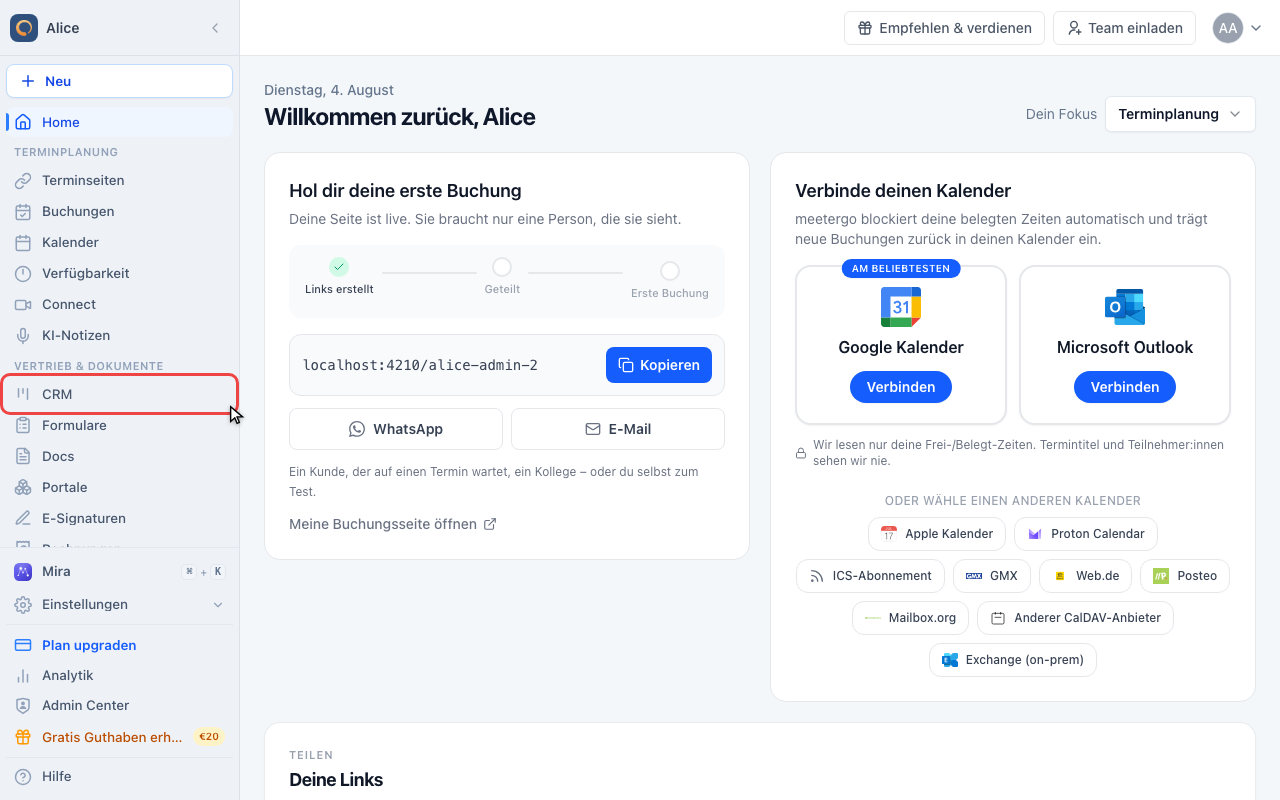
Klicke in der Seitenleiste auf CRM.
Deine Kontakte öffnen
CRM öffnen
Klicke in der Seitenleiste auf CRM.
Zu Kontakte wechseln
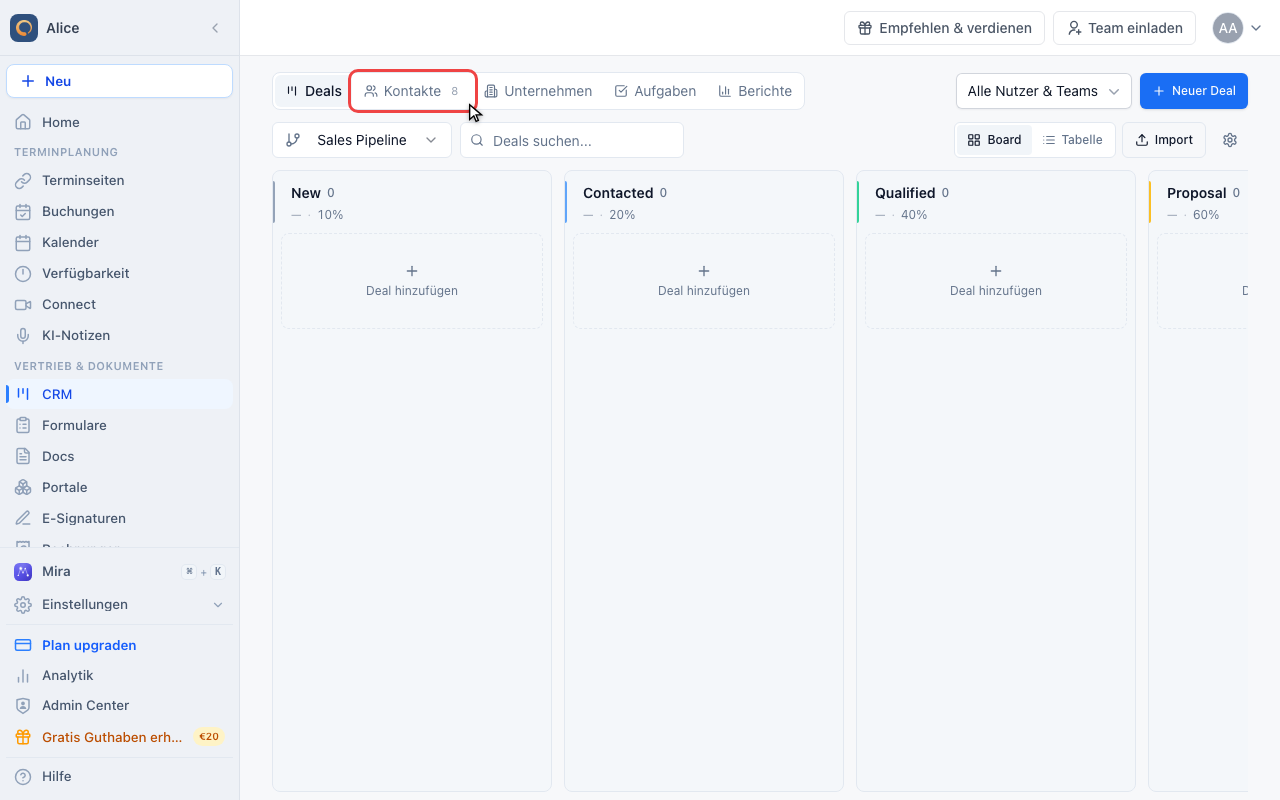
CRM startet bei Deals. Klicke auf den Tab Kontakte, um alle Personen in deiner Datenbank zu sehen. Die Zahl neben dem Tab ist die Gesamtzahl deiner Kontakte.
Die Kontaktliste lesen
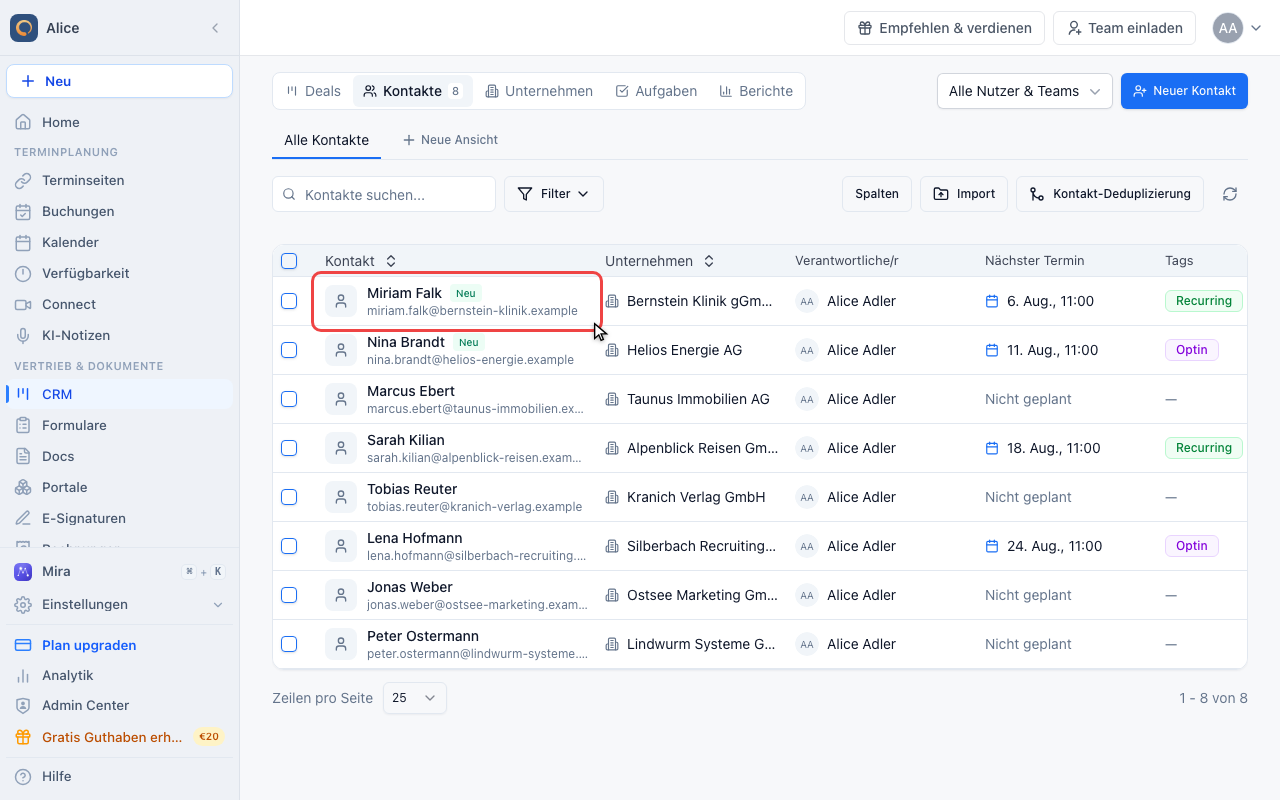
Eine Kontaktzeile lesen
Jede Zeile beginnt mit dem Kontaktnamen und der E-Mail-Adresse, danach folgen Unternehmen, Verantwortliche/r, Nächster Termin, Tags und Erstellt. Über Spalten blendest du aus, was du nicht brauchst.
Die Liste durchsuchen
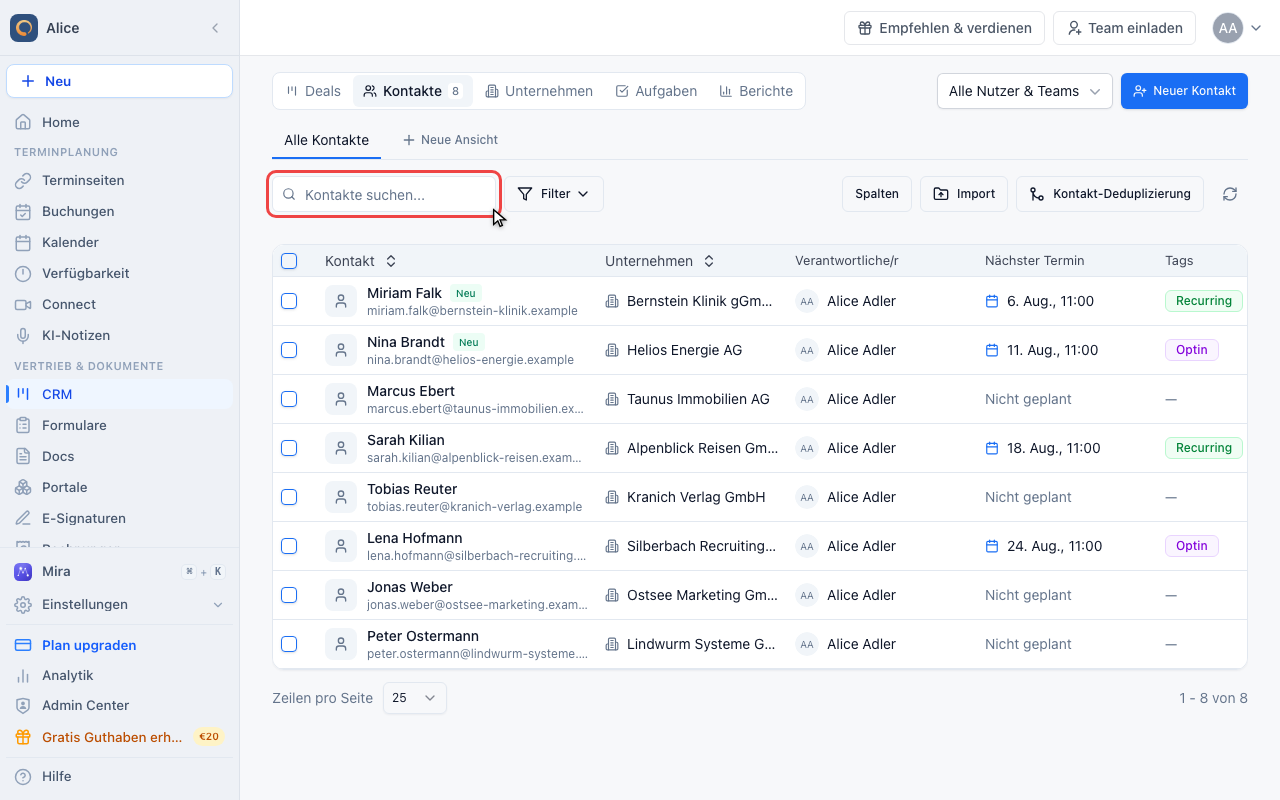
Tippe einen Namen, eine E-Mail-Adresse oder ein Unternehmen ein, um die Liste einzugrenzen. Die Suche ignoriert Groß- und Kleinschreibung und findet auch Wortteile.
Einen Filter bauen
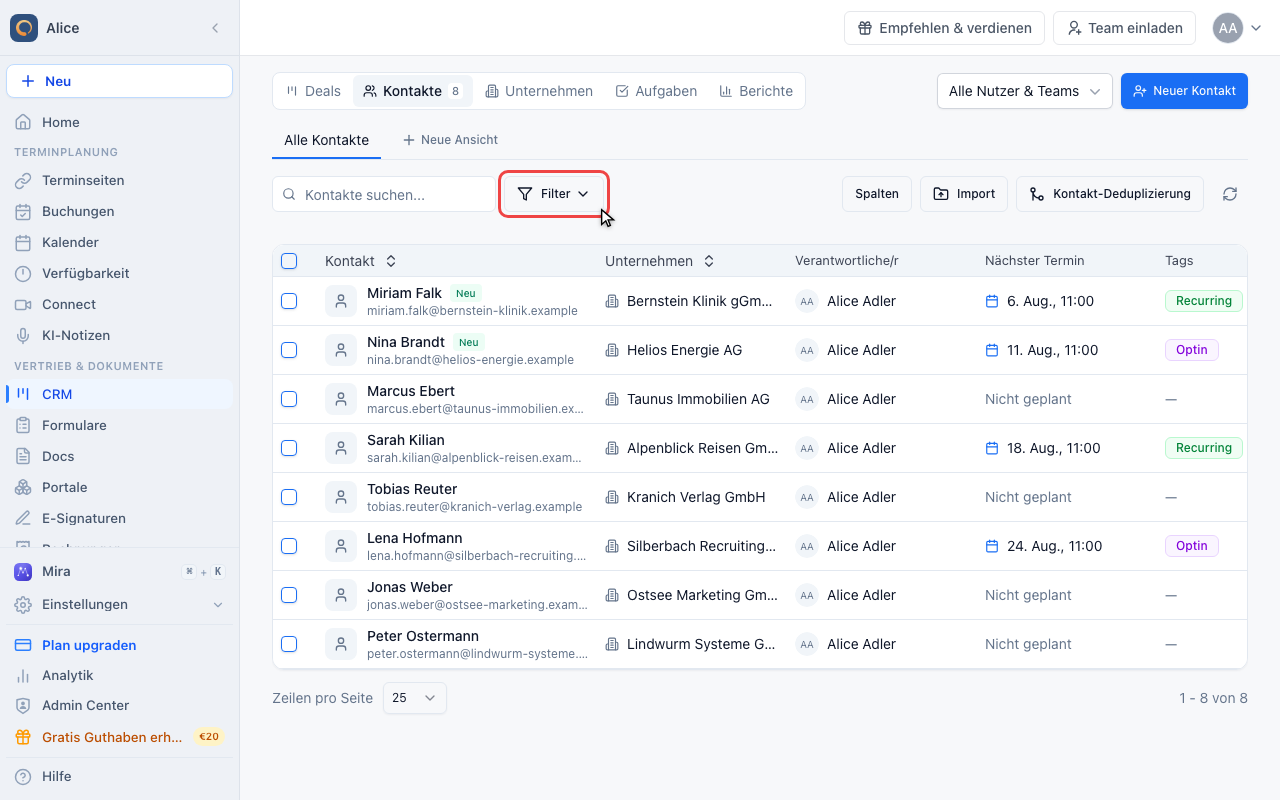
Mit Filter baust du eine Bedingung auf jedes Kontaktfeld. Speichere einen Filter, den du immer wieder brauchst, als Ansicht. Er erscheint dann als Tab über der Liste.
Einen Kontakt öffnen
Einen Kontakt öffnen
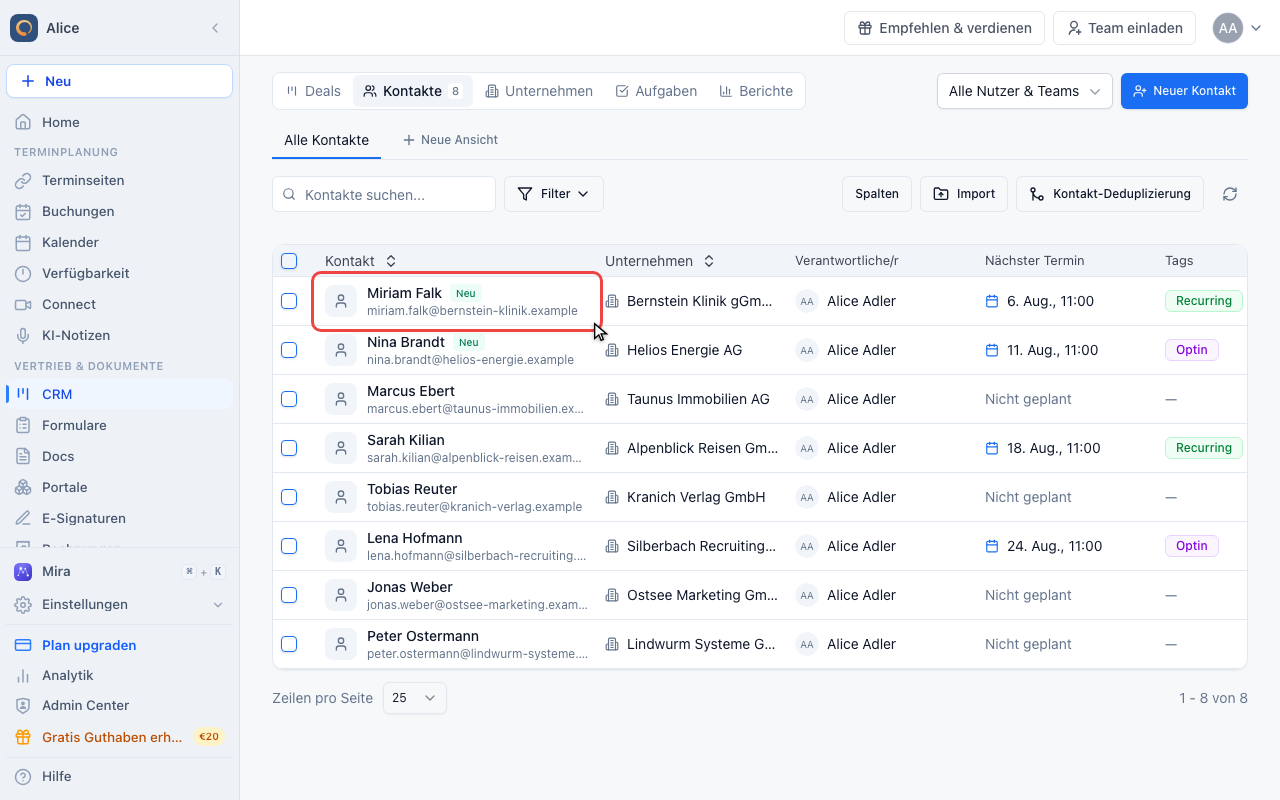
Klicke auf eine Zeile, um den Kontaktdatensatz neben der Liste zu öffnen.
Die Tabs durchgehen
Übersicht beginnt mit dem nächsten Termin und enthält dann Adresse, Unternehmen, Notizen, Buchungsantworten und Tags. Deals listet jeden Deal, an dem diese Person beteiligt ist, Aktivität zeigt Termine, Formularabsendungen, Notizen und festgehaltene Anrufe und E-Mails, und Dateien enthält die Anhänge.
Kontakte anlegen und aufräumen
Einen einzelnen Kontakt anlegen
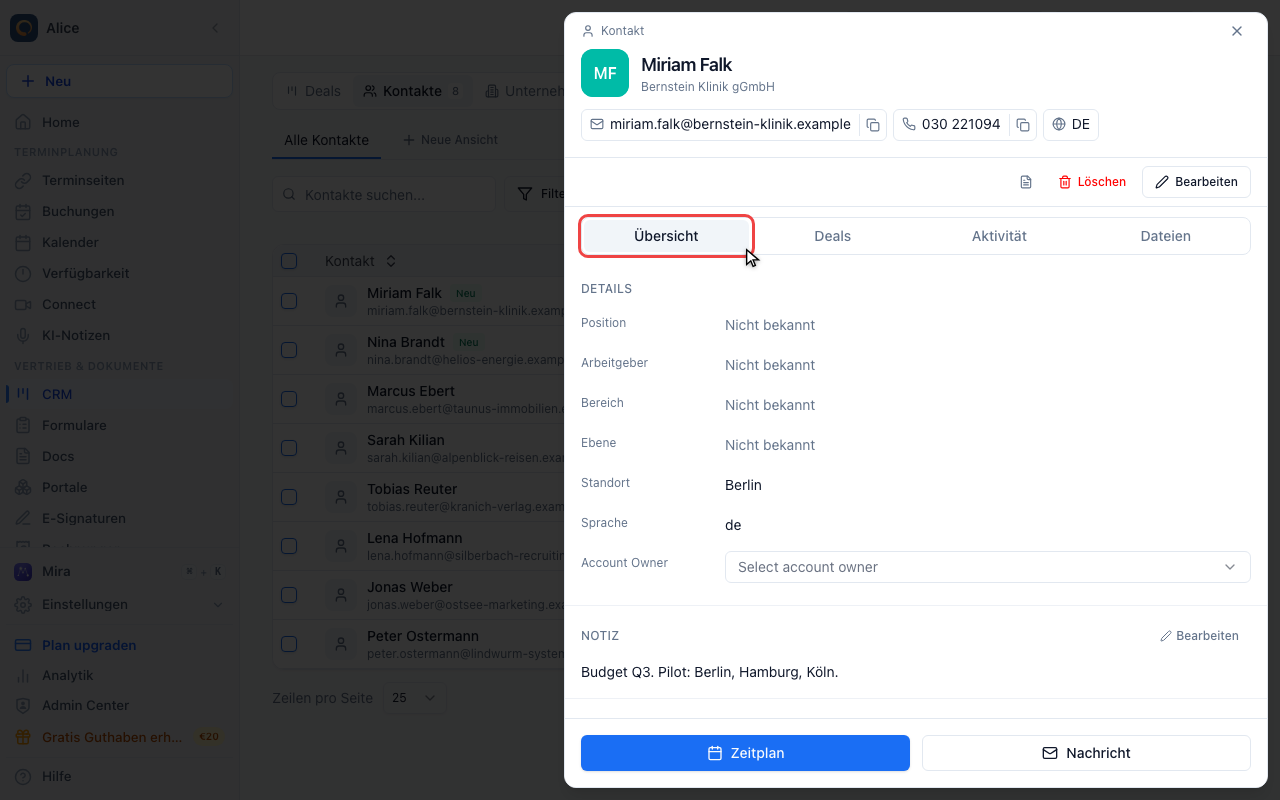
Neuer Kontakt öffnet ein kurzes Formular. Name und E-Mail reichen aus, alles Weitere kannst du später ergänzen.
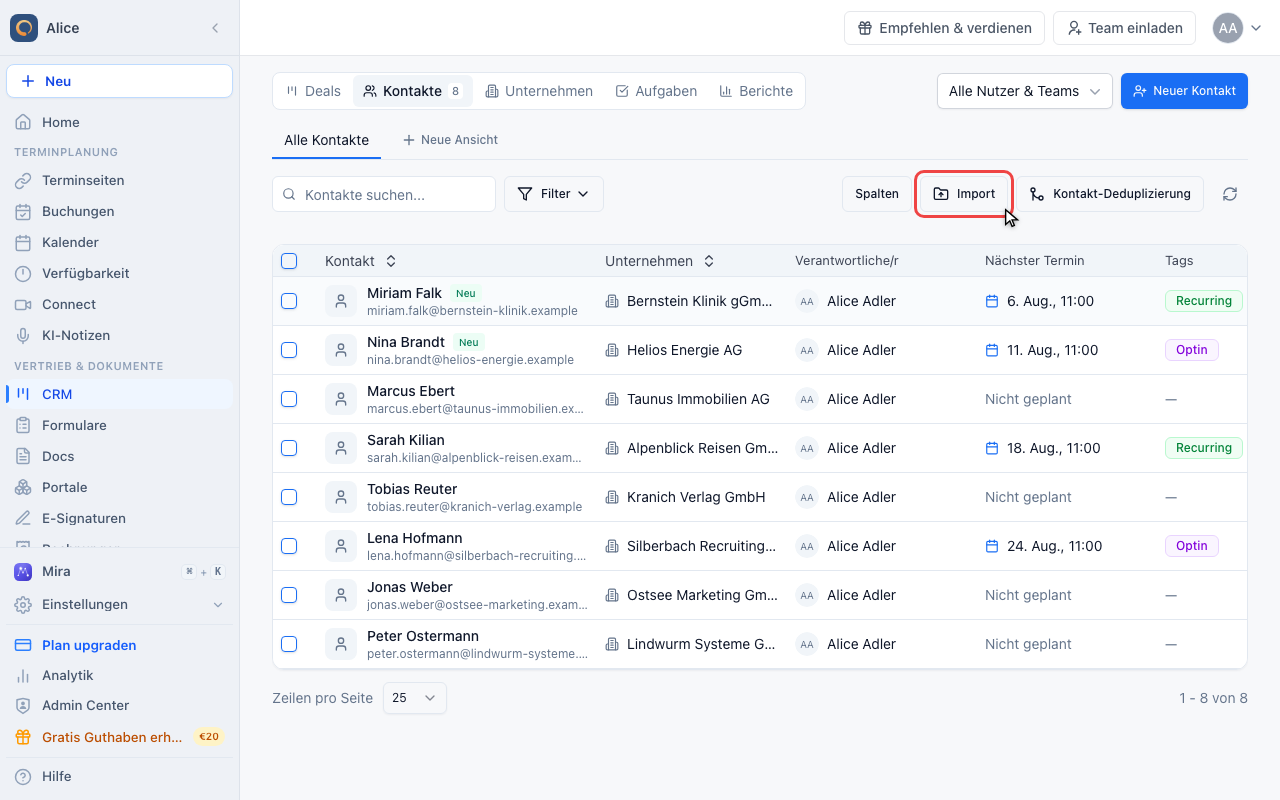
Eine CSV-Datei importieren
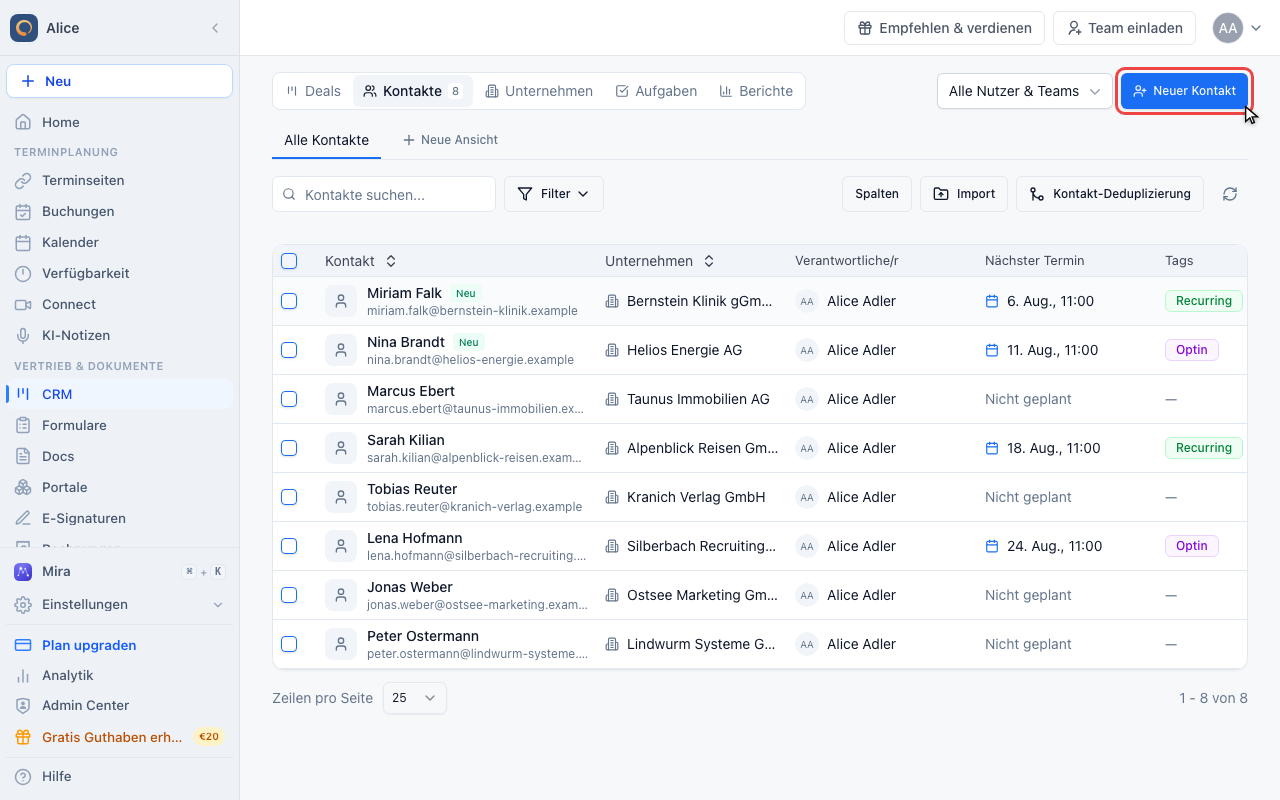
Import nimmt eine CSV-Datei entgegen. Du ordnest die Spalten den Kontaktfeldern zu, bevor etwas angelegt wird.
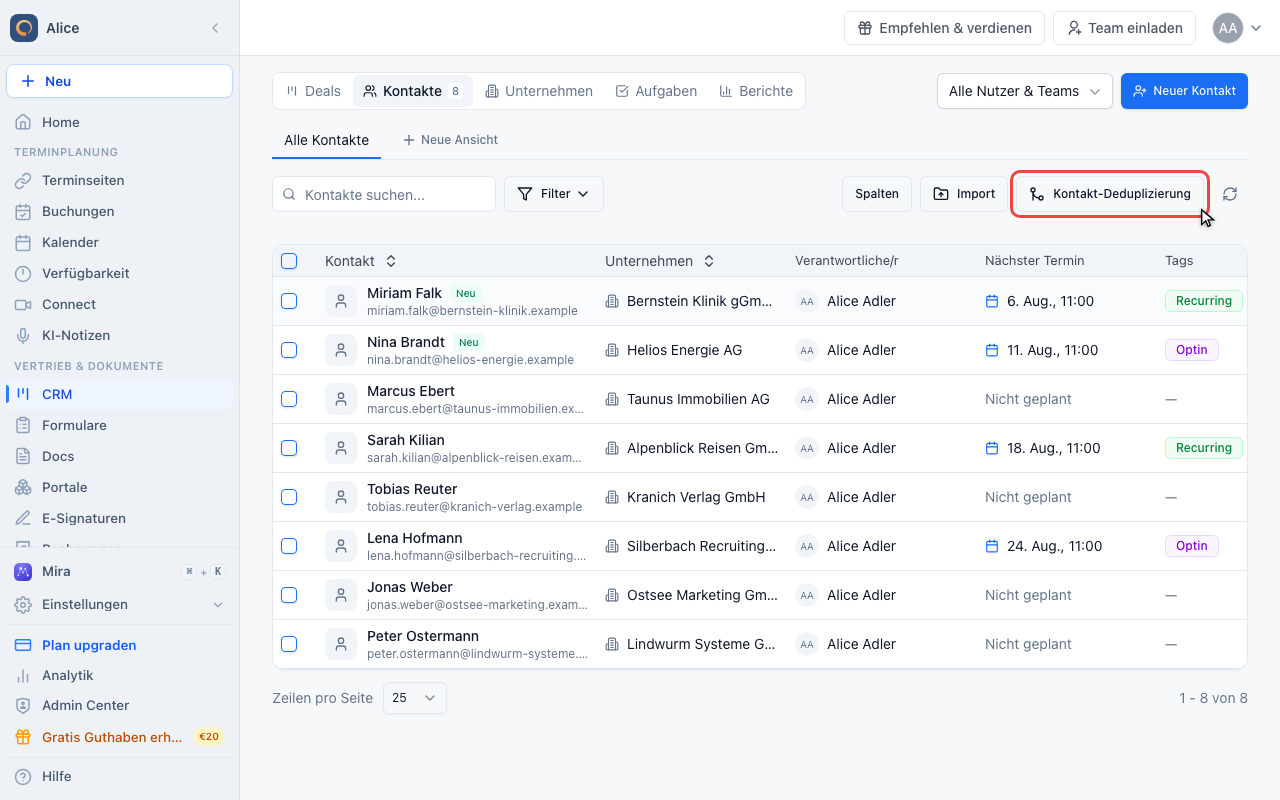
Dubletten zusammenführen
Kontakt-Deduplizierung sucht nach Datensätzen mit gleicher E-Mail-Adresse, gleicher Telefonnummer oder gleichem Vor- und Nachnamen. Du wählst aus, welcher Datensatz bleibt, und führst die Gruppe darin zusammen.
Der Kontaktdatensatz
Wenn du einen Kontakt aus der Liste öffnest, siehst du vier Tabs.
| Tab | Inhalt |
|---|---|
| Übersicht | Position, Arbeitgeber, Bereich, Ebene, Standort und Sprache, dazu nächster Termin, Adresse, verknüpftes Unternehmen, Notiz, Buchungsantworten und Tags |
| Deals | Jeder Deal, an dem dieser Kontakt beteiligt ist |
| Aktivität | Termine, protokollierte Kommunikation, synchronisierte E-Mails und Formulareingaben |
| Dateien | Dokumente, die beim Kontakt hinterlegt sind |
Wenn CRM E-Mail-Sync aktiviert ist, zeigt Aktivität zusätzlich automatisch synchronisierte E-Mails aus Gmail oder Outlook, gruppiert nach Konversations-Thread.
Formulare in der Aktivität
Ein Formular, das du mit persönlichem Link gesendet hast, erscheint als Formular gesendet mit Status: Gesendet, Geöffnet am mit Datum oder Abgelaufen. Sobald der Kontakt es absendet, ersetzt die Antwort diesen Eintrag.
- Formular öffnen öffnet die Antwort in den Ergebnissen des Formulars.
- Weiterleiten sendet sie an jemanden im Team, der das Formular öffnen kann, oder an eine E-Mail-Adresse. Teammitglieder bekommen eine Benachrichtigung und eine E-Mail mit Link. Eine E-Mail-Adresse bekommt die Antworten als PDF, oder als Text, wenn das PDF für eine E-Mail zu groß ist.
- Jede Weiterleitung steht in der Aktivität als Weitergeleitet an mit Empfänger. Weiterleiten kannst du auch aus einer Antwort in den Ergebnissen des Formulars.
Einen Kontakt von LinkedIn ergänzen
Von LinkedIn laden ergänzt einen Kontakt um Foto, Position, Arbeitgeber, Standort, Werdegang, Ausbildung, Kenntnisse und Sprachen aus seinem LinkedIn-Profil. Den Profil-Link brauchst du dafür nicht: meetergo sucht die Person anhand dessen, was der Kontakt schon enthält.
- Öffne den Kontakt
- Klicke unter dem Namen auf Von LinkedIn laden. Hat der Kontakt schon ein Profil, heißt der Button Von LinkedIn aktualisieren. Sind keine Abfragen mehr übrig, heißt er Auf LinkedIn suchen
- Tragen mehrere Personen auf LinkedIn diesen Namen, wähle die richtige aus der Liste
- Wird niemand gefunden, füge den Link zum LinkedIn-Profil ein
meetergo sucht das Profil in dieser Reihenfolge: ein LinkedIn-Link, der schon beim Kontakt hinterlegt ist, die geschäftliche E-Mail-Adresse, dann Vor- und Nachname. Ein Name allein wird nur genutzt, wenn LinkedIn genau eine Person mit diesem Namen liefert. Sonst wählst du aus einer Liste. Die Liste zeigt meist Initialen, das Foto kommt, sobald du jemanden auswählst.
Position, Arbeitgeber und Standort erscheinen gepunktet unterstrichen, so siehst du, dass sie von LinkedIn stammen. Einen Wert, den du selbst eingetragen hast, überschreibt meetergo nie. Der Rest des Profils erscheint im Abschnitt LinkedIn im Tab Übersicht. Von LinkedIn aktualisieren lädt das Profil erneut. LinkedIn-Daten entfernen am Ende dieses Abschnitts entfernt alles, was von LinkedIn kam: das Foto, den Abschnitt LinkedIn sowie Position, Arbeitgeber und Standort, die LinkedIn eingetragen hat. Werte, die du selbst geändert hast, bleiben. Lädst du erneut, kommt der Rest zurück.
Kontakte mit bekanntem LinkedIn-Link zeigen im Kopfbereich LinkedIn-Profil ansehen. Darüber öffnest du das Profil oder kopierst den Link.
Abfragen nutzen nur Von LinkedIn laden und Von LinkedIn aktualisieren. Ab dem Light-Tarif enthält jeder Tarif ein monatliches Kontingent, das sich der ganze Workspace teilt: 25 pro Nutzer bei Light, 100 pro Nutzer bei Suite und 300 pro Nutzer bei Premium. Im Free-Tarif gibt es keine Abfragen. Die Chrome-Erweiterung nutzt nie Abfragen und ist in jedem Tarif kostenlos.
Wenn keine Abfragen mehr übrig sind
Im Free-Tarif oder wenn die Abfragen des Monats aufgebraucht sind, heißt der Button Auf LinkedIn suchen. Er öffnet das LinkedIn-Profil der Person, wenn der Link beim Kontakt hinterlegt ist. Sonst öffnet er eine LinkedIn-Personensuche nach Name und Arbeitgeber. Nach E-Mail-Adressen kann LinkedIn nicht suchen.
Mit installierter Chrome-Erweiterung heißt der meetergo-Button auf dem Profil Bei und dem Namen deines Kontakts speichern. Ein Klick speichert das ganze Profil auf diesen Kontakt, kostenlos. Ohne Erweiterung bietet ein Dialog Erweiterung holen oder Trotzdem auf LinkedIn suchen an.
Personen mit der Chrome-Erweiterung von LinkedIn hinzufügen
Mit der meetergo Chrome-Erweiterung zeigt jedes LinkedIn-Profil den Button Zum CRM hinzufügen mit dem meetergo-Logo. Er sitzt in der Button-Leiste von LinkedIn, neben Mehr. Die Erweiterung ist in jedem Tarif kostenlos und nutzt nie Abfragen. Ein Klick speichert die Person als Kontakt. Steht sie mit demselben Namen und derselben Firma schon in deinem CRM, landet das Profil auf diesem Kontakt statt als zweiter Kontakt. Ist sie schon in deinem CRM, heißt der Button Im CRM aktualisieren und speichert die Seite erneut auf diesen Kontakt. Gespeichert wird das ganze Profil, das auf der Seite steht: Foto, Position, Arbeitgeber, Standort, Info, Berufserfahrung, Ausbildung, Kenntnisse und Sprachen. Danach heißt der Button Im CRM öffnen. Die Erweiterung hat kein monatliches Limit, nur einen Schutz gegen automatisierte Massennutzung.
Kontakte erstellen
Neuer Kontakt fragt nach Name und E-Mail-Adresse. Alles Weitere kannst du später im Kontaktdatensatz ergänzen.
Du kannst einen Kontakt auch direkt aus einem Deal heraus anlegen, ohne ihn zu verlassen. Diesen Ablauf beschreibt der Abschnitt Vom Deal aus weiter unten.
Kontakte mit Deals verknüpfen
Vom Deal aus
- Öffne den Deal
- Gehe zum Tab Kontakte
- Klicke auf Kontakt hinzufügen
- Wähle die Person unter Kontakt. Die Auswahl durchsucht deine bestehenden Kontakte, lege die Person also vorher an, wenn sie noch nicht in deiner Datenbank ist
- Wähle eine Kontaktrolle (optional)
- Klicke auf Kontakt hinzufügen
Kontaktrollen
Weise Rollen zu, um die Beteiligung jedes Kontakts zu verdeutlichen:
| Rolle | Beschreibung |
|---|---|
| Hauptkontakt | Wichtigster Ansprechpartner |
| Entscheider | Hat die Autorität zum Abschluss |
| Influencer | Beeinflusst die Entscheidung |
| Nutzer | Endnutzer des Produkts oder Dienstes |
| Sonstiges | Benutzerdefinierte Rolle nach Bedarf |
Markiere deinen wichtigsten Kontakt als "Hauptkontakt", damit du ihn schnell erkennst. Pro Deal kann nur ein Kontakt Hauptkontakt sein.
Kontakte von Deals entfernen
- Öffne den Deal
- Gehe zum Tab Kontakte
- Finde den Kontakt
- Klicke in seiner Zeile auf den Entfernen-Button
- Der Kontakt wird getrennt, aber nicht aus deiner Datenbank gelöscht
Kontakte importieren
Import nimmt eine CSV-Datei entgegen. Du ordnest ihre Spalten den Kontaktfeldern zu, bevor etwas angelegt wird.
Deine CSV vorbereiten
Erstelle eine CSV-Datei mit Spalten für:
nameoderfirstNameundlastNameemailphone(optional)company(optional)
Beispiel:
name,email,phone,company
Max Mustermann,max@acme.de,+49-555-0100,Acme GmbH
Anna Schmidt,anna@globex.de,+49-555-0200,Globex AG
Importieren
- Klicke in der Kontakte-Ansicht auf Import
- Lade deine CSV-Datei hoch
- Ordne die CSV-Spalten den Kontaktfeldern zu
- Prüfe die Vorschau
- Starte den Import
Die Kontakte werden erstellt und erscheinen in deiner Datenbank.
Doppelte E-Mails können während des Imports markiert oder übersprungen werden. Prüfe die Importergebnisse auf etwaige Probleme.
Doppelte Kontakte zusammenführen
Kontakt-Deduplizierung gruppiert Datensätze mit gleicher E-Mail-Adresse, gleicher Telefonnummer oder gleichem Vor- und Nachnamen. Kontakte bei verschiedenen Unternehmen werden nie nur über den Namen gruppiert. Öffne die Ansicht, prüfe jede Gruppe, wähle den Datensatz, der bleiben soll, und führe zusammen.
Was wird zusammengeführt?
Alle verknüpften Daten werden dem behaltenen Kontakt zugeordnet, einschließlich Formularen, Antworten, Unterhaltungen, Deals, Aufgaben, Notizen und Dateien. Fehlende Angaben und Geburtstage werden ergänzt. Vorhandene E-Mail-Adressen und Telefonnummern bleiben für die Zuordnung künftiger Nachrichten erhalten.
Doppelte Listeneinträge und Sequenzteilnahmen werden zusammengeführt. Die Einwilligungshistorie bleibt erhalten und Links in bereits versendeten E-Mails funktionieren weiter.
Das Zusammenführen ist permanent. Prüfe sorgfältig, bevor du bestätigst.
Filtern und gespeicherte Ansichten
Mit Filter baust du eine Bedingung auf jedes Kontaktfeld, und du kannst Bedingungen kombinieren. Einen Filter, den du immer wieder brauchst, speicherst du als Ansicht. Sie erscheint dann als Tab über der Liste neben Alle Kontakte.
Über Spalten legst du fest, welche Spalten die Tabelle zeigt, und blendest aus, was du nicht brauchst.
Kontakte bearbeiten
- Öffne den Kontakt
- Klicke auf Bearbeiten
- Ändere die Felder im Formular
- Klicke auf Änderungen speichern
Tags, Notizen, Sprache, Verantwortliche/r und Buchungsantworten bearbeitest du direkt im Tab Übersicht, ohne das Formular zu öffnen.
Kontakte löschen
- Öffne den Kontakt
- Öffne Weitere Aktionen und klicke auf Löschen
- Bestätige das Löschen
Wenn du mehrere auf einmal entfernen willst, setze die Häkchen in der Liste und nutze den Button Löschen in der Leiste, die über der Tabelle erscheint.
Das Löschen eines Kontakts entfernt ihn aus allen Deals und löscht seine Daten permanent. Erwäge stattdessen das Trennen von Deals, wenn du den Kontakt für zukünftige Nutzung erhalten möchtest.
Kontakt- und Unternehmens-Beziehung
Um einen Kontakt mit einem Unternehmen zu verknüpfen oder ihn einem anderen zuzuordnen, öffne den Kontakt, klicke auf Bearbeiten, wähle das Unternehmen und speichere. Der Kontakt erscheint danach unter den zugehörigen Kontakten dieses Unternehmens.
Best Practices
Datenqualität
- Verwende konsistente Namensformatierung
- Verifiziere E-Mail-Adressen
- Halte Telefonnummern in einem Standardformat
- Verknüpfe Kontakte mit Unternehmen, wenn zutreffend
Regelmäßige Wartung
- Führe monatlich Deduplizierung durch
- Aktualisiere Kontaktinformationen bei Änderungen
- Entferne wirklich veraltete Kontakte
Vollständige Profile
Je mehr Informationen du hast:
- Desto leichter findest du Kontakte
- Desto besser ist der Kontext für Deals
- Desto nützlicher für Teammitglieder
Rollen-Zuweisung
Weise immer Rollen zu, wenn du mit Deals verknüpfst:
- Klärt, wer wer bei komplexen Deals ist
- Hilft bei der Priorisierung der Kontaktaufnahme
- Bietet Kontext in der Aktivitätshistorie
FAQ
Kann ein Kontakt mit mehreren Deals verknüpft sein?
Ja, ein Kontakt kann mit beliebig vielen Deals verknüpft sein. Jeder Deal kann eine andere Rolle für denselben Kontakt haben.
Was ist der Unterschied zwischen CRM-Kontakten und Buchungs-Kontakten?
CRM-Kontakte sind für die Vertriebspipeline-Verfolgung. Buchungs-Kontakte werden erstellt, wenn jemand ein Meeting bucht. Die beiden können sich überschneiden, und Buchungs-Kontakte können zu Deals hinzugefügt werden.
Kann ich Kontakte exportieren?
Nutze CSV exportieren über der Kontakttabelle. Der Export enthält alle Seiten der aktuellen Suche oder gefilterten Ansicht, innerhalb deiner Kontaktberechtigungen und des gewählten Zuständigkeitsbereichs. Wähle Alle Kontakte und entferne Suche und Filter für einen Gesamtexport. Eigene Felder erscheinen als separate Spalten.
In der Kontaktaktivität öffnet Aufgabe öffnen die vorhandene Aufgabe zum Bearbeiten. In der mobilen App öffnet Im Telefonbuch speichern ein vorausgefülltes Kontaktformular. Prüfe die Angaben und speichere sie im Telefonbuch. Das ist eine einmalige Kopie, keine beidseitige Kontaktsynchronisierung. Dort kannst du auch Tags hinzufügen oder entfernen und die Notizen zum Kontakt bearbeiten. Änderungen siehst du sofort im Dashboard.
Werden Kontakte im Team geteilt?
Ja, alle Teammitglieder mit CRM-Zugang können Kontakte ansehen und bearbeiten (abhängig von Berechtigungen).
Was passiert mit einem Kontakt, wenn sein Unternehmen gelöscht wird?
Der Kontakt bleibt bestehen, ist aber nicht mehr mit einem Unternehmen verknüpft. Du kannst ihn mit einem anderen Unternehmen verknüpfen.
Kann ich alle Kontakte für ein bestimmtes Unternehmen sehen?
Ja, öffne das Unternehmensprofil, um alle zugehörigen Kontakte zu sehen.
Verwandte Artikel
- CRM Übersicht
- Deals erstellen und verwalten
- Mit Unternehmen arbeiten
- Notizen und Anhänge
- Kommunikationsprotokoll
- CRM E-Mail-Sync
Nach vollständigem Namen suchen
Gib Vor- und Nachnamen zusammen ein, um einen Kontakt zu finden. Jedes Wort wird mit Name, E-Mail-Adresse, Telefonnummer oder Unternehmen abgeglichen. Die Filter der aktuellen Ansicht gelten weiterhin. Leere die Suche, um zur Kontaktliste zurückzukehren.
War dieser Artikel hilfreich?
Lass uns wissen, ob dieser Artikel deine Fragen beantwortet hat.