
Deals erstellen und verwalten
Verfolge Verkaufschancen durch deine Vertriebspipeline vom Erstkontakt bis zum Abschluss
Deals sind der Kern des meetergo CRM. Jeder Deal repräsentiert eine potenzielle Verkaufschance, die du durch deinen Vertriebsprozess verfolgen möchtest. Diese Anleitung behandelt alles, was du über das Erstellen, Bearbeiten und Verwalten von Deals wissen musst.
 1 / 17
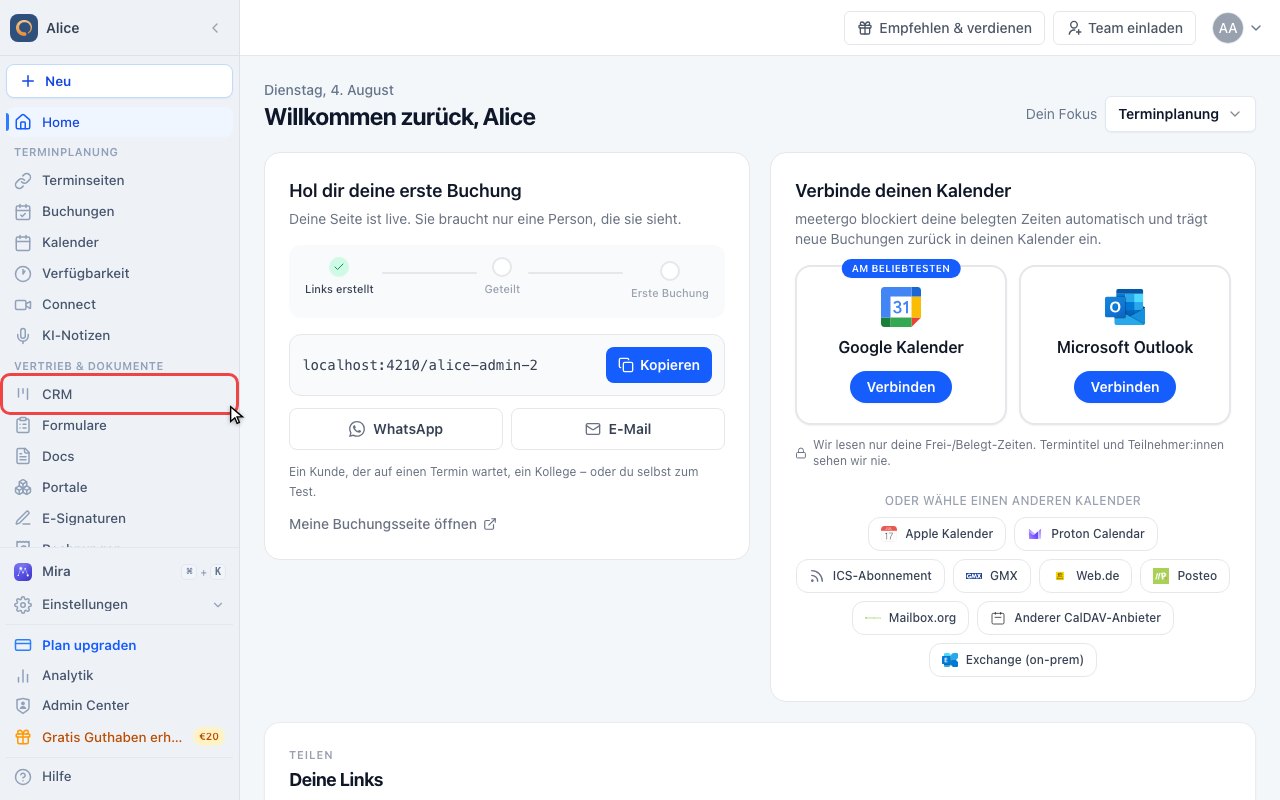
Klicke in der Seitenleiste auf CRM.
Klicke doppelt auf den Kopfbereich des Deal-Panels, um es zu vergrößern. Ein weiterer Doppelklick verkleinert es wieder. Alternativ nutzt du die Schaltfläche neben dem Drei-Punkte-Menü, auch auf dem Smartphone. Der aktuelle Tab und ungespeicherte Eingaben bleiben erhalten.
Deine Deals finden
CRM öffnen
Klicke in der Seitenleiste auf CRM.
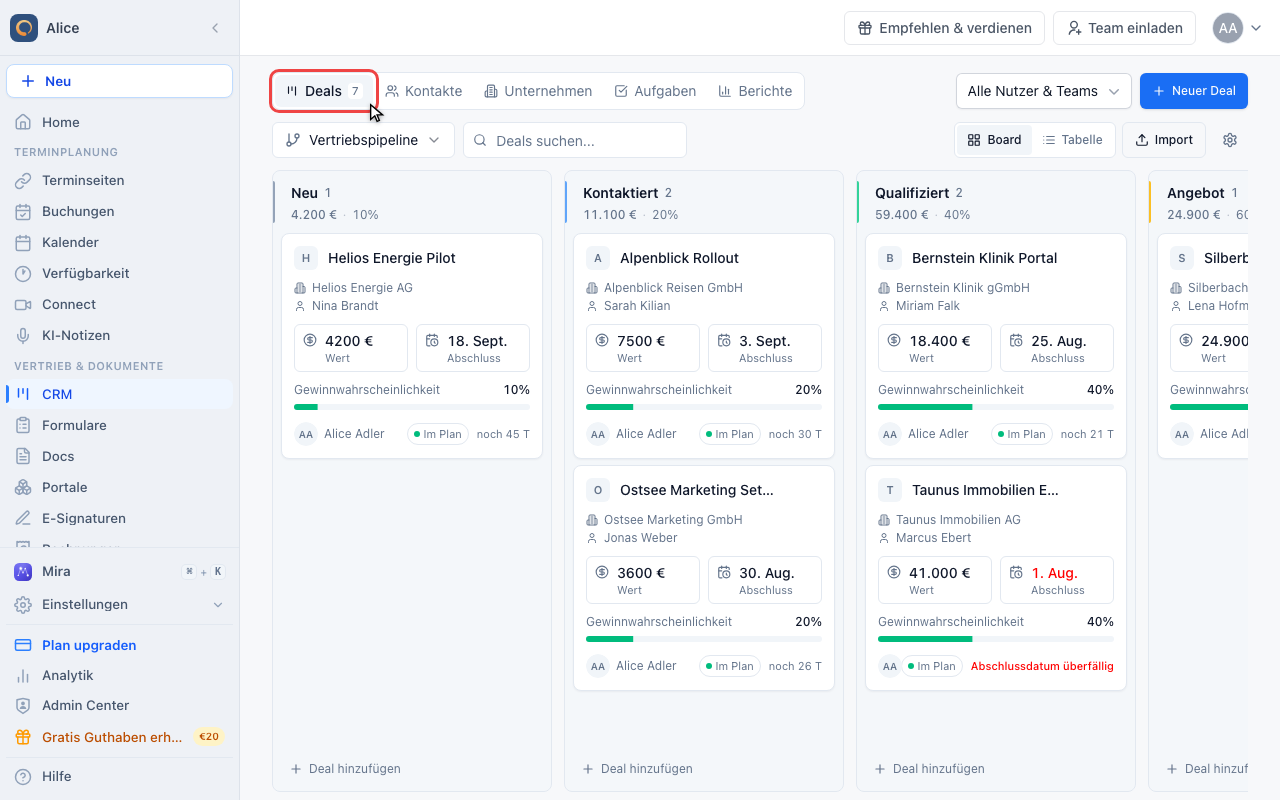
Auf Deals bleiben
CRM startet auf dem Tab Deals. Dort liegen alle Deals.
Einen Deal anlegen
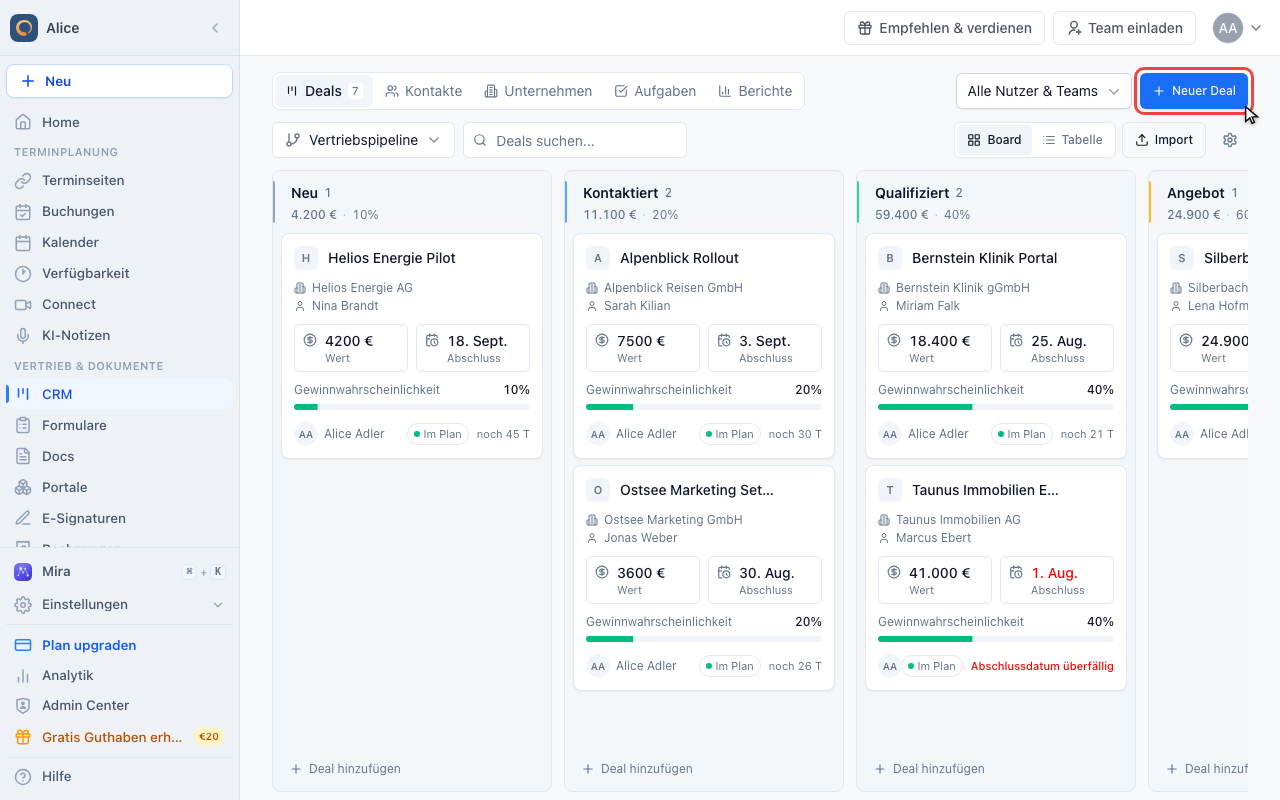
Auf Neuer Deal klicken
Neuer Deal liegt oben rechts auf der CRM-Seite und legt den Deal immer in der Pipeline an, die du gerade siehst.
Den Deal benennen
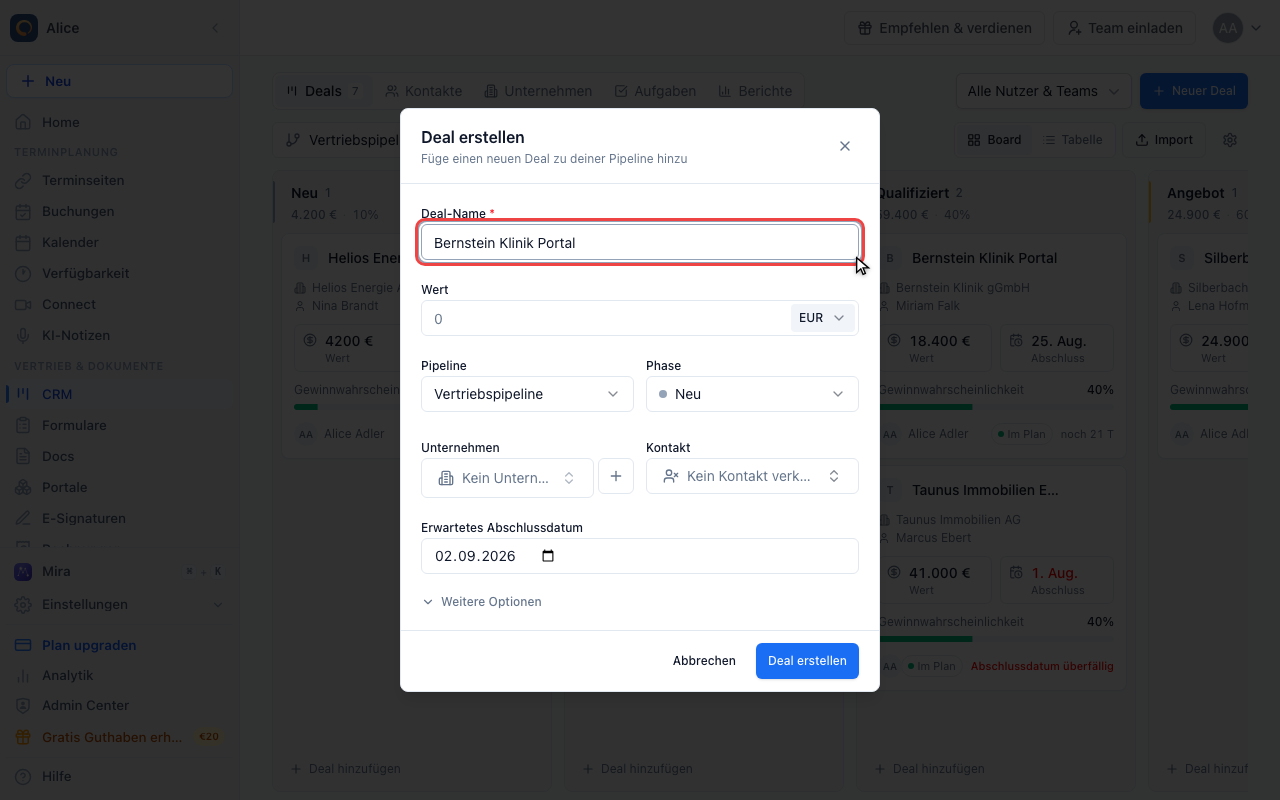
Der Deal-Name ist das einzige Pflichtfeld. Pipeline und Phase sind bereits mit deiner Standard-Pipeline und deren erster Phase gefüllt, Wert, Währung, Unternehmen, Kontakt und erwartetes Abschlussdatum sind optional.
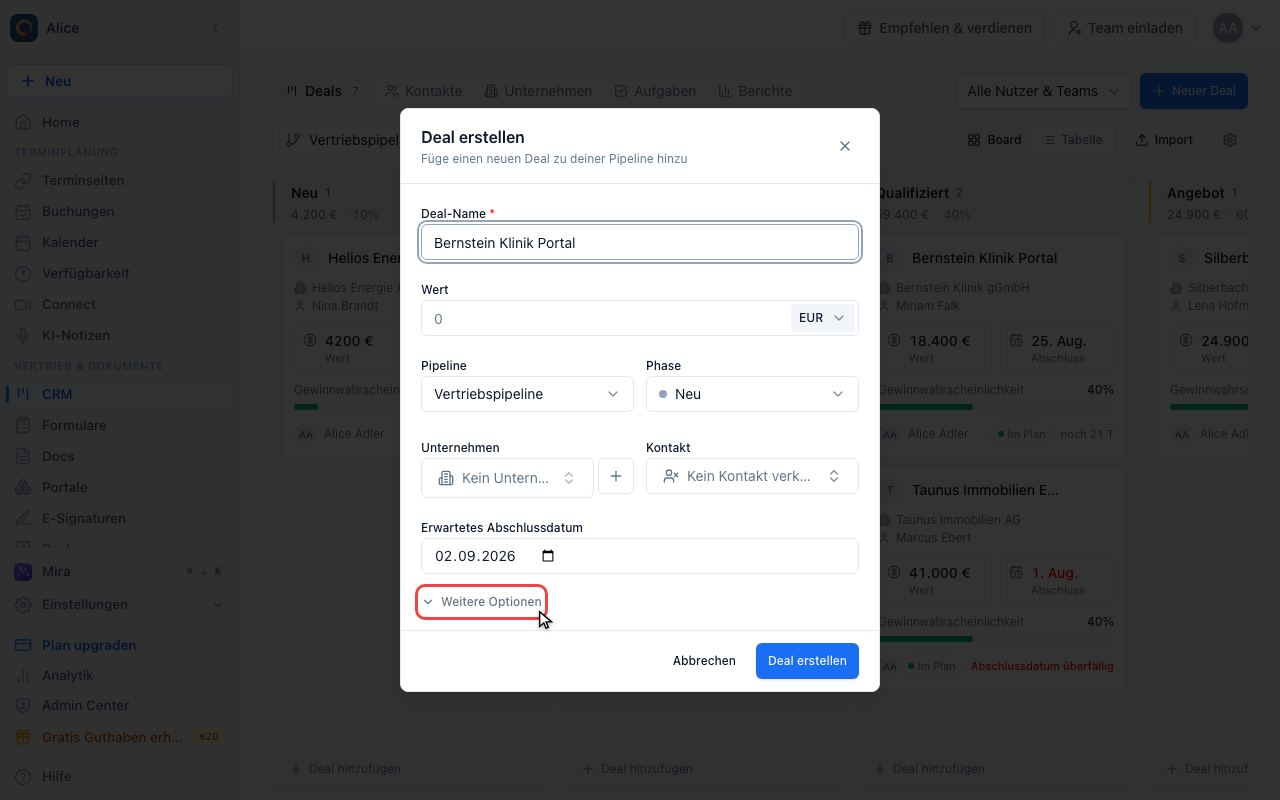
Weitere Optionen öffnen
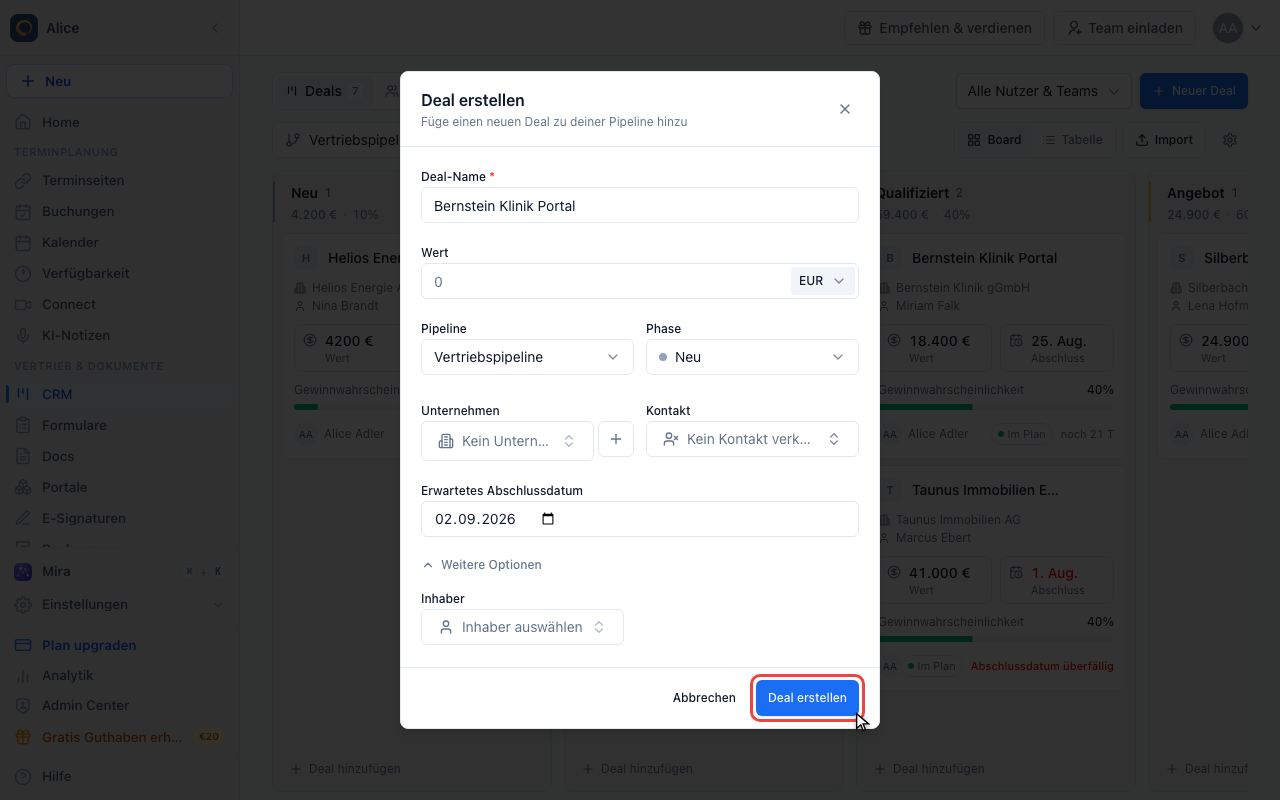
Unter Weitere Optionen findest du den Deal-Inhaber, die von deiner Pipeline geforderten benutzerdefinierten Felder und eine erste Notiz.
Den Deal erstellen
Deal erstellen legt ihn in der Pipeline an und schließt den Dialog. Der neue Deal erscheint in der gewählten Phase.
Mit der Liste arbeiten
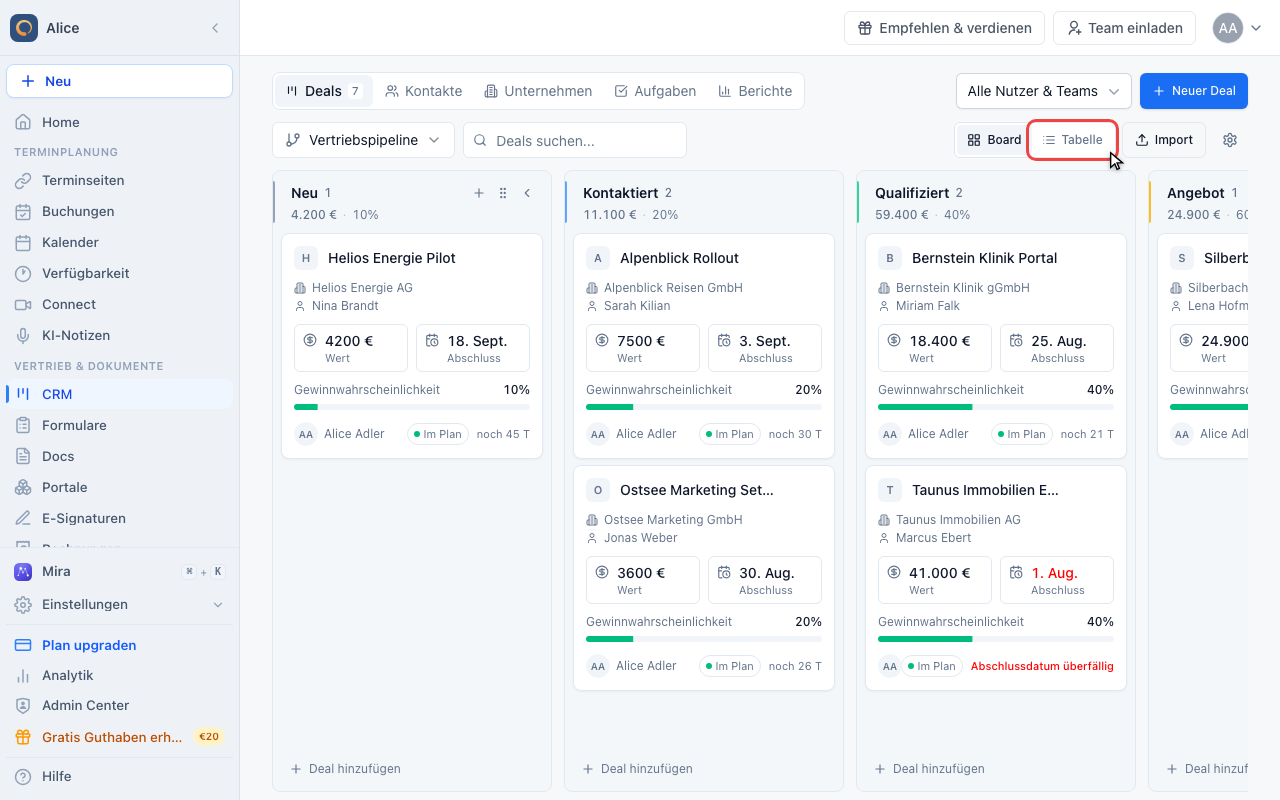
Zur Tabelle wechseln
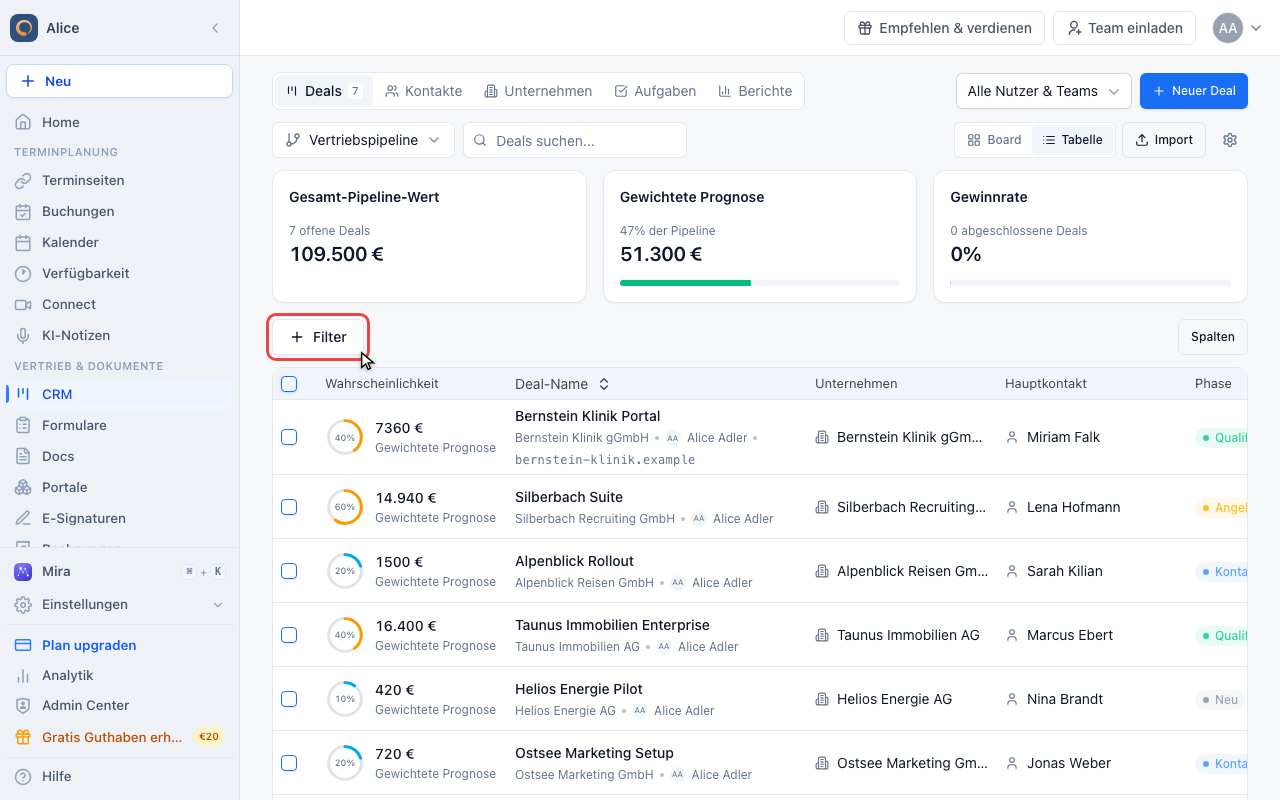
Board und Tabelle zeigen dieselben Deals. Die Tabelle nutzt du, wenn du sortieren, filtern oder mehrere Deals auf einmal bearbeiten willst.
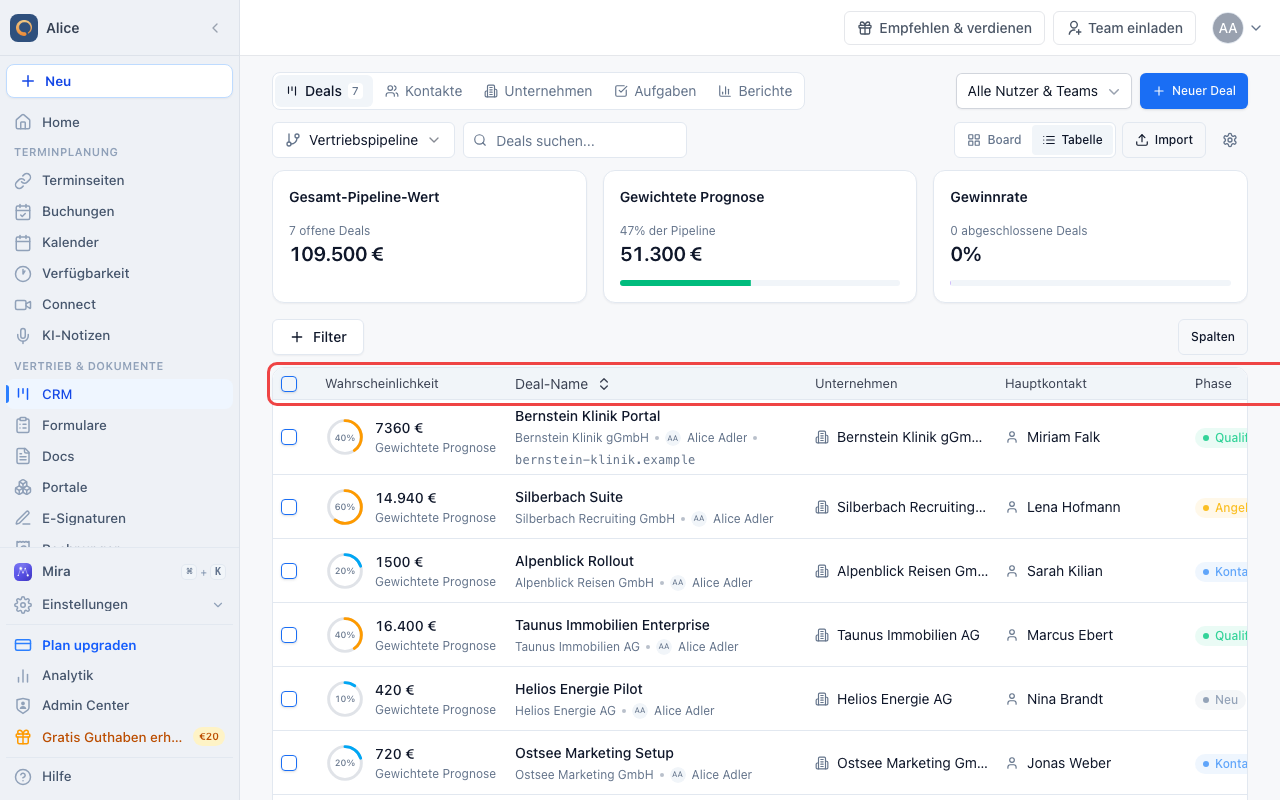
Eine Zeile lesen
Eine Zeile beginnt mit Gewinnwahrscheinlichkeit und gewichteter Prognose, dann folgen Deal-Name, Unternehmen und Hauptkontakt, Phase, Wert und erwartetes Abschlussdatum. Nach Deal-Name, Wert und Abschlussdatum sortierst du per Klick, über Spalten blendest du aus, was du nie brauchst. Die Kennzahlen über der Tabelle gelten immer für die gesamte Pipeline, nicht nur für die angezeigte Seite.
Die Tabelle filtern
Über Filter grenzt du die Tabelle nach Phase und Status ein (offen, gewonnen oder verloren). Pipeline und Inhaber wählst du darüber über die Pipeline-Auswahl und die Bereichsauswahl.
Einen Deal öffnen
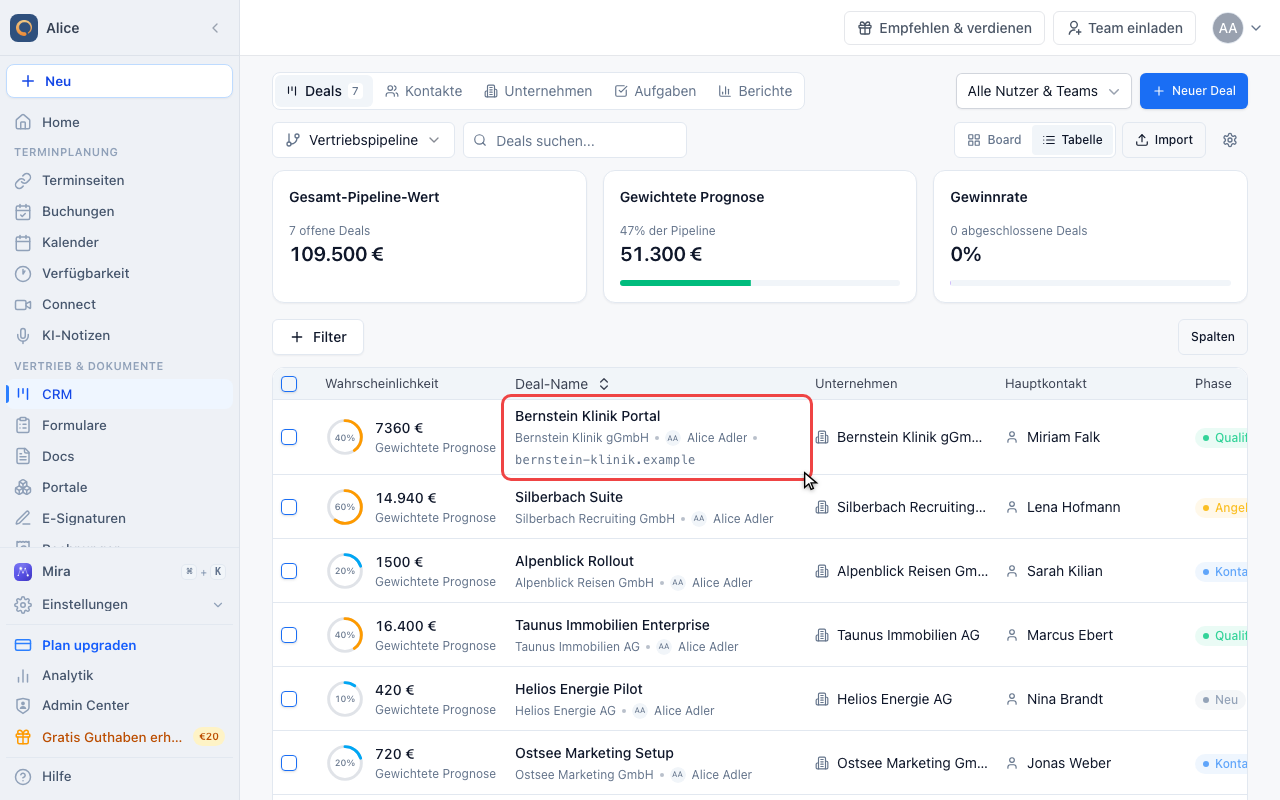
Einen Deal öffnen
Klicke auf eine beliebige Zeile, um den Deal-Datensatz neben der Tabelle zu öffnen. Beim Schließen landest du genau dort in der Liste, wo du warst.
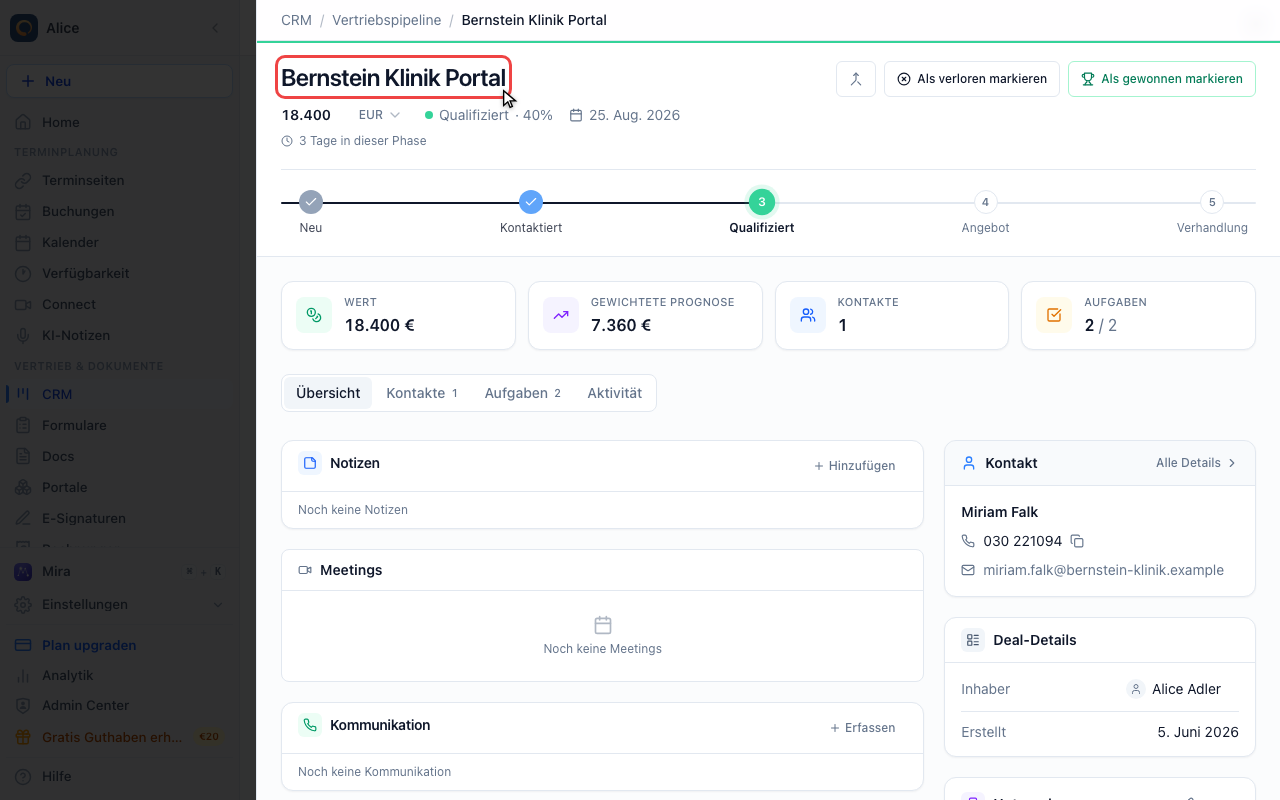
Die Kopfzeile direkt bearbeiten
Name, Wert, Währung und erwartetes Abschlussdatum bearbeitest du per Klick, gespeichert wird beim Verlassen des Feldes. Ein überfälliges Abschlussdatum wird rot. Die Prozentzahl neben dem Phasennamen ist die Gewinnwahrscheinlichkeit. Klicke darauf, um für diesen Deal einen eigenen Wert zu setzen.
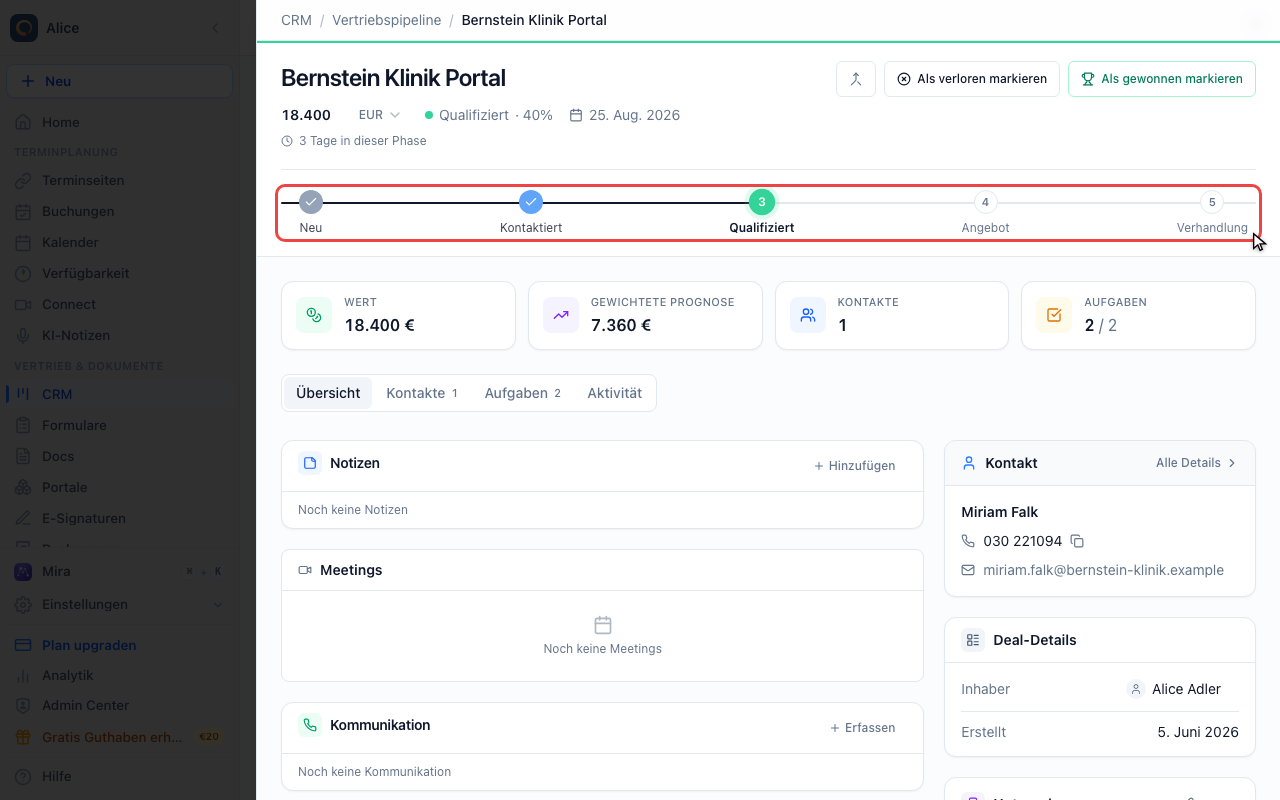
Den Deal eine Phase weiterbewegen
Die Phasenleiste zeigt alle Fortschrittsphasen der Pipeline. Klicke auf eine Phase, um den Deal dorthin zu verschieben; beim Überfahren siehst du ihre Gewinnwahrscheinlichkeit. Gewonnen und Verloren sind Ergebnisse und stehen deshalb nicht auf der Leiste.
Die Tabs prüfen
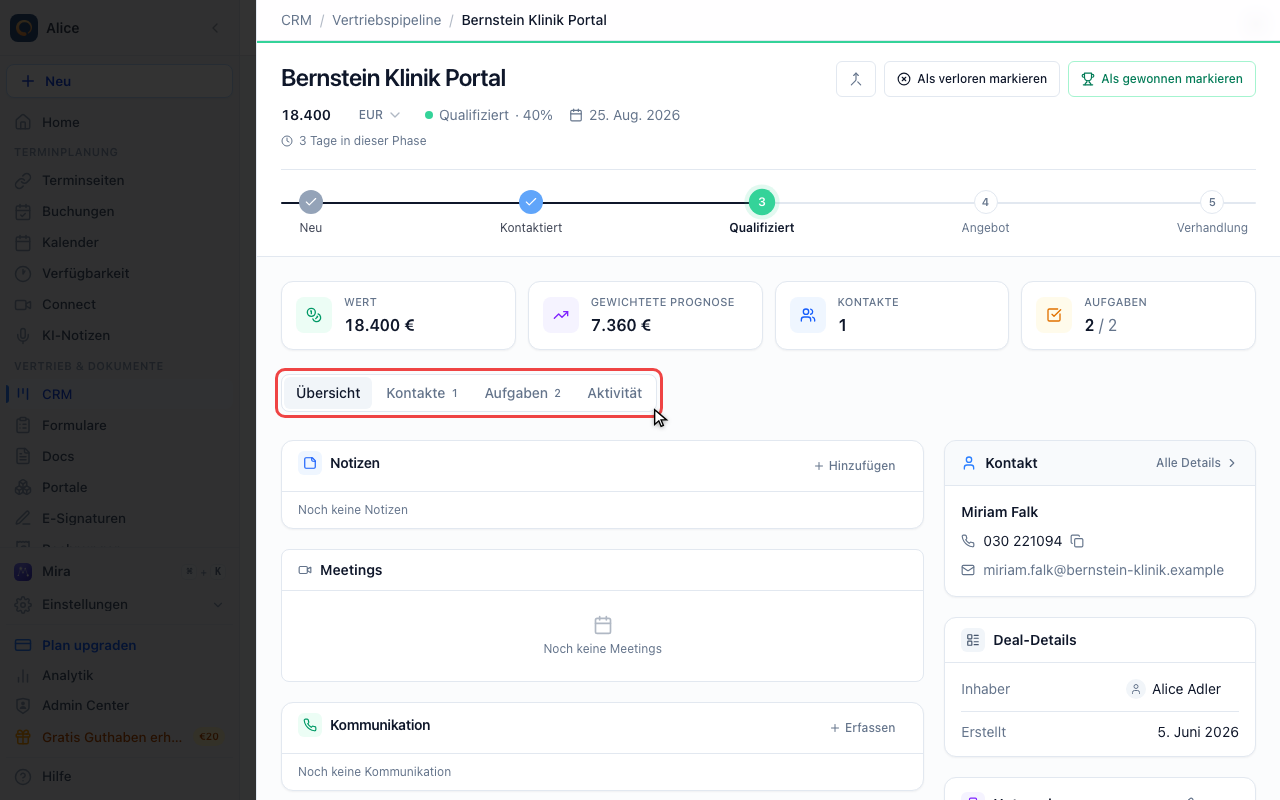
Über den Tabs stehen vier Kennzahlen: Wert, gewichtete Prognose, verknüpfte Kontakte und offene Aufgaben. Übersicht enthält Notizen, Termine, E-Mails, Dateien und die Deal-Eigenschaften, Kontakte, Aufgaben und Aktivität öffnen jeweils ihre eigene Liste.
Eine Aufgabe hinzufügen
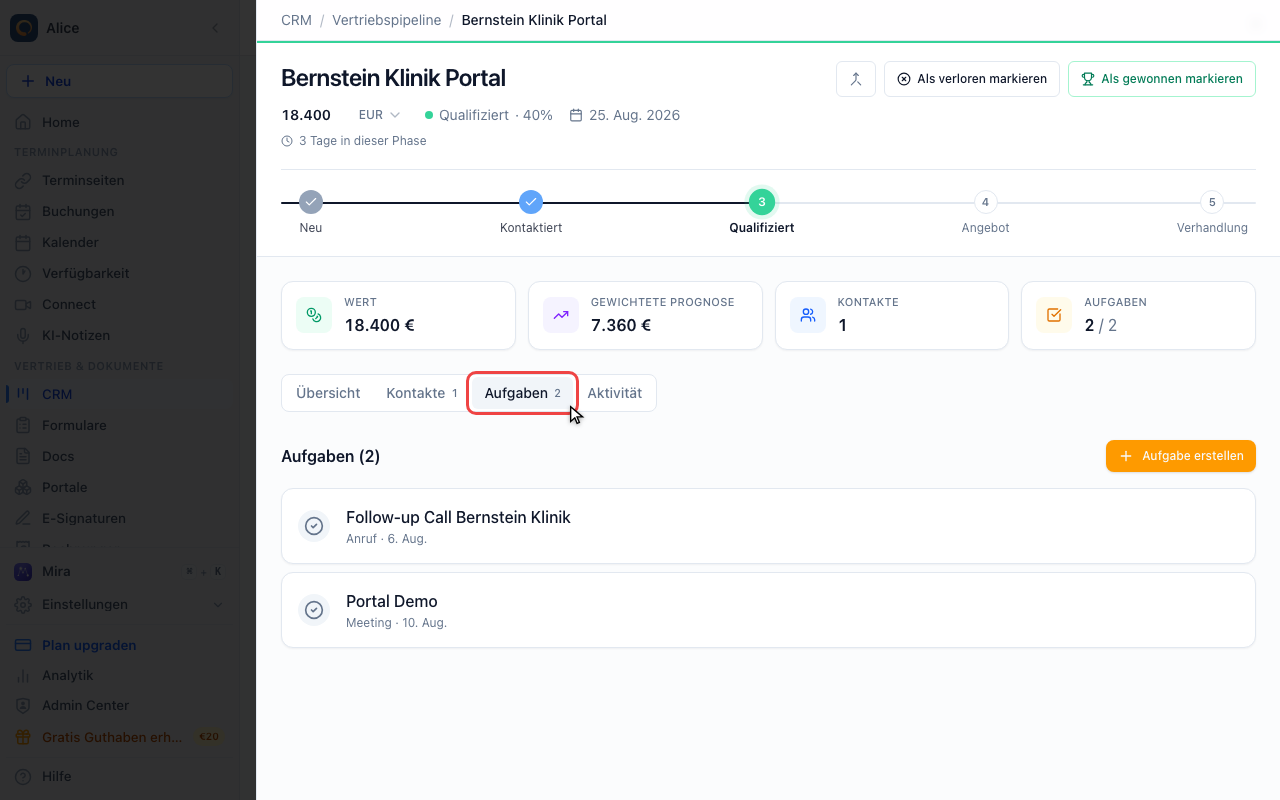
Über den Tab Aufgaben legst du Folgeaufgaben zu diesem Deal an. Sie erscheinen zusätzlich in der CRM-Ansicht Aufgaben zusammen mit allem anderen, was ansteht.
Den Verlauf lesen
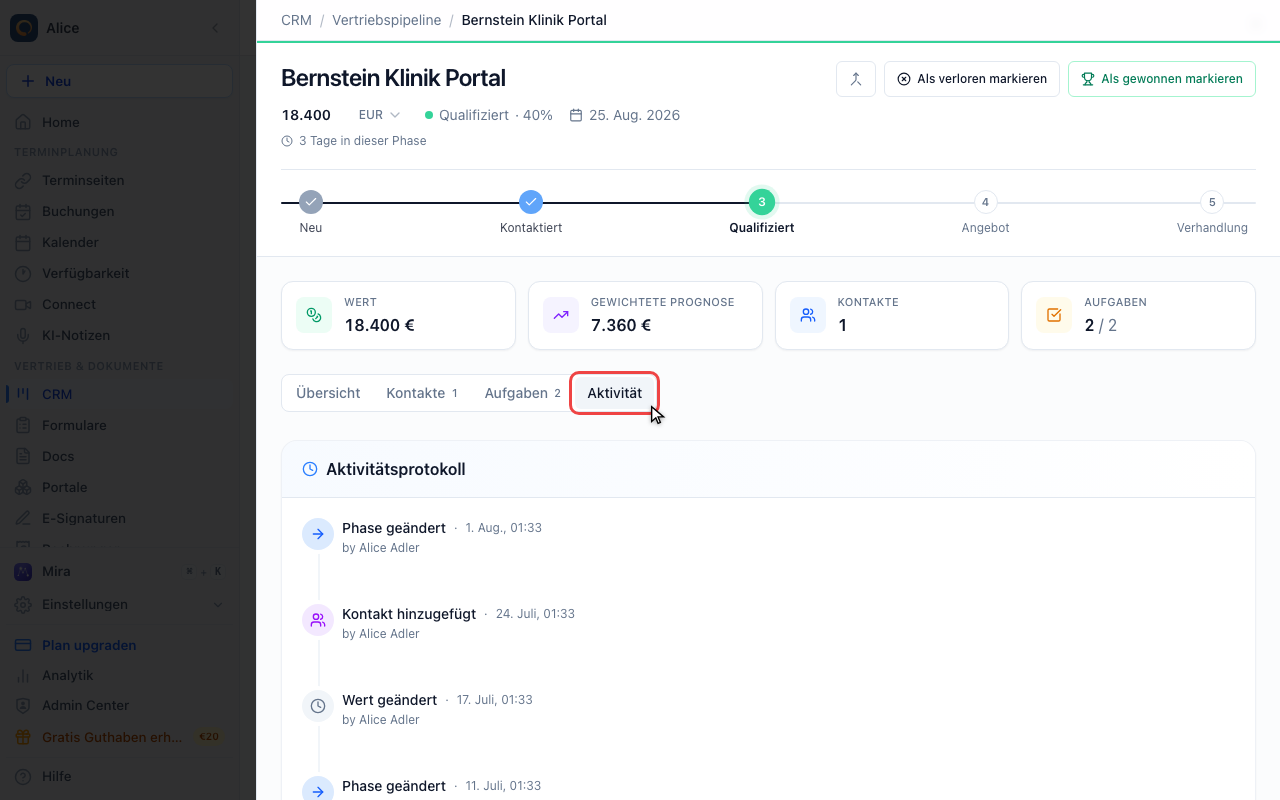
Aktivität ist das Protokoll: Phasenwechsel, Wertänderungen, verknüpfte und entfernte Kontakte sowie Gewinn oder Verlust, jeweils mit Person und Zeitpunkt.
Einen Deal abschließen
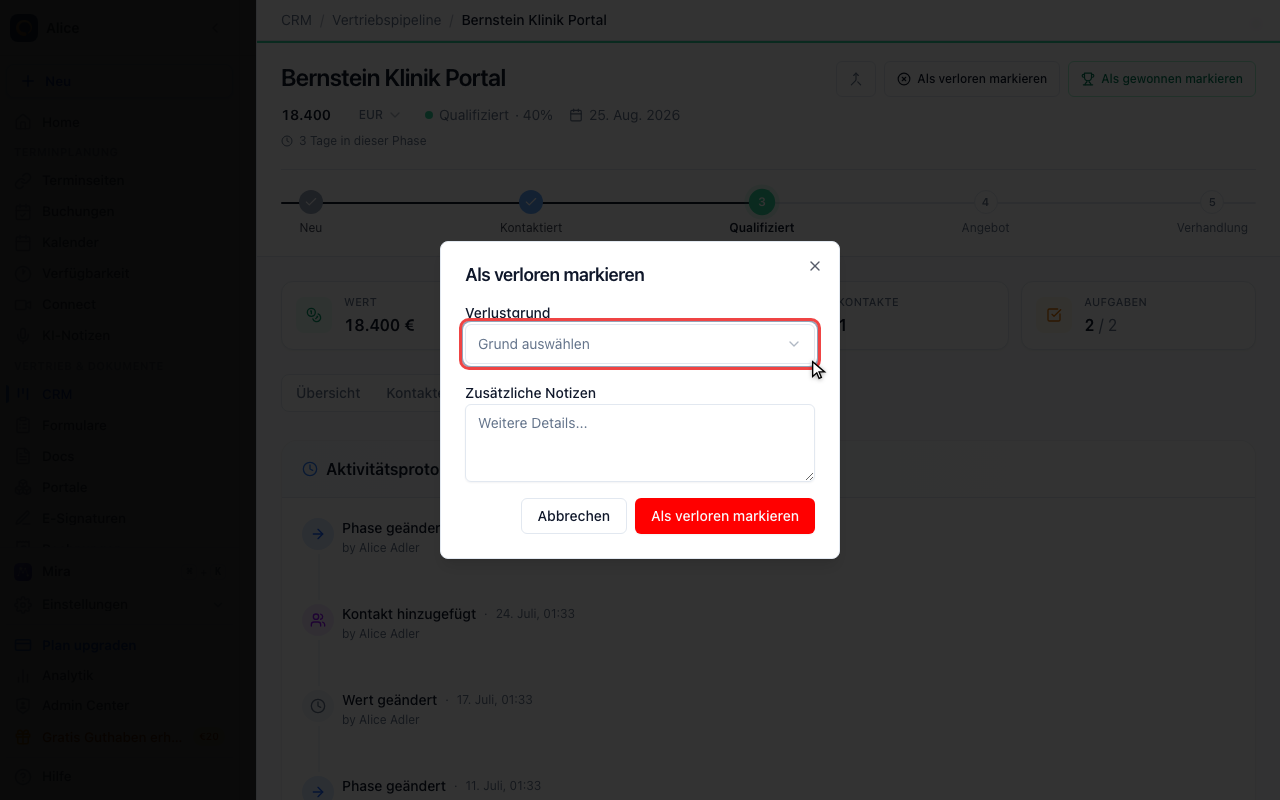
Den Deal als verloren markieren
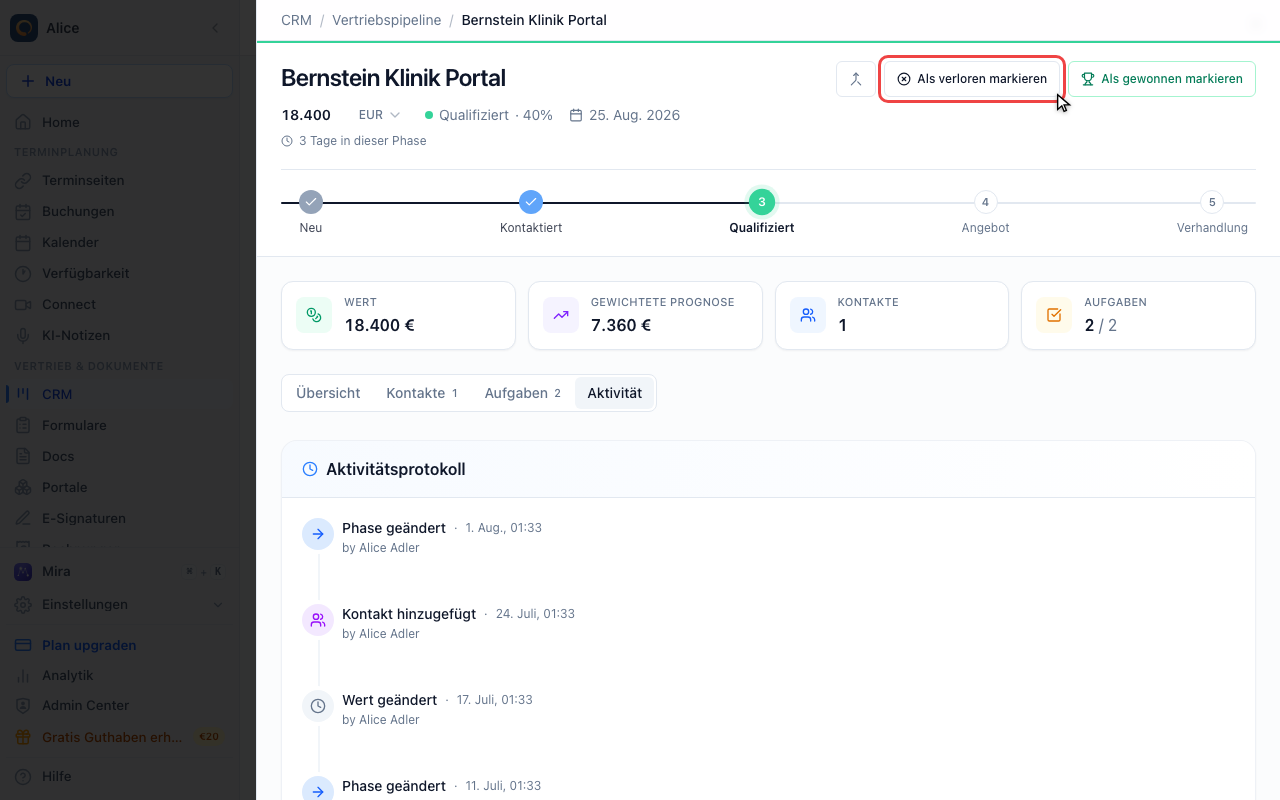
Als gewonnen markieren schließt den Deal sofort ab. Als verloren markieren fragt vorher nach, damit du den Grund festhalten kannst.
Einen Verlustgrund wählen
Zur Auswahl stehen die von deinem Unternehmen konfigurierten Gründe und eine optionale Notiz. Ein abgeschlossener Deal behält Aufgaben und Verlauf, und über Wieder öffnen im Statusstreifen landet er zurück in seiner alten Phase.
Deal-Felder
Pflicht ist nur der Deal-Name. Alles andere kannst du sofort ausfüllen oder später im Deal-Datensatz nachtragen.
| Feld | Beschreibung |
|---|---|
| Deal-Name | Beschreibende Bezeichnung, z.B. "Acme GmbH - Enterprise Plan" |
| Wert + Währung | Betrag und eine der Währungen EUR, USD, GBP, CHF oder NOK |
| Pipeline | Vorbelegt mit deiner Standard-Pipeline |
| Phase | Vorbelegt mit der ersten Phase der Pipeline |
| Unternehmen | Wähle ein bestehendes Unternehmen, oder lege über + direkt eines an |
| Kontakt | Die Person, um die es in diesem Deal geht. Wähle einen bestehenden Kontakt, oder lege über + direkt einen an. Ein Name reicht, E-Mail und Telefon sind optional. Ist ein Unternehmen gewählt, wird der neue Kontakt damit verknüpft |
| Erwartetes Abschlussdatum | Vorbelegt mit heute in 30 Tagen |
| Inhaber | Unter Weitere Optionen. Standardmäßig du selbst |
| Benutzerdefinierte Felder | Unter Weitere Optionen. Felder, die die Phasen deiner Pipeline verlangen |
| Notizen | Unter Weitere Optionen. Eine erste Notiz zum Deal |
Die Pipeline steht fest, sobald der Deal existiert. Gehört ein Deal in eine andere Pipeline, lege ihn dort neu an.
Setze ein realistisches erwartetes Abschlussdatum. Überfällige Deals werden auf dem Kanban Board und in der Deal-Kopfzeile rot dargestellt.
Einen Deal bearbeiten
Es gibt kein separates Bearbeitungsformular. Öffne den Deal und klicke auf den Wert, den du ändern willst:
| Was | Wo |
|---|---|
| Deal-Name, Wert, Währung, erwartetes Abschlussdatum | In der Deal-Kopfzeile |
| Inhaber, benutzerdefinierte Felder | Karte Deal-Details im Tab Übersicht |
| Unternehmen | Karte Unternehmen im Tab Übersicht |
| Notizen | Karte Notizen im Tab Übersicht |
Gespeichert wird, sobald du das Feld verlässt.
Einen Deal durch die Phasen bewegen
Aus dem Deal-Datensatz
Klicke auf eine Phase der Phasenleiste. Die Leiste zeigt nur die Fortschrittsphasen der Pipeline, denn Gewonnen und Verloren sind Ergebnisse und keine Phasen, die du durchläufst.
Vom Kanban Board
Zieh die Karte in eine andere Spalte, oder öffne das Menü der Karte und nutze In Phase verschieben. Beides wird sofort gespeichert.
Eine Phase kann bestimmte benutzerdefinierte Felder verlangen. Fehlt eines davon, fragt ein Dialog danach, bevor der Deal verschoben wird.
Das Zeilenmenü in der Tabellenansicht kann keine Phase ändern. Es bietet Bearbeiten, Als gewonnen markieren, Als verloren markieren und Löschen.
Einen Deal abschließen
Gewonnen
Als gewonnen markieren in der Deal-Kopfzeile schließt den Deal sofort ab. Er wechselt in die Gewonnen-Phase der Pipeline und das Gewinndatum wird erfasst.
Verloren
Als verloren markieren öffnet zuerst einen Dialog. Wähle einen Grund, ergänze optional eine Notiz und bestätige mit Als verloren markieren. Zur Auswahl stehen die Gründe, die dein Unternehmen konfiguriert hat, und ob ein Grund Pflicht ist, ist ebenfalls eine Einstellung. Beides verwaltest du in den Pipeline-Einstellungen.
Wieder öffnen
Ein gewonnener oder verlorener Deal zeigt oben im Datensatz einen Statusstreifen mit der Schaltfläche Wieder öffnen. Der Deal landet zurück in seiner alten Phase und das Gewinn- oder Verlustdatum wird gelöscht. Aufgaben und Verlauf bleiben in beiden Fällen erhalten.
Kontakte verknüpfen
An einem Deal können beliebig viele Kontakte hängen, jeder mit einer Rolle wie Primär, Entscheider oder Beeinflusser, damit im Team jeder sieht, wer wer ist. Du fügst sie im Kontakte-Tab des Deals hinzu, dort kannst du auch einen Kontakt anlegen, den es noch nicht gibt. Die Rollen und der komplette Ablauf stehen unter Kontaktrollen.
Ein Unternehmen verknüpfen
Jeder Deal kann mit einem Unternehmen verknüpft werden. Wähle im Unternehmens-Feld des Deals ein bestehendes Unternehmen aus, oder tippe einen neuen Namen und nutze Schnell Unternehmen erstellen, um es in einem Schritt anzulegen und zu verknüpfen. Details, auch wie du ein Unternehmen wieder trennst, findest du unter Unternehmen mit Deals verknüpfen.
Deal-Aufgaben
Öffne den Deal, geh in den Tab Aufgaben und klicke auf Aufgabe erstellen. Vergib Titel, Fälligkeitsdatum, Typ und Priorität. Aufgaben von hier erscheinen sowohl am Deal als auch in der CRM-Ansicht Aufgaben neben allem anderen, was ansteht.
Aktivitätsprotokoll
Der Tab Aktivität ist das Protokoll des Deals. Jeder Eintrag zeigt Zeitpunkt und Person.
| Ereignis | Was wird erfasst |
|---|---|
| Erstellt | Der Deal wurde angelegt |
| Phase geändert | Vorherige Phase → neue Phase |
| Wert geändert | Alter Wert → neuer Wert |
| Kontakt hinzugefügt | Kontaktname und Rolle |
| Kontakt entfernt | Kontaktname |
| Gewonnen | Gewinndatum |
| Verloren | Verlustgrund und Notiz |
| Wieder geöffnet | Vorheriger Status |
| Meeting geplant, verschoben oder abgesagt | Der Termin |
| Zusammengeführt | Die Deals, die in diesen eingegangen sind |
Notizen und Anhänge stehen hier nicht. Sie liegen auf eigenen Karten im Tab Übersicht, und eine neue Notiz hinterlässt in dieser Liste keine Spur.
Mehrere Deals auf einmal bearbeiten
Setze in der Tabellenansicht das Häkchen in den gewünschten Zeilen. Über der Tabelle erscheint eine Leiste mit drei Aktionen:
- Als gewonnen markieren: schließt alle ausgewählten Deals als gewonnen ab
- Als verloren markieren: schließt alle ausgewählten Deals als verloren ab
- Löschen: entfernt die ausgewählten Deals
Massenaktionen überspringen die üblichen Dialoge. Als verloren markieren erfasst für jeden Deal den Grund Sonstiges, und Löschen ist dauerhaft. Vor dem Entfernen wirst du um Bestätigung gebeten.
Einen Deal finden
Suche
Das Suchfeld über der Tabelle sucht in Deal-Name, Unternehmensname und Kontaktname. Es filtert Board und Tabelle gleichermaßen.
Filter
Über Filter grenzt du die Liste ein nach:
- Phase: Deals in einer Phase der aktuellen Pipeline
- Status: offen, gewonnen oder verloren
Pipeline und Inhaber sind keine Filter. Die Pipeline-Auswahl links in der Werkzeugleiste wechselt die Pipeline, und die Bereichsauswahl in der Kopfzeile wechselt zwischen deinen eigenen Deals und denen des restlichen Teams.
Sortieren und Spalten
Klicke in der Tabellenansicht auf eine Spaltenüberschrift, um nach Deal-Name, Wert oder erwartetem Abschlussdatum zu sortieren. Über Spalten blendest du aus, was du nie brauchst.
Best Practices
Deals benennen
Verwende eine konsistente Namenskonvention:
Unternehmensname - Produkt/ServiceUnternehmensname - Deal-Größe- Füge Schlüsselkennzeichen für schnelles Scannen hinzu
Werte setzen
- Gib realistische Deal-Werte für genaue Prognosen ein
- Aktualisiere Werte, wenn sich der Deal-Umfang ändert
- Verwende die richtige Währung für internationale Deals
Erwartete Abschlussdaten
- Setze realistische Daten basierend auf deinem Vertriebszyklus
- Aktualisiere sie, während der Deal fortschreitet
- Überprüfe regelmäßig überfällige Deals
Regelmäßige Wartung
- Verschiebe Deals zeitnah durch die Phasen
- Schließe verlorene Deals ab, anstatt sie stagnieren zu lassen
- Halte Notizen und Aktivitäten aktuell
FAQ
Kann ich Deals ohne Unternehmen erstellen?
Ja, das Unternehmens-Feld ist optional. Du kannst später über die Unternehmens-Karte des Deals eines hinzufügen.
Wie ändere ich die Pipeline eines Deals?
Gar nicht. Ein Deal bleibt in der Pipeline, in der er angelegt wurde, denn Phasen gehören zu einer Pipeline. Lege den Deal in der richtigen Pipeline neu an und lösche den alten.
Kann ich einen Deal duplizieren?
Nein, Deals werden einzeln angelegt. Bereits vorhandene Duplikate kannst du stattdessen über die Deal-Kopfzeile zusammenführen.
Was passiert mit Aufgaben, wenn ein Deal als gewonnen/verloren markiert wird?
Aufgaben bleiben mit dem Deal verknüpft. Du kannst sie weiterhin ansehen und abschließen, nachdem der Deal gewonnen oder verloren wurde.
Kann ich einen gelöschten Deal wiederherstellen?
Nein, gelöschte Deals können nicht wiederhergestellt werden. Verwende stattdessen "Als verloren markieren", wenn du den Deal später möglicherweise referenzieren möchtest.
Wie wird die gewichtete Prognose berechnet?
Gewichtete Prognose = Deal-Wert × Gewinnwahrscheinlichkeit der aktuellen Phase. Ein Deal über 10.000 € in einer Phase mit 30% zeigt eine gewichtete Prognose von 3.000 €.
Kann ich für einen einzelnen Deal eine eigene Wahrscheinlichkeit setzen?
Ja. Klicke in der Kopfzeile des Deals auf die Prozentzahl neben dem Phasennamen, trage einen Wert von 0 bis 100 ein und speichere. Der Deal behält diesen Wert, bis du ihn in eine andere Phase verschiebst. Dann gilt wieder die Wahrscheinlichkeit der Phase. Über Wert der Phase übernehmen im selben Fenster geht das auch ohne Verschieben. Gewichtete Prognose und Tabelle rechnen mit dem eigenen Wert, solange er gesetzt ist.
Verwandte Artikel
- Pipeline-Konfiguration
- Das Kanban Board nutzen
- CRM-Kontakte verwalten
- Mit Unternehmen arbeiten
- Benutzerdefinierte Felder
Einen Deal in eine andere Pipeline verschieben
Öffne den Deal und wähle im Aktionsmenü In Pipeline verschieben. Auf der vollständigen Deal-Seite nutzt du die gleichnamige Schaltfläche. Wähle die Ziel-Pipeline und die Zielphase und bestätige die Auswahl.
Kontakte, Notizen, Aufgaben, Verlauf und der Status offen, gewonnen oder verloren bleiben erhalten. Du kannst nur eine Phase mit passendem Status auswählen. Fülle vor dem Verschieben die Pflichtfelder der Zielphase aus. Mit derselben Aktion kannst du den Deal zurückverschieben.
War dieser Artikel hilfreich?
Lass uns wissen, ob dieser Artikel deine Fragen beantwortet hat.