
Pipeline-Konfiguration
Richte Vertriebspipelines mit Phasen, Gewinnwahrscheinlichkeiten und Pflichtfeldern ein
Pipelines definieren deinen Vertriebsprozess im meetergo CRM. Jede Pipeline enthält Phasen, die Schritte in deinem Vertriebszyklus repräsentieren, vom Erstkontakt bis zum abgeschlossenen Deal. Diese Anleitung behandelt das Erstellen, Konfigurieren und Verwalten von Pipelines.
 1 / 23
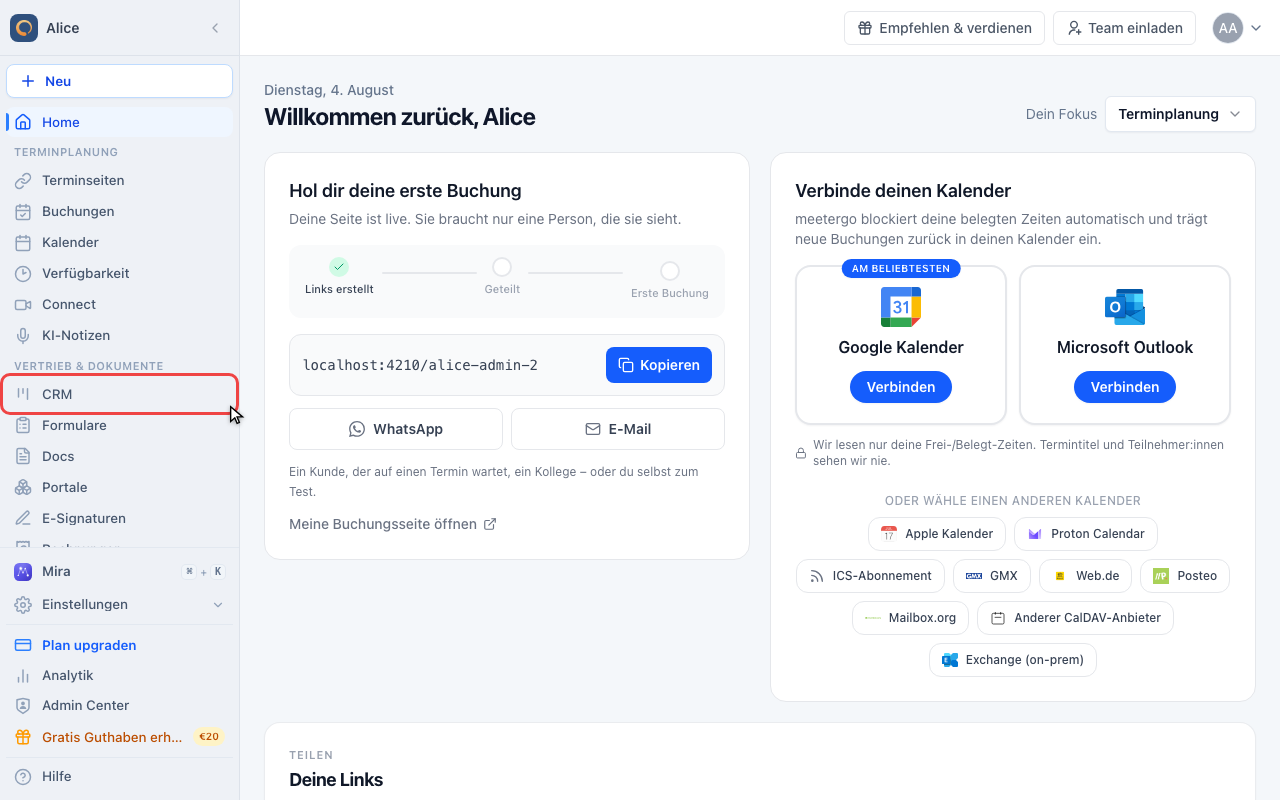
Klicke in der Seitenleiste auf CRM.
Eine Pipeline erstellen
CRM öffnen
Klicke in der Seitenleiste auf CRM.
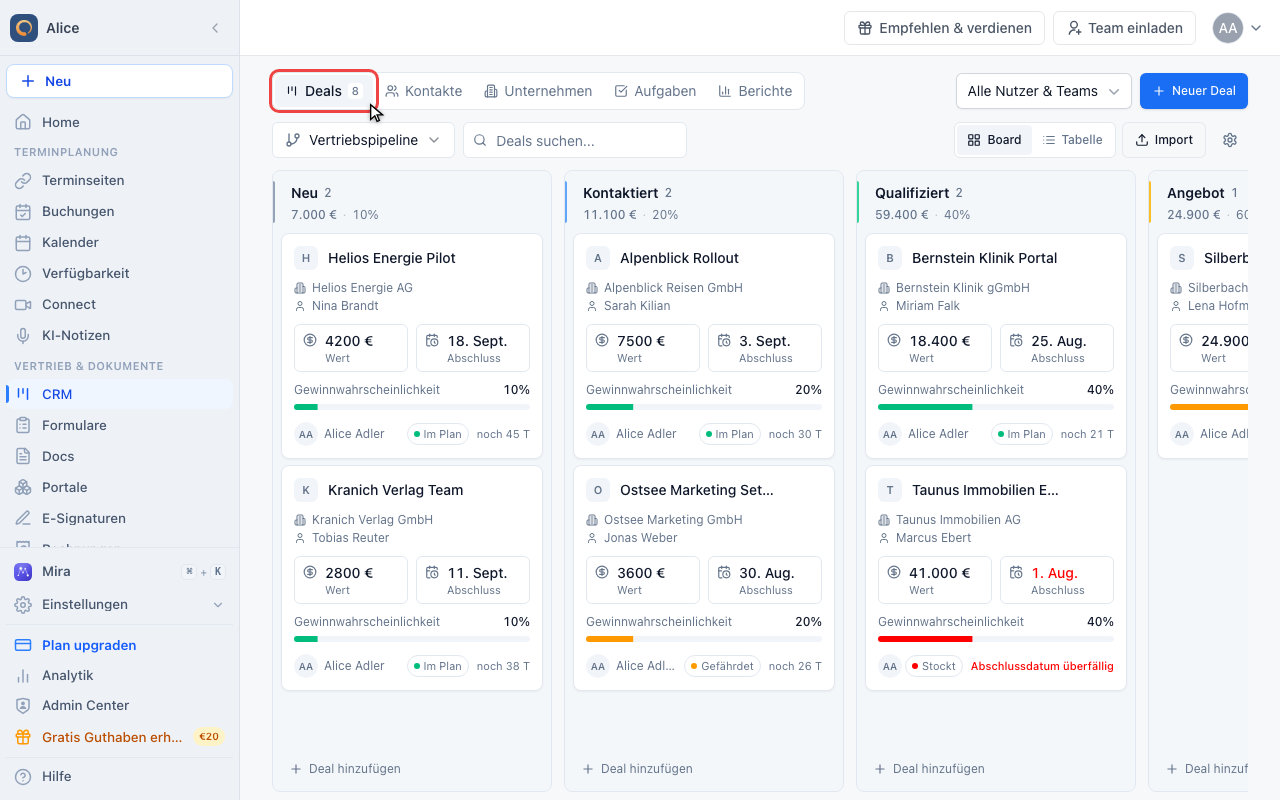
Zu Deals wechseln
Pipelines werden im Tab Deals konfiguriert. Eine eigene Pipeline-Seite gibt es nicht.
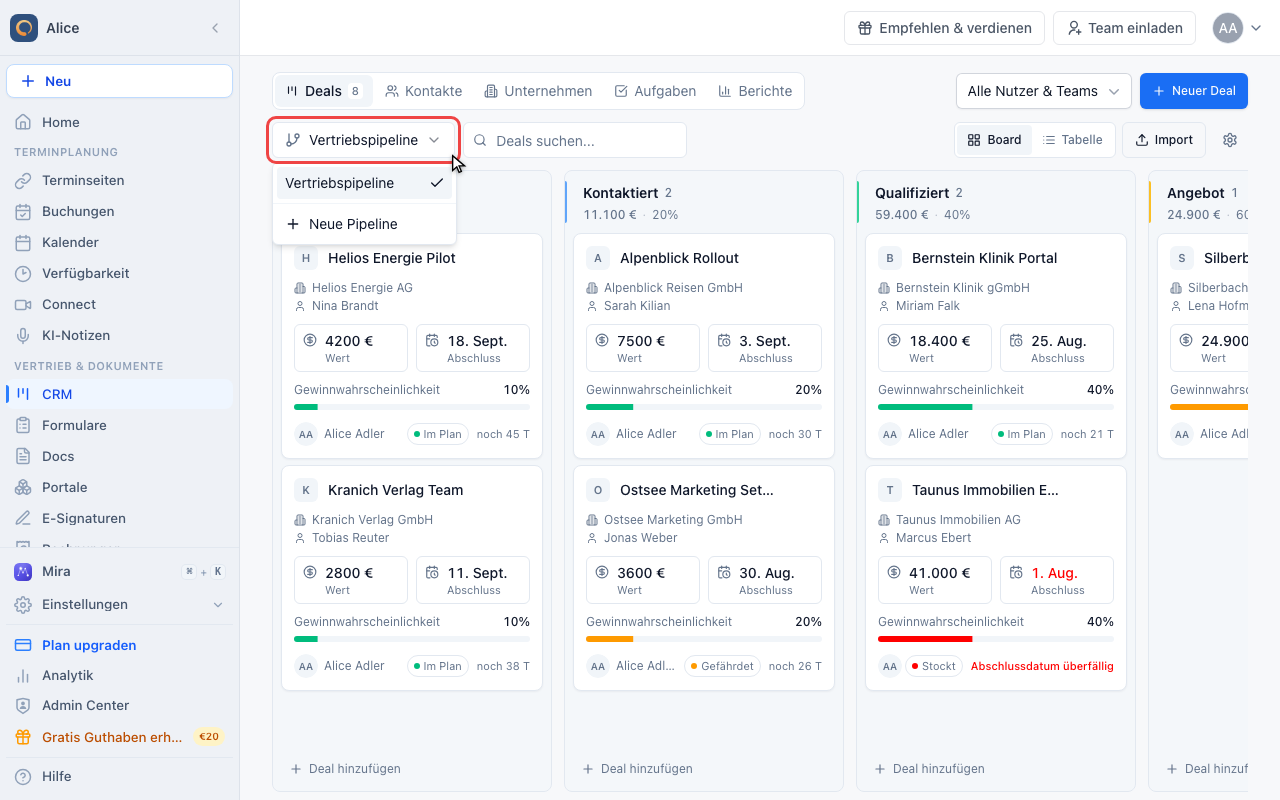
Die Pipeline-Auswahl öffnen
Die Auswahl links in der Werkzeugleiste listet alle deine Pipelines auf und wechselt das Board zwischen ihnen.
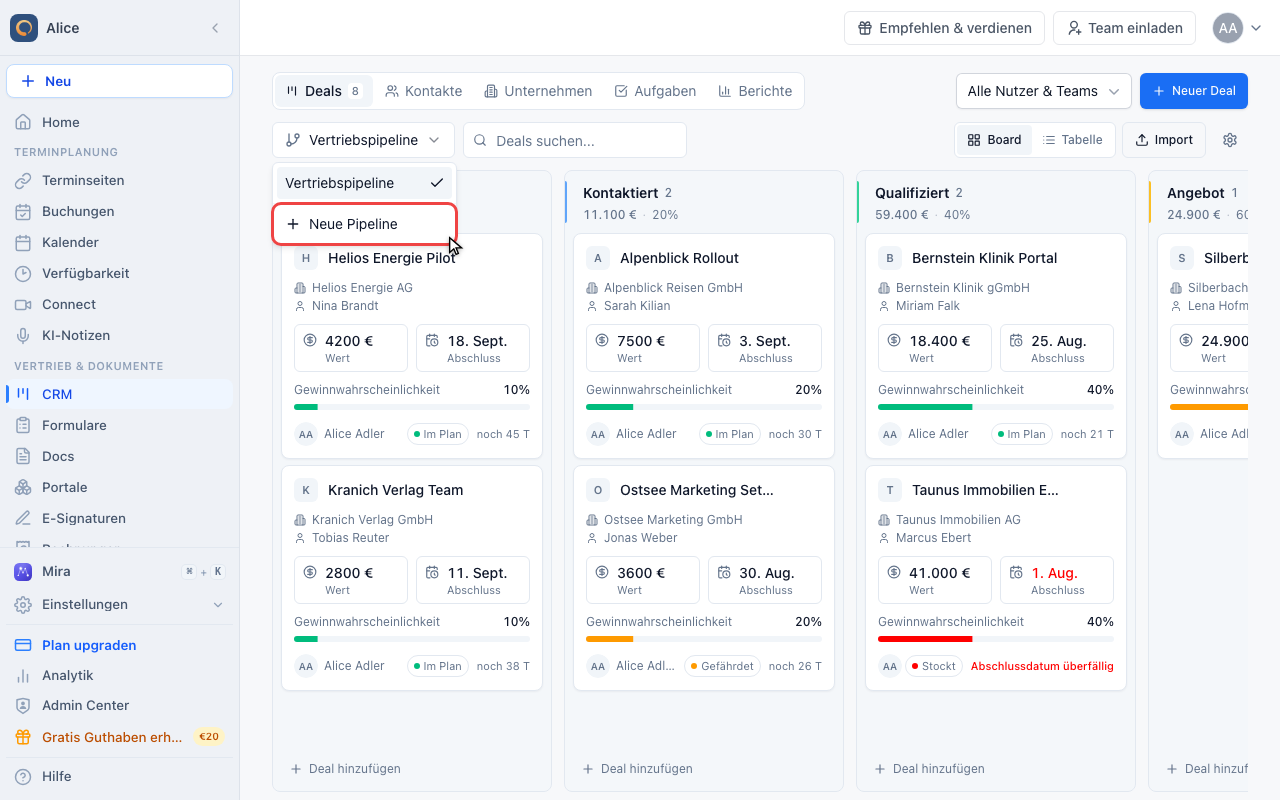
Neue Pipeline wählen
Der letzte Eintrag der Auswahl startet eine neue Pipeline.
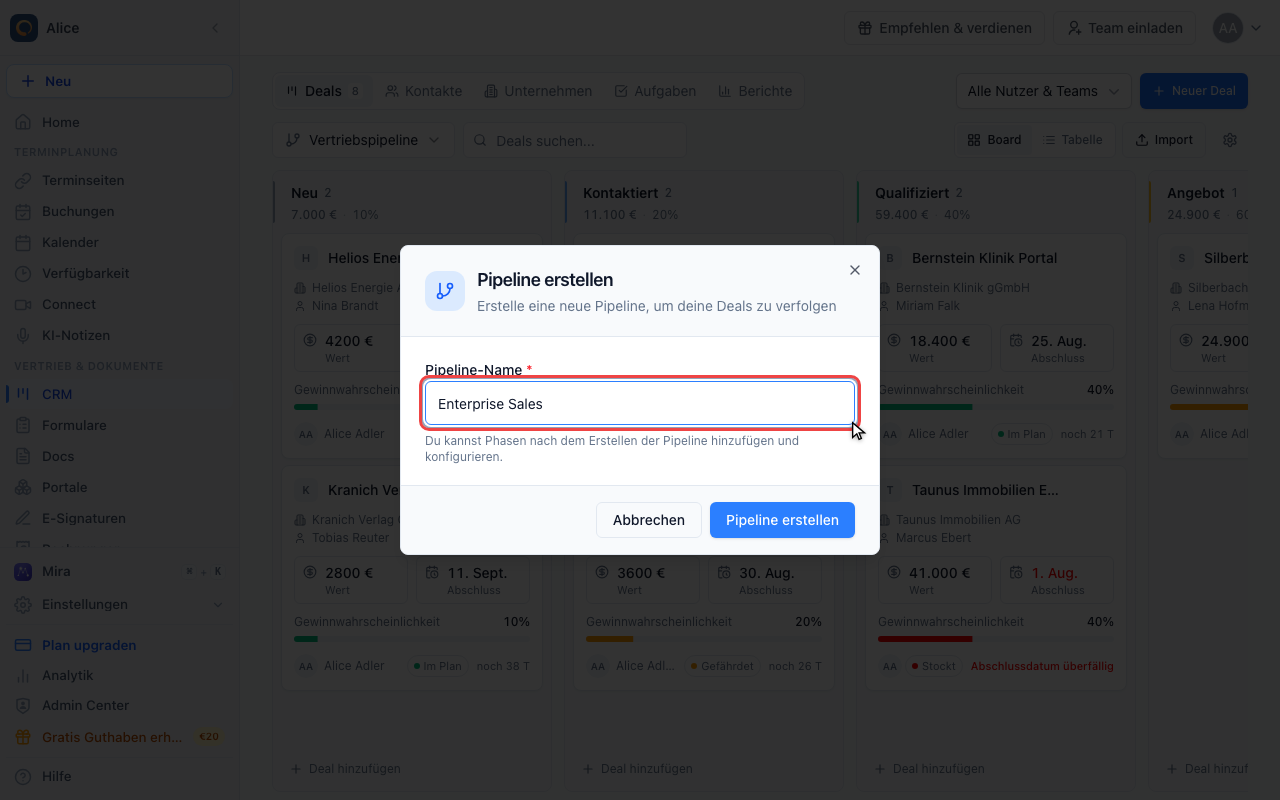
Die Pipeline benennen
Der Name ist die einzige Eingabe. Nimm die Bezeichnung des Vertriebswegs, zum Beispiel Enterprise Sales oder Inbound Leads.
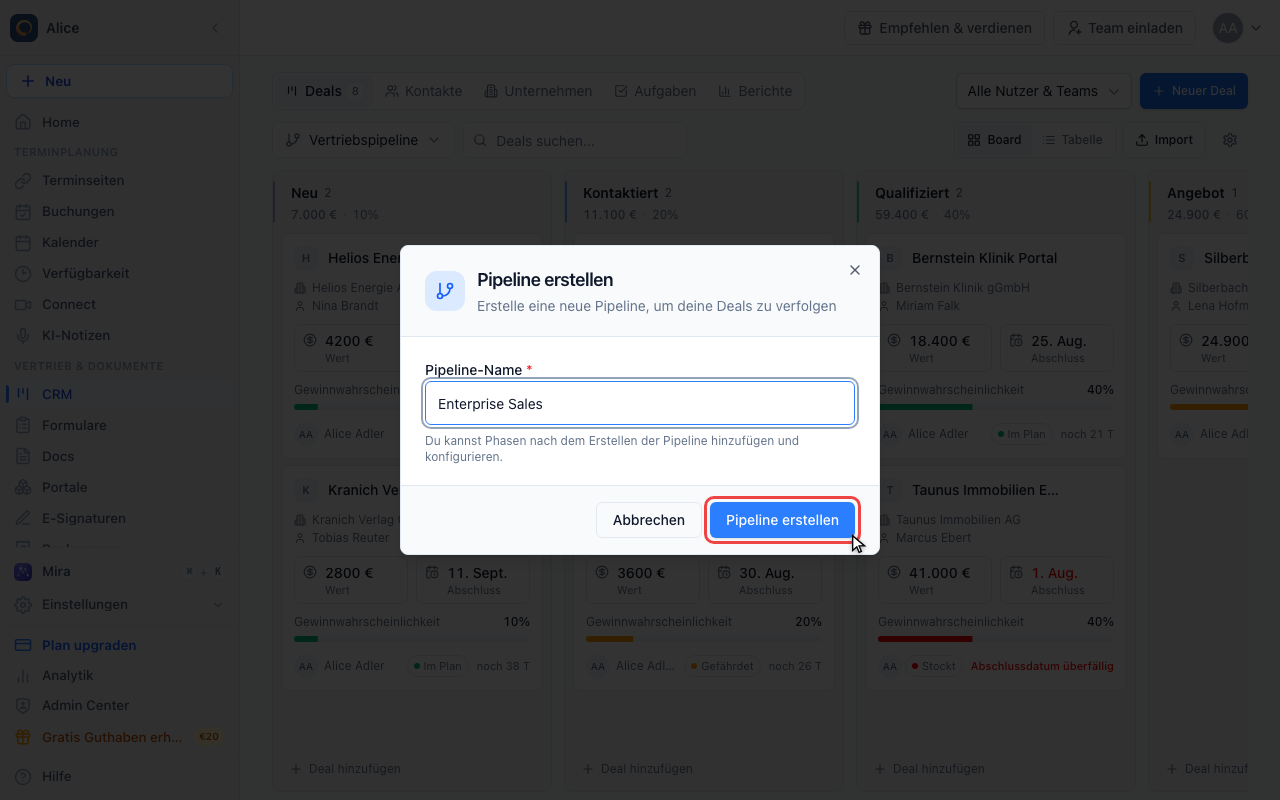
Erstellen
Die neue Pipeline kommt mit denselben sieben Standardstufen, mit denen jedes Konto startet, und lässt sich anschließend umbenennen und umbauen.
Die Phasen konfigurieren
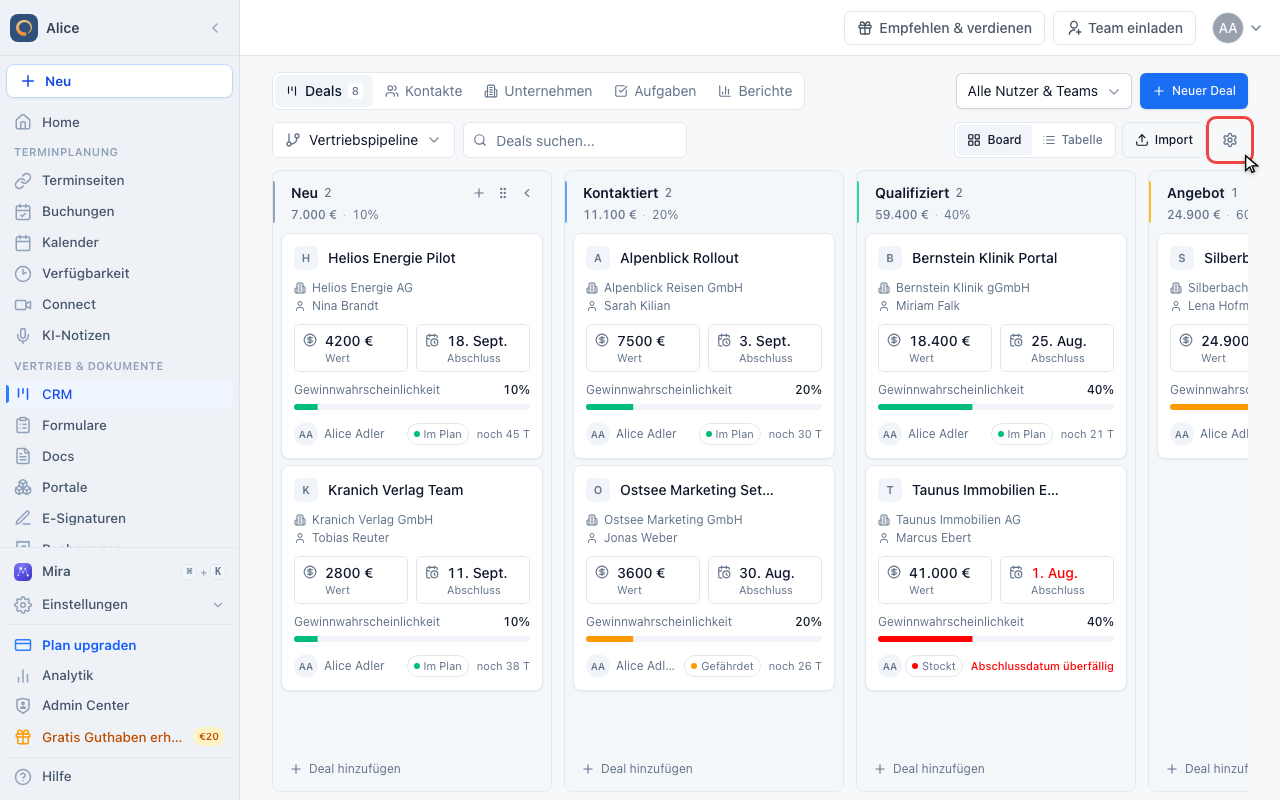
Pipeline-Einstellungen öffnen
Das Zahnrad rechts in der Werkzeugleiste öffnet die Einstellungen der gerade ausgewählten Pipeline.
Sich zurechtfinden
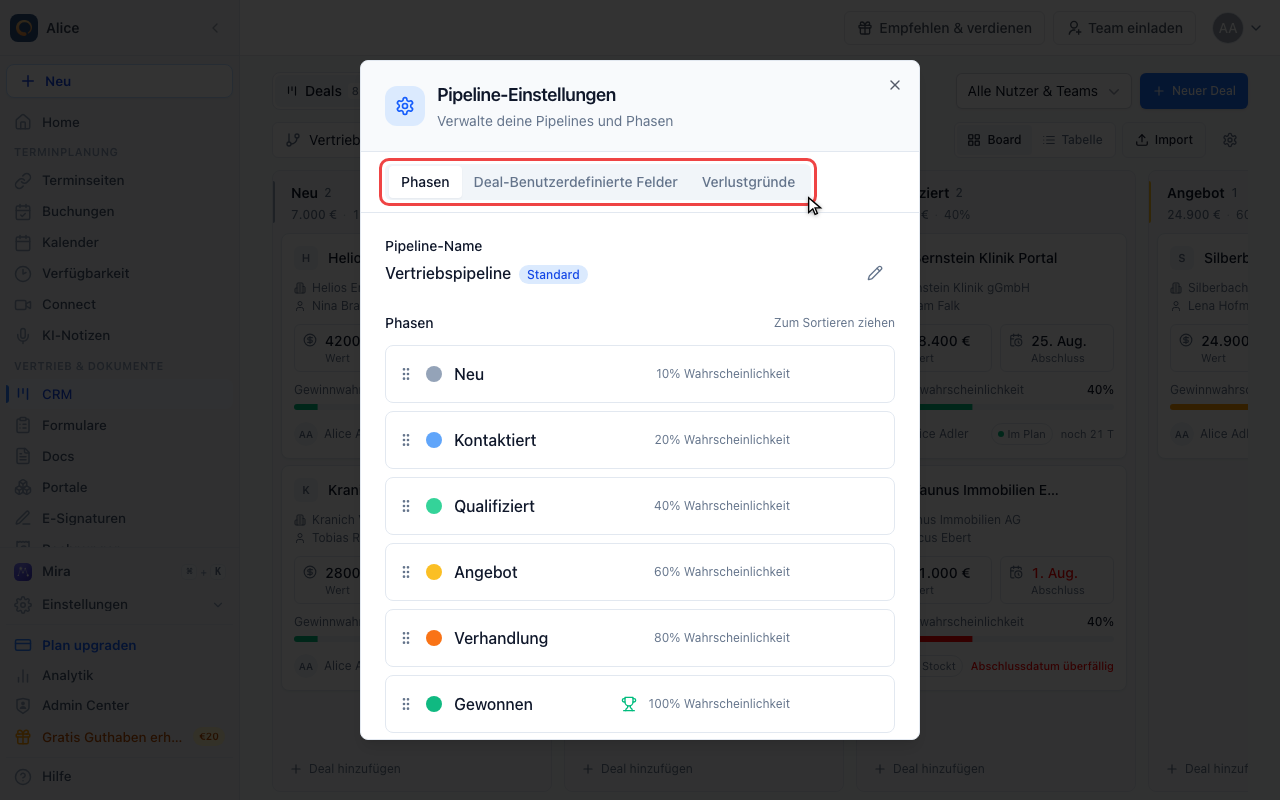
Die Pipeline-Einstellungen haben drei Tabs: Phasen für diese Pipeline sowie Deal-Benutzerdefinierte Felder und Verlustgründe, die für alle Pipelines des Kontos gelten.
Die Pipeline umbenennen
Der Stift neben dem Namen macht daraus ein Eingabefeld. Das Badge Standard markiert die Pipeline, in der neue Deals landen, wenn keine andere gewählt wird.
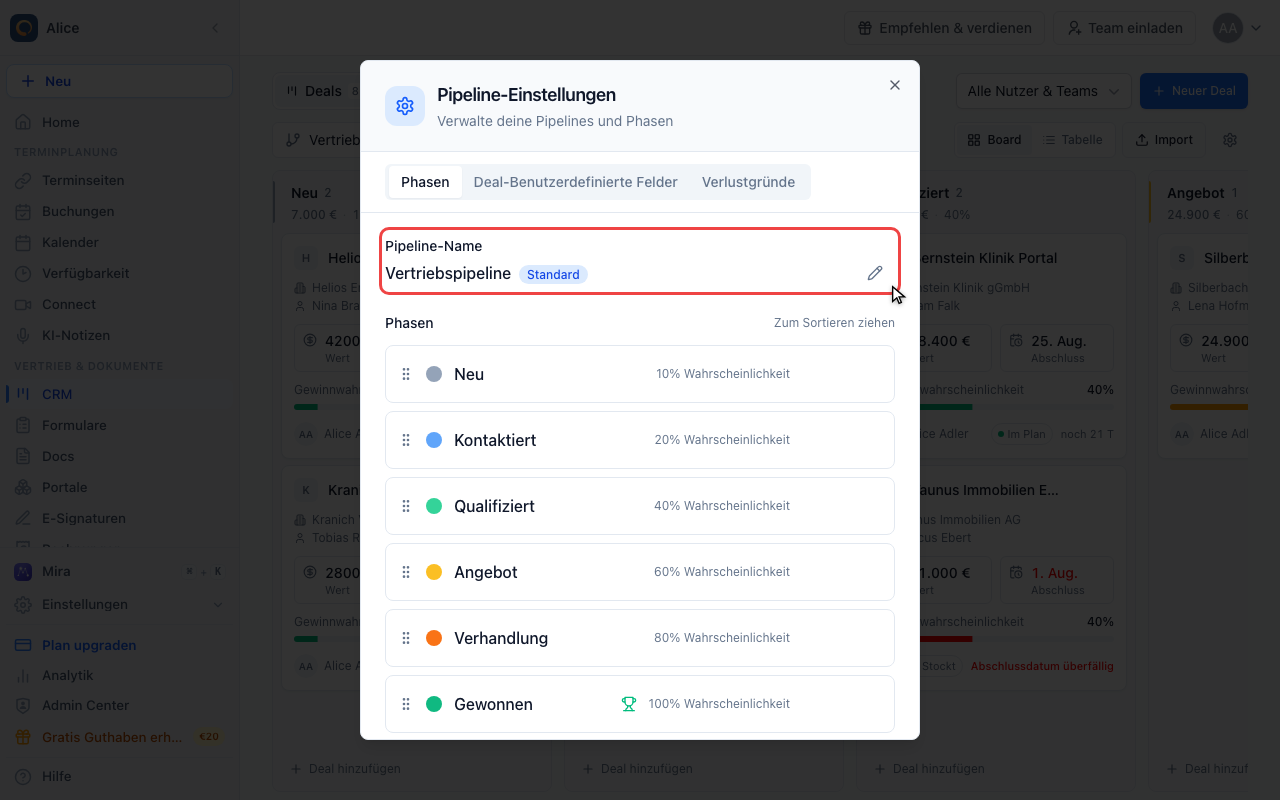
Eine Phasenzeile lesen
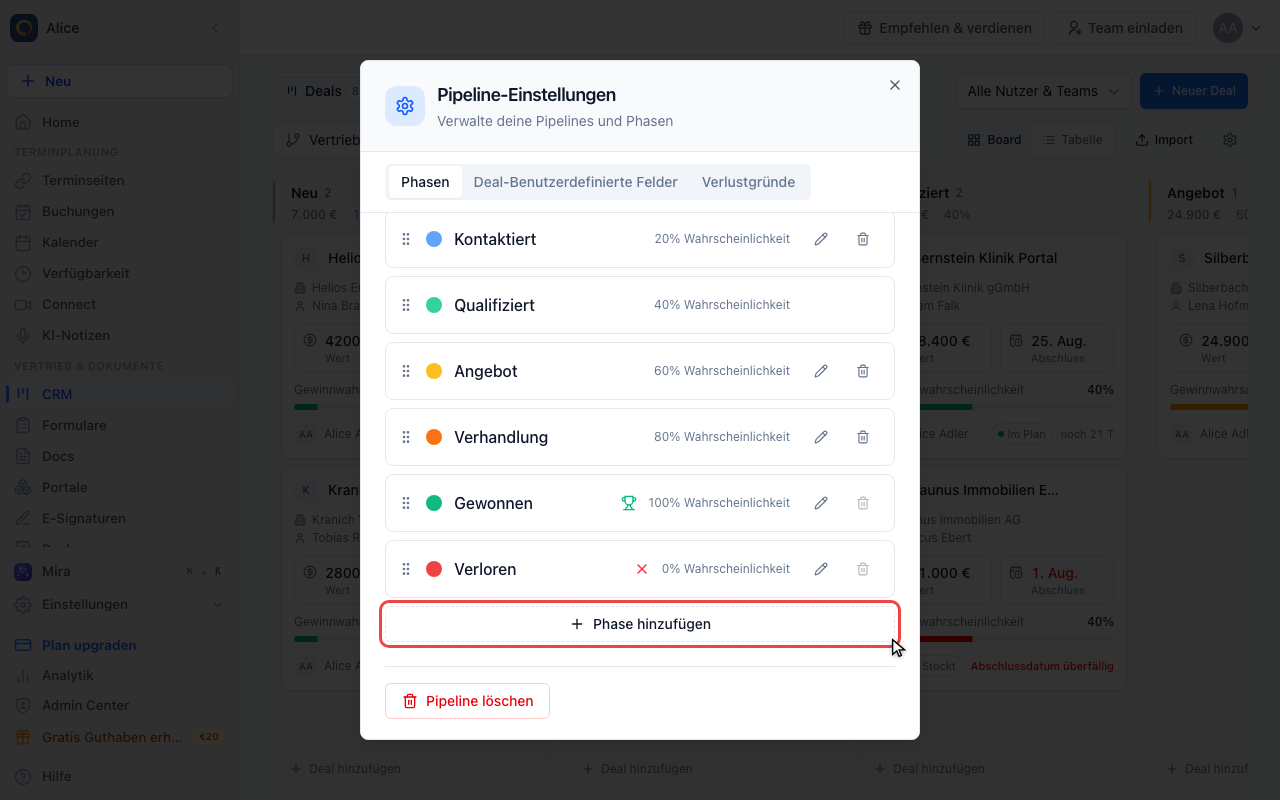
Jede Phase zeigt ihre Farbe, ihren Namen, einen Pokal oder ein Kreuz für die Gewonnen- oder Verloren-Phase und ihre Gewinnwahrscheinlichkeit.
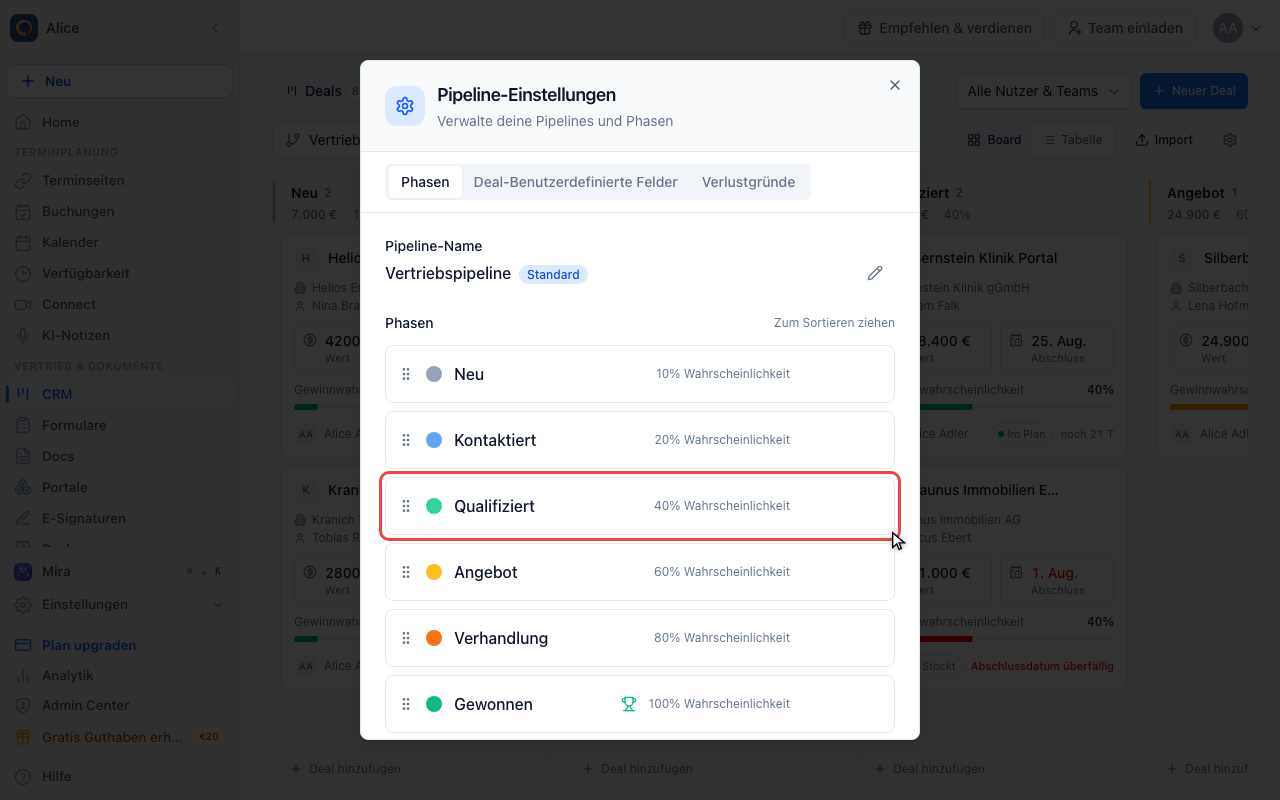
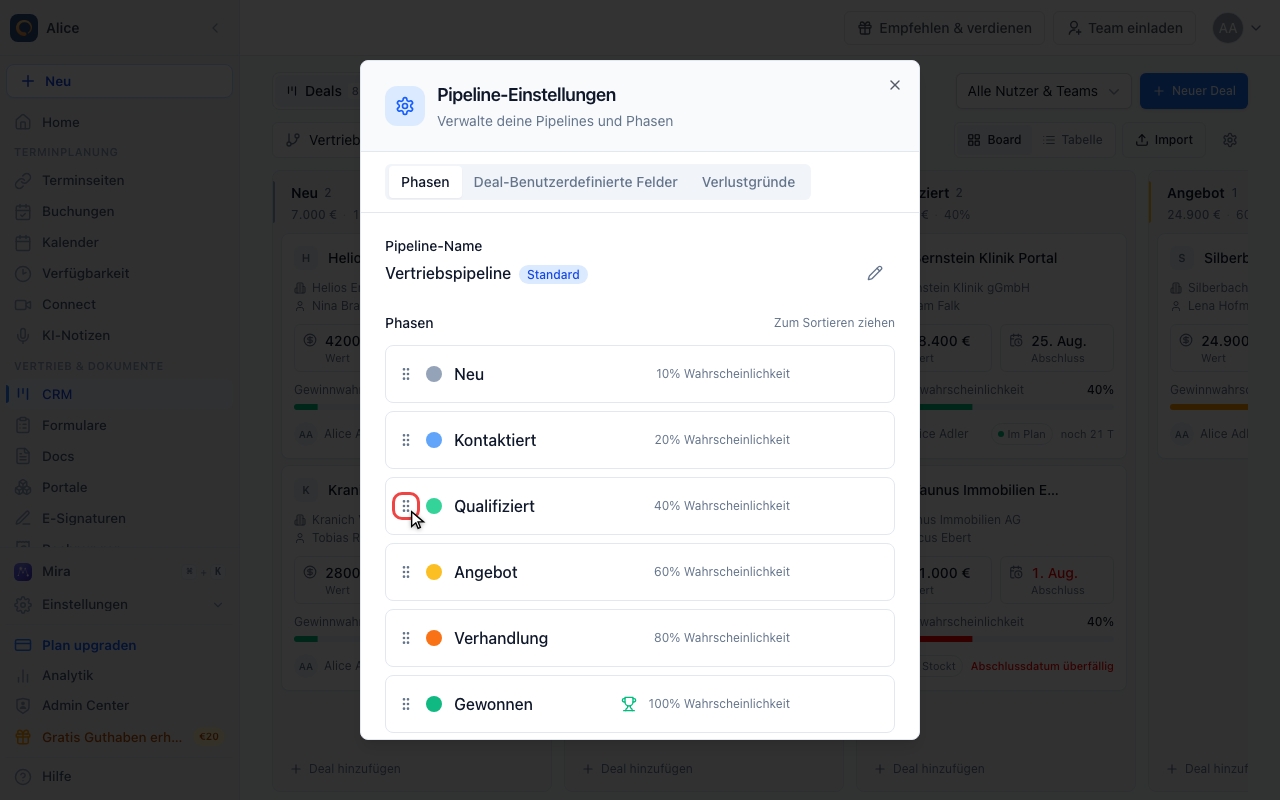
Die Phasen sortieren
Zieh eine Zeile am Griff, um die Reihenfolge zu ändern. Die Phasenreihenfolge ist die Spaltenreihenfolge im Board von links nach rechts, und die neue Reihenfolge wird beim Loslassen gespeichert.
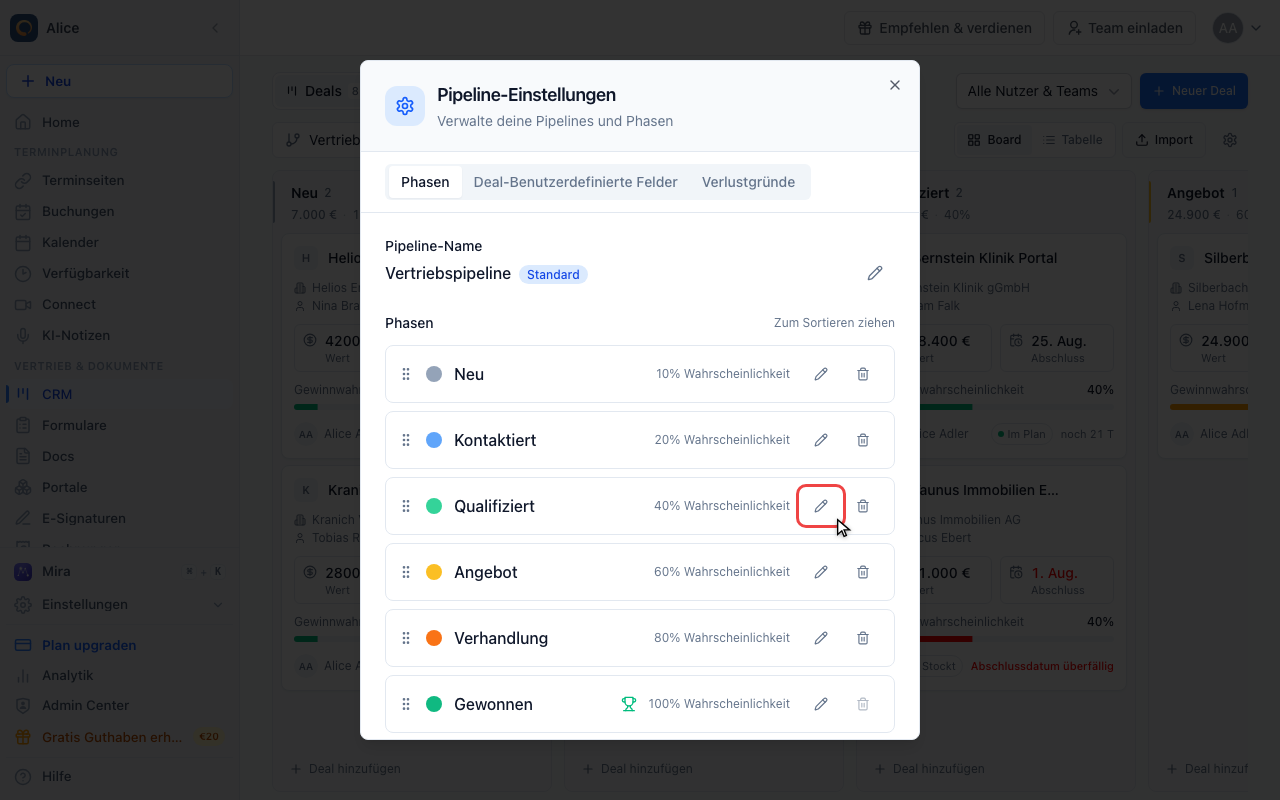
Eine Phase bearbeiten
Fahre über eine Phase und klicke den Stift, um ihren Editor zu öffnen.
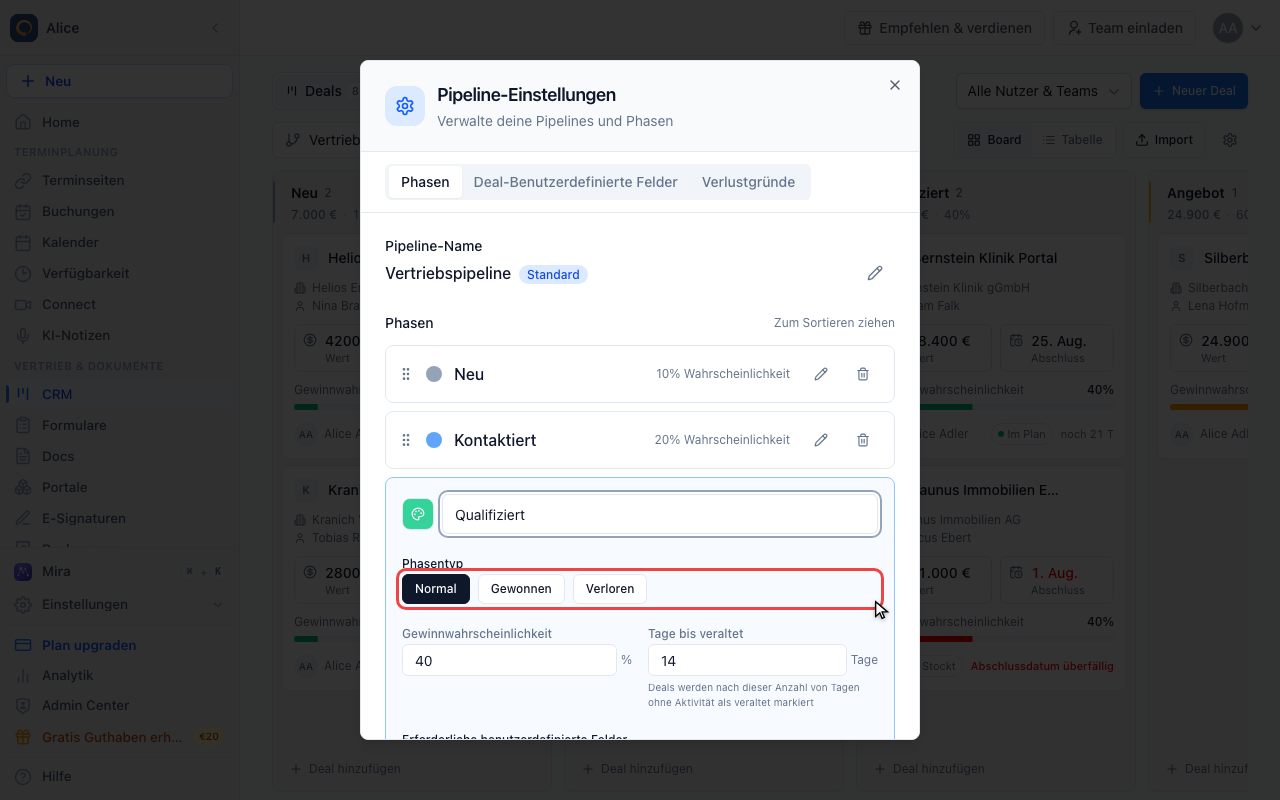
Den Phasentyp setzen
Eine Phase ist Normal, Gewonnen oder Verloren. Gewonnen und Verloren sind die Endphasen: Ein Deal, der sie erreicht, verlässt die offene Pipeline, und ihre Gewinnwahrscheinlichkeit ist fest auf 100 % und 0 % gesetzt.
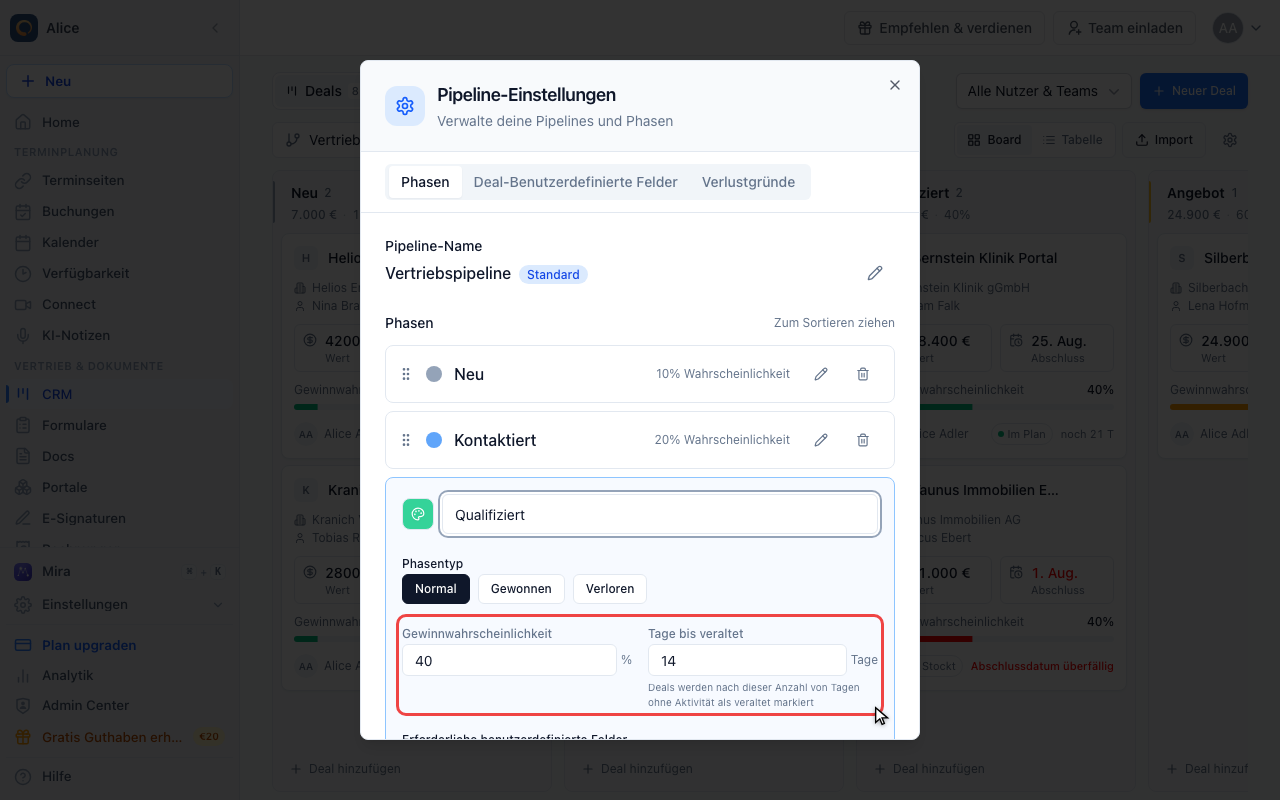
Gewinnwahrscheinlichkeit und Tage bis veraltet setzen
Die Gewinnwahrscheinlichkeit bestimmt die gewichtete Prognose: Deal-Wert mal Wahrscheinlichkeit der Phase, in der er liegt. Tage bis veraltet ist die Zeit, die ein Deal ohne Aktivität in dieser Phase liegen darf, bevor er als veraltet markiert wird. Mit 0 schaltest du die Markierung ab.
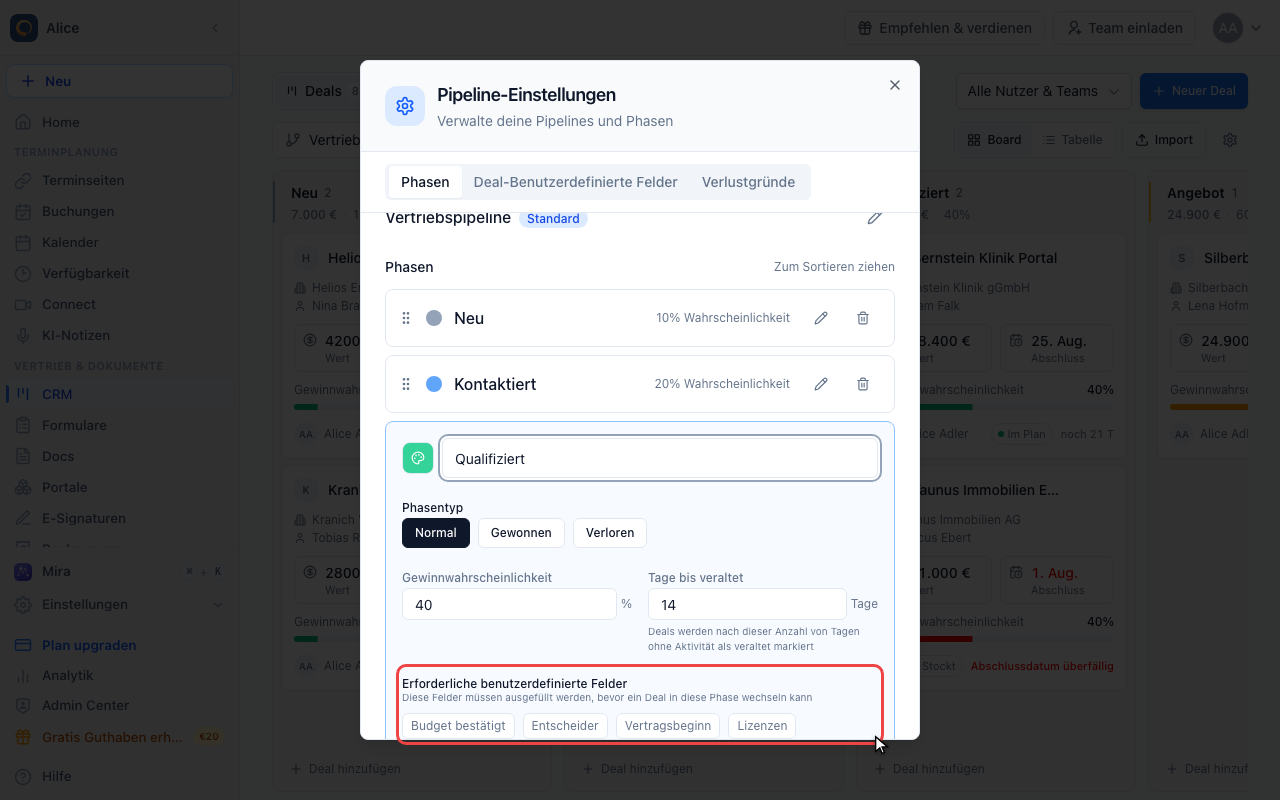
Pflichtfelder für die Phase
Wähle die benutzerdefinierten Deal-Felder, die ausgefüllt sein müssen, bevor ein Deal in diese Phase darf. Wer einen Deal hierher verschiebt, wird nach allem Fehlenden gefragt.
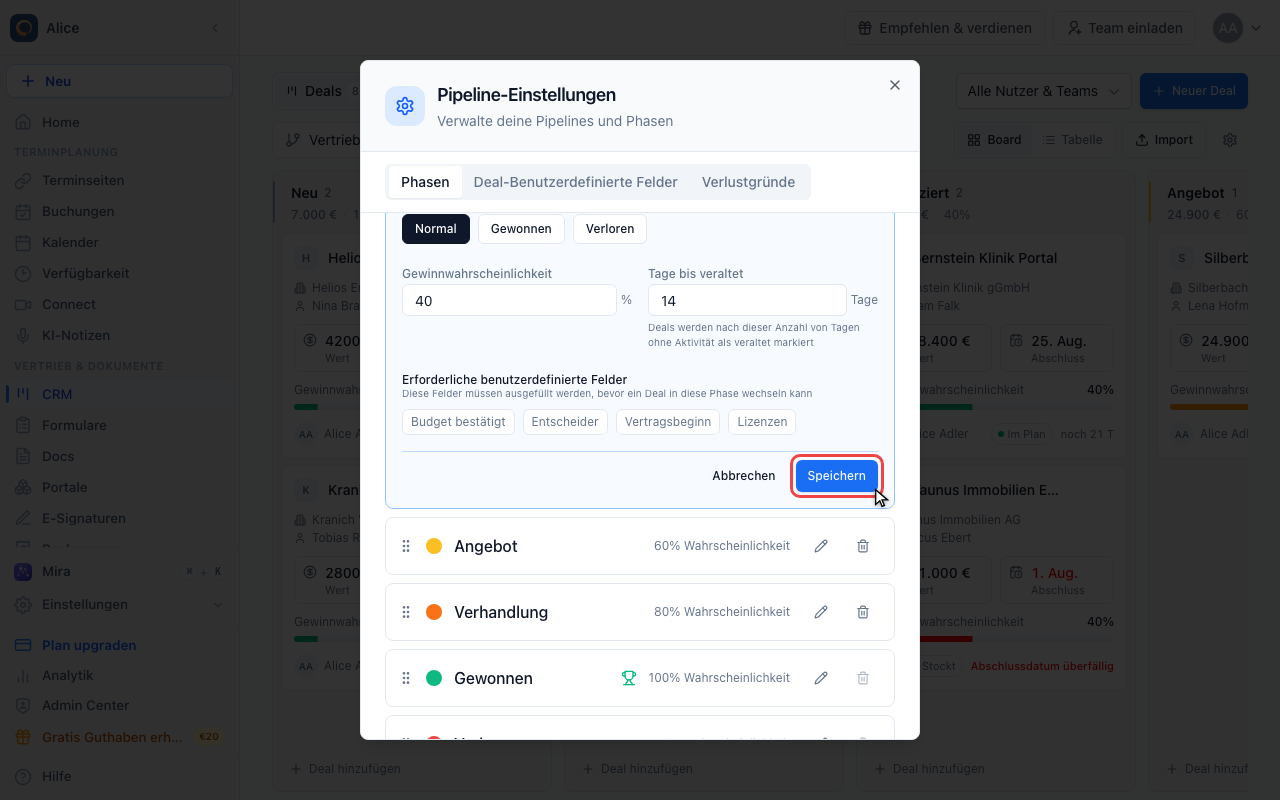
Die Phase speichern
Speichern schreibt die Phase sofort, Abbrechen verwirft die Änderung. Einen gesonderten Speichern-Schritt für den ganzen Dialog gibt es nicht.
Eine Phase hinzufügen
Phase hinzufügen hängt eine Phase ans Ende der Liste an.
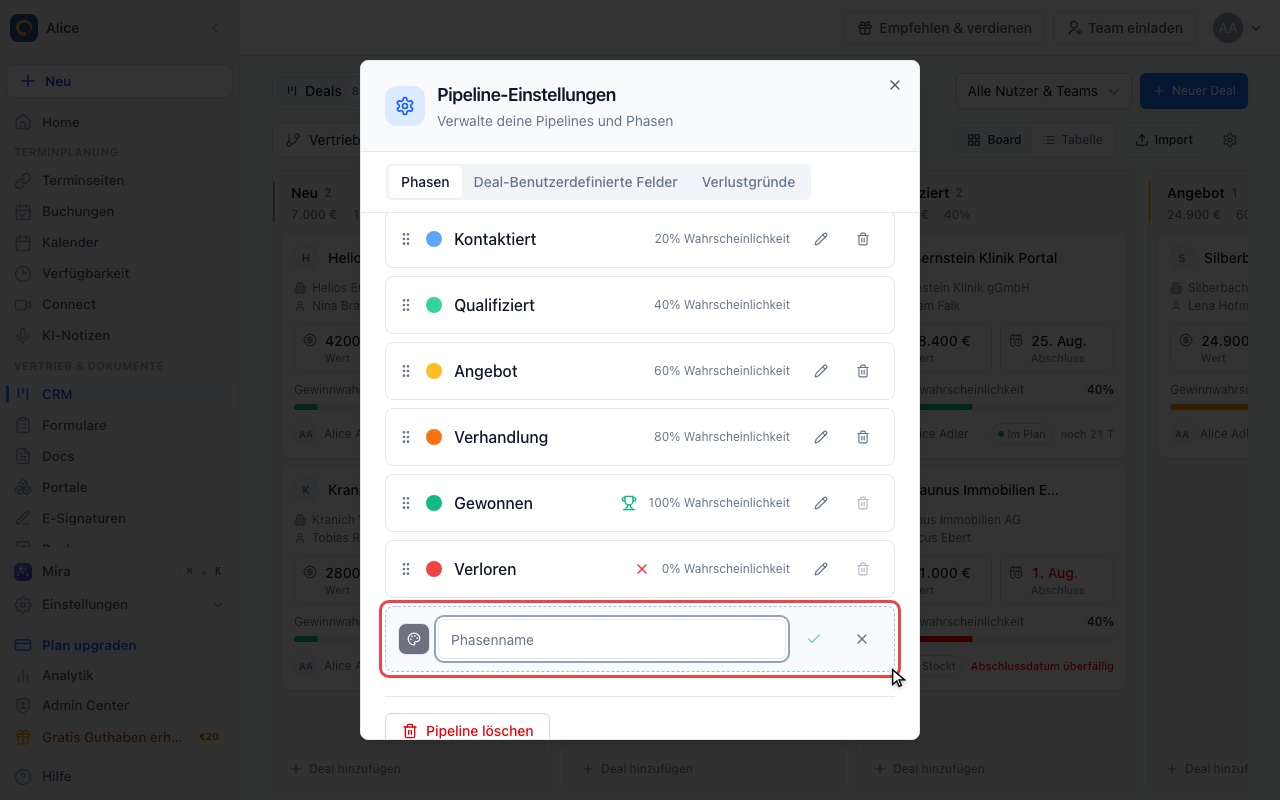
Die neue Phase benennen
Wähle Farbe und Name und bestätige mit dem Haken. Neue Phasen starten mit 50 % Gewinnwahrscheinlichkeit, die du direkt im Phasen-Editor anpassen kannst.
Benutzerdefinierte Felder und Verlustgründe
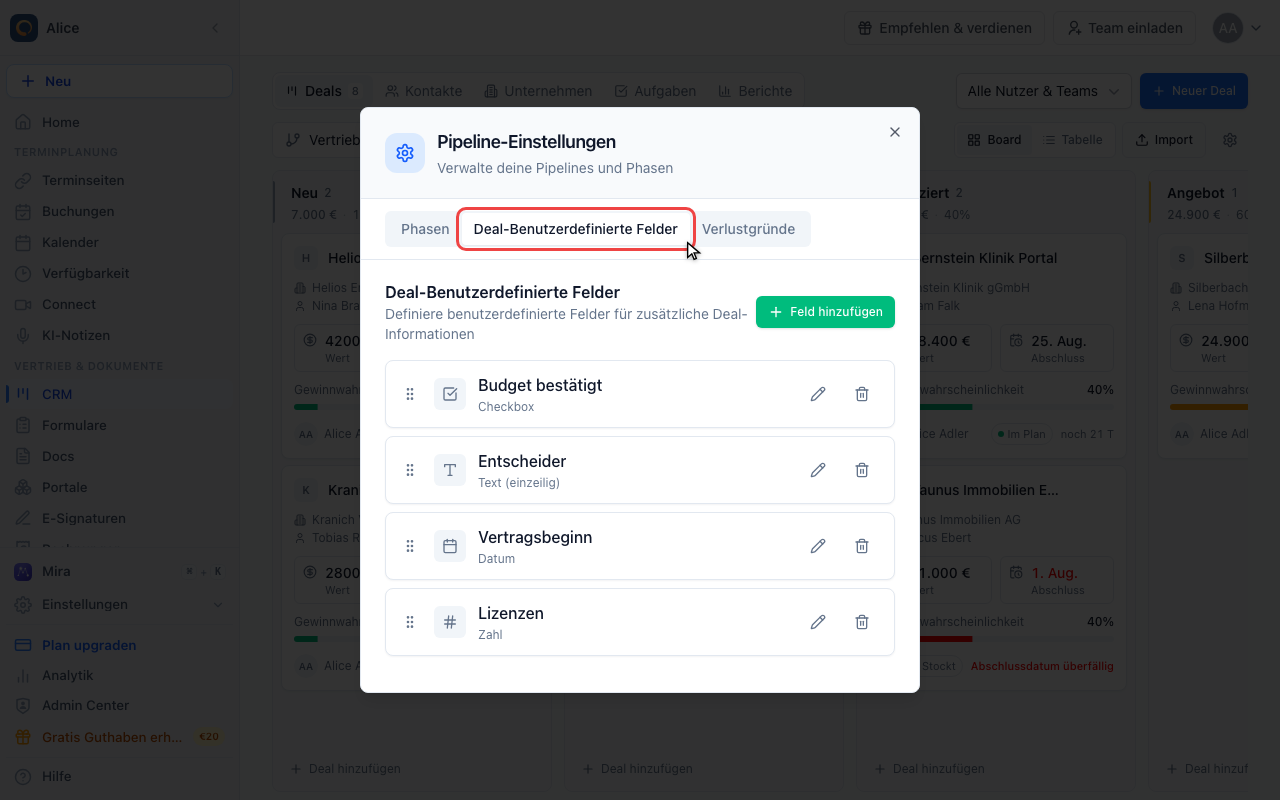
Deal-Benutzerdefinierte Felder öffnen
Der zweite Tab definiert die Zusatzfelder, die ein Deal tragen kann. Genau diese Felder kann eine Phase dann verlangen.
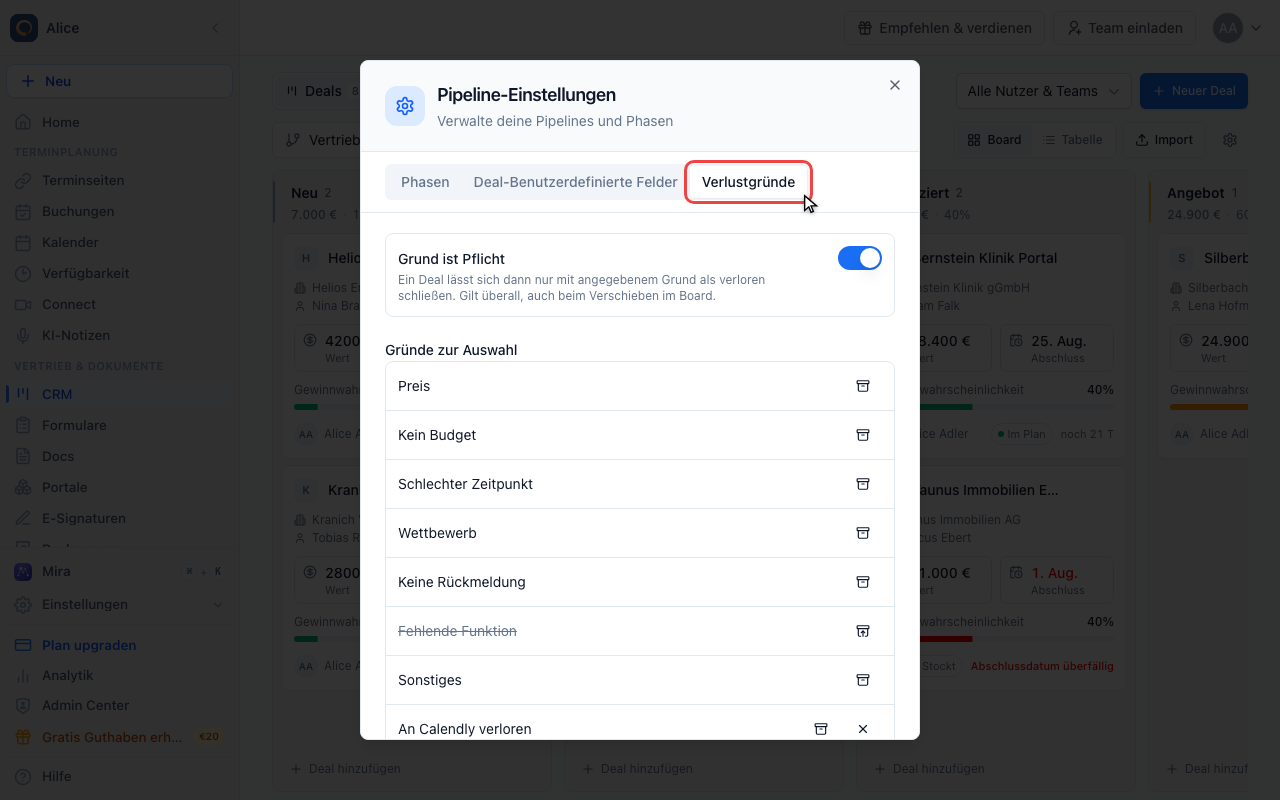
Verlustgründe öffnen
Der dritte Tab enthält die Gründe, die beim Schließen eines verlorenen Deals angeboten werden. Aktiviere den Schalter, um einen Grund verpflichtend zu machen, ergänze eigene Gründe und blende ungenutzte aus. Ausblenden hält die Historie lesbar, statt bereits geschlossene Deals ohne Grund dastehen zu lassen.
Eine Phase oder Pipeline entfernen
Eine Phase löschen
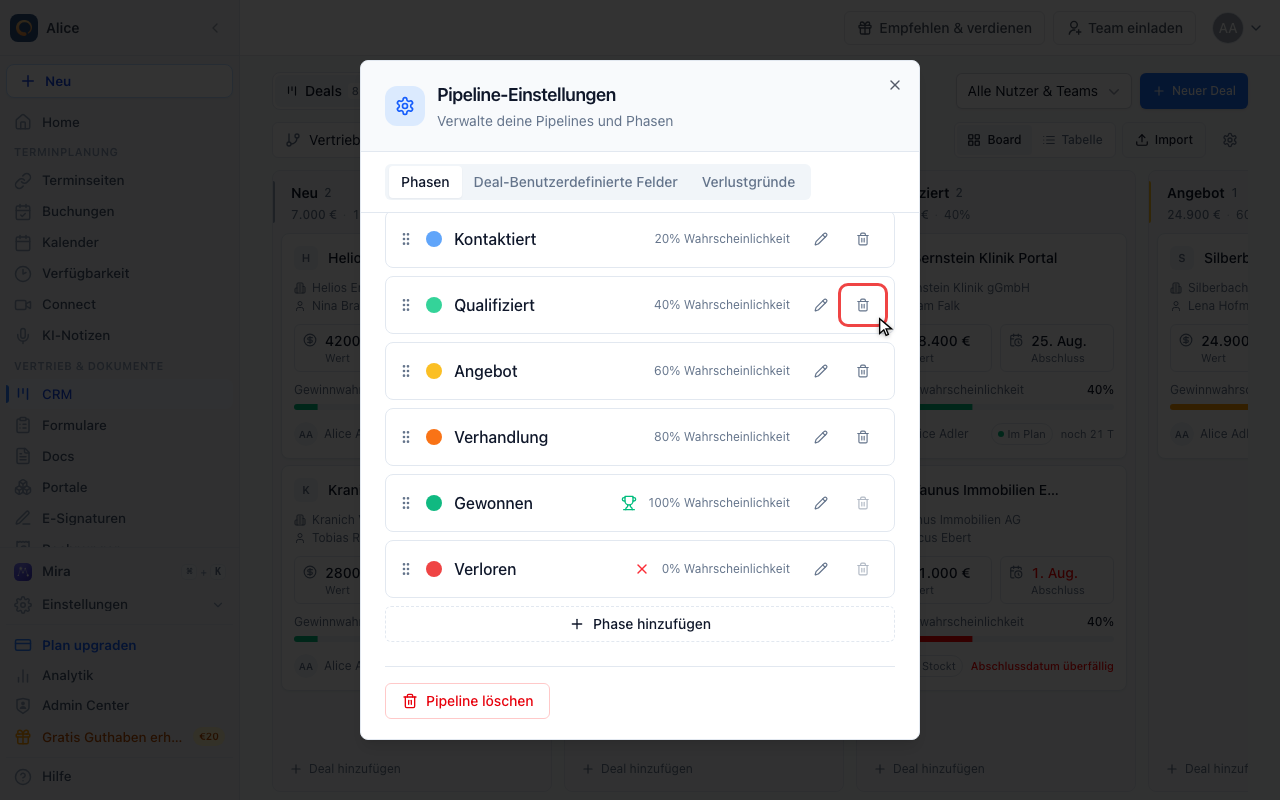
Der Papierkorb neben dem Stift entfernt eine Phase. Bei den Phasen Gewonnen und Verloren ist er deaktiviert, sie lassen sich nicht löschen.
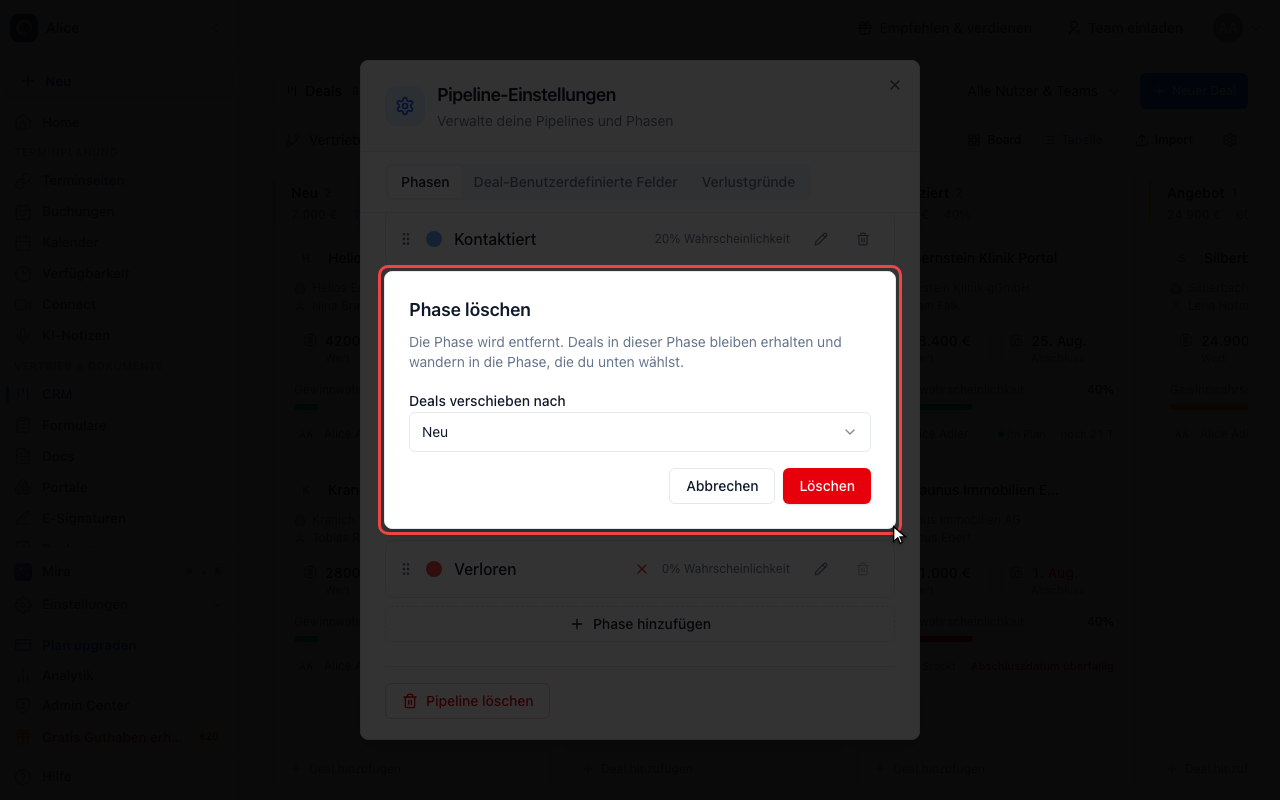
Angeben, wohin die Deals gehen
Das Löschen einer Phase löscht niemals ihren Inhalt. Wähle die Phase, in die ihre Deals wandern, und bestätige. Eine Pipeline behält immer mindestens eine Phase, die letzte lässt sich also nicht entfernen.
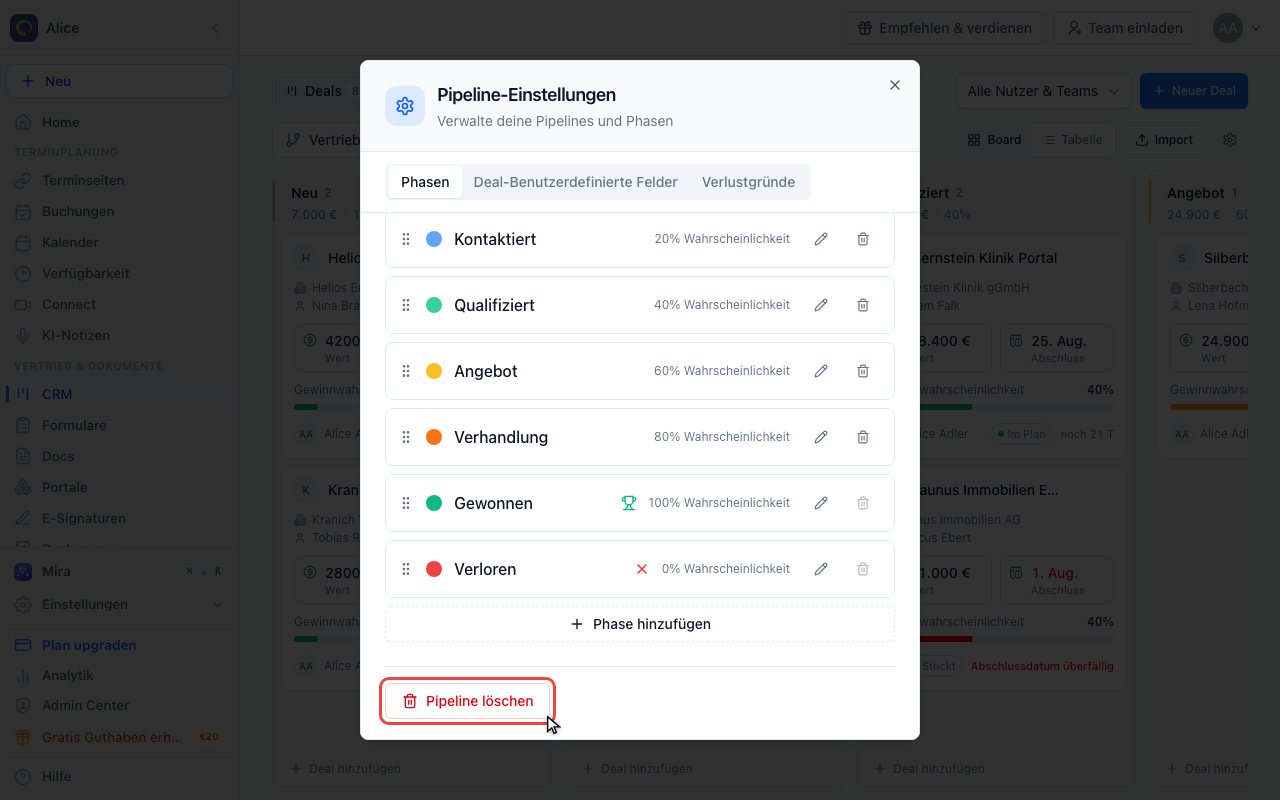
Die Pipeline löschen
Pipeline löschen steht unten im Tab Phasen und fragt nach einer Bestätigung. Eine Pipeline mit noch offenen Deals wird abgelehnt: Schließe oder verschiebe sie zuerst.
Pipelines verstehen
Eine Pipeline ist eine strukturierte Abfolge von Phasen, durch die ein Deal läuft. Pipelines helfen dir:
- Zu visualisieren, wo Deals in deinem Vertriebsprozess stehen
- Fortschritt vom Lead bis zum Abschluss zu verfolgen
- Gewichtete Prognosen basierend auf Phasen-Wahrscheinlichkeiten zu berechnen
- Konsistente Vertriebsprozesse im Team sicherzustellen
Pipeline vs. Phase
| Konzept | Beschreibung | Beispiel |
|---|---|---|
| Pipeline | Der gesamte Vertriebsprozess | "Enterprise-Vertrieb" |
| Phase | Ein Schritt innerhalb einer Pipeline | "Entdeckung", "Angebot", "Verhandlung" |
Dein Konto startet mit einer Pipeline namens Vertriebspipeline, und jede neue Pipeline, die du anlegst, kommt mit denselben sieben Phasen: Neu, Kontaktiert, Qualifiziert, Angebot, Verhandlung, Gewonnen und Verloren. Von dort aus benennst du sie um, sortierst sie, ergänzt und entfernst welche.
Was du an einer Phase einstellen kannst
Der Phasen-Editor öffnet sich über den Stift in einer Phasenzeile in den Pipeline-Einstellungen.
| Einstellung | Beschreibung |
|---|---|
| Farbe | Der Punkt in der Phasenzeile und der Balken über der Board-Spalte |
| Phasenname | Anzeigename der Phase, zum Beispiel "Qualifizierung" |
| Phasentyp | Normal, Gewonnen oder Verloren |
| Gewinnwahrscheinlichkeit | Abschlusswahrscheinlichkeit, 0 bis 100 % |
| Tage bis veraltet | Tage ohne Aktivität, bis ein Deal in dieser Phase als veraltet markiert wird. 0 schaltet die Markierung ab |
| Erforderliche benutzerdefinierte Felder | Benutzerdefinierte Deal-Felder, die ausgefüllt sein müssen, bevor ein Deal in diese Phase darf |
Die Reihenfolge ist kein Feld. Zieh die Zeilen in die gewünschte Reihenfolge, sie wird beim Loslassen gespeichert.
Gespeichert wird pro Phase: Speichern im Phasen-Editor schreibt genau diese Phase sofort. Einen Speichern-Button für den ganzen Dialog gibt es nicht.
Phasentypen
| Typ | Beschreibung | Zweck |
|---|---|---|
| Normal | Normale Pipeline-Phasen | Deal-Fortschritt verfolgen |
| Gewonnen | Endphase für gewonnene Deals | Erfolgreiche Abschlüsse erfassen |
| Verloren | Endphase für verlorene Deals | Nicht erfolgreiche Ergebnisse erfassen |
Der Standard-Phasensatz bringt je eine Gewonnen- und eine Verloren-Phase mit. Sie lassen sich nicht löschen, ihre Gewinnwahrscheinlichkeit ist fest auf 100 % und 0 % gesetzt, und ein Deal, der sie erreicht, verlässt die offene Pipeline. Jede andere Phase kannst du über die Phasentyp-Buttons zu einer Gewonnen- oder Verloren-Phase machen.
Gewinnwahrscheinlichkeit
Setze die Gewinnwahrscheinlichkeit für jede Phase, um die Abschlusswahrscheinlichkeit widerzuspiegeln:
| Beispiel-Phase | Typische Wahrscheinlichkeit |
|---|---|
| Lead/Interessent | 10% |
| Qualifizierung | 20% |
| Entdeckung | 40% |
| Angebot | 60% |
| Verhandlung | 80% |
| Mündliche Zusage | 90% |
Gewinnwahrscheinlichkeiten bestimmen die gewichtete Prognose:
- Gewichteter Wert = Deal-Wert × Gewinnwahrscheinlichkeit
Die gewichtete Prognose für die ganze Pipeline steht über der Deal-Liste in der Tabelle-Ansicht, neben Gesamtwert und Deal-Anzahl. Sie hilft dir, Deals zu priorisieren und Umsätze genauer zu prognostizieren.
Phasen-Farben
Farben unterscheiden die Phasen auf dem Kanban Board. Acht stehen zur Auswahl:
- Verwende eine Progression (hell zu dunkel), um Fortschritt anzuzeigen
- Verwende kontrastierende Farben für verschiedene Deal-Typen
- Konsistente Farben helfen Teammitgliedern, Phasen schnell zu identifizieren
Pflichtfelder pro Phase
Jede Phase kann bestimmte benutzerdefinierte Felder voraussetzen, bevor ein Deal in sie hineindarf. So bleibt die Datenqualität hoch, während Deals weiterwandern. Du legst das pro Phase unter Pipeline-Einstellungen → die Phase → Erforderliche benutzerdefinierte Felder fest, und wer einen Deal in diese Phase verschiebt, wird aufgefordert, alles Fehlende nachzutragen. Zur Auswahl stehen die Felder, die du im Tab Deal-Benutzerdefinierte Felder desselben Dialogs angelegt hast. Feldtypen, Beispiele und die vollständige Anleitung findest du unter Pflichtfelder pro Phase.
Verlustgründe
Im dritten Tab der Pipeline-Einstellungen, Verlustgründe, legst du fest, was jemand auswählen kann, der einen Deal als verloren schließt. Sieben Gründe sind eingebaut. Ergänze eigene, blende ungenutzte aus, und aktiviere Grund ist Pflicht, damit überall ein Grund angegeben werden muss, auch beim Verschieben in die Verloren-Spalte auf dem Board.
Gründe werden ausgeblendet statt gelöscht, damit bereits geschlossene Deals ihren Grund in den Reports behalten.
Benutzerdefinierte Deal-Felder und Verlustgründe gelten für das gesamte Konto, nicht nur für die gerade geöffnete Pipeline.
Die Standard-Pipeline
Eine Pipeline trägt in den Pipeline-Einstellungen das Badge Standard neben ihrem Namen. Das ist die Pipeline, die der Dialog Neuer Deal vorauswählt. Dort kannst du vor dem Speichern jede andere Pipeline wählen.
Der Standard ist die erste Pipeline deines Kontos und lässt sich derzeit über das Dashboard nicht auf eine andere Pipeline umstellen.
Mehrere Pipelines verwalten
Erstelle separate Pipelines für verschiedene Vertriebsprozesse:
Häufige Pipeline-Typen
| Pipeline | Anwendungsfall |
|---|---|
| Inbound-Leads | Website-Anfragen, Demo-Anforderungen |
| Outbound-Vertrieb | Kaltakquise, Prospecting |
| Enterprise | Große Deals mit längeren Zyklen |
| KMU | Schneller ablaufende Kleinunternehmen-Deals |
| Partnerschaften | Kanal- und Partner-Möglichkeiten |
| Verlängerungen | Verlängerungen bestehender Kunden |
Wann mehrere Pipelines verwenden
Verwende mehrere Pipelines wenn:
- Vertriebszyklen sich signifikant in der Länge unterscheiden
- Phasennamen zwischen Prozessen variieren
- Verschiedene Teams verschiedene Deal-Typen bearbeiten
- Du separate Berichte nach Vertriebsart benötigst
Wann eine einzelne Pipeline verwenden
Verwende eine Pipeline wenn:
- Dein Vertriebsprozess konsistent ist
- Alle Deals den gleichen Phasen folgen
- Einfacheres Reporting bevorzugt wird
Entscheide beim Anlegen, in welche Pipeline ein Deal gehört. Ein Deal lässt sich später nicht in eine andere Pipeline verschieben.
Pipeline Best Practices
Halte es einfach
- 5-7 Phasen sind typischerweise ideal
- Bei zu wenigen Phasen fehlt Transparenz
- Zu viele Phasen erzeugen Verwirrung
Phasen klar benennen
Verwende aktionsorientierte oder statusbasierte Namen:
| Gut | Vermeiden |
|---|---|
| "Erstgespräch terminiert" | "Phase 2" |
| "Angebot gesendet" | "In Bearbeitung" |
| "Vertragsüberprüfung" | "Fast geschafft" |
Realistische Wahrscheinlichkeiten setzen
Basiere Wahrscheinlichkeiten auf tatsächlichen historischen Daten:
- Überprüfe abgeschlossene Deals des letzten Jahres
- Berechne Abschlussraten nach Phase
- Verwende diese Prozentsätze als Gewinnwahrscheinlichkeiten
Regelmäßig überprüfen
Evaluiere Pipelines vierteljährlich:
- Bleiben Deals bei bestimmten Phasen stecken?
- Entsprechen die Gewinnwahrscheinlichkeiten den tatsächlichen Ergebnissen?
- Sollten Phasen hinzugefügt, entfernt oder umbenannt werden?
Wo die Zahlen auftauchen
| Kennzahl | Wo |
|---|---|
| Gesamtwert, gewichtete Prognose, Deal-Anzahl | Über der Deal-Liste in der Tabelle-Ansicht |
| Wert und Deal-Anzahl pro Phase | In der Kopfzeile jeder Spalte auf dem Board |
| Gesamter Pipeline-Wert, gewonnene und verlorene Deals, Gewinnrate, durchschnittlicher Deal-Wert | Reports |
| Deals und Wert pro Phase als Aufschlüsselung | Reports → Pipeline-Übersicht |
| Alle Pipelines mit ihrer Phasenanzahl | Reports → Pipelines |
Veraltete Deals
Eine Phase mit gesetzten Tagen bis veraltet markiert die Deals, die so lange ohne Aktivität in ihr liegen. Das Board hebt sie hervor und die Deal-Karte schaltet ihr Status-Badge auf gestockt. Das ist dein Signal:
- Beim Kontakt nachfassen
- Den Deal weiterbringen
- Ihn als verloren markieren
Die Standardphasen kommen mit 7 bis 14 Tagen bis veraltet. Setz das Feld bei einer Phase auf 0, die nie markieren soll.
Phasen und Pipelines entfernen
Das Löschen einer Phase löscht niemals die Deals darin. Die Bestätigung fragt, in welche Phase sie wandern sollen. Die Phasen Gewonnen und Verloren lassen sich nicht löschen, die letzte verbliebene Phase ebenso wenig.
Eine Pipeline mit offenen Deals lässt sich nicht löschen. Schließe diese Deals zuerst als gewonnen oder verloren und lösche die Pipeline danach.
FAQ
Wie viele Pipelines kann ich erstellen?
Es gibt keine Begrenzung. Erstelle so viele, wie dein Vertriebsprozess erfordert.
Kann ich Deals zwischen Pipelines verschieben?
Nein. Ein Deal bleibt in der Pipeline, in der er angelegt wurde. Die Pipeline wählst du im Dialog Neuer Deal, also entscheide dich vor dem Speichern. Innerhalb einer Pipeline kannst du einen Deal in jede Phase verschieben.
Was passiert mit historischen Daten, wenn ich Gewinnwahrscheinlichkeiten ändere?
Wahrscheinlichkeitsänderungen betreffen zukünftige Berechnungen. Historische gewichtete Werte in Reports spiegeln die Wahrscheinlichkeiten zum jeweiligen Zeitpunkt wider.
Können verschiedene Teammitglieder verschiedene Pipelines haben?
Pipelines gehören dem Konto, alle sehen also alle. Du kannst aber jedem Team eine eigene Pipeline geben, die Leute wählen ihre im Dialog Neuer Deal, und in den Reports liest du die Ergebnisse pro Pipeline.
Wie archiviere ich alte Pipelines?
Es gibt kein Inaktiv-Kennzeichen. Entweder du löschst die Pipeline, sobald ihre Deals geschlossen sind, oder du lässt sie stehen und legst keine neuen Deals mehr darin an.
Kann ich eine Pipeline duplizieren?
Noch nicht. Eine neue Pipeline startet mit denselben sieben Standardphasen, in der Praxis benennst du diese also um und baust sie um, statt bei null anzufangen.
Beispiel Pipeline-Konfigurationen
B2B SaaS-Vertrieb
1. Lead (10%)
2. Qualifiziert (25%)
3. Demo terminiert (40%)
4. Demo durchgeführt (55%)
5. Angebot gesendet (70%)
6. Verhandlung (85%)
7. Mündliche Zusage (95%)
Beratungsdienstleistungen
1. Erstanfrage (15%)
2. Erstgespräch (30%)
3. Bedarfsanalyse (50%)
4. Angebotserstellung (65%)
5. Angebotsüberprüfung (80%)
6. Vertragsverhandlung (90%)
Immobilien
1. Interessent (10%)
2. Besichtigung terminiert (25%)
3. Objekt besichtigt (40%)
4. Angebot abgegeben (60%)
5. In Verhandlung (75%)
6. Vertrag unterschrieben (90%)
7. Abwicklung läuft (95%)
Verwandte Artikel
War dieser Artikel hilfreich?
Lass uns wissen, ob dieser Artikel deine Fragen beantwortet hat.