
Aufgabenverwaltung
Erstelle, verfolge und erledige Aufgaben mit Schnell-Shortcuts und smarter Planung
Aufgaben im meetergo CRM helfen dir, den Überblick über Follow-ups, Anrufe und To-dos zu behalten. Erstelle Aufgaben verknüpft mit Deals, setze Fälligkeitsdaten und Prioritäten und nutze Schnell-Shortcuts für schnelle Aufgabeneingabe.
 1 / 22
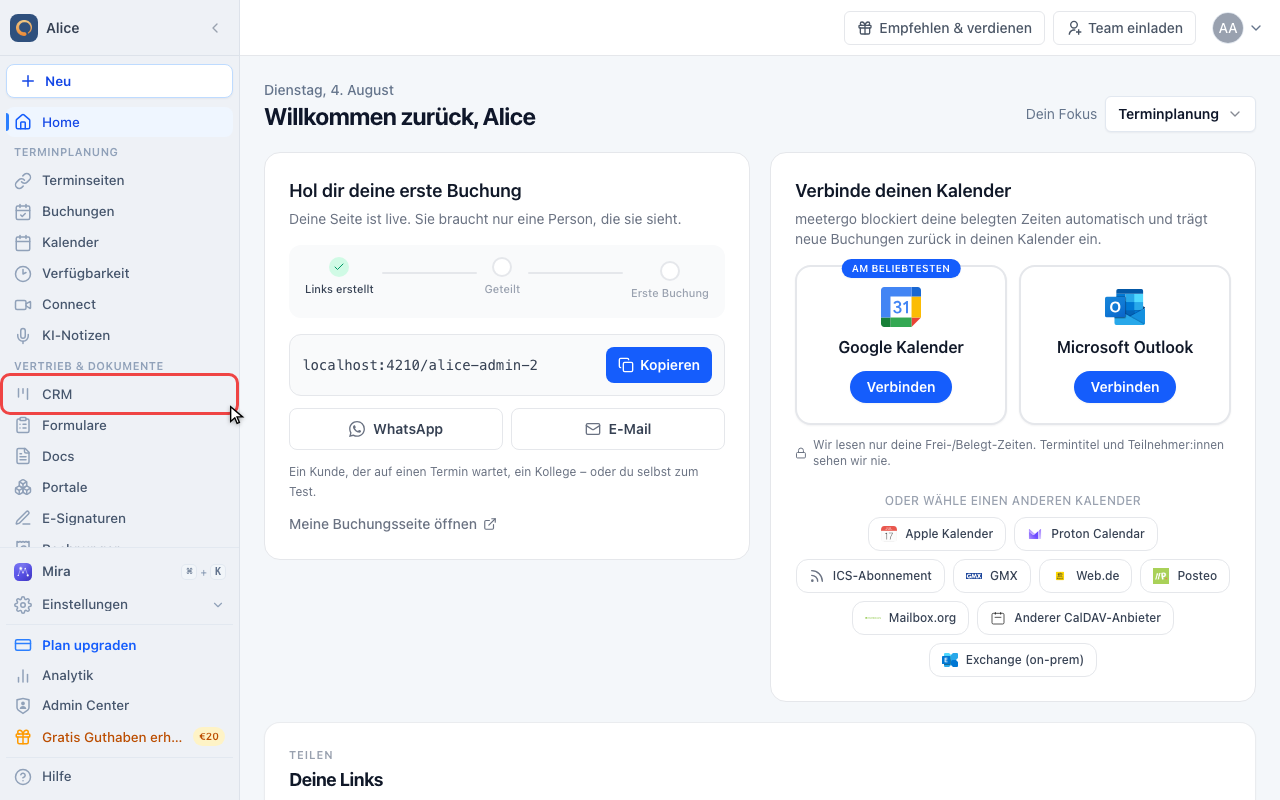
Klicke in der Seitenleiste auf CRM.
Bei neuen Aufgaben, auch über die Schnelleingabe, wird die Erinnerung mit dem Fälligkeitsdatum vorbelegt. Im vollständigen Formular folgt sie Änderungen daran, bis du die Erinnerung selbst änderst oder leerst. Bestehende Aufgaben behalten ihre gespeicherte Erinnerung. Du kannst ein anderes Erinnerungsdatum wählen oder das Feld leeren, um die Erinnerung auszuschalten.
Deine Aufgaben finden
CRM öffnen
Klicke in der Seitenleiste auf CRM.
Zu Aufgaben wechseln
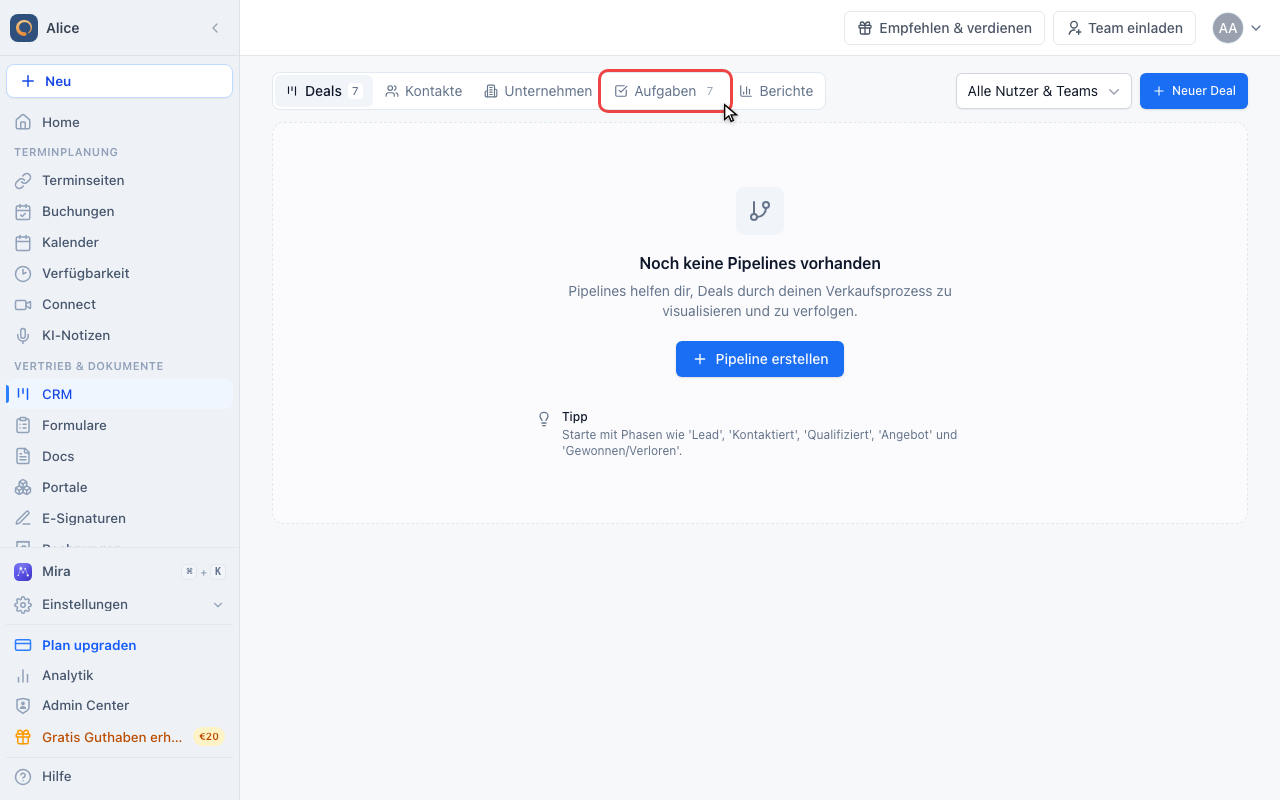
Aufgaben ist einer der Tabs in der CRM-Navigation, neben Deals, Kontakte und Unternehmen.
Die gruppierte Liste lesen
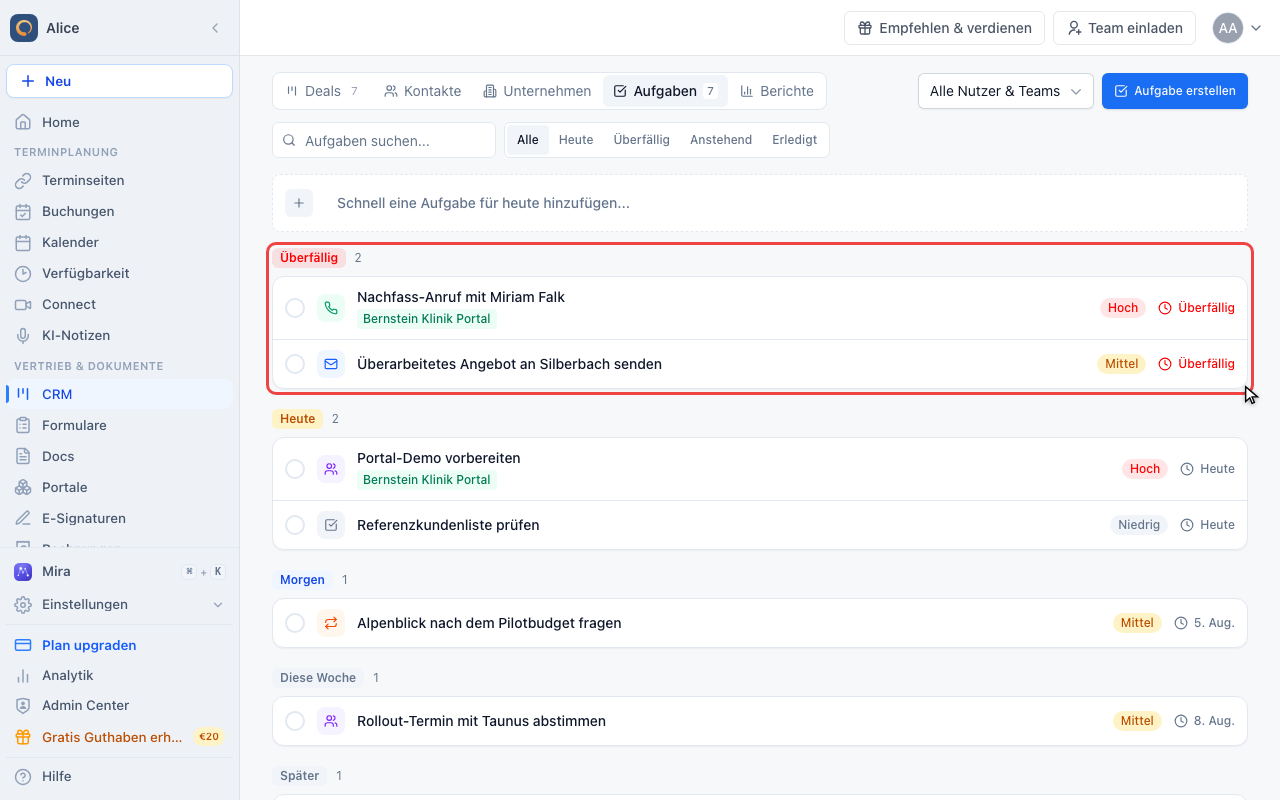
Aufgaben werden nach Fälligkeit gruppiert: Überfällig, Heute, Morgen, Diese Woche, Später und Erledigt. Leere Gruppen werden ausgeblendet, und innerhalb einer Gruppe steht die höchste Priorität oben. Ganz oben auf der Seite steht damit immer das Dringendste.
Wenn weitere Aufgaben vorhanden sind, klicke unter der Liste auf Mehr laden. Die zusätzlichen Aufgaben erscheinen in ihren Fälligkeitsgruppen, auch unter Später.
Eine Aufgabenzeile lesen
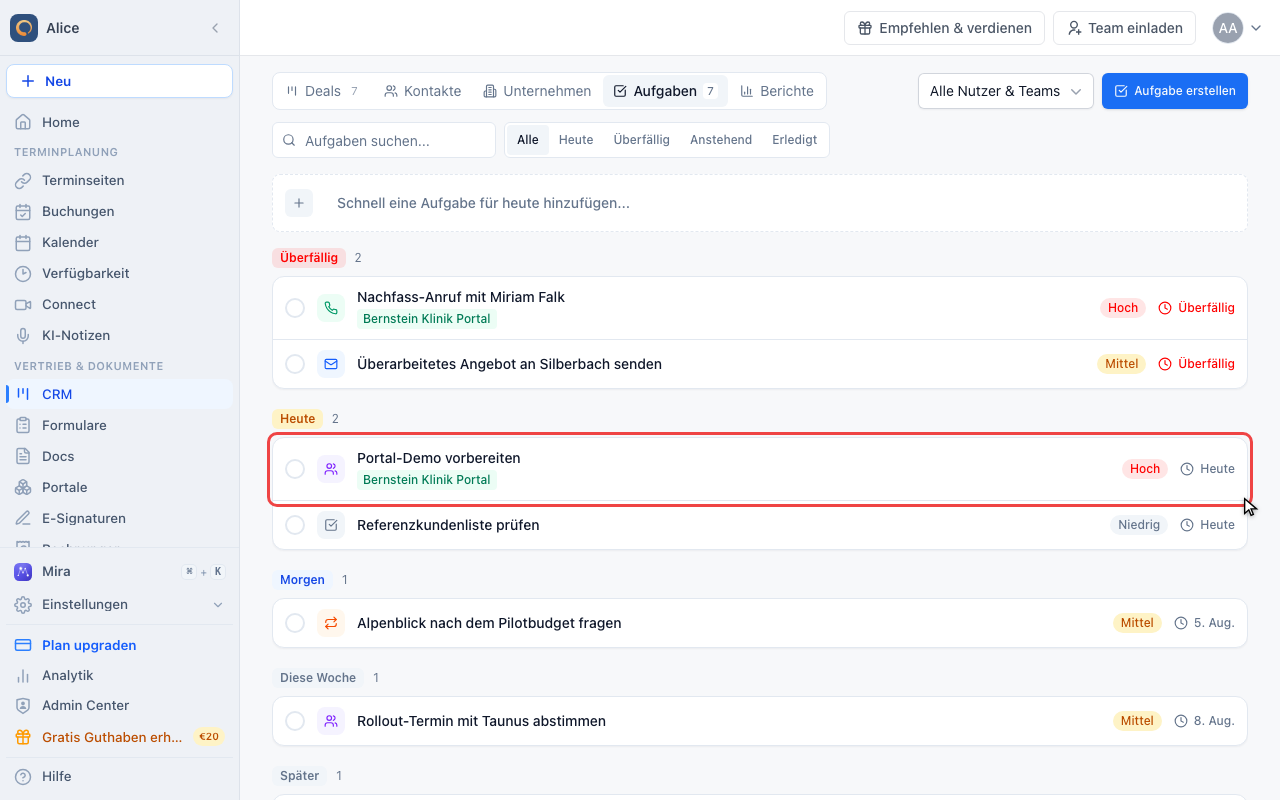
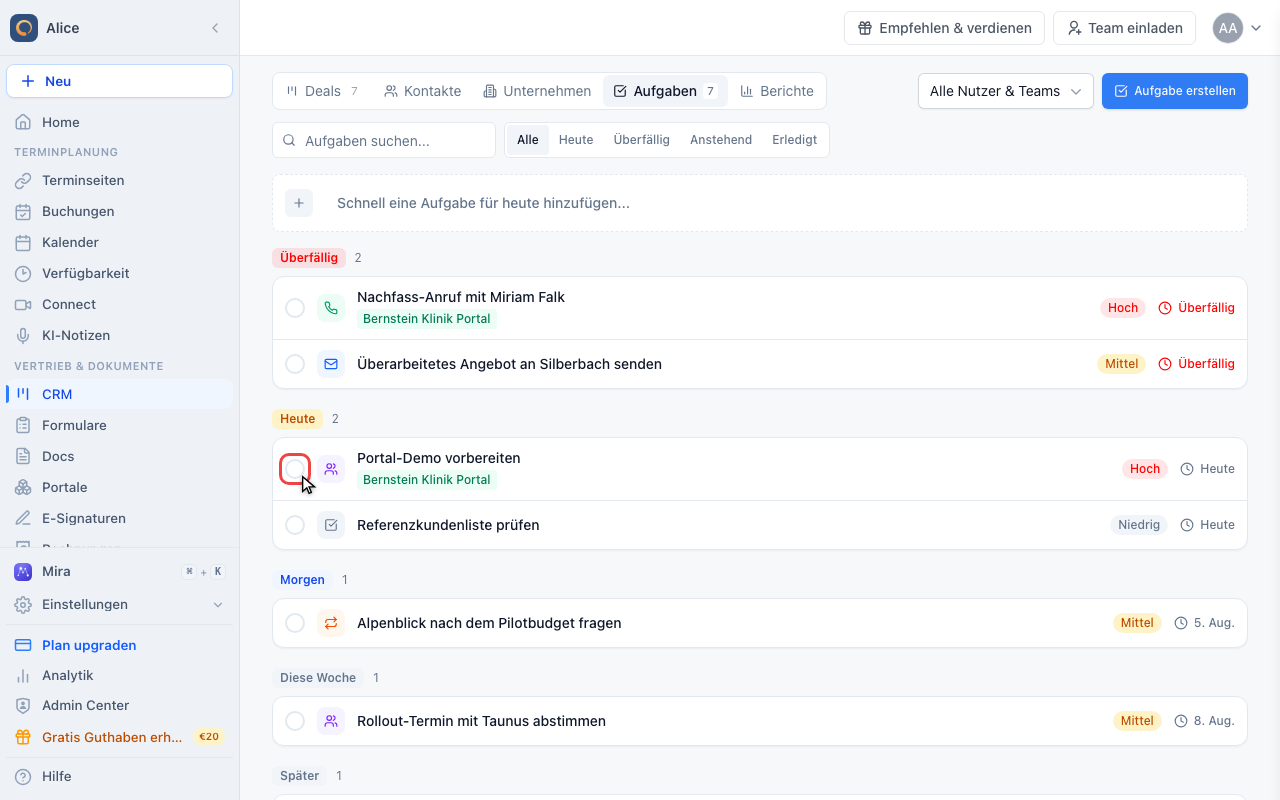
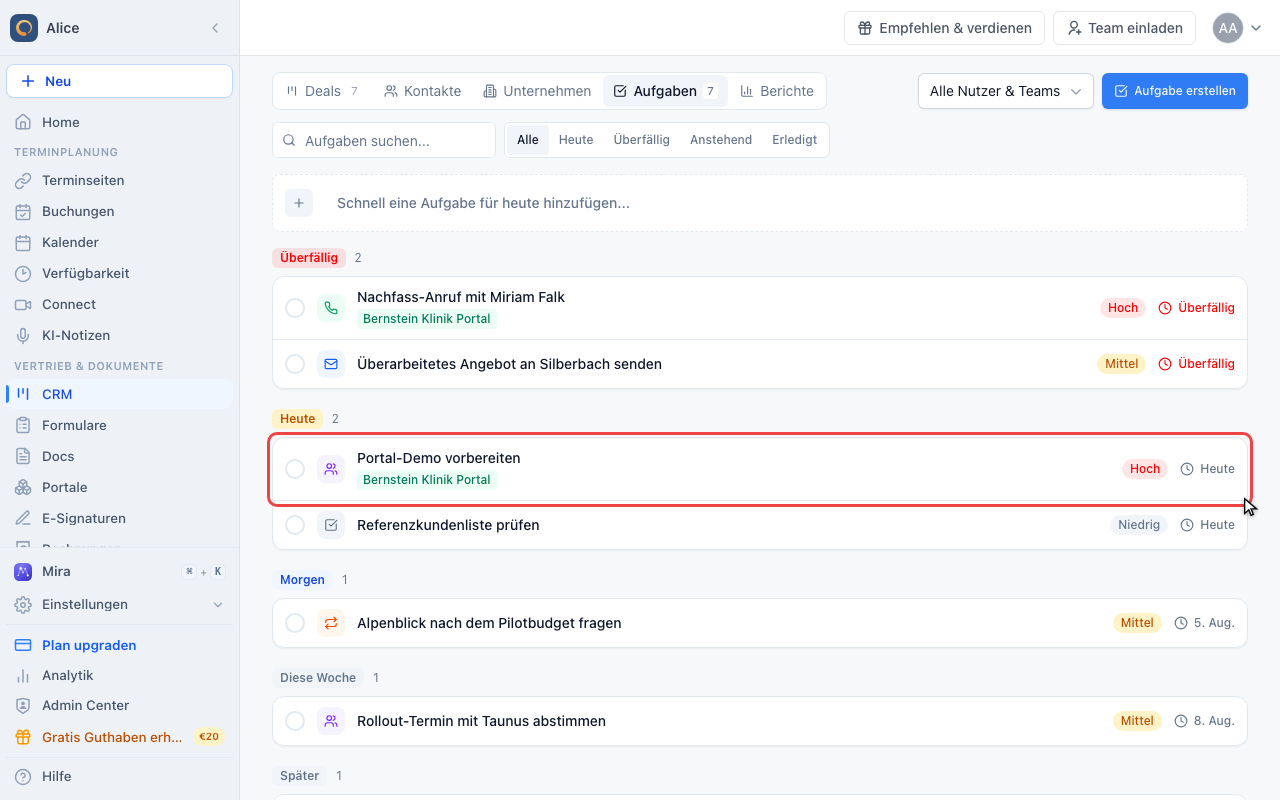
Eine Zeile besteht aus dem Erledigt-Kreis, dem Typ-Symbol, dem Titel, dem zugehörigen Deal oder Kontakt, der Priorität und dem Fälligkeitsdatum. Überfällige Termine sind rot, heute steht "Heute" statt eines Datums.
Suchen und nach Datum filtern
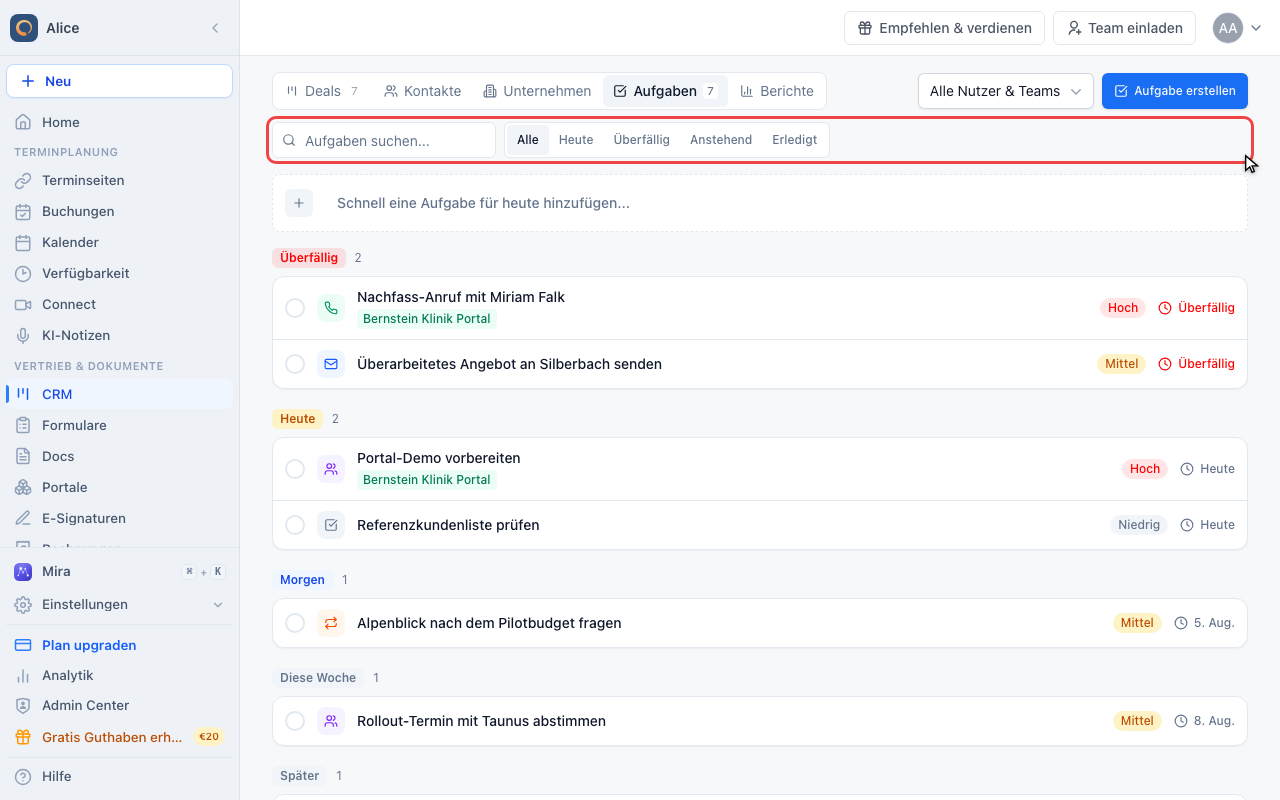
Das Suchfeld durchsucht Aufgabentitel. Die Auswahl daneben grenzt die Liste auf Alle, Heute, Überfällig, Anstehend (die nächsten sieben Tage) oder Erledigt ein. Einen Filter nach Typ oder Priorität gibt es nicht.
Wessen Aufgaben du siehst
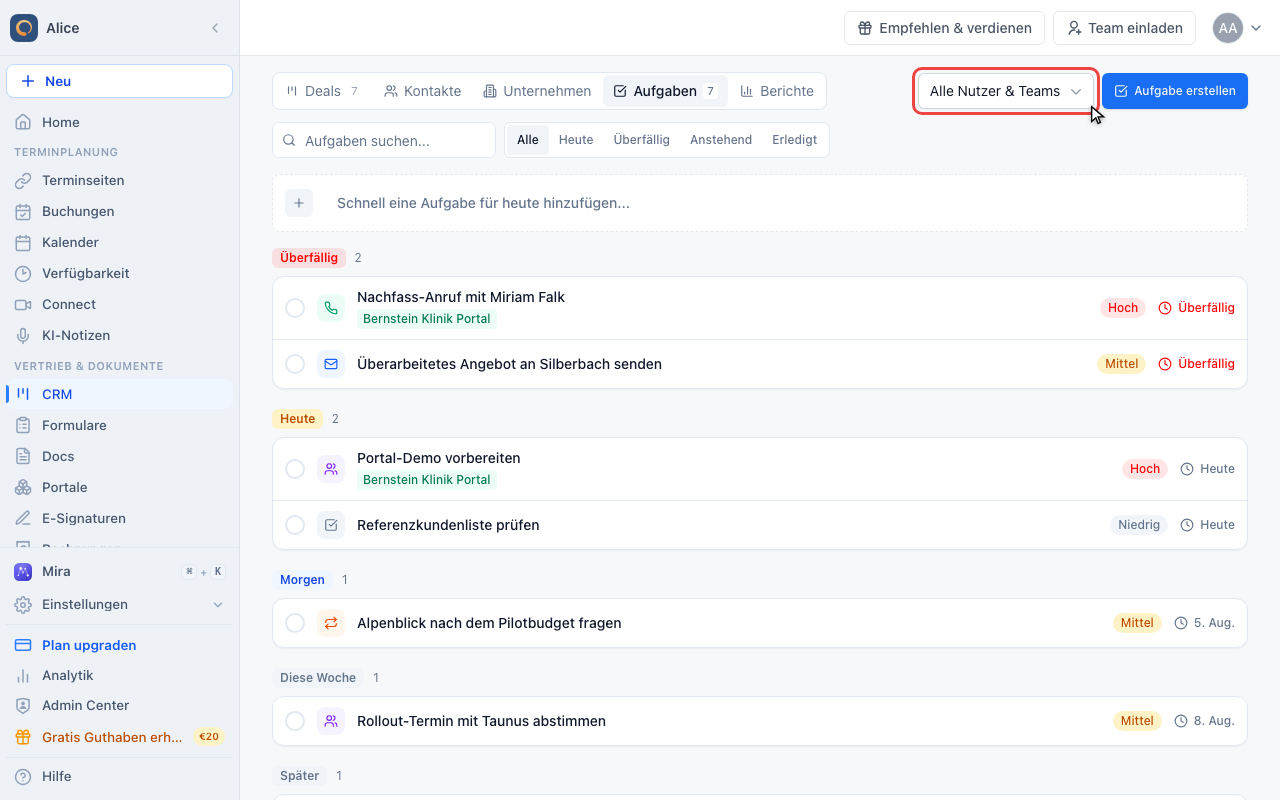
Die Bereichsauswahl über der Liste filtert nach Person. Sie zeigt entweder alle, ein Team oder eine einzelne Kollegin, und sie greift auf die zuständige Person, nicht auf die erstellende.
Eine Aufgabe in einer Zeile anlegen
Die Aufgabe in die Schnellzeile tippen
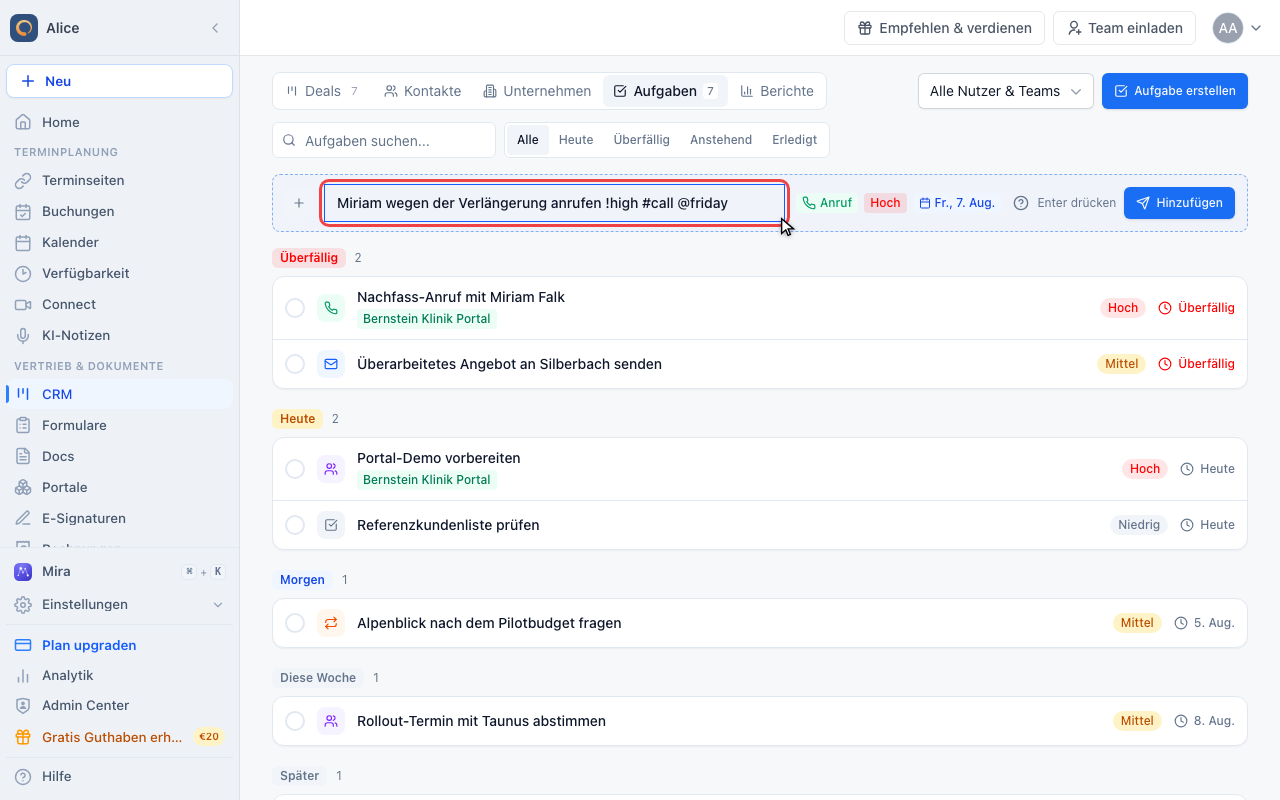
Die gestrichelte Zeile über der Liste legt eine Aufgabe an, ohne ein Formular zu öffnen. Tippe, was zu tun ist, und ergänze Kürzel: !high für die Priorität, #call für den Typ und @friday für die Fälligkeit. Die Chips rechts zeigen dir vor dem Absenden, was erkannt wurde.
Die Kürzel nachschlagen
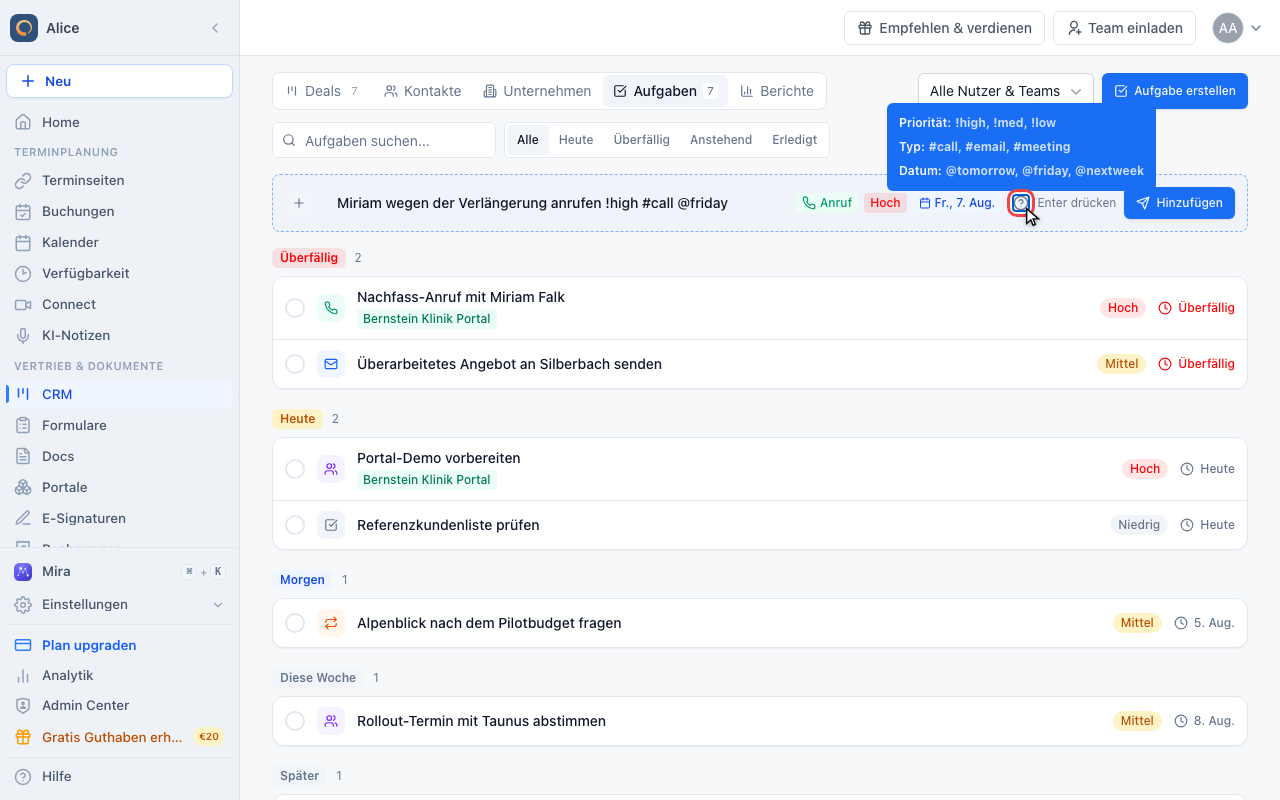
Das Fragezeichen neben der Zeile listet die Kürzel auf. Mit Enter oder einem Klick auf Hinzufügen legst du die Aufgabe an. Sie wird dir zugewiesen, und alles, was du weggelassen hast, wird zu einer Aufgabe mittlerer Priorität, fällig heute.
Eine Aufgabe über das vollständige Formular anlegen
Aufgabe erstellen öffnen
Aufgabe erstellen oben rechts öffnet das vollständige Formular mit den Feldern, die die Schnellzeile nicht setzen kann.
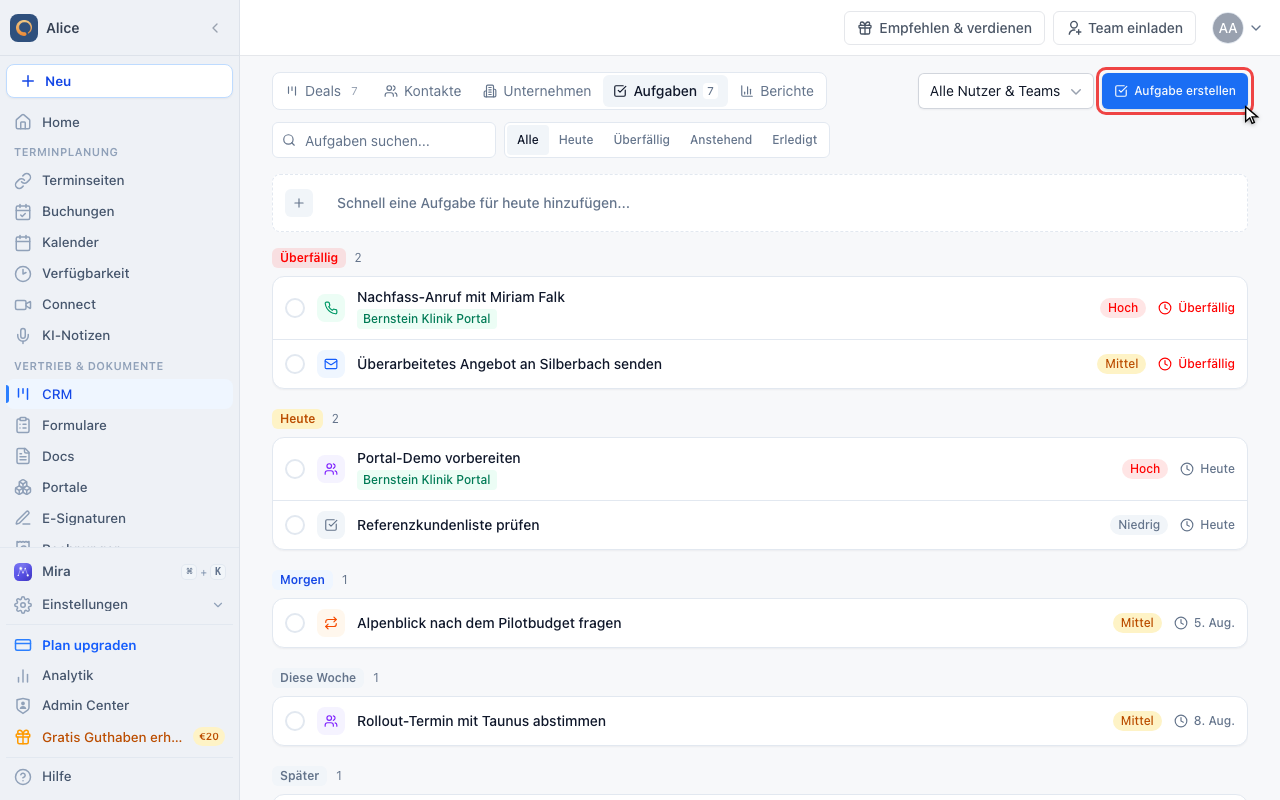
Die Aufgabe benennen
Der Titel ist ein Pflichtfeld und steht später in der Liste. Schreibe das Ergebnis, nicht das Thema: "Miriam Falk wegen der Verlängerungskonditionen anrufen" ist besser als "Miriam anrufen".
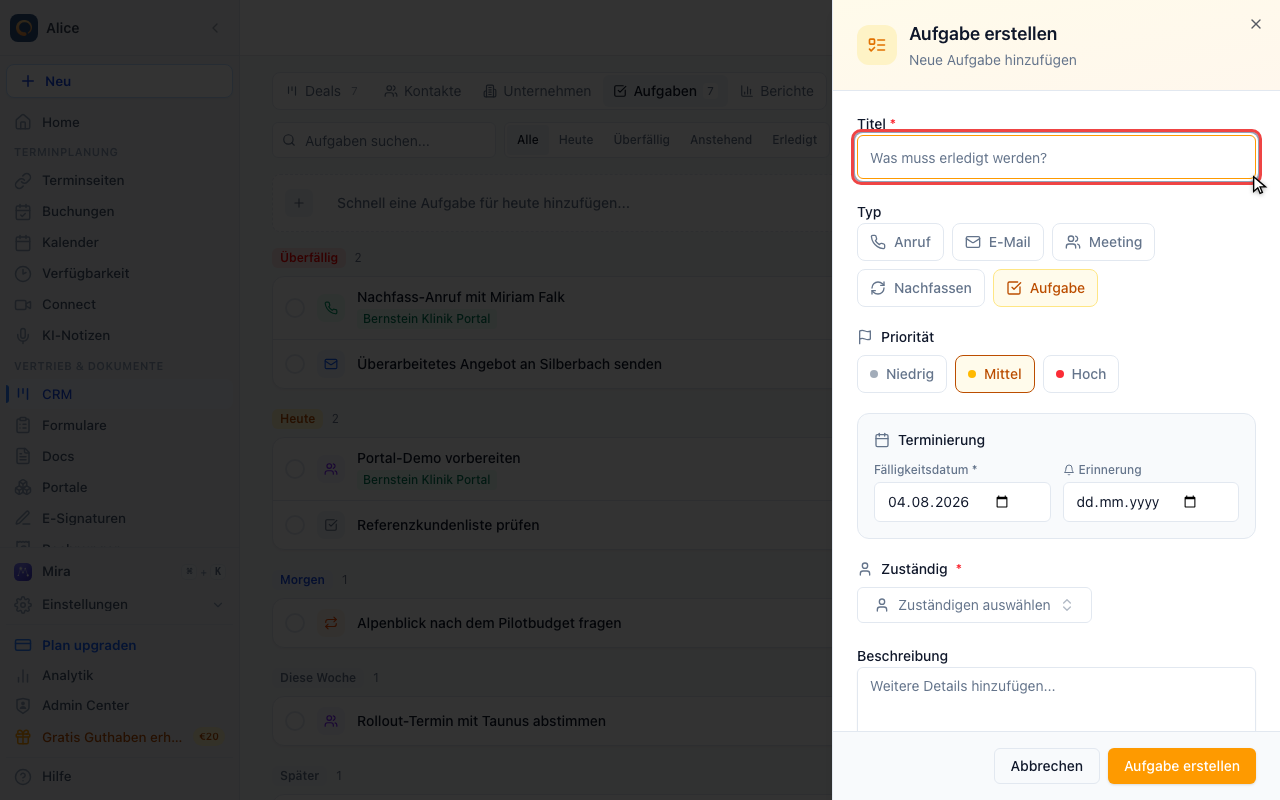
Einen Typ wählen
Anruf, E-Mail, Meeting, Nachfassen und Aufgabe. Der Typ ist nur Beschriftung und Symbol in der Liste, also einigt euch im Team auf eine einheitliche Verwendung.
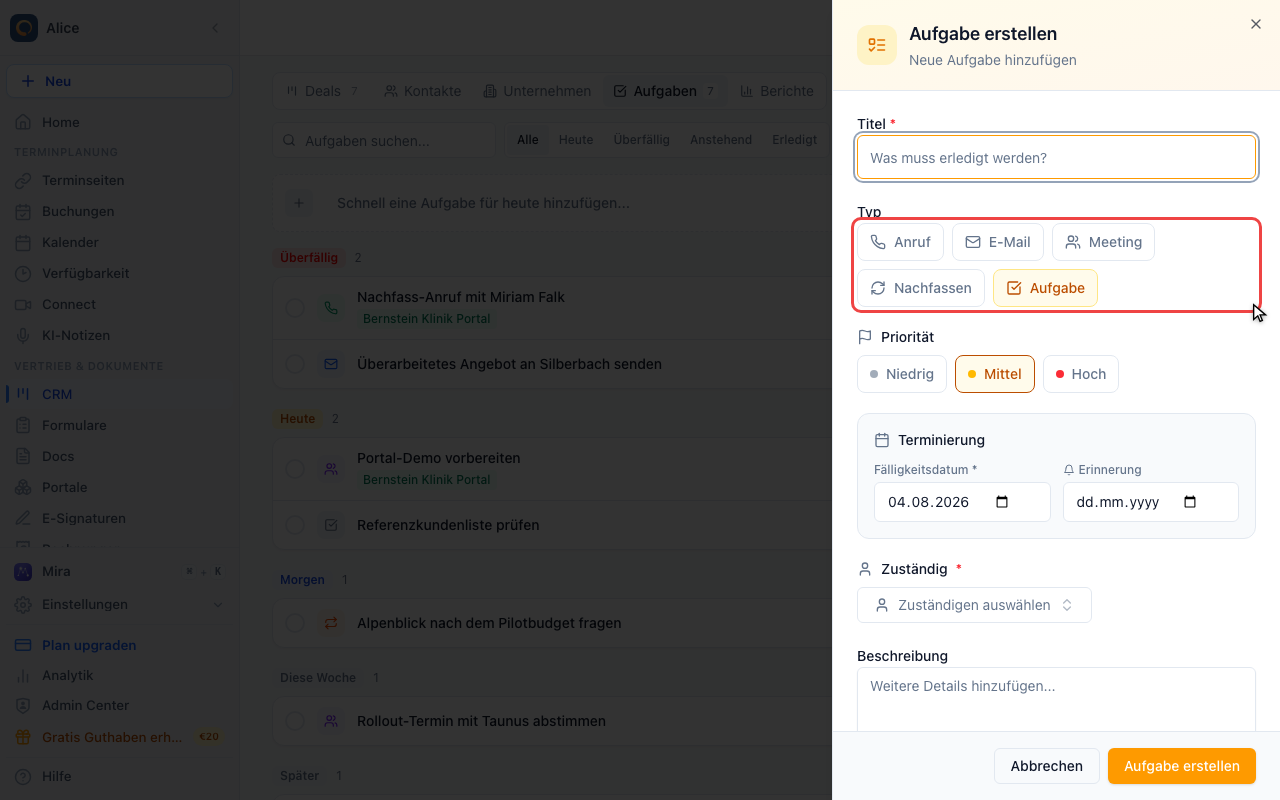
Die Priorität setzen
Niedrig, Mittel oder Hoch. Die Priorität sortiert die Aufgaben innerhalb einer Fälligkeitsgruppe und entscheidet damit, was du an einem vollen Tag zuerst siehst.
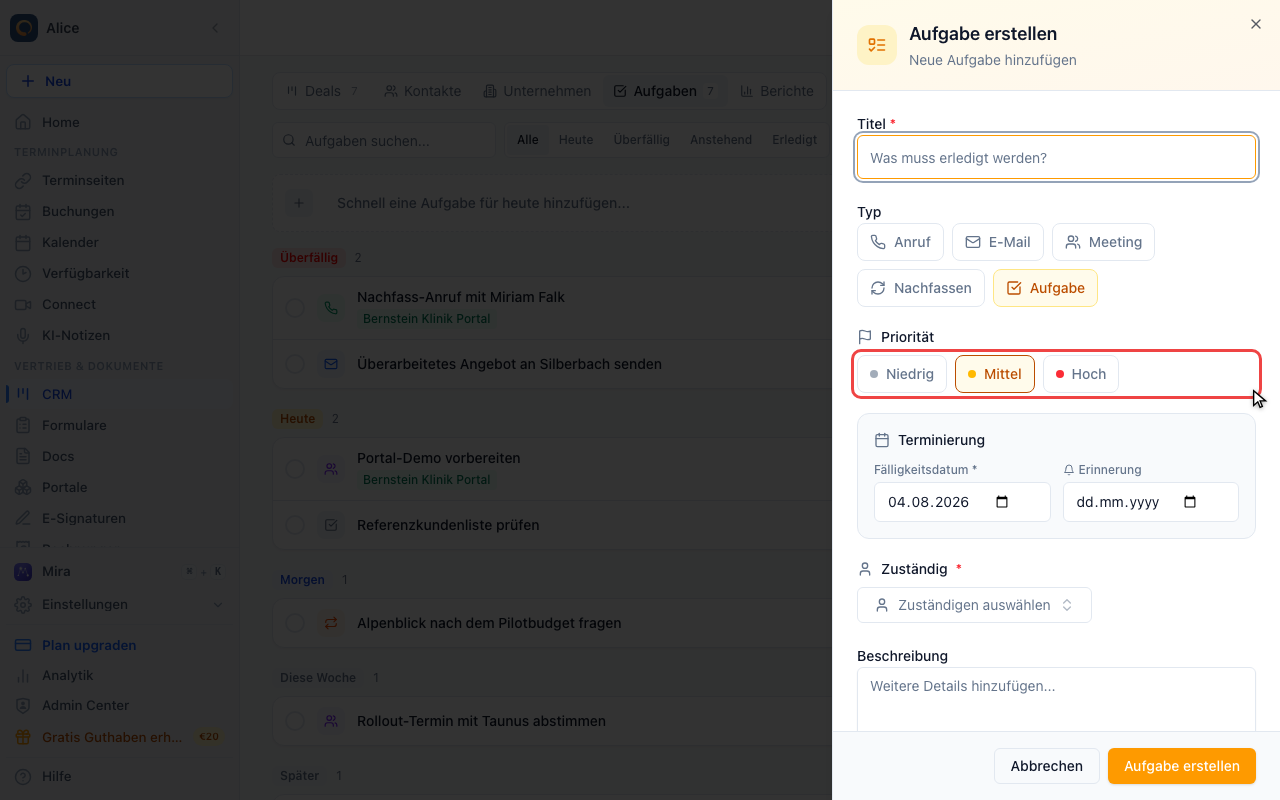
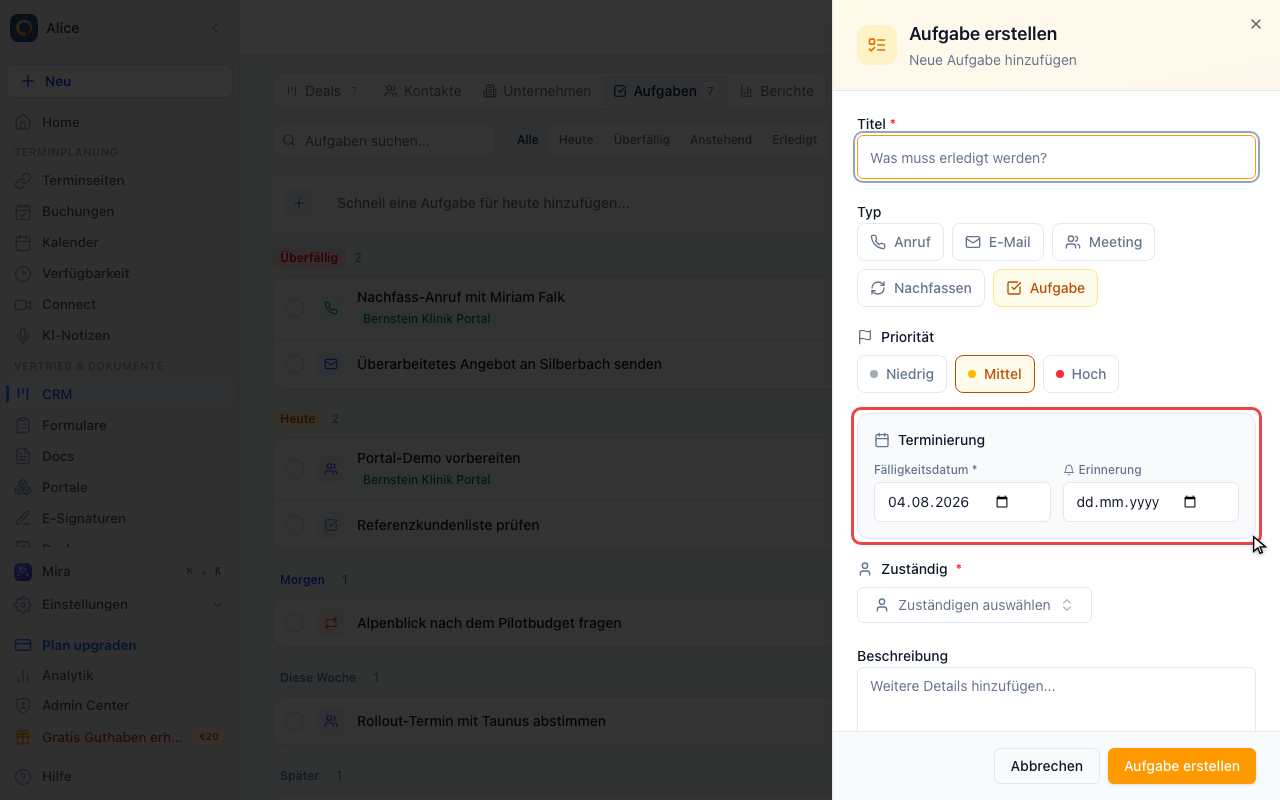
Fälligkeit und Erinnerung setzen
Das Fälligkeitsdatum ist ein Pflichtfeld und steht auf heute. Die Erinnerung daneben ist optional und ist ein zweites Datum, keine Uhrzeit.
Zuständige Person wählen
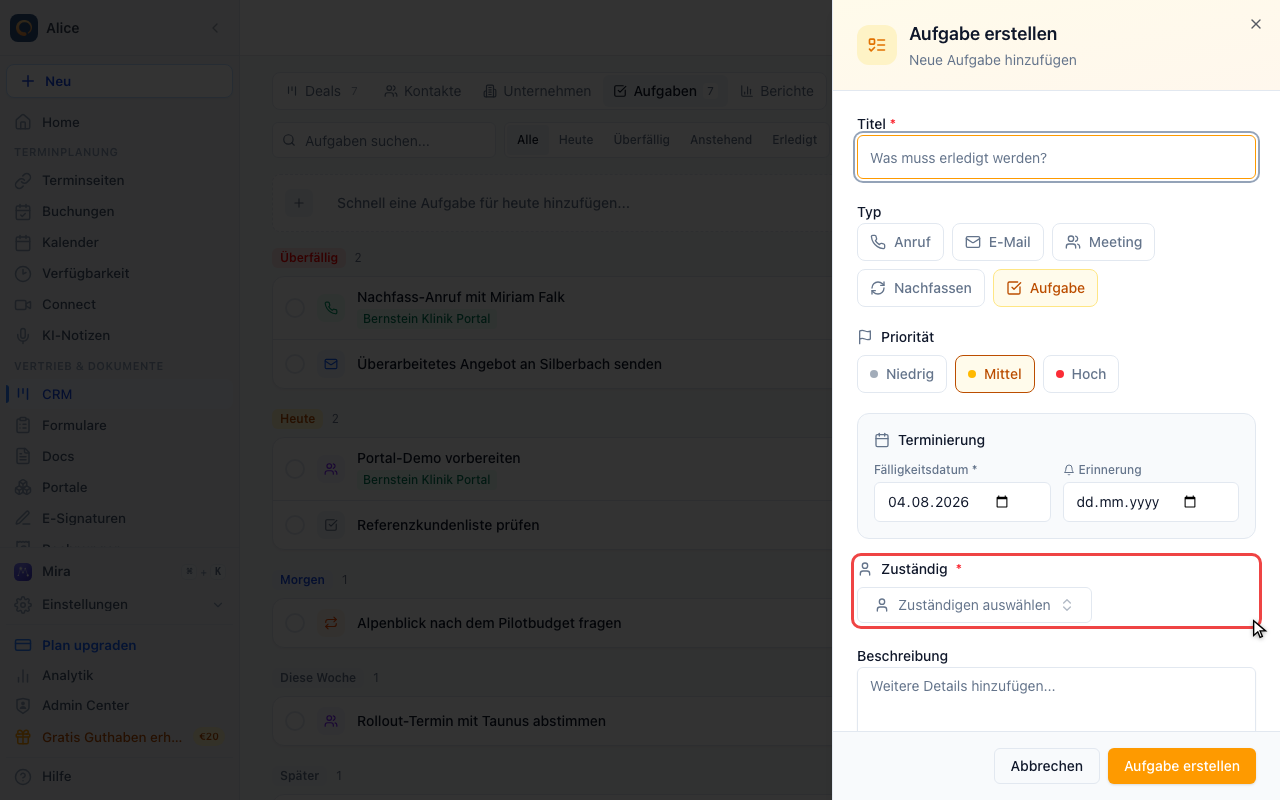
Eine zuständige Person ist Pflicht. Wähle eine Kollegin, und die Aufgabe landet in ihrer Liste; lässt du dich stehen, bleibt sie in deiner. Darunter ist Beschreibung ein Freitextfeld für alles, was nicht in den Titel passt.
Die Aufgabe anlegen
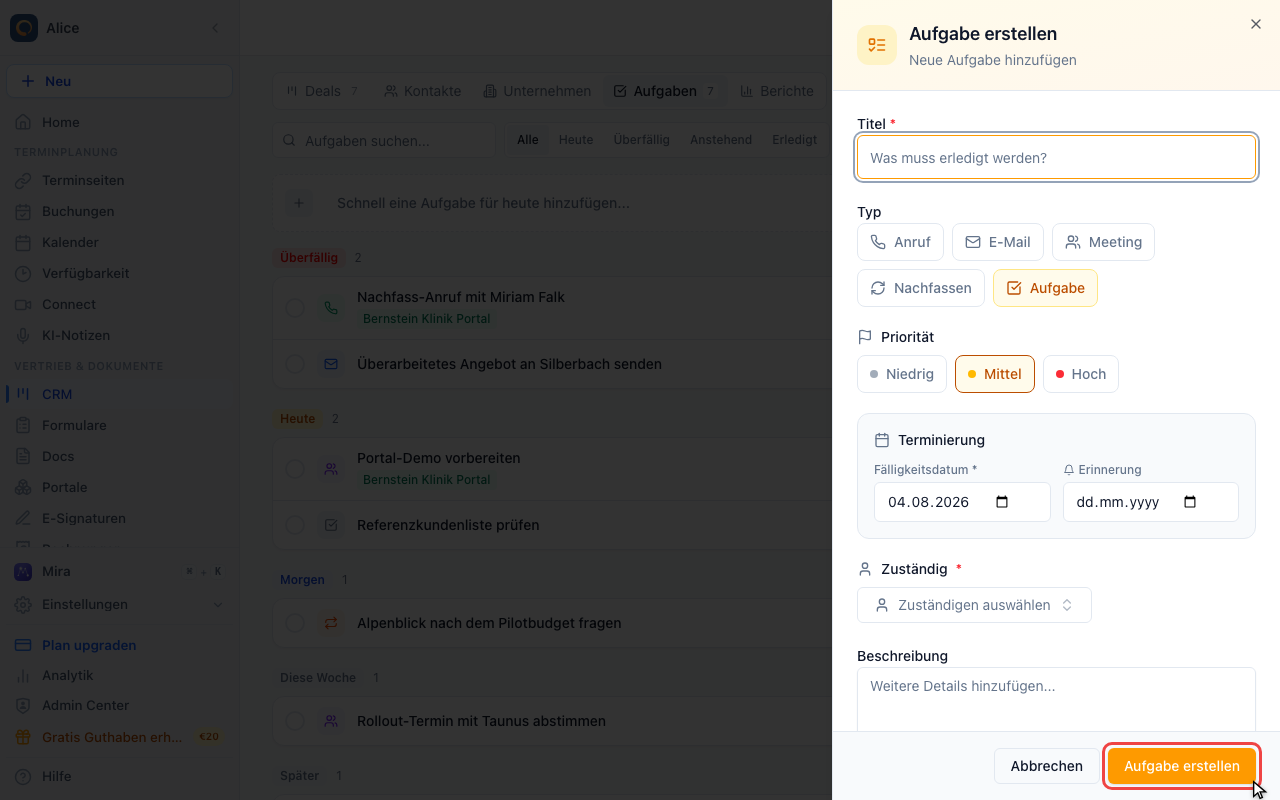
Aufgabe erstellen speichert sie. Ein Feld für einen Deal oder Kontakt gibt es hier nicht, eine so angelegte Aufgabe ist also nicht verknüpft. Für eine Verknüpfung legst du sie stattdessen am Deal an.
Eine Aufgabe abarbeiten
Eine Aufgabe abhaken
Der Kreis links in der Zeile markiert die Aufgabe als erledigt. Er wird grün, der Titel durchgestrichen und die Zeile wandert in die Gruppe Erledigt. Ein erneuter Klick öffnet die Aufgabe wieder.
Eine Aufgabe öffnen
Ein Klick auf den Rest der Zeile öffnet die Aufgabe zum Bearbeiten.
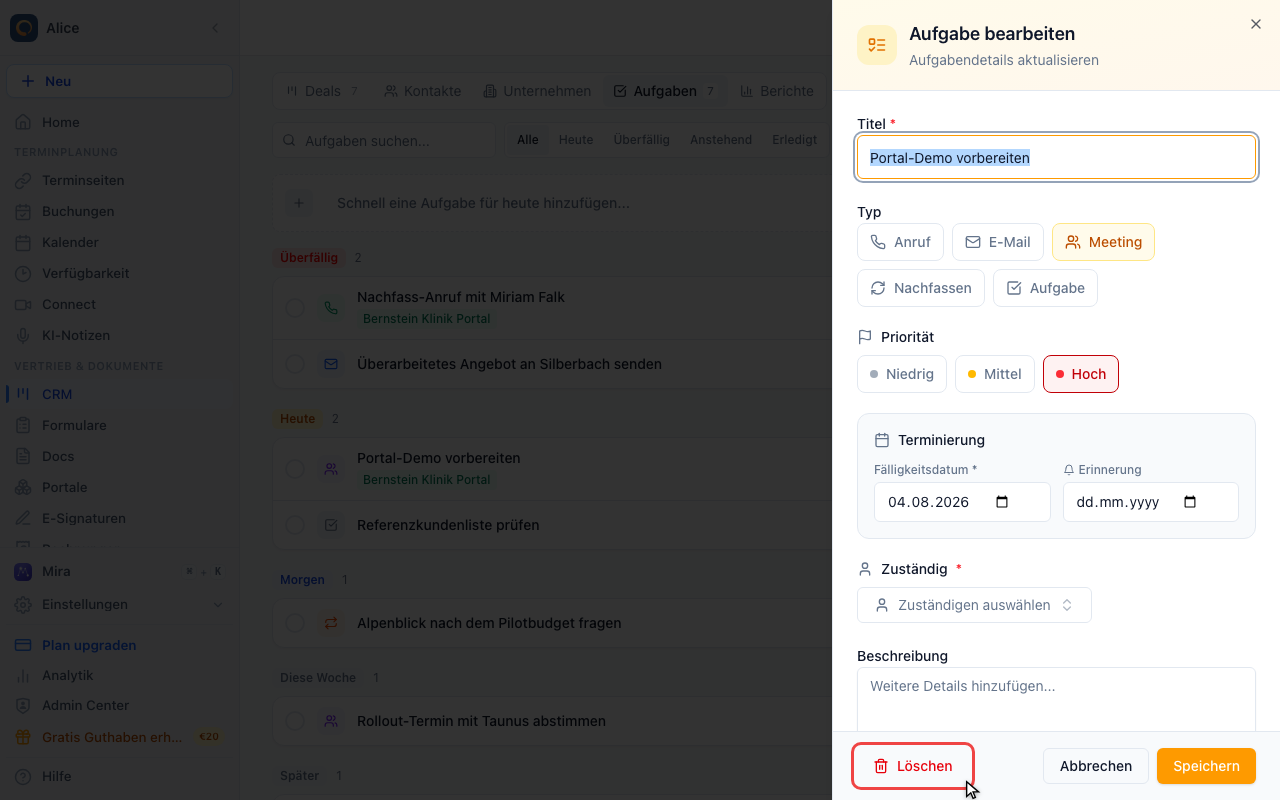
Bearbeiten oder löschen
Dasselbe Formular öffnet sich mit den gespeicherten Werten, Speichern übernimmt die Änderungen. Löschen unten links entfernt die Aufgabe sofort und ohne Rückfrage, lies also vorher den Titel.
Aufgaben an einem Deal
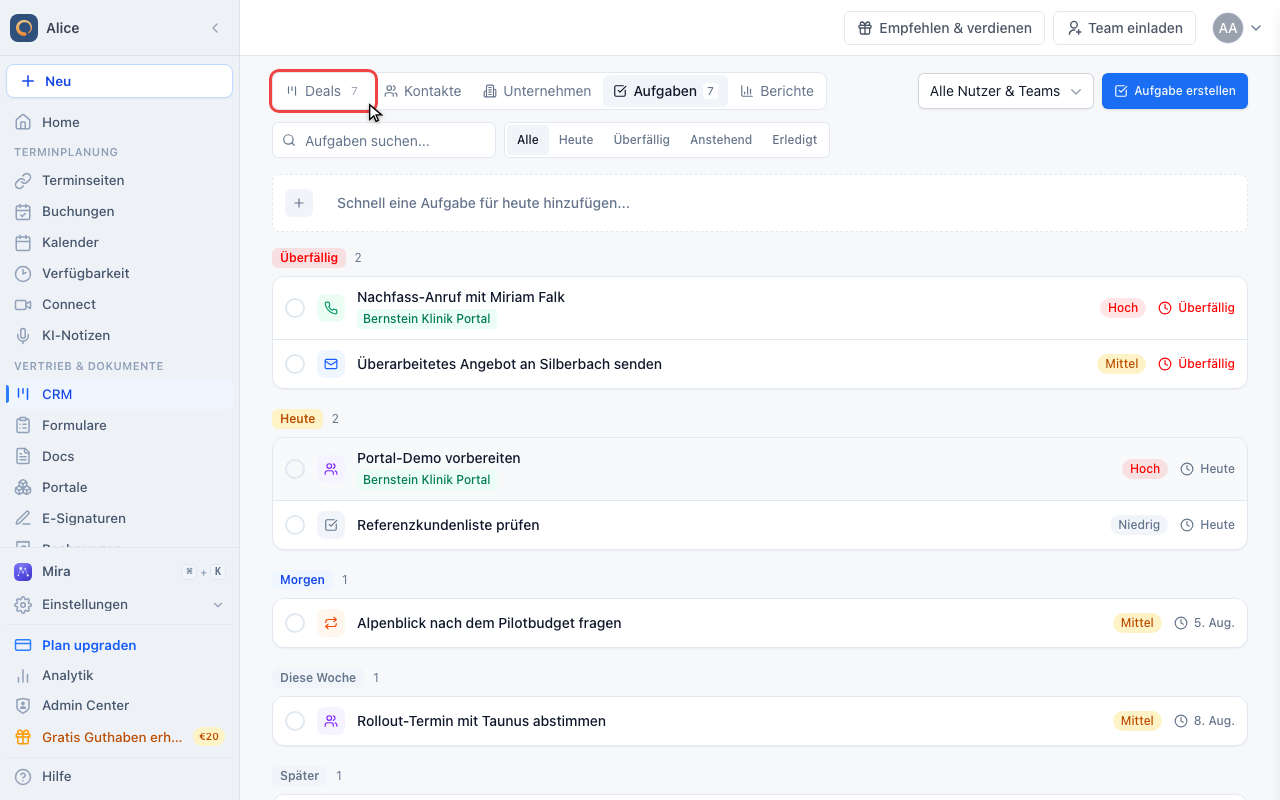
Zu Deals wechseln
Die Verknüpfung mit einem Deal entsteht am Deal, nicht im Aufgabenformular. Beginne im Tab Deals.
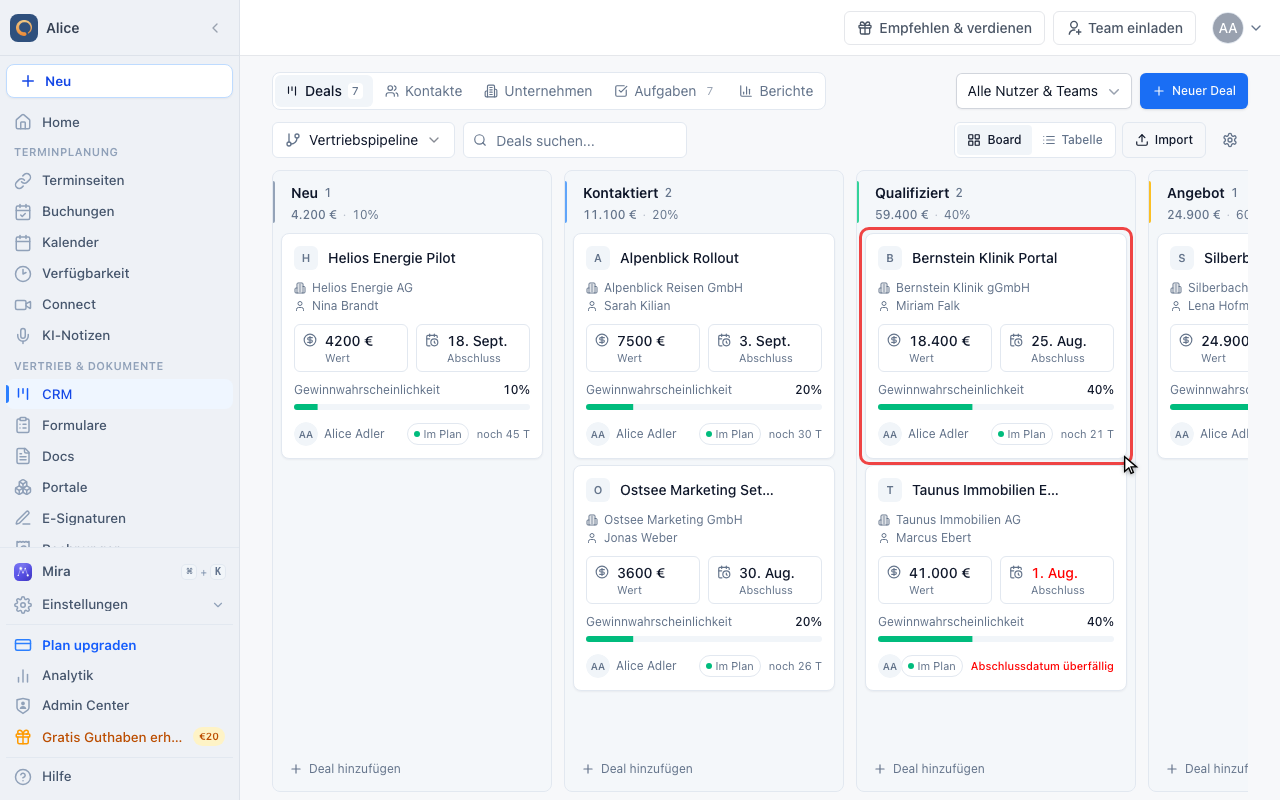
Einen Deal öffnen
Klicke auf den Deal, an dem die Aufgabe hängen soll.
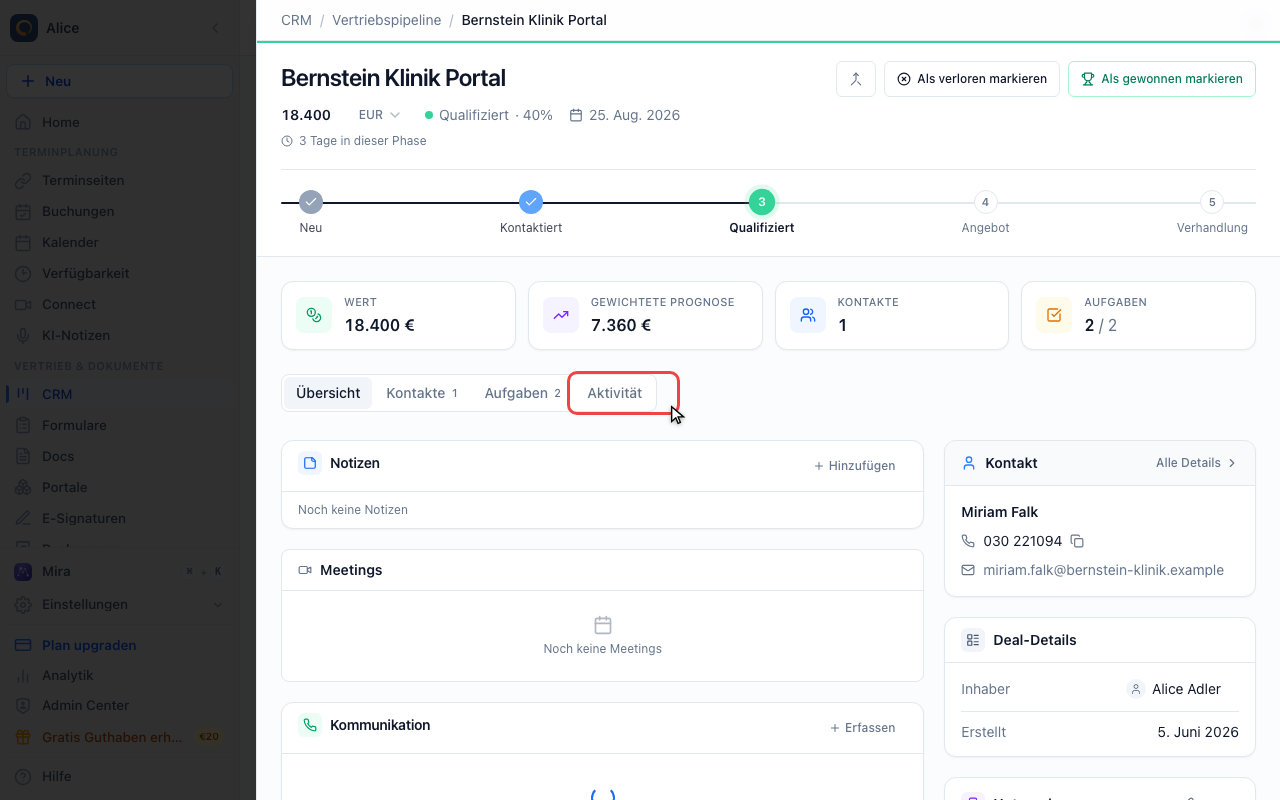
Den Tab Aufgaben öffnen
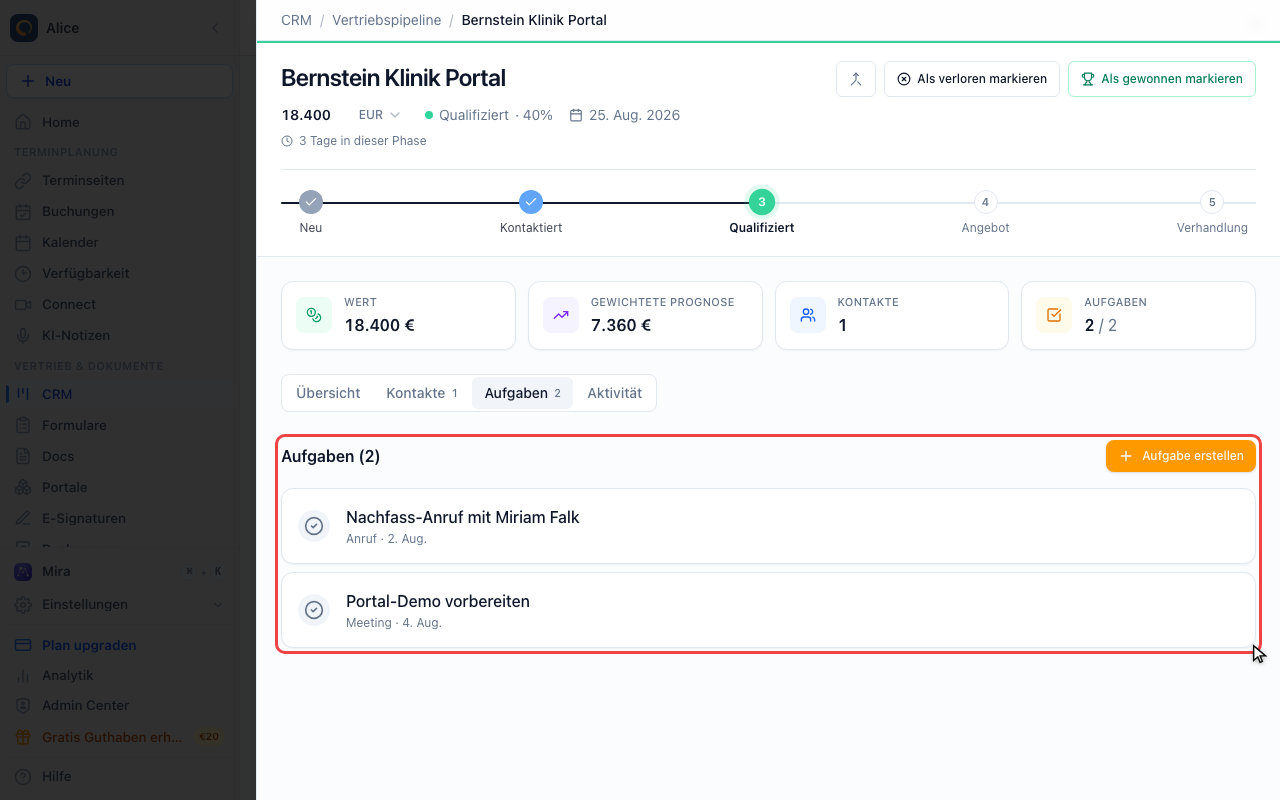
Der Tab Aufgaben im Deal-Datensatz zeigt nur die Aufgaben dieses Deals. Die Kennzahl darüber zählt die offenen gegen die gesamten.
Eine Aufgabe am Deal anlegen
Aufgabe erstellen öffnet hier dasselbe Formular, der Deal ist bereits verknüpft. Danach zeigt die Aufgabe den Deal-Chip in der globalen Liste, und ein Klick auf eine Aufgabe in diesem Tab öffnet sie erneut zum Bearbeiten.
Woraus eine Aufgabe besteht
Das vollständige Formular und die Schnellzeile schreiben dieselben Felder.
| Feld | Wofür es da ist | Pflicht |
|---|---|---|
| Titel | Was zu tun ist. Das steht später in der Liste. | Ja |
| Typ | Anruf, E-Mail, Meeting, Nachfassen oder Aufgabe. Bestimmt das Symbol in der Liste. | Nein, Standard ist Aufgabe |
| Priorität | Niedrig, Mittel oder Hoch. Sortiert die Aufgabe innerhalb ihrer Fälligkeitsgruppe. | Nein, Standard ist Mittel |
| Fälligkeitsdatum | Der Tag, an dem die Aufgabe fällig ist. Bestimmt die Gruppe. | Ja, Standard ist heute |
| Erinnerung | Ein zweites Datum, das an der Aufgabe gespeichert wird. | Nein |
| Zuständig | In wessen Liste die Aufgabe auftaucht. | Ja |
| Beschreibung | Freitext für Kontext, der nicht in den Titel passt. | Nein |
Ist die Erinnerung fällig, bekommst du eine Benachrichtigung in der App und eine E-Mail. Jeden Morgen um 08:00 Uhr in deiner Zeitzone kommt außerdem eine E-Mail mit deinen überfälligen Aufgaben, den heute fälligen und den Geburtstagen deiner Kontakte. Überfällige Aufgaben stehen jeden Tag darin, bis sie erledigt sind. Abschalten kannst du sie unter CRM > Aufgaben.
Ein Feld für einen Deal oder einen Kontakt gibt es im Formular nicht. Eine Aufgabe wird mit einem Deal verknüpft, indem du sie im Tab Aufgaben dieses Deals anlegst.
Aufgabentypen
| Typ | Symbol | Wofür |
|---|---|---|
| Anruf | Telefonhörer | Anrufe, die anstehen |
| Briefumschlag | E-Mails, die rausgehen müssen | |
| Meeting | Personen | Termine planen oder vorbereiten |
| Nachfassen | Kreispfeile | Allgemeines Nachfassen |
| Aufgabe | Angehaktes Kästchen | Alles andere |
Der Typ ist Beschriftung und Symbol. Er ändert nichts am Verhalten, und du kannst die Liste nicht danach filtern. Sein Nutzen entsteht dadurch, dass ihr ihn im Team einheitlich verwendet.
Kürzel für die Schnellzeile
Alles, was du in die Schnellzeile tippst, wird zum Titel, abzüglich der erkannten Kürzel. Die Kürzel dürfen überall in der Zeile stehen, Groß- und Kleinschreibung spielt keine Rolle. Was du weglässt, wird zu einer Aufgabe mittlerer Priorität, fällig heute, dir zugewiesen.
Datums-Kürzel
| Kürzel | Ergebnis |
|---|---|
@today | Fällig heute |
@tomorrow, @tom | Fällig morgen |
@nextweek, @week | Fällig in sieben Tagen |
@monday, @mon | Nächster Montag |
@tuesday, @tue | Nächster Dienstag |
@wednesday, @wed | Nächster Mittwoch |
@thursday, @thu | Nächster Donnerstag |
@friday, @fri | Nächster Freitag |
Wochentags-Kürzel meinen immer den nächsten: an einem Donnerstag liegt
@thursday eine Woche später. Für Samstag und Sonntag gibt es keine Kürzel.
Prioritäts-Kürzel
| Kürzel | Ergebnis |
|---|---|
!high, !h | Hohe Priorität |
!medium, !med, !m | Mittlere Priorität |
!low, !l | Niedrige Priorität |
Typ-Kürzel
| Kürzel | Ergebnis |
|---|---|
#call, #phone | Anruf |
#email, #mail | |
#meeting, #meet | Meeting |
#followup, #follow | Nachfassen |
#todo | Aufgabe |
Beispiel mit allem
Sarah wegen Verlängerung anrufen !high #call @thursday
Legt einen Anruf mit dem Titel "Sarah wegen Verlängerung anrufen" an, hohe Priorität, fällig am nächsten Donnerstag, dir zugewiesen.
Wie die Liste aufgebaut ist
Aufgaben stehen nicht flach untereinander, sondern in Gruppen nach Fälligkeit:
| Gruppe | Enthält |
|---|---|
| Überfällig | Fällig vor heute und nicht erledigt |
| Heute | Heute fällig |
| Morgen | Morgen fällig |
| Diese Woche | Innerhalb der nächsten sieben Tage fällig |
| Später | Danach fällig |
| Erledigt | Abgehakt, unabhängig vom Fälligkeitsdatum |
Leere Gruppen werden ausgeblendet. Innerhalb einer Gruppe steht hohe Priorität oben. Eine Zeile zeigt ein überfälliges Datum in Rot, eine heute fällige Aufgabe zeigt "Heute" statt eines Datums.
Die Datumsauswahl über der Liste grenzt sie auf Alle, Heute, Überfällig, Anstehend (die nächsten sieben Tage) oder Erledigt ein. Die Bereichsauswahl neben der CRM-Navigation filtert nach der zuständigen Person. Diese beiden und das Suchfeld sind die einzigen Filter. Nach Typ oder Priorität lässt sich nicht filtern.
Der Tab Aufgaben in der CRM-Navigation trägt ein Abzeichen mit der Anzahl der offenen Aufgaben. Dieses Abzeichen zählt die Aufgaben aller und folgt der Bereichsauswahl nicht.
Aufgaben und Deals
Der Tab Aufgaben eines Deals zeigt nur die Aufgaben dieses Deals, und Aufgabe erstellen verknüpft den Deal dort automatisch. In der globalen Liste tragen diese Aufgaben unter dem Titel einen grünen Chip mit dem Deal-Namen. Der Chip ist eine Beschriftung, kein Link. Den Deal selbst öffnest du über den Tab Deals.
Über den Tabs zeigt die Kennzahl Aufgaben des Deals die offenen gegen die
gesamten Aufgaben, zum Beispiel 2 / 2.
Bewährte Vorgehensweisen
- Schreibe das Ergebnis, nicht das Thema. "Jan Schmitt wegen der Q2-Verlängerung anrufen" ist besser als "Jan anrufen".
- Halte Hoch für das wirklich Dringende frei. Die Priorität sortiert einen vollen Tag. Ist alles hoch, ist nichts hoch.
- Nutzt die Typen im Team einheitlich, denn sie sind das einzige Signal, um welche Art Arbeit es geht.
- Beginne den Tag mit der Gruppe Überfällig und arbeite dich nach unten.
- Lege alles, was zu einem Deal gehört, am Deal an, damit die Aufgabe ihren Kontext behält.
Aufgaben-Metriken
Offene, überfällige, heute fällige und erledigte Aufgaben sowie deine Erledigungsrate werden für dich und dein Team mitgezählt. Sie stehen in der CRM Reports-Ansicht, beschrieben unter Aufgaben-Metriken.
FAQ
Kann ich wiederkehrende Aufgaben anlegen?
Nein. Aufgaben sind einmalig. Lege eine neue an, wenn die vorherige erledigt ist.
Sehe ich Aufgaben in meinem Kalender?
Nein. Aufgaben gehören zum CRM und erscheinen nicht im Kalender. Für etwas mit Uhrzeit und Teilnehmenden planst du stattdessen einen Termin.
Was passiert mit Aufgaben, wenn ein Deal abgeschlossen wird?
Sie bleiben am Deal hängen. Du kannst sie auch nach gewonnen oder verloren noch erledigen.
Kann ich Dateien an Aufgaben anhängen?
Nein. Anhänge liegen an Deals, Kontakten und Unternehmen. Lege die Datei am zugehörigen Datensatz ab.
Werden Aufgaben irgendwohin synchronisiert?
Nein. Aufgaben leben im meetergo CRM und werden nicht mit externen Aufgabenverwaltungen abgeglichen.
Kann ich mehrere Aufgaben auf einmal erledigen?
Nein. In der Aufgabenliste gibt es keine Mehrfachauswahl. Hake jede Aufgabe über ihren Kreis ab.
Fragt das Löschen einer Aufgabe nach?
Nein. Löschen in der geöffneten Aufgabe entfernt sie sofort, und das lässt sich nicht rückgängig machen.
Verwandte Artikel
War dieser Artikel hilfreich?
Lass uns wissen, ob dieser Artikel deine Fragen beantwortet hat.