
Verfügbarkeitsausnahmen
Erklärt, wie du Blockier- und Verfügbarkeitsregeln für bestimmte Daten erstellst und wie die Regelpriorität gegenüber Kalenderterminen greift.
Verfügbarkeitsausnahmen ermöglichen es dir, deinen Zeitplan über deine regulären Verfügbarkeitseinstellungen hinaus anzupassen. Ob du Zeit blockieren oder dich zu ungewöhnlichen Zeiten verfügbar machen möchtest, Ausnahmen geben dir die Flexibilität, deinen Kalender präzise zu verwalten. Dieser Artikel führt dich durch das Erstellen, Verwenden und Verwalten von Verfügbarkeitsausnahmen.
 1 / 7
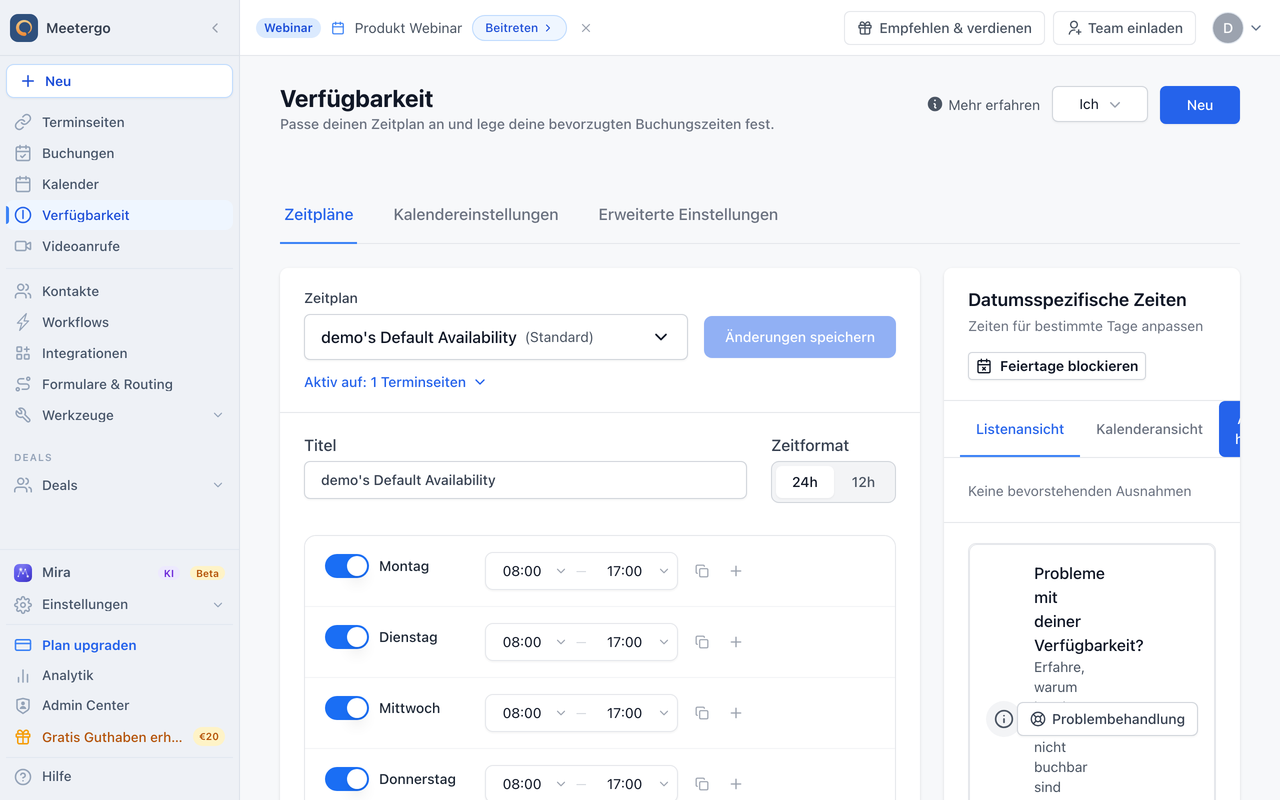
1 / 7Nutze datumsspezifische Zeiten für einmalige Änderungen. Bestehende Ausnahmen erscheinen in der Listenansicht; die Kalenderansicht zeigt sie im Monatsraster.
Datumsspezifische Zeiten öffnen
Datumsspezifische Zeiten finden
Nutze datumsspezifische Zeiten für einmalige Änderungen. Bestehende Ausnahmen erscheinen in der Listenansicht; die Kalenderansicht zeigt sie im Monatsraster.
Auf Ausnahme hinzufügen klicken
Klicke auf "Ausnahme hinzufügen", um für bestimmte Daten einen Blocker oder eine zusätzliche Verfügbarkeit zu erstellen.
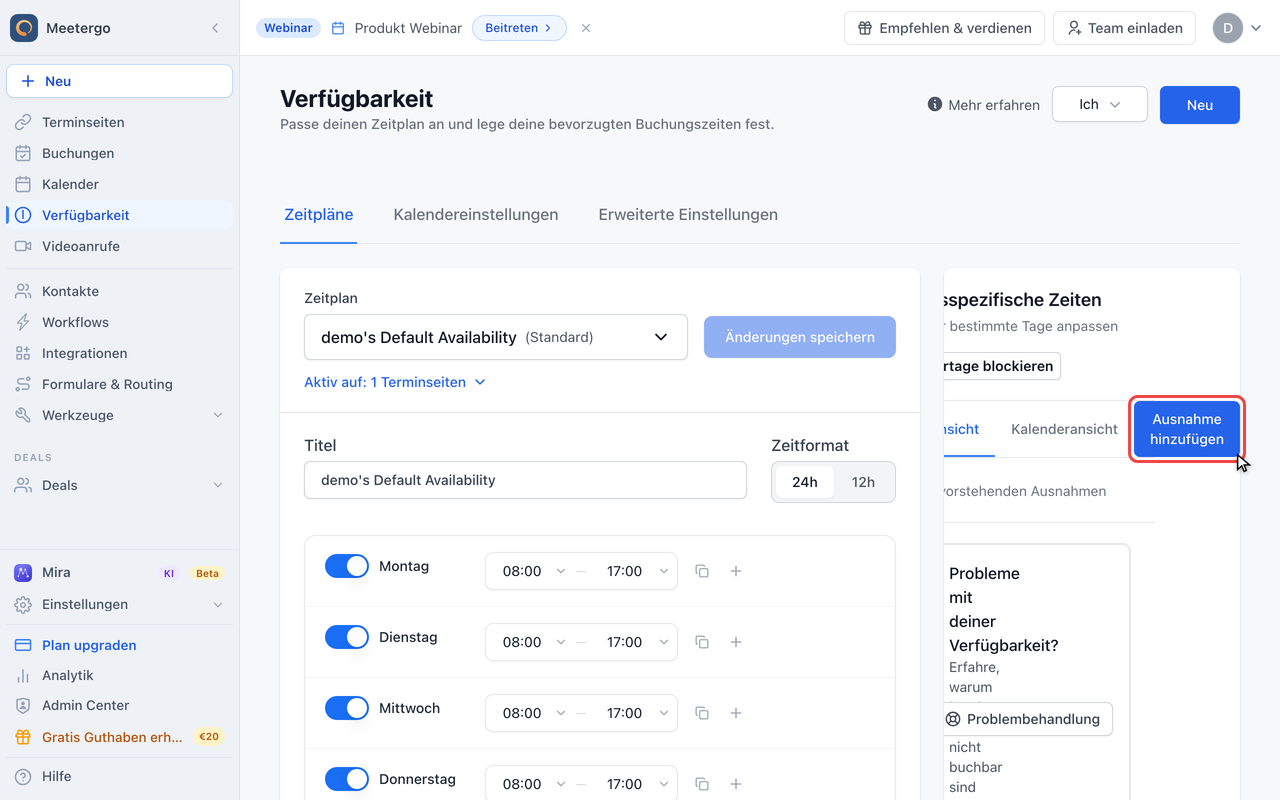
Zeit blockieren
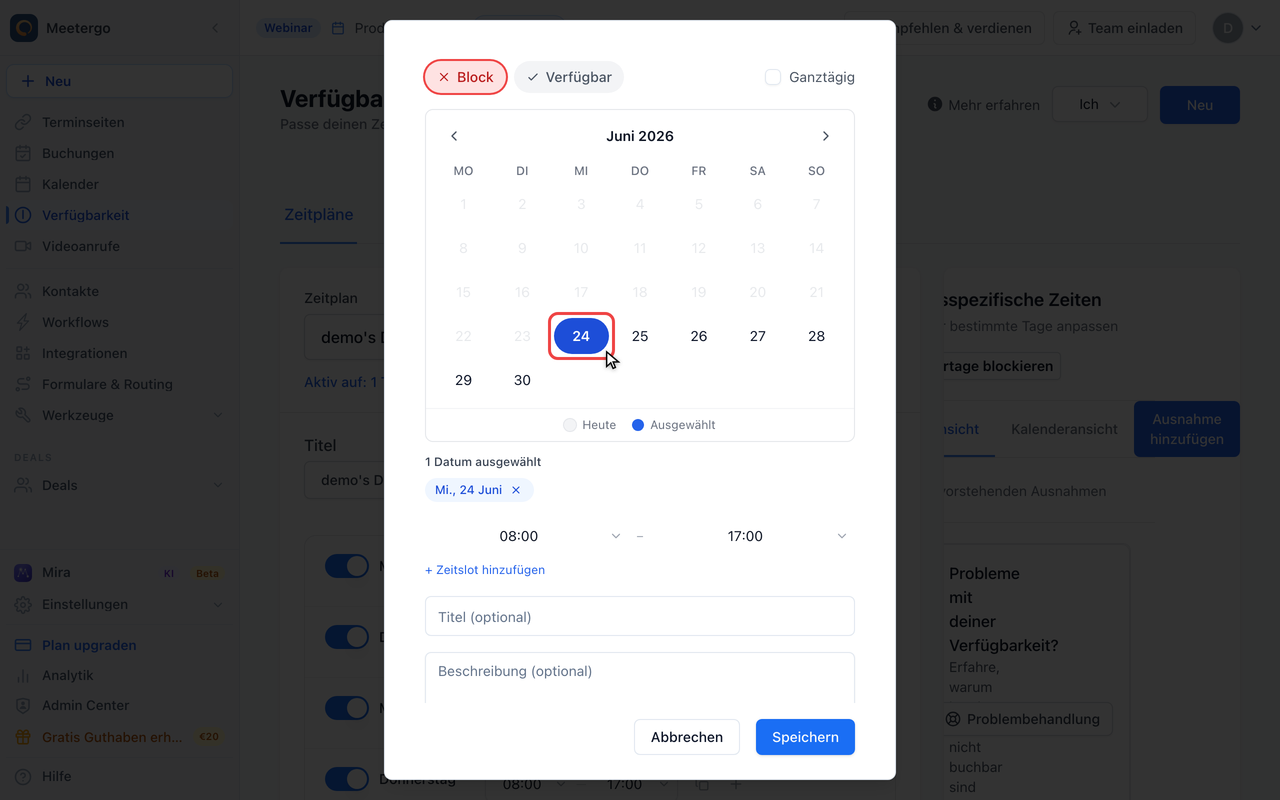
Ein Datum auswählen
Wähle das Datum aus, das du anpassen möchtest. Du kannst mehrere Daten auswählen, wenn dieselbe Ausnahme für mehrere Tage gelten soll.
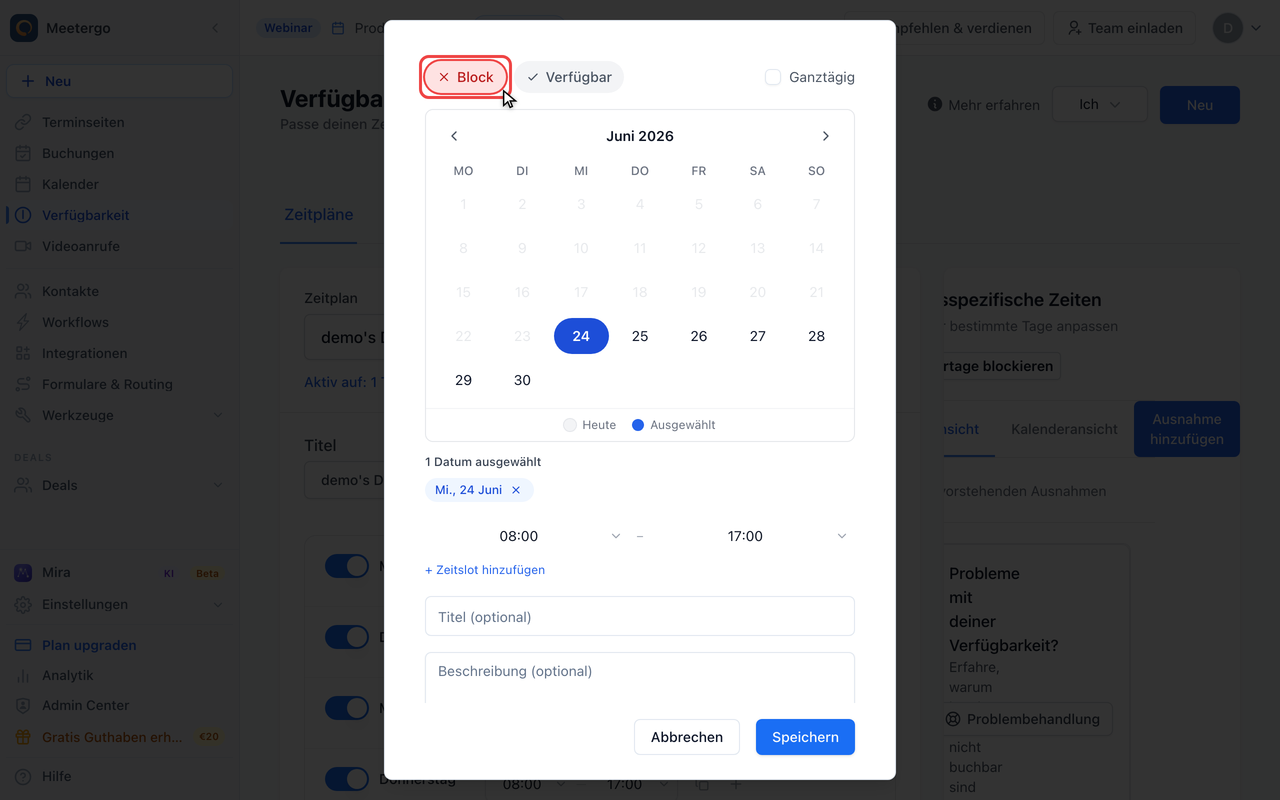
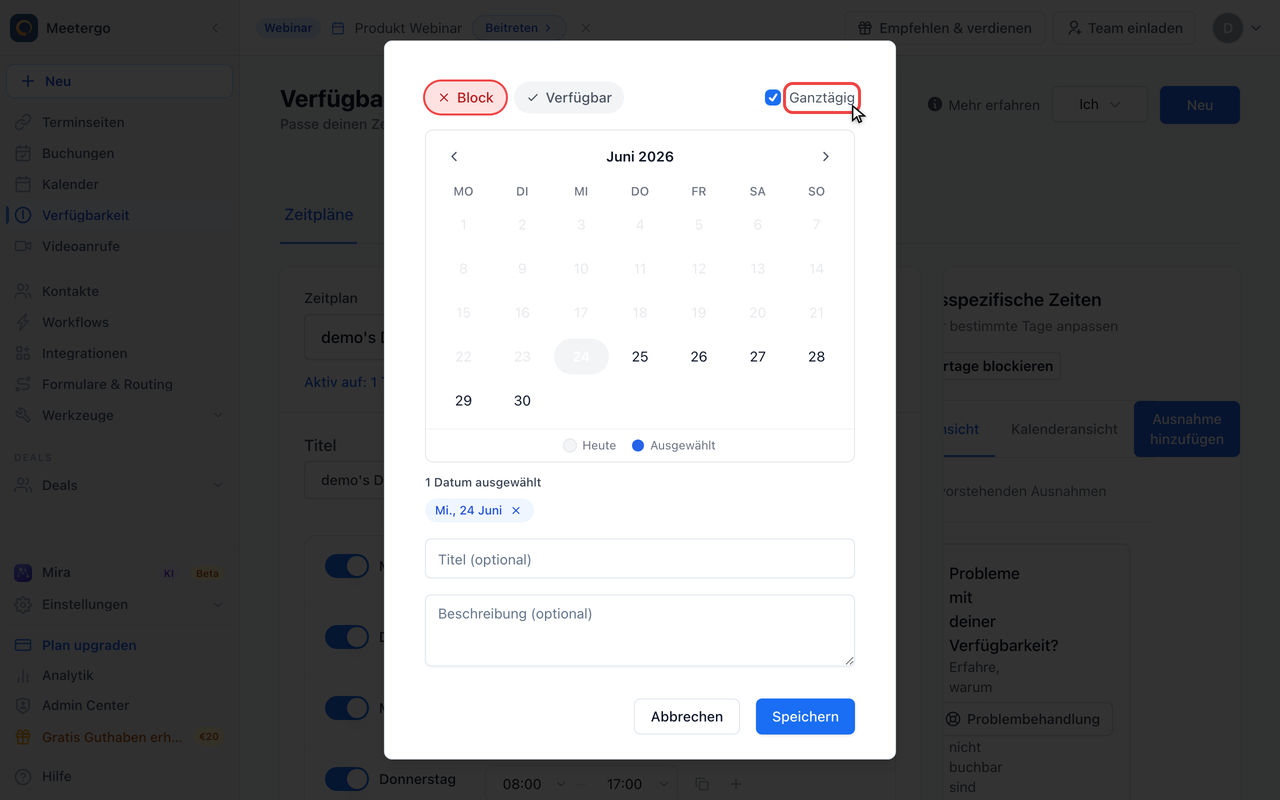
Block ausgewählt lassen
"Block" ist standardmäßig ausgewählt. Damit entfernst du Verfügbarkeit für das gewählte Datum oder Zeitfenster.
Als ganztägig markieren
Aktiviere "Ganztägig", wenn der gesamte ausgewählte Tag nicht verfügbar sein soll. Lasse es deaktiviert, um Start- und Endzeit genau festzulegen.
Verfügbare Zeit hinzufügen
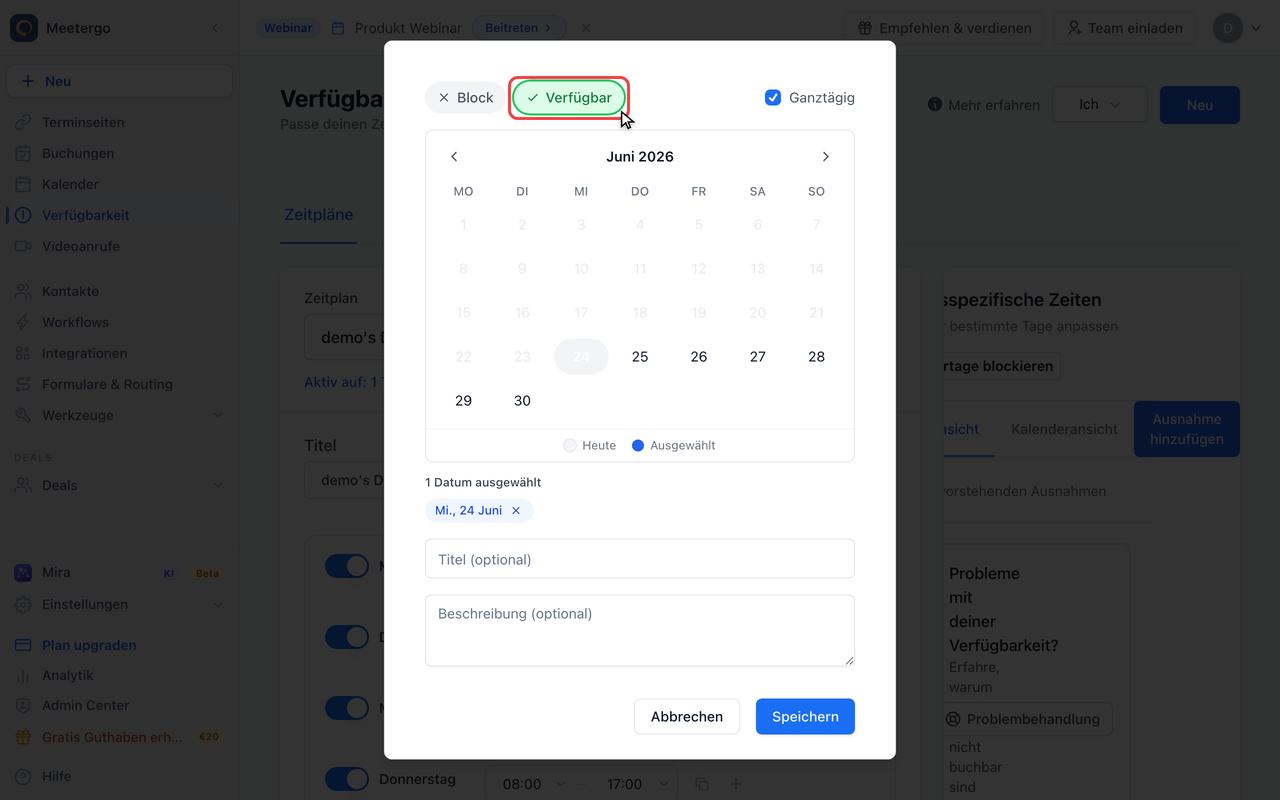
Zu Verfügbar wechseln
Wähle "Verfügbar", wenn du buchbare Zeiten außerhalb deines regulären Zeitplans öffnen möchtest, zum Beispiel einen besonderen Samstagstermin.
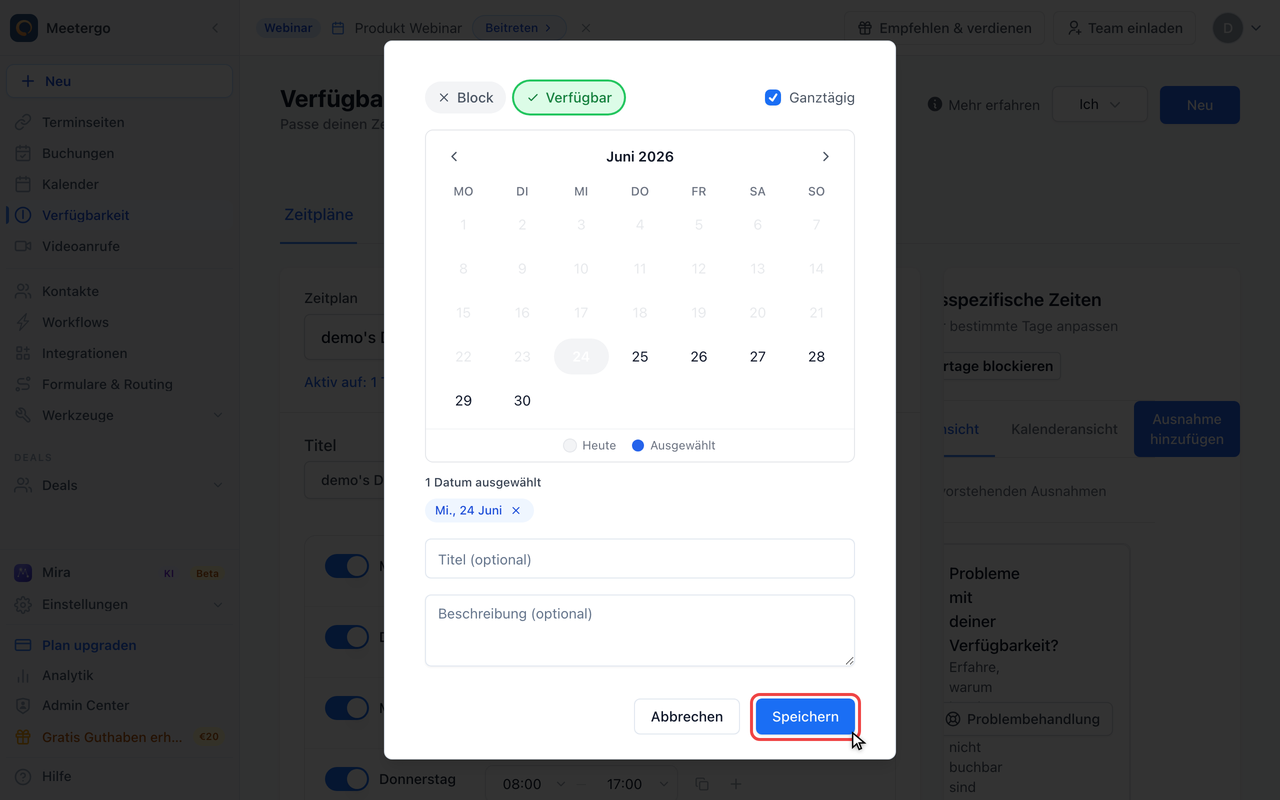
Vor dem Speichern prüfen
Prüfe ausgewählte Daten, Typ und Zeitraum. Klicke erst auf "Speichern", wenn die Ausnahme stimmt.
Blockierregeln 🚫
Mit Blockierregeln kannst du dich als nicht verfügbar markieren – auch wenn du normalerweise verfügbar wärst. Praktisch zum Beispiel bei privaten Terminen, Urlaub oder fokussierter Arbeitszeit.
Lasse im Ausnahmen-Dialog Block ausgewählt, wähle ein oder mehrere Daten und entscheide dann, ob die Blockierung ganztägig oder nur für einen bestimmten Zeitraum gelten soll. Blockierungen können auch mehrere Tage umfassen.
Verfügbarkeitsregeln ✅
Mit Verfügbarkeitsregeln (oder "Open Rules") kannst du dich als verfügbar markieren – auch wenn du normalerweise nicht verfügbar wärst. Nützlich zum Beispiel für Sondertermine außerhalb deiner üblichen Zeiten oder um freie Slots an einem eigentlich freien Tag anzubieten.
Wechsle im selben Dialog von Block zu Verfügbar, wähle das Datum und lege die Stunden fest, die du öffnen möchtest. Verfügbarkeitsregeln können sich ebenfalls über mehrere Tage erstrecken, um längere Zeiträume der Verfügbarkeit abzudecken.
Regelpriorität verstehen
meetergo bestimmt deine Verfügbarkeit durch die Kombination von vier Ebenen, die in dieser Reihenfolge angewendet werden:
| Priorität | Ebene | Wirkung |
|---|---|---|
| 1 (niedrigste) | Reguläre Verfügbarkeit | Dein Wochenplan definiert die Basis-Buchungszeiten |
| 2 | Blockierregeln | Entfernen Zeit aus deinem Plan (z.B. Urlaub, Fokuszeit) |
| 3 | Verfügbarkeitsregeln | Fügen Zeit hinzu — auch außerhalb deines Plans oder über eine Blockierregel hinweg |
| 4 (höchste) | Verbundene Kalenderereignisse | Blockieren immer, auch während einer Verfügbarkeitsregel |
So funktioniert es Schritt für Schritt:
- meetergo beginnt mit deinem Wochenplan als Basis-Verfügbarkeit
- Blockierregeln entfernen Zeit aus dieser Basis (z.B. „Abwesend Freitag 14–17 Uhr")
- Verfügbarkeitsregeln fügen buchbare Zeit hinzu — sie können sowohl Lücken in deinem Plan als auch Blockierregeln überschreiben (z.B. „Verfügbar Samstag 9–17 Uhr" funktioniert, obwohl Samstag normalerweise frei ist, und „Verfügbar Freitag 14–17 Uhr" überschreibt den obigen Blocker)
- Kalenderereignisse aus verbundenen Kalendern (Google, Outlook, iCloud etc.) werden dann von der verbleibenden Verfügbarkeit abgezogen. Sie gewinnen immer — eine Verfügbarkeitsregel kann ein „Beschäftigt"-Kalenderereignis nicht überschreiben
Beispiel: Du erstellst eine Verfügbarkeitsregel für Samstag 9:00–17:00 Uhr, hast aber einen Google-Kalender-Termin am Samstag von 10:00–12:00 Uhr. Deine Buchungsseite zeigt Samstag als verfügbar von 9:00–10:00 und 12:00–17:00 Uhr an. Der Kalendertermin blockiert die Mitte, obwohl die Verfügbarkeitsregel den ganzen Tag umfasst.
Wenn du eine Verfügbarkeitsregel erstellt hast, aber Zeiten trotzdem als blockiert angezeigt werden, überprüfe deine verbundenen Kalender auf „Beschäftigt"-Termine in diesem Zeitraum. Nutze das Problembehandlungs-Tool, um genau zu sehen, was jeden Slot blockiert. Siehe auch Warum blocken Termine in meinem Kalender nicht meine Verfügbarkeit? für kalenderspezifische Probleme.
Ausnahmen verwalten
Nutze die Listenansicht, um kommende Ausnahmen der Reihe nach zu prüfen, oder die Kalenderansicht, um sie nach Datum zu finden. Um eine Ausnahme zu ändern, öffne sie, passe Datum, Typ oder Zeitraum an und speichere sie. Zum Entfernen nutzt du das Papierkorb-Symbol in der Listenansicht oder öffnest die Ausnahme und löschst sie im Dialog.
FAQ
Kann ich wiederkehrende Ausnahmen erstellen?
Derzeit werden Ausnahmen für bestimmte Daten erstellt. Für wiederkehrende Änderungen solltest du in Erwägung ziehen, deine regulären Verfügbarkeitseinstellungen anzupassen.
Was passiert, wenn ich sich überschneidende Ausnahmen erstelle?
Wenn sich eine Verfügbarkeitsregel und eine Blockierregel überschneiden, gewinnt die Verfügbarkeitsregel — diese Zeit wird buchbar sein (es sei denn, ein verbundenes Kalenderereignis deckt sie ebenfalls ab). Siehe die Prioritätstabelle oben für die vollständige Reihenfolge.
Kann ich eine Ausnahme nach dem Erstellen ändern?
Um eine Ausnahme zu ändern, öffne sie, passe Daten, Typ oder Zeitraum an und speichere.
Können meine Kunden meine Verfügbarkeitsausnahmen sehen?
Kunden sehen nur das Endergebnis deiner Verfügbarkeit. Sie wissen nicht, ob ein Zeitfenster aufgrund regulärer Einstellungen oder einer Ausnahme nicht verfügbar ist.
War dieser Artikel hilfreich?
Lass uns wissen, ob dieser Artikel deine Fragen beantwortet hat.
Passende Artikel
- Buchungen auf einen Datumsbereich begrenzenKurze Antwort: So begrenzt du, wie lange deine Buchungsseite Termine annimmt, mit Link zur ausführlichen Anleitung
- Flexible Pufferplanung innerhalb deiner VerfügbarkeitErklärt, wie die Einstellung Puffer in deiner Arbeitszeit halten verhindert, dass Meeting-Puffer in Pausen oder nach Feierabend hineinragen.
- Ganztägige Verfügbarkeit einstellenErklärt, wie du eine positive Verfügbarkeitsausnahme für ganztägige Terminseiten einrichtest, wenn ein normaler Wochenplan nicht reicht.
- Inkrementelle Startzeiten einstellenSteuere, wie verfügbare Zeitfenster deinen Kunden angezeigt werden