
So behebst du nicht verfügbare Zeiten, die verfügbar sein sollten
Wenn deine Buchungsseite weniger verfügbare Zeiten anzeigt als erwartet, oder wenn Eingeladene berichten, dass sie keine passenden Buchungsslots finden können, zeigt dir meetergo's Problembehandlungs-Tool genau, was diese Zeitfenster blockiert, und bietet klare Lösungen zur Behebung der Konflikte.
 1 / 2
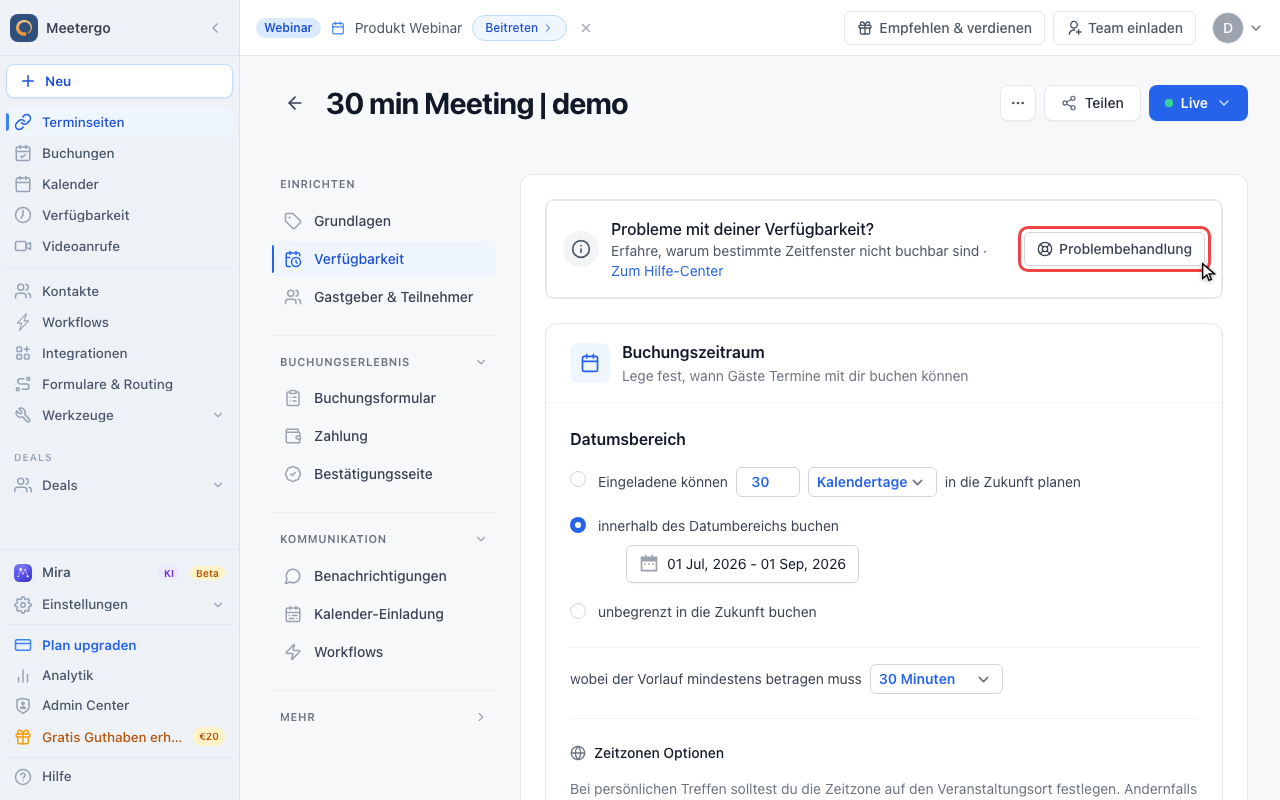
1 / 2Nutze "Problembehandlung", um die Buchungsseite im Diagnosemodus zu öffnen. Diese Ansicht ist nur für Hosts sichtbar.
Problembehandlung öffnen
Auf Problembehandlung klicken
Nutze "Problembehandlung", um die Buchungsseite im Diagnosemodus zu öffnen. Diese Ansicht ist nur für Hosts sichtbar.
Blockierte Slots prüfen
Blockierte Slots prüfen
Jeder nicht verfügbare Slot zeigt eine oder mehrere Diagnosemarkierungen. Nutze sie, um zu entscheiden, ob du Verfügbarkeit, Puffer, Buchungslimits oder verbundene Kalendertermine prüfen musst.
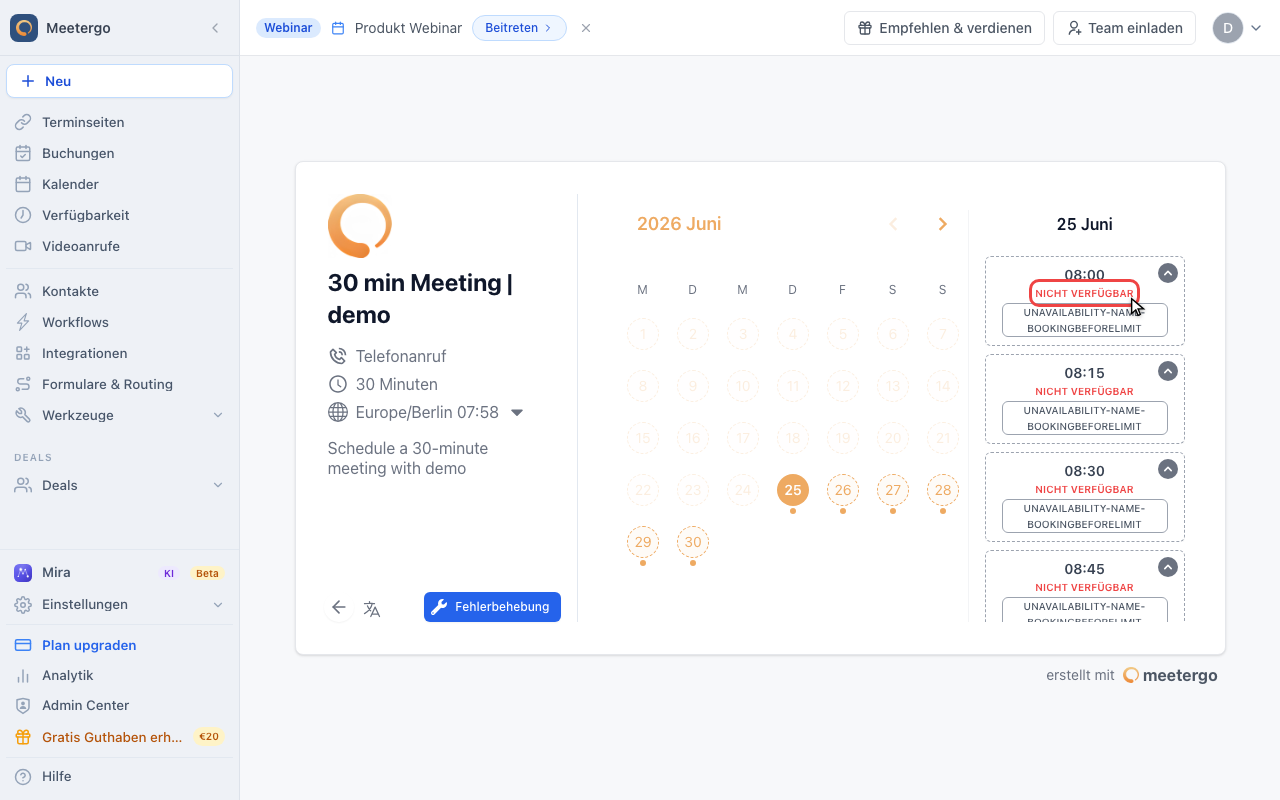
Das Problembehandlungs-Tool analysiert deine Verfügbarkeit, verbundene Kalender und die Konfiguration der Terminseite. Einen Überblick darüber, wie meetergo diese Ebenen kombiniert, findest du unter Regelpriorität verstehen.
Was die Markierungen bedeuten
| Markierung | Was du prüfen solltest |
|---|---|
| EVENT | Für diese Zeit gibt es bereits einen meetergo-Termin. Verschiebe oder storniere ihn auf deiner Meetings-Seite. |
| GOOGLE, OUTLOOK, EXCHANGE, TEAMS, ICLOUD, CALDAV, SMARTWE, ICS | Ein verbundener Kalender blockiert den Slot. Öffne den Quellkalender und setze den Termin auf frei oder entferne den Konflikt. |
| EXCEPTION | Eine Datumsüberschreibung blockiert die Zeit. Prüfe Einstellungen → Verfügbarkeit → Datumsüberschreibungen. |
| OUTSIDE HOURS | Der Slot liegt außerhalb deiner wöchentlichen Verfügbarkeit. Prüfe Wochenzeiten und Zeitzone. |
| BUFFER BEFORE / AFTER | Pufferzeit um einen anderen Termin blockiert den Slot. Reduziere den Puffer der Terminseite, wenn diese Zeit buchbar sein soll. |
| BOOKING LIMIT | Der Slot ist zu kurzfristig, zu weit in der Zukunft oder außerhalb eines anderen Buchungsfensters. Prüfe die erweiterten Einstellungen der Terminseite. |
| DAY LIMIT, WEEK LIMIT, MONTH LIMIT, YEAR LIMIT | Ein Host-Buchungslimit ist erreicht. Prüfe deine Host-Meeting-Limits. |
Ein Slot kann mehrere Blockierungsgründe haben. Behebe den Kalenderkonflikt, die Verfügbarkeitsregel oder das Limit aus der Markierung und lade die Problembehandlungsseite danach neu.
Häufige Lösungen
Wenn dein Kalender leer aussieht, aber Slots trotzdem blockiert sind, prüfe ganztägige Termine mit dem Status Beschäftigt. Sie blockieren oft den ganzen Tag und werden leicht übersehen.
Wenn gar keine Daten erscheinen, prüfe die Verfügbarkeit, Zeitzone, Mindestvorlaufzeit und das Buchungsfenster der Terminseite. Ein Slot muss alle diese Prüfungen bestehen, bevor er buchbar ist.
Wenn Eingeladene eine bestimmte Zeit nicht buchen können, öffne die Problembehandlung genau für dieses Datum und ändere die Einstellung, die in der Markierung genannt wird.
FAQ
Warum macht die Änderung eines Kalendertermins auf "Frei" die Zeit nicht verfügbar?
Wenn der Termin von meetergo erstellt wurde, storniere oder verschiebe ihn in meetergo. Eine Statusänderung im Kalender entfernt die ursprüngliche Buchungsblockade nicht.
Kann ich Diagnosemarkierungen übersteuern, um Verfügbarkeit zu erzwingen?
Einige Markierungen lassen sich über die Terminseiten-Einstellungen lösen, zum Beispiel Puffer, Buchungsfenster oder Überschneidungsregeln. Kalenderkonflikte und bestehende Buchungen musst du an der Quelle ändern.
Warum sehe ich unterschiedliche Markierungen für dieselbe Uhrzeit an verschiedenen Tagen?
Verfügbarkeit wird pro Datum berechnet. Dieselbe Uhrzeit kann an einem Tag durch Wochenzeiten, an einem anderen Tag durch einen Kalendertermin und an einem dritten Tag durch ein Buchungslimit blockiert sein.
War dieser Artikel hilfreich?
Lass uns wissen, ob dieser Artikel deine Fragen beantwortet hat.