
Warum bin ich nicht verfügbar?
Terminseite zeigt keine Termine oder keine Verfügbarkeiten an? Die Problembehandlung nennt für jeden Slot den Grund: Kalendertermin, außerhalb meiner Arbeitszeit, Puffer oder Buchungslimit.
Wenn deine Buchungsseite keine verfügbaren Zeiten anzeigt — oder weniger als erwartet — ist der schnellste Weg, die Ursache zu finden, das Problembehandlungs-Tool. Es öffnet deine Buchungsseite und zeigt jedes Zeitfenster an, mit einem klaren Grund, warum es nicht verfügbar ist.
 1 / 2
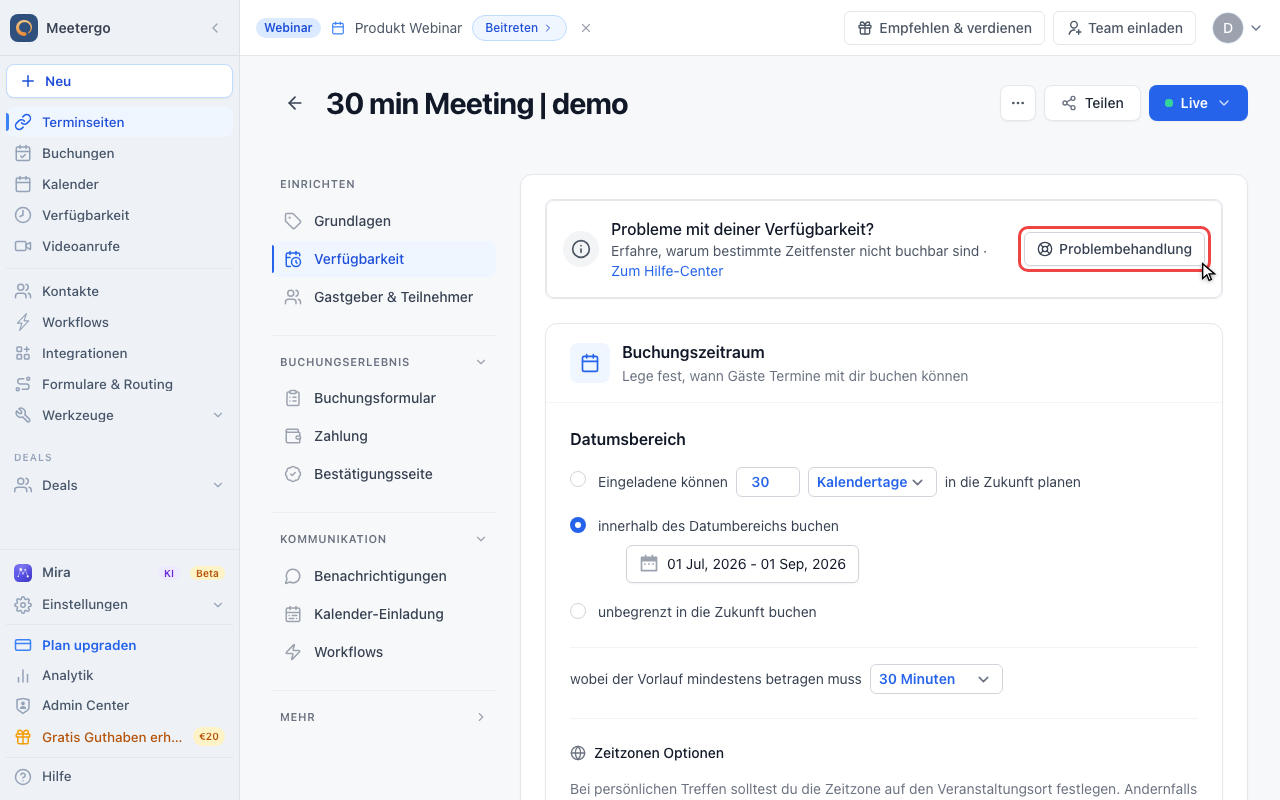
1 / 2Öffne die Problembehandlung im Tab Verfügbarkeit, um deine Buchungsseite mit Diagnosehinweisen nur für Hosts zu sehen.
Diagnoseansicht öffnen
Auf Problembehandlung klicken
Öffne die Problembehandlung im Tab Verfügbarkeit, um deine Buchungsseite mit Diagnosehinweisen nur für Hosts zu sehen.
Blockierte Slots prüfen
Markierungen der blockierten Slots lesen
Nutze die Markierungen an jedem blockierten Slot, um Kalender, Verfügbarkeiten, Puffer oder Buchungslimits gezielt zu prüfen.
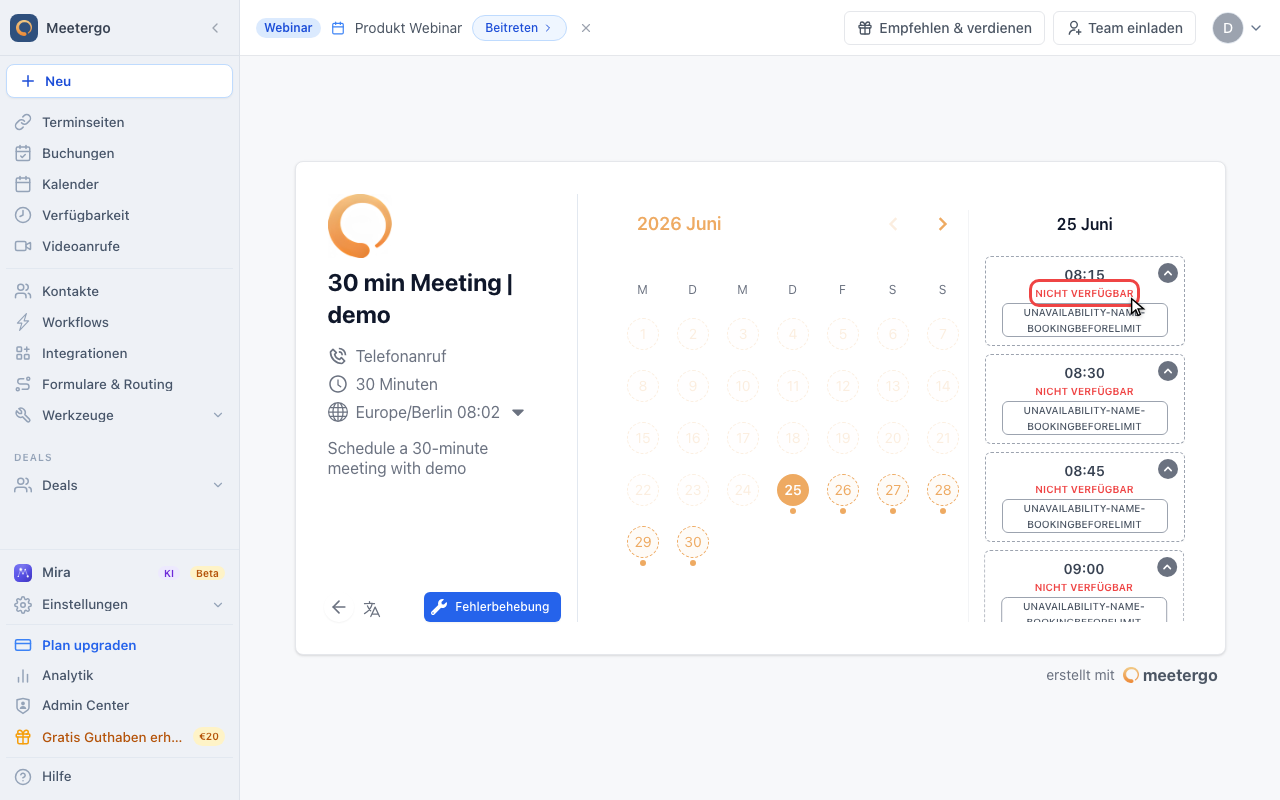
Wähle in der Diagnoseansicht das betroffene Datum aus und lies die Markierung an jedem blockierten Slot. Sie zeigt dir, welche Einstellung, welcher Kalendertermin oder welche Buchungsregel angepasst werden muss.
Die häufigsten Ursachen
Drei Ursachen erklären fast jede leere Buchungsseite:
- Ein Termin aus einem verbundenen Kalender blockiert die Zeit. Jeder Termin, der in Google, Outlook, Exchange, iCloud, CalDAV oder einem ICS-Feed als beschäftigt gilt, entfernt dieses Zeitfenster. Ganztägige Termine sind dabei die typische Überraschung, weil sie einen ganzen Tag blockieren können, ohne dass es auffällt.
- Das Zeitfenster liegt außerhalb deiner Arbeitszeiten, oder die Zeitzone stimmt nicht. Prüfe die wöchentlichen Zeiten und die Zeitzone in dem Zeitplan, den die Terminseite tatsächlich verwendet.
- Eine Regel der Terminseite filtert das Zeitfenster heraus. Vorlaufzeit, Buchungszeitraum, Puffer, Verfügbarkeitsausnahmen, Buchungslimits und Meetings hintereinander entfernen Zeitfenster, bevor die Seite überhaupt angezeigt wird.
Jedes blockierte Zeitfenster nennt seinen eigenen Grund, du musst also selten raten. Die vollständige Liste der Markierungen, was jede davon bedeutet, und die jeweils passende Einstellung findest du unter So behebst du nicht verfügbare Zeiten, die verfügbar sein sollten.
Bei Apple iCloud blockiert ein ganztägiger Termin immer, egal was sein Status sagt, weil der Apple Kalender ihn gar nicht auf frei stellen kann. Der einzige Schalter dafür ist Ignoriere alle Ganztägigen Termine in den erweiterten Einstellungen der Apple-Verbindung. Mehr dazu unter Warum blocken Termine in meinem Kalender nicht meine Verfügbarkeit?.
Immer noch nicht gelöst?
Wenn das Problembehandlungs-Tool die Ursache nicht zeigt:
- Prüfe, ob du als Gastgeber angemeldet bist — allen anderen zeigt die Problembehandlung keine Markierungen, ein privates Fenster oder der Browser einer Kollegin sieht aus wie eine normale Terminseite
- Prüfe alle verbundenen Kalender — manchmal werden Termine von einem Zweitkalender synchronisiert, an den du nicht gedacht hast
- Prüfe, welchen Zeitplan die Terminseite nutzt — eine Terminseite, die noch auf deiner Standard-Verfügbarkeit steht, ignoriert den separaten Zeitplan, den du bearbeitet hast
- Überprüfe den Zeitbereich — stelle im Tab Verfügbarkeit sicher, dass der Buchungszeitraum nicht zu eng eingestellt ist
Wenn du weiterhin Probleme hast, wende dich an unser Support-Team.
War dieser Artikel hilfreich?
Lass uns wissen, ob dieser Artikel deine Fragen beantwortet hat.
Passende Artikel
- Buchungen auf einen Datumsbereich begrenzenKurze Antwort: So begrenzt du, wie lange deine Buchungsseite Termine annimmt, mit Link zur ausführlichen Anleitung
- Flexible Pufferplanung innerhalb deiner VerfügbarkeitErklärt, wie die Einstellung Puffer in deiner Arbeitszeit halten verhindert, dass Meeting-Puffer in Pausen oder nach Feierabend hineinragen.
- Ganztägige Verfügbarkeit einstellenErklärt, wie du eine positive Verfügbarkeitsausnahme für ganztägige Terminarten einrichtest, wenn ein normaler Wochenplan nicht reicht.
- Inkrementelle Startzeiten einstellenSteuere, wie verfügbare Zeitfenster deinen Kunden angezeigt werden