
Verfügbarkeit für bestimmte Zeiträume
Erfahre, wie du deine Buchbarkeit innerhalb eines definierten Datumsbereichs anpasst
In diesem Artikel erklären wir, wie du deine Verfügbarkeit für einen bestimmten Zeitraum konfigurieren kannst. So kannst du deine Buchbarkeit innerhalb eines festgelegten Datumsbereichs anpassen.
Das ist nützlich für zeitlich begrenzte Projekte, Verkaufsaktionen, Veranstaltungskalender oder saisonale Dienstleistungen.
 1 / 4
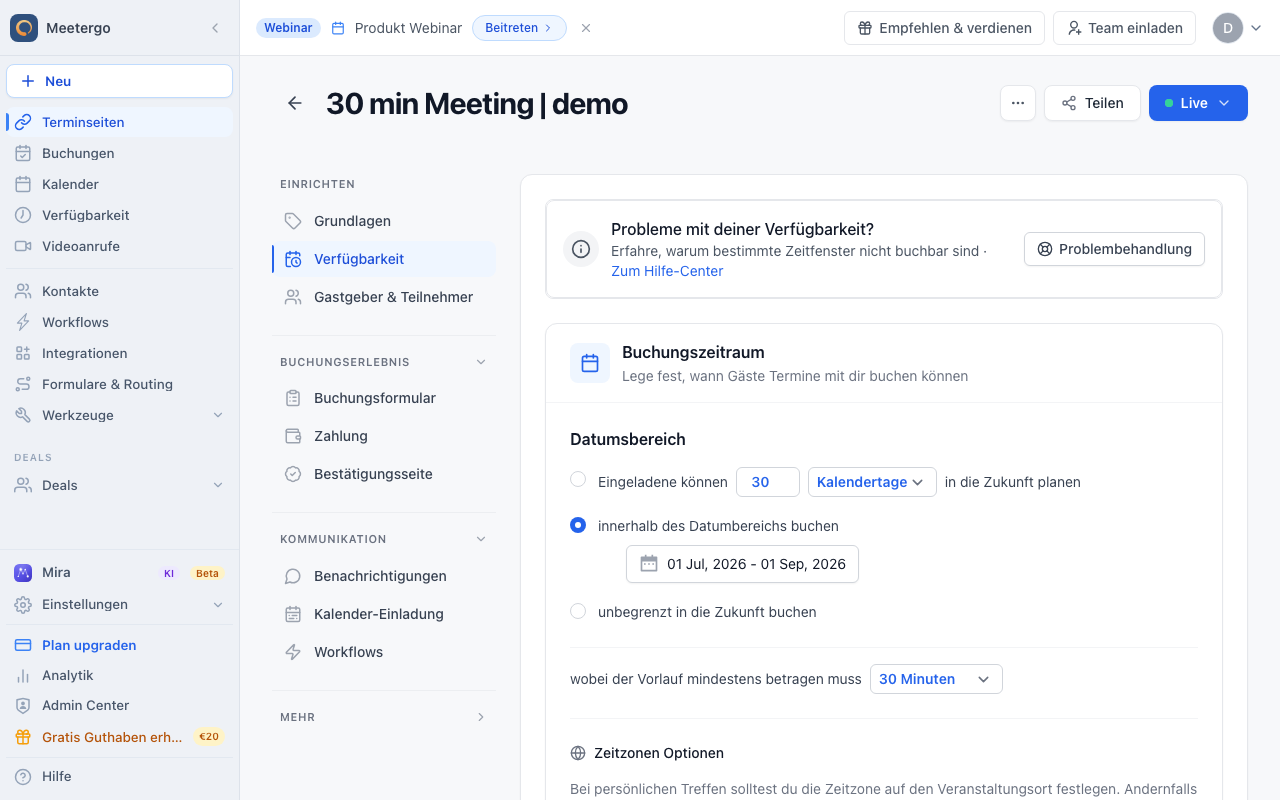
1 / 4Der Bereich Datumsbereich liegt in den Verfügbarkeitseinstellungen der Terminseite, zusammen mit Vorlauf, Dauer, Intervallen und Zeitplan-Auswahl.
Terminseiten-Verfügbarkeit öffnen
Buchungszeitraum finden
Der Bereich Datumsbereich liegt in den Verfügbarkeitseinstellungen der Terminseite, zusammen mit Vorlauf, Dauer, Intervallen und Zeitplan-Auswahl.
Buchungszeitraum festlegen
Innerhalb des Datumsbereichs wählen
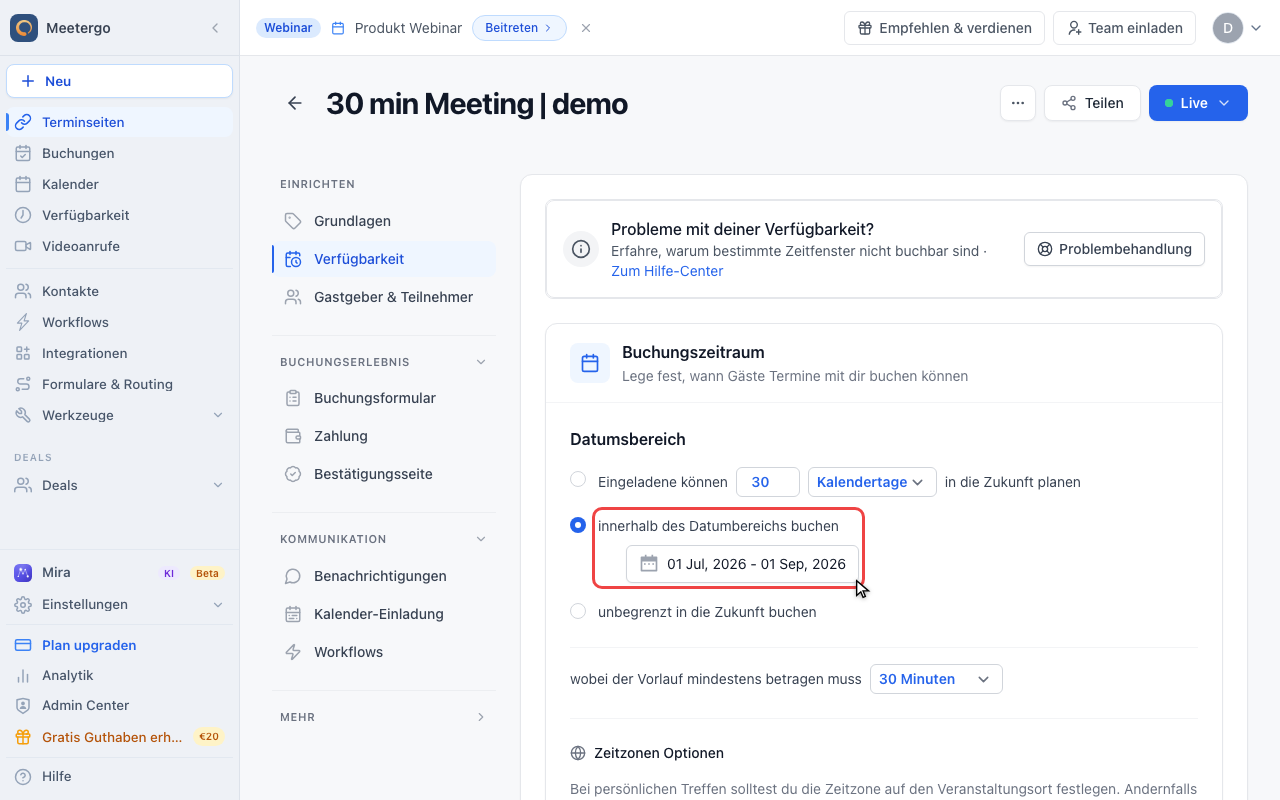
Wähle innerhalb des Datumsbereichs, damit Eingeladene nur zwischen Start- und Enddatum buchen können.
Ausgewählte Daten prüfen
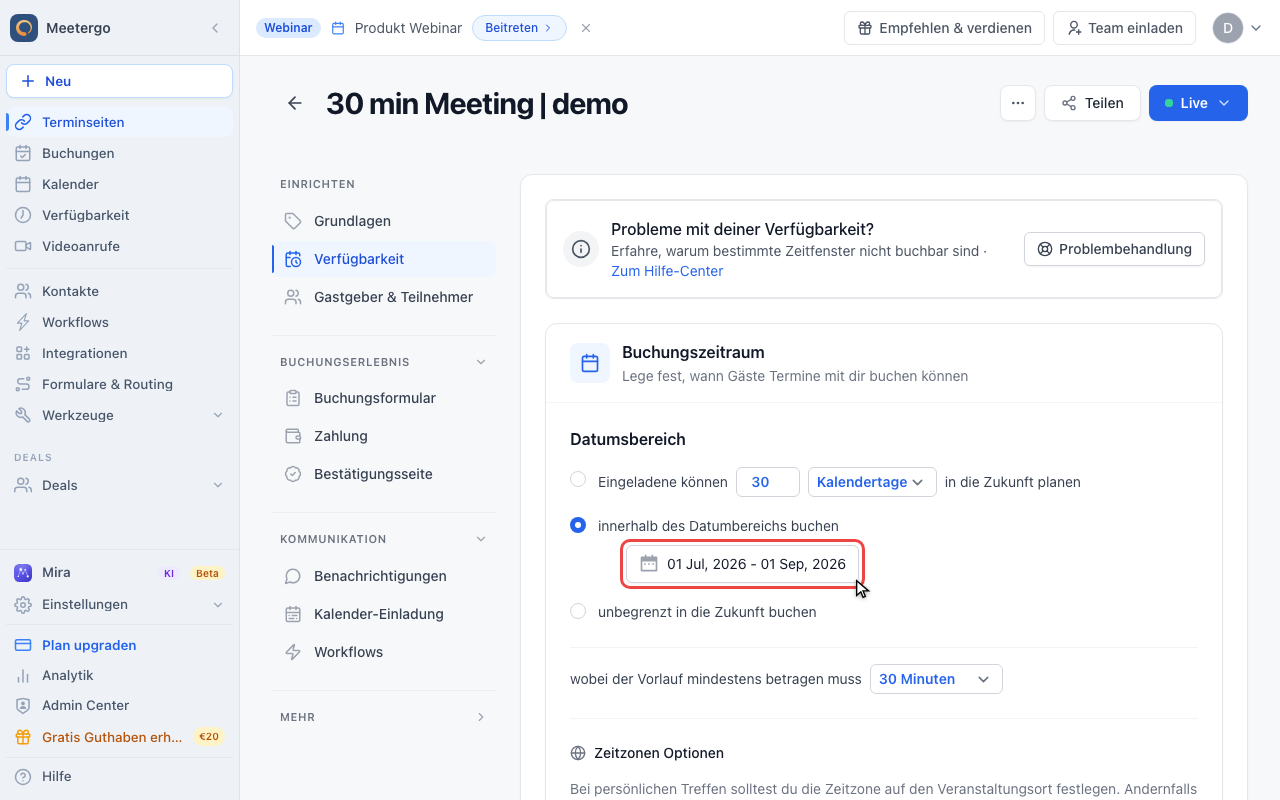
Lege Start- und Enddatum für Kampagne, Projekt oder Saison fest. Speichere erst, wenn der angezeigte Zeitraum stimmt.
Vorschau und Problembehandlung
Problembehandlung bei falschen Slots nutzen
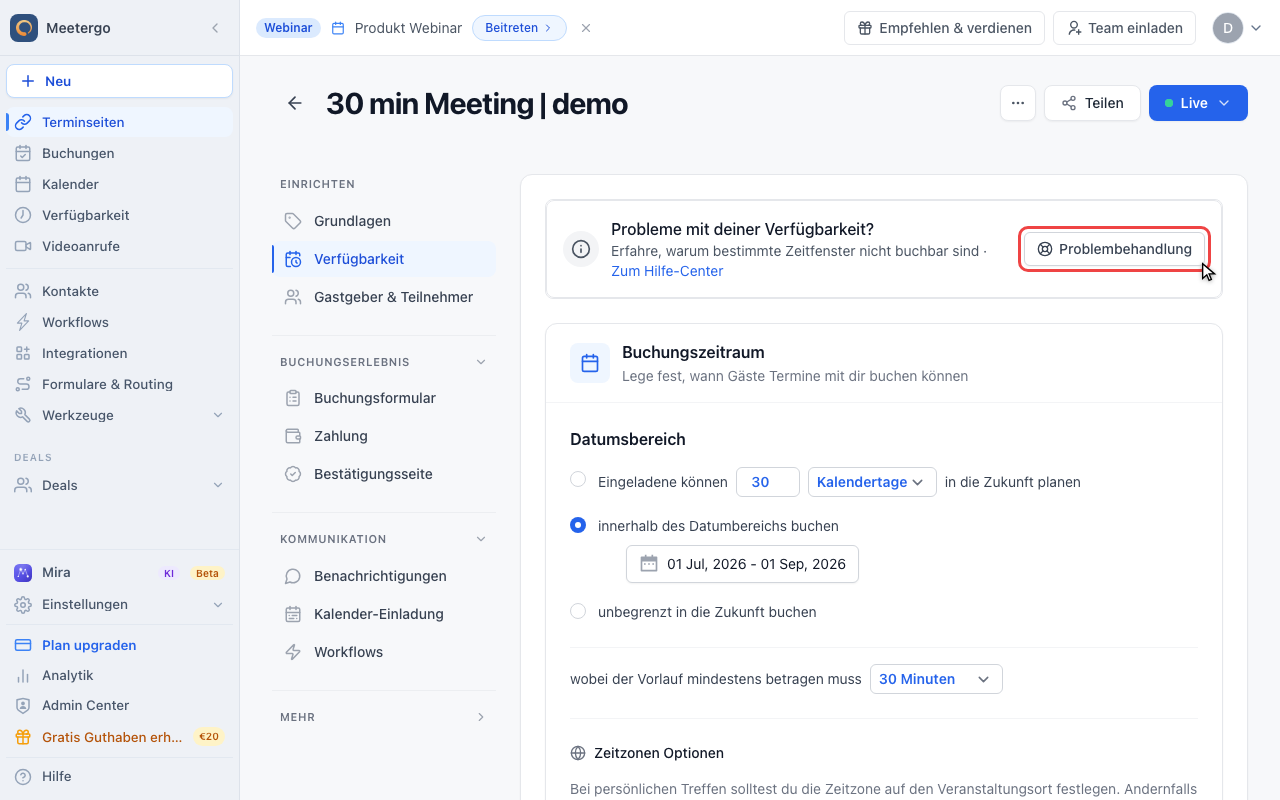
Wenn die Buchungsseite nicht die erwarteten Slots zeigt, nutze die Problembehandlung, um blockierende Regeln oder Kalendertermine zu erkennen.
So konfigurierst du deine Termine für einen bestimmten Zeitraum
Öffne die Terminseite, wechsle zu Verfügbarkeit und setze Datumsbereich auf Innerhalb eines Datumsbereichs. Wähle Start- und Enddatum für den Zeitraum, in dem dieser Buchungslink Termine annehmen soll, und speichere anschließend deine Einstellungen.
Wenn du die tatsächlichen Uhrzeiten innerhalb dieses Zeitraums ändern möchtest, passe die Verfügbarkeit der Terminseite, Puffer, Buchungsgrenzen oder Zeitslot-Intervalle nach Bedarf an.
Verwende abschließend Vorschau, um deine Buchungsseite zu prüfen. Wenn Slots nicht wie erwartet angezeigt werden, nutze Problembehandlung, um zu sehen, warum bestimmte Zeitfenster nicht angezeigt werden.
War dieser Artikel hilfreich?
Lass uns wissen, ob dieser Artikel deine Fragen beantwortet hat.
Passende Artikel
- Buchungen auf einen Datumsbereich begrenzenKurze Antwort: So begrenzt du, wie lange deine Buchungsseite Termine annimmt, mit Link zur ausführlichen Anleitung
- Flexible Pufferplanung innerhalb deiner VerfügbarkeitErklärt, wie die Einstellung Puffer in deiner Arbeitszeit halten verhindert, dass Meeting-Puffer in Pausen oder nach Feierabend hineinragen.
- Ganztägige Verfügbarkeit einstellenErklärt, wie du eine positive Verfügbarkeitsausnahme für ganztägige Terminseiten einrichtest, wenn ein normaler Wochenplan nicht reicht.
- Inkrementelle Startzeiten einstellenSteuere, wie verfügbare Zeitfenster deinen Kunden angezeigt werden