
Ganztägige Verfügbarkeit einstellen
Erklärt, wie du eine positive Verfügbarkeitsausnahme für ganztägige Terminseiten einrichtest, wenn ein normaler Wochenplan nicht reicht.
Wenn du eine Terminseite mit einer Dauer von einem Tag oder mehr nutzen möchtest, musst du eine positive Verfügbarkeitsregel einrichten. Dann kannst du dich für einen längeren Zeitraum verfügbar machen.
Wenn bei einer ganztägigen Terminseite keine Slots auf der Buchungsseite erscheinen, prüfe, ob deine Verfügbarkeit wirklich den gesamten Tag abdeckt. Ein normaler Zeitplan von 08:00 bis 17:00 reicht für eine 24-Stunden-Buchung nicht aus.
 1 / 5
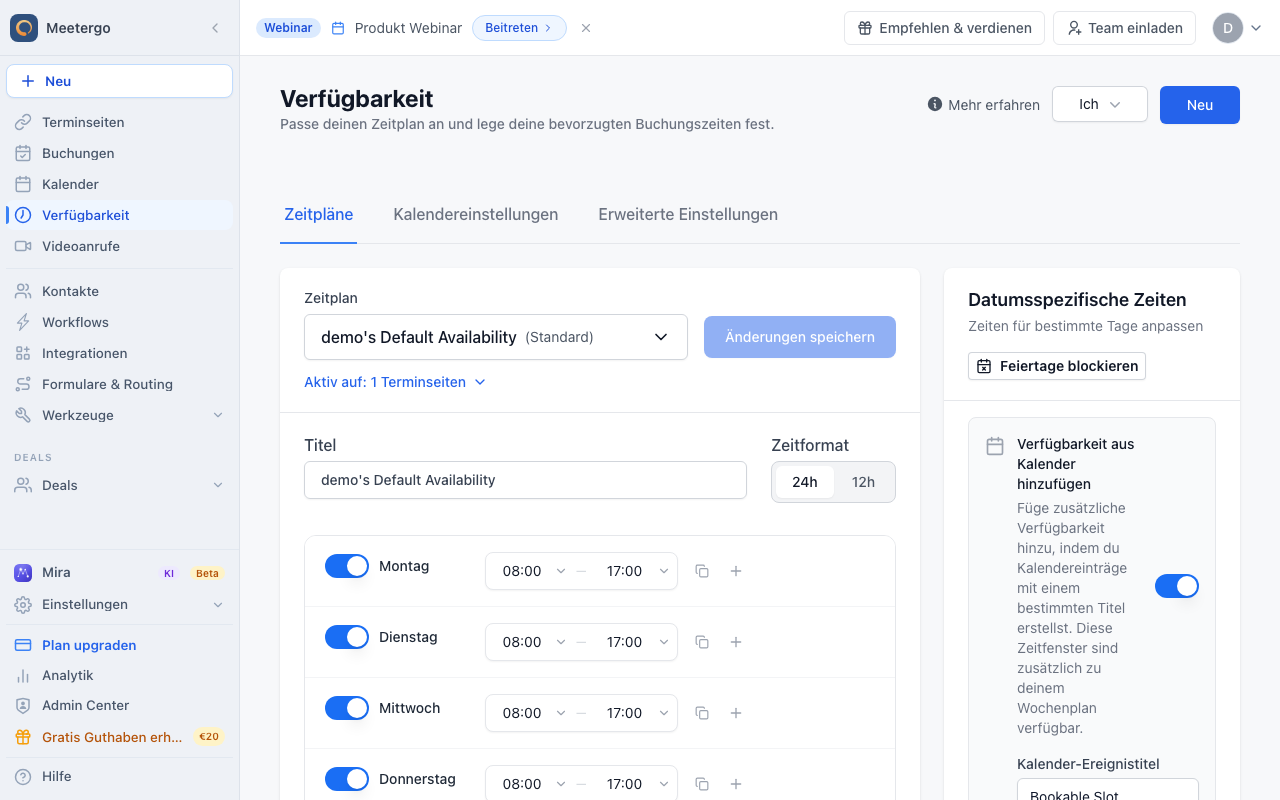
1 / 5Nutze datumsspezifische Zeiten, wenn eine ganztägige Terminseite zusätzliche Verfügbarkeit außerhalb deines Wochenplans braucht.
Datumsspezifische Zeiten öffnen
Datumsspezifische Zeiten finden
Nutze datumsspezifische Zeiten, wenn eine ganztägige Terminseite zusätzliche Verfügbarkeit außerhalb deines Wochenplans braucht.
Ganztägige Verfügbarkeit erstellen
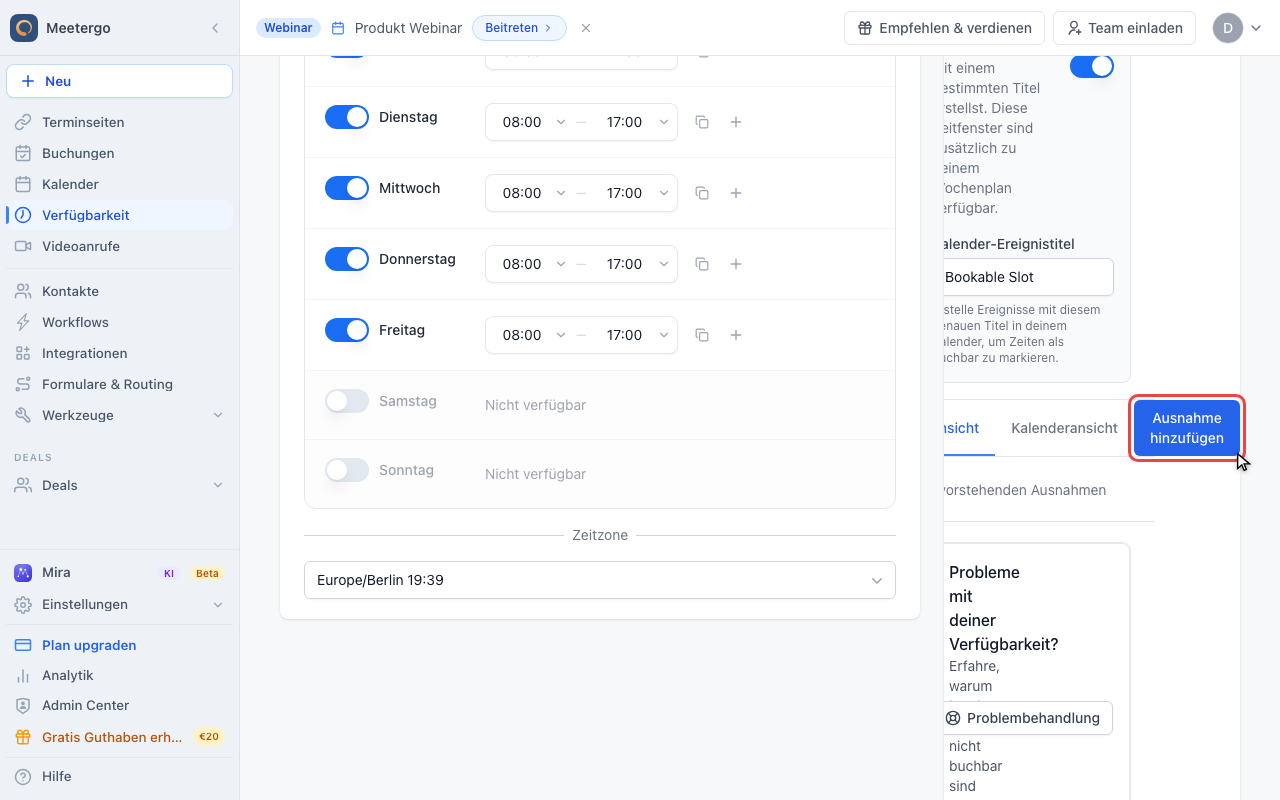
Auf Ausnahme hinzufügen klicken
Klicke auf "Ausnahme hinzufügen", um eine datumsspezifische Regel für den buchbaren Tag zu erstellen.
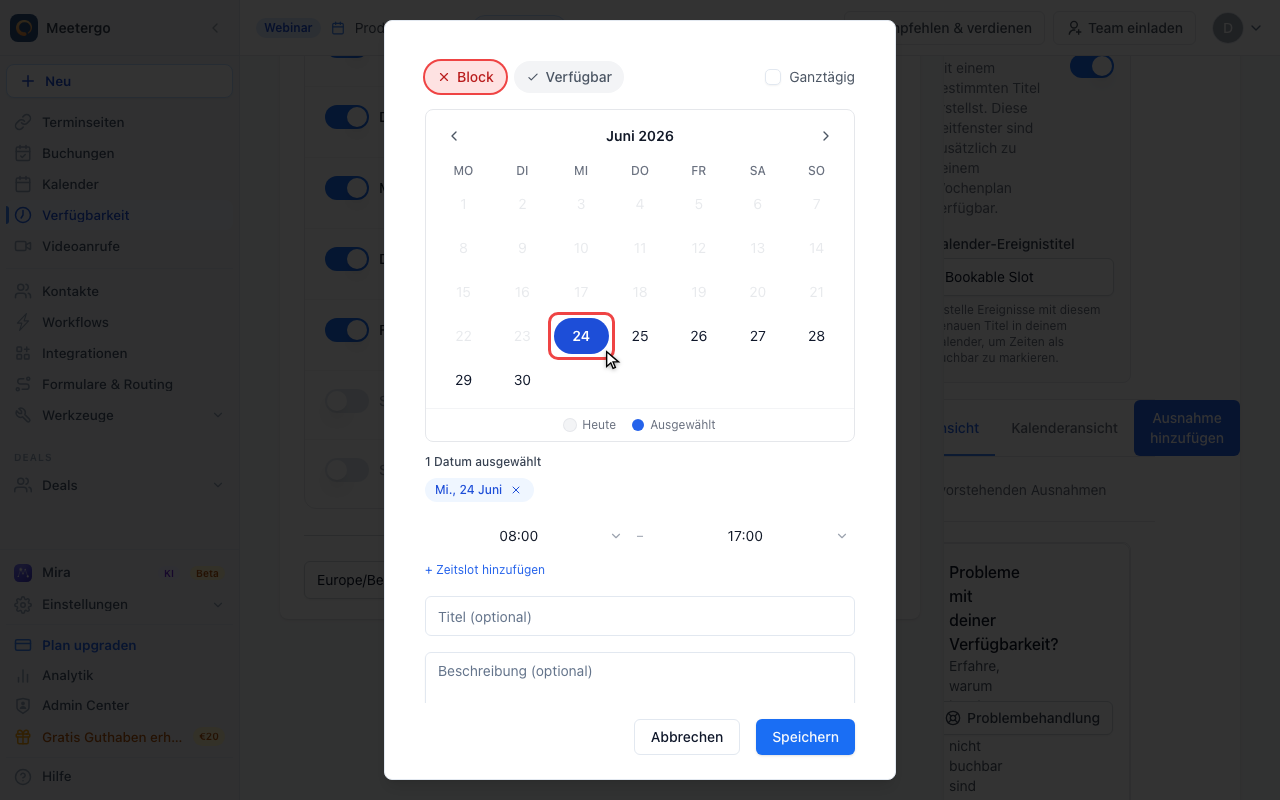
Ein Datum auswählen
Wähle das Datum aus, das du verfügbar machen möchtest. Du kannst mehrere Daten auswählen, wenn dieselbe ganztägige Regel mehrfach gelten soll.
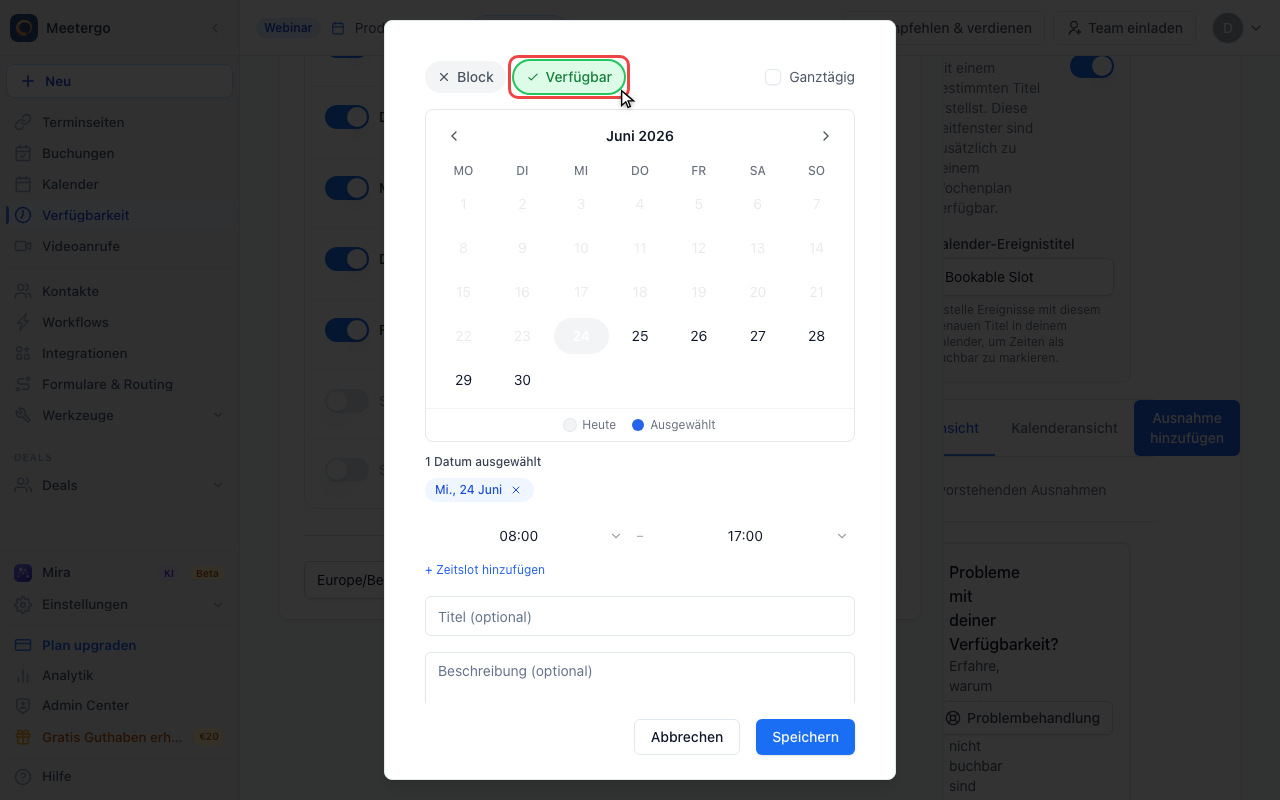
Zu Verfügbar wechseln
Wähle "Verfügbar". Dadurch erstellst du positive Verfügbarkeit, statt Zeit zu blockieren.
Ganztägig aktivieren
Aktiviere "Ganztägig", damit die Regel das komplette ausgewählte Datum abdeckt. Speichere erst, wenn Datum und Regeltyp stimmen.
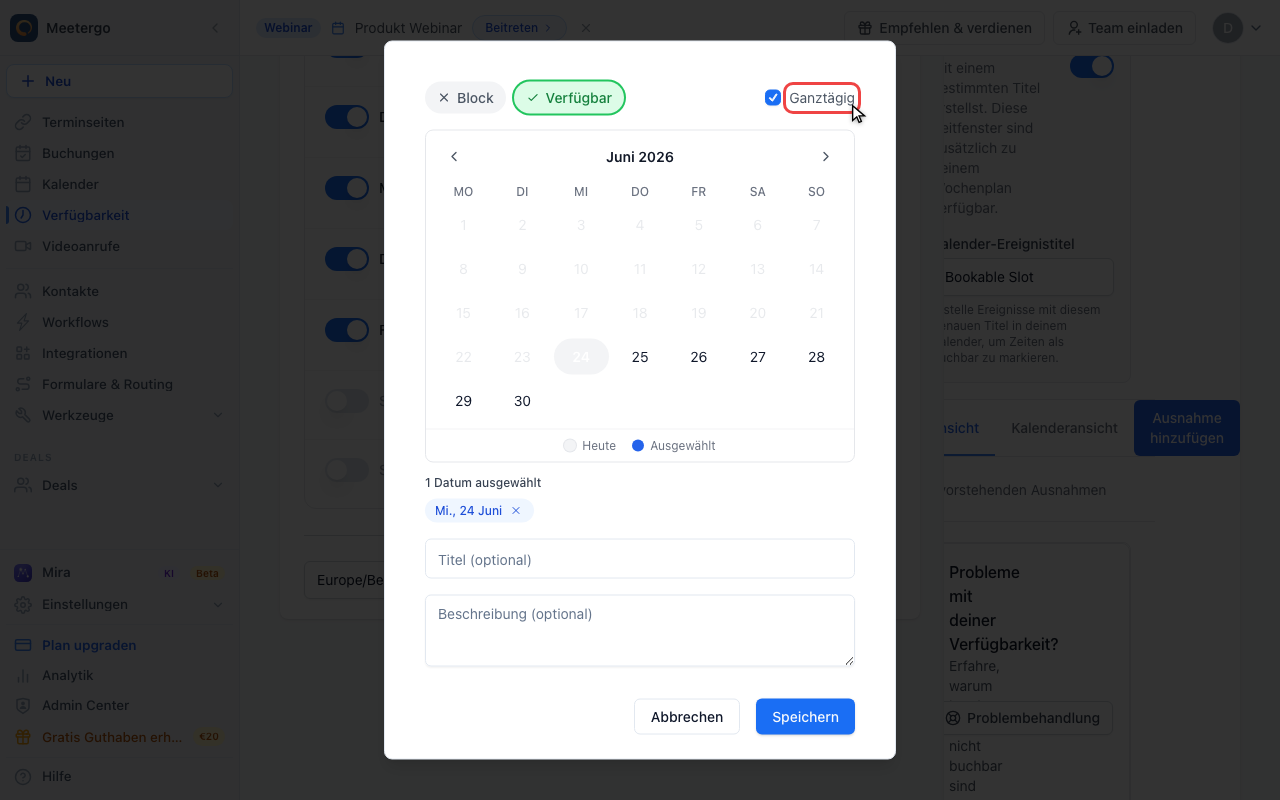
So passt du die Verfügbarkeit an
Erstelle eine Verfügbar-Ausnahme, aktiviere Ganztägig und speichere sie erst, wenn das ausgewählte Datum stimmt. Für wiederkehrende ganztägige Verfügbarkeit wählst du mehrere Daten aus oder erstellst zusätzliche positive Ausnahmen.
Gehe nach dem Speichern zurück zu deiner Terminseite und stelle unter Verfügbarkeit sicher, dass die richtige Verfügbarkeit zugeordnet ist.
Nun solltest du auf deiner Buchungsseite sehen, dass Termine verfügbar sind. Nach einer Buchung werden diese wie gewohnt für die entsprechende Zeit im Kalender blockiert.
War dieser Artikel hilfreich?
Lass uns wissen, ob dieser Artikel deine Fragen beantwortet hat.
Passende Artikel
- Buchungen auf einen Datumsbereich begrenzenKurze Antwort: So begrenzt du, wie lange deine Buchungsseite Termine annimmt, mit Link zur ausführlichen Anleitung
- Nur bestimmte Zeitfenster pro Woche anbietenSo deaktivierst du die reguläre Wochenverfügbarkeit und gibst nur einzelne Zeitfenster zur Buchung frei
- Outlook-Arbeitszeiten verwendenLass einen Zeitplan den in Outlook eingestellten Arbeitszeiten folgen. Deine Wochenzeiten in meetergo bleiben dann ohne Abtippen gleich wie im Postfach.
- So behebst du nicht verfügbare Zeiten, die verfügbar sein solltenMeine Terminseite zeigt keine Termine an oder weniger Zeiten als erwartet. Problembehandlung öffnen, die Markierung an jedem blockierten Slot lesen und die genannte Einstellung oder den Kalendertermin korrigieren.