
Flexible Pufferplanung innerhalb deiner Verfügbarkeit
Erklärt, wie die Einstellung Puffer in deiner Arbeitszeit halten verhindert, dass Meeting-Puffer in Pausen oder nach Feierabend hineinragen.
Flexible Pufferplanung hält deine Meeting-Puffer innerhalb der Verfügbarkeitsblöcke, die du bereits festgelegt hast. Wenn die Option aktiv ist, bietet meetergo nur Buchungsslots an, bei denen Termin und Puffer noch in deine Arbeitszeit passen.
Flexible Puffer sind eine fortgeschrittene Einstellung. Wenn du nur normale Zeit vor oder nach Terminen hinzufügen möchtest, starte mit Puffer verwenden.
 1 / 1
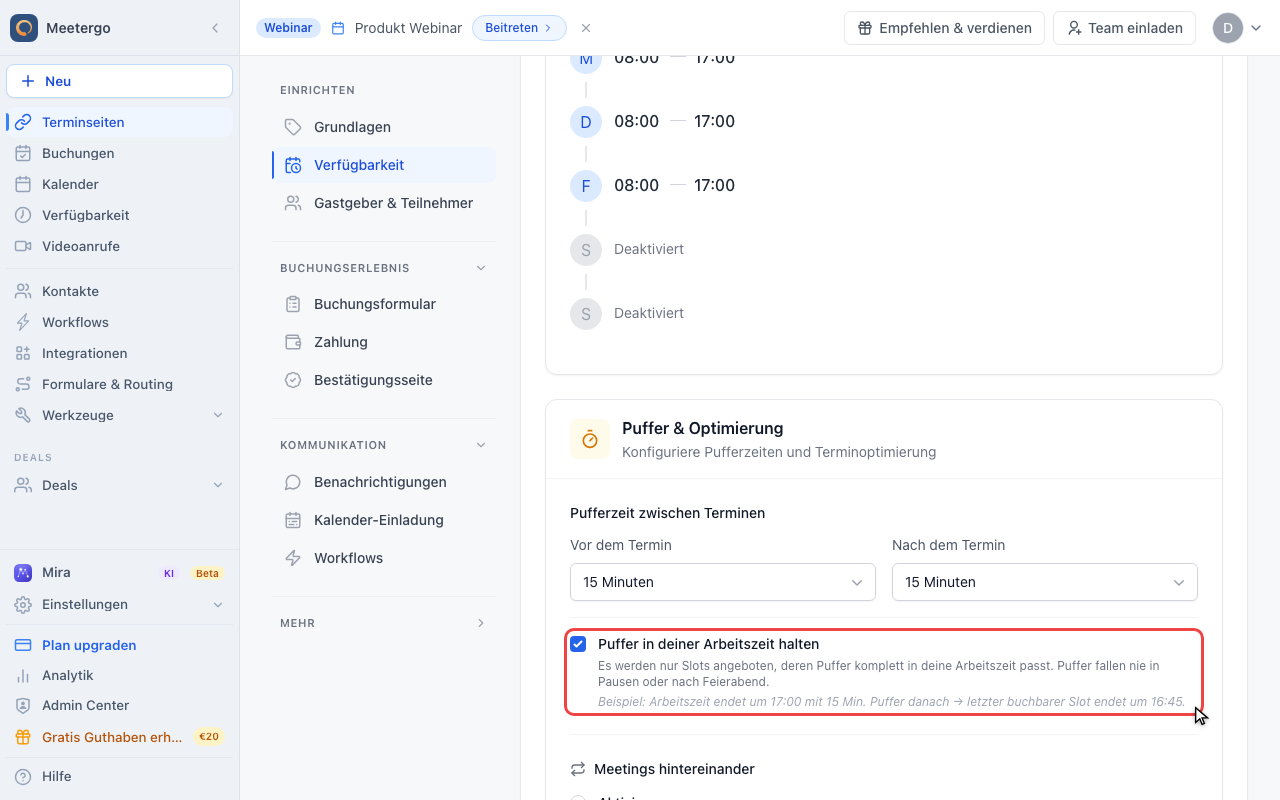
1 / 1Aktiviere "Puffer in deiner Arbeitszeit halten", damit meetergo nur Slots anbietet, deren Puffer noch in den Verfügbarkeitsblock passt.
Puffer innerhalb der Verfügbarkeit halten
Puffer innerhalb deiner Arbeitszeit halten
Aktiviere "Puffer in deiner Arbeitszeit halten", damit meetergo nur Slots anbietet, deren Puffer noch in den Verfügbarkeitsblock passt.
Die Option liegt unter Puffer & Optimierung im Tab Verfügbarkeit der Terminseite, direkt unter den Puffern davor und danach. Sie wirkt erst, wenn mindestens einer dieser Puffer gesetzt ist.
So verändert sich deine Verfügbarkeit
Ohne diese Einstellung kann ein Termin buchbar sein, solange der Termin selbst in deine Verfügbarkeit passt; der Puffer kann dann in eine Pause oder nach Feierabend hineinragen. Mit Puffer in deiner Arbeitszeit halten muss der komplette Block aus Termin und Puffer in deine verfügbare Zeit passen.
Beispiel: Wenn deine Arbeitszeit um 17:00 Uhr endet und die Terminseite einen Nachher-Puffer von 15 Minuten hat, muss der letzte buchbare Slot spätestens um 16:45 Uhr enden. So landet der Puffer nicht außerhalb deiner Arbeitszeit.
Wann du die Einstellung nutzen solltest
Nutze diese Einstellung, wenn deine Verfügbarkeitsblöcke strikt sind: zum Beispiel bei Sprechzeiten, Servicefenstern, besetzten Schichten oder Tagen, an denen Vor- und Nachbereitungszeit nicht in Pausen fallen soll.
Du kannst die Einstellung deaktiviert lassen, wenn Puffer einfach direkt vor oder nach einem Termin schützen sollen, auch wenn diese Schutzzeit außerhalb deiner buchbaren Verfügbarkeit liegt.
Wichtige Einschränkungen
Diese Einstellung kann die Anzahl sichtbarer Slots reduzieren, weil meetergo genug Platz für Termin und Puffer im selben Arbeitsblock finden muss. Je länger deine Puffer und je kürzer deine Verfügbarkeitsfenster sind, desto stärker fällt das auf.
Bestehende Kalendereinträge und bestätigte Buchungen werden weiterhin berücksichtigt. Wenn Termin plus Puffer mit einem bestehenden Eintrag kollidieren würde, wird der Slot nicht angeboten.
FAQ
Was passiert, wenn der Puffer nicht in meine Arbeitszeit passt?
Der Terminslot wird nicht angeboten. meetergo zeigt nur Zeiten, bei denen Termin und benötigter Puffer in den verfügbaren Block passen.
Werden Puffer auf einen anderen Tag verschoben?
Nein. Diese Einstellung hält Puffer innerhalb des Arbeitsblocks der Buchung. Sie verschiebt Pufferzeit nicht auf einen späteren Tag.
Beeinflusst das Termine, die ich bereits geplant habe?
Nein, eine Änderung dieser Einstellung betrifft nur neue Verfügbarkeitsprüfungen und zukünftige Buchungen.
Kann ich das pro Terminseite unterschiedlich einstellen?
Ja. Jede Terminseite hat eigene Puffereinstellungen. Du kannst die Option also für strikte Terminseiten aktivieren und bei flexibleren Links deaktiviert lassen.
Was passiert, wenn ich meine Verfügbarkeit später ändere?
meetergo nutzt deine aktuelle Verfügbarkeit für zukünftige Slots. Wenn du einen Arbeitsblock verkürzt, können Slots verschwinden, weil der Puffer nicht mehr hineinpasst.
War dieser Artikel hilfreich?
Lass uns wissen, ob dieser Artikel deine Fragen beantwortet hat.
Passende Artikel
- Inkrementelle Startzeiten einstellenSteuere, wie verfügbare Zeitfenster deinen Kunden angezeigt werden
- Nur bestimmte Zeitfenster pro Woche anbietenSo deaktivierst du die reguläre Wochenverfügbarkeit und gibst nur einzelne Zeitfenster zur Buchung frei
- Outlook-Arbeitszeiten verwendenLass einen Zeitplan den in Outlook eingestellten Arbeitszeiten folgen. Deine Wochenzeiten in meetergo bleiben dann ohne Abtippen gleich wie im Postfach.
- So behebst du nicht verfügbare Zeiten, die verfügbar sein solltenMeine Terminseite zeigt keine Termine an oder weniger Zeiten als erwartet. Problembehandlung öffnen, die Markierung an jedem blockierten Slot lesen und die genannte Einstellung oder den Kalendertermin korrigieren.