
Verschiedene Terminseiten an bestimmten Tagen anbieten
Richte flexible Wochenplanung ein mit Online-Beratungen an manchen Tagen und Vor-Ort-Terminen an anderen
Nutze separate Terminseiten, wenn verschiedene Leistungen an unterschiedlichen Tagen buchbar sein sollen. Du kannst zum Beispiel Online-Beratungen am Mittwochnachmittag und Vor-Ort-Beratungen am Samstag anbieten, während jede Buchungsseite für Teilnehmer klar bleibt.
Die Einrichtung besteht aus zwei Teilen: Erstelle eine Terminseite pro Leistung und steuere jede Leistung danach mit dem passenden Verfügbarkeitsplan und datumsspezifischen Verfügbarkeitsregeln.
 1 / 4
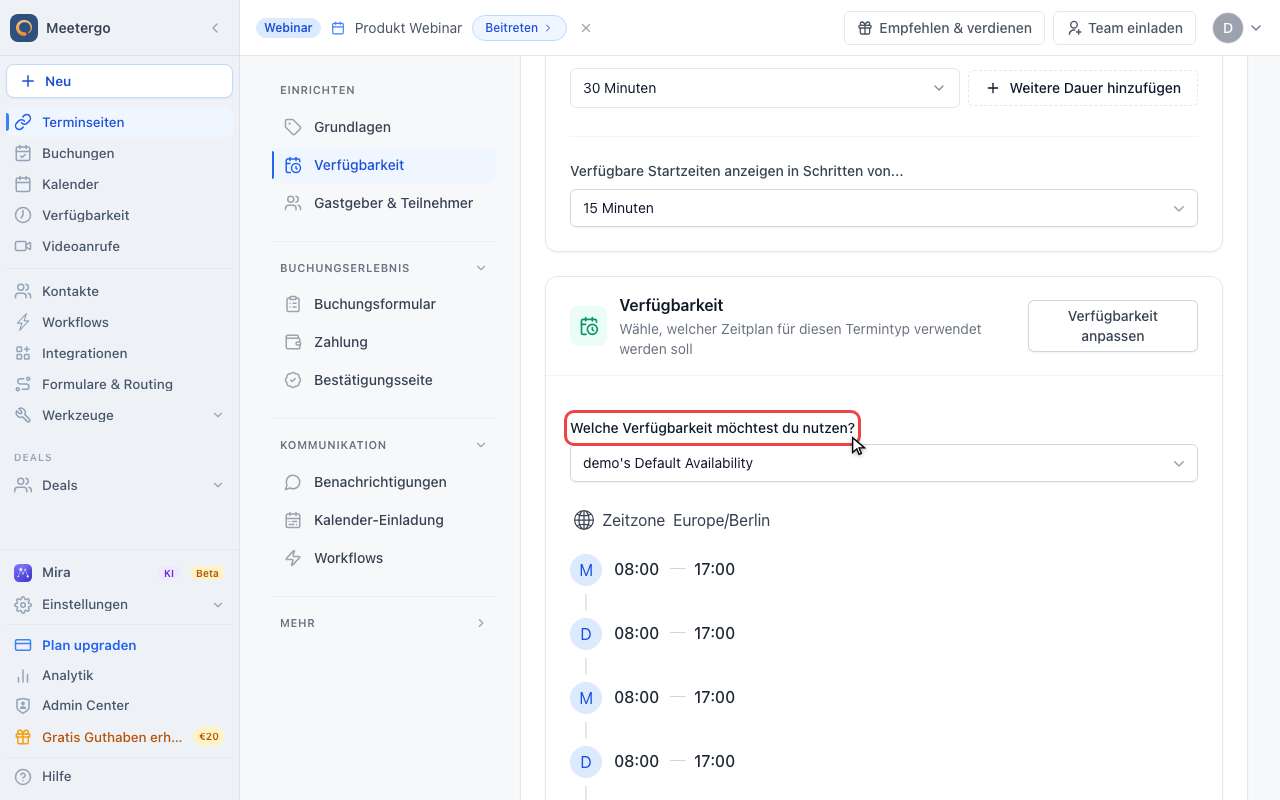
1 / 4Nutze für jede Leistung einen eigenen Verfügbarkeitsplan, wenn Online- und Vor-Ort-Termine unterschiedliche Tage oder Uhrzeiten haben sollen.
Verfügbarkeit pro Terminseite zuweisen
Plan für diese Terminseite wählen
Nutze für jede Leistung einen eigenen Verfügbarkeitsplan, wenn Online- und Vor-Ort-Termine unterschiedliche Tage oder Uhrzeiten haben sollen.
Bestimmte Tage öffnen
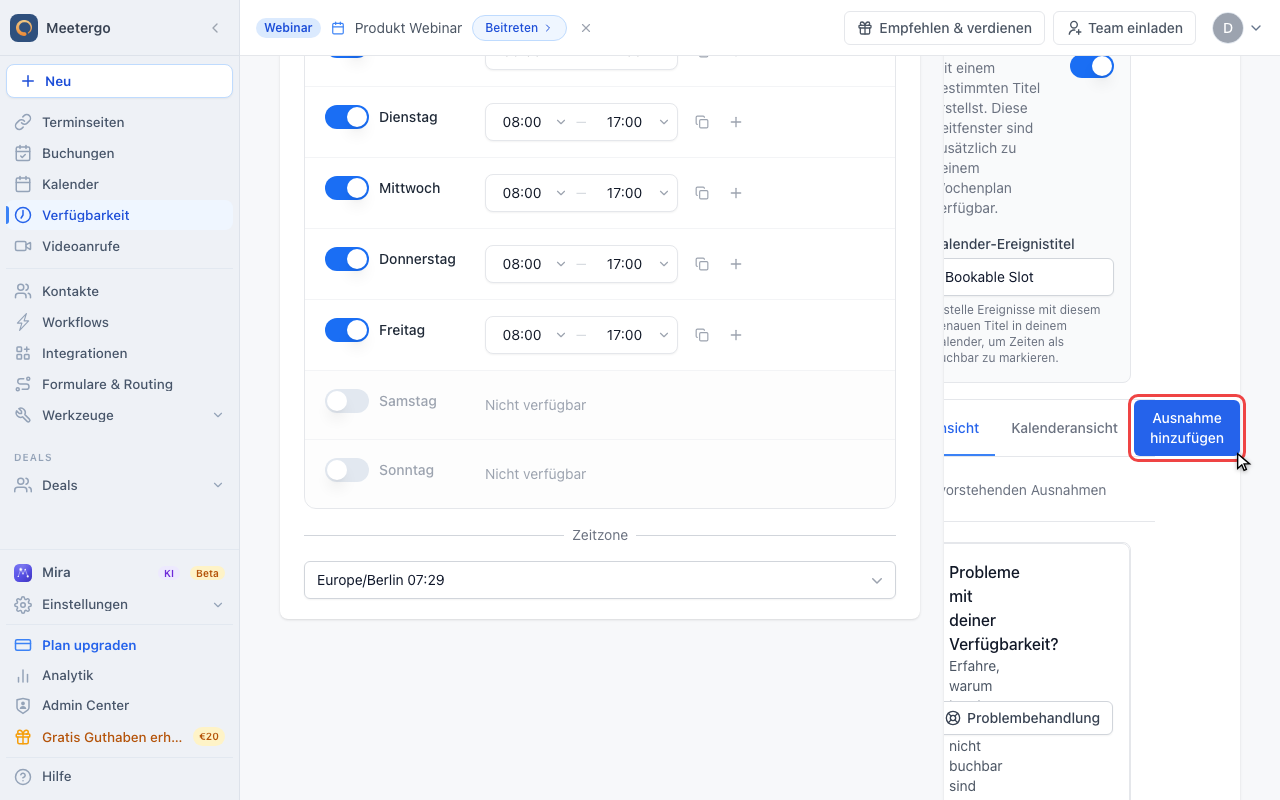
Auf Ausnahme hinzufügen klicken
Klicke in den datumsspezifischen Zeiten auf "Ausnahme hinzufügen", um eine Regel für den Tag zu erstellen, an dem diese Leistung angeboten werden soll.
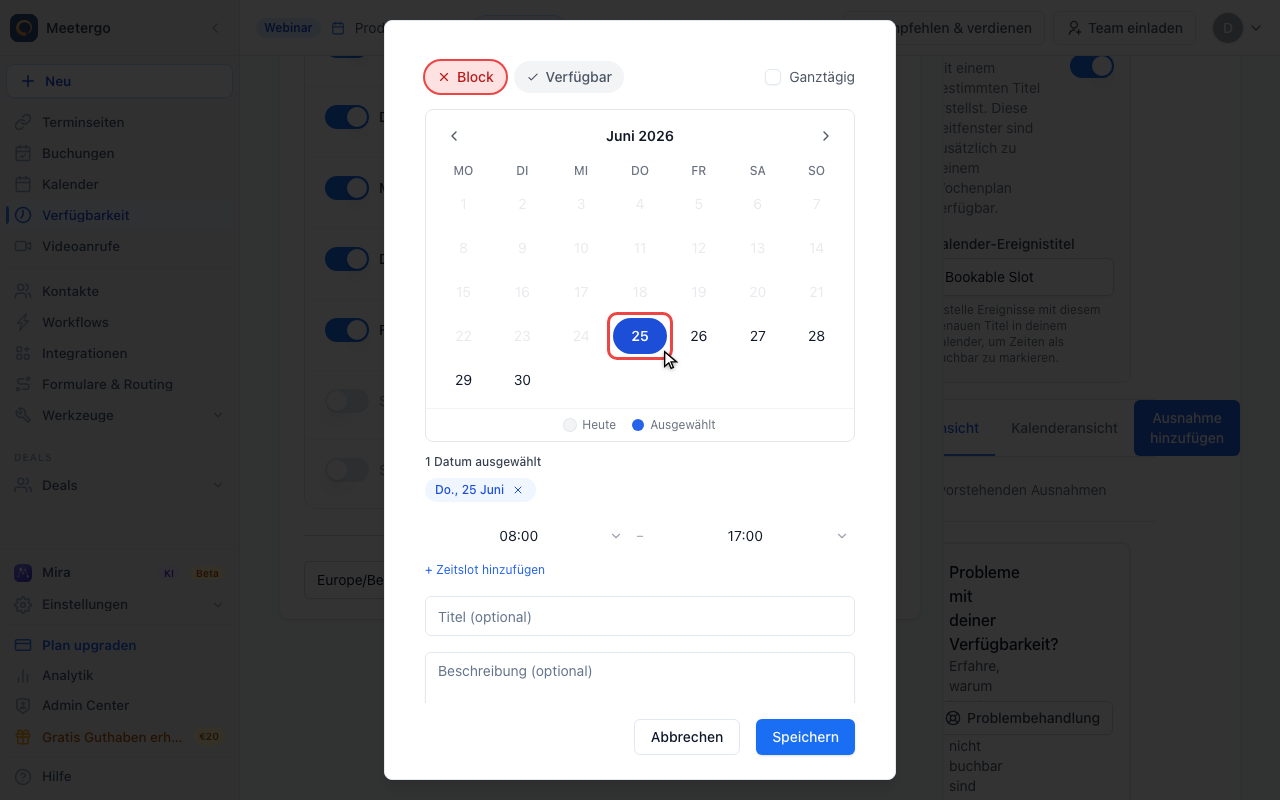
Leistungstag auswählen
Wähle das Datum, an dem diese Terminseite buchbar sein soll. Du kannst mehrere Daten auswählen, wenn sich dieselbe Leistung unregelmäßig wiederholt.
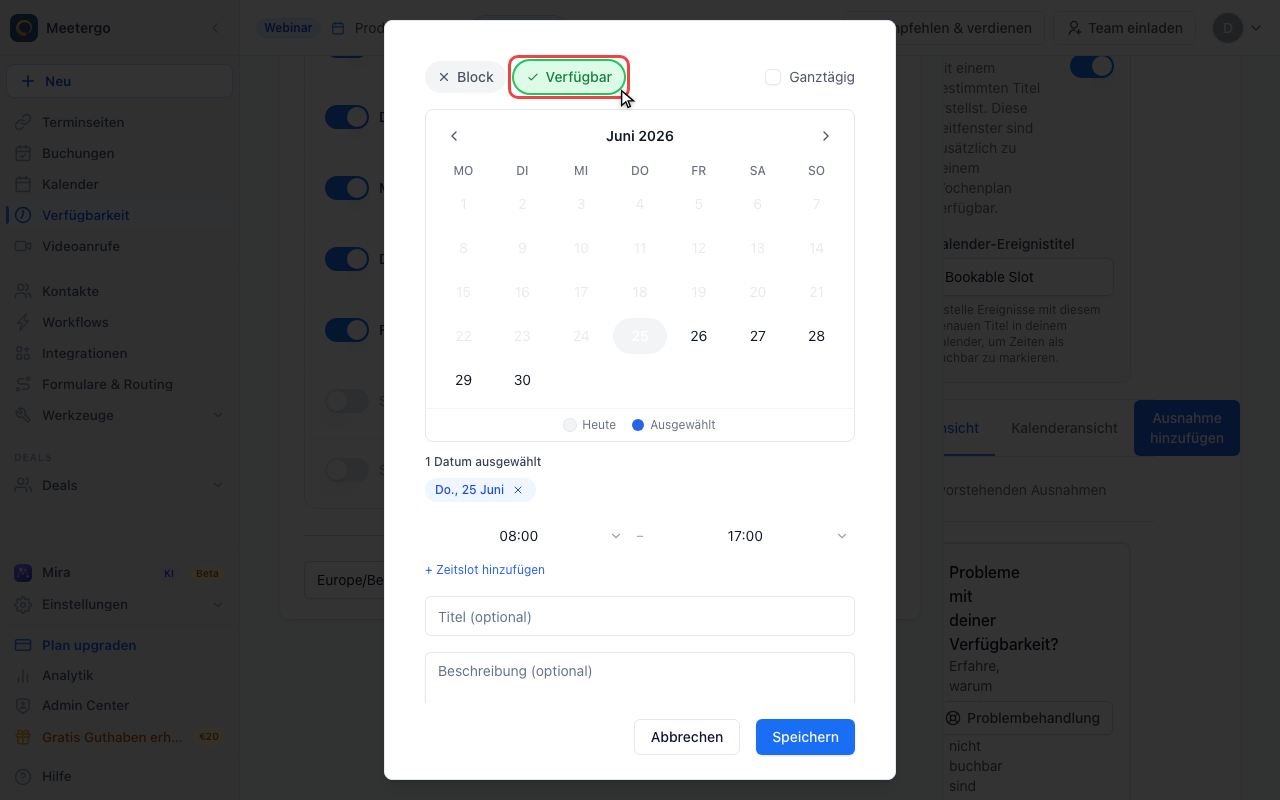
Zu Verfügbar wechseln
Wähle "Verfügbar" und lege den Zeitraum fest, zum Beispiel Mittwoch 15:00-18:00 Uhr für Online-Beratungen.
Empfohlene Einrichtung
Erstelle eine separate Terminseite für jede Leistung, die Teilnehmer auswählen sollen. Nutze zum Beispiel eine Terminseite für Online-Beratungen mit Videokanal und eine weitere für Vor-Ort-Beratungen mit lokaler Adresse.
Entscheide dann, wie streng der Zeitplan sein soll:
- Nutze separate Verfügbarkeitspläne, wenn jede Leistung ein planbares Wochenmuster hat.
- Nutze datumsspezifische Zeiten mit Verfügbar-Regeln, wenn du Leistungstage Woche für Woche planst.
- Nutze Block-Regeln, wenn eine Leistung normalerweise einem Wochenplan folgt, aber an einem einzelnen Tag entfernt werden soll.
Wenn zwei Leistungen meistens dieselben Wochenzeiten nutzen, kannst du ihnen denselben Verfügbarkeitsplan zuweisen und nur für Ausnahmen datumsspezifische Regeln ergänzen.
Beispiel-Setup
| Tag | Online-Beratungen | Vor-Ort-Beratungen |
|---|---|---|
| Montag | Blockiert | Blockiert |
| Dienstag | Verfügbar 9-12 | Blockiert |
| Mittwoch | Verfügbar 15-18 | Blockiert |
| Donnerstag | Blockiert | Verfügbar 10-14 |
| Freitag | Blockiert | Verfügbar 10-14 |
Tipps für flexible Wochenplanung
- Erstelle die Verfügbar-Regeln für die nächste Woche in einer Planungssitzung.
- Nutze die Listenansicht in den datumsspezifischen Zeiten, um kommende Ausnahmen zu prüfen.
- Wähle im Ausnahmen-Dialog mehrere Daten aus, wenn sich dieselbe Leistung unregelmäßig wiederholt.
- Halte Namen klar, zum Beispiel
Online-BeratungenundVor-Ort-Beratungen, damit Teilnehmer die richtige Buchungsseite wählen.
Siehe auch
War dieser Artikel hilfreich?
Lass uns wissen, ob dieser Artikel deine Fragen beantwortet hat.
Passende Artikel
- Buchungen auf einen Datumsbereich begrenzenKurze Antwort: So begrenzt du, wie lange deine Buchungsseite Termine annimmt, mit Link zur ausführlichen Anleitung
- Flexible Pufferplanung innerhalb deiner VerfügbarkeitErklärt, wie die Einstellung Puffer in deiner Arbeitszeit halten verhindert, dass Meeting-Puffer in Pausen oder nach Feierabend hineinragen.
- Ganztägige Verfügbarkeit einstellenErklärt, wie du eine positive Verfügbarkeitsausnahme für ganztägige Terminseiten einrichtest, wenn ein normaler Wochenplan nicht reicht.
- Inkrementelle Startzeiten einstellenSteuere, wie verfügbare Zeitfenster deinen Kunden angezeigt werden