
Nur bestimmte Zeitfenster pro Woche anbieten
So deaktivierst du die reguläre Wochenverfügbarkeit und gibst nur einzelne Zeitfenster zur Buchung frei
Nutze diese Einrichtung, wenn du deine Buchbarkeit Woche für Woche steuern möchtest, statt dieselbe wiederkehrende Verfügbarkeit zu verwenden. Starte mit einer leeren Wochenbasis und füge dann nur die exakten datumsspezifischen Slots hinzu, die Teilnehmer buchen dürfen.
Dieser Ansatz ist ideal, wenn:
- Deine Verfügbarkeit sich von Woche zu Woche ändert
- Du nur wenige Stunden pro Woche für Termine anbieten möchtest
- Du maximale Flexibilität bei deinen buchbaren Zeiten brauchst
 1 / 4
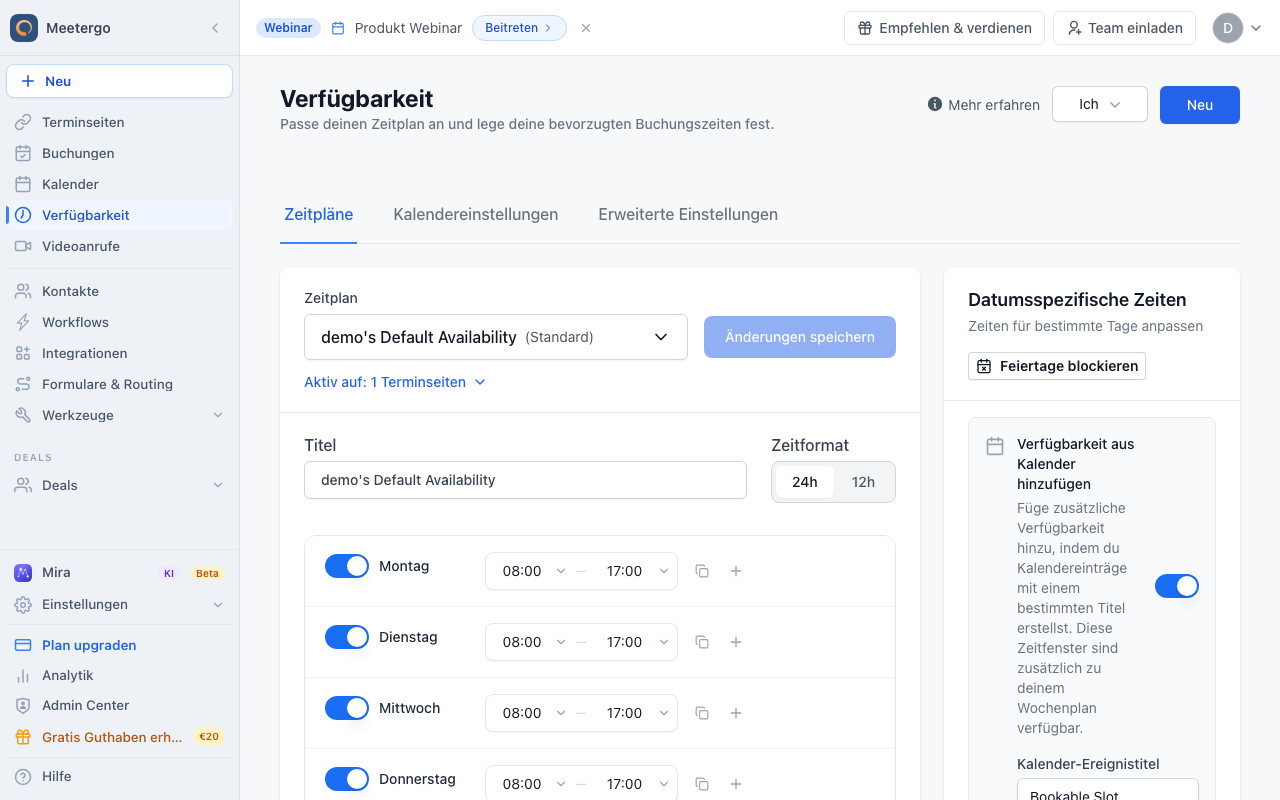
1 / 4Schalte jeden Wochentag aus, der nicht jede Woche verfügbar sein soll. Speichere, sobald der Wochenplan die gewünschte leere Basis zeigt.
Wiederkehrende Verfügbarkeit deaktivieren
Wiederkehrende Tage ausschalten
Schalte jeden Wochentag aus, der nicht jede Woche verfügbar sein soll. Speichere, sobald der Wochenplan die gewünschte leere Basis zeigt.
Bestimmte Zeitfenster öffnen
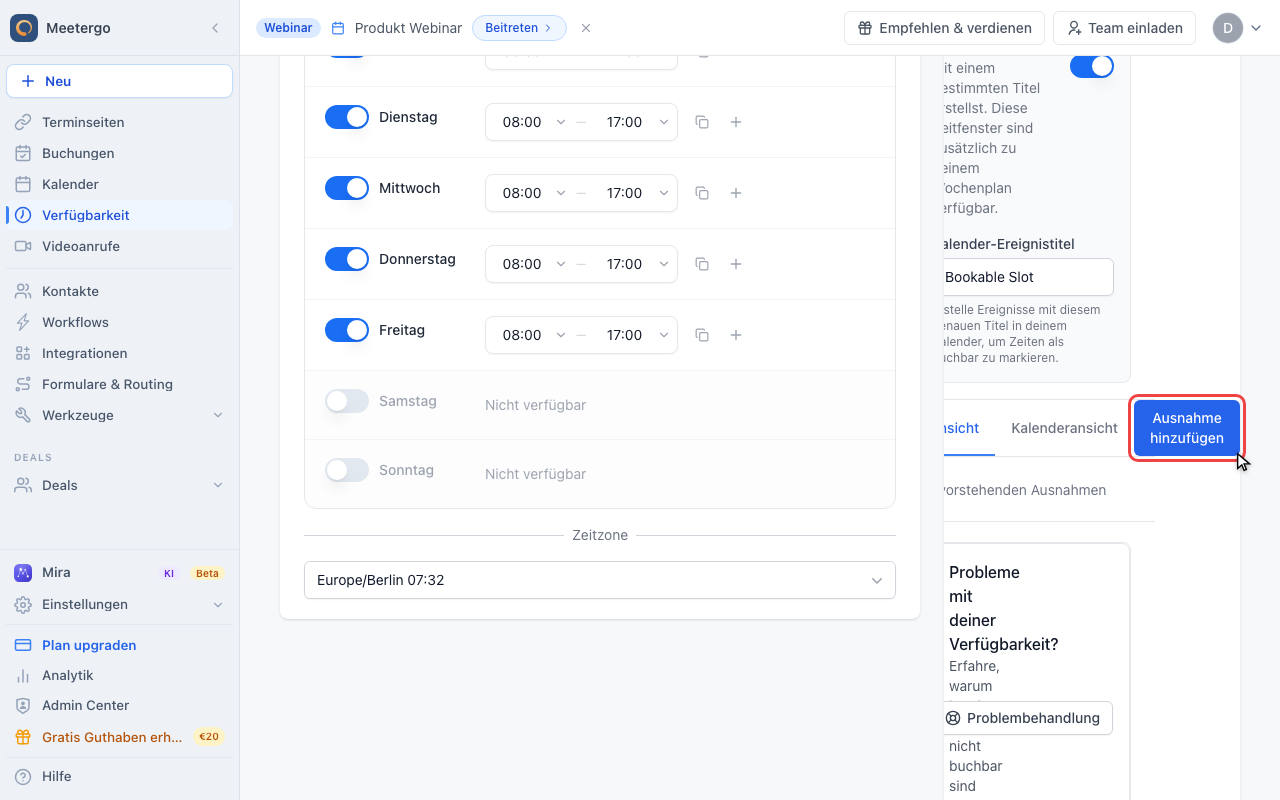
Auf Ausnahme hinzufügen klicken
Nutze datumsspezifische Zeiten, um die genauen Daten und Zeiten hinzuzufügen, die weiterhin buchbar sein sollen.
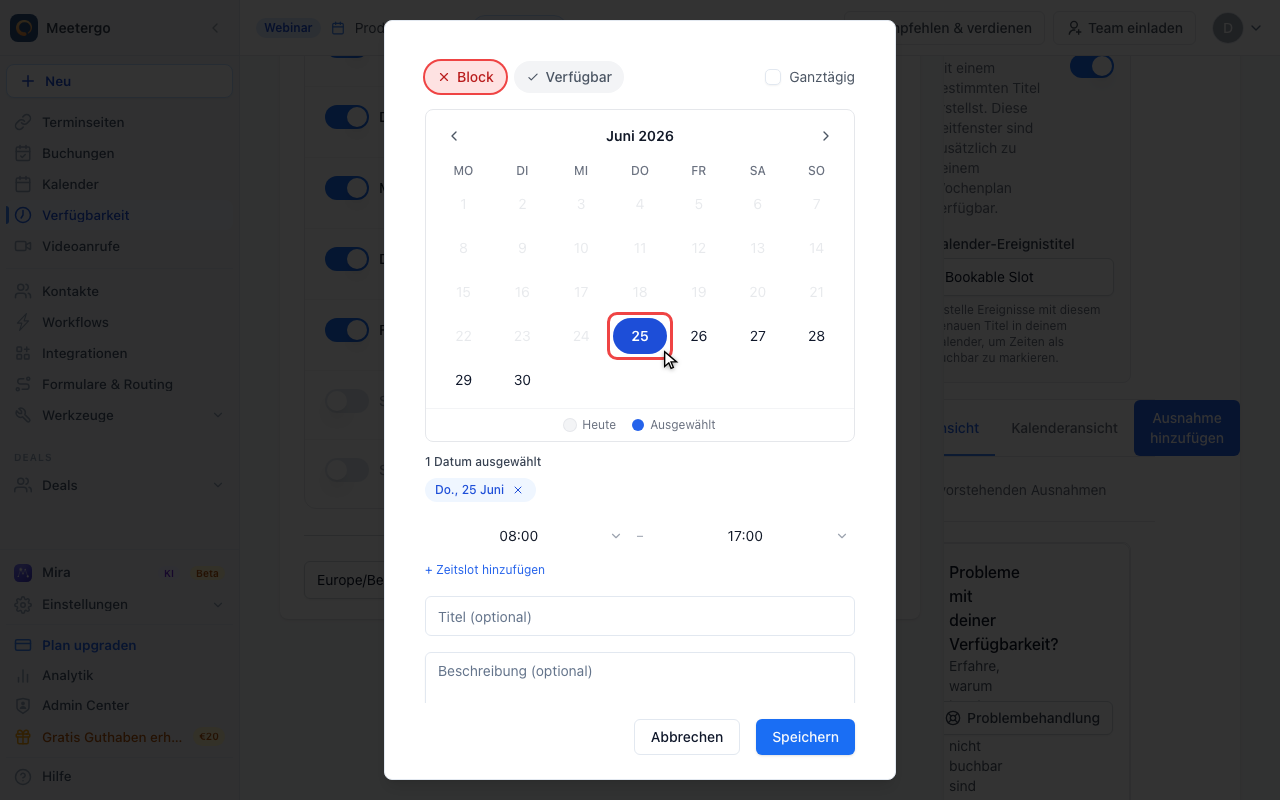
Zu öffnendes Datum auswählen
Wähle das konkrete Datum, das du anbieten möchtest. Du kannst mehrere Daten auswählen, wenn derselbe Zeitraum für alle gelten soll.
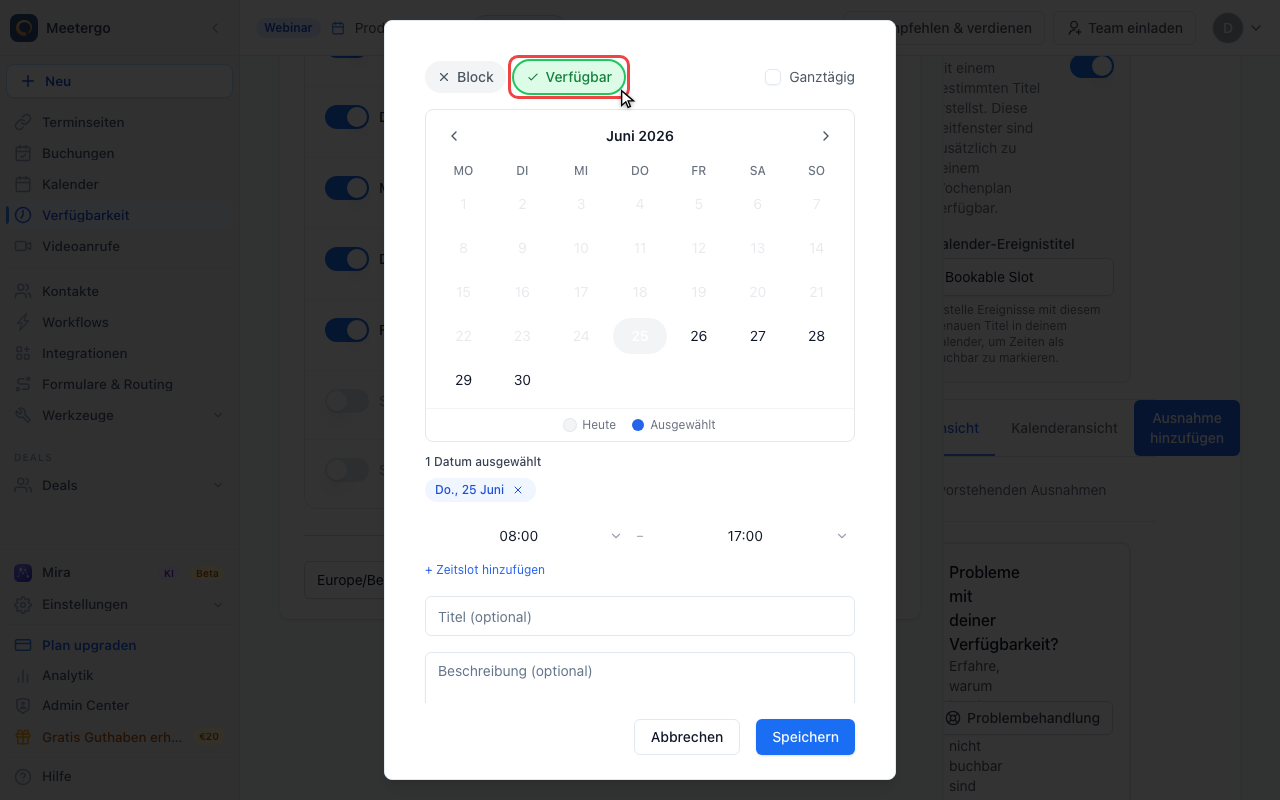
Zu Verfügbar wechseln
Wähle "Verfügbar" und lege den genauen Zeitraum fest, zum Beispiel 14:00-16:00 Uhr. Wenn die Wochenbasis leer ist, erscheinen nur diese positiven Regeln auf der Buchungsseite.
Beispiel
Angenommen, du arbeitest normalerweise montags 9-17 Uhr, möchtest aber nur anbieten:
- Diesen Montag: 14:00-16:00 Uhr
- Nächsten Montag: 10:00-12:00 Uhr
Schalte Montag in deinem wiederkehrenden Wochenplan aus und füge dann zwei datumsspezifische Verfügbar-Regeln für genau diese Montage hinzu. Deine Buchungsseite zeigt nur diese manuell geöffneten Slots, sofern keine Terminseiten-Einstellungen oder verbundenen Kalendertermine sie blockieren.
Deine Ausnahmen anzeigen
Nutze die Listenansicht in den datumsspezifischen Zeiten, um alle geöffneten oder blockierten Slots zu prüfen. Verfügbar-Regeln sind die Slots, die du gezielt öffnest; Block-Regeln entfernen Zeit aus einem wiederkehrenden Plan.
Buchungen manuell erstellen
Wenn jemand anruft und einen deiner geöffneten Slots buchen möchte, gehe zu Kalender, klicke auf die Zeit und erstelle die Buchung manuell.
Die Kalenderansicht zeigt nicht, welche Zeiten du über Ausnahmen freigegeben hast. Du kannst jeden Zeitpunkt im Kalender buchen, aber Kunden können nur die Slots buchen, die du freigegeben hast.
Wichtige Hinweise
- Terminseiten-Einstellungen gelten weiterhin: Pufferzeiten, Mindestvorlaufzeit und andere Einstellungen der Terminseite beeinflussen weiterhin, welche Slots tatsächlich buchbar sind
- Kalenderkonflikte werden geprüft: Zeiten, die mit Terminen in deinem verbundenen Kalender kollidieren, werden nicht angeboten
- Plane voraus: Da du jeden Slot manuell freigibst, denke daran, regelmäßig neue Verfügbarkeiten hinzuzufügen
Verwandte Artikel
War dieser Artikel hilfreich?
Lass uns wissen, ob dieser Artikel deine Fragen beantwortet hat.