
Gastgeberbestätigung
Erklärt, wie du die Gastgeberbestätigung aktivierst, den Prüfungszeitraum für Buchungsanfragen festlegst und ausstehende Anfragen annimmst oder ablehnst.
Mit der Gastgeberbestätigung kannst du Terminanfragen prüfen und bestätigen, bevor sie in deinen Kalender eingetragen werden. Dieser Artikel erklärt dir die Einrichtung und Nutzung dieser Funktion.
Suchst du Informationen zu Double Opt-In? In unserem Double Opt-In Artikel erfährst du mehr über die E-Mail-Bestätigung für Teilnehmer.
 1 / 6
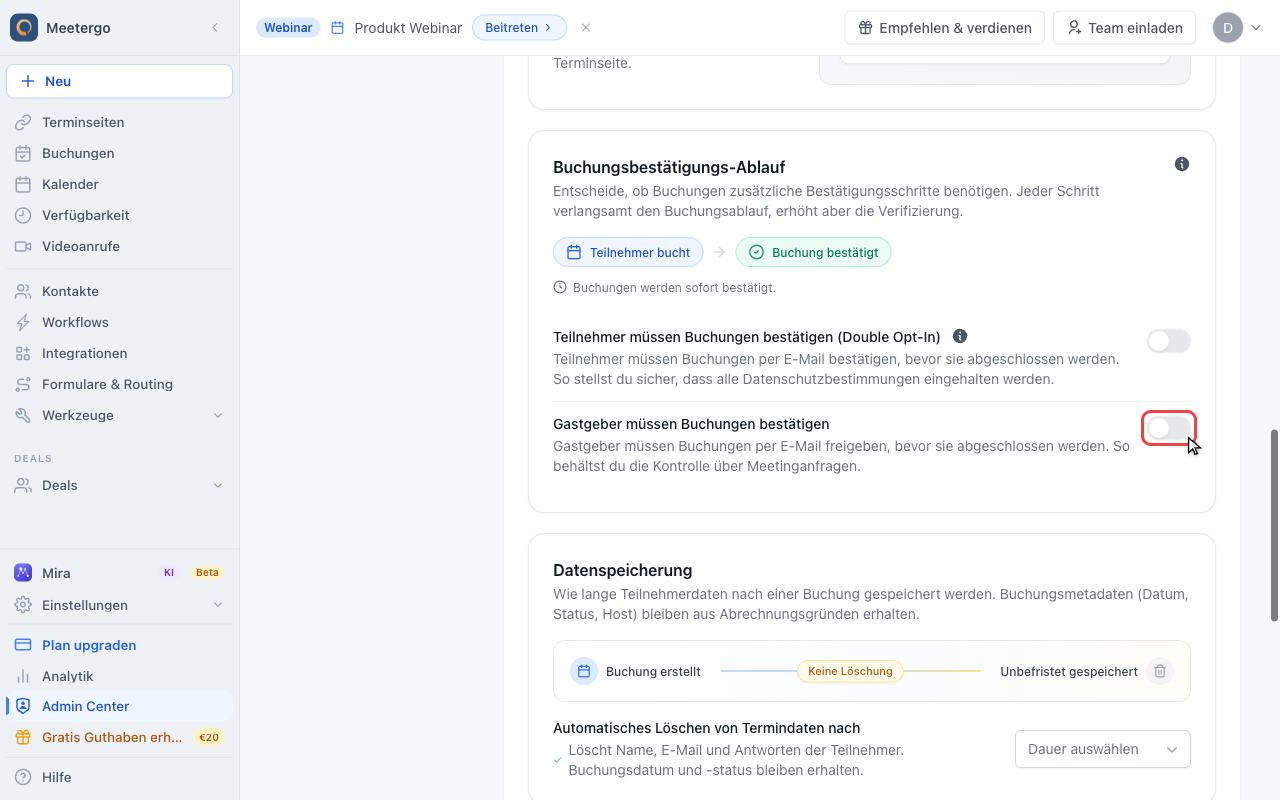
1 / 6Aktiviere Gastgeber müssen Buchungen bestätigen, wenn jede Buchungsseite vor der finalen Bestätigung auf die Freigabe des Gastgebers warten soll.
Gastgeberbestätigung aktivieren
Gastgeberbestätigung einschalten
Aktiviere Gastgeber müssen Buchungen bestätigen, wenn jede Buchungsseite vor der finalen Bestätigung auf die Freigabe des Gastgebers warten soll.
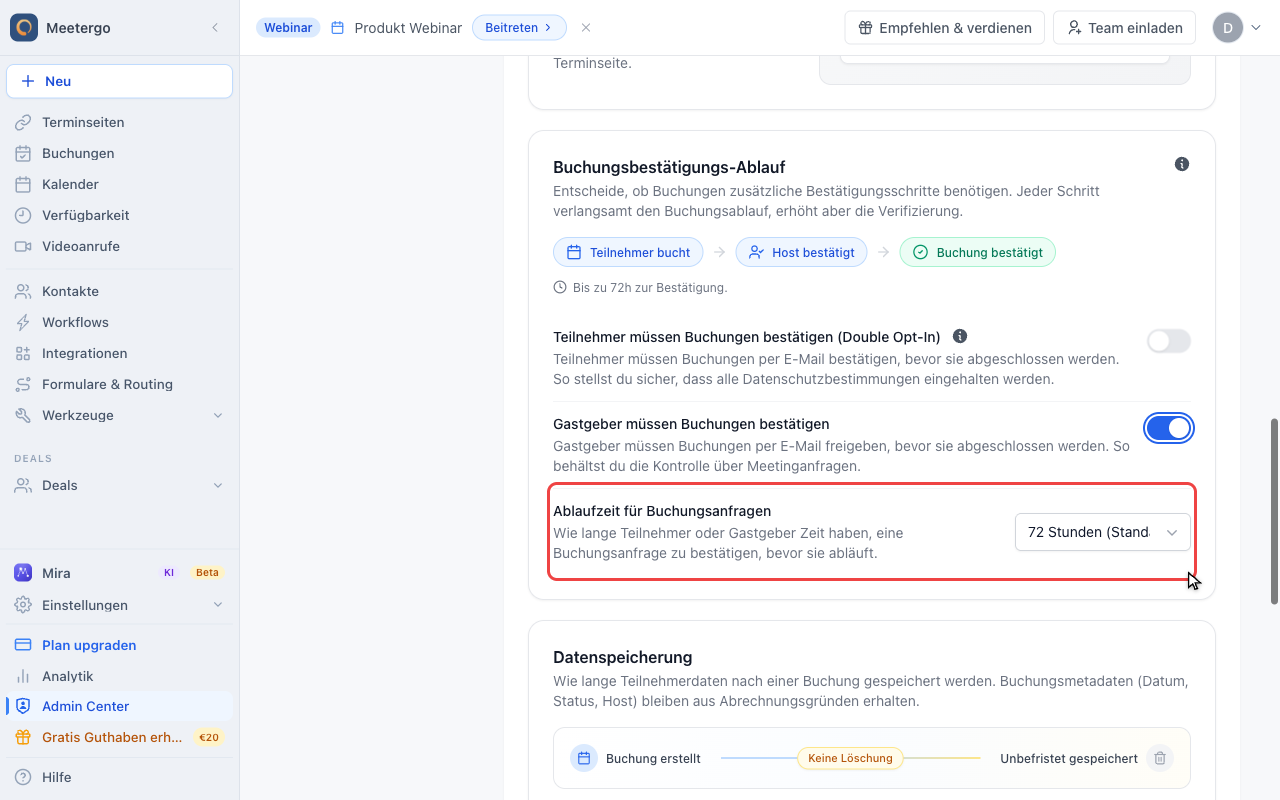
Prüfungszeitraum festlegen
Lege fest, wie lange Gastgeber eine Anfrage annehmen können, bevor sie abläuft und der Zeitslot wieder frei wird.
Eine Terminseite überschreiben
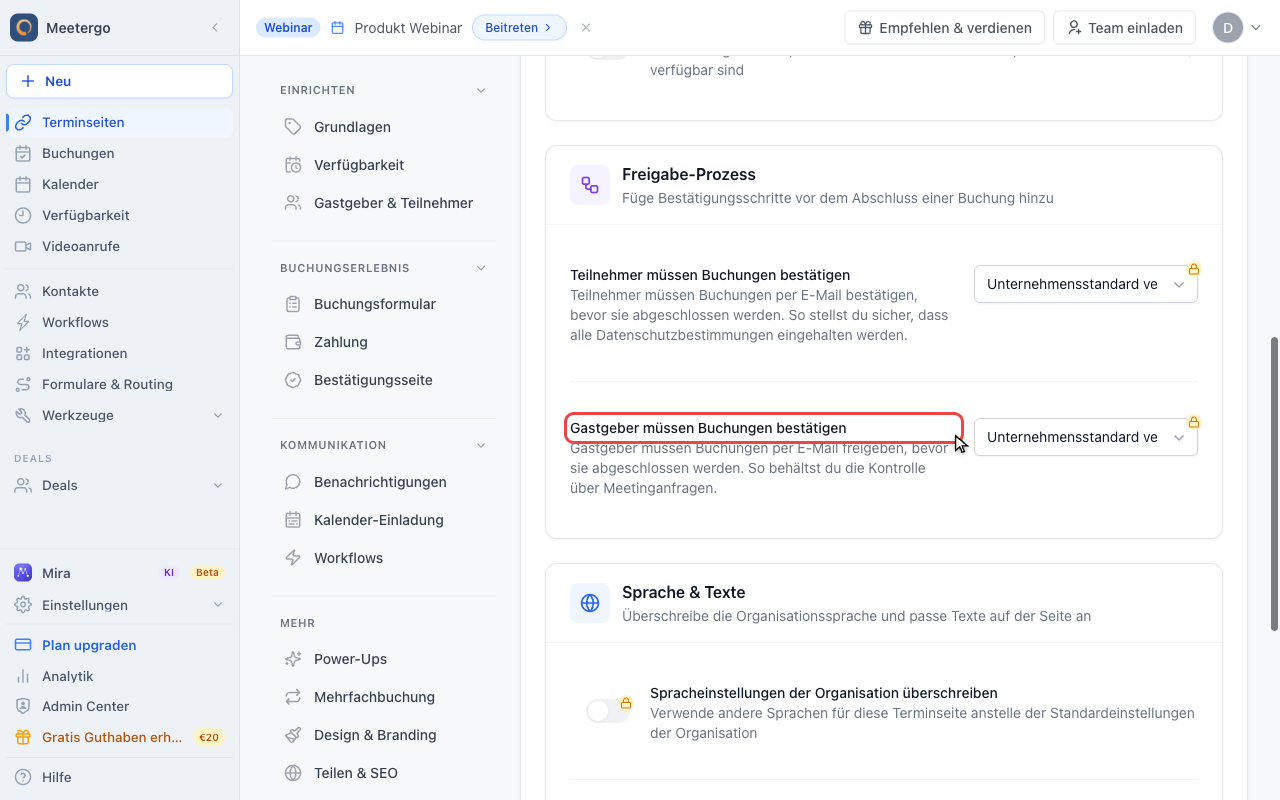
Terminseiten-Override prüfen
Nutze diese Zeile, um den Unternehmensstandard zu verwenden, die Gastgeberbestätigung zu erzwingen oder sie für diese Terminseite zu deaktivieren.
Ausstehende Anfragen prüfen
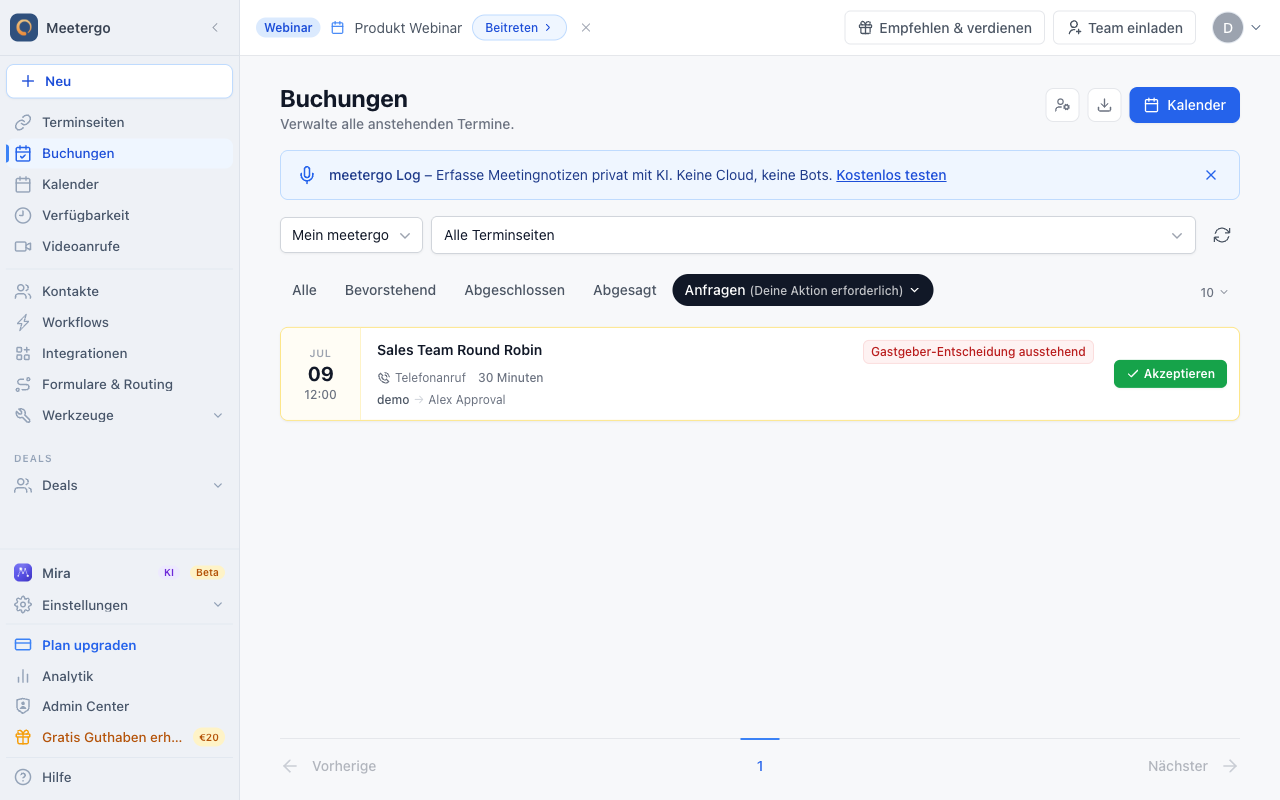
Ausstehende Anfrage finden
Jede ausstehende Anfrage zeigt Terminseite, Teilnehmer, Gastgeber, gewünschte Zeit und die schnelle Aktion zum Akzeptieren.
Anfragedetails öffnen
Öffne eine Anfrage, um Teilnehmer, Zeit, Ort und Gastgeber vor deiner Entscheidung zu prüfen.
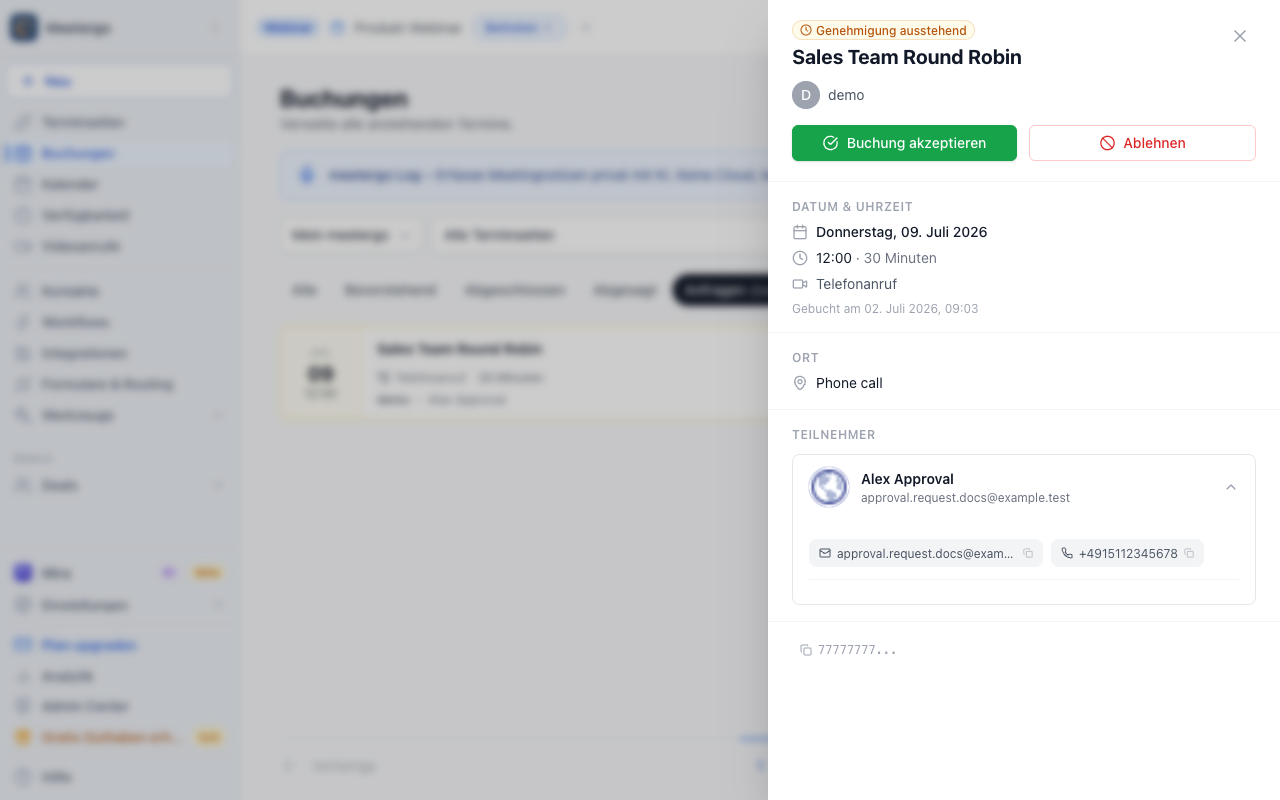
Erst nach Prüfung akzeptieren
Klicke erst auf Buchung akzeptieren, wenn die Anfrage stimmt. Nutze Ablehnen, wenn der Termin nicht gebucht werden soll.
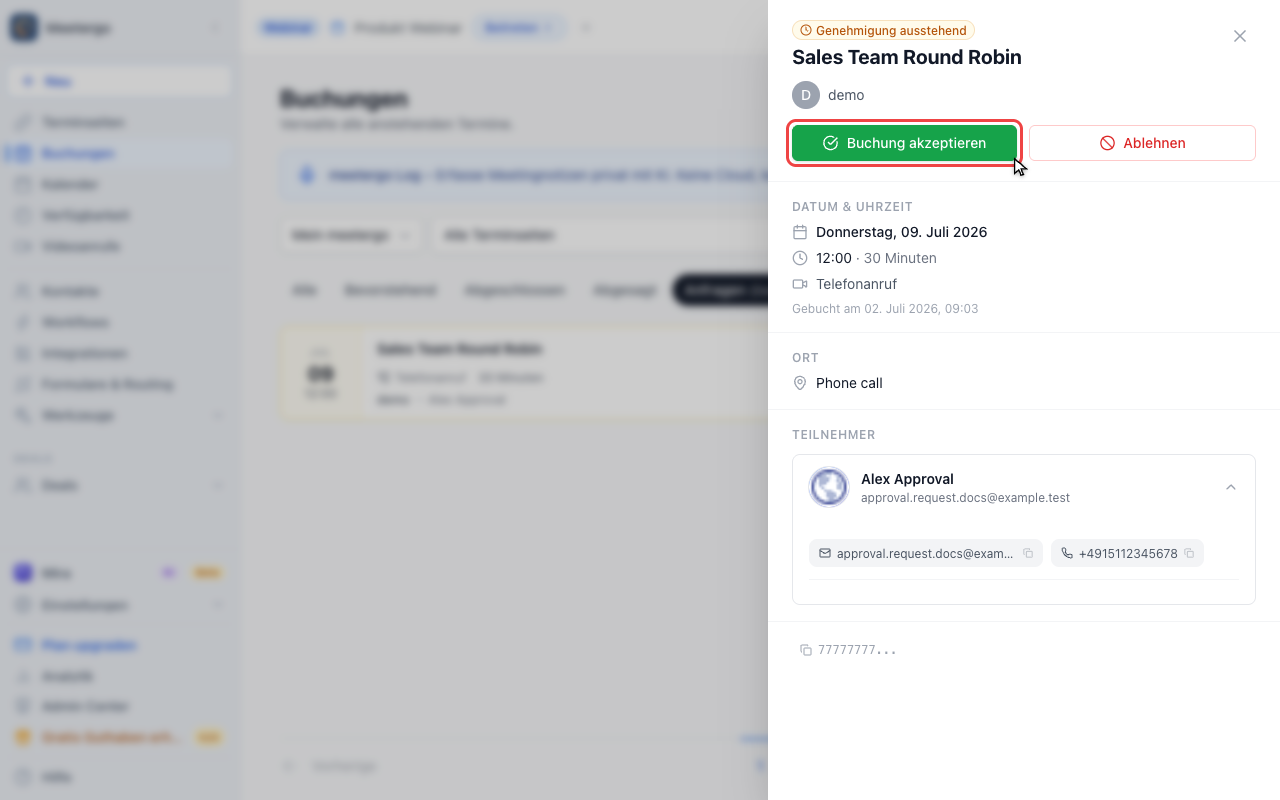
Wer kann eine Buchungsanfrage bestätigen?
Die Bestätigung ist nicht auf den zugewiesenen Gastgeber beschränkt. Folgende Personen können Anfragen ebenfalls im Dashboard prüfen und bestätigen:
- Der zugewiesene Gastgeber – immer, über die Akzeptieren/Ablehnen-Buttons in der E-Mail oder im Dashboard
- Team-Admins – für Anfragen, die Gastgebern in ihrem Team zugewiesen sind. Filtere das Benutzer-Dropdown über der Liste nach dem Team oder dem Namen des Gastgebers, um deren ausstehende Anfragen zu sehen
- Account-Admins – für jede Anfrage in der Organisation
Bestätigungs-Benachrichtigungen per E-Mail gehen nur an den zugewiesenen Gastgeber. Wenn ein Team- oder Account-Admin eine Anfrage bestätigt, erhält der Teilnehmer trotzdem die übliche Bestätigungs-E-Mail.
Prüfungszeitraum anpassen
Buchungsanfragen laufen standardmäßig nach 72 Stunden ab, wenn sie nicht angenommen werden. Der Zeitslot wird dann wieder für neue Buchungen verfügbar.
1 Woche empfiehlt sich, wenn dein Team Anfragen am Wochenende oder an Feiertagen nicht bearbeitet, denn eine Anfrage, die freitagnachmittags eingeht, läuft sonst vor Montag ab.
Du änderst den Zeitraum unter Ablaufzeit für Buchungsanfragen in den Datenschutzeinstellungen deiner Organisation. Dieselbe Frist gilt auch für das Double Opt-in. Siehe Bestätigungsfrist ändern.
Gastgeber-Benachrichtigung anpassen
So kannst du die Gastgeber-Benachrichtigung anpassen:
- Gehe zu E-Mail-Vorlagen.
- Erstelle eine neue E-Mail-Vorlage und wähle als Preset Gastgeber-Bestätigung erforderlich aus.
- Speichere die Vorlage.
- Klicke oben auf Standard-E-Mails auswählen und setze deine Vorlage als Standard für Gastgeber-Bestätigung erforderlich.
- Anschließend kannst du die Vorlage nach deinen Bedürfnissen anpassen.
- Speichere deine Änderungen.
FAQ
Was passiert bei Bestätigung einer Buchung?
Der Teilnehmer erhält eine Bestätigungs-E-Mail und der Termin wird in alle Kalender eingetragen.
Können Teilnehmer bestätigte Termine umbuchen?
Ja, wenn du das Umbuchen aktiviert hast.
Wie funktioniert das zusammen mit Double Opt-In?
Wenn du beide Funktionen nutzt, wird zuerst die Gastgeberbestätigung verschickt. Wenn der Gastgeber die Buchung annimmt, wird die Opt-In Benachrichtigung an den Teilnehmer geschickt. Erst wenn dieser zustimmt, wird die Buchung finalisiert.
Verwandte Artikel
War dieser Artikel hilfreich?
Lass uns wissen, ob dieser Artikel deine Fragen beantwortet hat.