
No-Shows tracken und bessere Meeting-Einblicke erhalten
Erklärt, wie du Teilnehmer als No-Show markierst, die No-Show-Metrik im Analytics-Dashboard aktivierst und die Daten als CSV exportierst.
Jemand ist nicht zu deinem Termin erschienen, hat aber nicht abgesagt? Kein Problem! Du kannst Teilnehmer als "Nicht erschienen" markieren und bessere Einblicke in deine Meetings erhalten. Diese Funktion hilft dir, Anwesenheitsmuster zu verfolgen und deine Terminplanungsstrategie zu optimieren.
 1 / 7
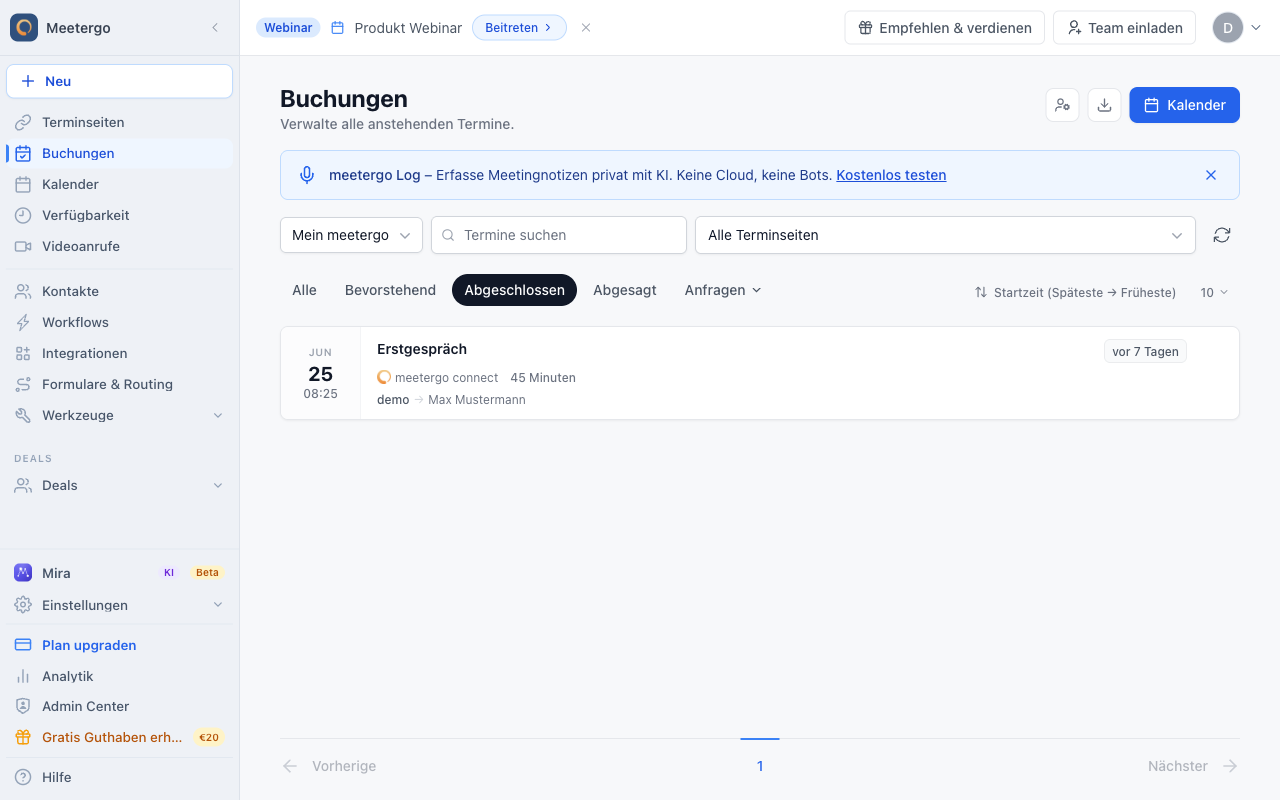
1 / 7Wähle den vergangenen Termin aus, zu dem der Teilnehmer nicht erschienen ist.
Teilnehmer als No-Show markieren
Verpassten Termin finden
Wähle den vergangenen Termin aus, zu dem der Teilnehmer nicht erschienen ist.
Termindetails öffnen
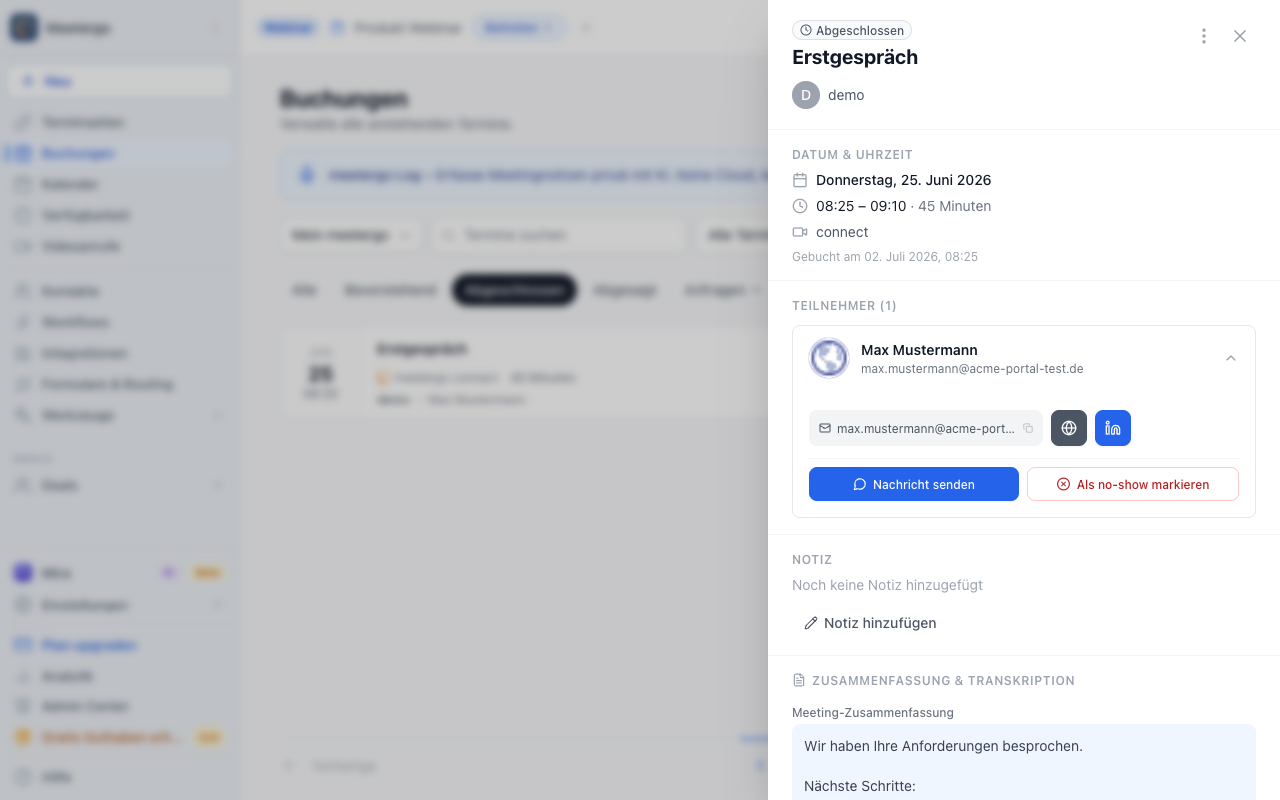
Öffne den Termin, um die Teilnehmerdetails zu prüfen, bevor du den No-Show-Status änderst.
Als No-Show markieren
Klicke auf Als no-show markieren, wenn der Teilnehmer nicht erschienen ist. Wenn du später den falschen Teilnehmer markiert hast, öffnest du dasselbe Detailpanel und machst den No-Show-Status rückgängig.
No-Show-Analytics prüfen
Übersichtsmetriken prüfen
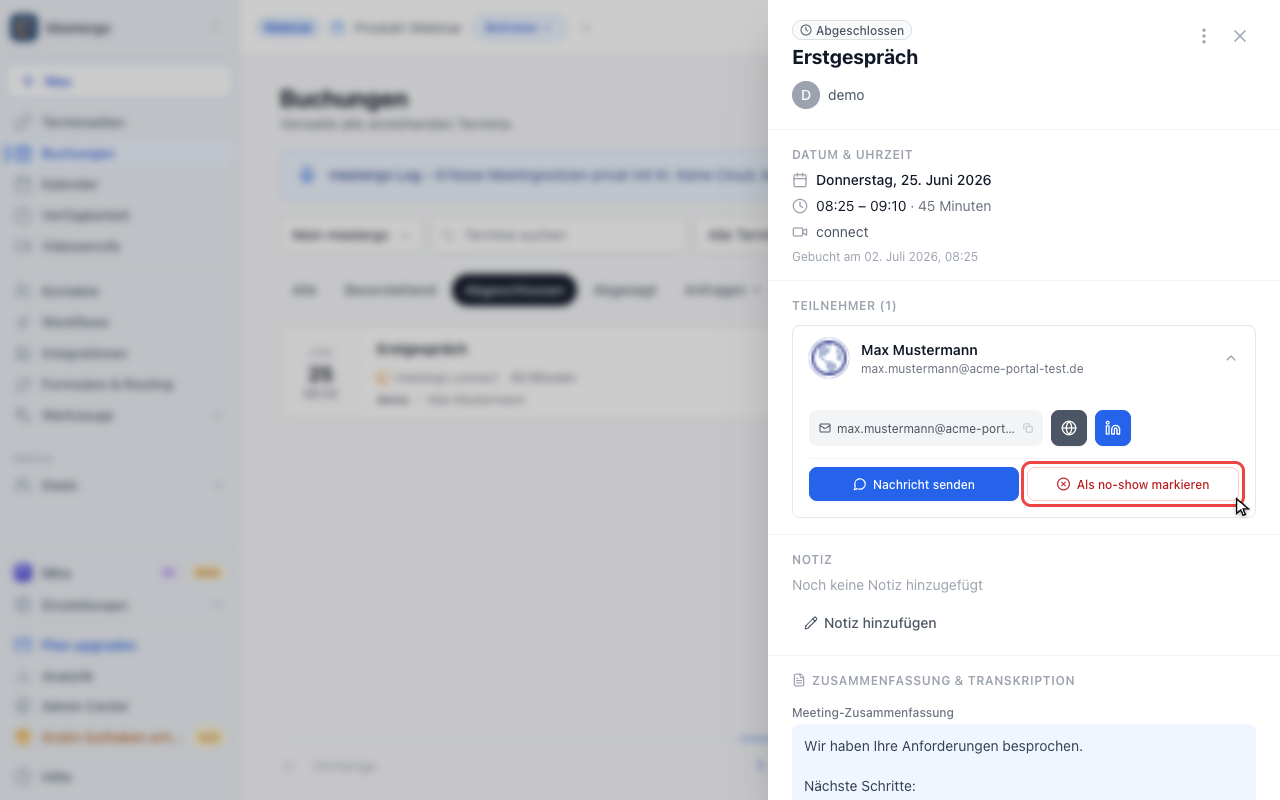
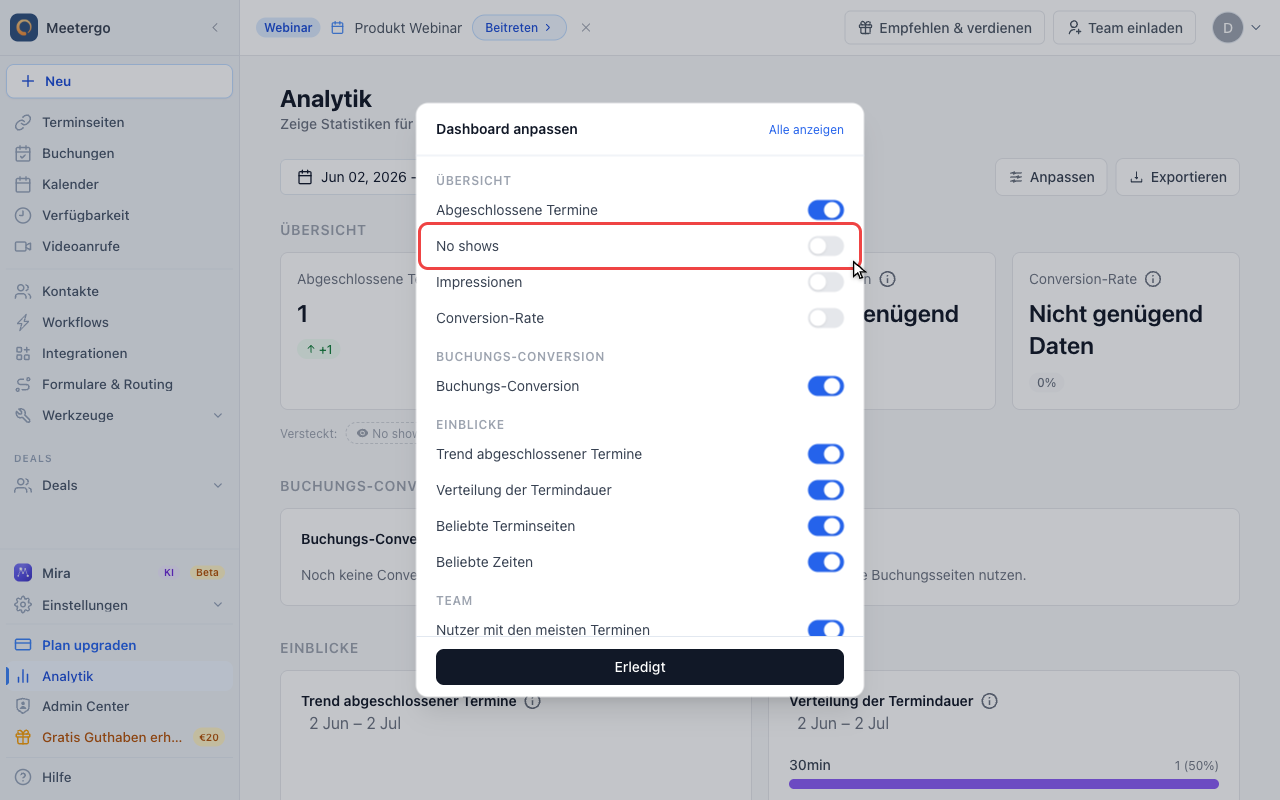
Nutze die Übersicht, um abgeschlossene Termine mit No-Shows und weiteren Buchungsmetriken zu vergleichen.
Anpassen öffnen
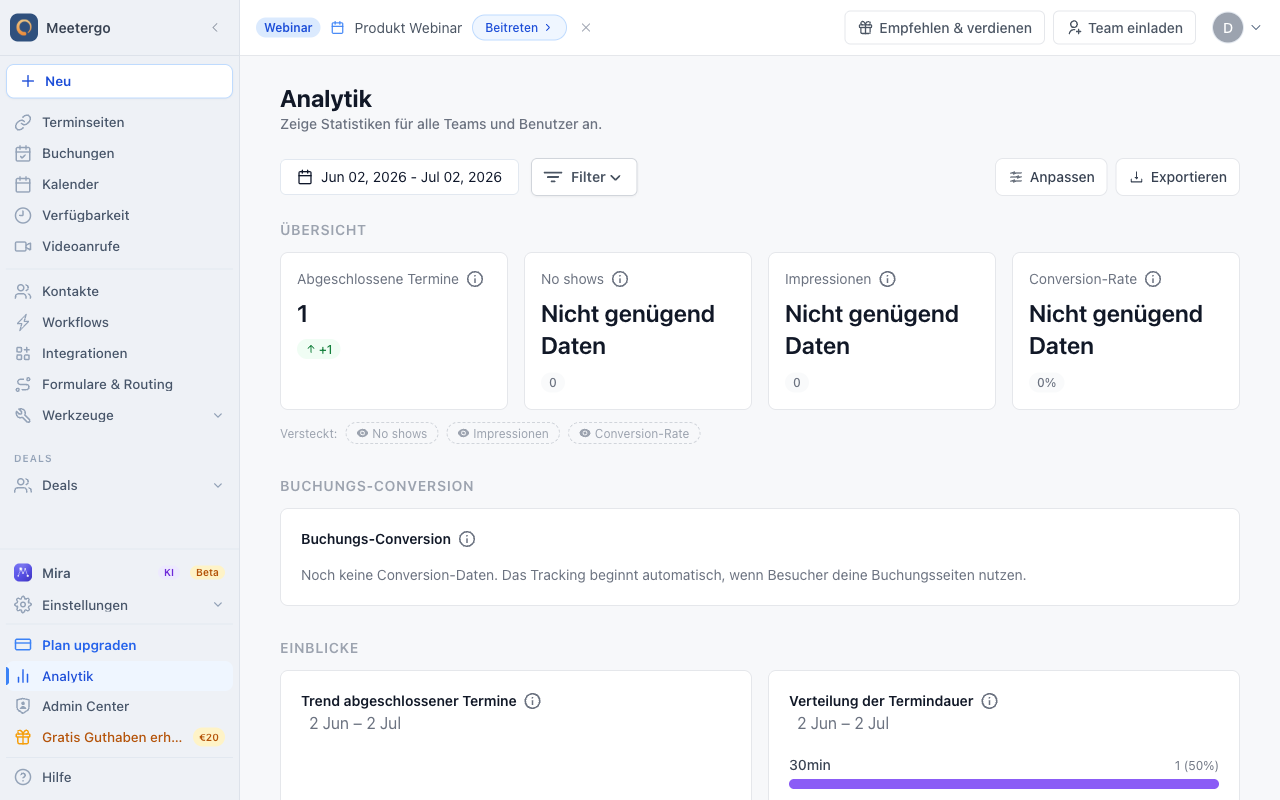
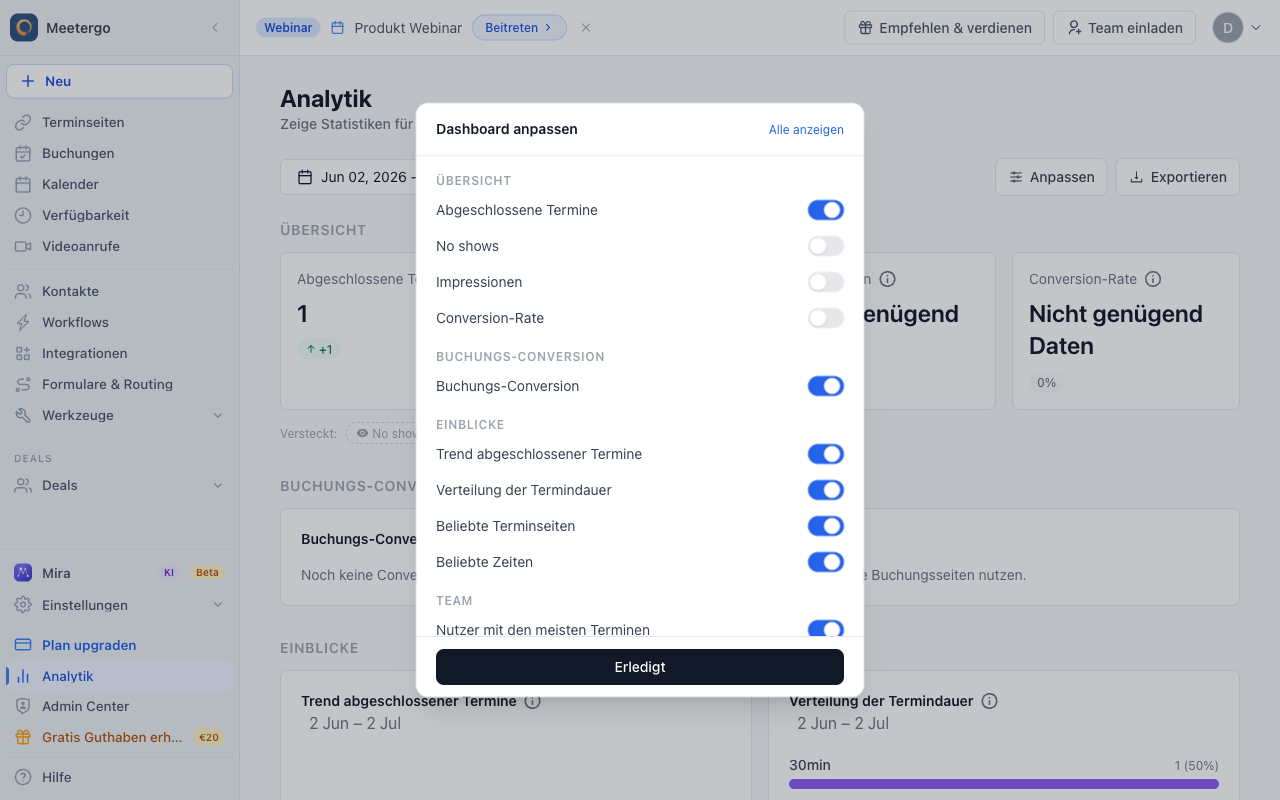
Nutze Anpassen, wenn die No-Show-Metrik ausgeblendet ist oder du festlegen möchtest, welche Analytics-Karten sichtbar sind.
No-Shows-Metrik prüfen
Aktiviere No-shows, damit verpasste Termine in der Analytics-Übersicht erscheinen.
Analytics-Daten exportieren
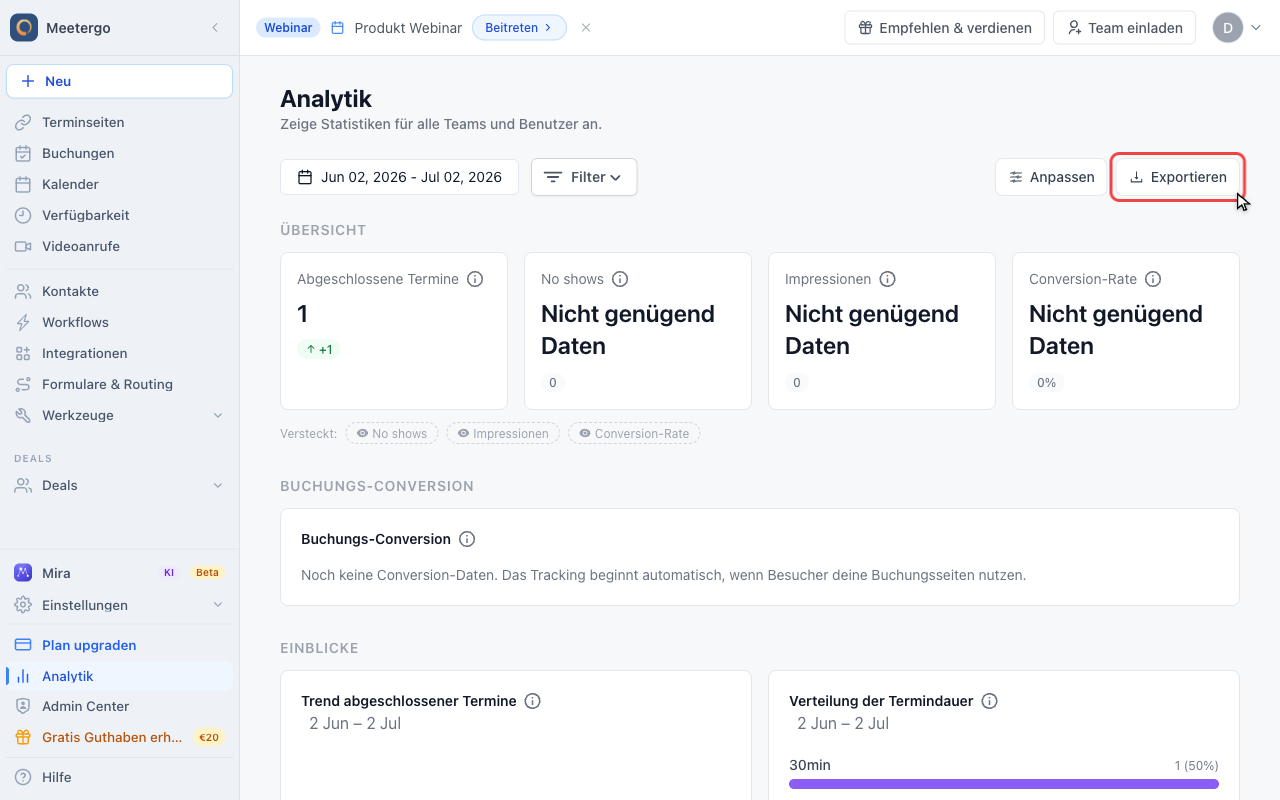
Nutze Exportieren, wenn du No-Show-Daten in einer Tabelle auswerten oder mit deinem Team teilen möchtest.
Du musst nicht bis zum Ende des Termins warten: Als No-Show markieren steht bereit, sobald der Termin begonnen hat.
Mehrere Termine auf einmal markieren
Klicke über der Liste auf Auswählen und wähle die begonnenen Termine einzeln oder mit Alle auswählen aus. Öffne in der unteren Leiste Weitere Aktionen, wähle Als No-Show markieren und bestätige. Alle Teilnehmer dieser Termine werden markiert, und der No-Show zählt bei ihren Kontakten.
Termine, die noch nicht begonnen haben, abgesagt oder schon markiert sind, bleiben unverändert. Der Dialog sagt dir, wie viele sich ändern. Um einen No-Show wieder zu entfernen, nutzt du das Menü des einzelnen Termins.
Vorteile der Verfolgung von Nichterscheinen
- Muster erkennen: Entdecke Tage oder Zeiten, an denen Nichterscheinen häufiger vorkommt
- Terminplanung verbessern: Nutze die Erkenntnisse, um deine Verfügbarkeit zu optimieren
- Effektiv nachverfolgen: Kontaktiere häufige Nichterscheiner, um zukünftige Vorfälle zu reduzieren
- Produktivität steigern: Plane deine Zeit besser um potenzielle Nichterscheiner herum
Tipps zur Reduzierung von Nichterscheinen
- Erinnerungen senden: Nutze unsere automatische Erinnerungsfunktion, um E-Mails oder SMS vor Terminen zu versenden
- Einfache Umplanung anbieten: Stelle eine unkomplizierte Möglichkeit zur Verfügung, damit Teilnehmer umplanen können, wenn sie es nicht schaffen
- Bestätigungen einholen: Bitte Teilnehmer, ihre Anwesenheit einen Tag vor dem Meeting zu bestätigen
- Kunden aufklären: Erkläre die Wichtigkeit des Erscheinens oder rechtzeitigen Absagens
Wenn du No-Shows konsequent markierst und die Daten auswertest, erkennst du Muster in der Teilnahme, kannst deine Terminplanung verbessern und gezielter nachfassen.
FAQ
Kann ich den No-Show-Status entfernen, nachdem ich jemanden markiert habe?
Ja! Klicke einfach erneut auf die "..."-Schaltfläche neben dem Termin und wähle die Option, um den No-Show-Status zu entfernen. Das gibt dir die Flexibilität, eventuelle Fehler zu korrigieren.
Wie weit zurück kann ich No-Show-Analysen einsehen?
Du kannst den Zeitraum in deinem Analytics-Dashboard anpassen, um No-Show-Daten für beliebige Perioden anzuzeigen. Das hilft dir dabei, langfristige Trends und saisonale Muster bei deinen No-Show-Raten zu identifizieren.
Beeinflusst die Markierung als No-Show zukünftige Buchungen dieser Person?
Nein, die Markierung als No-Show dient ausschließlich deiner Analyse und Dokumentation. Es hindert die Person nicht daran, zukünftige Termine bei dir über meetergo zu buchen.
Kann ich meine No-Show-Daten exportieren?
Ja, du kannst deine Analysedaten einschließlich No-Show-Informationen aus dem Analytics-Dashboard exportieren. Das hilft dir dabei, Trends in externen Tools zu analysieren oder Erkenntnisse mit deinem Team zu teilen.
Wenn du statt aggregierter Zahlen eine Liste pro Teilnehmer brauchst, nutzt du den Buchungsexport mit der Checkbox No-show status einfügen: Buchungen und Teilnehmerlisten als CSV exportieren (Excel).
War dieser Artikel hilfreich?
Lass uns wissen, ob dieser Artikel deine Fragen beantwortet hat.
Passende Artikel
- Abwesenheit einrichtenTermine automatisch übergeben und dich aus Round-Robin-Warteschlangen entfernen, solange du abwesend bist
- Abwesenheits-AnalyticsMiss Abwesenheitstage, betroffene Termine, erfolgreiche Übergaben und Konflikte für Benutzer und Teams
- Als Gastgeber einen Termin verschiebenZeigt, wie du als Gastgeber einen gebuchten Termin über das Aktionsmenü auf eine neue Zeit verschiebst und der Teilnehmer automatisch benachrichtigt wird.
- Als Teilnehmer einen meetergo-Termin absagenZeigt, wie Teilnehmer einen gebuchten Termin über den Absage-Link aus der Bestätigungsmail stornieren und optional einen Grund angeben.