
Terminseiten-Pakete erstellen
Kombiniere mehrere Terminseiten zu Paketen, die Kunden zusammen buchen können - mit optionalen Rabatten
Mit Paketen kannst du mehrere Terminseiten zu einem buchbaren Paket kombinieren. Das ist perfekt, um Leistungspakete, Beratungsserien oder beliebige Kombinationen von Dienstleistungen anzubieten, die Kunden typischerweise zusammen buchen.
Mit Paketen können Kunden mehrere Leistungen aus deinem Katalog auswählen, die Gesamtdauer und den Preis sehen und alles auf einmal buchen. Du kannst sogar Rabatte anbieten, um Paketbuchungen zu fördern.
Willst du Termine auf Vorrat verkaufen, die dein Kunde später einzeln bucht, zum Beispiel eine 10er Karte? Dafür gibt es Terminkarten.
 1 / 5
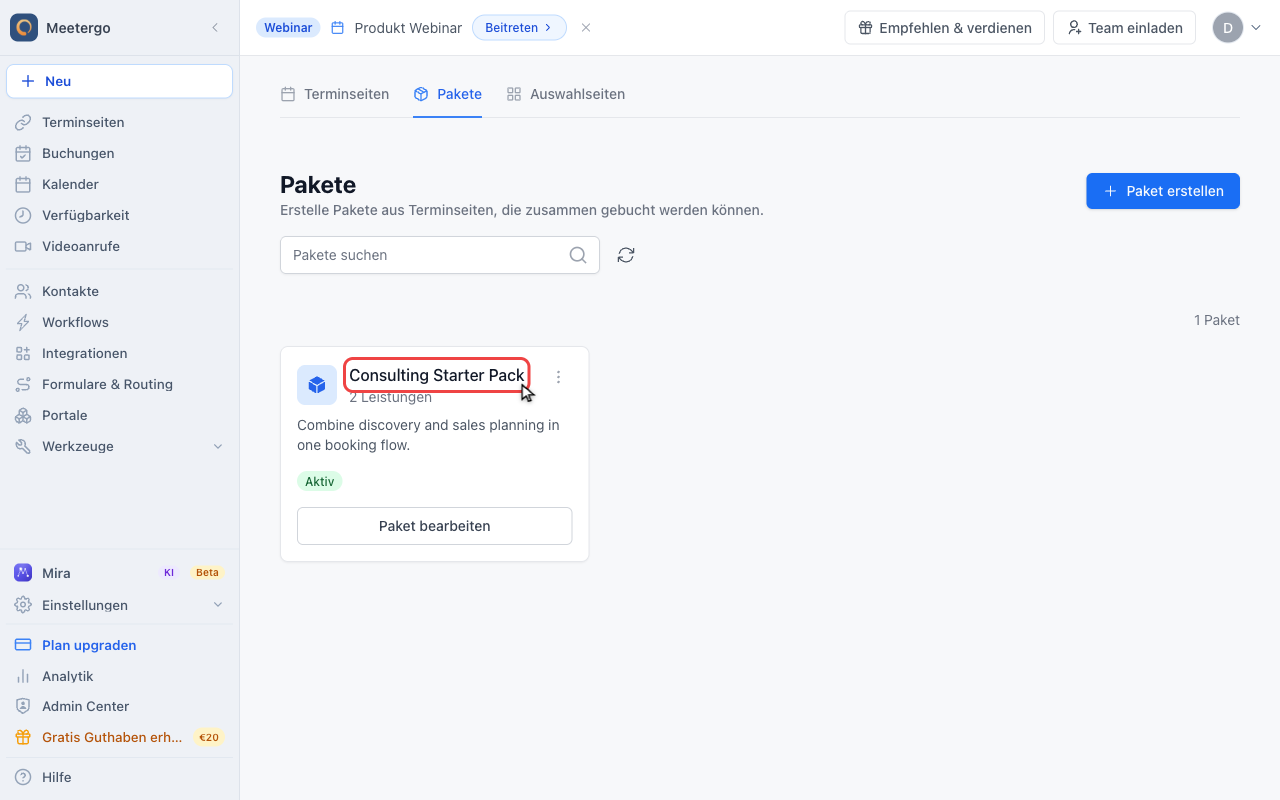
1 / 5Nutze die Paketübersicht, um ein bestehendes Paket zu finden oder ein neues zu starten.
Pakete öffnen
Bestehende Pakete prüfen
Nutze die Paketübersicht, um ein bestehendes Paket zu finden oder ein neues zu starten.
Paket erstellen
Paket erstellen anklicken
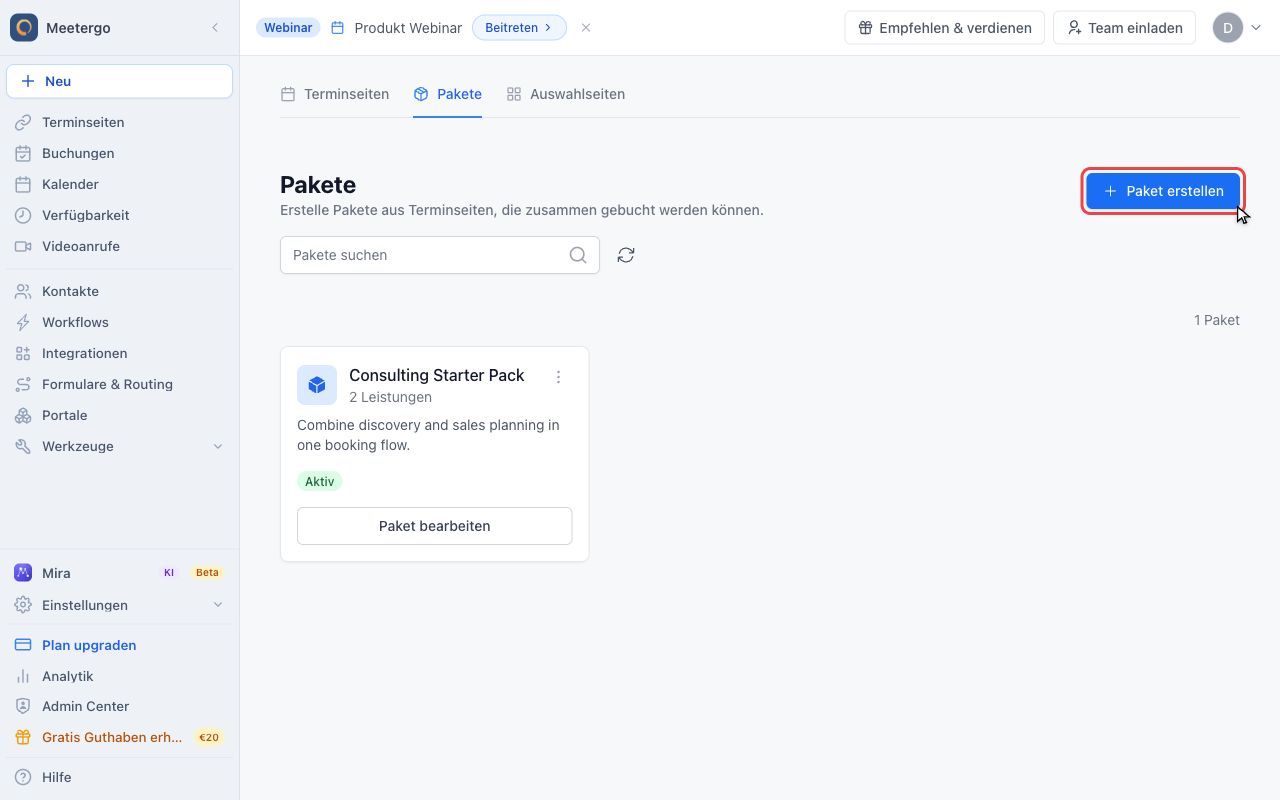
Klicke auf Paket erstellen, wenn du ein neues Paket hinzufügen möchtest.
Name und Link eintragen
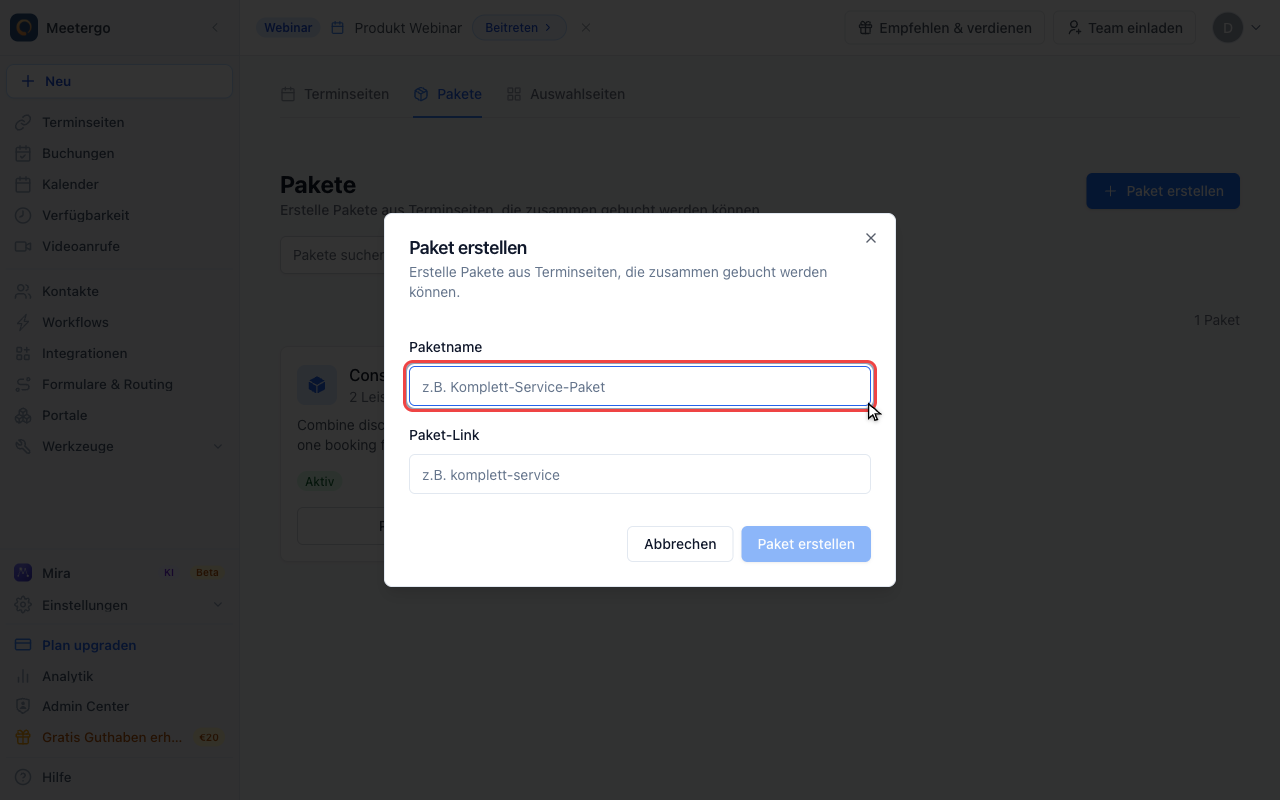
Der Erstellen-Dialog fragt Paketname und URL-Slug ab. Nach dem Erstellen öffnet sich der Detail-Editor.
Paket konfigurieren
Name, Link und Beschreibung bearbeiten
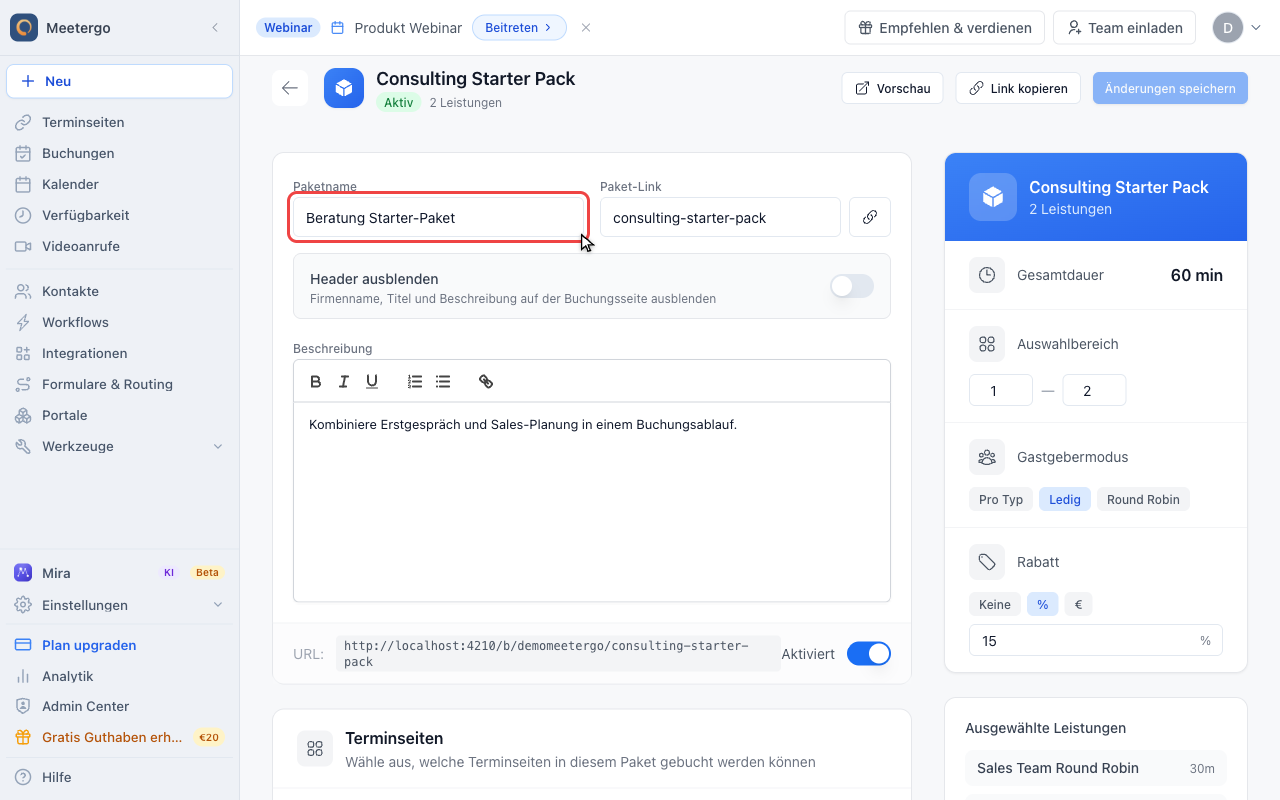
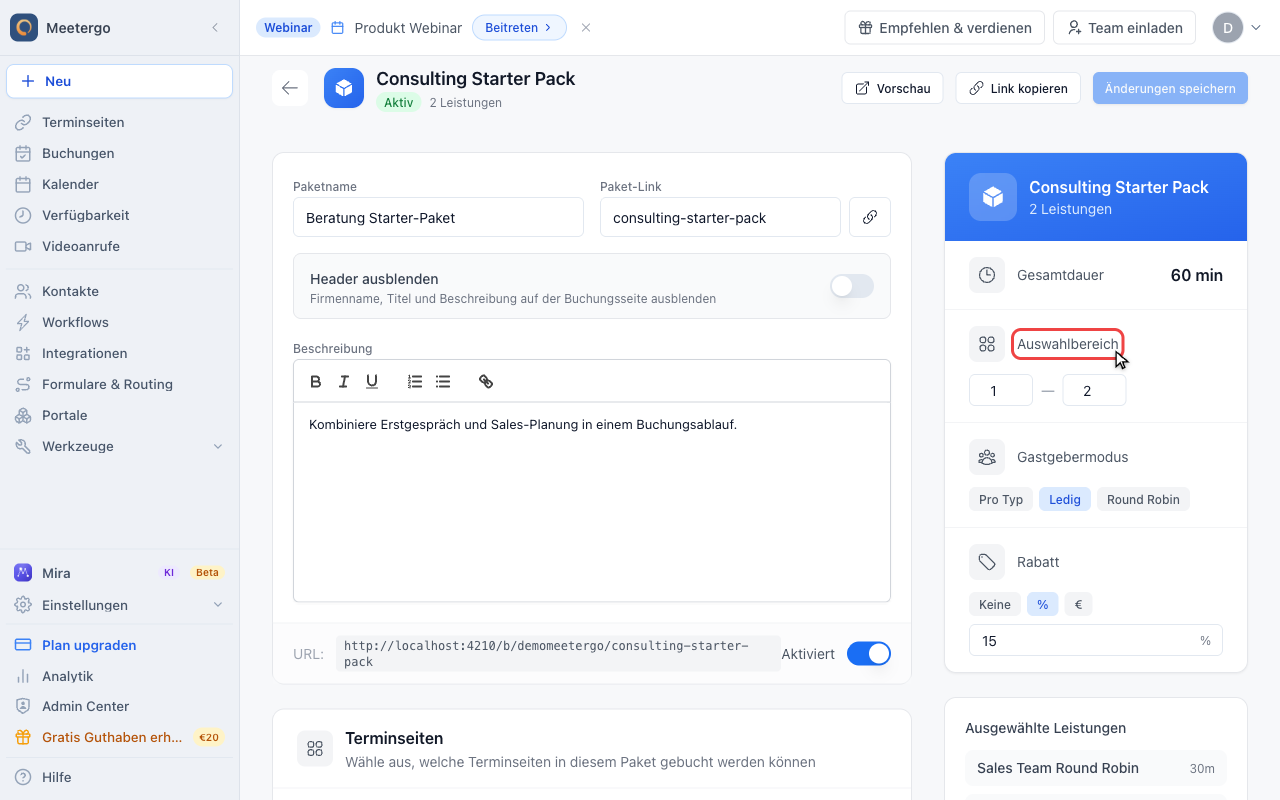
Nutze die obere Editor-Karte für Paketname, Slug, öffentliche URL, Header-Sichtbarkeit, Beschreibung und Aktiv-Status.
Buchungsregeln festlegen
Auswahl und Rabatt prüfen
Die Seitenleiste fasst Gesamtdauer, Auswahlbereich, Gastgebermodus, Rabatt und ausgewählte Leistungen zusammen, bevor du Änderungen speicherst.
Ein Paket erstellen
Öffne Pakete im Bereich Terminseiten und klicke auf Paket erstellen. Der erste Dialog fragt Paketname und URL-Slug ab. Nach dem Erstellen kannst du im Editor die Beschreibung ergänzen, Terminseiten auswählen, Auswahl-Limits setzen, den Gastgebermodus wählen, einen Rabatt hinzufügen und den öffentlichen Buchungslink aktivieren.
Paket-Einstellungen
Auswahl-Limits
Steuere, wie viele Leistungen Kunden auswählen können:
| Einstellung | Beschreibung |
|---|---|
| Mindestauswahl | Die Mindestanzahl an Leistungen, die der Kunde auswählen muss (Standard: 1) |
| Maximalauswahl | Die Höchstzahl an Leistungen, die der Kunde auswählen kann (leer lassen für unbegrenzt) |
Gastgeber-Auswahl-Modus
Wähle, wie Gastgeber zugewiesen werden, wenn Kunden buchen:
| Modus | Beschreibung |
|---|---|
| Pro Terminseite | Kunde wählt für jede Leistung einzeln einen Gastgeber |
| Einzelner Gastgeber | Ein Gastgeber wird für alle Leistungen im Paket ausgewählt |
| Round Robin | Gastgeber werden automatisch per Round-Robin verteilt |
Rabatte
Fördere Paketbuchungen mit Rabatten:
| Rabatttyp | Beschreibung |
|---|---|
| Kein Rabatt | Kein Rabatt angewendet |
| Prozentual | Rabatt als Prozentsatz (z.B. 10% auf den Gesamtpreis) |
| Fester Betrag | Fester Betrag vom Gesamtpreis abgezogen |
Anzeigeoptionen
| Einstellung | Beschreibung |
|---|---|
| Header ausblenden | Blendet den Firmennamen, Paket-Titel und die Beschreibung auf der Buchungsseite aus für ein aufgeräumteres Design |
| Aktiviert | Schalter zum Aktivieren oder Deaktivieren des Pakets für Buchungen |
Mit Kategorien organisieren
Für Pakete mit vielen Terminseiten kannst du diese in Kategorien organisieren:
- Gehe im Paket-Editor zum Abschnitt Kategorien
- Weise jeder Terminseite eine Kategorie zu (z.B. "Beratung", "Behandlung", "Nachsorge")
- Lege die Kategoriereihenfolge fest, um zu steuern, wie sie auf der Buchungsseite erscheinen
- Terminseiten mit der gleichen Kategorie werden zusammen gruppiert
Kategorien helfen Kunden, größere Pakete zu navigieren, indem verwandte Leistungen zusammengefasst werden.
So funktioniert es für Buchende
Wenn ein Kunde deine Paket-Buchungsseite besucht:
- Er sieht alle verfügbaren Leistungen, nach Kategorien organisiert (falls konfiguriert)
- Er wählt die gewünschten Leistungen aus (unter Beachtung der Min/Max-Limits)
- Für jede ausgewählte Leistung kann er Dauer und Gastgeber wählen (basierend auf deinen Einstellungen)
- Die Buchungsseite zeigt die Gesamtdauer und den Preis mit angewendeten Rabatten
- Er wählt einen verfügbaren Zeitslot, der für alle ausgewählten Leistungen passt
- Er füllt das Buchungsformular aus und bestätigt
Anwendungsbeispiele
Spa-Paket
- Enthält: Beratung (30 Min), Behandlung (60 Min), Nachsorge (15 Min)
- Setze Mindestauswahl auf 2, Maximum auf 3
- Biete 15% Rabatt für die Buchung des kompletten Pakets
Business-Beratung
- Enthält: Erstgespräch, Strategie-Session, Umsetzungs-Review
- Nutze "Einzelner Gastgeber"-Modus, damit Kunden mit einem Berater arbeiten
- Setze Minimum auf 1 für Flexibilität
Fotografie-Leistungen
- Enthält: Portrait-Session, Produktfotos, Bearbeitungs-Beratung
- Organisiere in Kategorien: "Shooting", "Nachbearbeitung"
- Biete festen Rabatt für die Buchung mehrerer Leistungen
Gesundheit & Wellness
- Enthält: Erstuntersuchung, Behandlungssitzungen, Fortschrittskontrolle
- Nutze Kategorien: "Untersuchung", "Behandlung", "Kontrolle"
- Setze Mindestauswahl auf 2 für vollständige Betreuung
Dein Paket teilen
Dein Paket hat einen eigenen Buchungslink unter:
https://meet.meetergo.com/b/dein-unternehmen/dein-paket-slug
Teile diesen Link direkt mit Kunden oder binde ihn auf deiner Website ein, um Paketbuchungen zu fördern.
FAQ
Kann ich die gleiche Terminseite in mehreren Paketen verwenden?
Ja, eine Terminseite kann Teil mehrerer Pakete sein. Jedes Paket kann unterschiedliche Einstellungen und Rabatte haben.
Wie wird die Gesamtdauer berechnet?
Die Gesamtdauer ist die Summe der Dauern aller ausgewählten Terminseiten. Wenn eine Terminseite flexible Dauern anbietet, wird die vom Kunden gewählte Dauer verwendet.
Gelten Rabatte für alle Terminseiten?
Ja, Rabatte werden auf den Gesamtpreis aller ausgewählten Leistungen im Paket angewendet.
Können Kunden ein Paket buchen, ohne alle Leistungen auszuwählen?
Ja, solange sie die Mindestauswahl-Anforderung erfüllen. Kunden können jede Kombination von Leistungen innerhalb der Min/Max-Limits auswählen.
Was passiert, wenn eine Leistung in meinem Paket deaktiviert ist?
Deaktivierte Terminseiten erscheinen nicht im Paket. Stelle sicher, dass alle Terminseiten, die du anbieten möchtest, aktiviert sind.
War dieser Artikel hilfreich?
Lass uns wissen, ob dieser Artikel deine Fragen beantwortet hat.
Passende Artikel
- Account Owner MatchingRound-Robin-Buchungen an den Account Owner des Buchenden weiterleiten
- Benutzerdefinierte Zeitfenster-IntervalleSteuere, in welchen Abständen verfügbare Startzeiten auf deiner Buchungsseite erscheinen.
- Bestätigungsseite: Was Teilnehmer nach der Buchung sehen und wie du weiterleitestWas auf der Bestätigungsseite (Dankesseite) steht und was du daran ändern kannst: Konfetti, eigener Button, Verschieben und Stornieren ausblenden. Den Text auf der Bestätigungsseite anpassen geht nur per Weiterleitung auf deine eigene Seite. Weiterleitung funktioniert nicht? Meist liegt es an der Terminbestätigung.
- Buchungen pro E-Mail-Adresse begrenzenBegrenze, wie oft eine E-Mail-Adresse dieselbe Terminseite buchen kann, und wisse, wann das Limit zurückgesetzt wird