
Eine Terminseite erstellen
Erstelle eine buchbare Terminseite: Format wählen, Gastgeber festlegen und Titel, Link, Dauer und Treffpunkt setzen, bevor du sie veröffentlichst.
Eine Terminseite ist genau ein buchbares Angebot: ein 30-minütiges Kennenlerngespräch, eine Produkt-Demo, ein Onboarding. Zum Erstellen triffst du drei Entscheidungen (Format, Gastgeber, Treffpunkt) und füllst drei Felder (Titel, Link, Dauer). Alles Weitere, von der Verfügbarkeit bis zu den Erinnerungsmails, stellst du danach im Editor ein.
 1 / 15
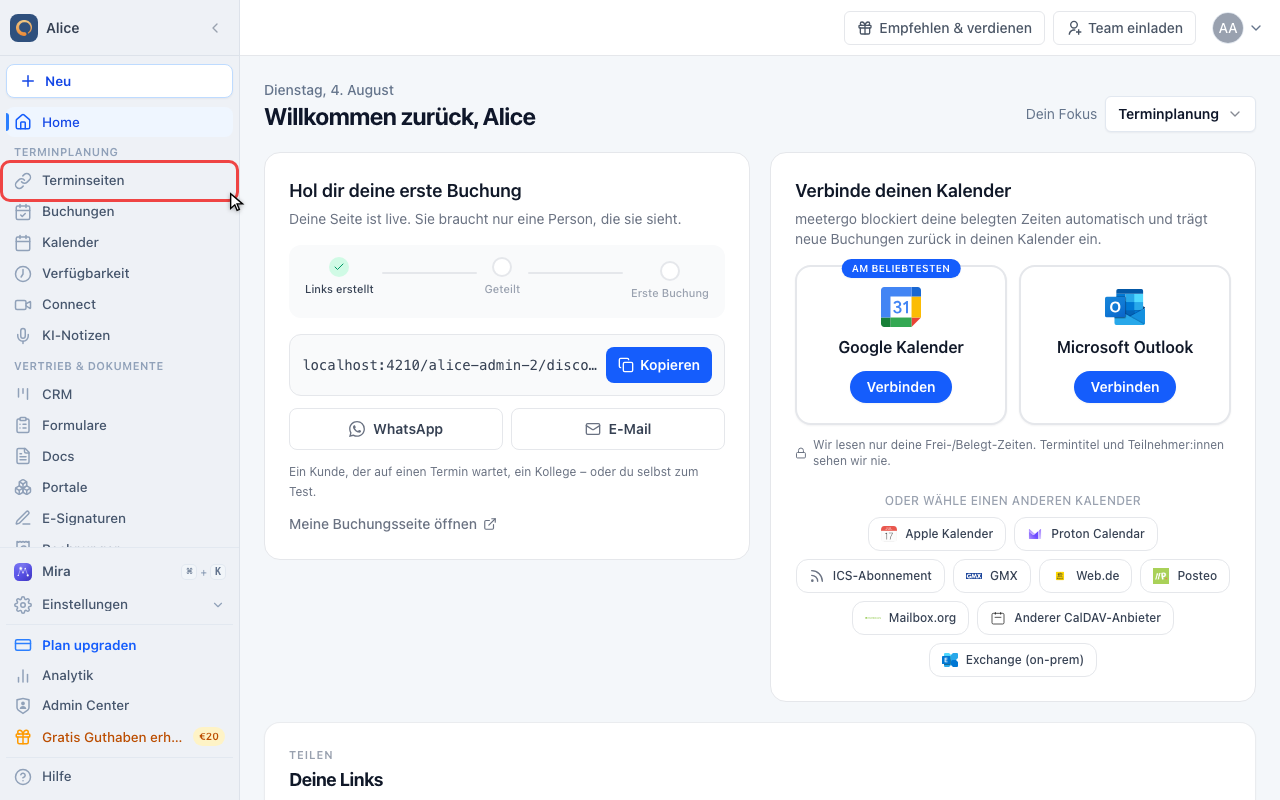
Terminseiten in der Seitenleiste listet alle buchbaren Links, die du schon hast. Neue entstehen von hier aus.
Das Erstellen-Menü öffnen
Terminseiten öffnen
Terminseiten in der Seitenleiste listet alle buchbaren Links, die du schon hast. Neue entstehen von hier aus.
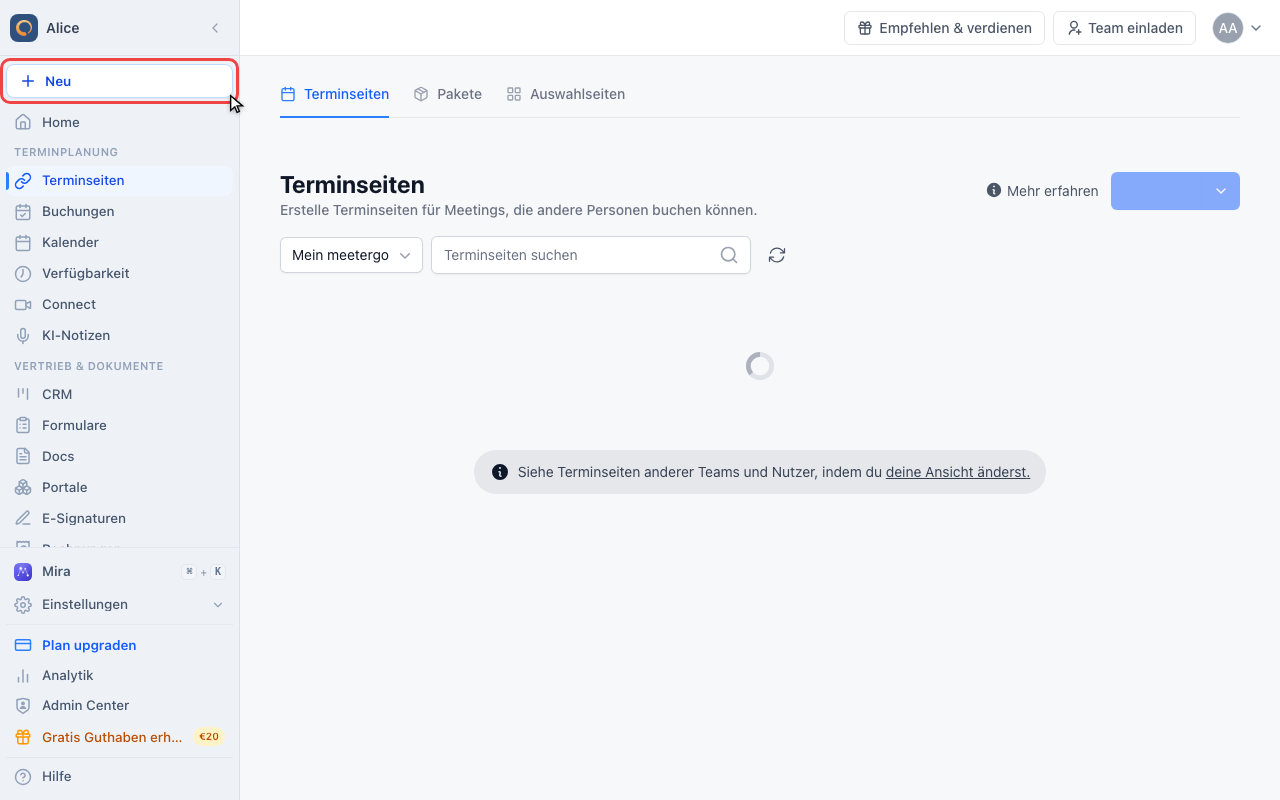
Auf „Neu“ klicken
„Neu“ steht ganz oben in der Seitenleiste und ist auf jeder Seite verfügbar, nicht nur hier.
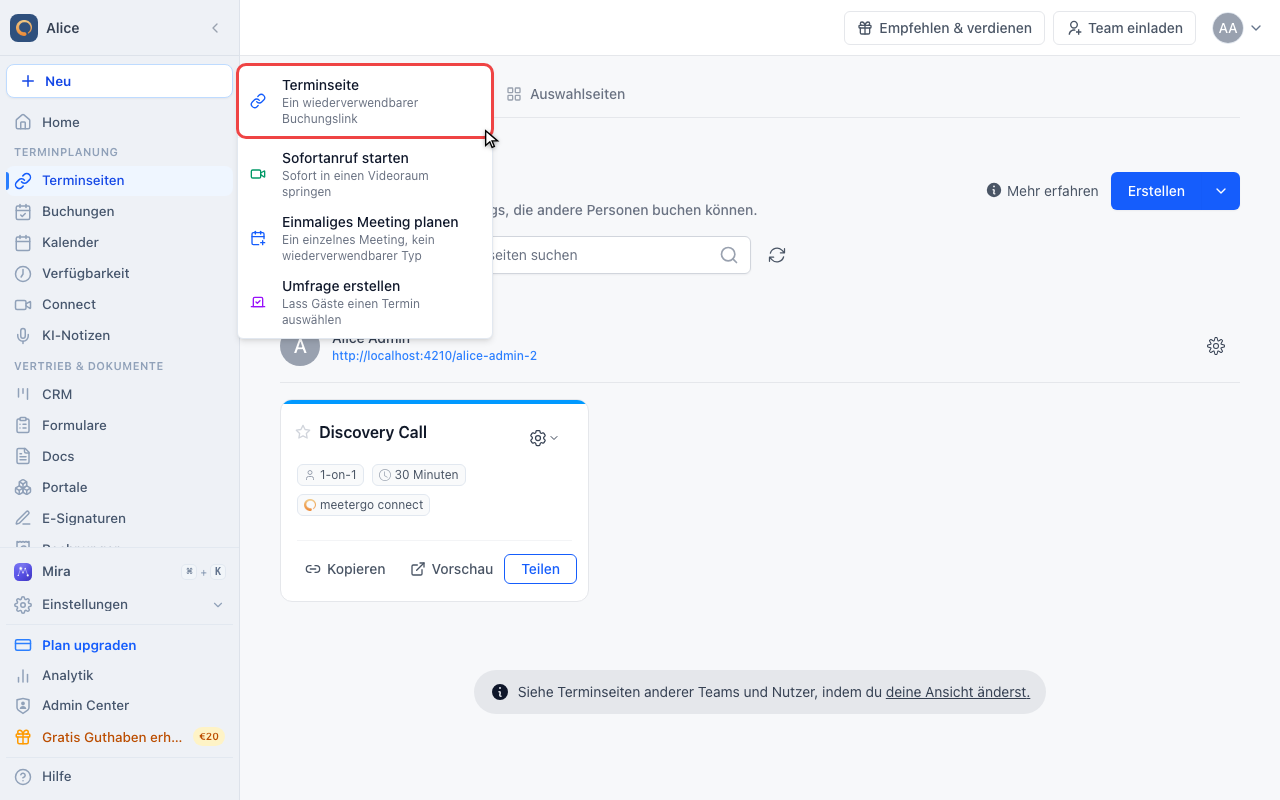
Terminseite wählen
Das Menü bietet vier Dinge an. „Terminseite“ ist der wiederverwendbare Buchungslink. „Sofortanruf starten“ öffnet sofort einen Videoraum, „Einmaliges Meeting planen“ bucht einen einzelnen Termin ohne bleibenden Link, und „Umfrage erstellen“ lässt Gäste über eine Zeit abstimmen.
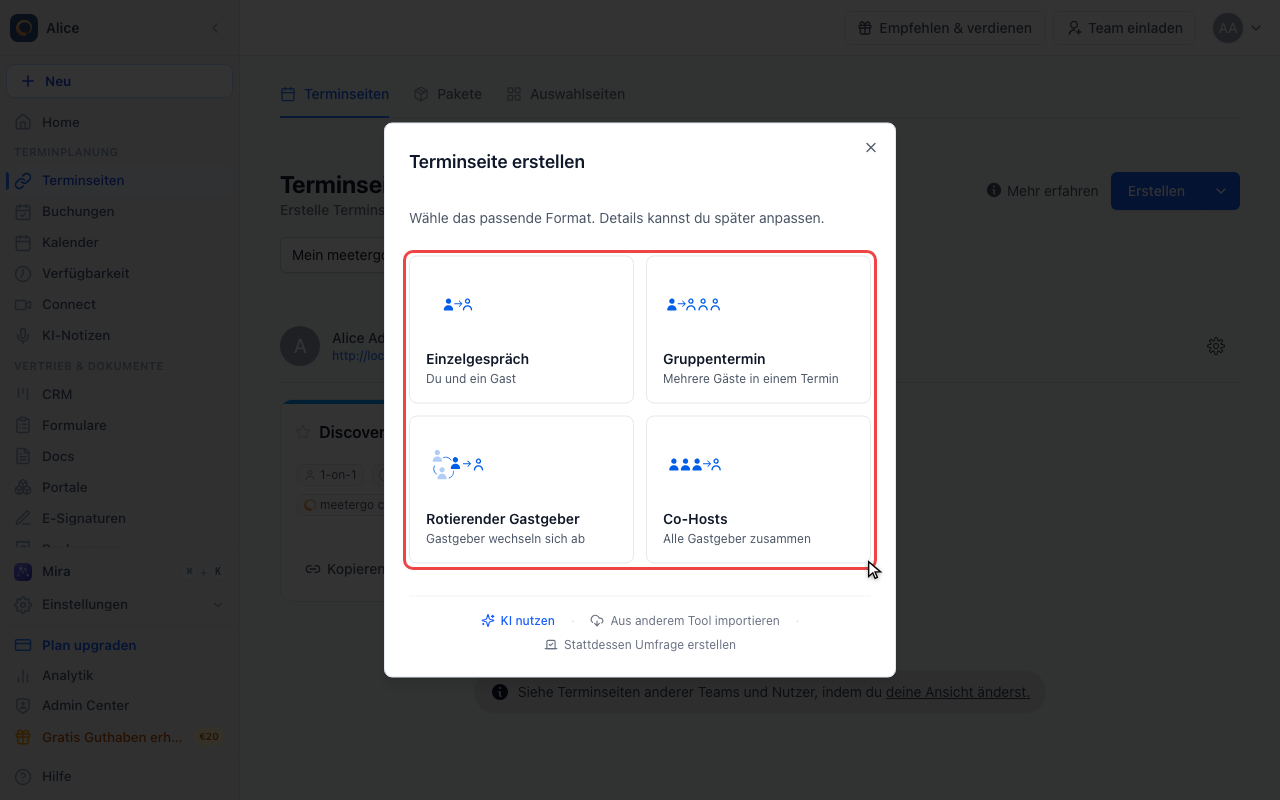
Ein Format wählen
Die vier Formate vergleichen
„Einzelgespräch“ ist du und ein Gast. „Gruppentermin“ setzt mehrere Gäste in denselben Slot. „Rotierender Gastgeber“ wechselt durch eine Warteschlange von Gastgebern, und „Co-Gastgeber“ bucht einen Slot, an dem alle Gastgeber frei sind. Die letzten drei sind kostenpflichtig und tragen ein Pro-Abzeichen, solange dein Tarif sie nicht enthält.
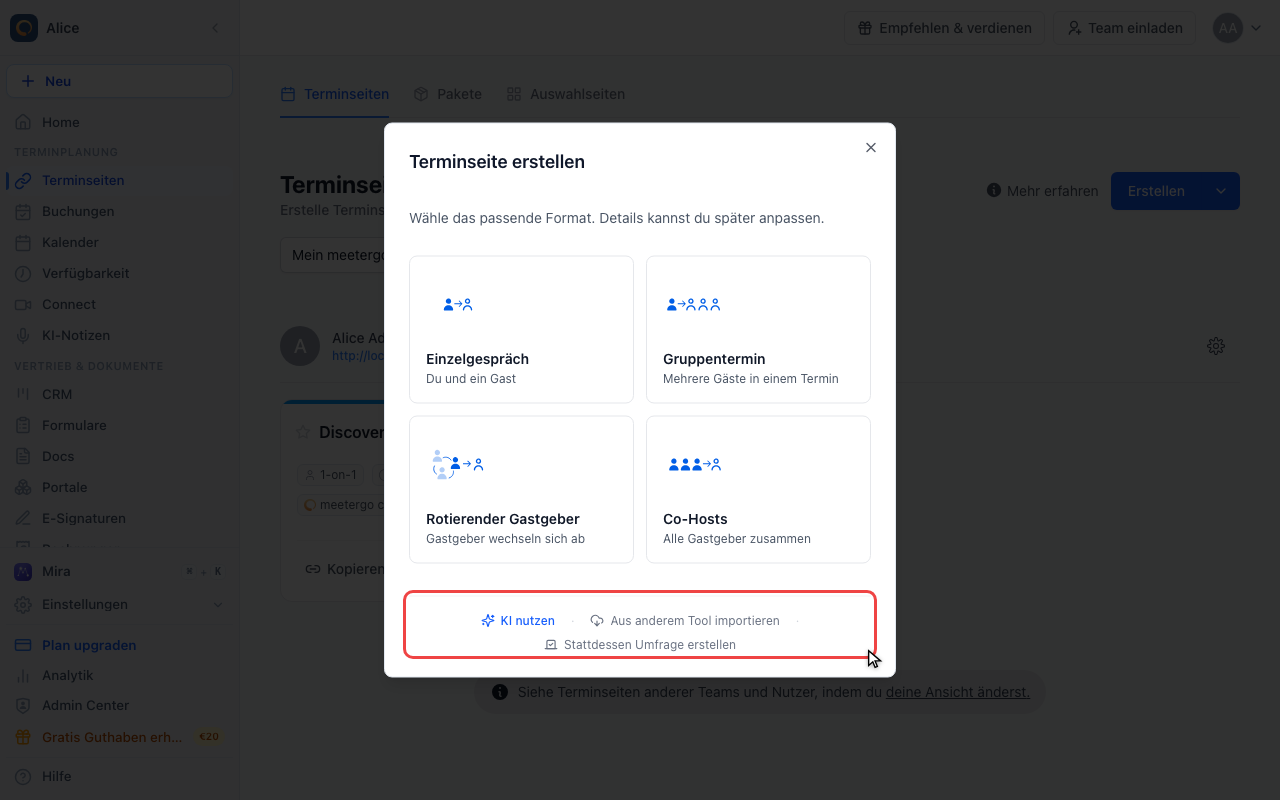
Andere Wege zum Start
Unter dem Raster: „KI nutzen“ öffnet Mira und baut die Terminseite aus einer Beschreibung, „Aus anderem Tool importieren“ holt bestehende Links herüber, und „Stattdessen Umfrage erstellen“ wechselt zur Umfrage.
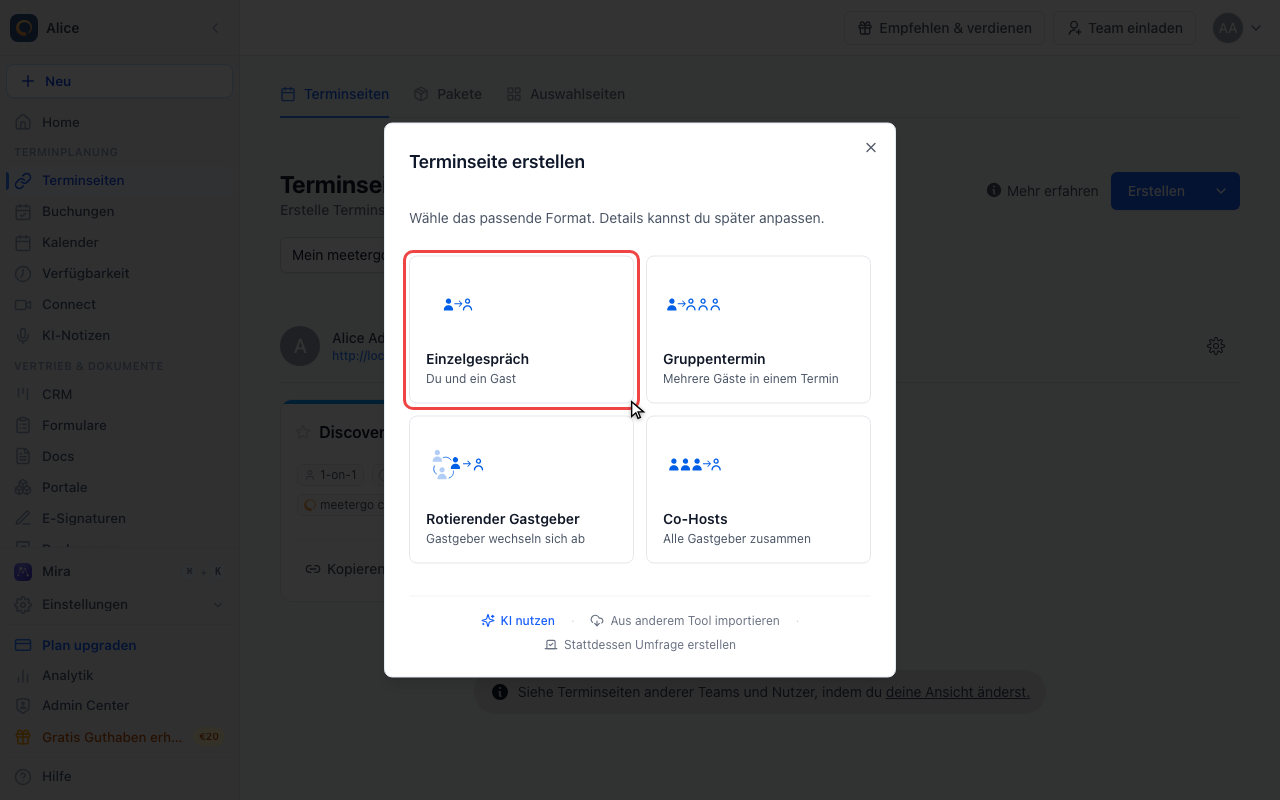
Einzelgespräch wählen
„Einzelgespräch“ ist der Normalfall. Das Format bestimmt, wie Gastgeber und Gäste zusammenkommen, und lässt sich später nicht umstellen. Ein anderes Format heißt also: eine neue Terminseite.
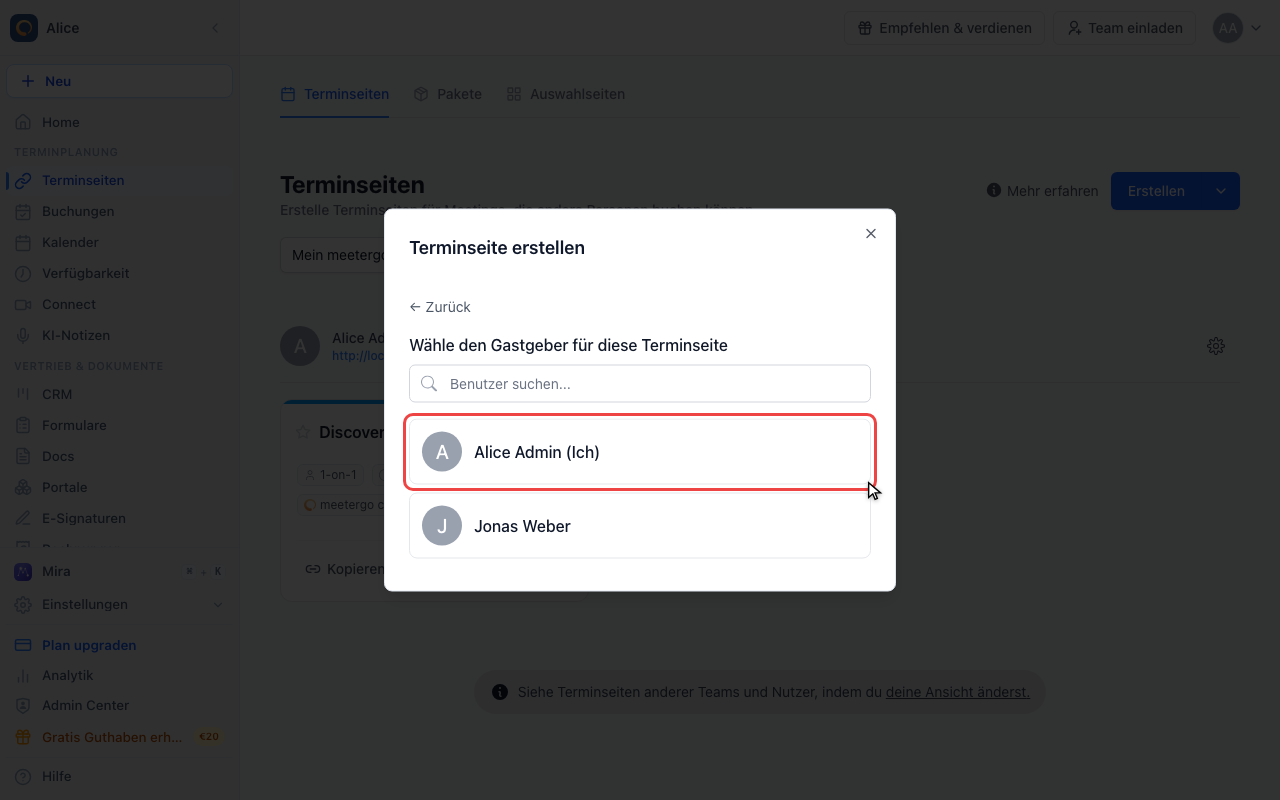
Den Gastgeber wählen
Den Gastgeber wählen
Wähle, in wessen Kalender die Buchungen landen. Du selbst stehst oben, Kolleginnen und Kollegen folgen, und das Suchfeld filtert längere Listen. Wenn du die einzige Person im Unternehmen bist, entfällt dieser Schritt.
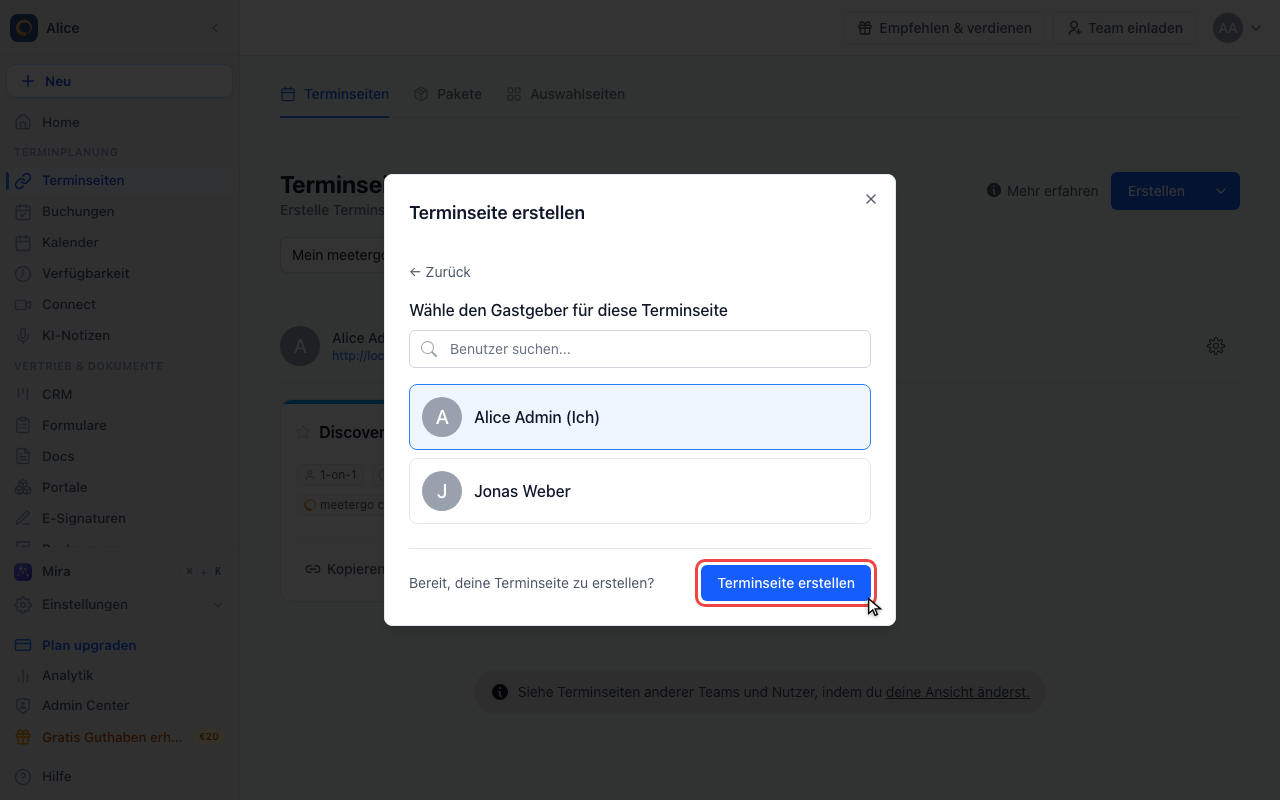
Auf „Terminseite erstellen“ klicken
Der gewählte Gastgeber ist blau umrandet und der Button erscheint unten. Erstellt wird noch nichts, er öffnet nur die Details.
Die Details ausfüllen
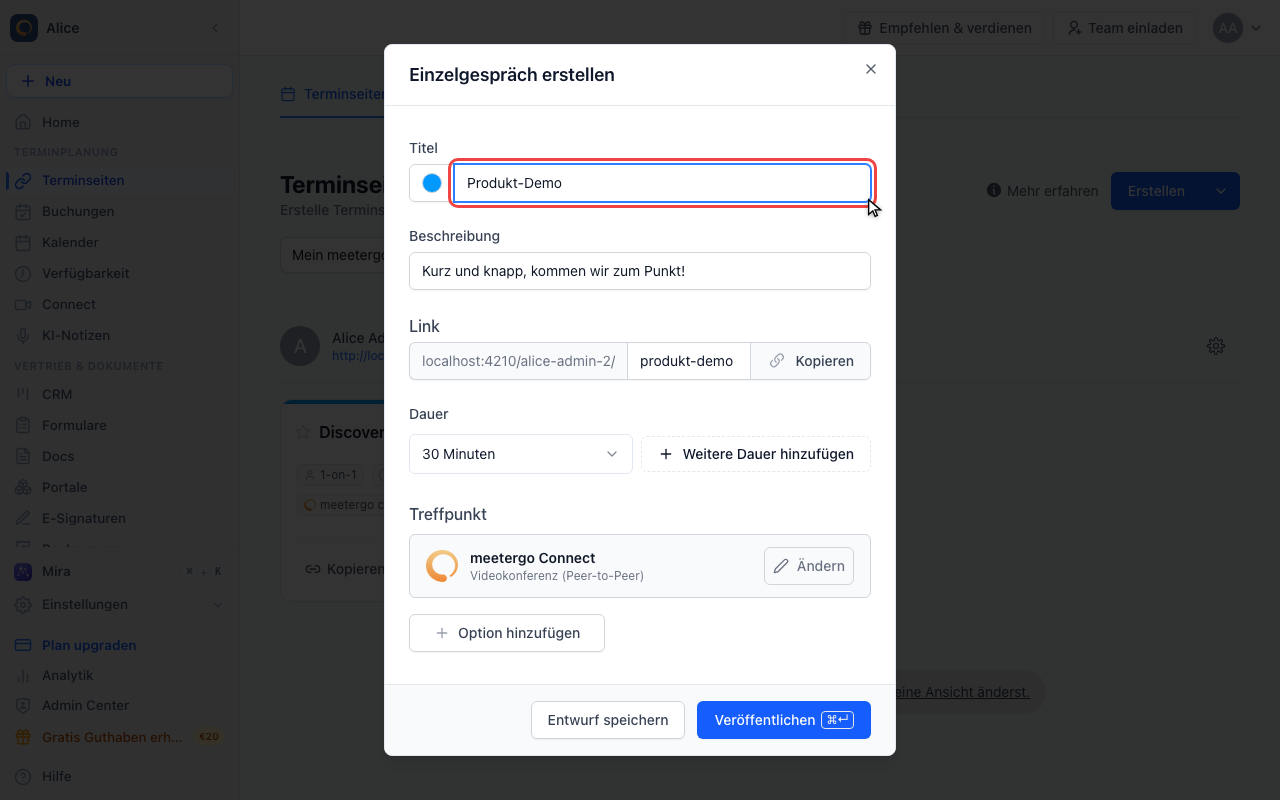
Einen Namen geben
Der Titel ist das, was Gäste auf der Buchungsseite lesen. Er ist mit „30 Min Meeting mit“ und deinem Vornamen vorbelegt, ersetze ihn also durch dein tatsächliches Angebot. Das Farbfeld links davon bestimmt die Farbe in Listen und Kalender.
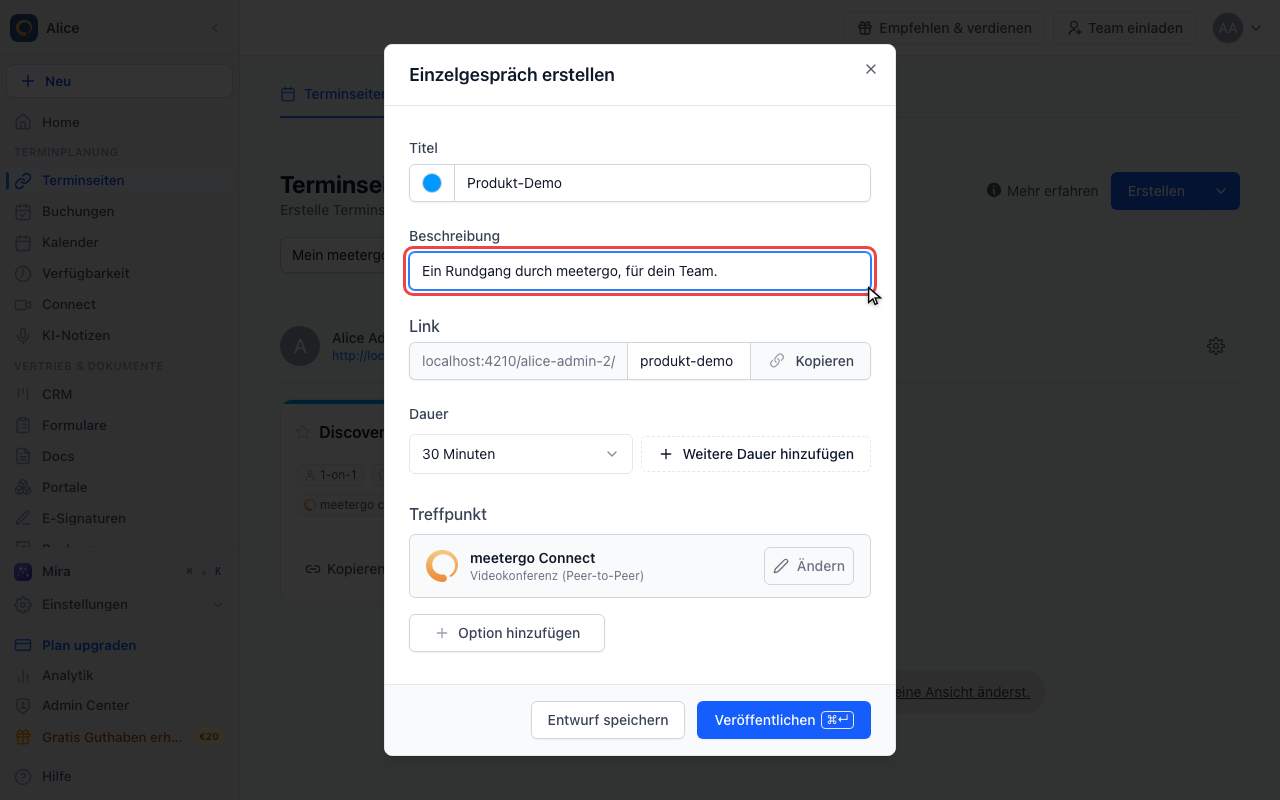
Kurz beschreiben
Die Beschreibung steht auf der Buchungsseite unter dem Titel und wandert in die Kalendereinladung. Sie ist ebenfalls vorbelegt und kann so bleiben.
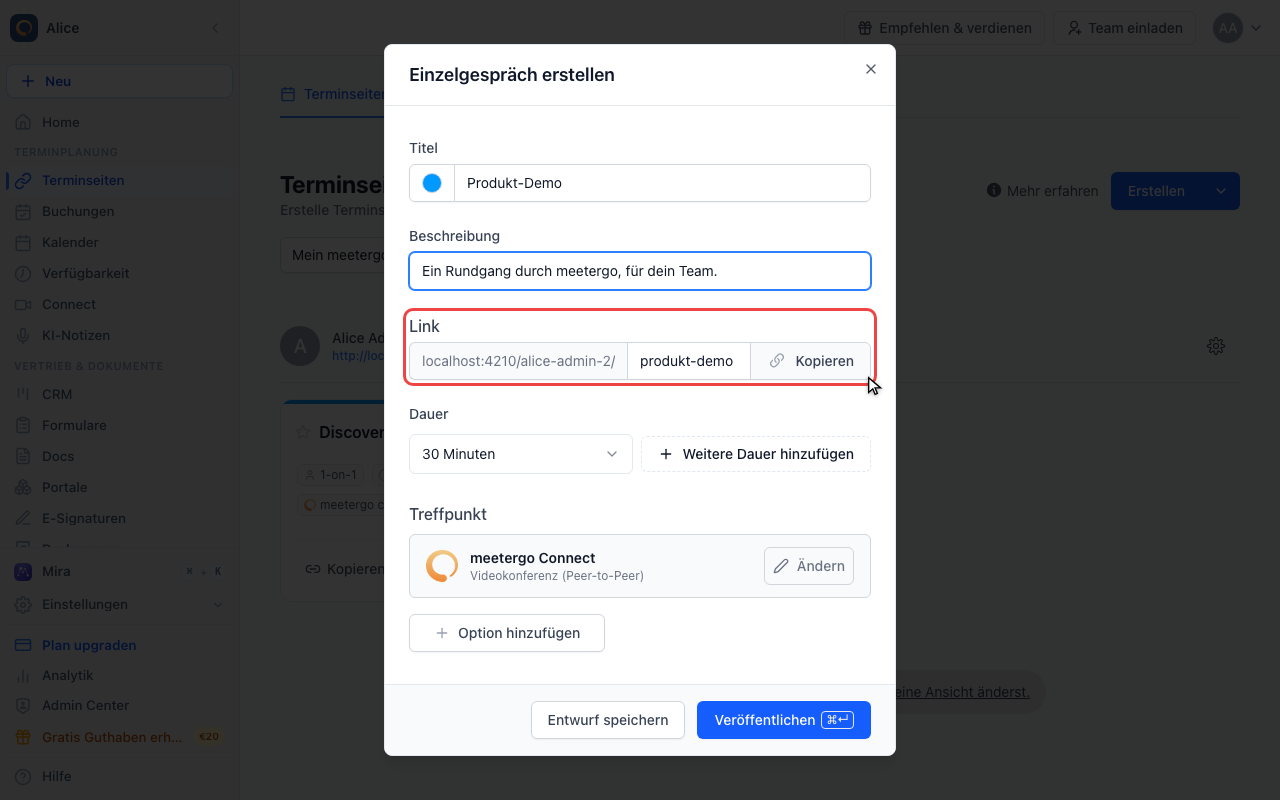
Den Buchungslink prüfen
Der Link entsteht beim Tippen aus dem Titel, das Feld bleibt aber editierbar, wenn du es kürzer willst. Alles davor liegt fest: dein Benutzername, oder der Teampfad, wenn ein Team Gastgeber ist.
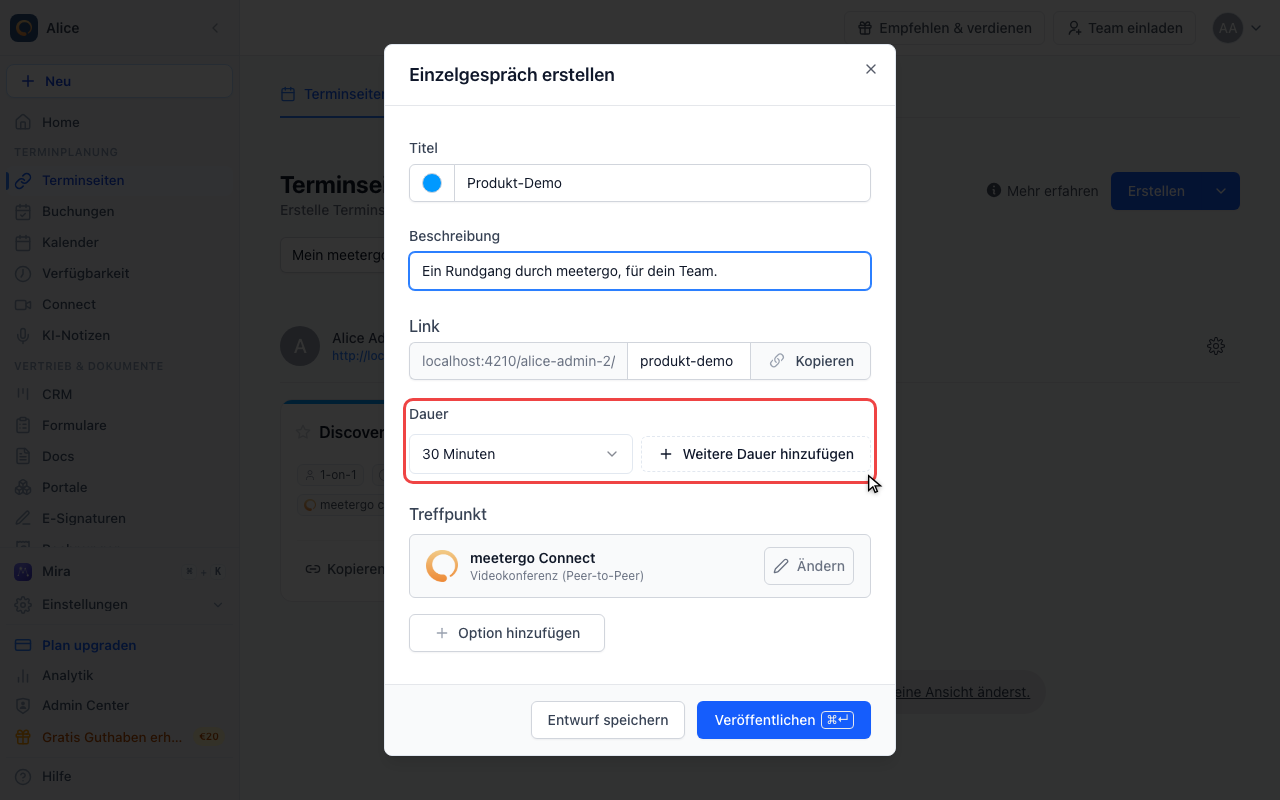
Die Dauer festlegen
30 Minuten sind voreingestellt. „Weitere Dauer hinzufügen“ macht daraus eine Auswahl für den Gast, wobei der erste Eintrag die Vorgabe ist.
Den Treffpunkt wählen
Neue Terminseiten starten mit meetergo Connect, dem eingebauten Videoraum. „Ändern“ tauscht ihn gegen Zoom, Teams, Google Meet, einen Anruf, eine Adresse vor Ort oder einen eigenen Link. „Option hinzufügen“ lässt den Gast zwischen mehreren wählen.
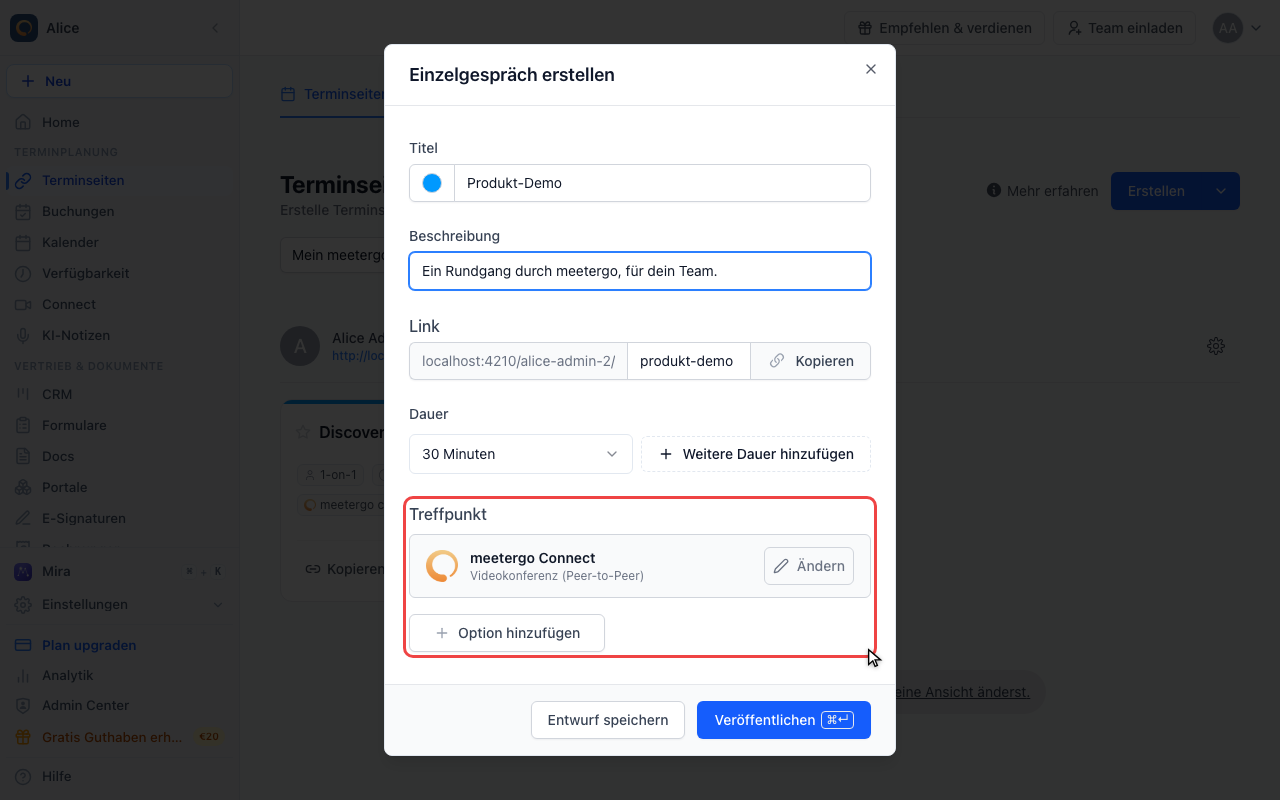
Speichern oder veröffentlichen
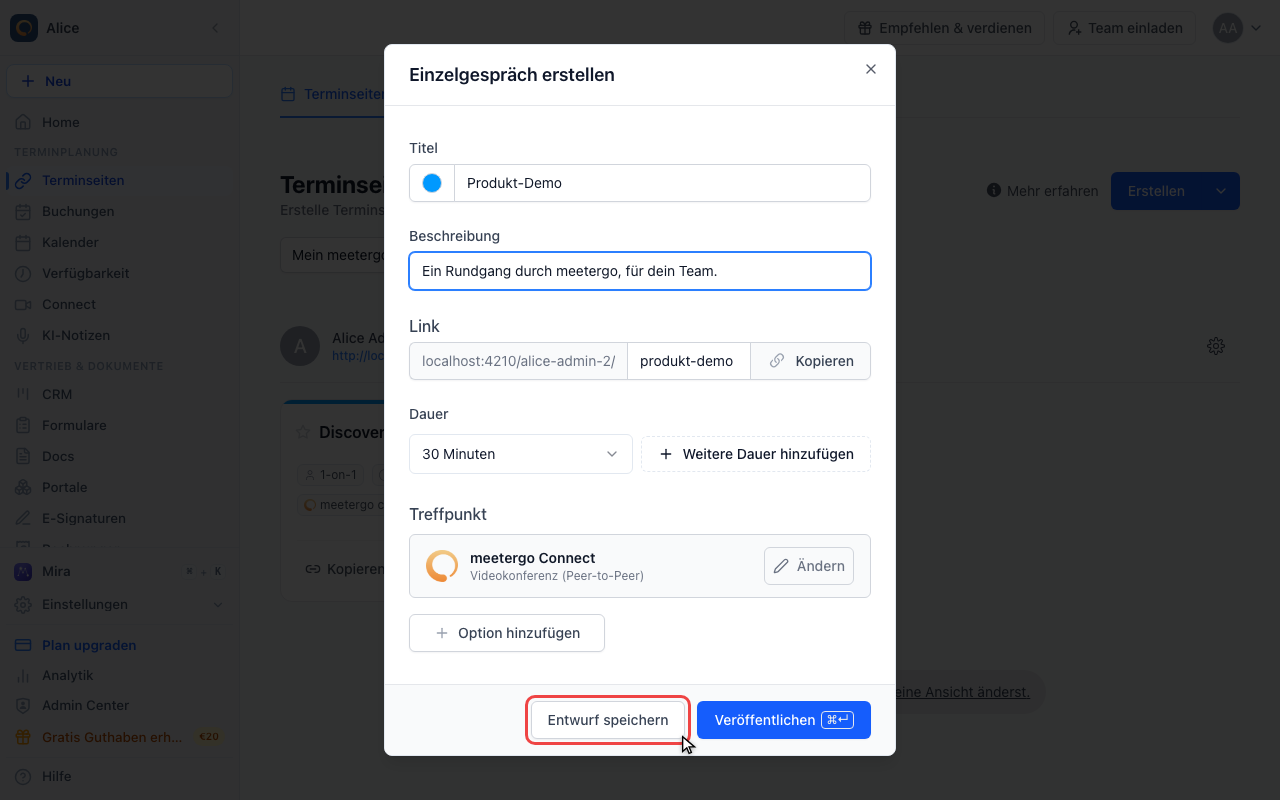
„Entwurf speichern“ hält sie privat
„Entwurf speichern“ erstellt die Terminseite ausgeschaltet. Ihre Karte ist in der Liste ausgegraut, „Kopieren“ und „Vorschau“ sind deaktiviert, und der Link ist erst buchbar, wenn du sie aktivierst.
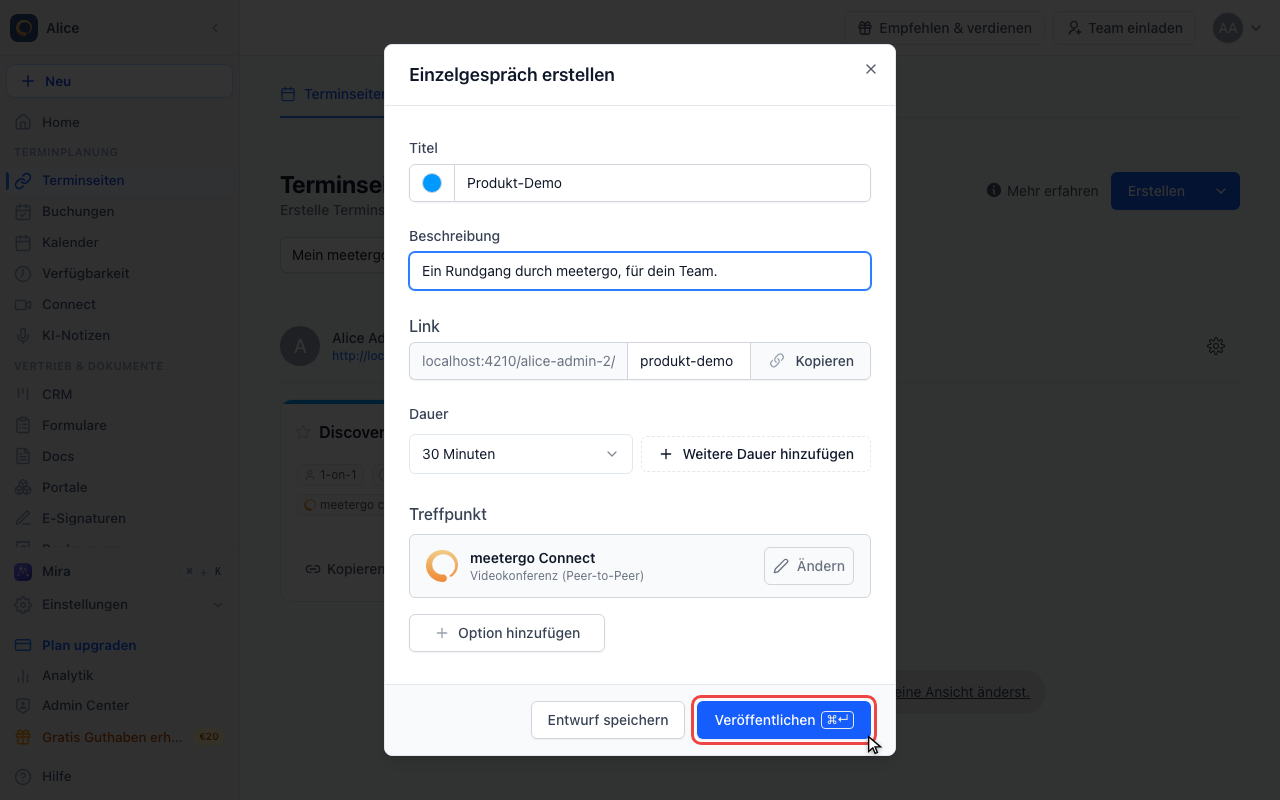
„Veröffentlichen“ macht sie buchbar
„Veröffentlichen“ erstellt die Terminseite aktiv und bringt dich direkt in ihren Editor, wo Verfügbarkeit, Buchungsformular, Benachrichtigungen und alles Weitere liegen. Cmd/Strg + Enter macht dasselbe.
Zwei Wege in denselben Dialog
| Wo | Was passiert |
|---|---|
| Neu oben in der Seitenleiste | Öffnet erst das Erstellen-Menü, dann „Terminseite erstellen“. Auf jeder Seite verfügbar. |
| Erstellen auf der Seite Terminseiten | Öffnet „Terminseite erstellen“ direkt. Der Pfeil daneben enthält dieselben Alternativen wie das Menü in der Seitenleiste. |
Steht die Bereichsauswahl über der Liste auf einer bestimmten Person oder einem Team statt auf „Mein meetergo“, erstellt „Erstellen“ die Terminseite für sie, und der Schritt zur Gastgeberwahl entfällt.
Die vier Formate
Das Format bestimmt, wie Gastgeber und Gäste zusammenkommen. Es steht fest, sobald die Terminseite existiert. Ein anderes Format heißt also: eine neue Terminseite anlegen.
| Format | Gastgeber | Gäste | Hinweis |
|---|---|---|---|
| Einzelgespräch | Einer | Einer pro Slot | Der Normalfall. |
| Gruppentermin | Einer | Mehrere pro Slot | Die Anzahl der Plätze legst du beim Erstellen fest. |
| Rotierender Gastgeber | Eine Warteschlange | Einer pro Slot | Buchungen rotieren durch die Warteschlange, wer belegt ist, wird übersprungen. |
| Co-Gastgeber | Mehrere | Einer pro Slot | Angeboten werden nur Slots, an denen alle Gastgeber frei sind. |
Gruppentermin, Rotierender Gastgeber und Co-Gastgeber sind kostenpflichtig. Enthält dein Tarif eines davon nicht, trägt die Kachel ein Pro-Abzeichen, und ein Klick öffnet die Upgrade-Ansicht statt des Formulars.
„Rotierender Gastgeber“ und „Co-Gastgeber“ werden von einem Team veranstaltet, ihr Gastgeber-Schritt listet also Teams statt Personen, mit „Alle Benutzer innerhalb der Firma“ als erstem Eintrag. Zum Erstellen brauchst du außerdem die Berechtigung für Team-Terminseiten. Schränkt dein Unternehmen das ein, sind die beiden Kacheln ausgegraut und tragen den Hinweis „Admin-Berechtigungen notwendig“.
Ein Gruppentermin ist etwas anderes, als einen Gast Kolleginnen und Kollegen mitbringen zu lassen. Wenn nur die buchende Person weitere Teilnehmer zur Einladung hinzufügen soll, bleib beim Einzelgespräch und aktiviere stattdessen Gäste. Siehe Gäste erlauben oder deaktivieren.
Die fünf Felder
| Feld | Vorbelegt mit | Wirkung |
|---|---|---|
| Titel | „30 Min Meeting mit <dein Vorname>“ | Die Überschrift auf der Buchungsseite und in Kalendereinladungen. Das Farbfeld daneben bestimmt die Farbe in Listen und Kalender. |
| Beschreibung | „Kurz und knapp, kommen wir zum Punkt!“ | Steht auf der Buchungsseite unter dem Titel und wandert in die Kalendereinladung. |
| Link | Wird beim Tippen aus dem Titel erzeugt | Die buchbare URL. Der Teil davor liegt fest: dein Benutzername, oder der Teampfad, wenn ein Team Gastgeber ist. |
| Dauer | 30 Minuten | Die Länge des Termins. „Weitere Dauer hinzufügen“ macht daraus eine Auswahl für den Gast, wobei der erste Eintrag die Vorgabe ist. |
| Treffpunkt | meetergo Connect | Wo der Termin stattfindet. „Ändern“ ersetzt ihn, „Option hinzufügen“ stellt dem Gast mehrere zur Wahl. |
Pflicht ist nur der Titel. Solange er leer ist, bleibt „Veröffentlichen“ deaktiviert.
„Entwurf speichern“ oder „Veröffentlichen“
Beide Buttons erstellen die Terminseite und öffnen ihren Editor. Der Unterschied ist, ob der Link sofort funktioniert:
- Veröffentlichen erstellt sie aktiv. Der Link ist sofort buchbar.
- Entwurf speichern erstellt sie ausgeschaltet. Die Karte ist in deiner Liste ausgegraut, „Kopieren“ und „Vorschau“ sind deaktiviert, und der Link bleibt unbuchbar, bis du sie aktivierst.
Cmd + Enter (unter Windows Strg + Enter) macht dasselbe wie „Veröffentlichen“.
Im kostenlosen Tarif dürfen nur drei Terminseiten gleichzeitig aktiv sein. Eine vierte wird beim Veröffentlichen zwar erstellt, kommt aber ausgeschaltet an, ohne dass eine Meldung darauf hinweist. Schalte eine der anderen drei aus oder wechsle den Tarif, und aktiviere sie dann aus der Liste heraus.
Wie es weitergeht
Nach dem Veröffentlichen landest du im Editor der Terminseite, wo der Rest der Einrichtung liegt:
- Verfügbarkeit – welcher Zeitplan gilt, wie weit im Voraus gebucht werden kann, Puffer und Mindestvorlaufzeit. Siehe Verfügbarkeit pro Terminseite und Zukünftige Buchungen begrenzen.
- Buchungsformular – die Fragen, die Gäste beantworten. Siehe Buchungsfragen.
- Benachrichtigungen – Bestätigungen, Erinnerungen und Follow-ups. Siehe E-Mail-Benachrichtigungen deaktivieren.
- Design & Branding, Workflows, Zahlung, Erweitert und der Rest sind in der Übersicht zu Terminseiten beschrieben.
Andere Wege zum Erstellen
- KI nutzen öffnet Mira und baut die Terminseite aus einer freien Beschreibung.
- Aus anderem Tool importieren holt Buchungslinks aus einem anderen Terminplanungs-Tool herüber.
- Einmaliges Meeting planen bucht einen einzelnen Termin, ohne einen wiederverwendbaren Link zu hinterlassen. Siehe Einen einmaligen Termin erstellen.
- Umfrage erstellen lässt Gäste über eine Zeit abstimmen, statt einen Slot zu wählen. Siehe Eine Terminumfrage einrichten.
- Vorlagen für Terminseiten erstellen neue Terminseiten aus einer Voreinstellung, die dein Unternehmen pflegt. Siehe Vorlagen für Terminseiten.
FAQ
Kann ich das Format später ändern?
Nein. Das Format wird beim Erstellen festgelegt. Um von „Einzelgespräch“ auf „Rotierender Gastgeber“ zu wechseln, erstellst du eine neue Terminseite und teilst deren Link.
Kann ich den Link nach dem Veröffentlichen ändern?
Ja. Der Link liegt im Editor auf dem Tab Grundlagen. Beim Ändern funktioniert jede bereits geteilte Kopie der alten URL nicht mehr.
Wie viele Terminseiten kann ich erstellen?
Beim Erstellen gibt es keine Obergrenze. Begrenzt ist nur, wie viele gleichzeitig aktiv sein dürfen: drei im kostenlosen Tarif, unbegrenzt in den bezahlten Tarifen.
Erscheinen Entwürfe auf meiner Buchungsseite?
Nein. Ein Entwurf ist eine ausgeschaltete Terminseite: Sie wird auf deiner öffentlichen Seite nicht angeboten, und ihr eigener Link ist nicht buchbar. Siehe Was tun, wenn Terminseiten pausiert sind.
Verwandte Artikel
War dieser Artikel hilfreich?
Lass uns wissen, ob dieser Artikel deine Fragen beantwortet hat.