
Erstellen einer Gruppen-Terminseite
Erstelle eine Gruppen-Terminseite, bei der mehrere Teilnehmer denselben Slot buchen können.
Nutze eine Gruppen-Terminseite für Webinare, Trainings, Kurse, Q&A-Sessions oder andere Termine, bei denen mehrere Teilnehmer denselben Slot buchen sollen. Die Anleitung zeigt dir den Erstellpfad und die Kapazitätseinstellungen, die du vor dem Veröffentlichen prüfen solltest.
 1 / 10
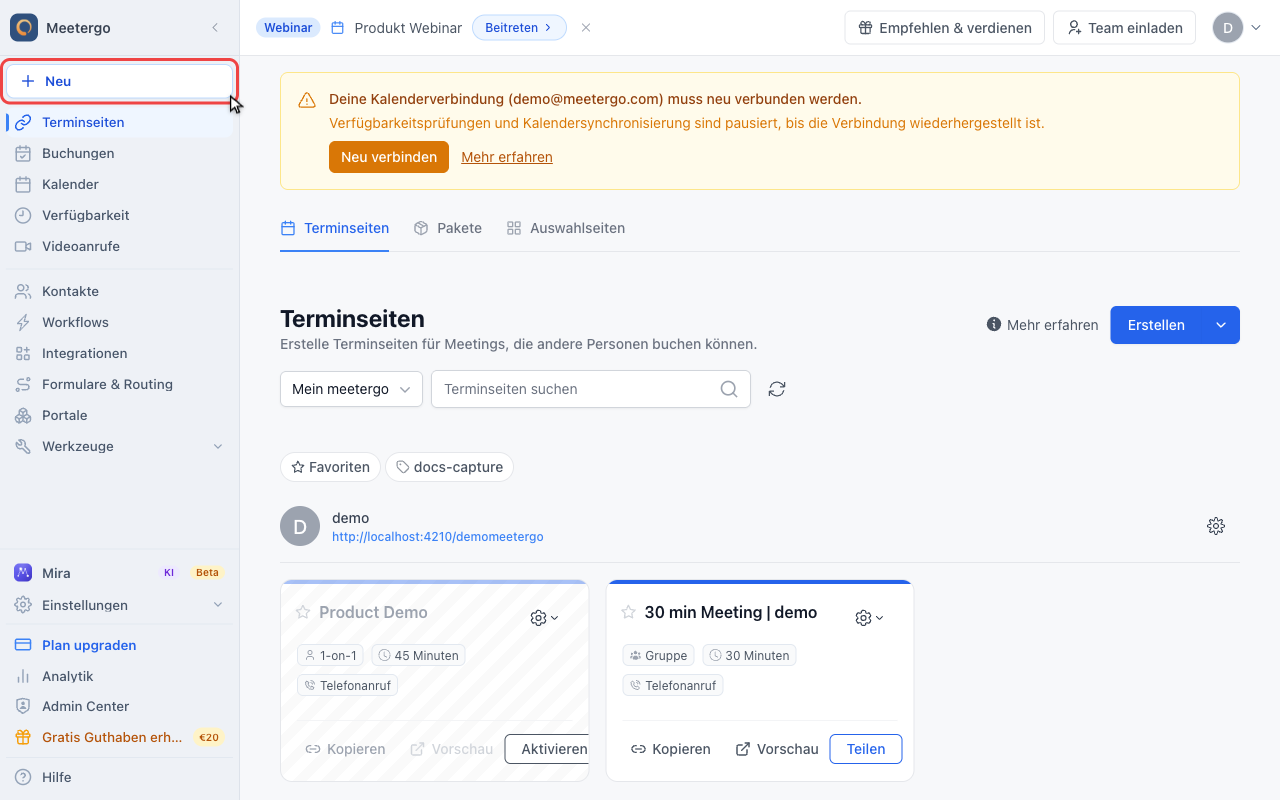
Neu öffnet das Erstellen-Menü mit wiederverwendbaren Terminseiten, Sofortanrufen, Einzelterminen und Umfragen.
Gruppentermin erstellen
Auf Neu klicken
Neu öffnet das Erstellen-Menü mit wiederverwendbaren Terminseiten, Sofortanrufen, Einzelterminen und Umfragen.
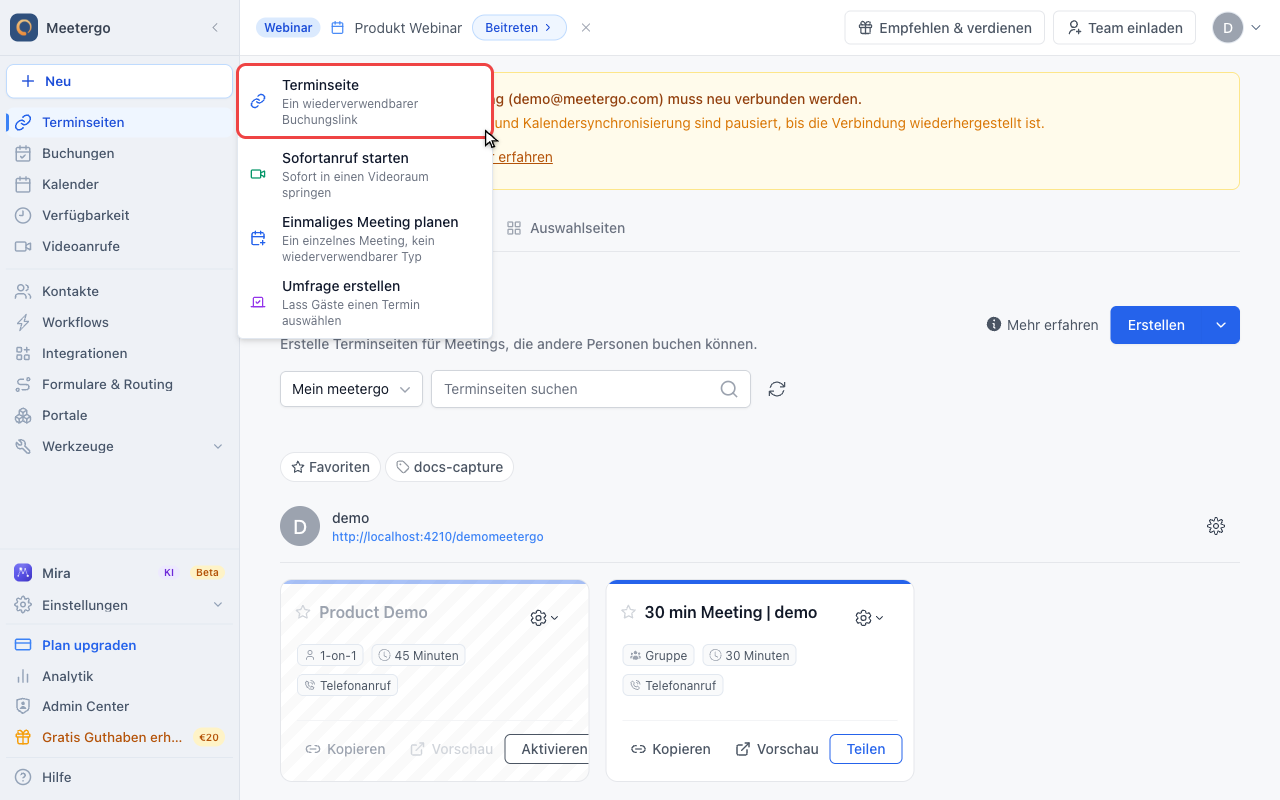
Terminseite wählen
Wähle Terminseite, um einen wiederverwendbaren Buchungslink zu erstellen.
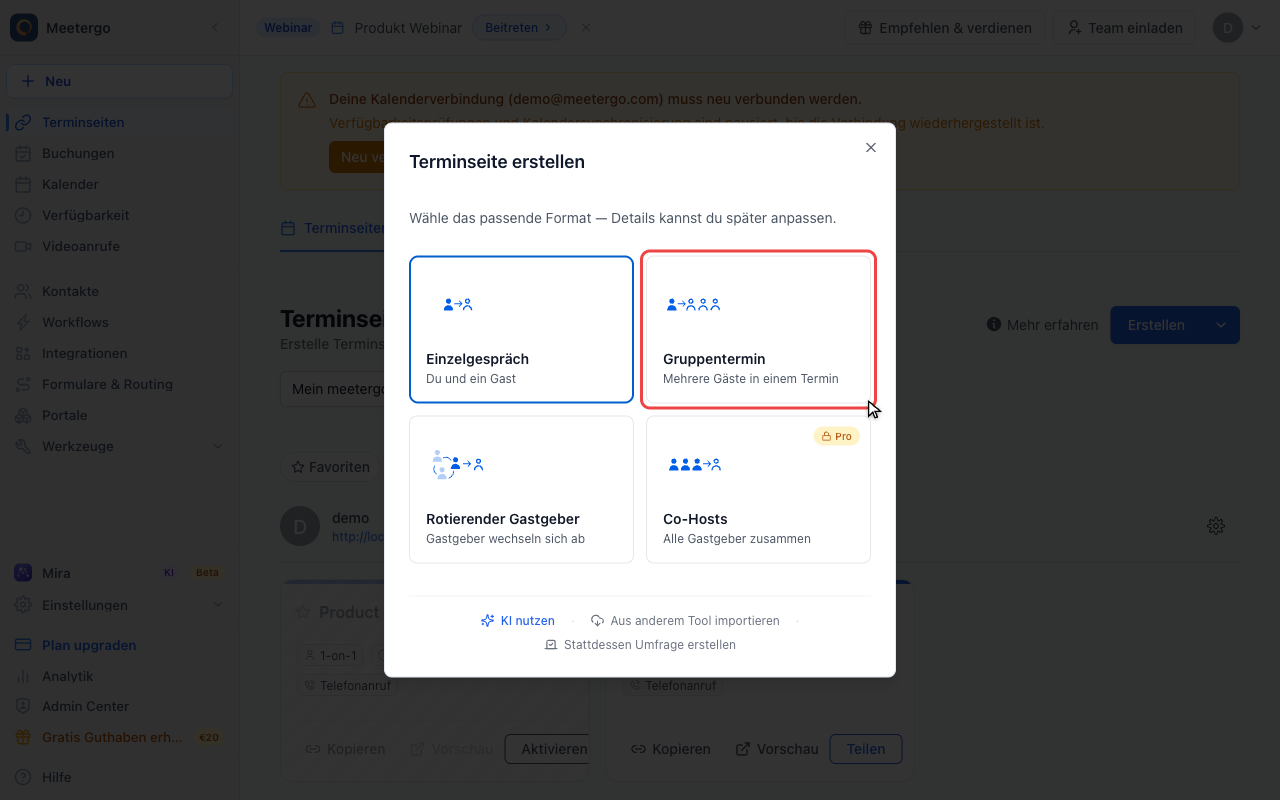
Gruppentermin auswählen
Wähle Gruppentermin, wenn mehrere Teilnehmer denselben verfügbaren Slot buchen sollen.
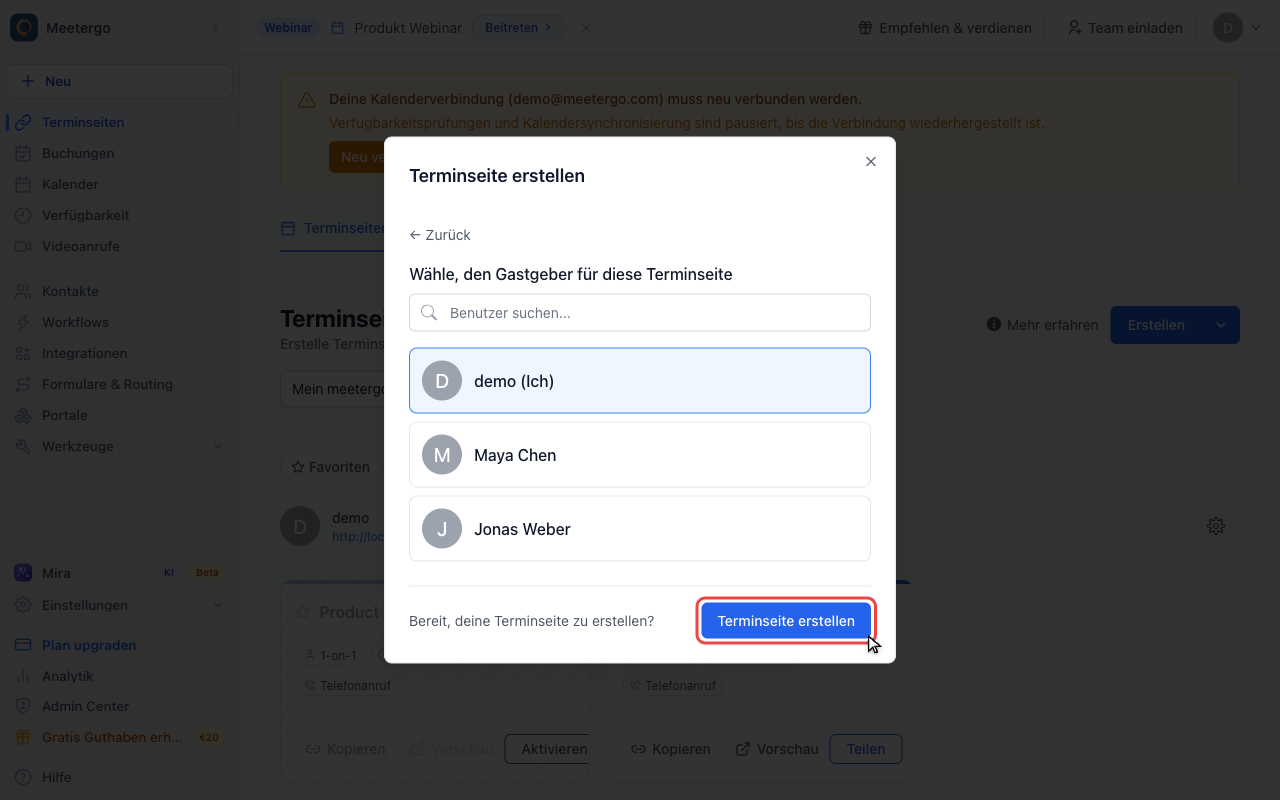
Gastgeber wählen
Gastgeber auswählen
Wähle aus, wer diesen Gruppentermin hostet. In diesem Beispiel wird die Terminseite für den aktuellen Nutzer erstellt.
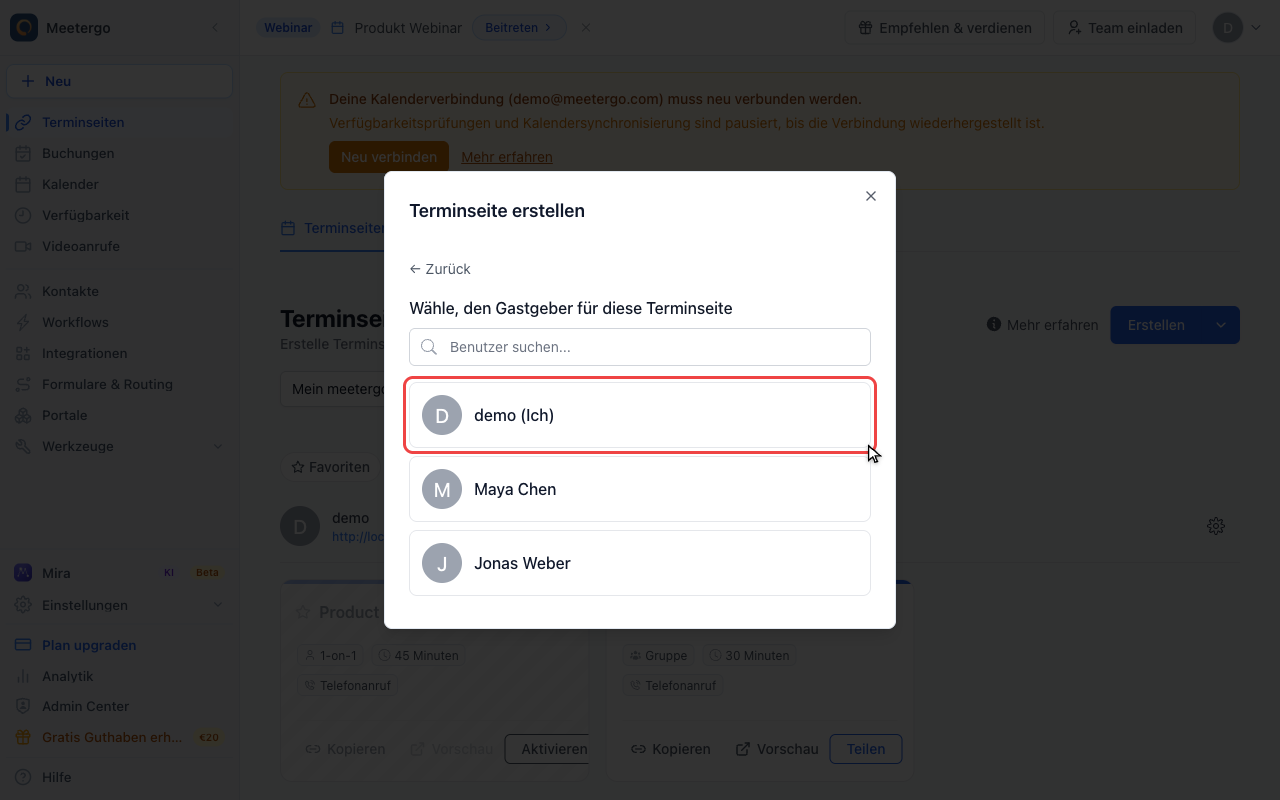
Zum Builder fortfahren
Fahre fort, sobald der Gastgeber stimmt. Dadurch öffnet sich der Builder, ohne etwas zu veröffentlichen.
Grundlagen konfigurieren
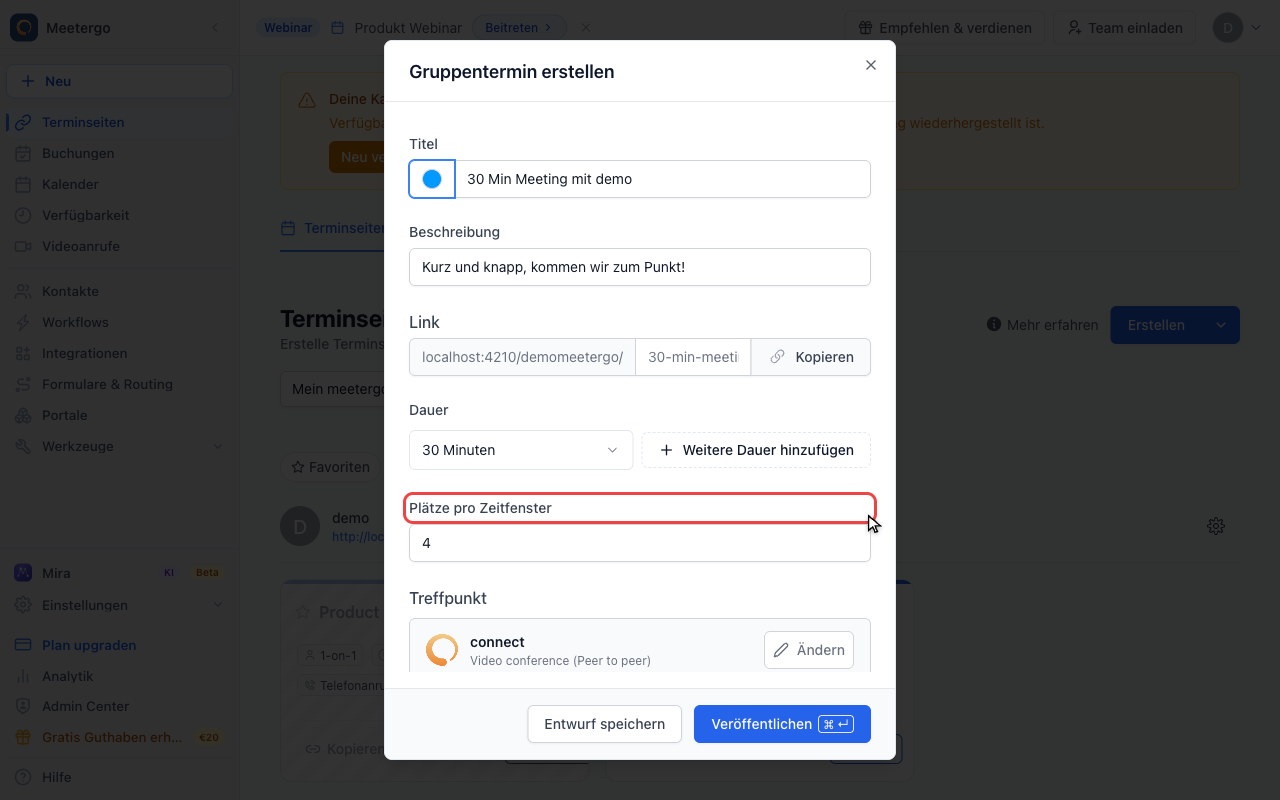
Grunddaten ausfüllen
Ergänze Titel, Beschreibung, Dauer und die erste Anzahl an Plätzen pro Zeitfenster. Speichere oder veröffentliche erst, wenn die Angaben stimmen.
Teilnehmerkapazität festlegen
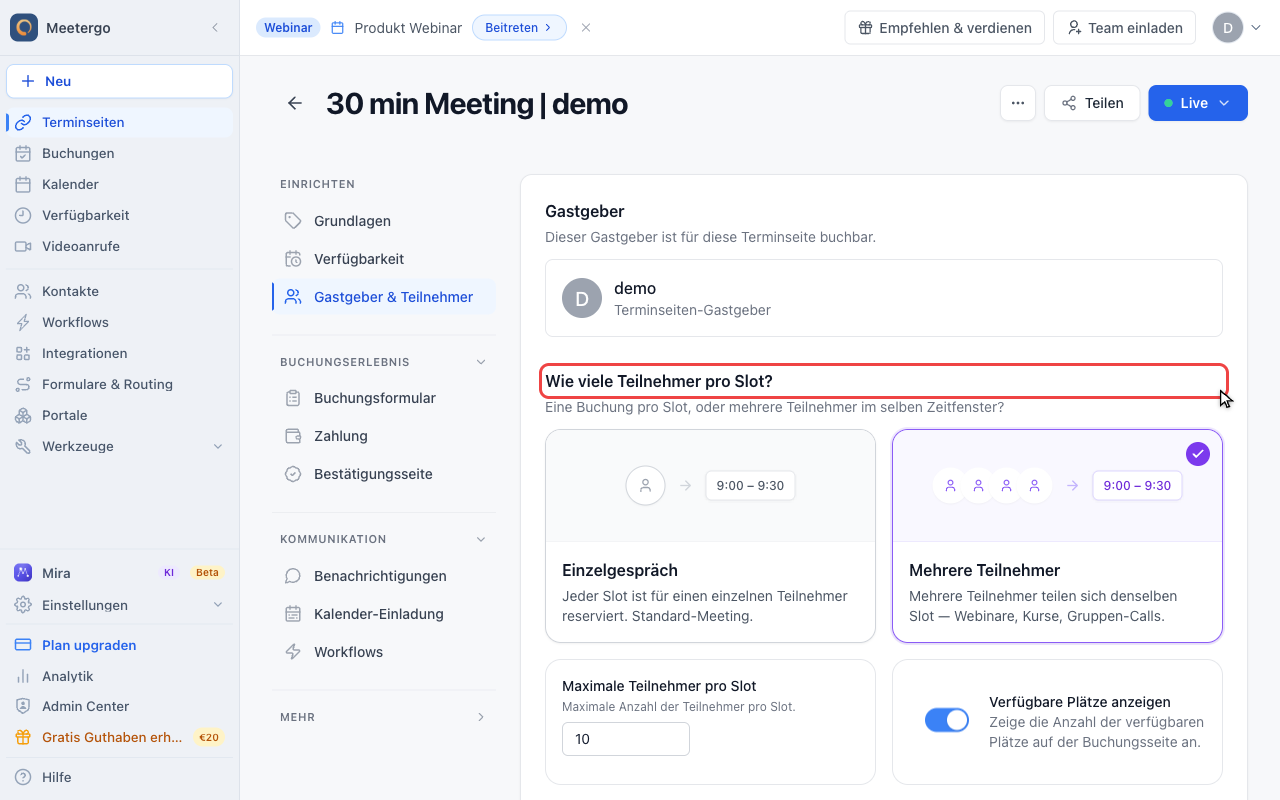
Teilnehmer pro Slot prüfen
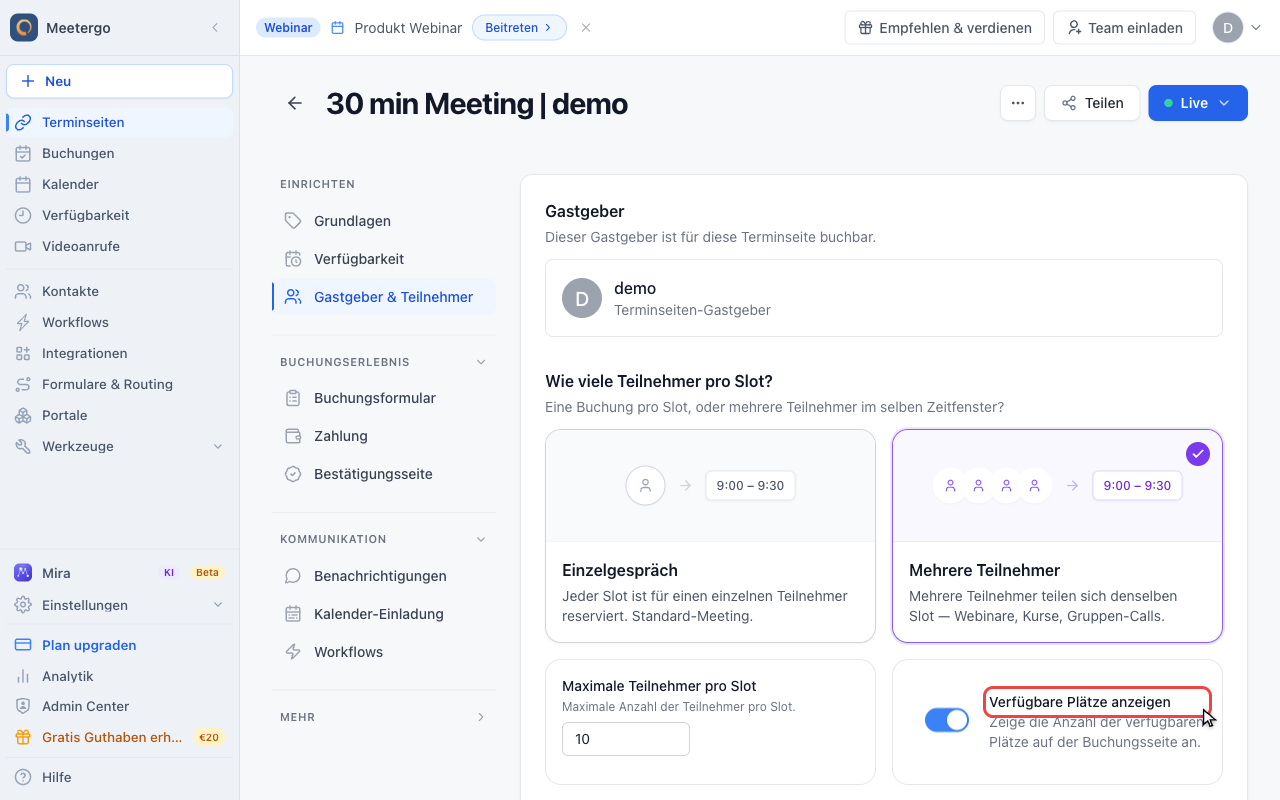
Für eine Gruppen-Terminseite muss Mehrere Teilnehmer ausgewählt sein. Dadurch können mehrere Personen denselben Slot buchen.
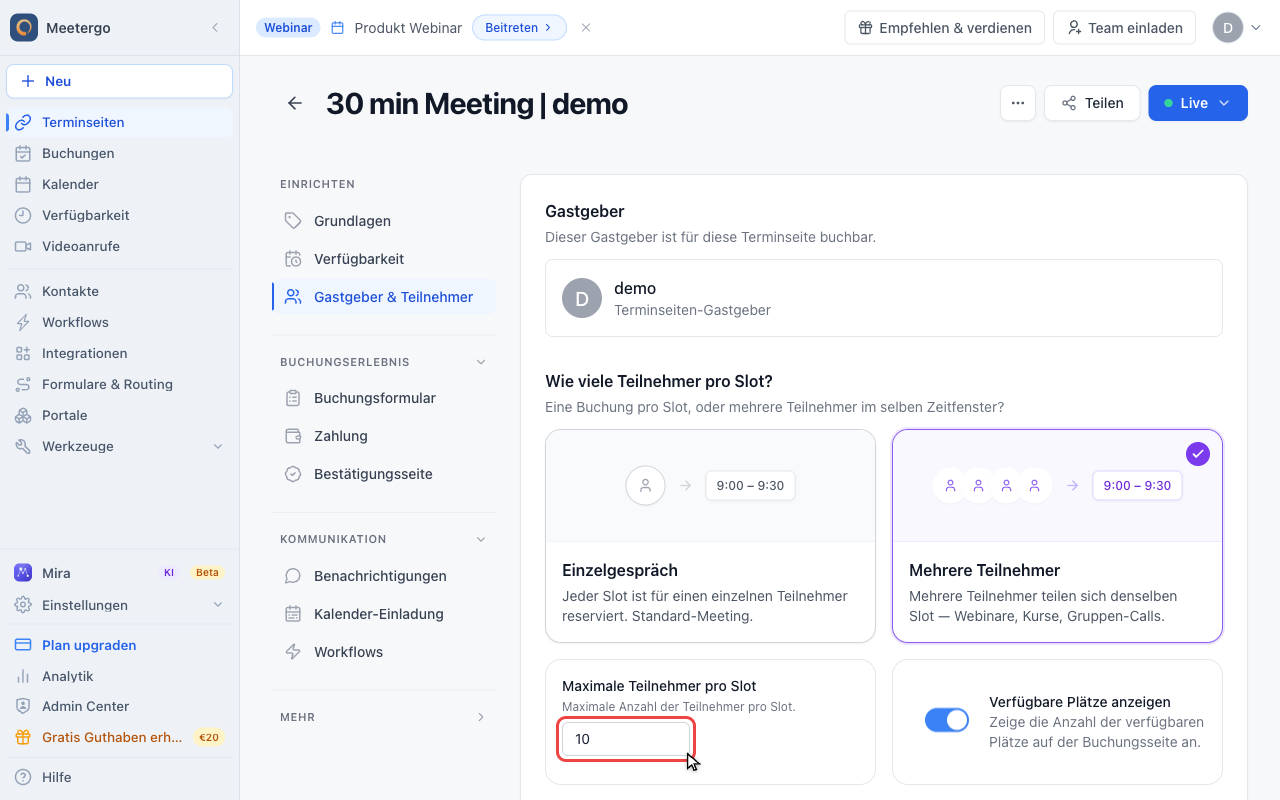
Maximale Teilnehmer festlegen
Maximale Teilnehmer pro Slot ist die feste Obergrenze dafür, wie viele Teilnehmer dieselbe Zeit buchen können.
Verfügbare Plätze anzeigen
Verfügbare Plätze anzeigen blendet die verbleibende Kapazität auf der öffentlichen Buchungsseite ein.
Zusätzliche Gäste steuern
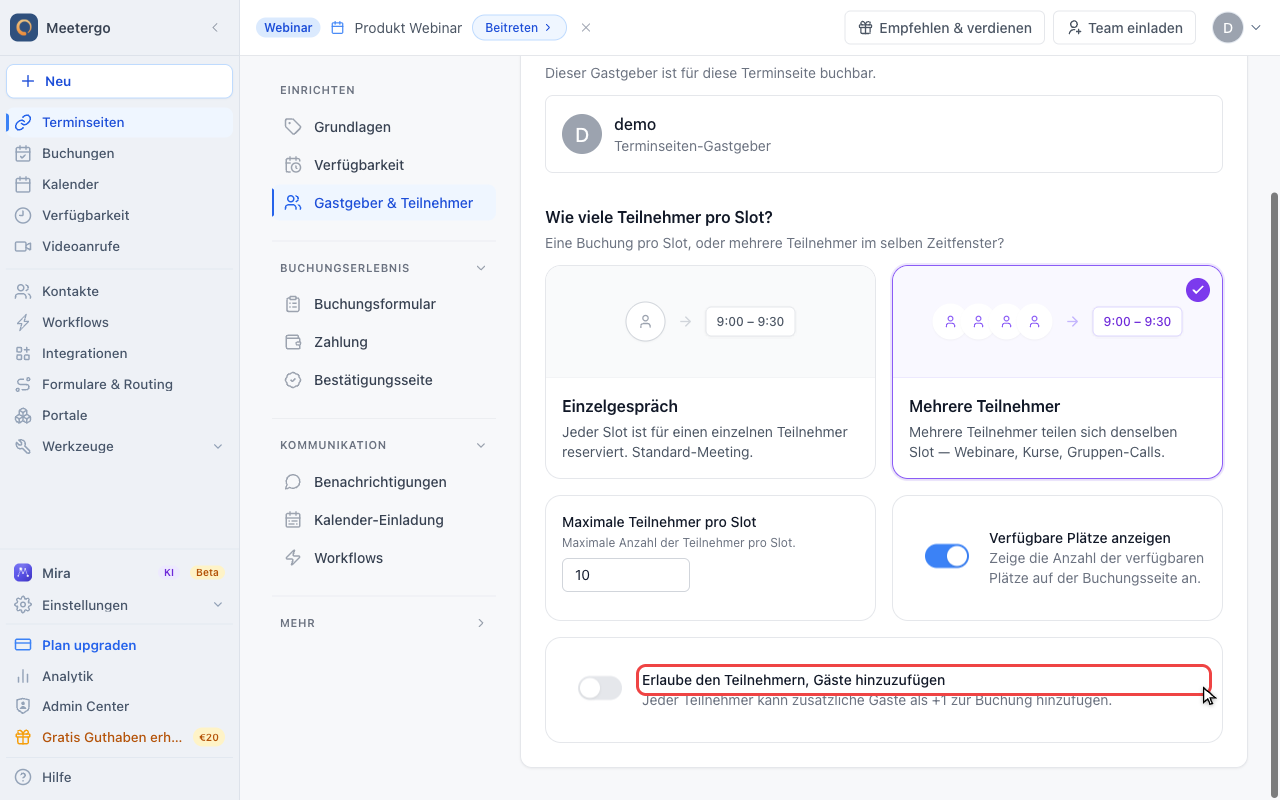
Erlaube den Teilnehmern, Gäste hinzuzufügen steuert, ob ein Buchender zusätzlich zur Gruppenkapazität weitere Personen mitbringen darf.
Was du vor dem Veröffentlichen prüfen solltest
Prüfe diese Einstellungen, bevor du die Gruppen-Terminseite veröffentlichst:
- Titel und Beschreibung: Mache klar, dass mehrere Personen an derselben Session teilnehmen können.
- Dauer: Wähle die Länge des Termins, die Teilnehmer buchen.
- Plätze pro Zeitfenster: Lege beim Erstellen die erste Kapazität pro Slot fest.
- Treffpunkt: Prüfe Ort oder Videokonferenzanbieter für alle Teilnehmer.
- Verfügbarkeit: Stelle sicher, dass die Terminseite dem richtigen Zeitplan zugeordnet ist.
- Buchungsformular und Benachrichtigungen: Sammle die nötigen Informationen und sende passende Hinweise vor dem Termin.
Feste Termine anlegen
Workshops und Trainings laufen oft an ein paar festen Terminen statt zu Wochenzeiten. Lege diese Termine direkt auf der Karte der Terminseite unter Terminplanung an:
- Klicke auf der Karte auf + Ersten Termin anlegen (oder + Termin).
- Wähle Tag, Beginn und Ende.
- Klicke auf Termin anlegen.
Jeder Termin erscheint als Chip auf der Karte, mit den gebuchten Plätzen, zum Beispiel 2/60. Klicke auf einen Chip, um zu sehen, wer gebucht hat, oder um den Termin zu entfernen. Wer einen entfernten Termin schon gebucht hat, behält seine Buchung.
Mit dem ersten Termin bekommt die Terminseite einen eigenen Zeitplan, der nur deine Termine enthält. Sie ist danach nur noch an diesen Terminen buchbar. Andere Terminseiten, die den bisherigen Zeitplan nutzen, ändern sich nicht. Die Buchungsseite wechselt auf die Terminliste, und der Buchungszeitraum schneidet weit entfernte Termine nicht mehr ab.
Hat die Terminseite schon einen eigenen Zeitplan mit Buchungszeitraum, ist ein Termin nach dessen Ende noch nicht buchbar. Die Karte zeigt ihn abgeblendet und nennt dir das Ende des Zeitraums. Ändern kannst du ihn in der Terminseite unter Verfügbarkeit → Buchungszeitraum. Siehe Zukünftige Buchungen begrenzen.
Teilnehmerplätze verstehen
Teilnehmerplätze sind die maximale Anzahl an Teilnehmern, die denselben Slot buchen können.
- Wenn du 10 Plätze für ein Webinar festlegst, können bis zu 10 Personen dieselbe Session buchen.
- Jede Buchung belegt einen Platz.
- Wenn Verfügbare Plätze anzeigen aktiv ist, zeigt die öffentliche Buchungsseite die verbleibende Kapazität.
- Der Gastgeber kann die registrierten Teilnehmer nach der Buchung im Dashboard sehen.
- Erlaube den Teilnehmern, Gäste hinzuzufügen ist getrennt von der Gruppenkapazität. Lass es deaktiviert, wenn jede Person einen eigenen Platz buchen soll.
Warum eine Gruppen-Terminseite verwenden?
Gruppen-Terminseiten eignen sich für:
- Webinare und Präsentationen
- Schulungen und Workshops
- Team-Meetings und gemeinsame Sessions
- Community-Events und Diskussionsrunden
- Kurse und Unterricht
So kannst du mehrere Teilnehmer verwalten und trotzdem eine klare Terminstruktur behalten.
FAQ
Wie viele Teilnehmer kann ich einbeziehen?
Lege die Kapazität danach fest, wie viele Personen du gut betreuen kannst und welche Grenzen dein Meeting-Anbieter setzt. Berücksichtige diese Punkte:
- Videokonferenz-Tools haben unterschiedliche Teilnehmerlimits, zum Beispiel Zoom, Google Meet und Microsoft Teams.
- Die Meeting-Qualität kann bei zu vielen Teilnehmern sinken.
- Größere Gruppen brauchen meist klarere Moderation und Vorbereitung.
Kann ich die Verfügbarkeit der Termine anpassen?
Ja. Nutze den Tab Verfügbarkeit in der Terminseite, um Zeitplan, Buchungszeitraum, Puffer und Buchungslimits für diese Gruppen-Terminseite festzulegen.
Wie erstelle ich eine Gruppen-Terminseite für eine einmalige Veranstaltung?
Lege die Termine direkt auf der Karte der Terminseite an. Siehe Feste Termine anlegen.
Können Teilnehmer sehen, wer sonst noch registriert ist?
Nein. Teilnehmer sehen auf der Buchungsseite keine anderen Registrierungen. Der Gastgeber kann die Teilnehmerliste im Dashboard sehen.
Kann ich andere Nachrichten an Gruppenteilnehmer senden?
Ja. Nutze die Kommunikationseinstellungen der Terminseite oder Workflows, um Vorbereitungsmaterial, Erinnerungen und Teilnahmehinweise für die Gruppen-Session zu senden.
War dieser Artikel hilfreich?
Lass uns wissen, ob dieser Artikel deine Fragen beantwortet hat.
Passende Artikel
- Account Owner MatchingRound-Robin-Buchungen an den Account Owner des Buchenden weiterleiten
- Benutzerdefinierte Zeitfenster-IntervalleSteuere, in welchen Abständen verfügbare Startzeiten auf deiner Buchungsseite erscheinen.
- Bestätigungsseite: Was Teilnehmer nach der Buchung sehen und wie du weiterleitestWas auf der Bestätigungsseite (Dankesseite) steht und was du daran ändern kannst: Konfetti, eigener Button, Verschieben und Stornieren ausblenden. Den Text auf der Bestätigungsseite anpassen geht nur per Weiterleitung auf deine eigene Seite. Weiterleitung funktioniert nicht? Meist liegt es an der Terminbestätigung.
- Buchungen pro E-Mail-Adresse begrenzenBegrenze, wie oft eine E-Mail-Adresse dieselbe Terminseite buchen kann, und wisse, wann das Limit zurückgesetzt wird