
Benutzerdefinierte Zeitfenster-Intervalle
Steuere, in welchen Abständen verfügbare Startzeiten auf deiner Buchungsseite erscheinen.
Zeitfenster-Intervalle bestimmen, in welchen Abständen verfügbare Startzeiten auf deiner Buchungsseite erscheinen. Nutze sie, wenn Teilnehmer Termine alle 15 Minuten, alle 30 Minuten oder in einem anderen festen Abstand buchen sollen.
 1 / 4
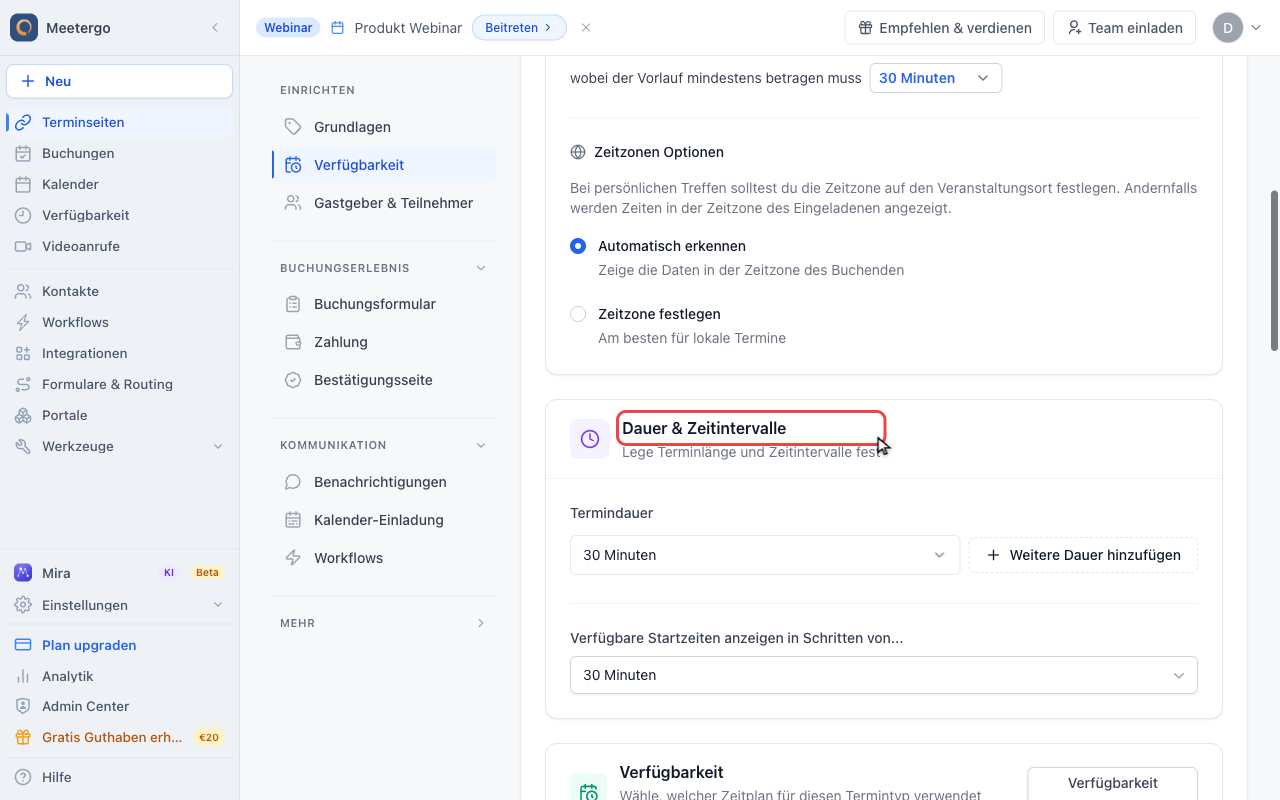
1 / 4Dauer & Zeitintervalle enthält die Terminlänge und den Abstand zwischen sichtbaren Startzeiten.
Zeiteinstellungen öffnen
Dauer & Zeitintervalle finden
Dauer & Zeitintervalle enthält die Terminlänge und den Abstand zwischen sichtbaren Startzeiten.
Zeitslot-Intervalle prüfen
Dauer und Intervall vergleichen
Die Termindauer legt fest, wie lange der Termin dauert. Das Intervall steuert, wie oft Startzeiten erscheinen.
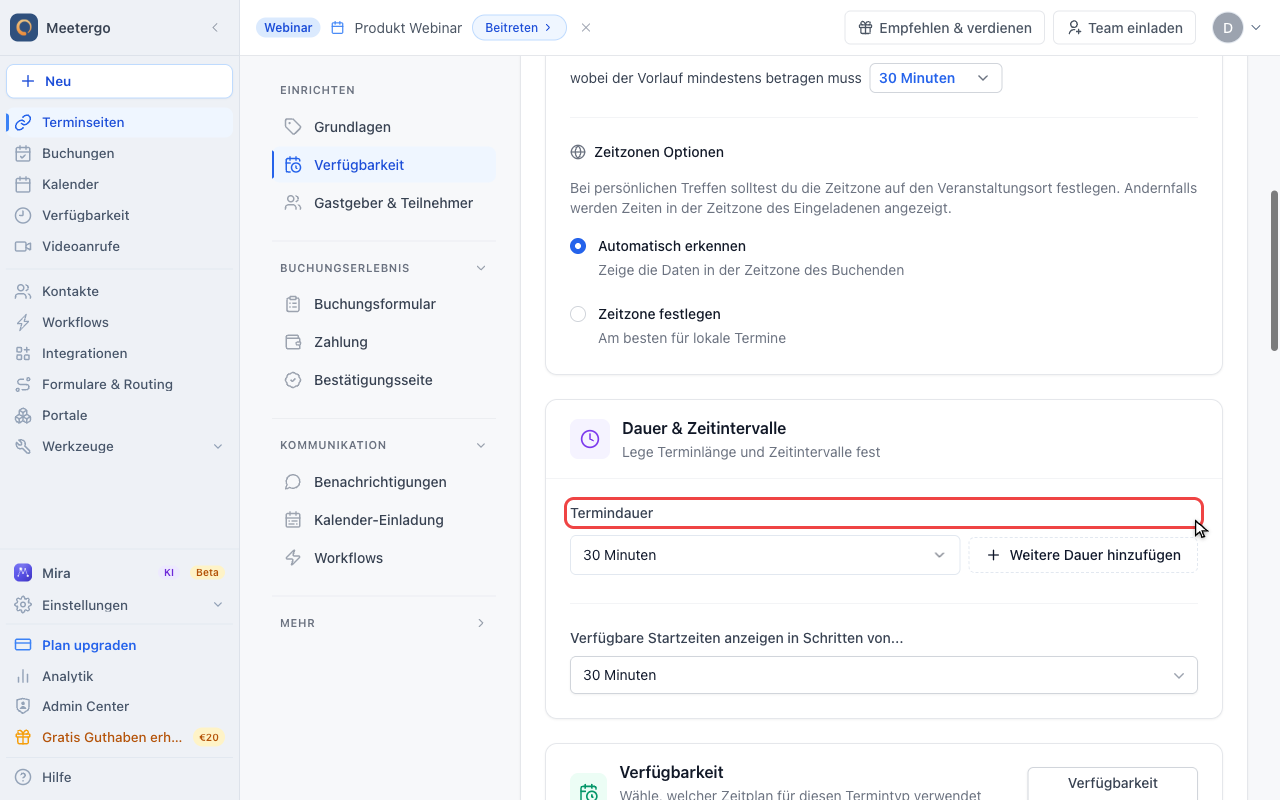
Startzeit-Intervalle prüfen
Verfügbare Startzeiten anzeigen in Schritten von steuert den Abstand, den Teilnehmer auf der Buchungsseite sehen.
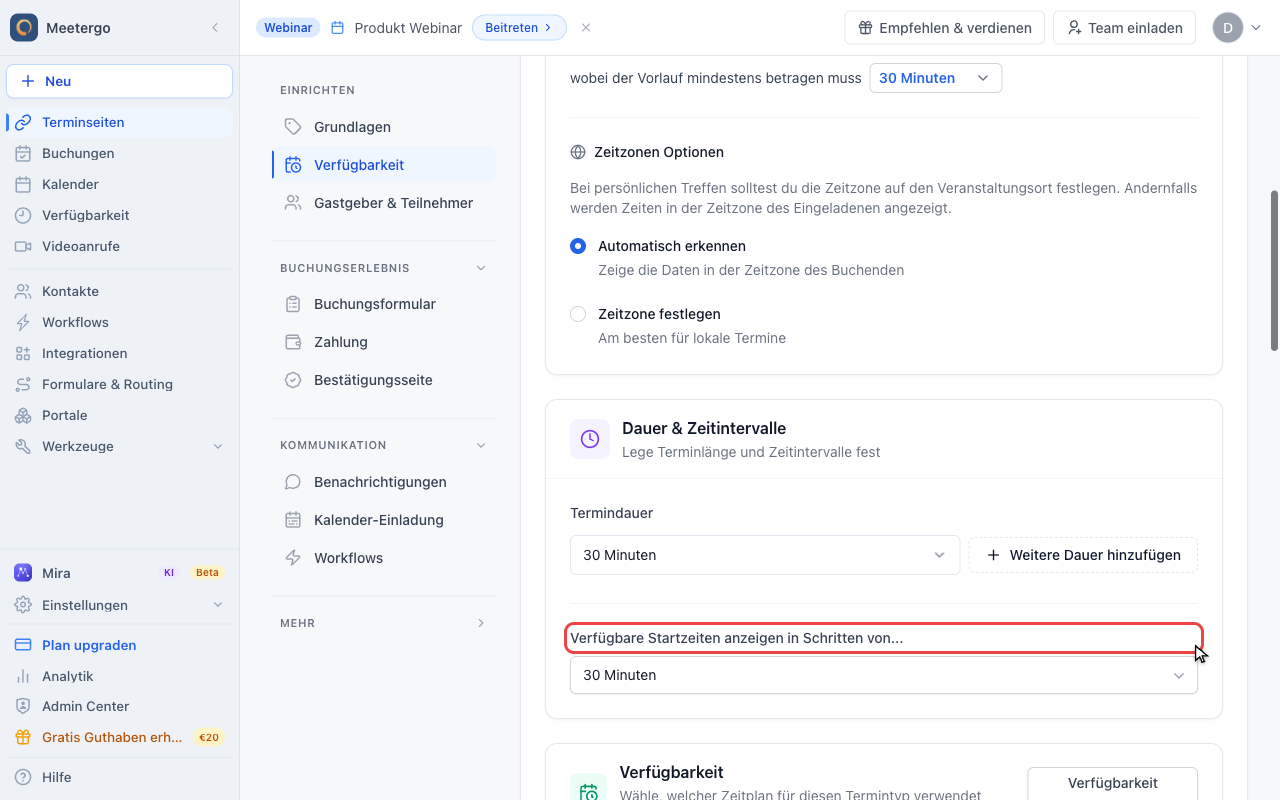
Intervall auswählen
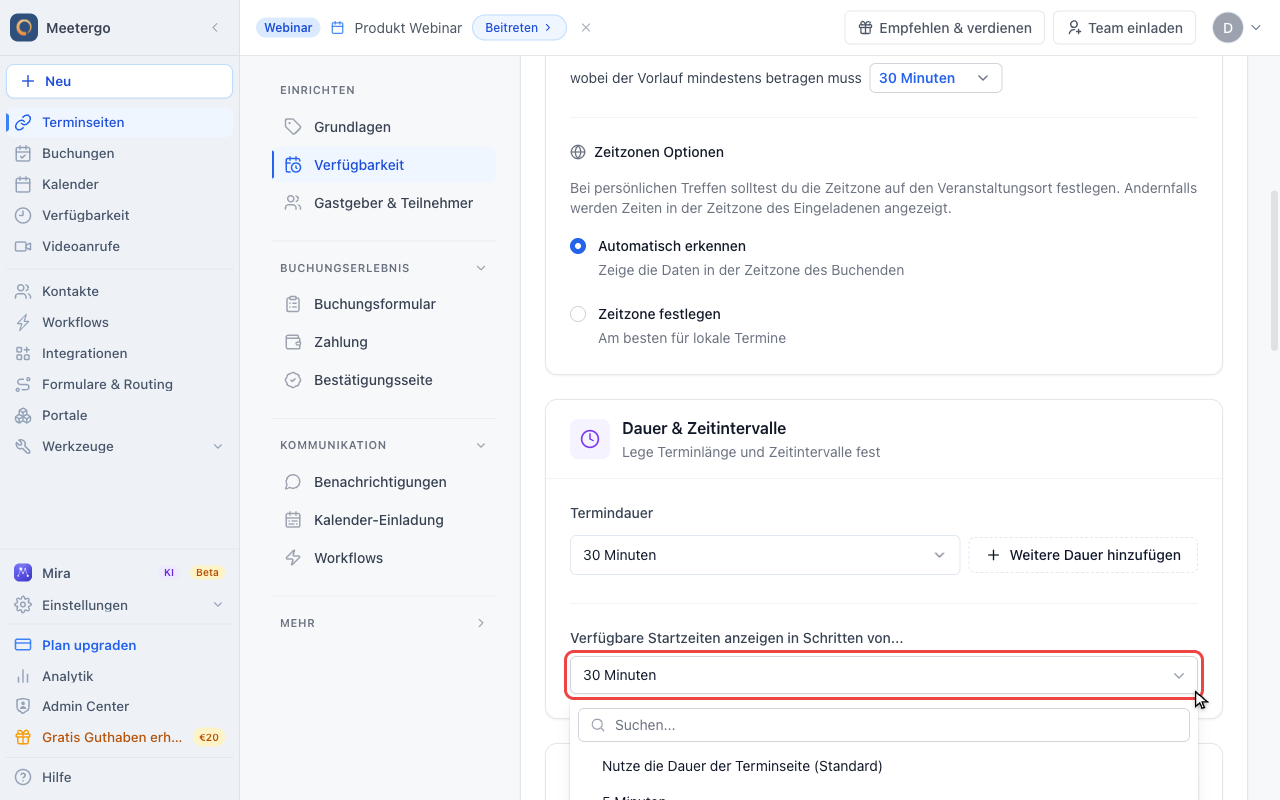
Intervall-Dropdown öffnen
Öffne das Dropdown, um ein festes Intervall zu wählen oder die Dauer der Terminseite als Standardintervall zu nutzen.
Was sind Zeitfenster-Intervalle?
Das Intervall steuert den Abstand zwischen buchbaren Startzeiten. Zum Beispiel:
- 15-Minuten-Intervall: 9:00, 9:15, 9:30, 9:45, 10:00...
- 30-Minuten-Intervall: 9:00, 9:30, 10:00, 10:30...
- 60-Minuten-Intervall: 9:00, 10:00, 11:00, 12:00...
Das Intervall ist unabhängig von der Termindauer. Ein 30-minütiger Termin mit 15-Minuten-Intervallen dauert weiterhin 30 Minuten, kann aber zum Beispiel um 9:00, 9:15 oder 9:30 starten.
Zeitfenster-Intervalle konfigurieren
- Öffne die Terminseite.
- Gehe zu Verfügbarkeit.
- Scrolle zu Dauer & Zeitintervalle.
- Suche Verfügbare Startzeiten anzeigen in Schritten von....
- Wähle das gewünschte Intervall.
- Speichere die Terminseite.
Verfügbare Optionen
Gängige Intervalle:
| Intervall | Ideal für |
|---|---|
| 5 Minuten | Maximale Flexibilität |
| 10 Minuten | Schnelle Termine |
| 15 Minuten | Standard (Voreinstellung) |
| 30 Minuten | Strukturierte Zeitpläne |
| 60 Minuten | Stundenbasierte Buchung |
Mit Dauer synchronisieren
Wähle Nutze die Dauer der Terminseite (Standard), wenn das Intervall automatisch zur Termindauer passen soll:
- 30-minütiger Termin: 30-Minuten-Intervalle
- 60-minütiger Termin: 60-Minuten-Intervalle
Das hält Startzeiten sauber an der Terminlänge ausgerichtet und ist ein guter Standard für strukturierte Zeitpläne.
Beispiele
Kurze Beratungen
Für 15-minütige Schnellgespräche:
- Termindauer: 15 Minuten
- Zeitfenster-Intervall: 15 Minuten
Verfügbare Slots: 9:00, 9:15, 9:30, 9:45...
Standard-Meetings
Für 30-minütige Termine:
- Termindauer: 30 Minuten
- Zeitfenster-Intervall: 30 Minuten
Verfügbare Slots: 9:00, 9:30, 10:00, 10:30...
Flexible Terminplanung
Für 45-minütige Sitzungen mit maximaler Flexibilität:
- Termindauer: 45 Minuten
- Zeitfenster-Intervall: 15 Minuten
Verfügbare Slots: 9:00, 9:15, 9:30...
Dadurch können Teilnehmer zu verschiedenen Zeiten starten, während der Termin trotzdem 45 Minuten dauert.
Versetzte Startzeiten mit eingebauter Übergangszeit
Setze das Intervall etwas länger als den Termin, damit die Übergangszeit direkt auf der Buchungsseite sichtbar wird:
- Termindauer: 60 Minuten
- Zeitfenster-Intervall: 65 Minuten
- Verfügbarkeit: 15:00 bis 18:00
Verfügbare Slots: 15:00, 16:05, 17:10
Nutze das, wenn Teilnehmer den Abstand von Anfang an sehen sollen. Wenn du nur geschützte Zeit nach einer Buchung möchtest und Teilnehmer weiterhin glatte Zeiten wie 15:00 und 16:00 sehen sollen, nimm stattdessen einen Puffer. Puffer greifen erst nach einer Buchung und ändern die angezeigten Startzeiten nicht, während das Intervall bestimmt, welche Startzeiten überhaupt erscheinen. Siehe Wie du Puffer verwendest.
Wie Intervalle mit Verfügbarkeit interagieren
Verfügbarkeitsfenster
Wenn deine Verfügbarkeit 9:00 - 12:00 Uhr ist:
| Intervall | Gezeigte Slots |
|---|---|
| 15 Minuten | 9:00, 9:15, 9:30... |
| 30 Minuten | 9:00, 9:30, 10:00... |
| 60 Minuten | 9:00, 10:00, 11:00... |
Der letzte sichtbare Slot muss noch genug Zeit für die volle Termindauer innerhalb deiner Verfügbarkeit lassen.
Pufferzeiten
Puffer können verfügbare Slots reduzieren. Mit einem 30-minütigen Termin, 15-minütigem Puffer und 30-Minuten-Intervallen:
- 9:00 verfügbar
- 9:30 blockiert (Puffer vom 9:00-Meeting)
- 10:00 verfügbar
Sieh dir Pufferzeiten verstehen an, wenn du mehr Details brauchst.
Best Practices
An deinen Workflow anpassen
- Aufeinanderfolgende Termine: Nutze Intervalle, die zur Dauer passen.
- Vorbereitungszeit nötig: Nutze Puffer statt längerer Intervalle.
- Flexible Zeiteinteilung: Nutze kleinere Intervalle, zum Beispiel 15 oder 30 Minuten.
Teilnehmererfahrung berücksichtigen
Kleinere Intervalle geben Teilnehmern mehr Auswahl, können die Buchungsseite aber voller wirken lassen. Größere Intervalle sind leichter zu scannen, aber weniger flexibel.
Zeitzonen berücksichtigen
Standard-Intervalle wie 15, 30 und 60 Minuten sind für internationale Teilnehmer meistens am einfachsten zu verstehen.
FAQ
Beeinflusst das Intervall die Termindauer?
Nein, Intervall und Dauer sind unabhängig. Ein 30-Minuten-Intervall mit einem 60-minütigen Termin bucht trotzdem 60-minütige Termine. Die Termine starten nur zur halben Stunde.
Kann ich für verschiedene Terminseiten unterschiedliche Intervalle haben?
Ja, jede Terminseite hat ihre eigene Intervalleinstellung.
Was ist das Mindestintervall?
5 Minuten ist die kleinste Option im Intervall-Dropdown.
Warum sehe ich zu bestimmten Zeiten keine Slots?
Auch bei kleinen Intervallen erscheinen Slots nicht, wenn:
- Ein anderes Meeting bereits gebucht ist
- Pufferzeit den Slot blockiert
- Der Slot nicht genug Zeit für das volle Meeting lässt
Verwandte Artikel
War dieser Artikel hilfreich?
Lass uns wissen, ob dieser Artikel deine Fragen beantwortet hat.