
Einen Einmaligen Termin erstellen
Zeigt, wie du einen einmaligen Termin außerhalb deiner Standard-Terminseiten reservierst und teilst, der nach der Buchung automatisch abläuft.
Einmalige Termine sind perfekt für wichtige, zeitkritische Termine, die nicht zu deinen Standard-Terminseiten passen. Egal ob du dich außerhalb deiner normalen Zeiten treffen musst, spezielle Moderatoren einbeziehen oder eine einzigartige Dauer festlegen willst - einmalige Termine geben dir komplette Flexibilität, um maßgeschneiderte Buchungsmöglichkeiten zu erstellen, die nach einmaliger Nutzung ablaufen.
 1 / 6
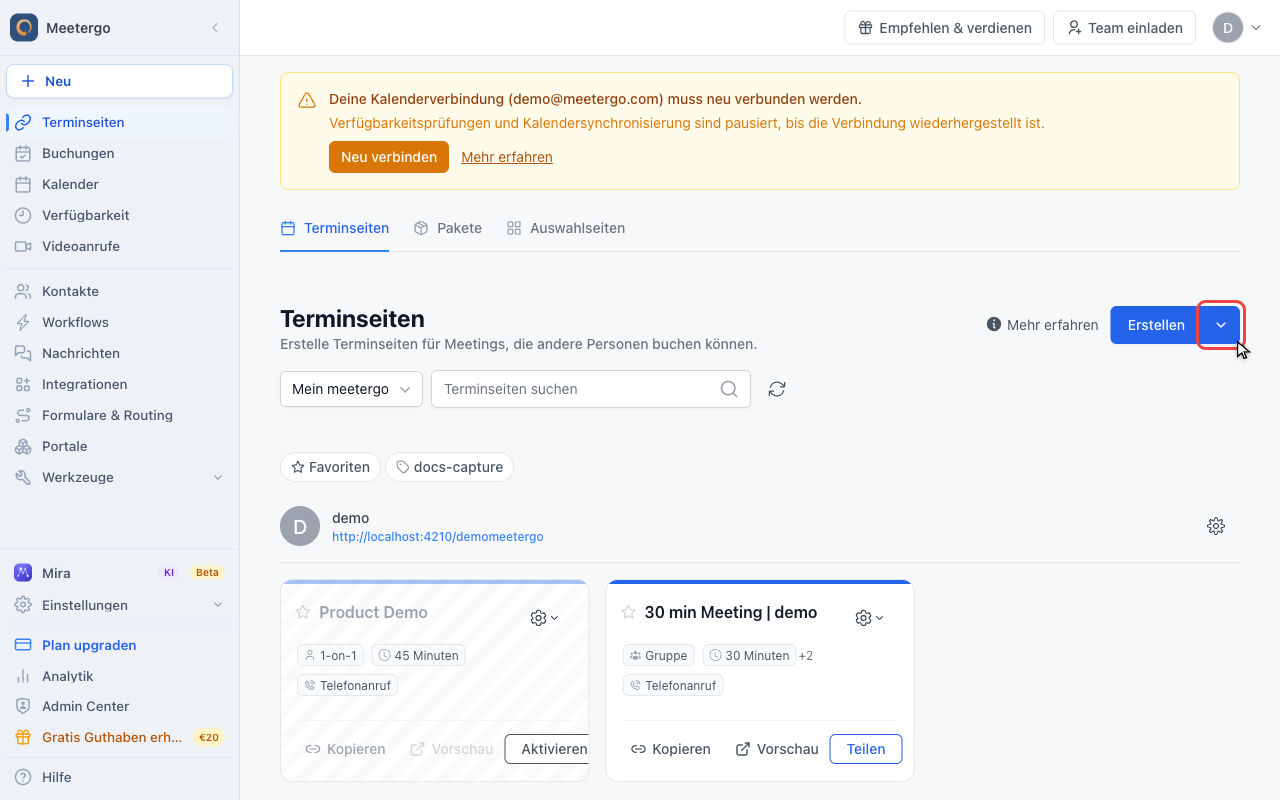
1 / 6Der Pfeil neben Erstellen öffnet Schnellaktionen für einmalige Termine, Sofortanrufe und Umfragen.
Einmalige Terminplanung öffnen
Weitere Erstellen-Optionen öffnen
Der Pfeil neben Erstellen öffnet Schnellaktionen für einmalige Termine, Sofortanrufe und Umfragen.
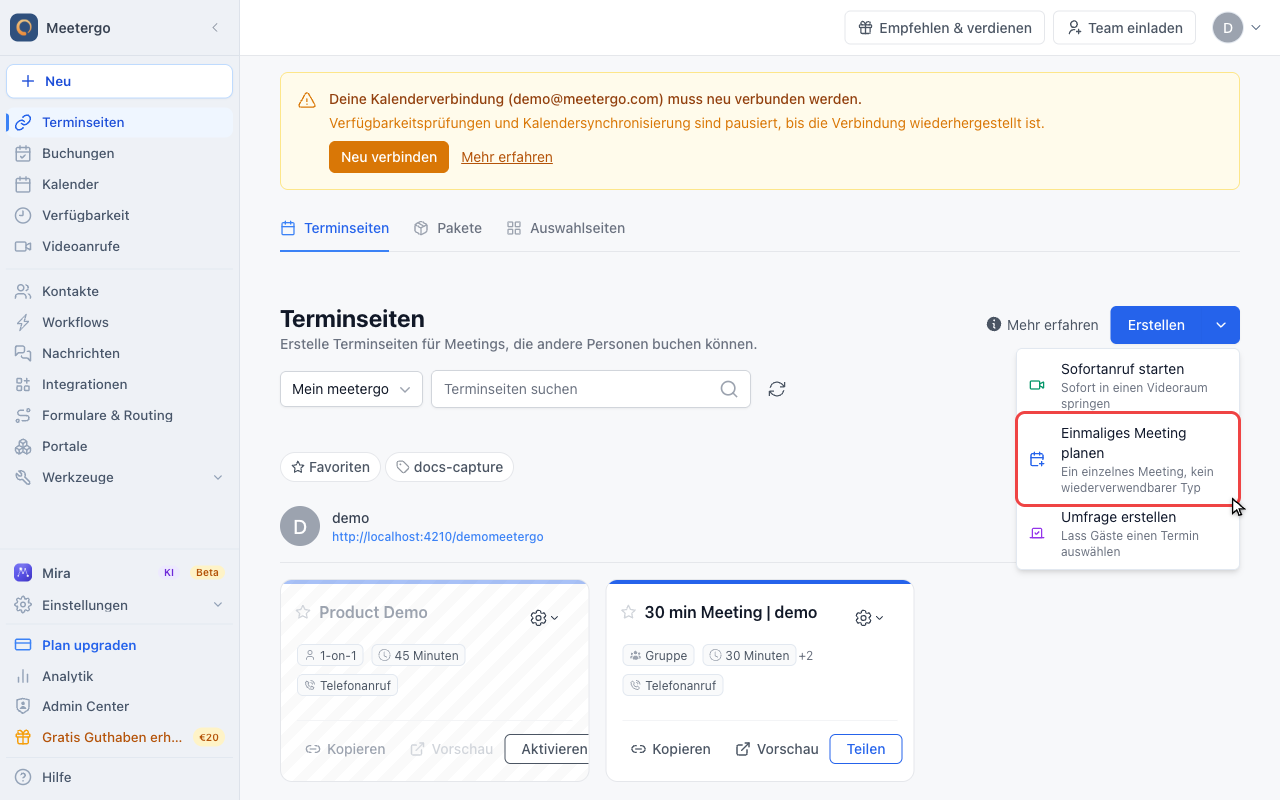
Einmaliges Meeting planen wählen
Wähle Einmaliges Meeting planen für einen einzelnen Termin, der keine wiederverwendbare Terminseite erstellt.
Zeit auswählen
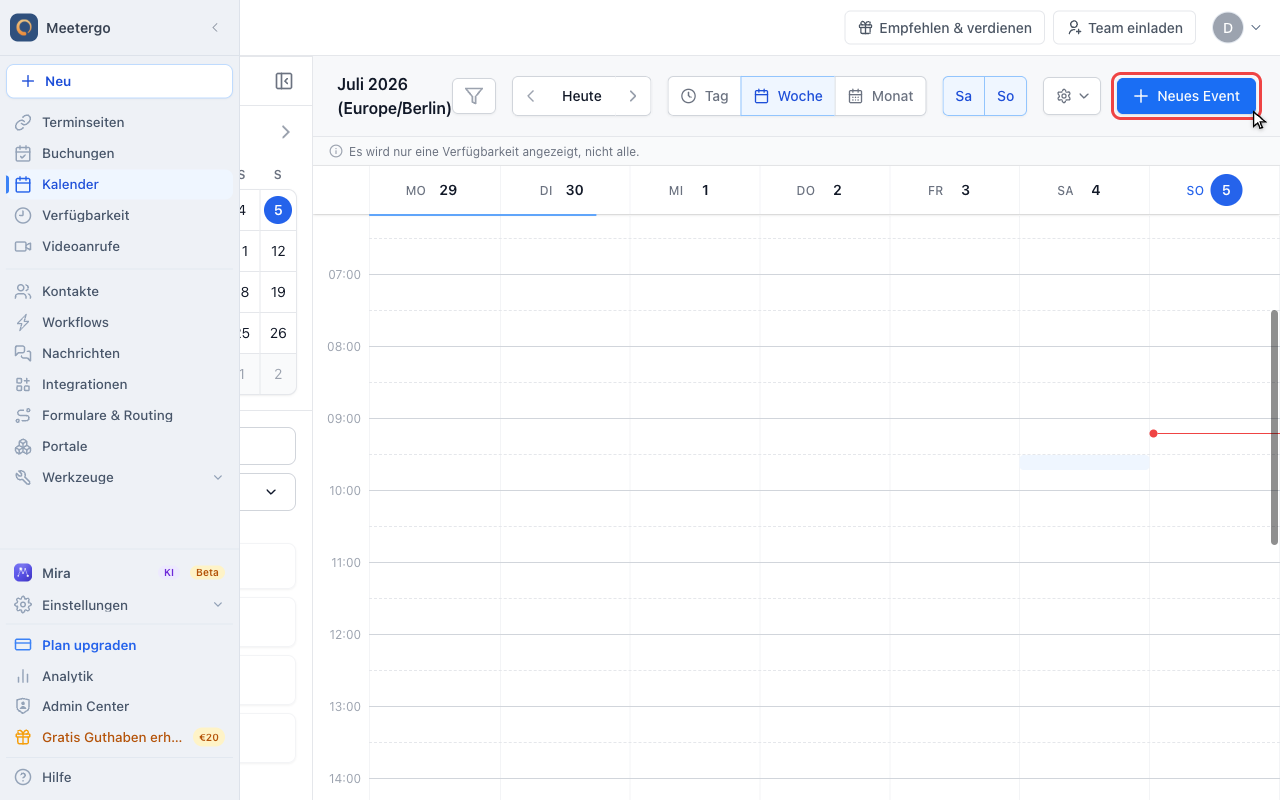
Kalender prüfen
Die einmalige Terminplanung öffnet den Kalender. Nutze die Kalendersteuerung, um Datum und Uhrzeit für die Reservierung zu finden.
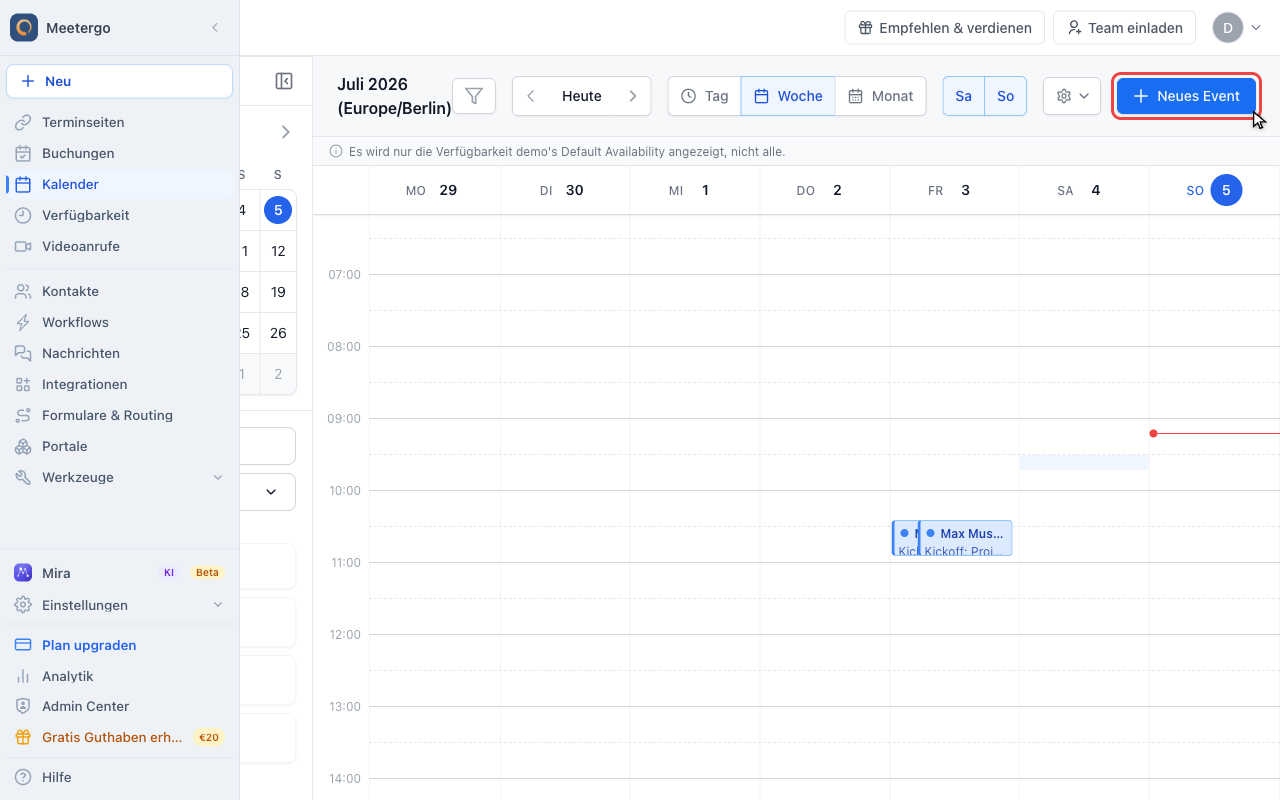
Neues Event anklicken
Neues Event öffnet den Buchungsbereich, in dem du Terminseite und Teilnehmerdetails auswählst.
Buchung vorbereiten
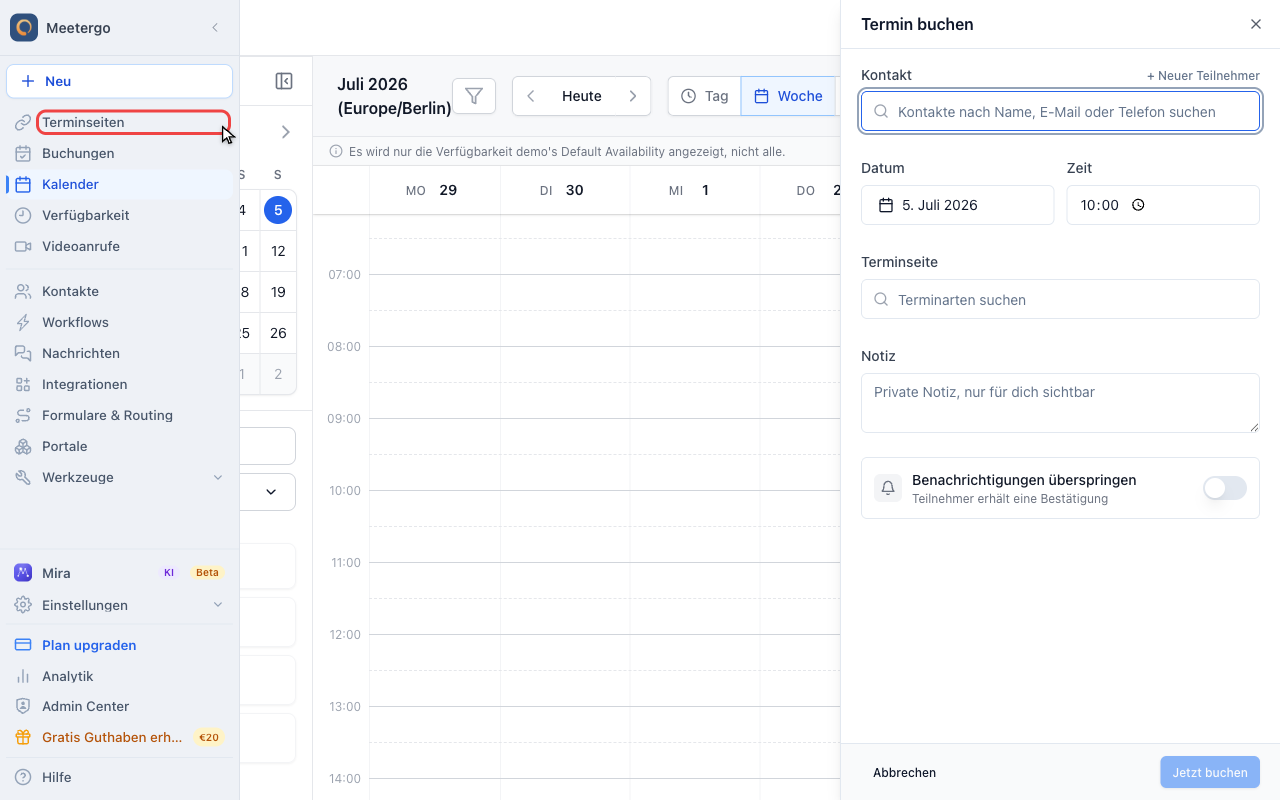
Terminseite auswählen
Wähle eine vorhandene Terminseite oder ein Quick Meeting als Grundlage für den einmaligen Termin.
Bei einem Schnelltermin vor Ort kannst du eine Adresse eintragen oder mit Team-/Firmenadresse verwenden deine Firmenadresse übernehmen. Das Feld ist optional.
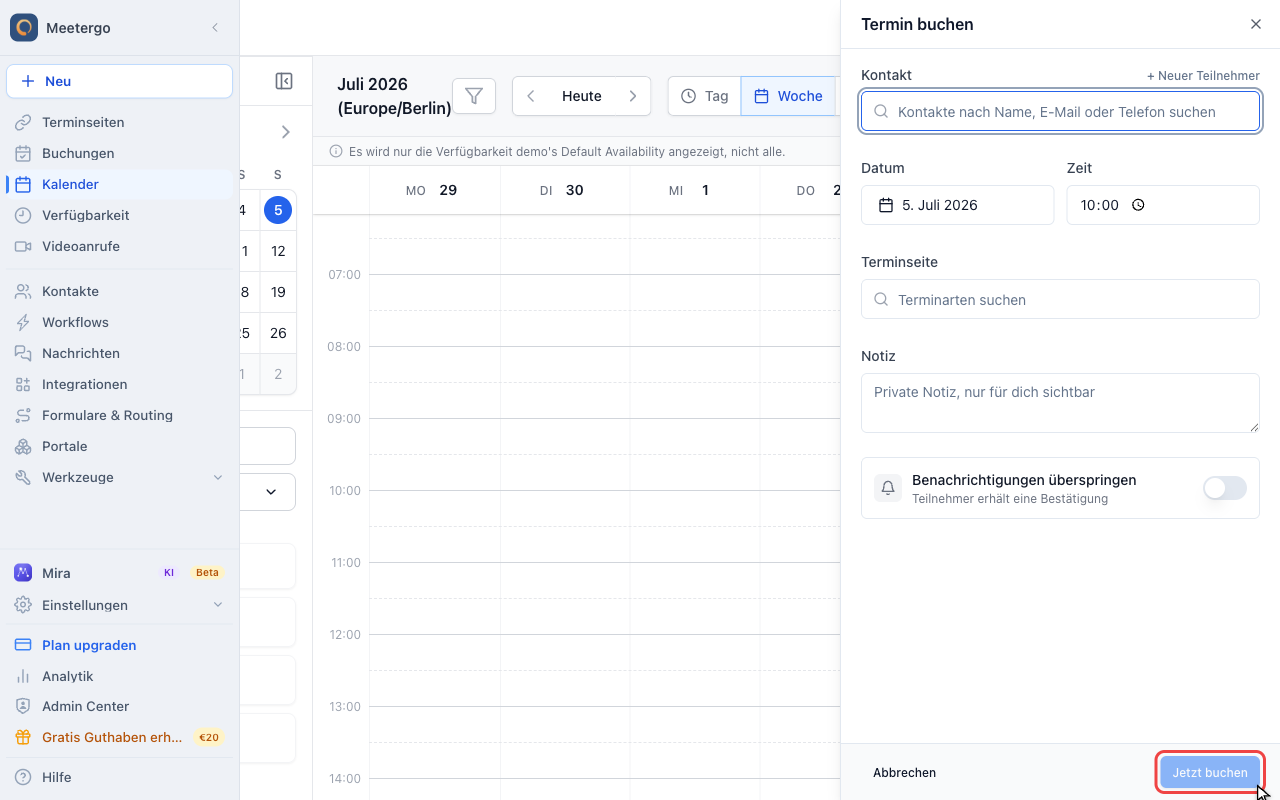
Vor der Buchung stoppen
Fülle die Teilnehmerdetails aus, wenn alles bereit ist, und klicke dann auf Jetzt buchen. Die Aufnahme stoppt hier, damit kein Termin erstellt wird.
Was du mit einmaligen Terminen machen kannst
Einmalige Termine sind ideal, wenn du:
- Eine spezielle Besprechung mit bestimmten Co-Gastgebern oder Teammitgliedern planst
- Termine außerhalb deiner regulären Verfügbarkeitszeiten anbietest
- Prioritätsbuchungen erstellst, die Vorrang vor deinen bestehenden Kalendereinträgen haben
Bevor du anfängst
- Verbinde deine Videokonferenz-Plattform über den Bereich Integrationen & Apps, falls du Online-Besprechungsorte nutzen möchtest.
- Bedenke, dass du nur Zeitfenster innerhalb von 3 Monaten ab heute anbieten kannst.
- Pufferzeiten und Besprechungsdauern werden zu einzelnen Blöcken kombiniert. Ein 15-Minuten-Puffer plus 45-Minuten-Besprechung wird den Eingeladenen als 1-Stunden-Zeitfenster angezeigt.
Teile deinen einmaligen Termin
- Gehe zur Buchungen-seite
- Finde deinen einmaligen Termin in der Liste und klicke darauf
- Die Buchungsdetails erscheinen auf der rechten Seite - dort kannst du den Termin-Link kopieren
So verwaltest du deinen einmaligen Termin
Reservierte Zeiten manuell löschen
Wenn du Platzhalter-Termine entfernen musst, bevor jemand bucht:
- Gehe zur Buchungen-seite
- Finde deinen einmaligen Termin und klicke auf das Drei-Punkte-Menü
- Wähle "Absagen"
- Klicke auf "Terminabsage bestätigen", um die Aktion abzuschließen
FAQ
Die Person ist noch nicht in meinen Kontakten. Muss ich sie zuerst anlegen?
Nein. Gib Name, E-Mail oder Telefonnummer in die Kontaktsuche im Buchungsfenster ein und wähle Kontakt anlegen. Deine Eingabe wird übernommen, und der Kontakt wird beim Buchen gespeichert.
Kann jemand denselben einmaligen Termin-Link mehrfach buchen?
Nein, einmalige Termin-Links laufen automatisch nach der ersten Buchung ab und werden komplett unbrauchbar. Du musst einen neuen einmaligen Termin erstellen, wenn du weitere Termine anbieten möchtest.
Funktionieren Automatisierungs-Workflows mit einmaligen Terminen?
Aktuell funktionieren Automatisierungs-Workflows nur mit deinen regulären Terminseiten. Einmalige Termine lösen keine automatisierten E-Mail-Sequenzen oder Folgeaktionen aus, die du möglicherweise konfiguriert hast.
Blockieren reservierte Zeiten meine regulären Terminseiten-Buchungen?
Ja, wenn du Zeiten für einen einmaligen Termin reservierst, werden diese Slots auf keiner deiner Standard-Buchungsseiten als verfügbar angezeigt. Nutze meetergo's Problembehandlungstools, um deine Verfügbarkeit zu überprüfen, falls du unsicher bist.
Kann ich nur einige meiner reservierten Zeitfenster entfernen?
Nein, die Aktion "Reservierte Zeiten freigeben" entfernt alle Platzhalter-Termine für diesen einmaligen Termin auf einmal. Du kannst nicht selektiv einzelne Zeitfenster freigeben, während du andere reserviert lässt.
Schnelltermine in der mobilen App
Öffne in der mobilen App + → Termin buchen und wähle Schnelltermin oberhalb der Terminseiten. Du kannst auch bei einem CRM-Kontakt über Termin buchen starten.
Gib einen Titel ein, wähle die Dauer und entscheide dich für Vor Ort, Telefon oder einen Videodienst. Unter Dauer (Minuten) kannst du auch eine eigene Dauer eingeben. meetergo Connect und Jitsi Meet sind sofort verfügbar. Verbundene Dienste wie Microsoft Teams, Google Meet und Zoom erscheinen automatisch. Wähle das Datum und gib die Uhrzeit ein. Wähle anschließend einen Kontakt oder trage die Teilnehmerdaten ein. Für Termine vor Ort kannst du eine beliebige Adresse angeben, zum Beispiel dein Büro oder den Treffpunkt beim Kunden. Für Telefontermine brauchst du die Telefonnummer des Teilnehmers. Prüfe die Angaben und tippe auf Jetzt buchen.
Du musst keine Terminseite erstellen oder auswählen. Möchtest du stattdessen eine vorhandene Terminseite verwenden, gehe zum ersten Schritt zurück und wähle sie aus.
Auch bei einer vorhandenen Terminseite kannst du die Dauer (Minuten) für diese Buchung ändern. Wähle ein Datum und aktiviere Manuelle Zeit, um außerhalb der angezeigten Verfügbarkeit zu buchen. Die Einstellungen deiner Terminseite bleiben unverändert.
War dieser Artikel hilfreich?
Lass uns wissen, ob dieser Artikel deine Fragen beantwortet hat.
Passende Artikel
- Account Owner MatchingRound-Robin-Buchungen an den Account Owner des Buchenden weiterleiten
- Benutzerdefinierte Zeitfenster-IntervalleSteuere, in welchen Abständen verfügbare Startzeiten auf deiner Buchungsseite erscheinen.
- Bestätigungsseite: Was Teilnehmer nach der Buchung sehen und wie du weiterleitestWas auf der Bestätigungsseite (Dankesseite) steht und was du daran ändern kannst: Konfetti, eigener Button, Verschieben und Stornieren ausblenden. Den Text auf der Bestätigungsseite anpassen geht nur per Weiterleitung auf deine eigene Seite. Weiterleitung funktioniert nicht? Meist liegt es an der Terminbestätigung.
- Buchungen pro E-Mail-Adresse begrenzenBegrenze, wie oft eine E-Mail-Adresse dieselbe Terminseite buchen kann, und wisse, wann das Limit zurückgesetzt wird