
Terminbestätigung: Warum sie nötig ist und wie du sie deaktivierst
Finde heraus, welche Einstellung dafür sorgt, dass Teilnehmer oder Gastgeber einen Termin nochmal bestätigen müssen, ändere die Bestätigungsfrist, sende eine Bestätigungsmail erneut und schalte die Terminbestätigung für dein Unternehmen oder eine einzelne Terminseite ab.
Standardmäßig sind Buchungen sofort bestätigt. Wenn ein Termin erst nach einem Klick auf einen Link zustande kommt, ist eine von zwei getrennten Einstellungen aktiv:
- Teilnehmer müssen Buchungen bestätigen (Double Opt-In) — der Teilnehmer muss bestätigen
- Gastgeber müssen Buchungen bestätigen — der Gastgeber muss freigeben
Beide haben einen Unternehmensstandard unter Einstellungen, eine Ausnahme pro Terminseite und dieselbe Frist. Die Anleitung unten zeigt alle drei Stellen. Die vollständige Einrichtung findest du unter Double Opt-In und Gastgeberbestätigung.
Den Unternehmensstandard setzen
Einstellungen öffnen
Öffne Einstellungen unten links in der Seitenleiste.
Recht & Datenschutz wählen
Wähle Recht & Datenschutz. Dieser Bereich ist nur für Unternehmens-Admins sichtbar.
Buchungsbestätigungs-Ablauf finden
Scrolle zur Karte Buchungsbestätigungs-Ablauf. Das Diagramm oben zeigt immer den Ablauf, den deine aktuellen Einstellungen erzeugen, und beantwortet damit die Frage "Welche Einstellung ist aktiv?", bevor du einen Schalter liest.
Teilnehmerbestätigung einschalten
Der erste Schalter ist Double Opt-In. Ist er an, erhält der Teilnehmer eine E-Mail mit Bestätigungs-Button, und die Buchung entsteht erst, wenn er ihn drückt.
Gastgeberfreigabe einschalten
Der zweite Schalter ist die Gastgeberfreigabe. Ist er an, bekommst du die Anfrage und entscheidest. Sind beide an, zeigt das Diagramm beide Schritte: Zuerst gibt der Gastgeber frei, dann bestätigt der Teilnehmer.
Das Diagramm lesen
Sind beide Schalter aus, besteht das Diagramm aus zwei Kästen und sagt, dass Buchungen sofort bestätigt werden. Jeder zusätzliche Schritt, den du aktivierst, erscheint hier in der Reihenfolge, in der er passiert.
Festlegen, wie lange eine Anfrage offen bleibt
Die Ablaufzeit für Buchungsanfragen erscheint erst, wenn einer der Schalter an ist. Zur Wahl stehen 24, 48, 72 Stunden (Standard), 96 Stunden, 1 Woche oder 2 Wochen, und dieselbe Frist gilt für beide Funktionen.
Die Änderungen speichern
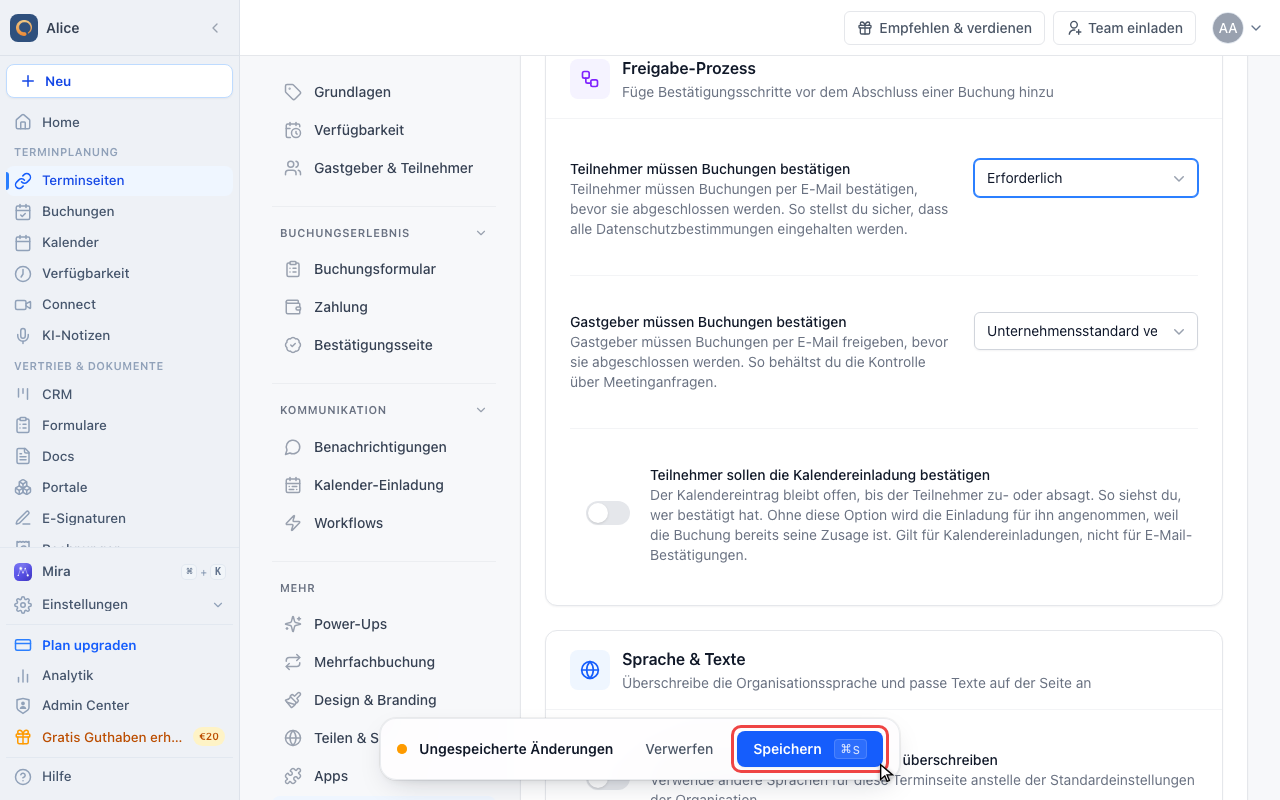
Nichts wird wirksam, bis du auf Speichern klickst. Der Button bleibt ausgegraut, solange sich auf der Seite nichts geändert hat.
Wartende Anfragen finden
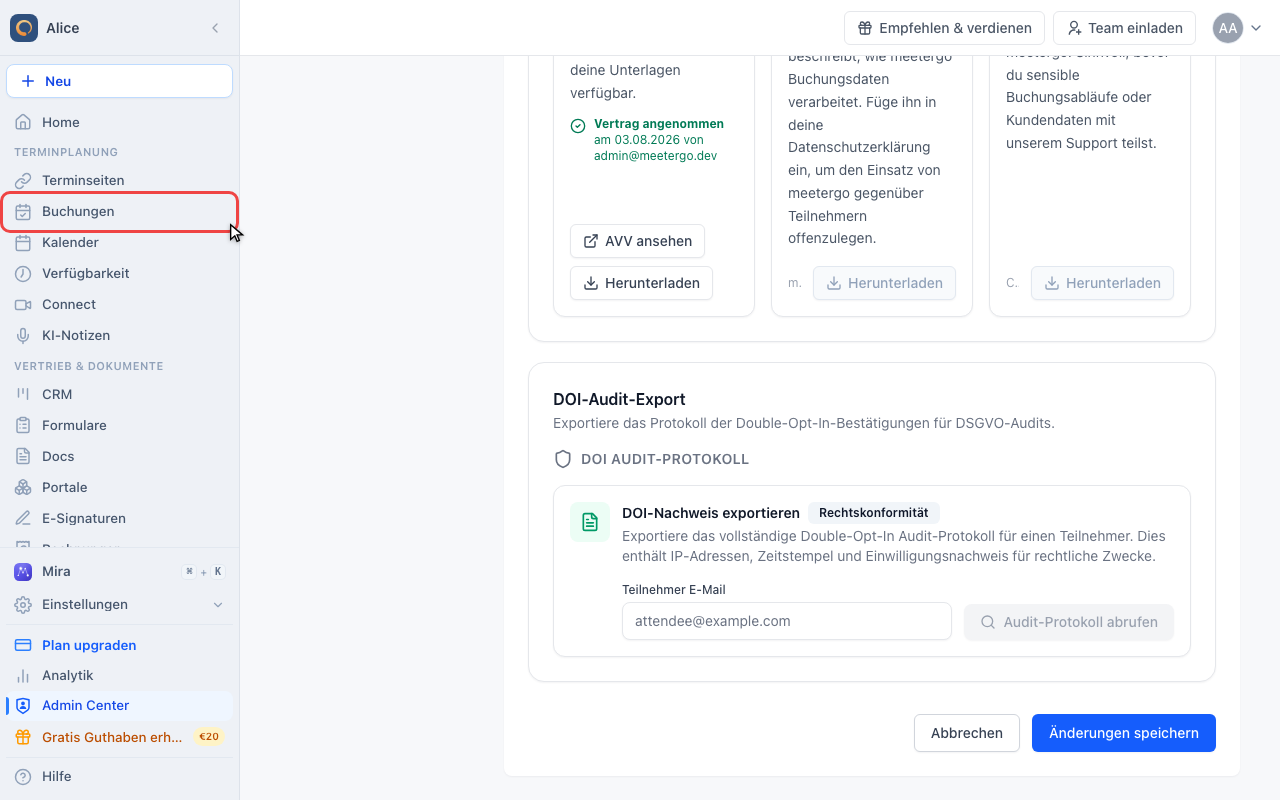
Buchungen öffnen
Bereits wartende Anfragen sind von deinen Änderungen nicht betroffen. Sie bleiben offen, bis sie bestätigt, abgelehnt werden oder ablaufen, und sie liegen alle unter Buchungen.
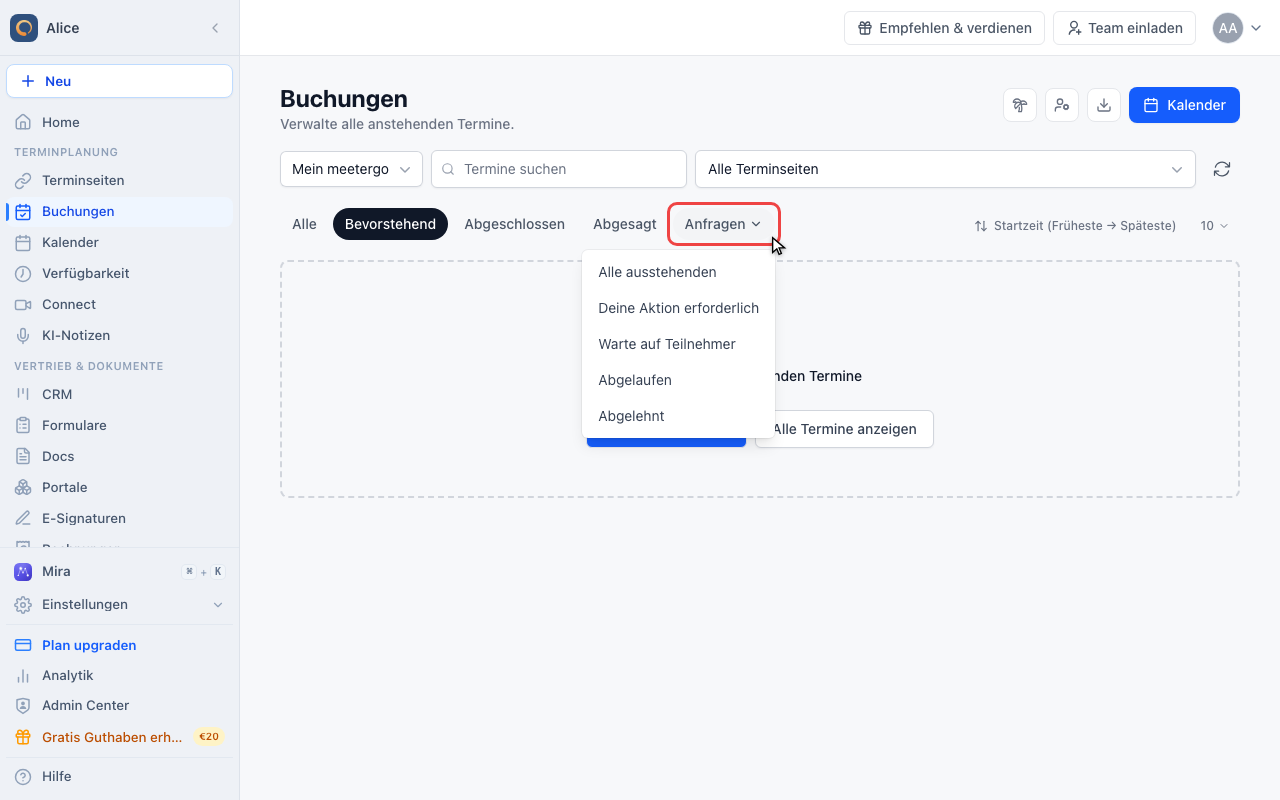
Anfragen öffnen
Anfragen ist die letzte Pille in der Leiste, neben Alle, und zeigt, wie viele warten. Wartende Anfragen erscheinen nie unter Alle, Bevorstehend, Abgeschlossen oder Abgesagt: eine Anfrage ist noch keine Buchung.
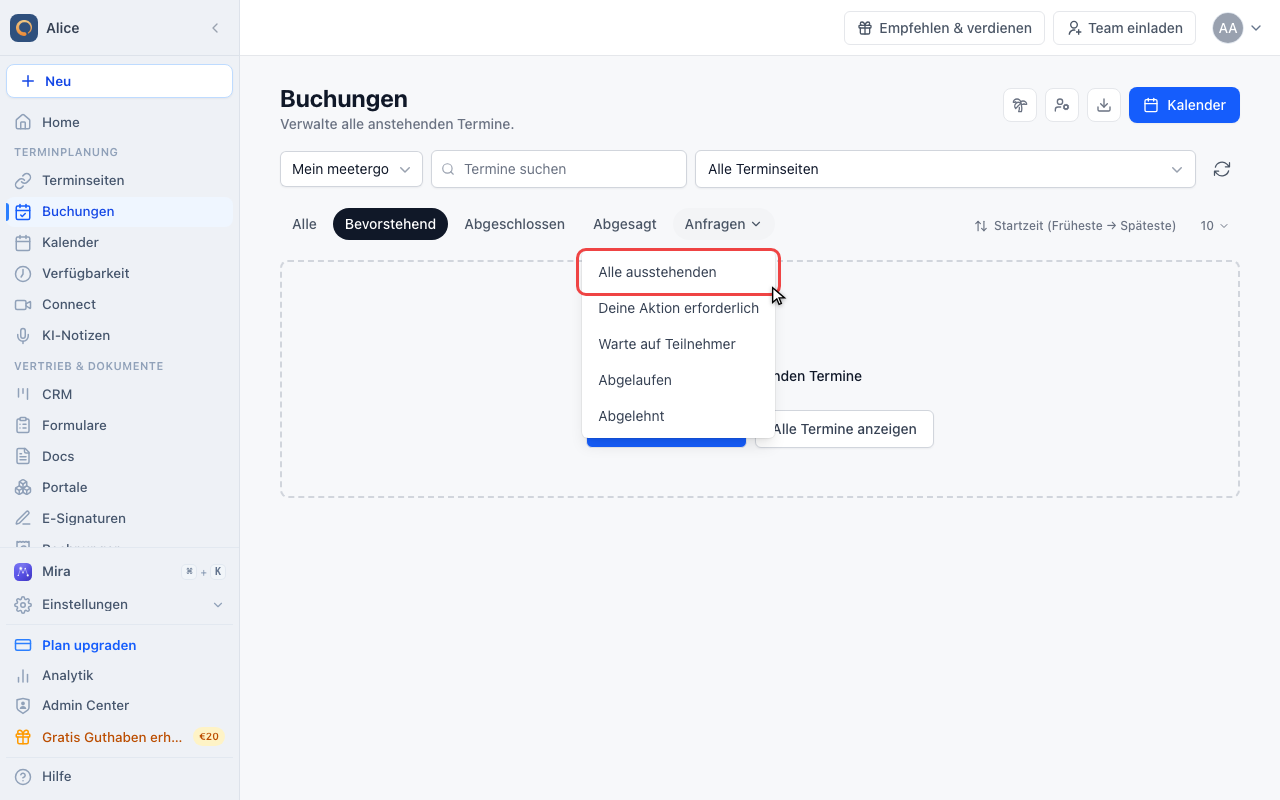
Alle ausstehenden wählen
Die Pille zeigt alle ausstehenden Anfragen. Zum Eingrenzen öffnest du Filtern und wählst einen Status: Deine Aktion erforderlich (wartet auf einen Gastgeber), Warte auf Teilnehmer (wartet auf einen Bestätigungsklick), Abgelaufen oder Abgelehnt.
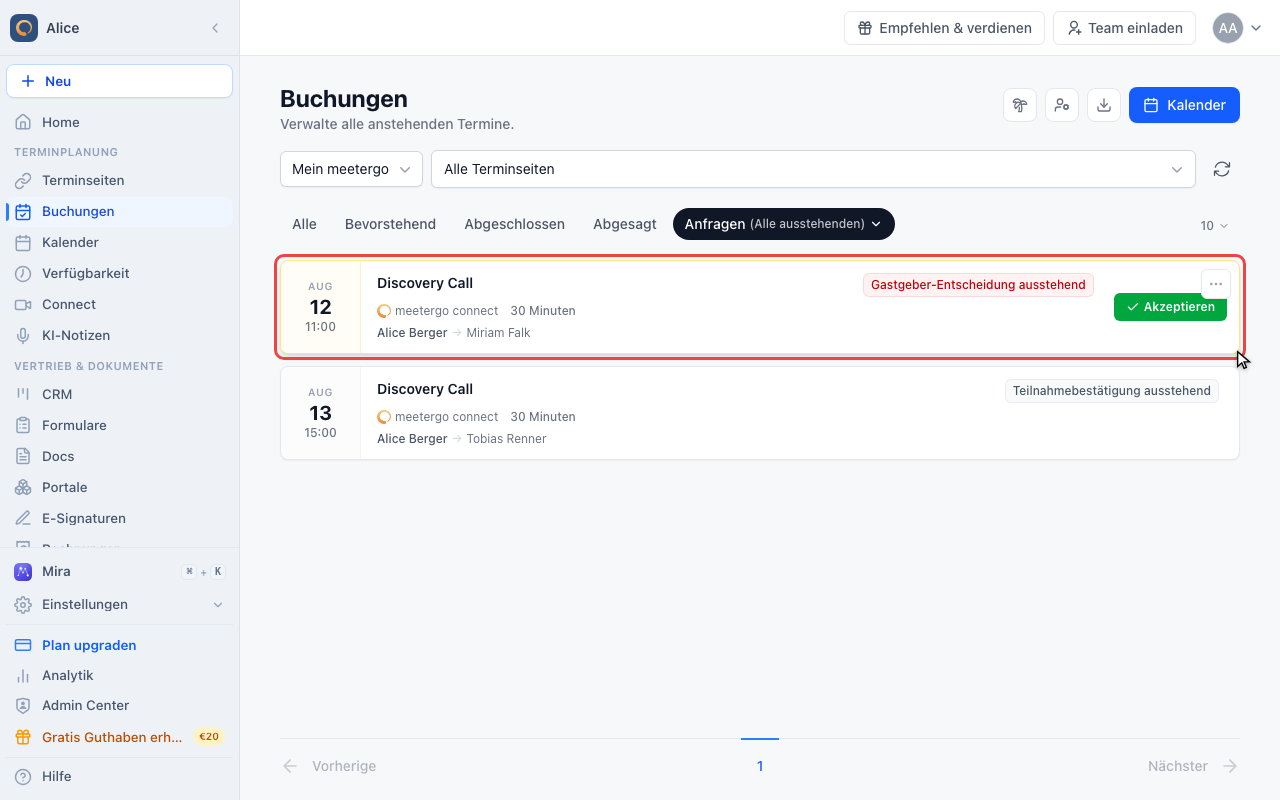
Eine auf dich wartende Anfrage freigeben
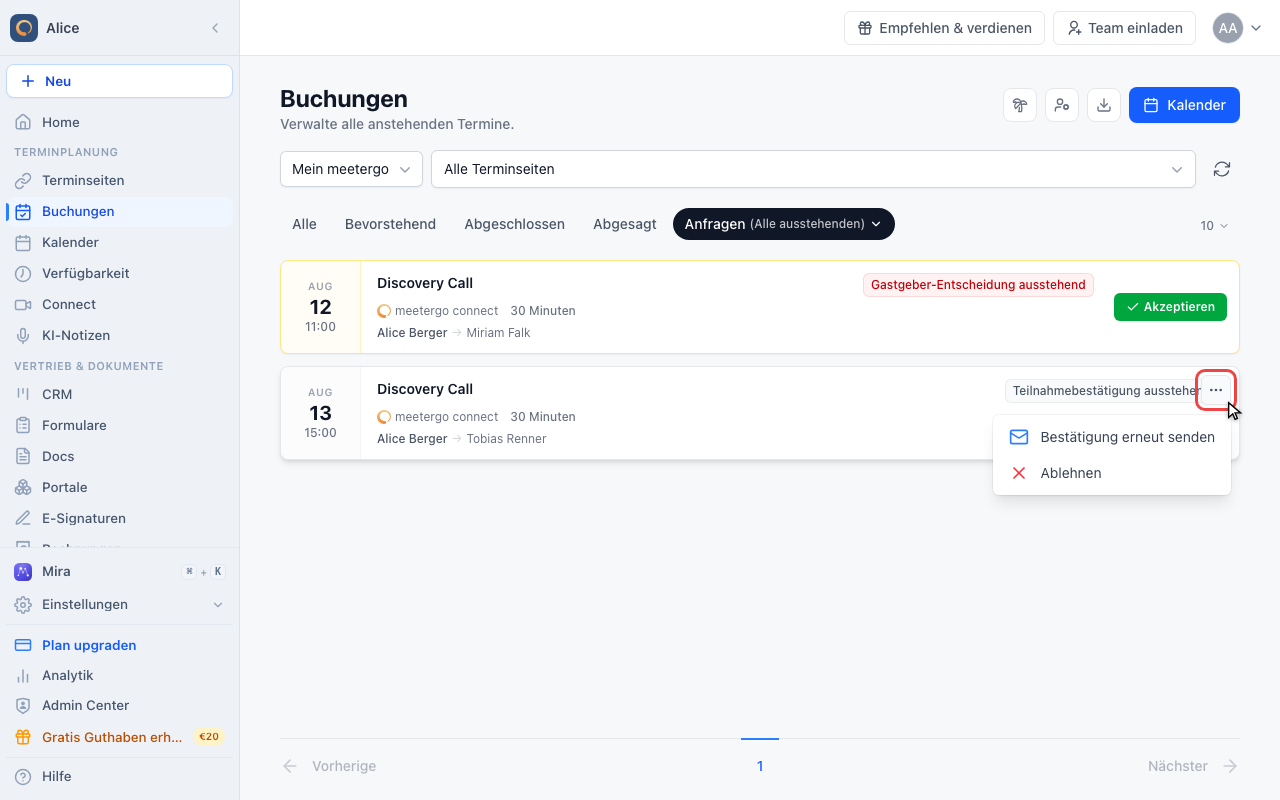
Eine Anfrage, die auf die Gastgeberfreigabe wartet, ist bernsteinfarben umrandet, trägt das Kennzeichen "Gastgeber-Entscheidung ausstehend" und hat einen Akzeptieren-Button in der Zeile. Akzeptieren bestätigt die Buchung sofort.
Eine Teilnehmerbestätigung erneut senden
Eine Anfrage, die auf den Teilnehmer wartet, hat keinen Akzeptieren-Button, weil es für dich nichts freizugeben gibt. Im Zeilenmenü liegt Bestätigung erneut senden, was dieselbe E-Mail noch einmal verschickt.
Eine Terminseite überschreiben
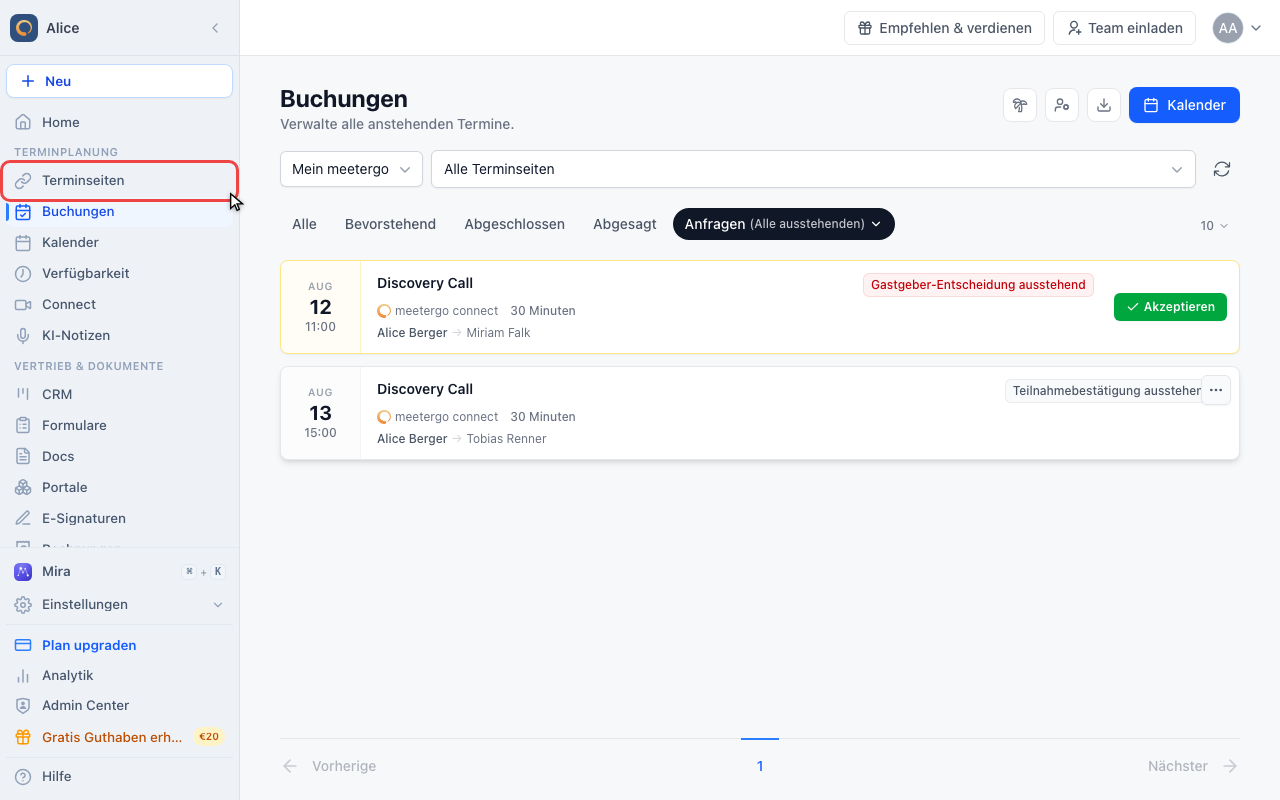
Terminseiten öffnen
Eine einzelne Terminseite kann den Unternehmensstandard in beide Richtungen ignorieren. Diese Ausnahme liegt im Terminseiten-Editor, nicht in den Einstellungen.
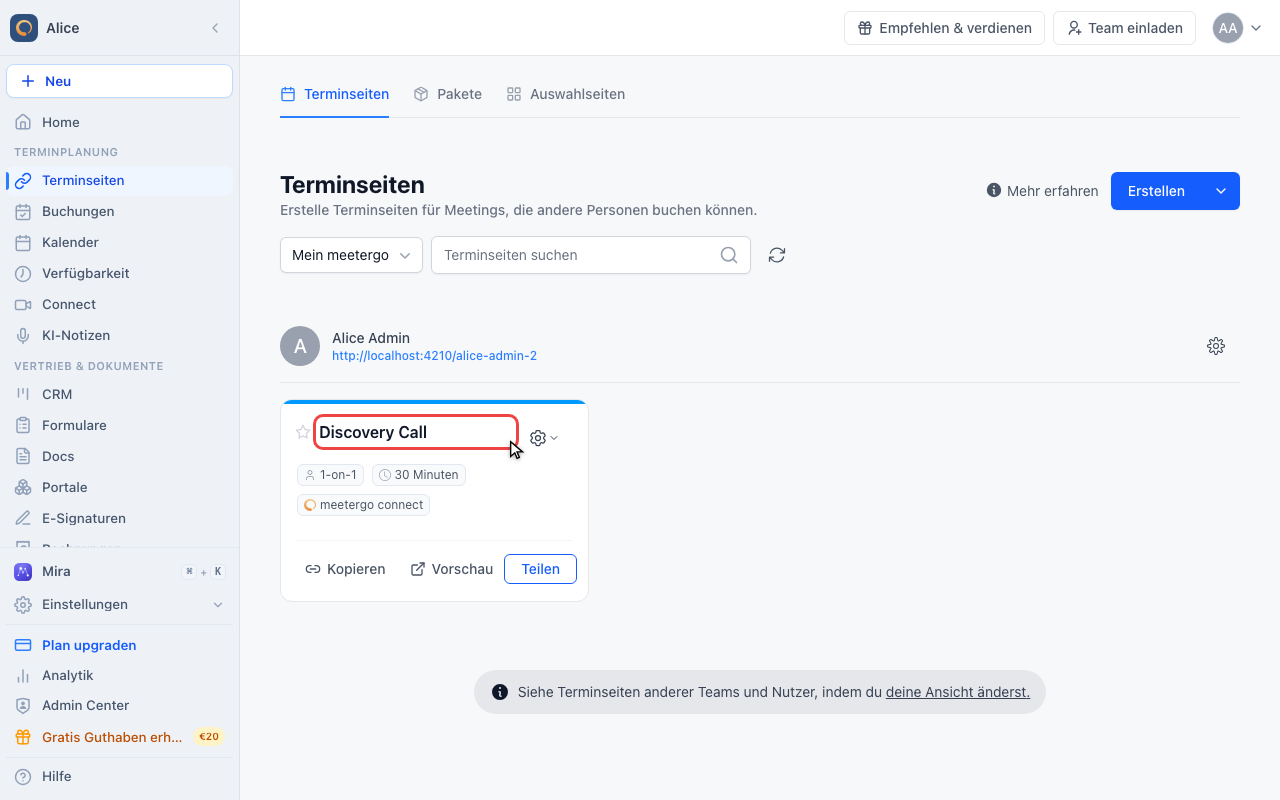
Die Terminseite öffnen
Mehr ausklappen
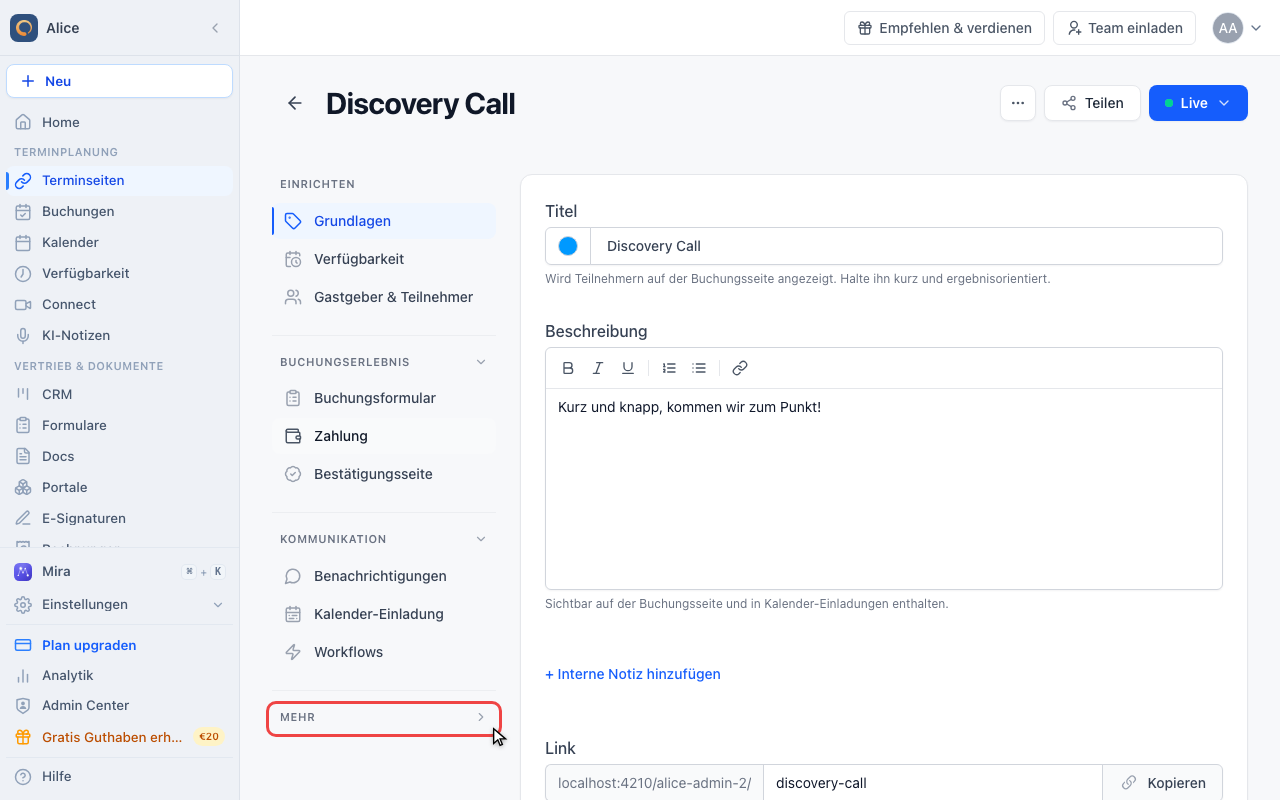
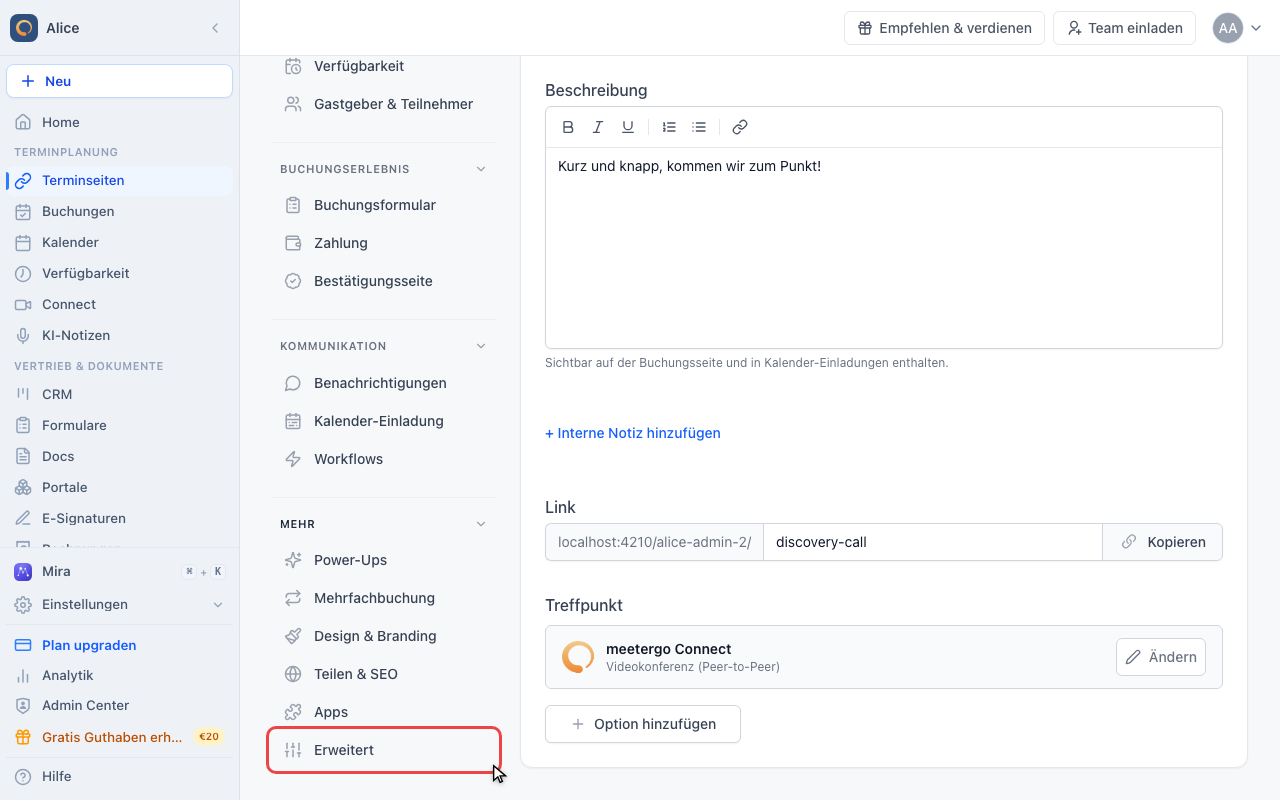
Klappe in der Editor-Seitenleiste die Gruppe Mehr auf. Sie ist zugeklappt, bis du sie öffnest, und genau deshalb scheint Erweitert oft zu fehlen.
Erweitert anklicken
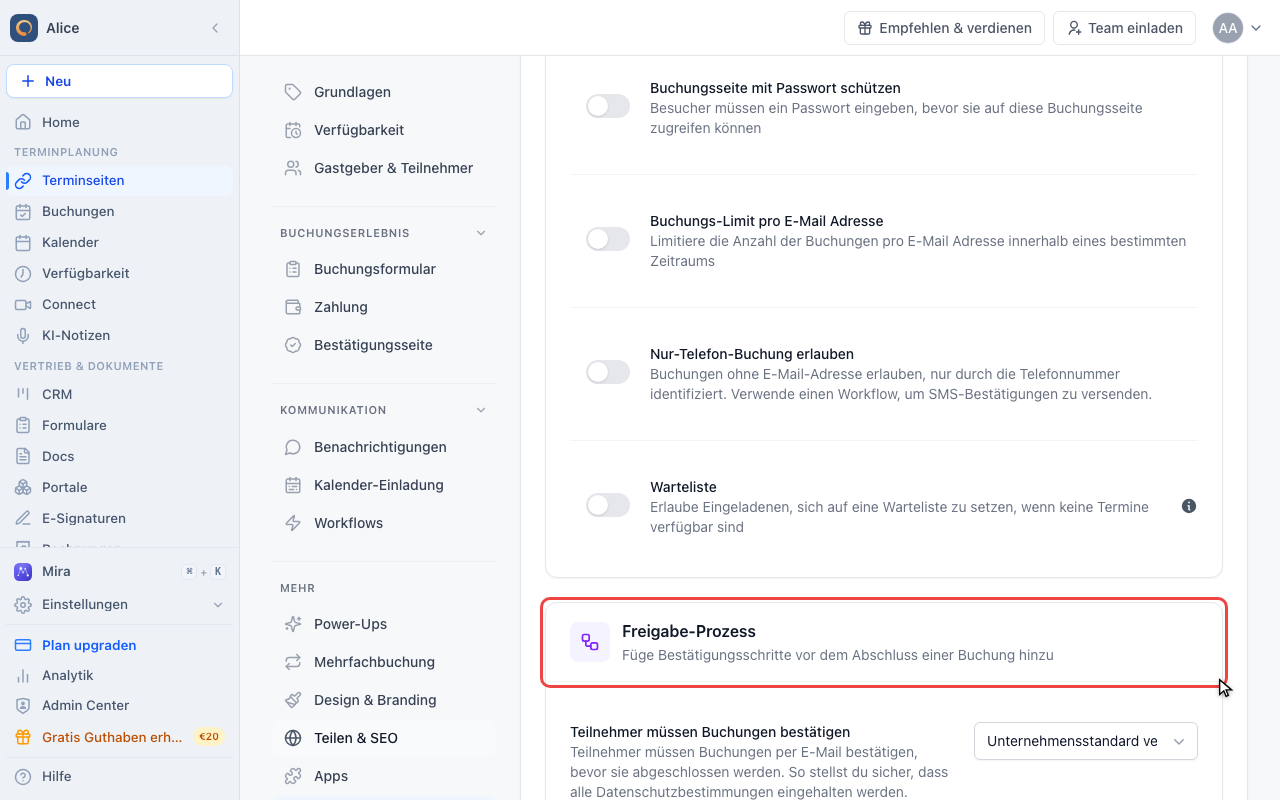
Die Karte Freigabe-Prozess finden
Freigabe-Prozess ist die zweite Karte im Reiter Erweitert, direkt unter Zugriff & Limits. Sie enthält dieselben zwei Einstellungen wie die Unternehmenseinstellungen, dazu eine, die oft damit verwechselt wird.
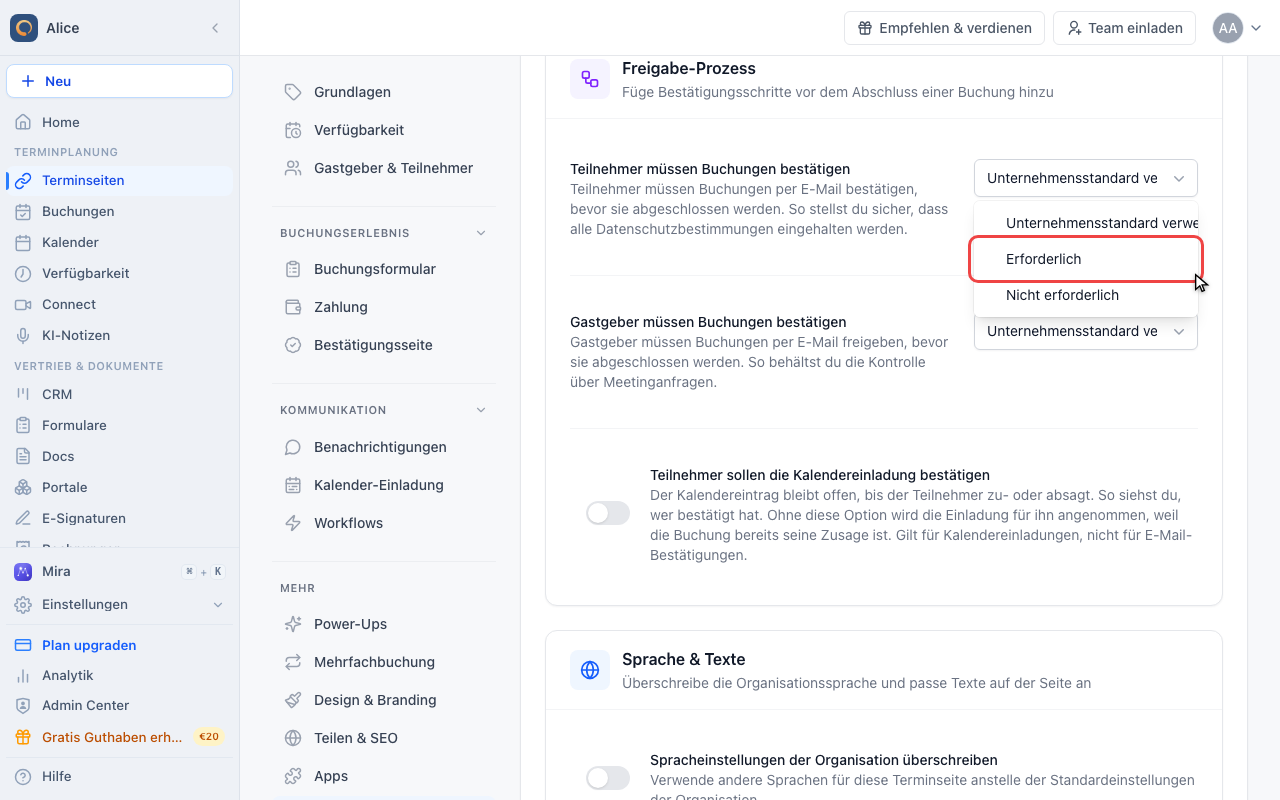
Erforderlich wählen
Jede Einstellung ist keine Umschaltung, sondern eine Auswahl mit drei Zuständen: Unternehmensstandard verwenden, Erforderlich, Nicht erforderlich. Erforderlich und Nicht erforderlich überschreiben beide die Unternehmenseinstellung, eine Terminseite auf Erforderlich fragt also weiter nach einer Bestätigung, auch wenn du den Unternehmensstandard ausschaltest. Genau daher kommen weiter Bestätigungsmails.
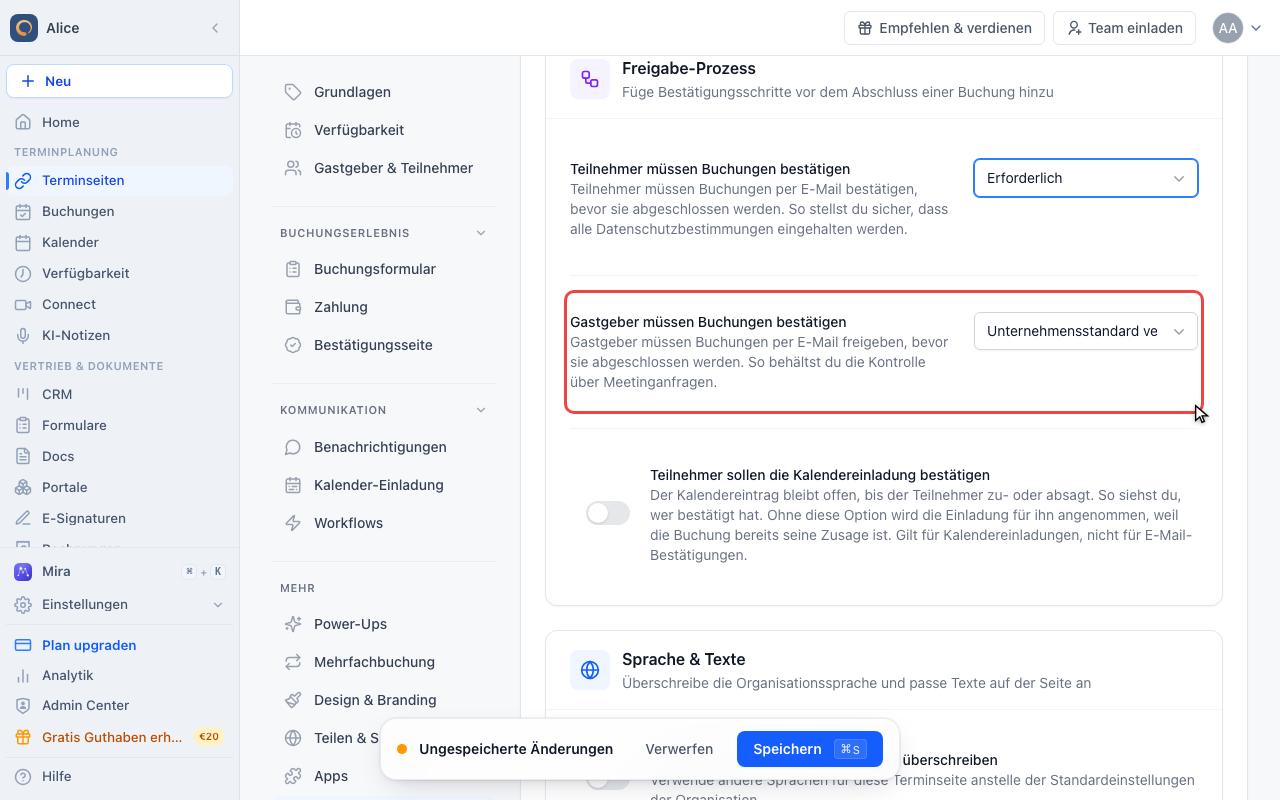
Die Gastgeberfreigabe auf dem Standard lassen
Die beiden Einstellungen sind unabhängig. Bleibt diese auf Unternehmensstandard verwenden, folgt sie den Unternehmenseinstellungen, heute und nach jeder späteren Änderung dort.
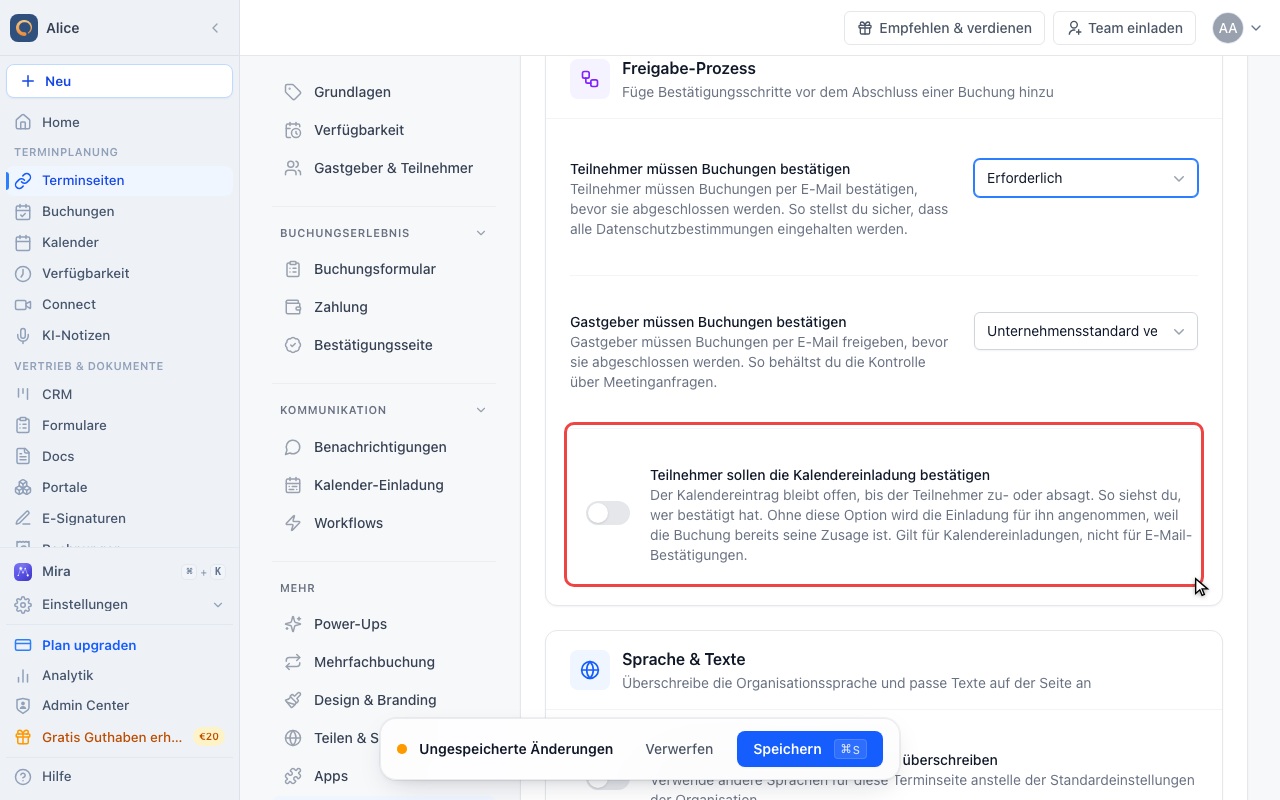
Den Schalter zur Kalendereinladung nicht verwechseln
Die dritte Zeile derselben Karte betrifft den Kalendereintrag, nicht die Buchung. Sie entscheidet, ob die Einladung unbeantwortet ankommt, damit du siehst, wer zusagt. Eine Buchung hält sie nie als Anfrage zurück.
Die Terminseite speichern
Die Ausnahme gilt erst, wenn du speicherst. Verlässt du den Editor vorher, wird sie verworfen.
Welche Einstellung greift gerade?
| Was du siehst | Verantwortliche Einstellung |
|---|---|
| Der Teilnehmer bekommt eine E-Mail mit Bestätigungs-Button, und der Termin erscheint erst nach seinem Klick | Double Opt-In |
| Du bekommst eine E-Mail mit Bestätigungslink, und unter Buchungen → Anfragen taucht eine Anfrage auf | Gastgeberbestätigung |
| Beides nacheinander | Beide sind aktiv. Erst gibt der Gastgeber frei, danach wird der Teilnehmer um seine Bestätigung gebeten |
Am schnellsten siehst du es am Diagramm oben in der Karte Buchungsbestätigungs-Ablauf in den Einstellungen. Es zeichnet immer den Ablauf, den deine aktuellen Unternehmenseinstellungen erzeugen, samt Frist.
Wo die Einstellungen liegen
| Geltungsbereich | Wo | Werte |
|---|---|---|
| Ganzes Unternehmen | Einstellungen → Recht & Datenschutz → Buchungsbestätigungs-Ablauf | Zwei Schalter, an oder aus |
| Eine Terminseite | Die Terminseite → Mehr → Erweitert → Freigabe-Prozess | Unternehmensstandard verwenden, Erforderlich, Nicht erforderlich |
Erforderlich und Nicht erforderlich überschreiben die Unternehmenseinstellung. Eine Terminseite auf Erforderlich verlangt weiterhin eine Bestätigung, auch wenn du die Einstellung in den Einstellungen ausgeschaltet hast. Das ist der häufigste Grund, warum Bestätigungsmails weiter ankommen, obwohl du die Funktion vermeintlich deaktiviert hast.
Die Ausnahme pro Terminseite benötigt mindestens den Light-Plan. In kleineren Plänen trägt die Auswahl ein Schloss-Symbol, und alles außer Unternehmensstandard verwenden öffnet statt einer Änderung einen Upgrade-Hinweis.
Bestätigung komplett deaktivieren
- Schalte beide Schalter unter Einstellungen → Recht & Datenschutz aus und klicke auf Speichern
- Öffne bei jeder Terminseite den Reiter Erweitert und prüfe, dass beide Auswahlfelder unter Freigabe-Prozess auf Unternehmensstandard verwenden oder Nicht erforderlich stehen, dann speichere die Terminseite
Neue Buchungen sind danach sofort bestätigt. Bereits wartende Anfragen bleiben davon unberührt.
Die Bestätigungsfrist
Ablaufzeit für Buchungsanfragen liegt in derselben Karte und erscheint erst, wenn einer der beiden Schalter an ist. Zur Wahl stehen 24, 48, 72 Stunden (Standard), 96 Stunden, 1 Woche oder 2 Wochen. Die Frist gilt für beide Funktionen, und sie ist es, die das Diagramm als "Bis zu 72h zur Bestätigung" nennt.
Solange eine Anfrage wartet, ist ihr Zeitslot reserviert: Die Buchungsseite bietet ihn nicht mehr an, und eine zweite Buchung auf denselben Slot wird abgelehnt. Läuft die Frist ab, gilt die Anfrage als abgelaufen, es entsteht nie ein Termin, und der Slot ist wieder buchbar.
Der Ablauf wird stündlich verarbeitet, nicht sekundengenau. Eine Anfrage lässt sich deshalb noch ein paar Minuten nach ihrer Frist bestätigen. Rund zwei Stunden vorher geht eine Warnmail raus, und eine Anfrage, deren Termin bereits vorbei ist, verfällt unabhängig von der Frist.
Anfragen, die schon warten
Wartende Anfragen liegen unter Buchungen hinter der Pille Anfragen. In den Reitern Alle, Bevorstehend, Abgeschlossen und Abgesagt tauchen sie nicht auf.
| Filter | Zeigt |
|---|---|
| Alle ausstehenden | Jede Anfrage, die noch wartet |
| Deine Aktion erforderlich | Wartet auf die Freigabe durch einen Gastgeber |
| Warte auf Teilnehmer | Wartet auf den Klick des Teilnehmers auf den Bestätigungslink |
| Abgelaufen | Anfragen, deren Frist verstrichen ist |
| Abgelehnt | Anfragen, die ein Gastgeber abgelehnt hat |
Eine Anfrage, die auf einen Gastgeber wartet, ist bernsteinfarben umrandet und hat einen Akzeptieren-Button. Jede Anfrage hat zusätzlich ein ⋯-Menü mit Ablehnen, und bei Anfragen, die auf den Teilnehmer warten, steht dort außerdem Bestätigung erneut senden. Teilnehmer können weiterhin ihren bereits erhaltenen Bestätigungslink nutzen.
FAQ
Der Teilnehmer hat die Bestätigungsmail nicht bekommen. Kann ich sie nochmal versenden?
Ja. Gehe zu Buchungen, wähle Anfragen → Warte auf Teilnehmer, öffne das ⋯-Menü der Anfrage und wähle Bestätigung erneut senden. Kommt sie weiterhin nicht an, lass den Spam-Ordner prüfen und schau in E-Mail-Zustellung prüfen und Fehler beheben.
Kann ich eine Anfrage direkt aus der E-Mail ablehnen?
Nein. Die Mail an den Gastgeber enthält nur einen Bestätigungslink, und die Seite dahinter bietet ausschließlich Bestätigen. Abgelehnt wird im Dashboard, über das ⋯-Menü der Anfrage unter Buchungen → Anfragen.
Wird der Zeitslot blockiert, während auf die Bestätigung gewartet wird?
Ja, der Slot wird reserviert, damit ihn niemand anderes buchen kann. Wird die Anfrage abgelehnt oder läuft sie ab, ist der Slot wieder buchbar.
Wer bekommt bei einer Team-Terminseite die Freigabe-Mail?
Ein Gastgeber. Die Anfrage geht an den ersten Gastgeber der Buchung, auch bei rotierenden Gastgebern oder mehreren Gastgebern. Alle im Team sehen die Anfrage trotzdem unter Buchungen → Anfragen und können sie dort annehmen.
Kann ich die Bestätigungsmails anpassen?
Ja. Sowohl die Double-Opt-In-Mail als auch die Mail zur Gastgeberbestätigung haben eigene E-Mail-Vorlagen.
Warum braucht ein Termin, den ich selbst eingetragen habe, keine Teilnehmerbestätigung?
Termine, die ein Gastgeber im Dashboard anlegt, überspringen Double Opt-In bewusst. Du hast den Termin bereits abgestimmt, es gibt also nichts, wozu der Teilnehmer noch zustimmen müsste. Die Gastgeberbestätigung greift weiterhin.
In der Karte Freigabe-Prozess steht noch eine dritte Einstellung. Hält die auch Buchungen zurück?
Nein. Teilnehmer sollen die Kalendereinladung bestätigen betrifft nur den Kalendereintrag: Die Einladung kommt unbeantwortet an, damit du siehst, wer zusagt. Die Buchung selbst ist so oder so bestätigt.
Meine Weiterleitung auf die eigene Dankesseite funktioniert nicht mehr, seit die Bestätigung aktiv ist
Bei Double Opt-In wird der Teilnehmer nach dem Absenden nicht weitergeleitet. Er sieht zuerst die meetergo-Seite "Bitte bestätige deine E-Mail", die Weiterleitung erfolgt erst nach dem Klick auf den Link in der E-Mail. Bei der Gastgeberbestätigung wird weiterhin sofort weitergeleitet, also bevor du zugesagt hast. Siehe Wann die Weiterleitung ausgelöst wird.
Verwandte Artikel
War dieser Artikel hilfreich?
Lass uns wissen, ob dieser Artikel deine Fragen beantwortet hat.