
Einrichtung von Vor-Ort-Terminen
Triff dich persönlich an deiner eigenen Adresse oder beim Teilnehmer, und lass zwischen mehreren Standorten wählen.
Der Treffpunkt einer Terminseite liegt im Editor auf dem Tab Grundlagen im Feld Treffpunkt. Zwei der angebotenen Treffpunkte sind Vor-Ort-Termine: Vor-Ort-Termin zeigt deine Adresse auf der Buchungsseite, und Vor-Ort-Termin beim Teilnehmer fragt die Adresse des Teilnehmers ab. Die Anleitung unten richtet beide auf derselben Terminseite ein.
 1 / 18
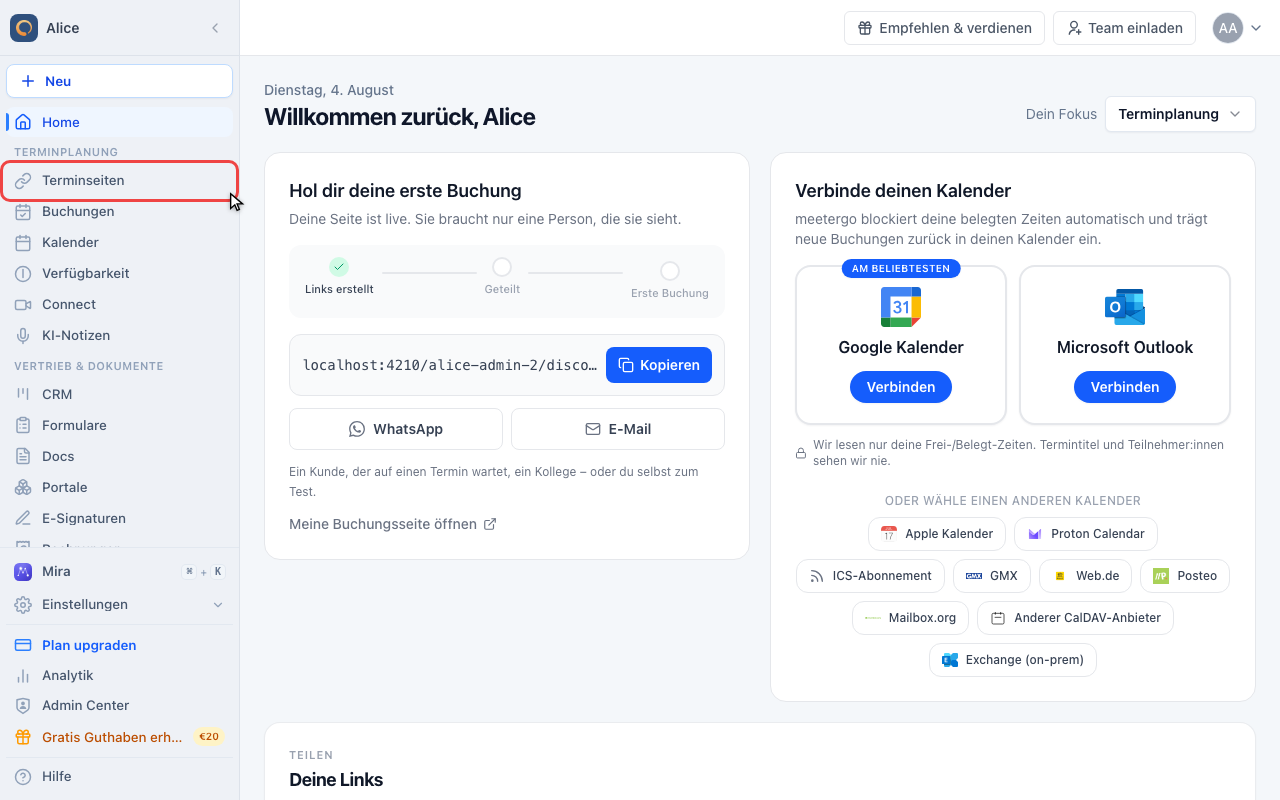
Der Treffpunkt gehört zu genau einer Terminseite, also beginne bei Terminseiten in der Seitenleiste.
Die Treffpunkt-Einstellungen öffnen
Terminseiten öffnen
Der Treffpunkt gehört zu genau einer Terminseite, also beginne bei Terminseiten in der Seitenleiste.
Die Terminseite öffnen
Klicke auf den Namen der Terminseite, die vor Ort stattfinden soll. Jede Terminseite hat ihren eigenen Treffpunkt, das ist also nie eine firmenweite Einstellung.
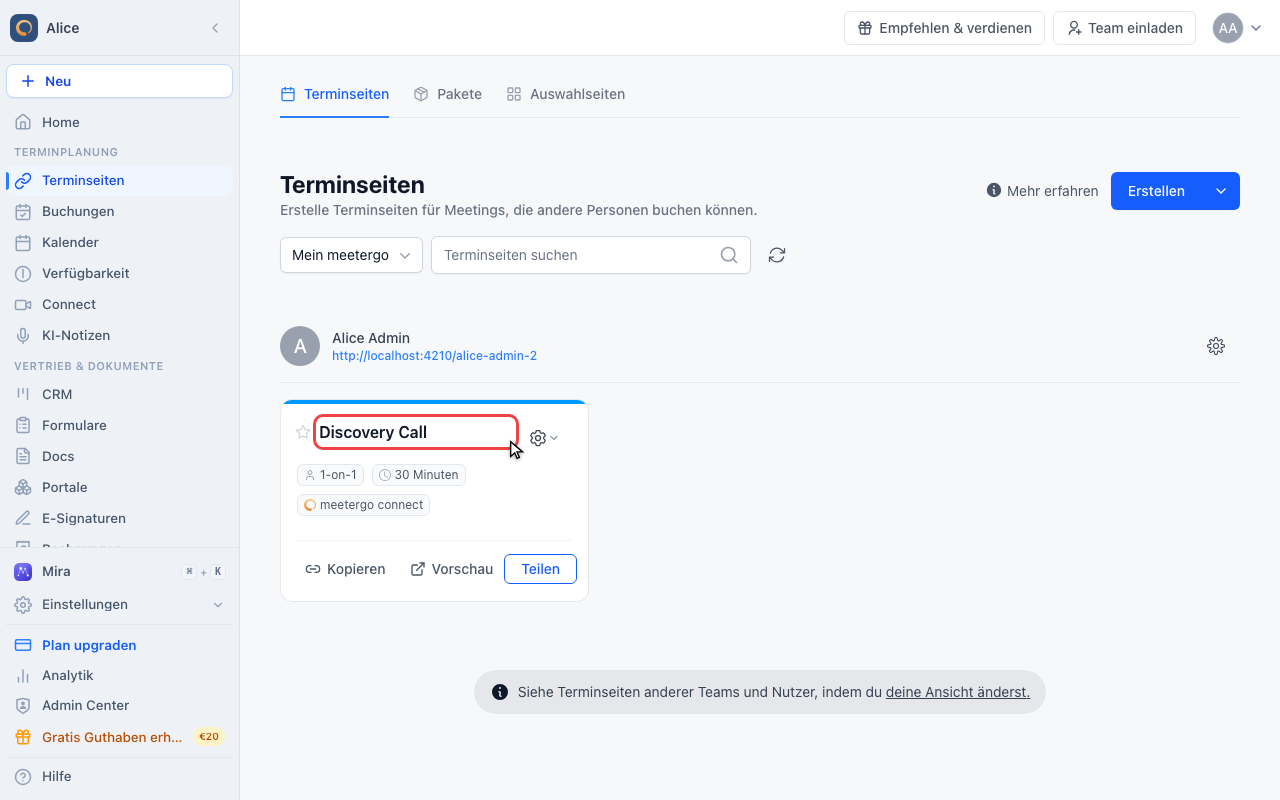
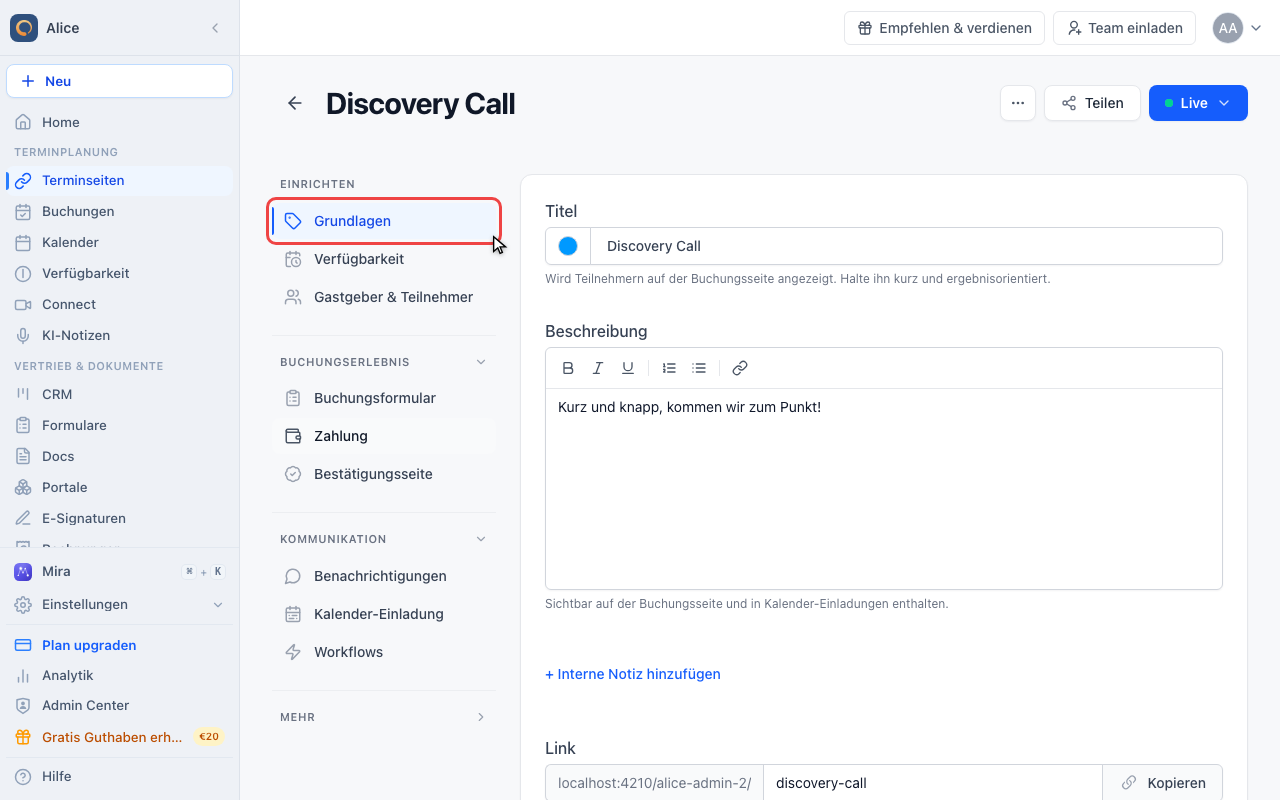
Der Editor öffnet sich bei Grundlagen
Grundlagen ist der erste Eintrag unter Einrichtung und der Tab, auf dem der Editor startet. Dort liegen Titel, Beschreibung und Treffpunkt.
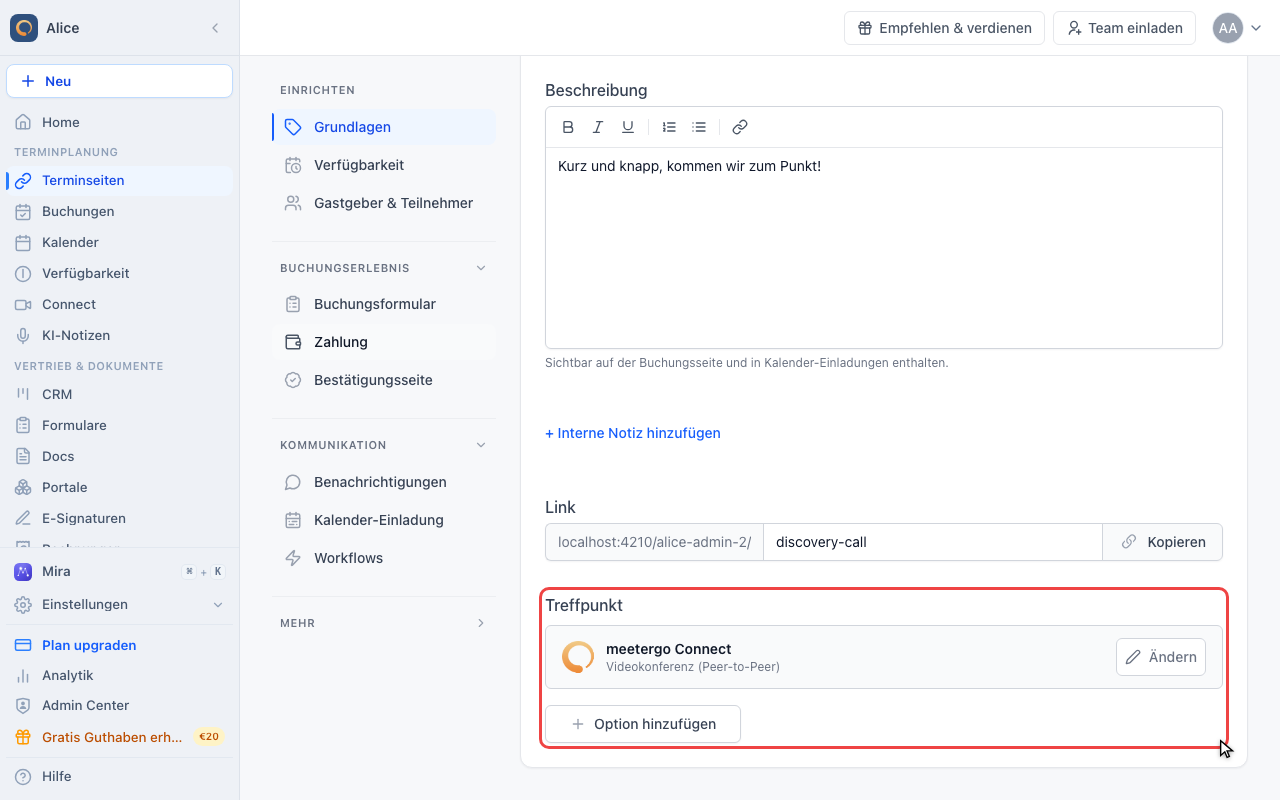
Das Feld Treffpunkt finden
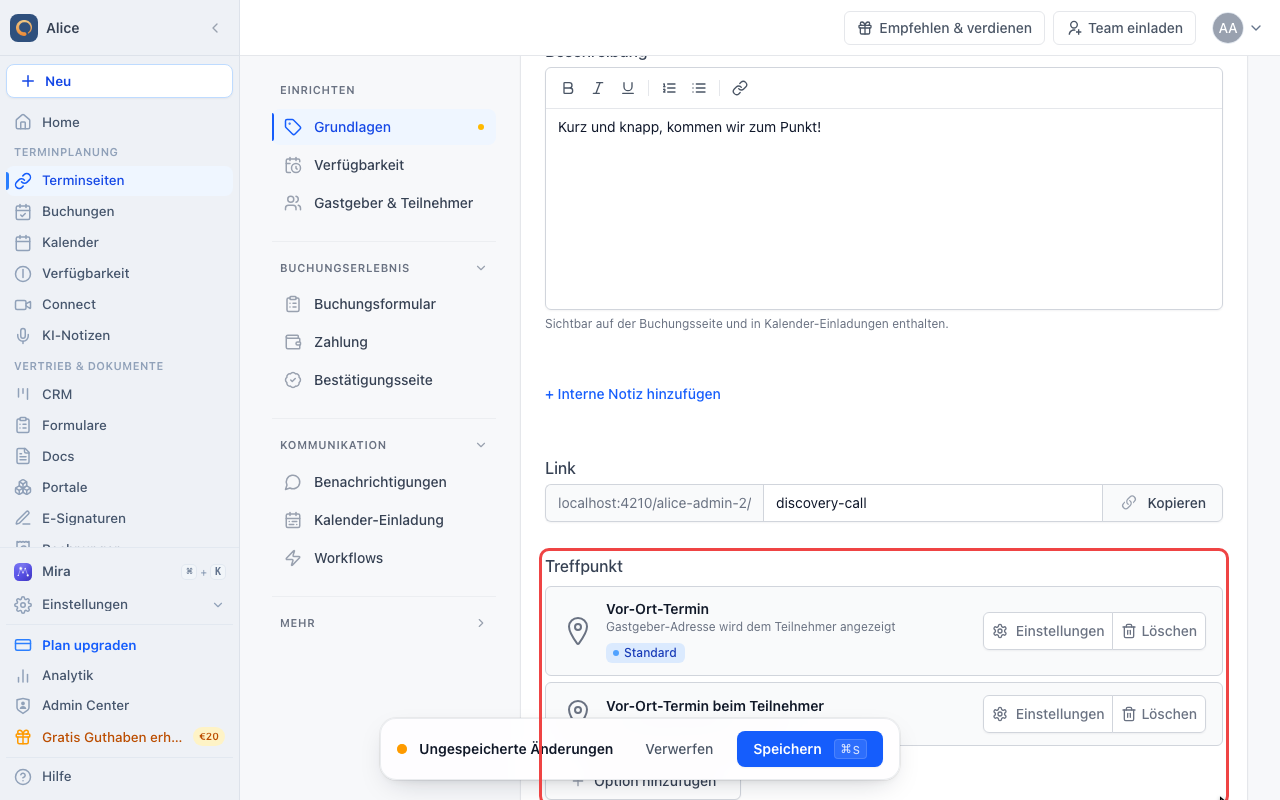
Treffpunkt ist das letzte Feld des Tabs, unter dem Buchungslink. Dort ist jeder Treffpunkt aufgelistet, den diese Terminseite aktuell anbietet, jeweils eine Zeile.
Am eigenen Standort treffen
Auf Ändern klicken
Solange nur ein Treffpunkt in der Liste steht, tauscht Ändern ihn gegen einen anderen. Er wird ersetzt, nicht ergänzt.
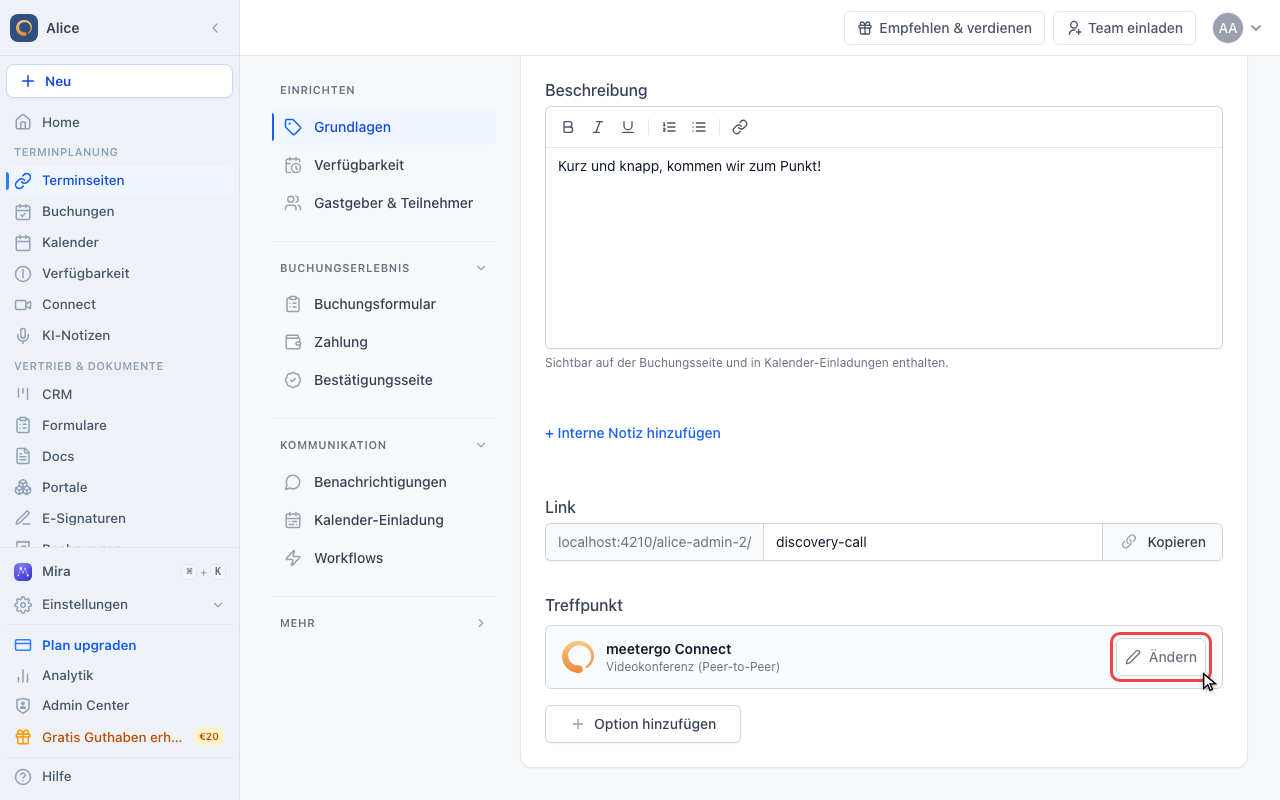
Die Treffpunkt-Liste öffnen
Der Dialog öffnet sich mit dem aktuellen Treffpunkt. Die Auswahlliste enthält alle Treffpunkte, die dein Konto nutzen kann, auch Videoplattformen und Telefon.
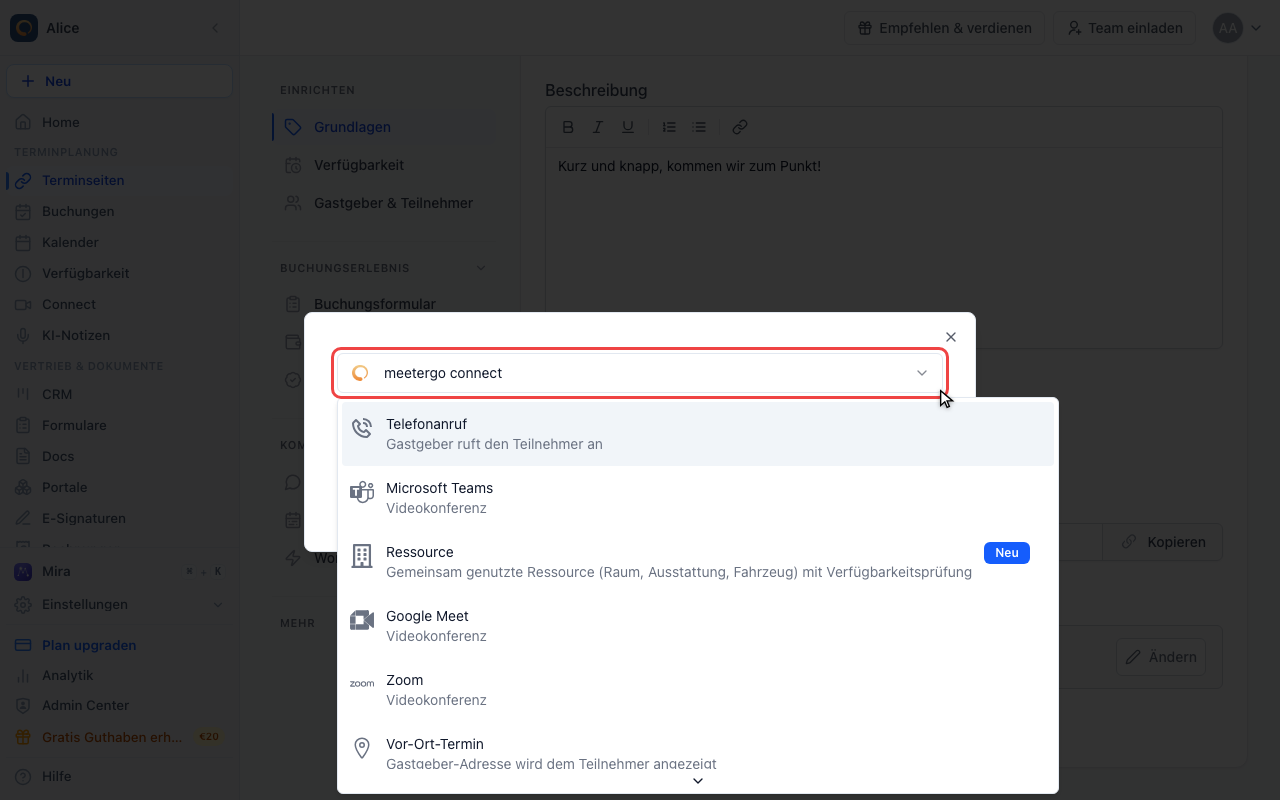
Vor-Ort-Termin wählen
Vor-Ort-Termin ist der Treffpunkt, bei dem du die Adresse angibst. Der Untertitel sagt es: Die Gastgeber-Adresse wird dem Teilnehmer angezeigt.
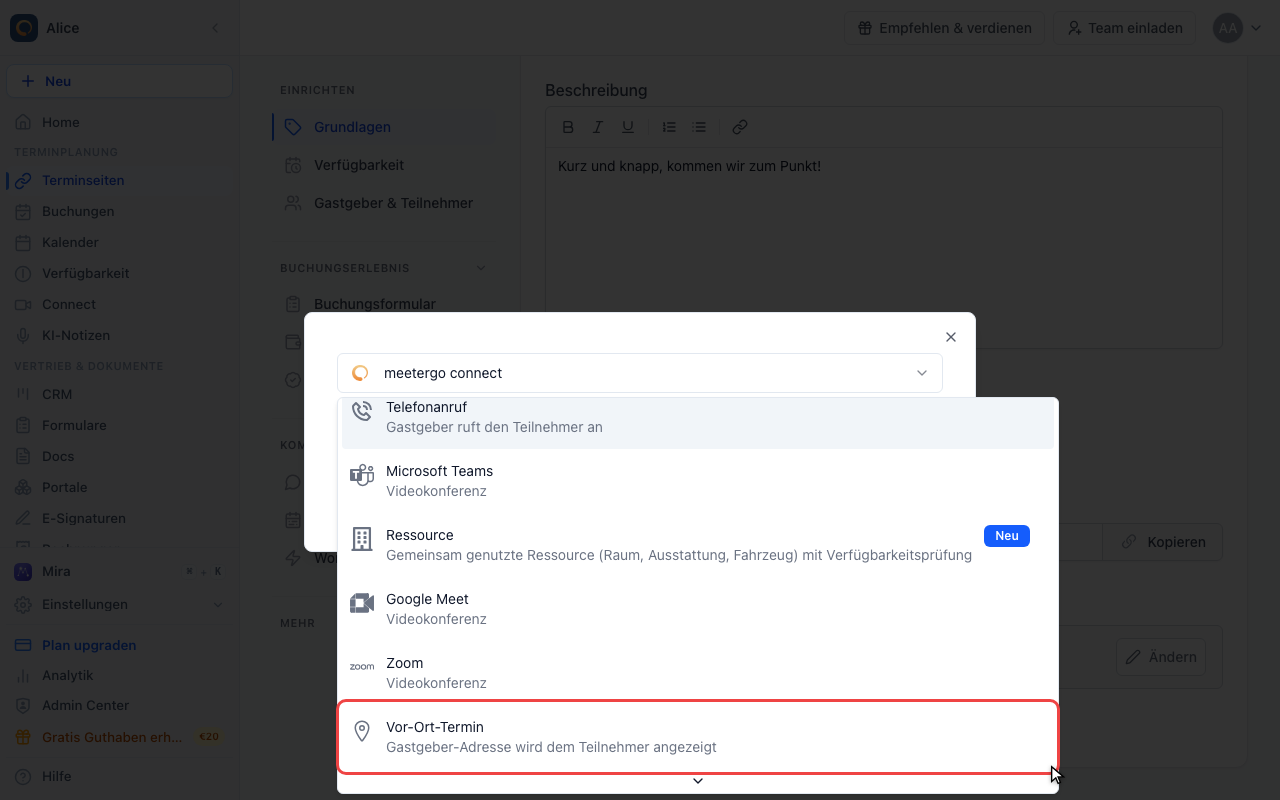
Die Adresse eintragen
Unter der Auswahl erscheint eine Adressliste. Was du hier einträgst, lesen Teilnehmer auf der Buchungsseite, also schreibe die vollständige Adresse und keinen Kurznamen.
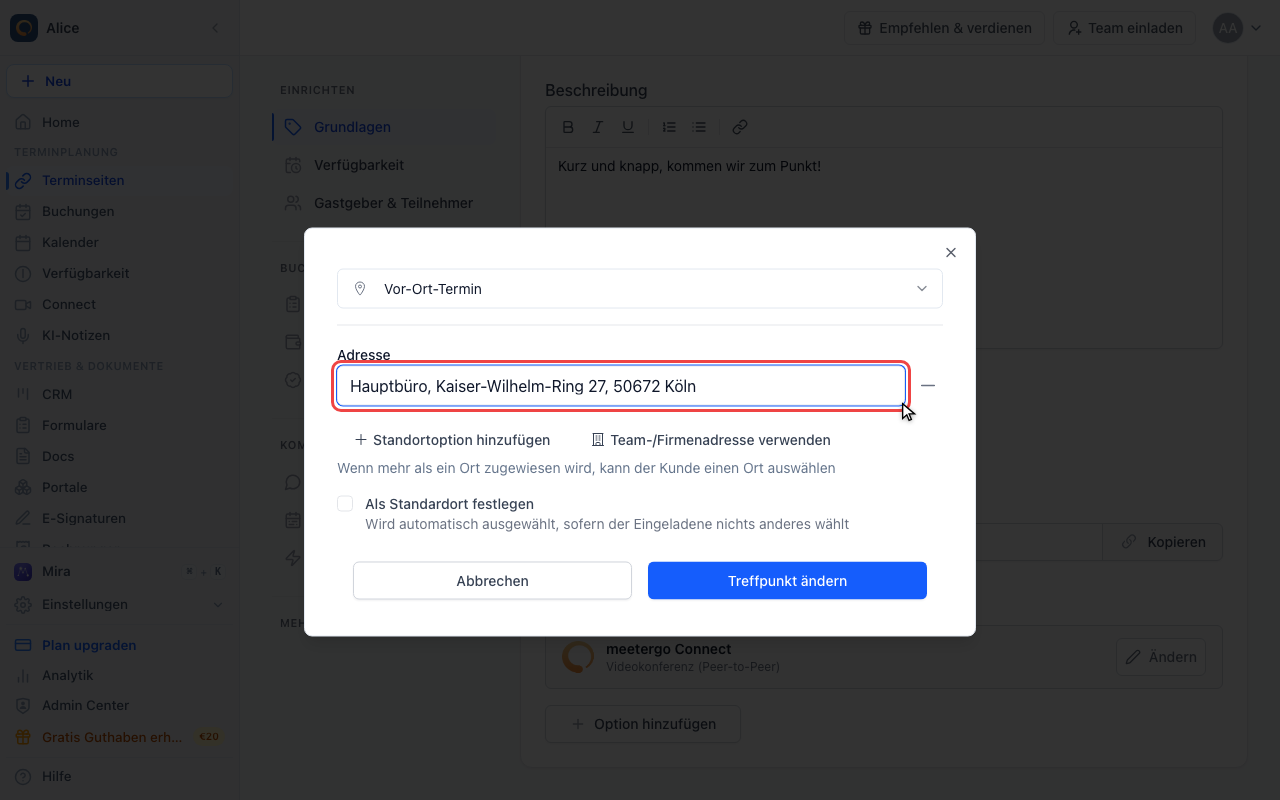
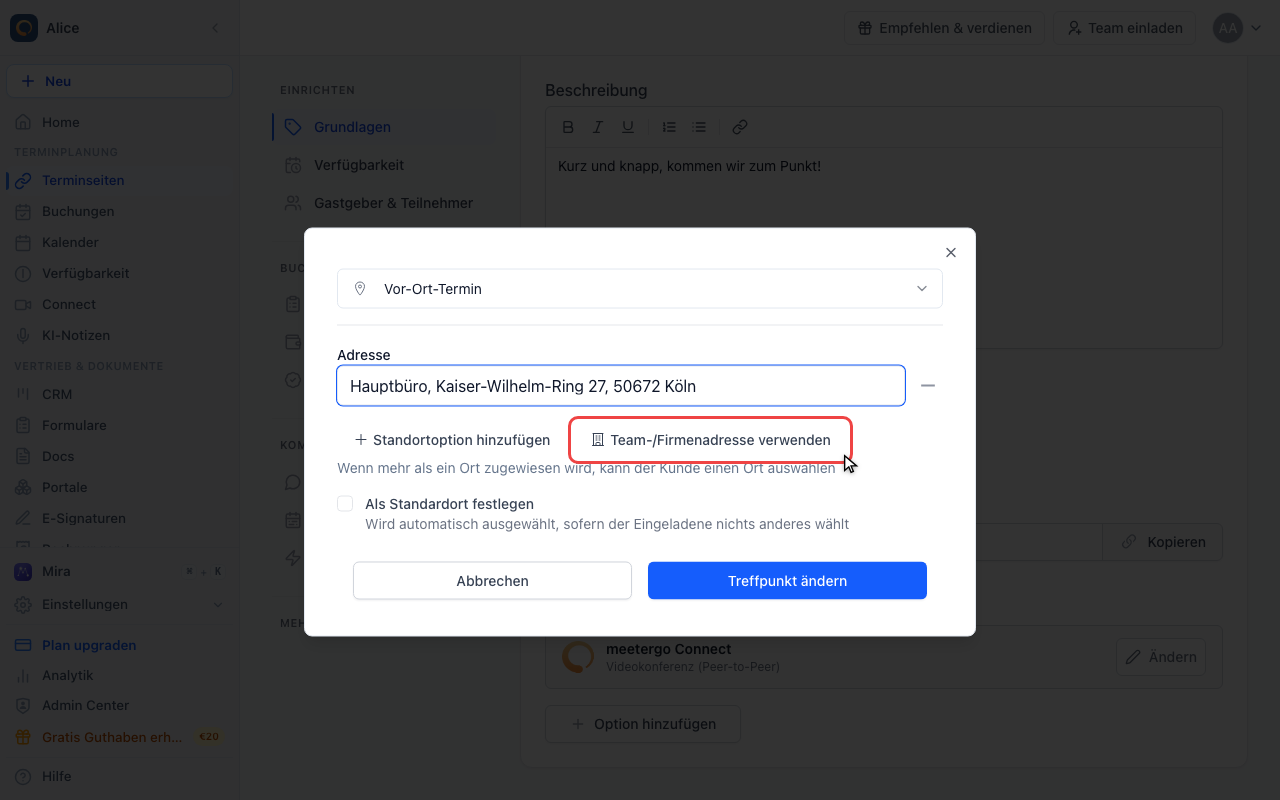
Statt Tippen die Team-Adresse übernehmen
Team-/Firmenadresse verwenden setzt statt Text einen Platzhalter ein, damit die Adresse deinen Team-Einstellungen folgt, sobald sie sich ändern. Daneben ergänzt Standortoption hinzufügen eine zweite Adresszeile, und der Hinweis unter beiden Buttons sagt, was das bewirkt: Bei mehr als einer Adresse wählt der Teilnehmer aus.
Den Treffpunkt übernehmen
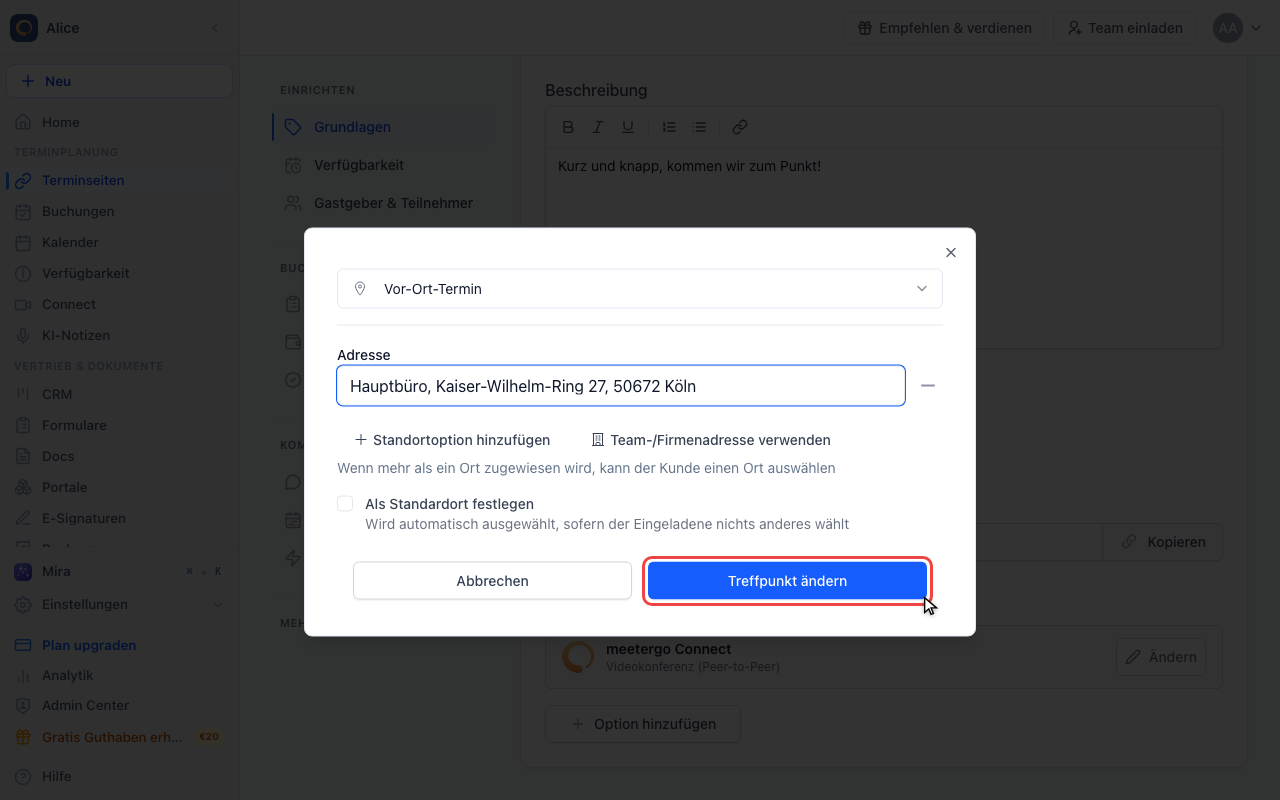
Treffpunkt ändern schließt den Dialog und übernimmt Treffpunkt und Adressen in das Feld. Abbrechen verwirft beides.
Die Treffpunkt-Zeile prüfen
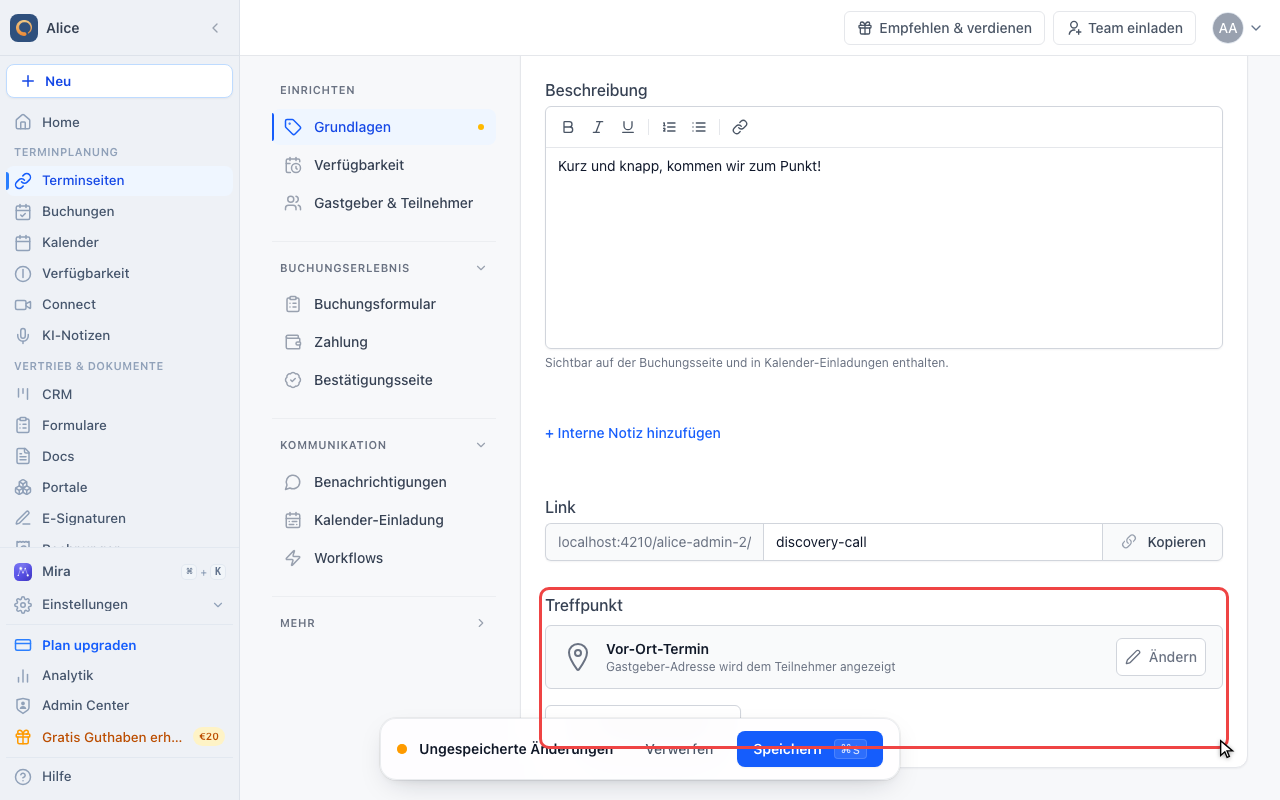
Die Zeile zeigt jetzt Vor-Ort-Termin. Die Adressen selbst stehen nicht in der Zeile, öffne also wieder Ändern, wenn du eine korrigieren willst.
Beim Teilnehmer vor Ort treffen
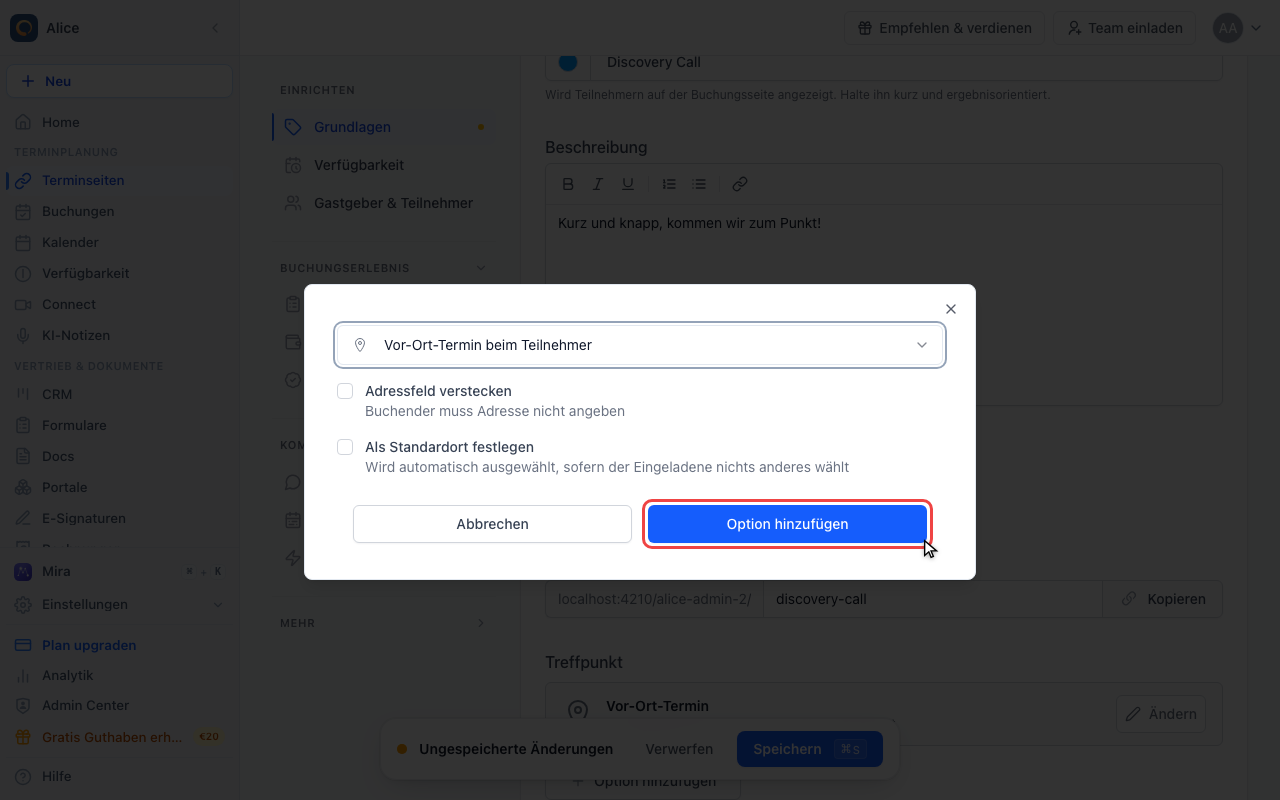
Auf Option hinzufügen klicken
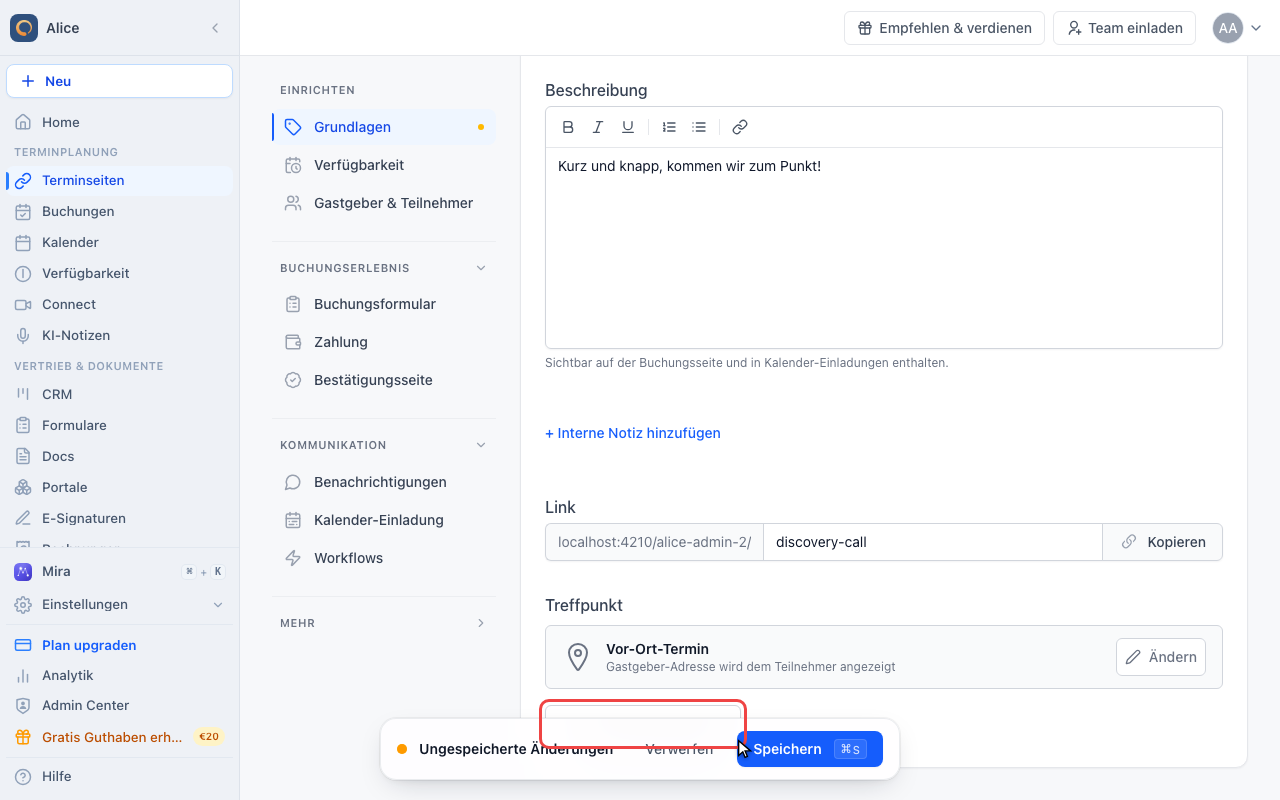
Option hinzufügen behält den bestehenden Treffpunkt und stellt einen zweiten daneben. Der Teilnehmer wählt beim Buchen zwischen beiden.
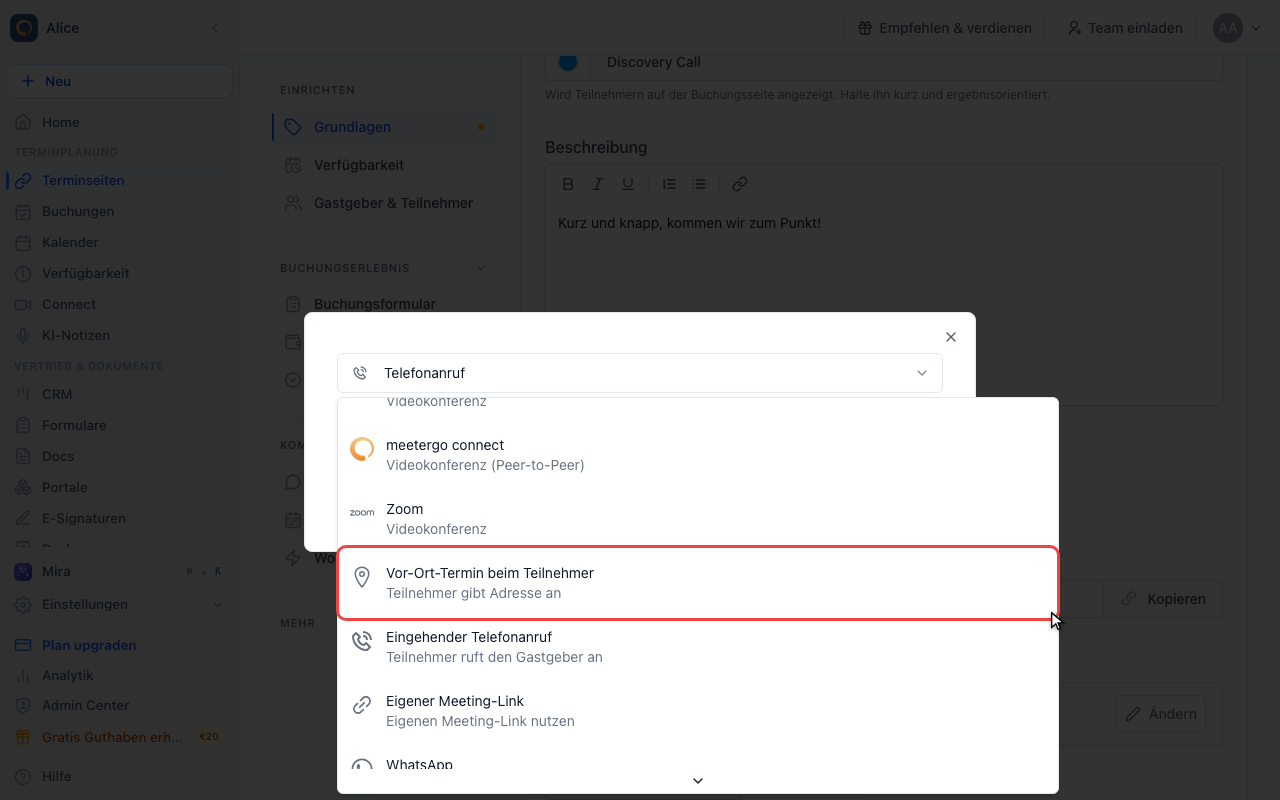
Vor-Ort-Termin beim Teilnehmer wählen
Das ist die Umkehrung des vorigen Treffpunkts: Du fährst hin, also gibt der Teilnehmer die Adresse an.
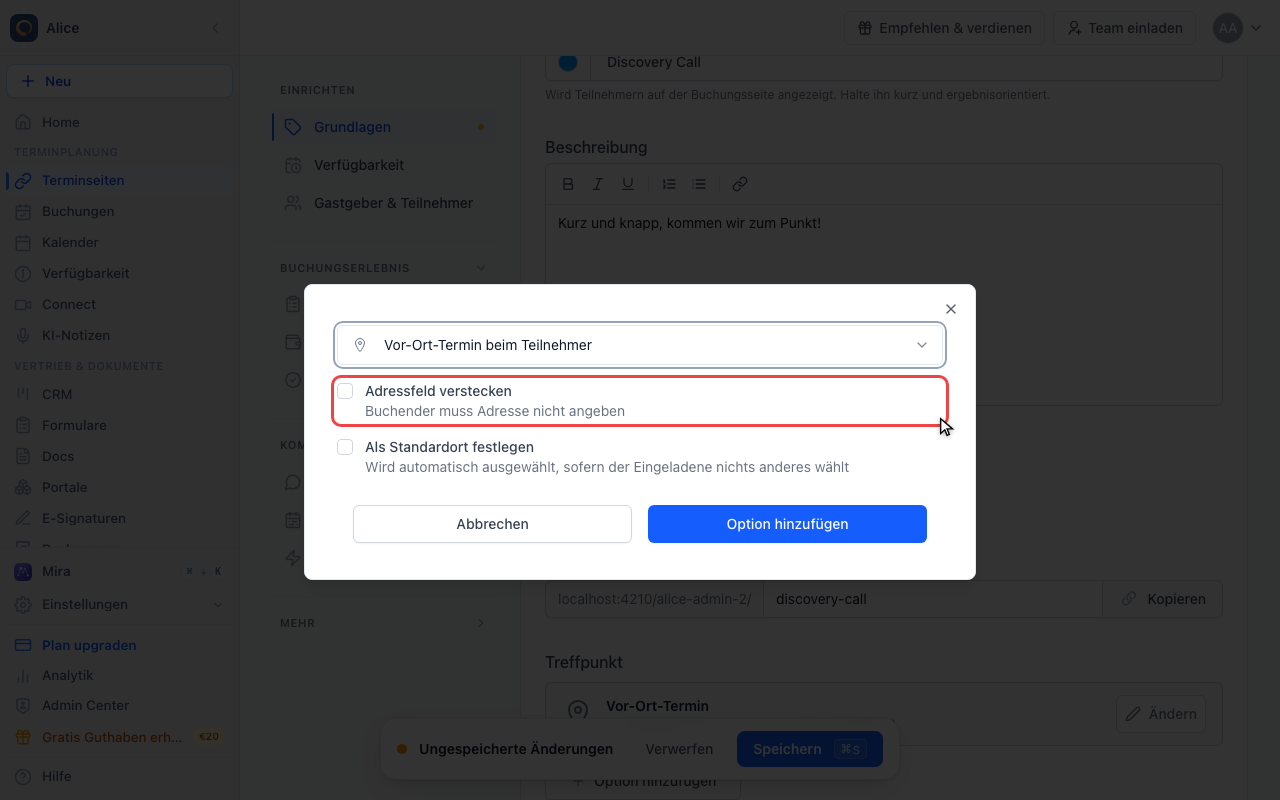
Entscheiden, ob die Adresse abgefragt wird
Lass Adressfeld verstecken aus, dann ergänzt meetergo im Buchungsformular direkt unter der E-Mail von selbst ein Pflichtfeld für die Adresse. Setze den Haken nur, wenn du die Adresse anders erhebst.
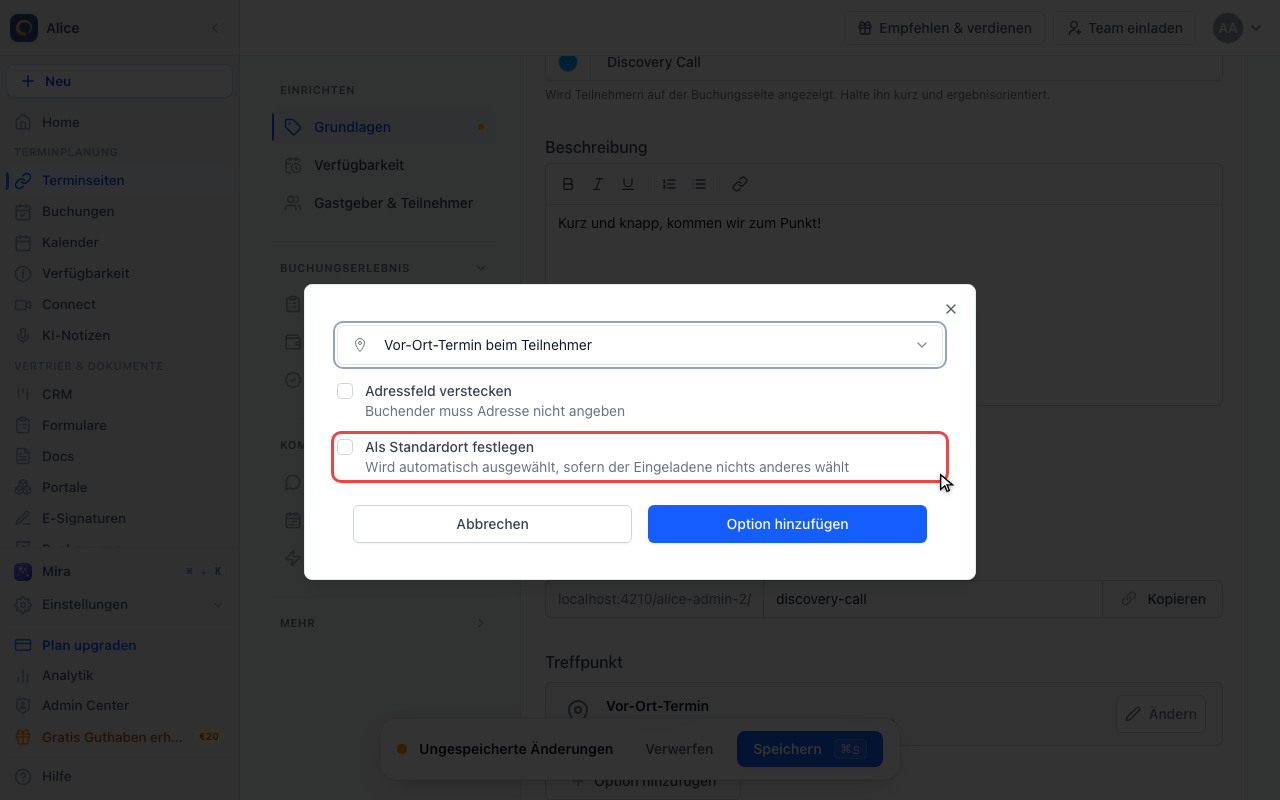
Festlegen, welcher Treffpunkt vorausgewählt ist
Als Standardort festlegen bestimmt, welcher der beiden auf der Buchungsseite zuerst angeboten wird. Lass es hier aus, dann bleibt deine eigene Adresse der Standard.
Den zweiten Treffpunkt hinzufügen
Zwei Treffpunkte, einer als Standard
Ab zwei Treffpunkten bekommt jede Zeile einen Button Einstellungen und einen Button Löschen, und der vorausgewählte trägt das Abzeichen Standard. Beim letzten verbleibenden Treffpunkt ist Löschen ausgegraut.
Die Terminseite speichern
Die Terminseite speichern
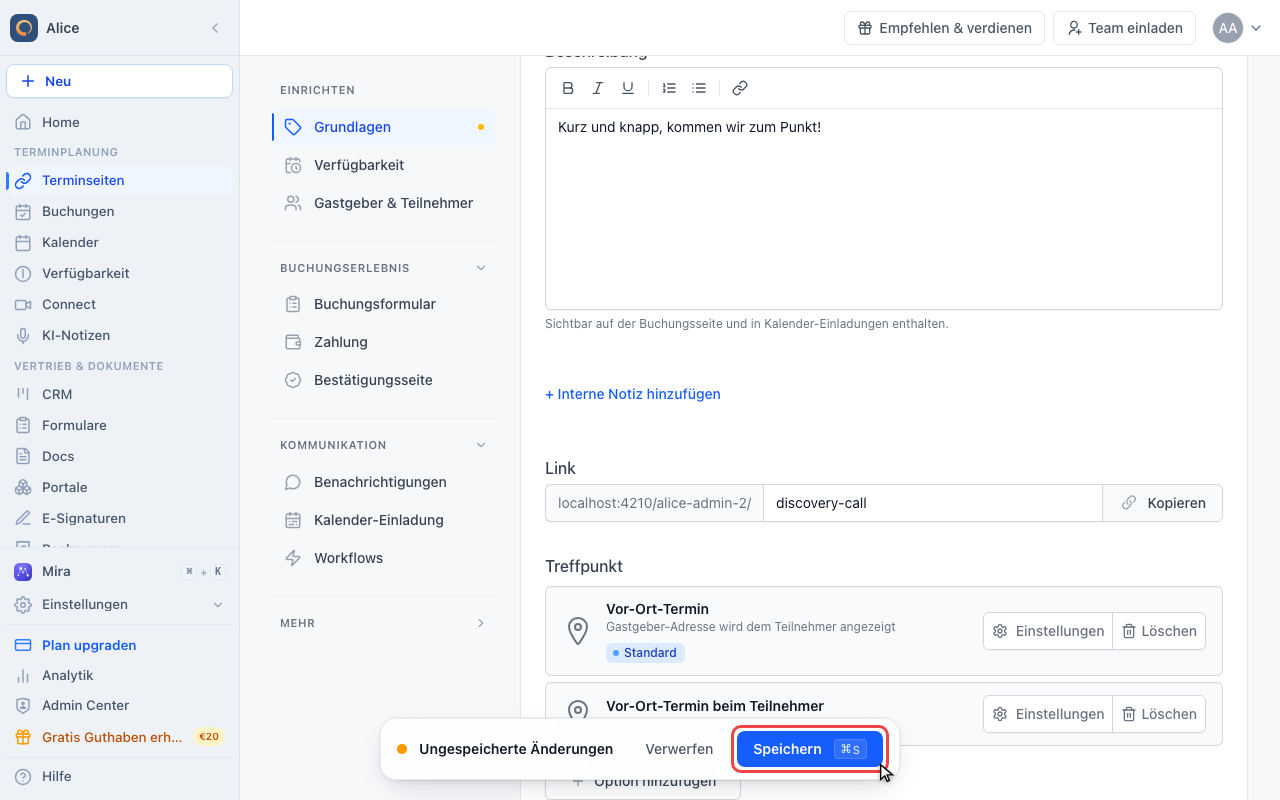
Nichts erreicht deine Buchungsseite, bevor du auf Speichern klickst. Verlässt du den Editor vorher, werden Treffpunkt und Adressen gemeinsam verworfen.
Welchen der beiden du nimmst
| Treffpunkt | Wer die Adresse angibt | Woher sie kommt |
|---|---|---|
| Vor-Ort-Termin | Du, einmalig im Treffpunkt-Dialog | Die Adressliste, die du ausfüllst |
| Vor-Ort-Termin beim Teilnehmer | Der Teilnehmer, bei jeder Buchung | Das Adressfeld im Buchungsformular |
In Bestätigungs-E-Mails und Kalendereinträgen heißen beide "Persönliches Treffen". Der Untertitel in der Treffpunkt-Auswahl ist also die einzige Stelle, an der du sie beim Einrichten auseinanderhältst.
Mehrere Adressen auf einer Terminseite
Standortoption hinzufügen ergänzt im Treffpunkt-Dialog eine weitere Adresszeile. Ein eigenes Namensfeld gibt es nicht: Was du einträgst, liest der Teilnehmer genau so. Schreibe also die vollständige Adresse und keinen Kurznamen.
- Bei einer Adresse nutzt die Buchungsseite sie ohne Nachfrage.
- Bei zwei oder mehr wählt der Teilnehmer vor der Buchung eine aus, und die gewählte Adresse steht auf der Buchung.
Team-/Firmenadresse verwenden setzt statt Text einen Platzhalter ein. meetergo ersetzt ihn bei der Buchung durch die Adresse deines Teams oder, wenn das Team keine hat, durch die Firmenadresse.
Nimm den Platzhalter für eigene Büros. Änderst du die Adresse in den Team- oder Firmeneinstellungen, folgt jede Terminseite mit Platzhalter automatisch, ohne dass du sie einzeln anfasst.
Ist weder eine Team- noch eine Firmenadresse hinterlegt, löst der Platzhalter zu nichts auf und die Option verschwindet einfach von der Buchungsseite. Trage die Adresse also vorher ein.
Die Adresse des Teilnehmers abfragen
Bei Vor-Ort-Termin beim Teilnehmer ergänzt meetergo im Buchungsformular von selbst ein Pflichtfeld für die Adresse, direkt unter dem E-Mail-Feld. Du musst dafür kein Datenfeld anlegen.
Was der Teilnehmer einträgt, wird zum Treffpunkt der Buchung. Es füllt damit ohne weiteres Zutun den Tag {!M.Meeting.Location} in deinen Benachrichtigungen und den Ort des Kalendereintrags.
Adressfeld verstecken schaltet das ab. Nutze es nur, wenn du ohnehin weißt, wohin du fährst: Mit verstecktem Feld trägt die Buchung gar keine Adresse, und der Treffpunkt-Tag bleibt leer.
Beides gleichzeitig anbieten
Ändern ersetzt den bestehenden Treffpunkt. Option hinzufügen behält ihn und stellt einen zweiten daneben, zwischen denen der Teilnehmer beim Buchen wählt.
Ab zwei Treffpunkten bekommt jede Zeile einen Button Einstellungen und einen Button Löschen, und der vorausgewählte trägt das Abzeichen Standard. Die Vorauswahl änderst du im Treffpunkt-Dialog über Als Standardort festlegen. Beim letzten verbleibenden Treffpunkt ist Löschen ausgegraut, denn eine Terminseite braucht immer einen.
Nichts erreicht deine Buchungsseite, bevor du auf Speichern klickst.
FAQ
Kann eine Terminseite mehrere Adressen anbieten?
Ja. Standortoption hinzufügen ergänzt pro Adresse eine Zeile, und der Teilnehmer wählt beim Buchen eine aus. Alle gehören zum selben Treffpunkt "Vor-Ort-Termin" und teilen sich damit Dauer und Verfügbarkeit der Terminseite.
Wie sehen Teilnehmer die Adresse?
Bei Vor-Ort-Termin steht die von dir eingetragene Adresse schon auf der Buchungsseite und wiederholt sich in der Bestätigungs-E-Mail und im Kalendereintrag. Eine Aufteilung in "erst Name, später Adresse" gibt es nicht.
Brauche ich ein Adressfeld für Termine beim Teilnehmer?
Nein. Das Feld wird für dich ins Buchungsformular eingefügt und ist ein Pflichtfeld, solange du "Adressfeld verstecken" nicht aktivierst.
Kann ich die Adresse nach einer Buchung noch ändern?
Ja, für diese eine Buchung. Öffne sie unter Buchungen und nutze neben "Ort" den Button Bearbeiten. meetergo aktualisiert den Kalendereintrag und plant die Erinnerungen neu, schickt dem Teilnehmer aber keine E-Mail dazu. Sag ihm also selbst Bescheid. Vergangene und abgesagte Buchungen lassen sich nicht bearbeiten.
Kann ich einen Vor-Ort-Termin mit einem Videocall kombinieren?
Ja. Option hinzufügen nimmt jeden Treffpunkt, dieselbe Terminseite kann also Vor-Ort-Termin und eine Videoplattform nebeneinander anbieten, und der Teilnehmer wählt einen davon.
War dieser Artikel hilfreich?
Lass uns wissen, ob dieser Artikel deine Fragen beantwortet hat.
Passende Artikel
- Account Owner MatchingRound-Robin-Buchungen an den Account Owner des Buchenden weiterleiten
- Benutzerdefinierte Zeitfenster-IntervalleSteuere, in welchen Abständen verfügbare Startzeiten auf deiner Buchungsseite erscheinen.
- Bestätigungsseite: Was Teilnehmer nach der Buchung sehen und wie du weiterleitestWas auf der Bestätigungsseite (Dankesseite) steht und was du daran ändern kannst: Konfetti, eigener Button, Verschieben und Stornieren ausblenden. Den Text auf der Bestätigungsseite anpassen geht nur per Weiterleitung auf deine eigene Seite. Weiterleitung funktioniert nicht? Meist liegt es an der Terminbestätigung.
- Buchungen pro E-Mail-Adresse begrenzenBegrenze, wie oft eine E-Mail-Adresse dieselbe Terminseite buchen kann, und wisse, wann das Limit zurückgesetzt wird