
Zeitzone auf der Buchungsseite festlegen
Lass deine Buchungsseite in einer festen Zeitzone öffnen statt in der des Besuchers
Eine Buchungsseite öffnet normalerweise in der Zeitzone dessen, der sie ansieht. Die Zeitzonen-Anzeige ersetzt das durch eine Zeitzone deiner Wahl, was du willst, wenn der Termin an einem festen Ort stattfindet. Du setzt sie pro Terminseite im Editor unter Verfügbarkeit in der Karte Buchungszeitraum.
 1 / 10
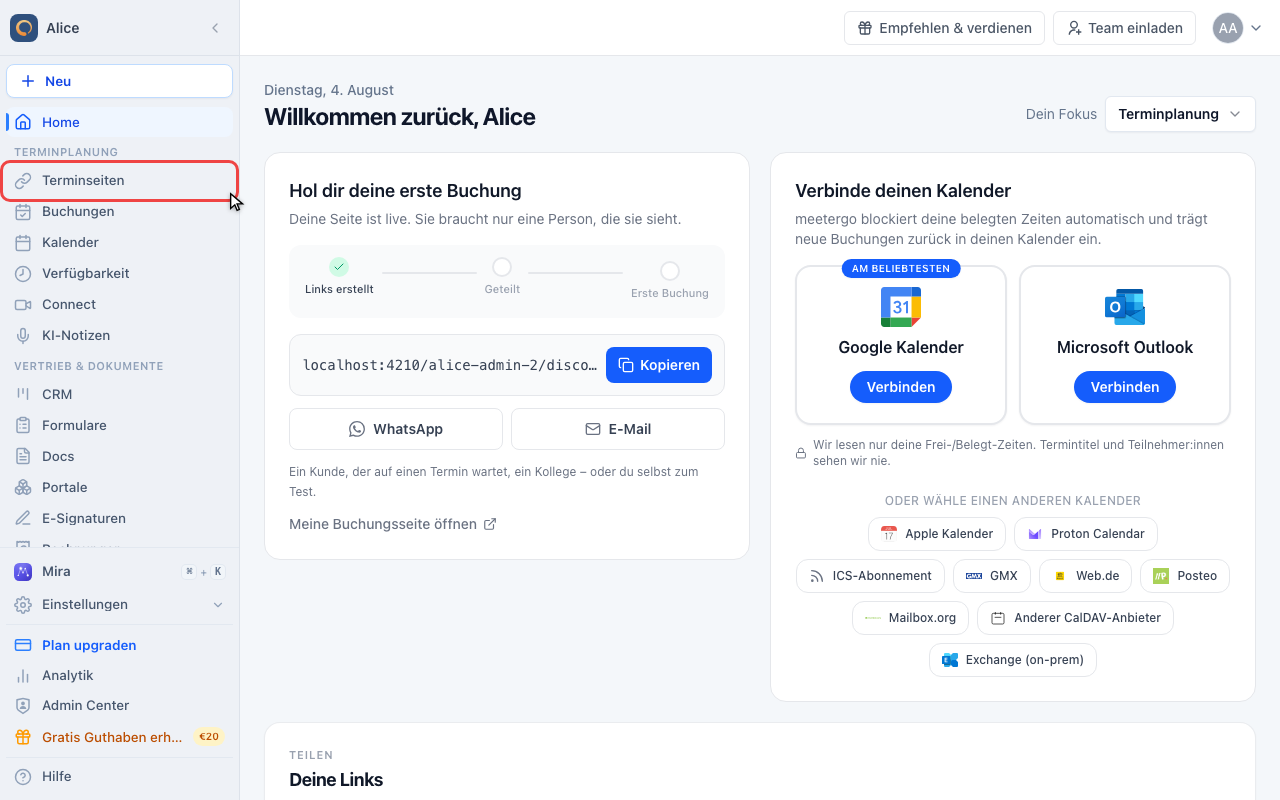
Die Zeitzone gilt pro Terminseite, also beginne bei Terminseiten in der Seitenleiste. Eine kontoweite Einstellung dafür gibt es nicht.
Die Zeitzonen-Einstellung finden
Terminseiten öffnen
Die Zeitzone gilt pro Terminseite, also beginne bei Terminseiten in der Seitenleiste. Eine kontoweite Einstellung dafür gibt es nicht.
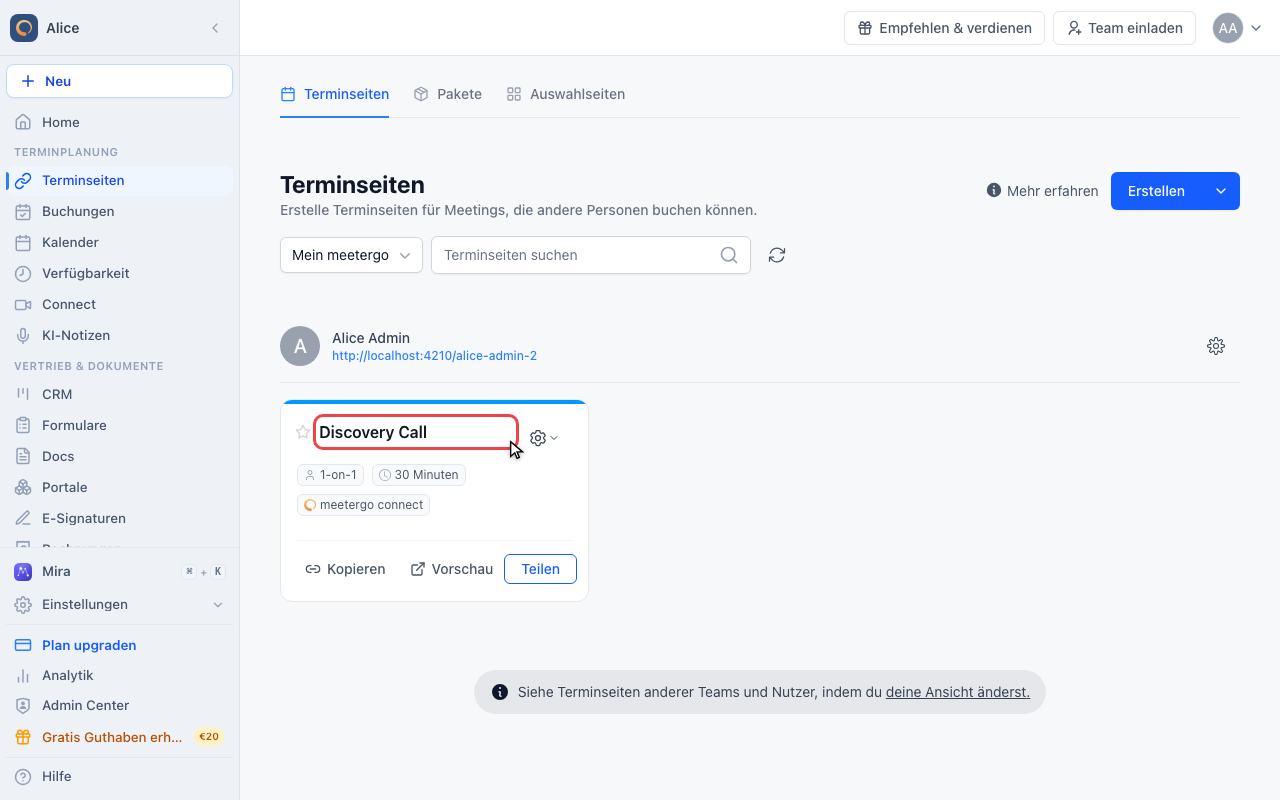
Die Terminseite öffnen
Klicke auf den Namen der Terminseite, deren Buchungsseite du auf eine Zeitzone festlegen willst.
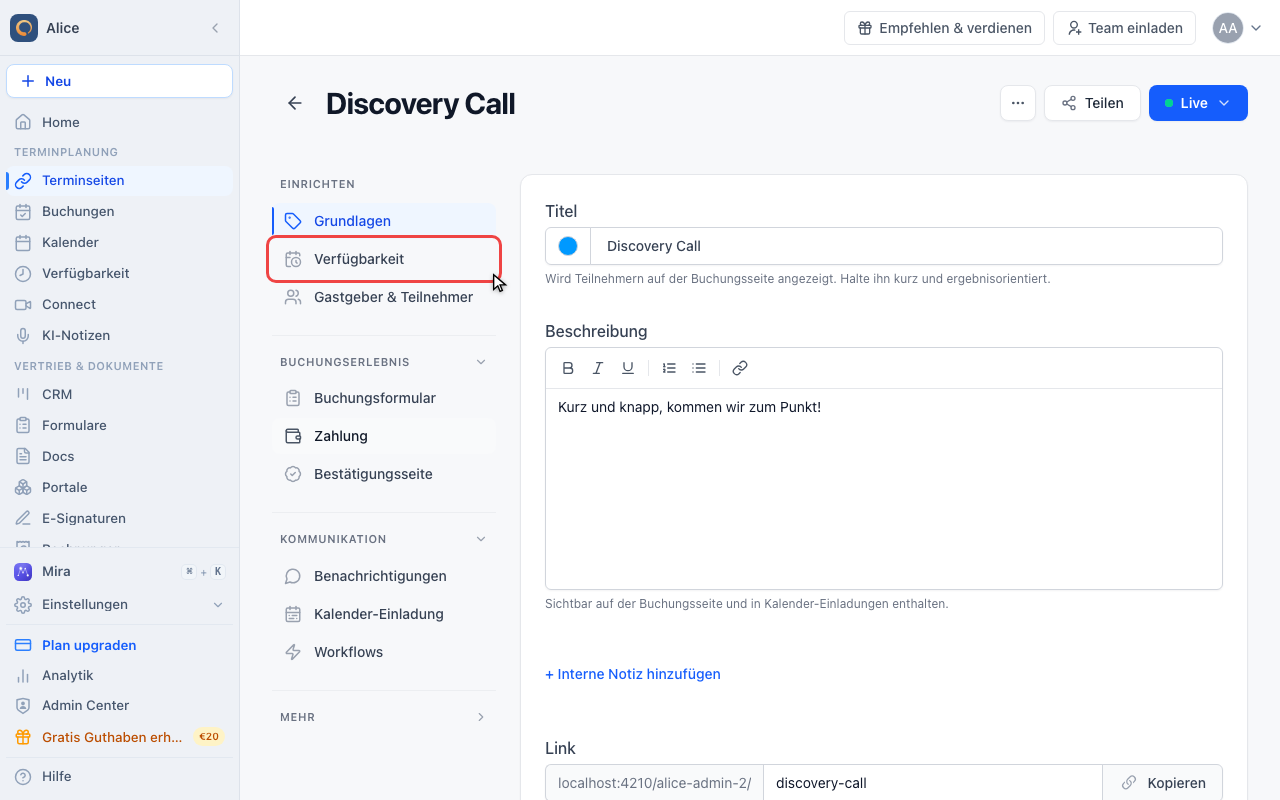
Verfügbarkeit anklicken
In der Editor-Seitenleiste ist Verfügbarkeit der zweite Eintrag unter Einrichten. Die Zeitzone liegt dort und nicht unter Design, weil sie ändert, welche Zeiten die Buchungsseite anbietet, und nicht ihr Aussehen.
Zeitzonen-Anzeige finden
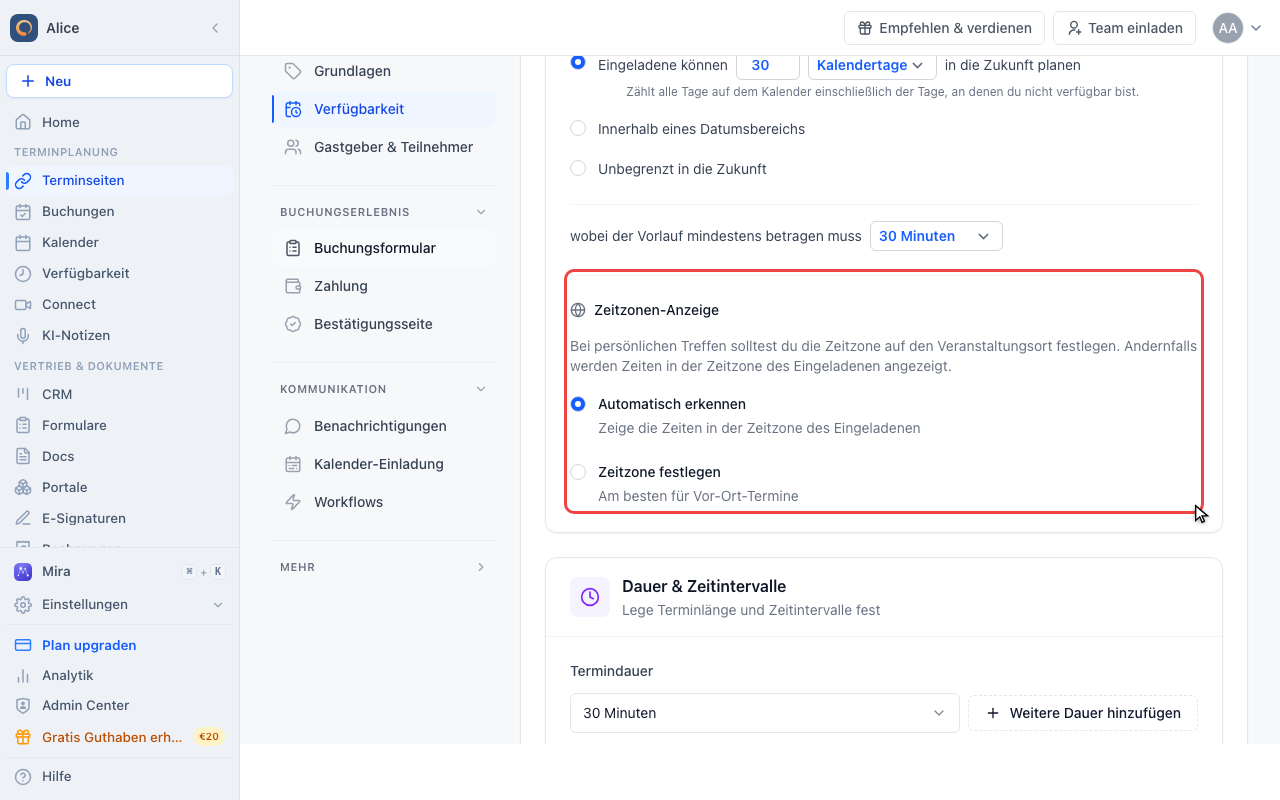
Die Zeitzonen-Anzeige ist die untere Hälfte der Karte Buchungszeitraum, direkt unter dem Datumsbereich. Beide Einstellungen prägen dieselbe Buchungsseite: Der Datumsbereich bestimmt, welche Tage angeboten werden, die Zeitzone bestimmt, wie die Uhrzeiten an diesen Tagen beschriftet sind.
Die Zeitzone festlegen
Die zwei Optionen lesen
Es gibt genau zwei Optionen, und eine ist immer aktiv. Automatisch erkennen ist die Standardeinstellung: Jeder Besucher sieht die Zeiten in der Zeitzone, die sein eigenes Gerät meldet.
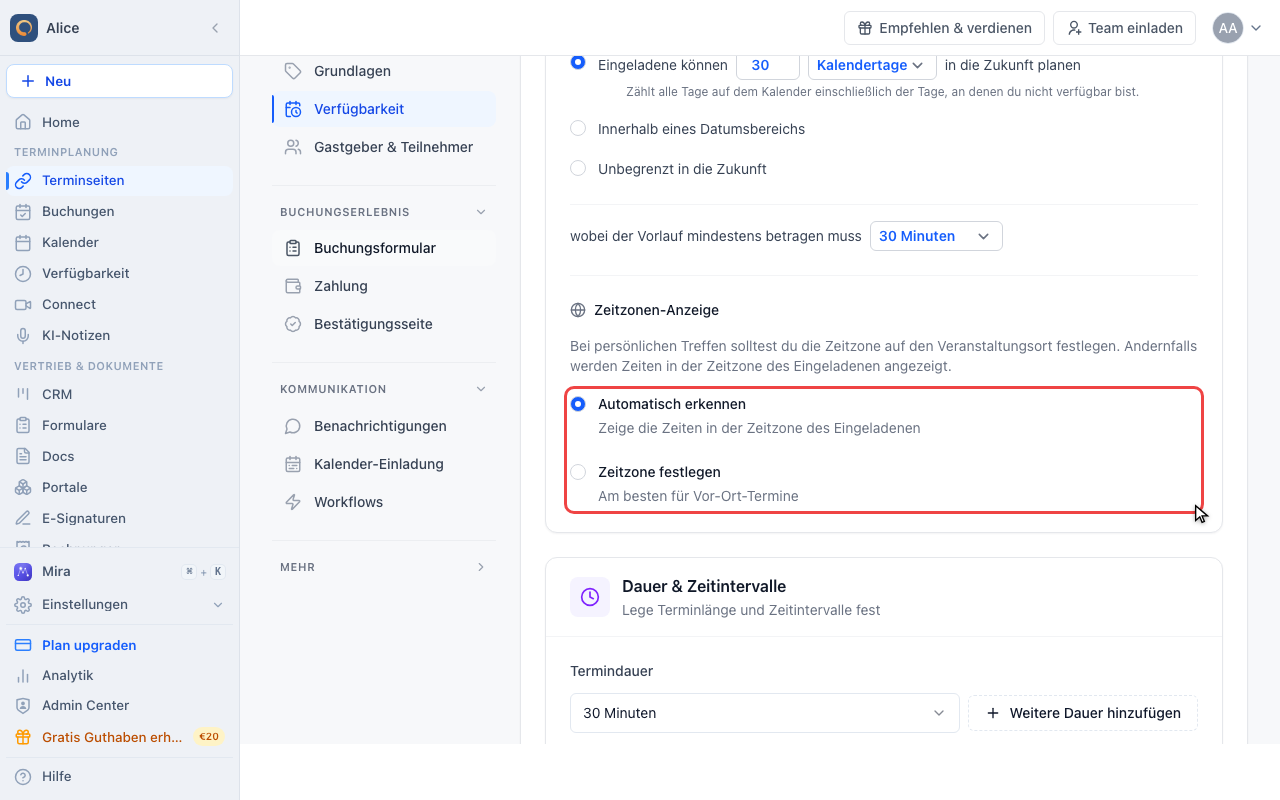
Zeitzone festlegen wählen
Die zweite Option blendet darunter eine Zeitzonen-Auswahl ein, die bereits mit der Zeitzone des Rechners gefüllt ist, an dem du sitzt.
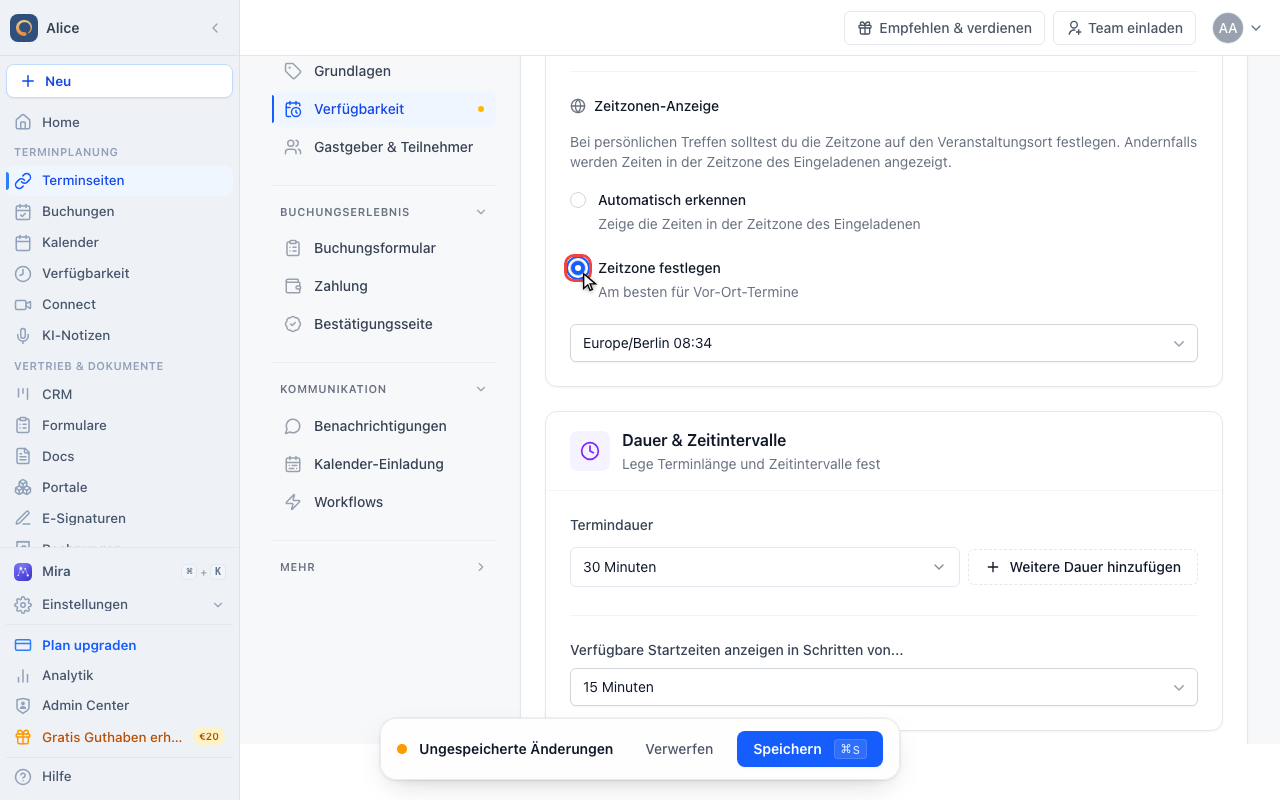
Die Zeitzonen-Auswahl öffnen
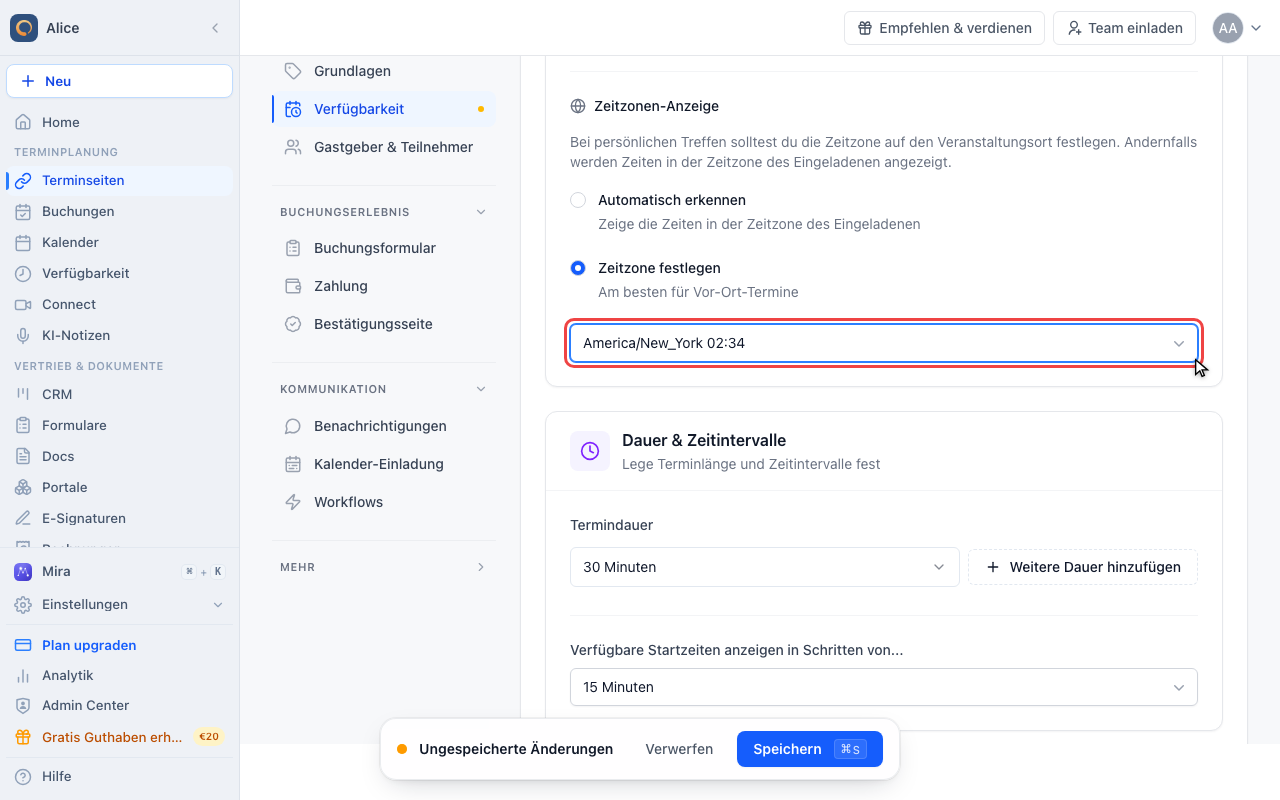
Die Liste enthält alle IANA-Zeitzonen, jeweils mit der Uhrzeit, die dort galt, als die Seite geladen wurde.
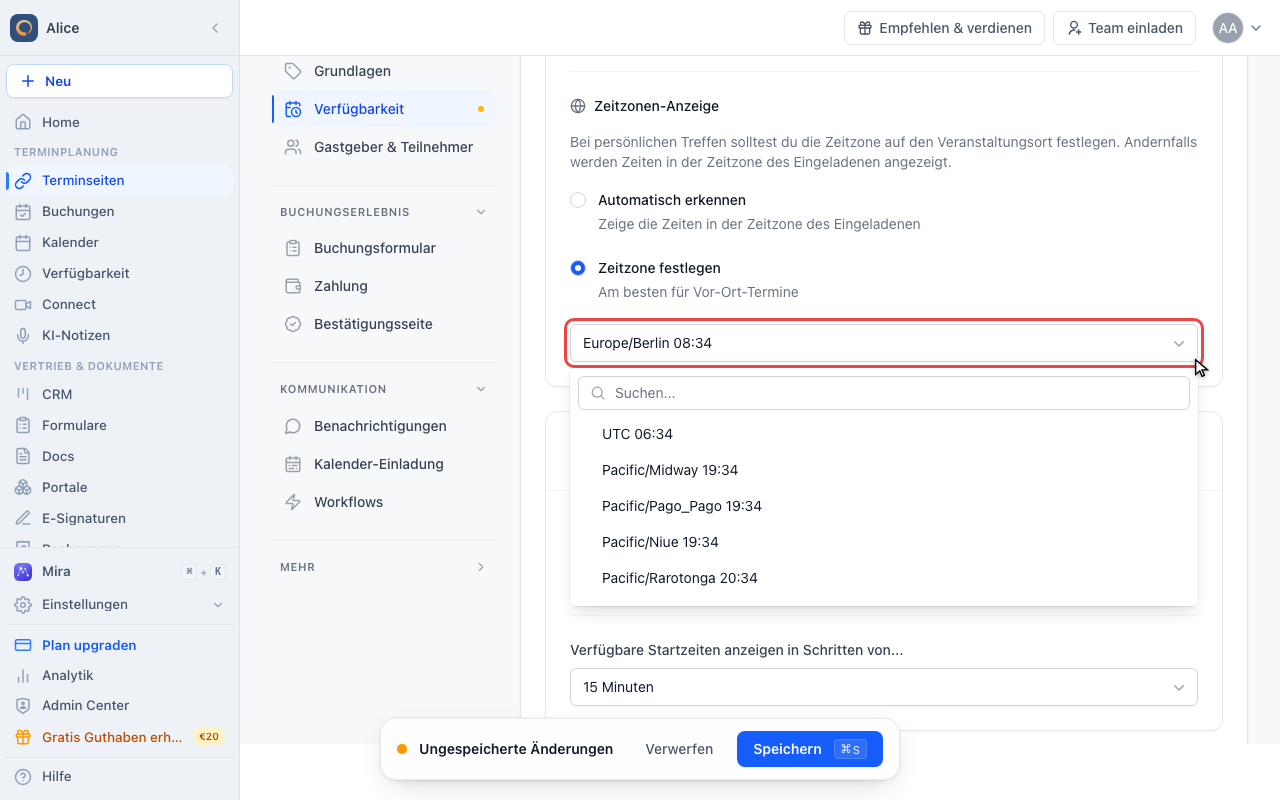
Die Zeitzone aus der Liste wählen
Wähle den Ort, an dem der Termin wirklich stattfindet. Zeitzonen werden unter ihrem Namen gespeichert, Sommer- und Winterzeit werden also automatisch berücksichtigt und du musst im Frühjahr nichts nachziehen.
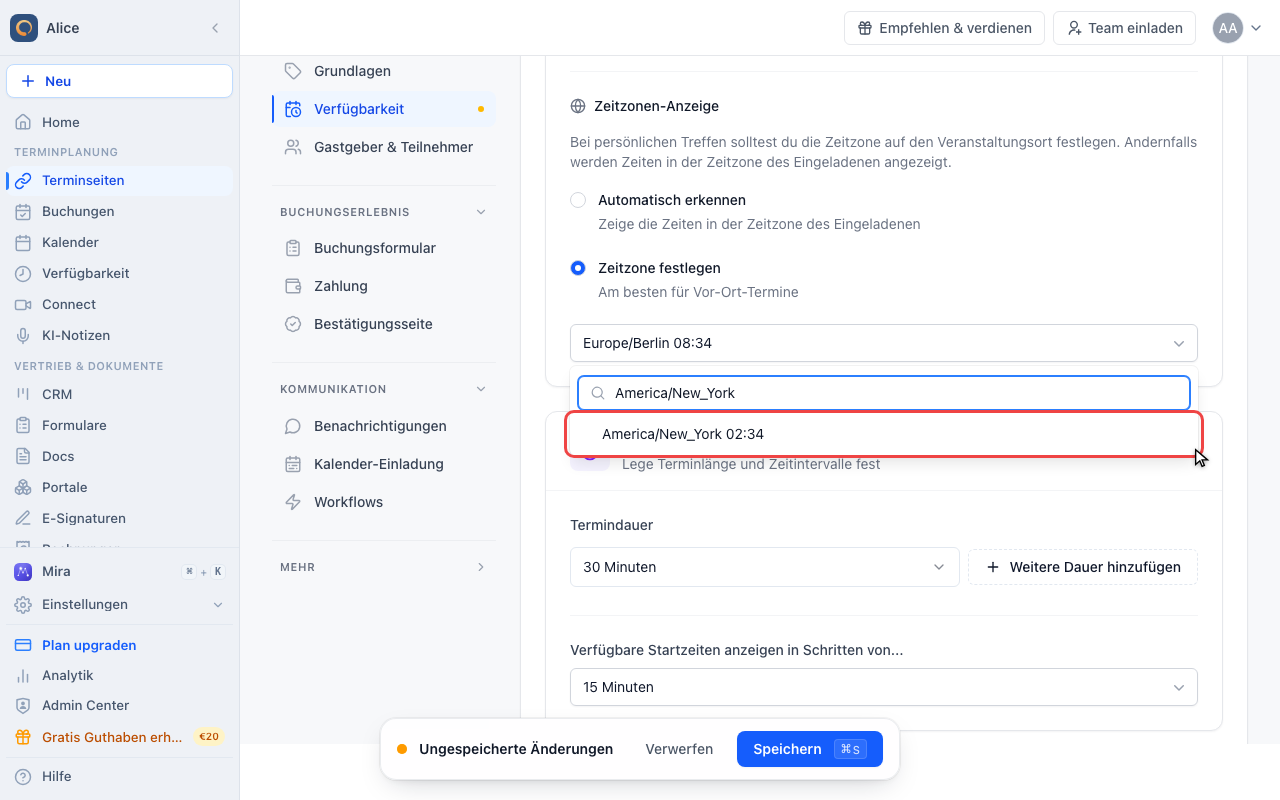
Die gewählte Zeitzone prüfen
Das Feld nennt jetzt die Zeitzone, in der deine Buchungsseite öffnet. Jeder Besucher landet darin, unabhängig davon, was sein eigenes Gerät meldet.
Die Terminseite speichern
Die Terminseite speichern
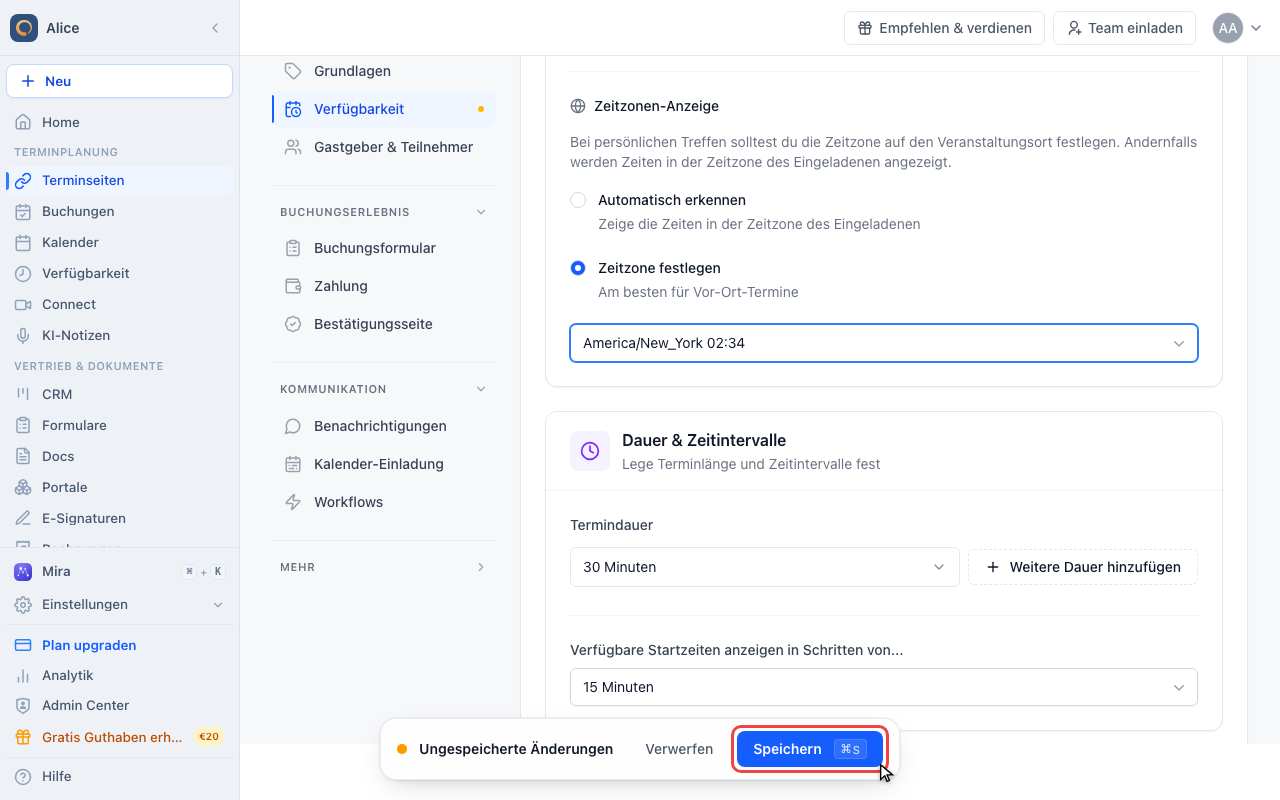
Für deine Gäste ändert sich nichts, bis du auf Speichern klickst. Verlässt du den Editor vorher, wird die gewählte Zeitzone verworfen.
Was die Einstellung wirklich ändert
Die Zeitzonen-Anzeige bestimmt, in welcher Zeitzone deine Buchungsseite öffnet. Sie schränkt nichts ein.
| Option | Was ein Besucher bekommt |
|---|---|
| Automatisch erkennen | Die Seite öffnet in der Zeitzone, die sein Browser meldet |
| Zeitzone festlegen | Die Seite öffnet in der Zeitzone, die du gewählt hast, egal was sein Browser meldet |
In beiden Fällen bleibt die Zeitzonen-Auswahl auf der Buchungsseite stehen und der Besucher kann sie ändern. Das Festlegen bestimmt den Startpunkt: Wer auf einer Seite landet, die auf America/New_York festgelegt ist, sieht New Yorker Zeiten, solange er nicht bewusst umschaltet.
"Zeitzone festlegen" blendet die Auswahl auf der Buchungsseite weder aus noch deaktiviert sie sie. Wenn es wichtig ist, dass alle dieselbe Uhrzeit lesen, schreibe es zusätzlich in die Beschreibung der Terminseite.
Was in der Zeitzonen-Auswahl steht
Die Auswahl listet alle IANA-Zeitzonen mit ihrem Namen, plus einen einzelnen Eintrag UTC ganz oben. Jede Zeile zeigt die Uhrzeit, die dort galt, als die Editor-Seite geladen wurde, damit du leicht prüfen kannst, ob du die richtige erwischt hast.
- Die Liste ist nach UTC-Abstand sortiert, von der am weitesten zurückliegenden bis zur am weitesten vorausliegenden Zeitzone, nicht alphabetisch.
- Das Suchfeld oben in der Liste sucht im Namen der Zeitzone. Tippe eine Stadt oder eine Region, zum Beispiel
Berlin,New_YorkoderEurope/. Abkürzungen wie MEZ, CET oder EST gibt es dort nicht. - Zeitzonen werden unter ihrem Namen gespeichert, Sommer- und Winterzeit werden also automatisch berücksichtigt.
America/New_Yorkzeigt im Januar EST und im Juli EDT, ohne dass du etwas tust.
Wo die festgelegte Zeitzone auftaucht
- Auf der Buchungsseite dieser Terminseite: im Kalender, in der Liste der Zeiten und in der Auswahl selbst.
- Auf der Verschiebeseite, die der Gast über seine Bestätigungs-E-Mail oder seinen Kalendereintrag erreicht.
- In den Bestätigungs- und Erinnerungs-E-Mails des Gastes, denn die Buchung speichert die Zeitzone, in der die Seite beim Absenden stand. Hat der Gast die Auswahl nicht angefasst, ist das genau die Zeitzone, die du festgelegt hast.
Am Termin selbst ändert sich nichts. Ein Termin wird als einzelner Zeitpunkt gespeichert, dein Kalendereintrag, der Kalendereintrag des Gastes und jede Erinnerung liegen also weiterhin auf demselben Moment.
Was sie nicht beeinflusst
- Deine Verfügbarkeit. Deine Arbeitszeiten bleiben in deiner eigenen Zeitzone definiert. Die Anzeige festzulegen verschiebt keinen einzigen Termin.
- Puffer, Buchungszeitraum und Mindestvorlauf. Alle werden gegen die eigenen Einstellungen der Terminseite geprüft, nicht gegen die Anzeige-Zeitzone.
- Deine eigene Ansicht. Dashboard, Buchungen und Kalender zeigen weiterhin die Zeiten in der Zeitzone deines Profils.
- Andere Terminseiten. Die Einstellung gilt pro Terminseite. Eine Kopie übernimmt, was das Original hatte.
Wann du sie festlegen solltest
Lege die Zeitzone fest, wenn der Termin an einen Ort oder an eine Ausstrahlung gebunden ist:
- Vor-Ort-Termine, damit ein Gast die Zeit bucht, zu der er wirklich erscheinen soll.
- Messen und Veranstaltungen, deren ganzer Zeitplan an der Ortszeit des Veranstaltungsorts hängt.
- Webinare und Briefings, die zu einem festen Zeitpunkt starten, damit alle dieselbe Startzeit lesen und selbst umrechnen.
Für gewöhnliche Gespräche lass Automatisch erkennen stehen. Bei Remote-Terminen sind es gerade die eigenen Uhrzeiten der Gäste, die Fehler verhindern.
Wenn du eine Terminseite auf die Zeitzone eines Veranstaltungsorts festlegst, nenne die Zeitzone auch in der Beschreibung. Wer die Seite überfliegt, sieht "9:00" lange bevor er die Auswahl darunter bemerkt.
Vorlagen
Die Zeitzonen-Anzeige lässt sich in einer Terminseiten-Vorlage sperren. Sobald ein Organisations-Admin das Feld sperrt, behalten daraus erstellte Terminseiten die Zeitzone und das Feld ist in ihrem Editor schreibgeschützt.
FAQ
Können Gäste die Zeitzone trotzdem ändern?
Ja. Die Auswahl auf der Buchungsseite bleibt vorhanden und funktioniert weiterhin. Das Festlegen bestimmt nur, in welcher Zeitzone die Seite startet.
Versteckt das meine echte Verfügbarkeit?
Nein. Dein Zeitplan bleibt unverändert. Es werden dieselben Zeiten angeboten, nur mit einer anderen Uhrzeit beschriftet.
Welche Zeitzone nutzen die E-Mails?
Die E-Mail des Gastes nutzt die Zeitzone, in der seine Buchung entstanden ist, also die festgelegte, solange er die Auswahl nicht umgestellt hat. Deine eigene Kopie nutzt die Zeitzone deines Profils. Du änderst sie unter Einstellungen → Profil → Zeitzone.
Kann ich eine Zeitzone für das ganze Konto setzen?
Nein. Die Einstellung gilt pro Terminseite. Setze sie auf jeder Terminseite, die sie braucht, oder sperre sie in einer Terminseiten-Vorlage und erstelle die Terminseiten daraus.
Muss ich bei der Zeitumstellung etwas ändern?
Nein. Zeitzonen werden unter ihrem Namen gespeichert, die Sommerzeit wird also automatisch angewendet.
Verwandte Artikel
War dieser Artikel hilfreich?
Lass uns wissen, ob dieser Artikel deine Fragen beantwortet hat.