
Mit Unternehmen arbeiten
Organisiere dein CRM rund um Unternehmensprofile mit verknüpften Kontakten und Deals
Unternehmen im meetergo CRM helfen dir, Kontakte und Deals rund um Geschäftskunden zu organisieren. Verfolge alle Interaktionen mit einem Unternehmen, sieh zugehörige Deals und pflege umfassende Unternehmensprofile.
 1 / 16
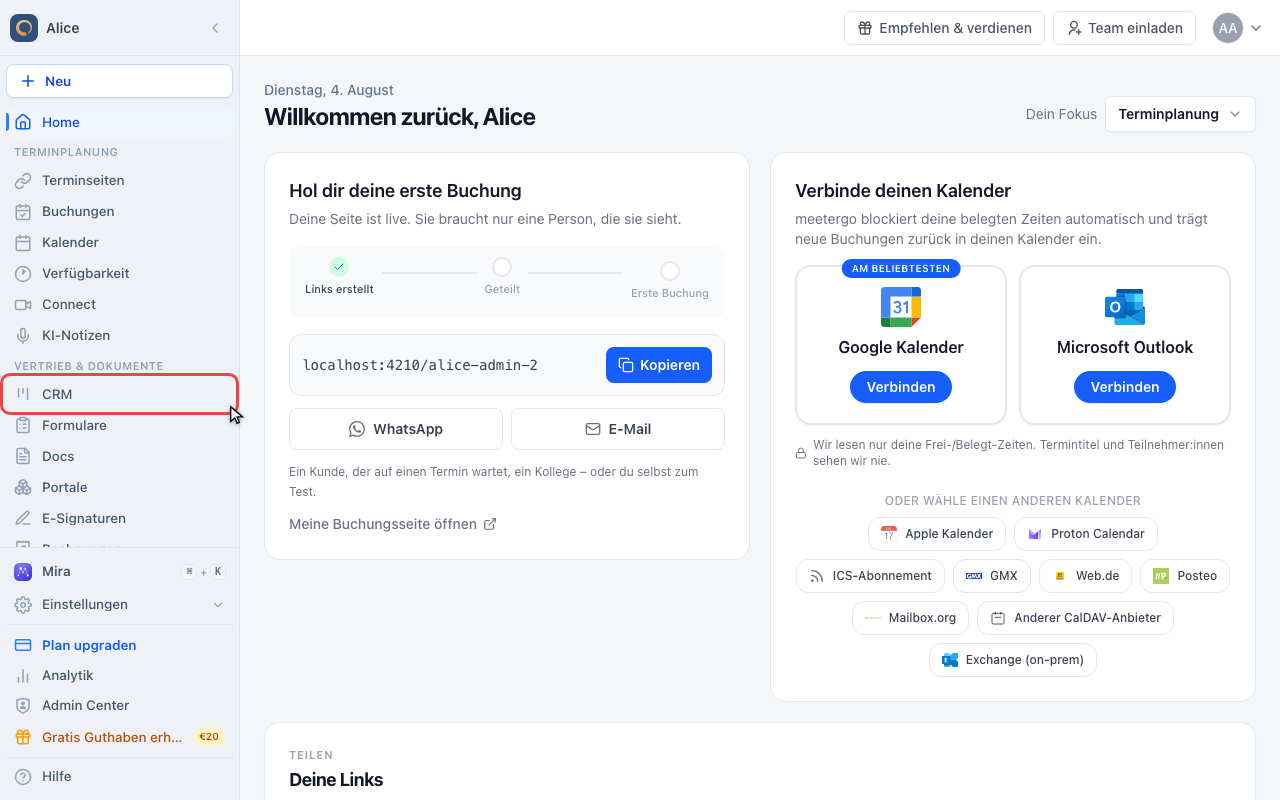
Klicke in der Seitenleiste auf CRM.
Deine Unternehmen öffnen
CRM öffnen
Klicke in der Seitenleiste auf CRM.
Zu Unternehmen wechseln
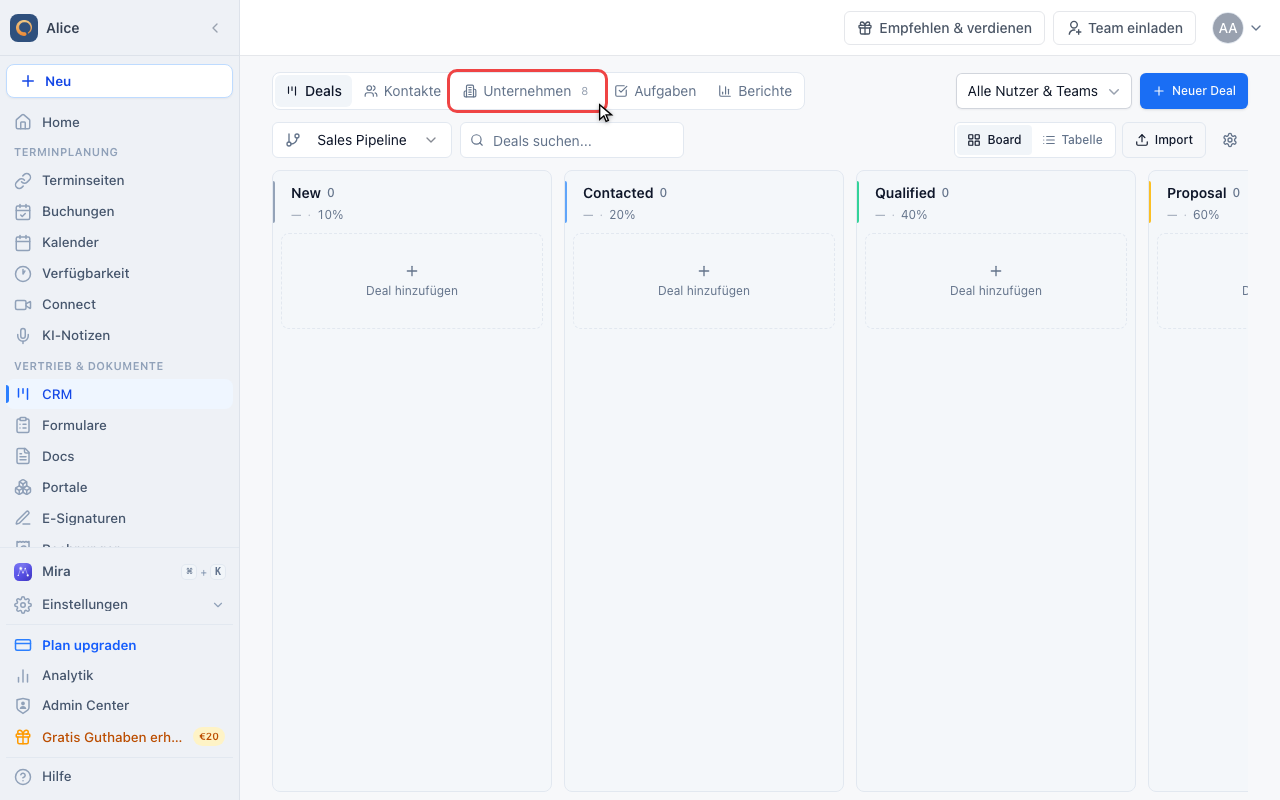
CRM startet bei Deals. Klicke auf den Tab Unternehmen. Die Zahl neben dem Tab ist die Anzahl deiner Unternehmen.
Die Unternehmensliste lesen
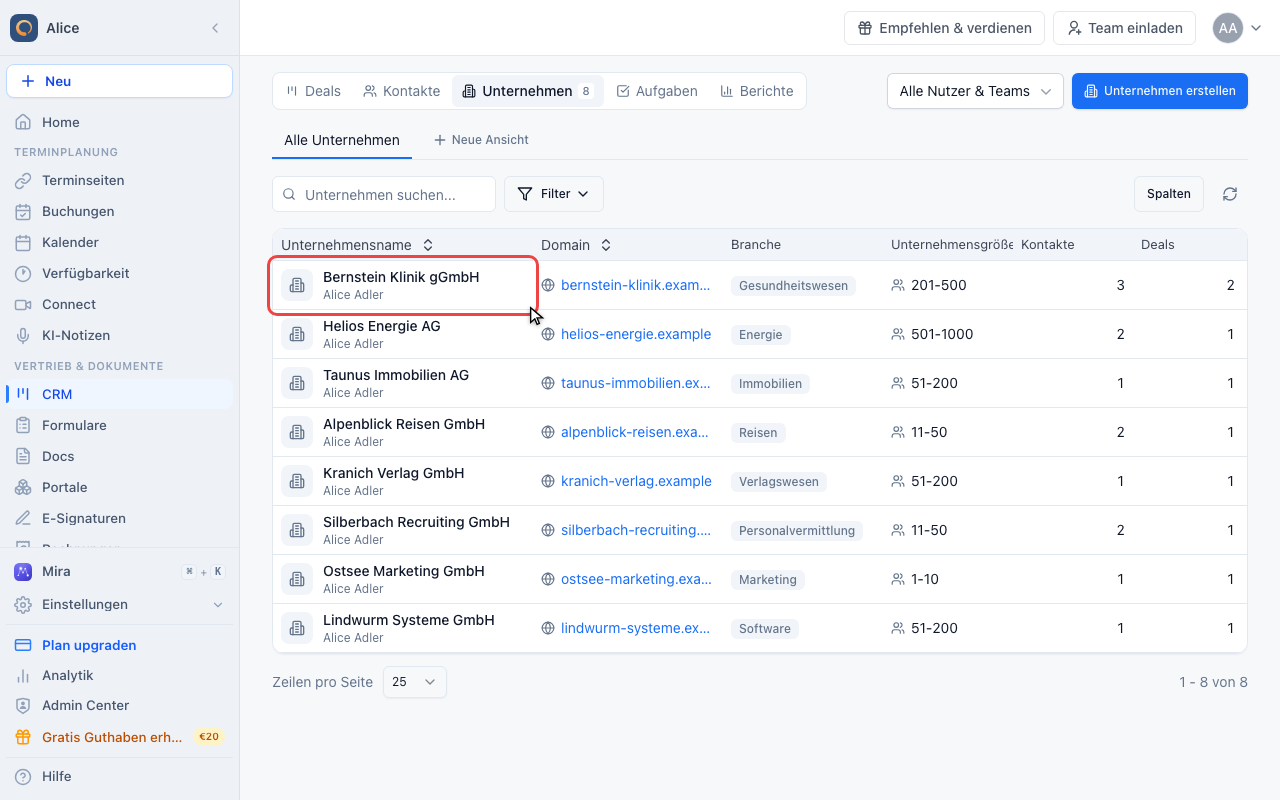
Eine Unternehmenszeile lesen
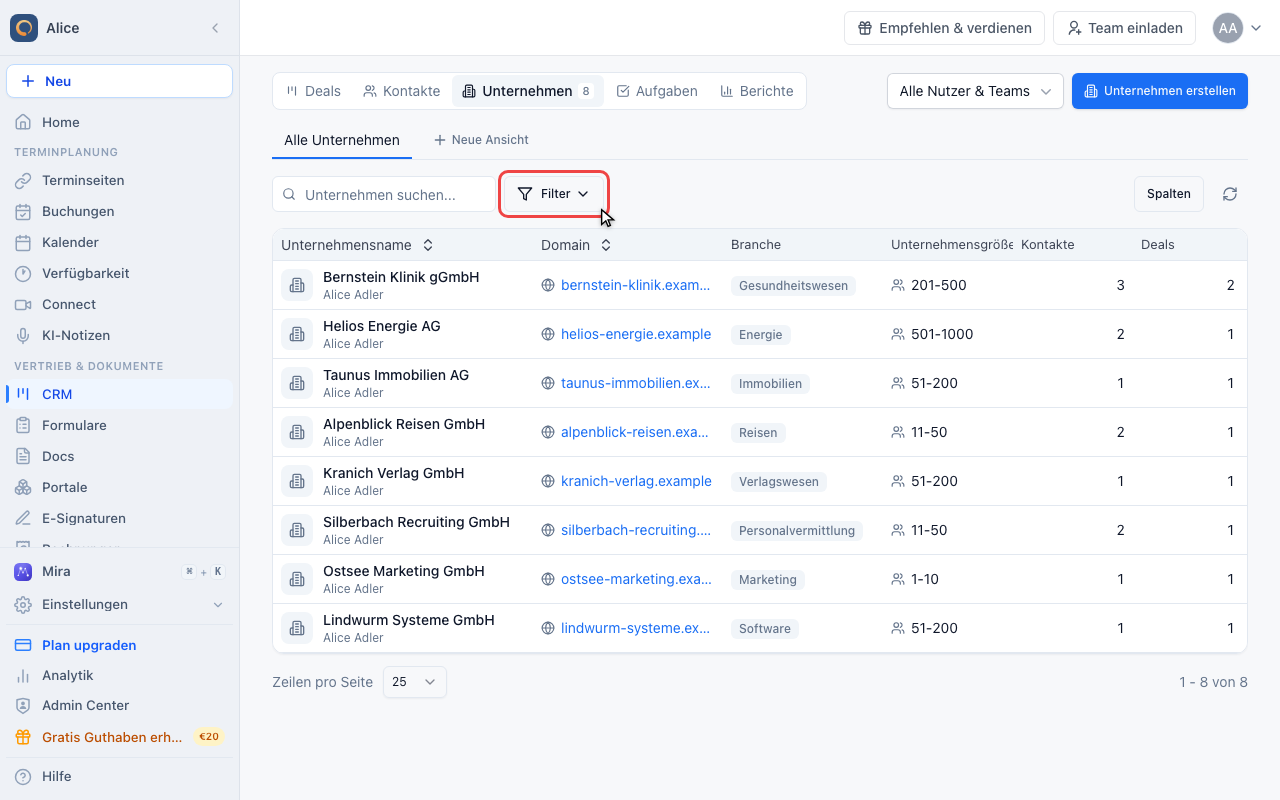
Jede Zeile beginnt mit dem Unternehmensnamen und der verantwortlichen Person, danach folgen Domain, Branche und Unternehmensgröße. Weiter rechts stehen Kontakte, Deals und Gesamtwert, gezählt aus den verknüpften Datensätzen. Über Spalten blendest du aus, was du nicht brauchst, und über Unternehmensname, Domain oder das Erstellungsdatum sortierst du die Liste.
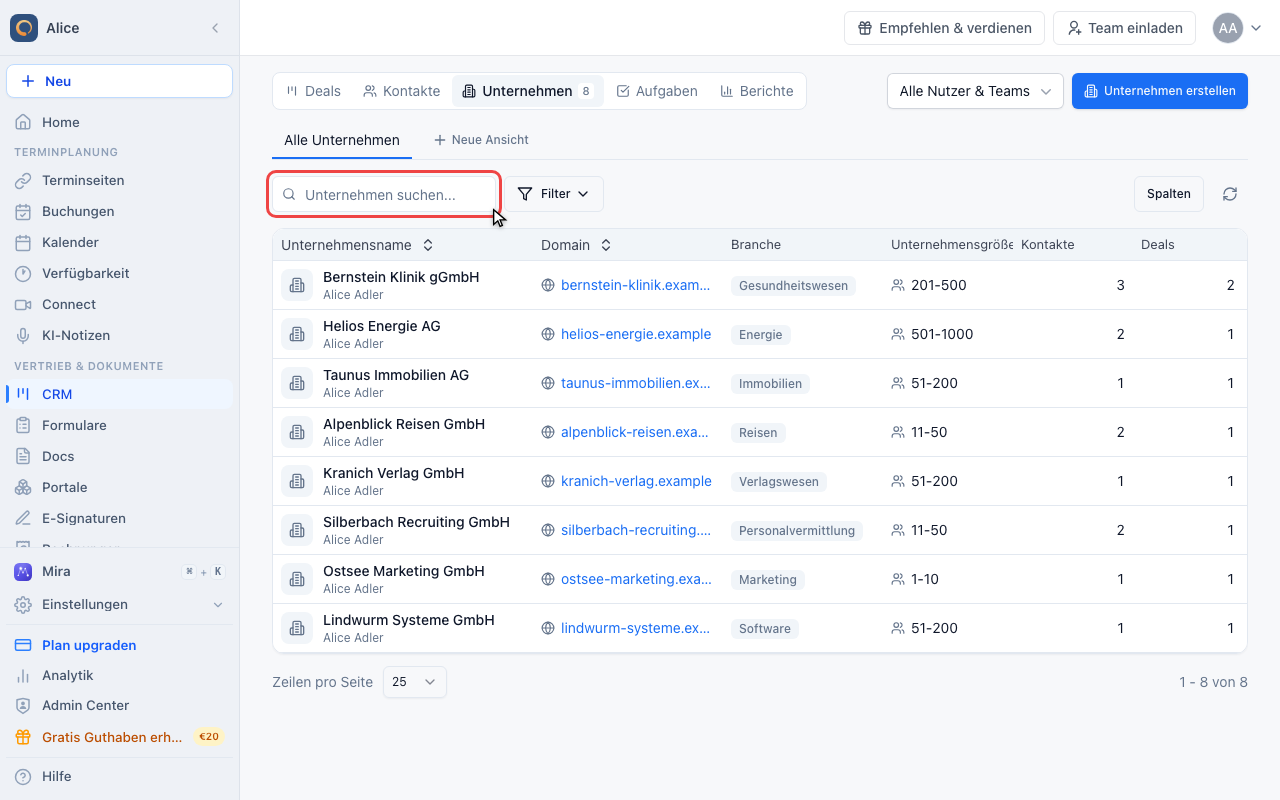
Die Liste durchsuchen
Tippe einen Unternehmensnamen oder eine Domain ein, um die Liste einzugrenzen. Die Suche ignoriert Groß- und Kleinschreibung und findet auch Wortteile.
Einen Filter bauen
Mit Filter baust du eine Bedingung auf jedes Unternehmensfeld. Speichere einen Filter, den du immer wieder brauchst, als Ansicht. Er erscheint dann als Tab über der Liste.
Einen Unternehmensdatensatz öffnen
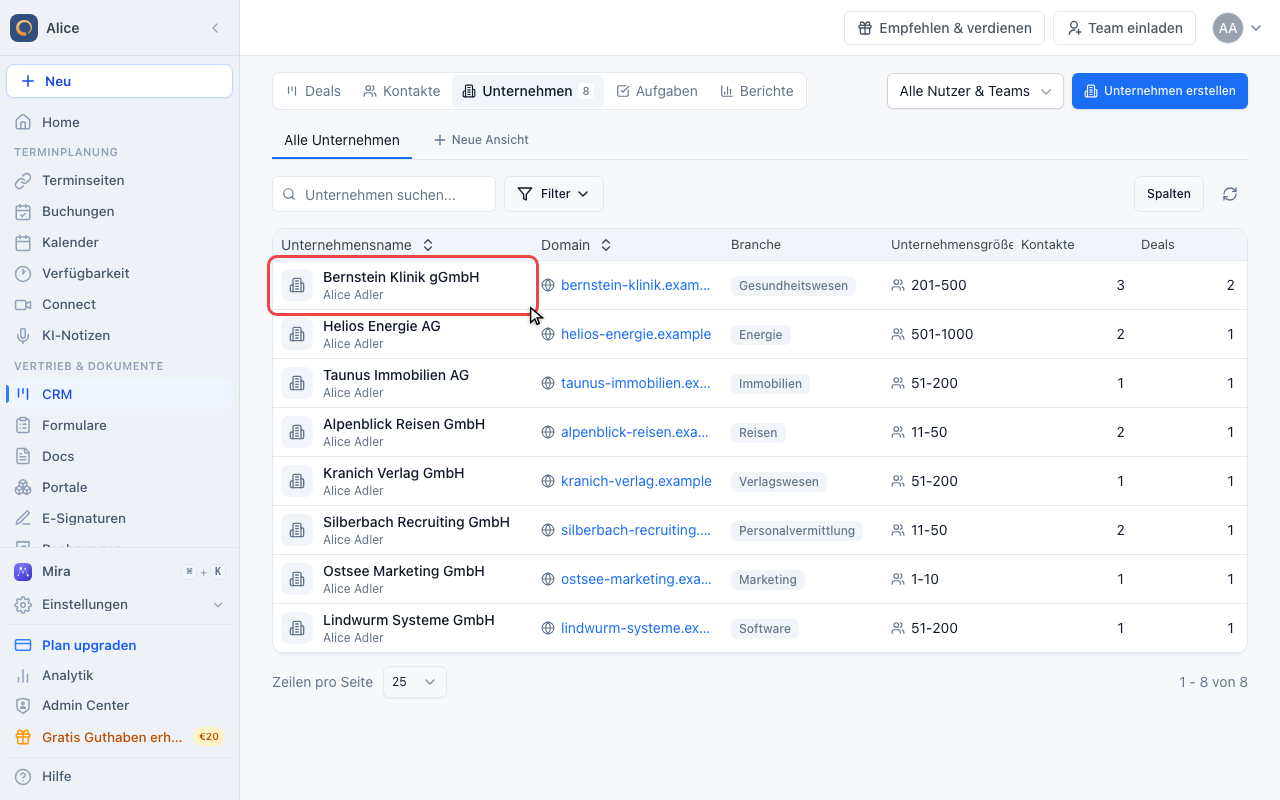
Ein Unternehmen öffnen
Klicke auf eine Zeile, um den Unternehmensdatensatz neben der Liste zu öffnen.
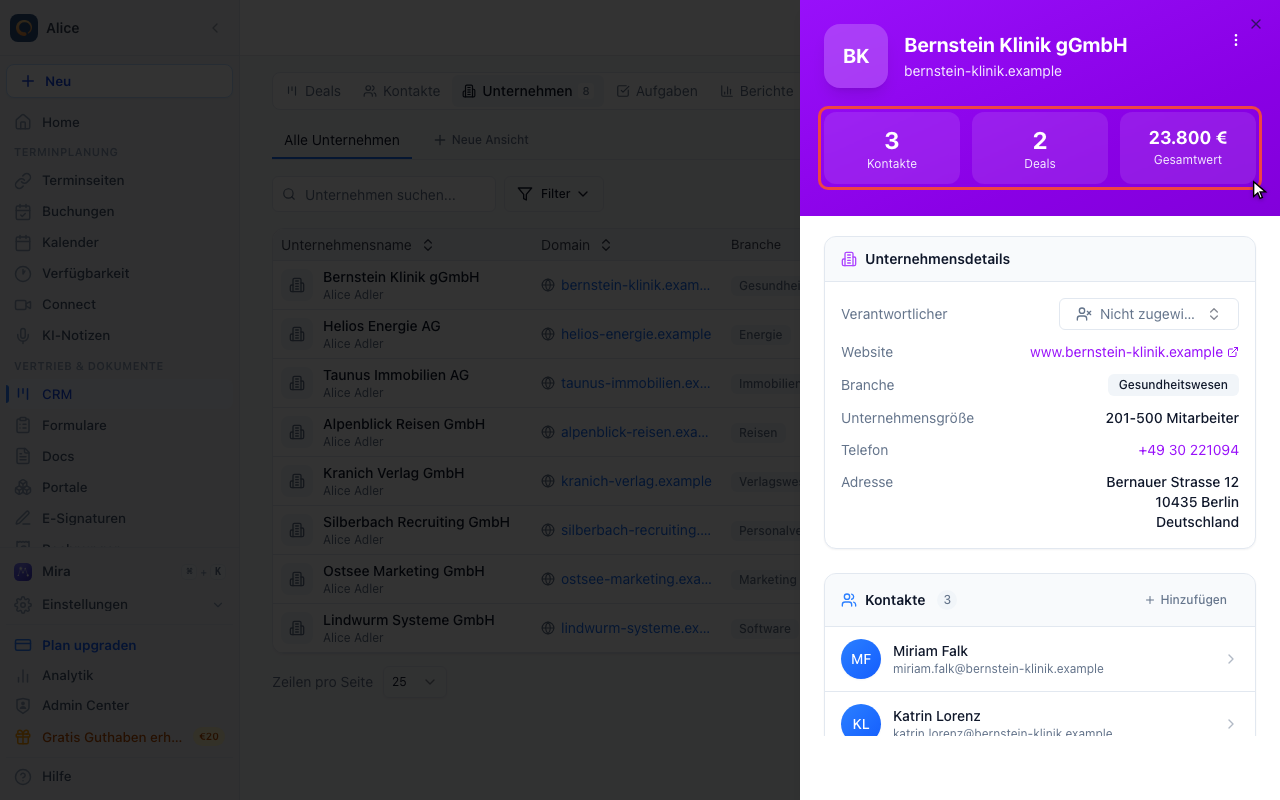
Den Kopfbereich lesen
Der Kopfbereich zeigt den Unternehmensnamen, die Domain und drei Summen: wie viele Kontakte und Deals verknüpft sind und wie viel diese Deals zusammen wert sind.
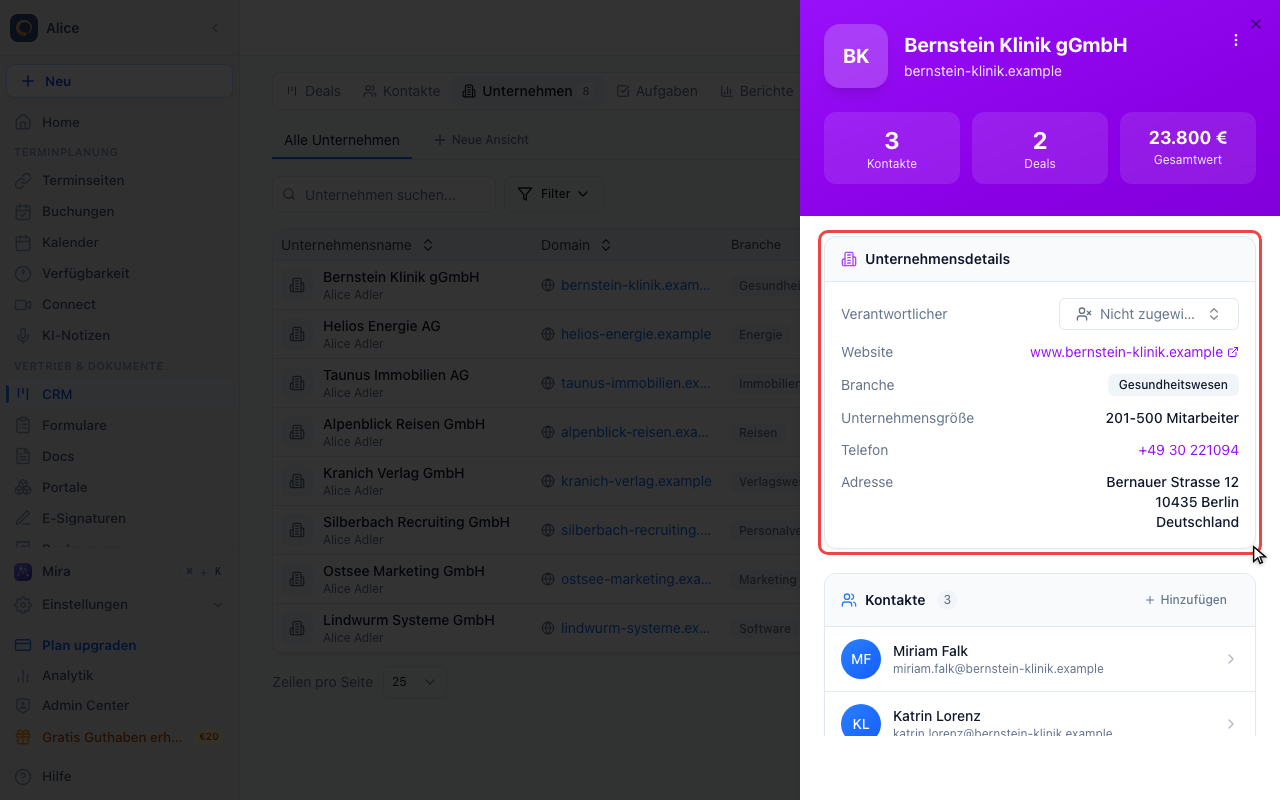
Die Details prüfen
Unternehmensdetails enthält die verantwortliche Person, Website, Branche, Größe, Telefonnummer und Postanschrift. Nur die verantwortliche Person lässt sich hier ändern, alles andere über das Bearbeitungsformular.
Sehen, wer dort arbeitet
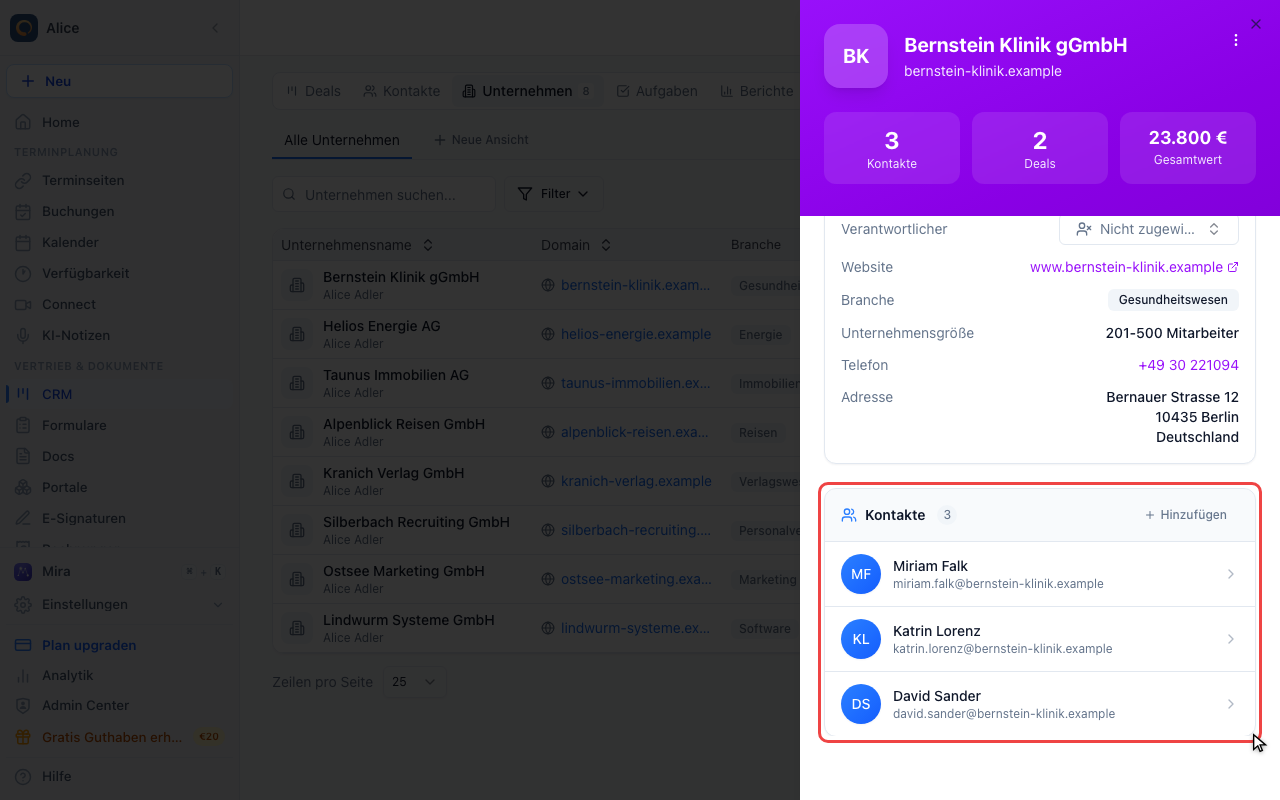
Kontakte listet die Personen, die mit diesem Unternehmen verknüpft sind. Klicke auf eine Person, um ihren Datensatz zu öffnen.
Einen Kontakt verknüpfen
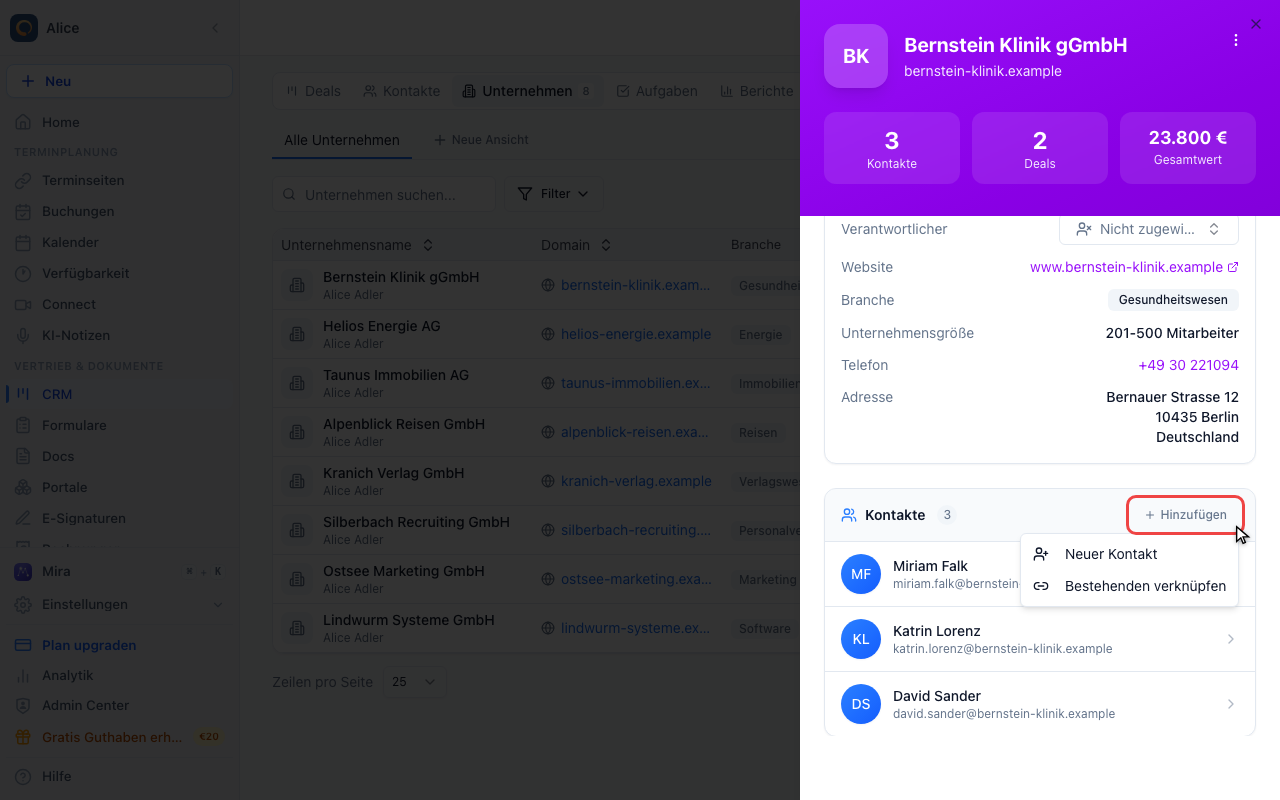
Hinzufügen bietet zwei Wege: Neuer Kontakt legt eine Person direkt an diesem Unternehmen an, Bestehenden verknüpfen hängt jemanden an, der schon in deinem CRM ist.
Die Deals durchsehen
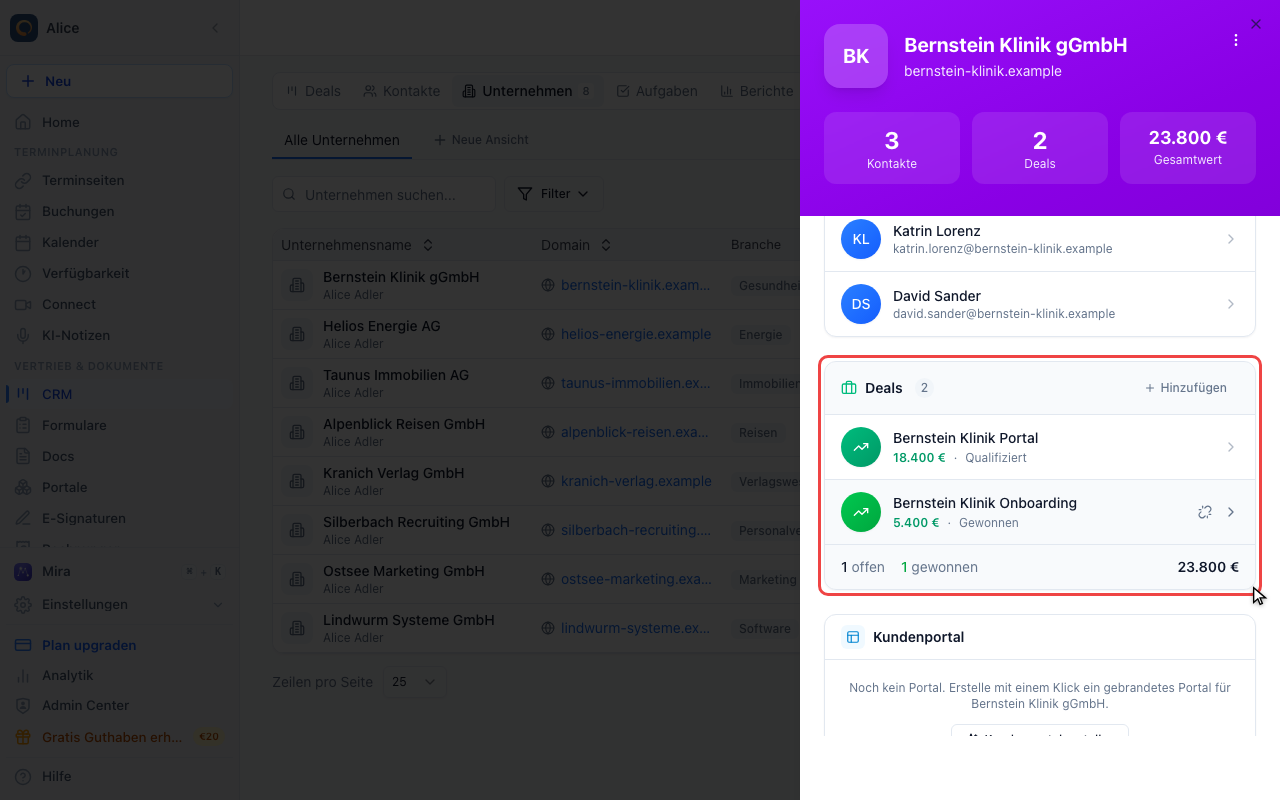
Deals listet jeden Deal dieses Unternehmens mit Wert und aktueller Phase. Die Fußzeile summiert, wie viele offen und wie viele gewonnen sind und wie viel das Unternehmen wert ist. Hinzufügen funktioniert wie bei den Kontakten. Fahre über eine Zeile, dann erscheint die Schaltfläche zum Aufheben der Verknüpfung. Der Deal wird dabei nicht gelöscht.
Notizen und Dateien ablegen
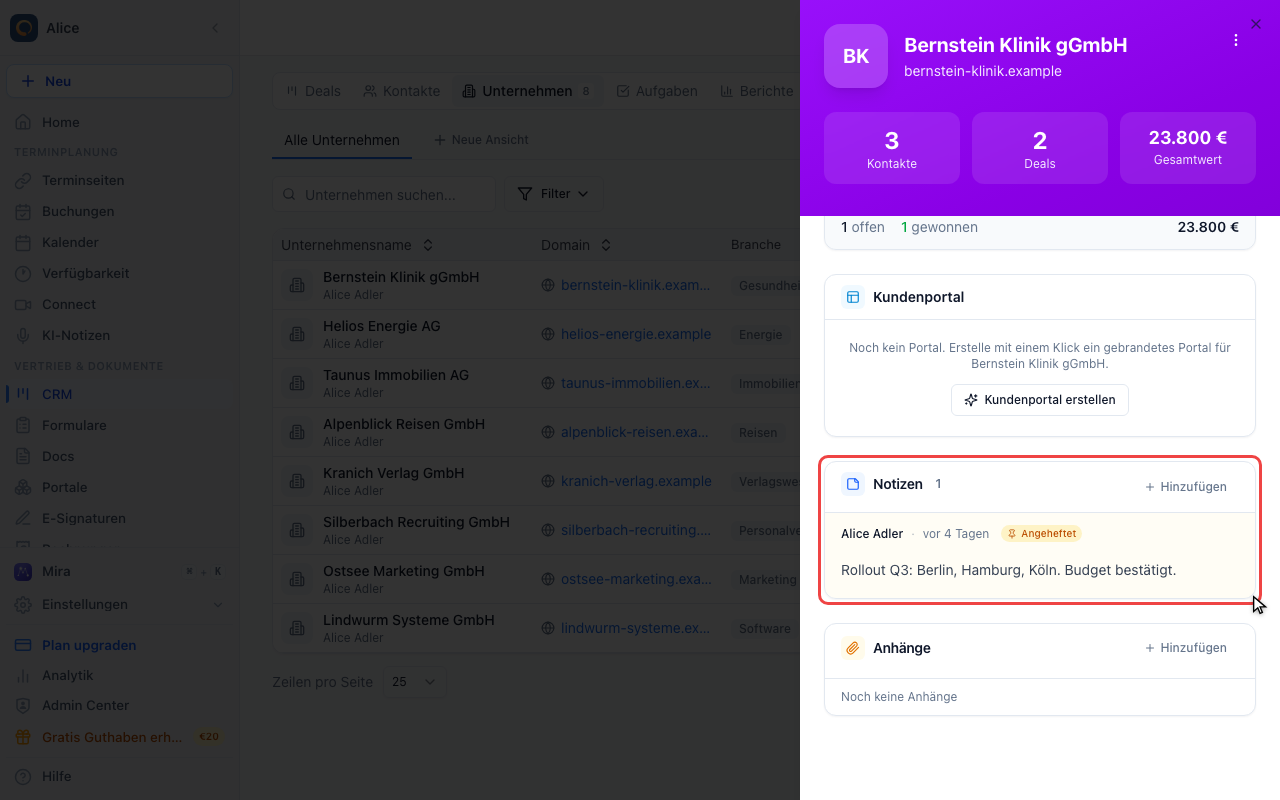
Notizen nehmen formatierten Text auf und bleiben am Unternehmen. Hefte die wichtigen an, dann stehen sie oben. Direkt darunter liegen unter Anhänge die Dateien. Darüber macht Kundenportal aus diesem Unternehmen mit einem Klick einen geteilten Bereich.
Bearbeiten oder löschen
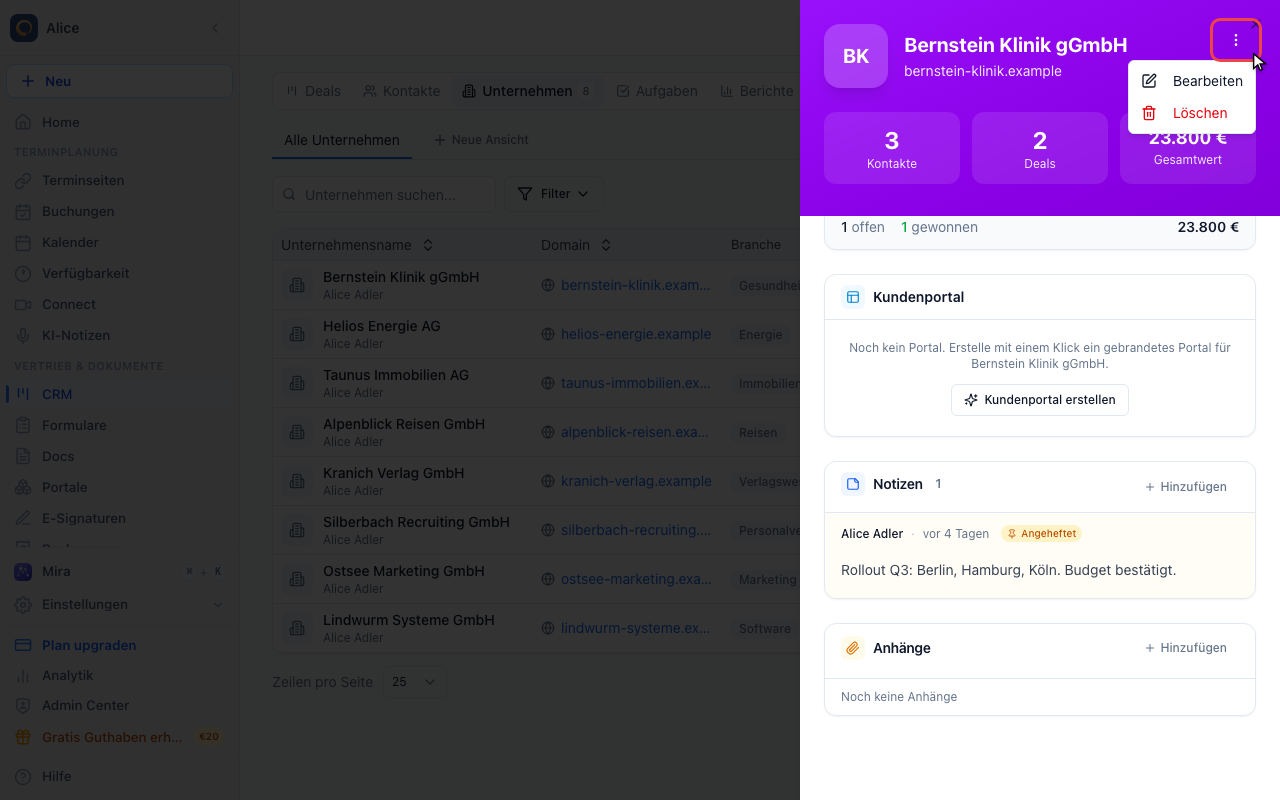
Das Menü im Kopfbereich enthält Bearbeiten, das wieder das vollständige Formular öffnet, und Löschen. Beim Löschen verschwindet das Unternehmen und die Verknüpfungen zu Kontakten und Deals werden aufgehoben. Gelöscht wird davon nichts.
Ein Unternehmen anlegen
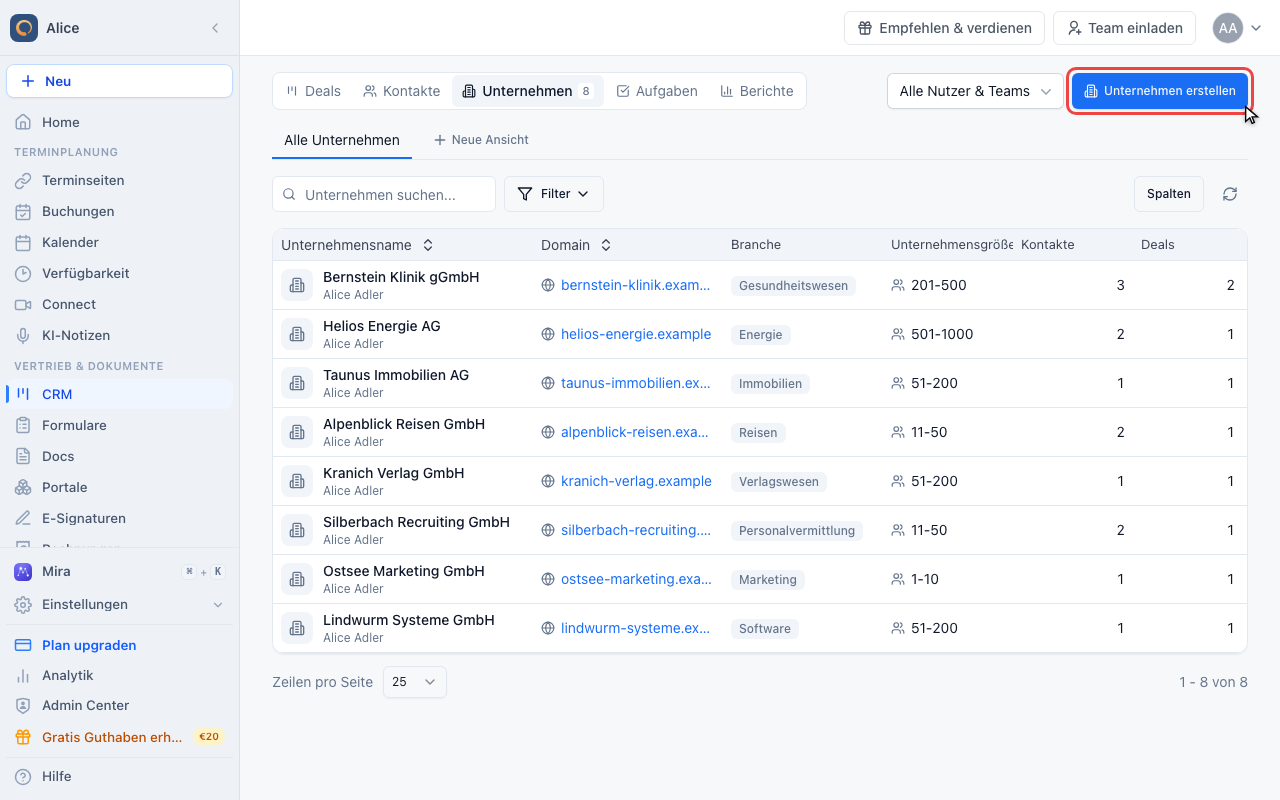
Ein neues Unternehmen starten
Unternehmen erstellen ist die primäre Aktion über der Liste.
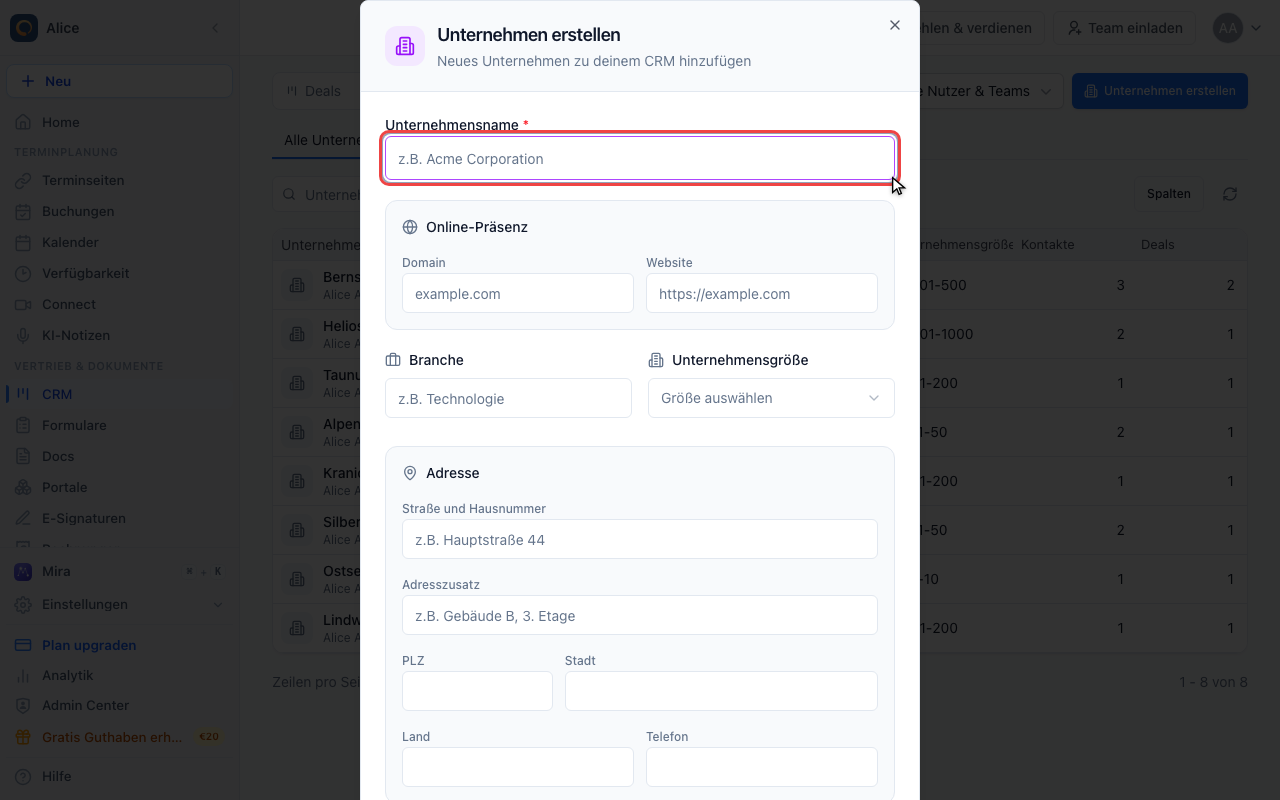
Das Unternehmen benennen
Unternehmensname ist das einzige Pflichtfeld. Unter Online-Präsenz trägst du Domain und Website ein, darunter stehen Branche und Unternehmensgröße.
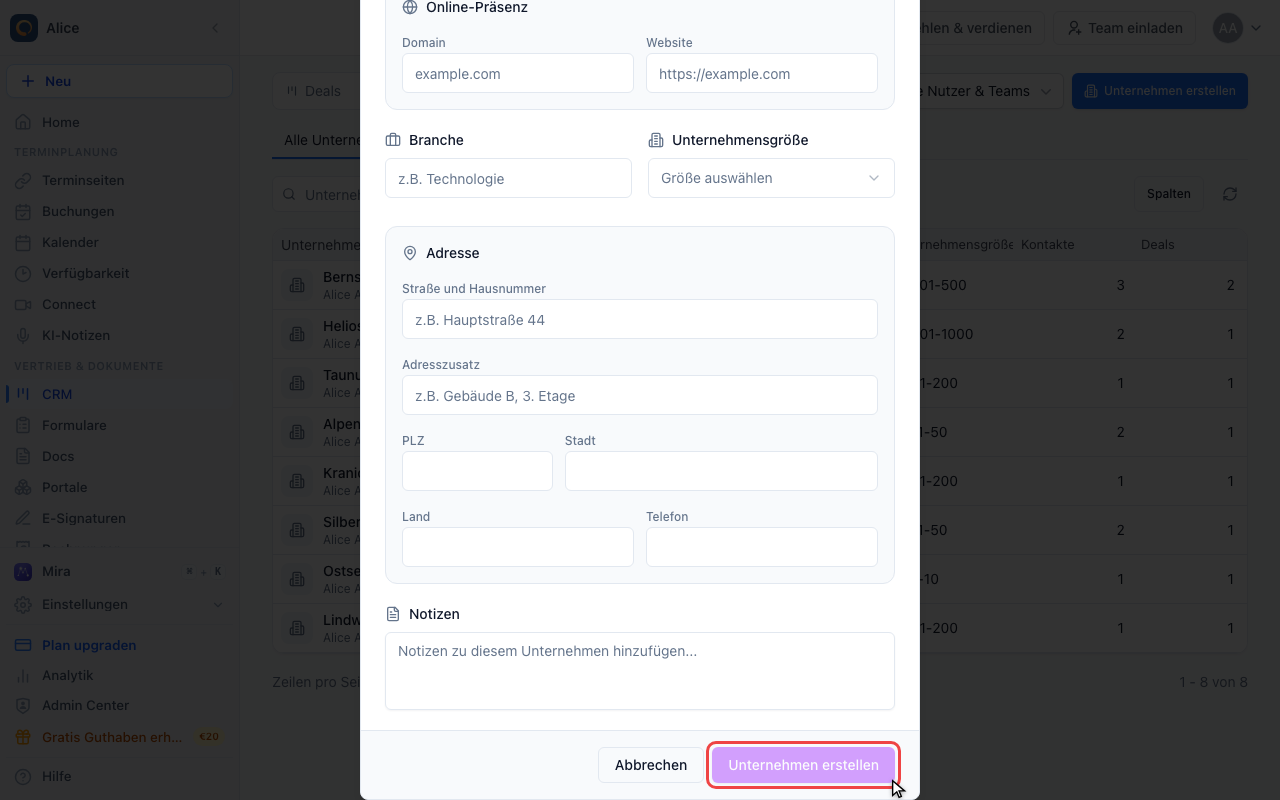
Das Unternehmen speichern
Der Rest des Formulars sind Postanschrift, Telefonnummer und freie Notizen. Alles davon ist optional und kann später folgen. Unternehmen erstellen speichert den Datensatz, er erscheint dann oben in der Liste.
Der Unternehmensdatensatz
Ein Klick auf eine Zeile öffnet den Datensatz neben der Liste. Er besteht von oben nach unten aus Karten:
| Karte | Inhalt |
|---|---|
| Kopfbereich | Unternehmensname, Domain und Summen für verknüpfte Kontakte, verknüpfte Deals und deren Gesamtwert |
| Unternehmensdetails | Verantwortliche Person, Website, Branche, Unternehmensgröße, Telefonnummer und Postanschrift |
| Kontakte | Die mit diesem Unternehmen verknüpften Personen, neueste zuerst, mit einem Menü Hinzufügen |
| Deals | Die verknüpften Deals mit Wert und Phase, dazu eine Fußzeile mit offenen und gewonnenen Deals |
| Kundenportal | Legt einen gebrandeten Kundenbereich für dieses Unternehmen an oder listet vorhandene auf |
| Notizen | Notizen mit Textformatierung, angeheftete zuerst |
| Anhänge | Dateien, die am Unternehmen gespeichert sind |
Die verantwortliche Person ist das einzige Feld, das du direkt im Datensatz änderst. Alles andere läuft über das Bearbeitungsformular.
Unternehmensfelder
Das Formular zum Erstellen und das zum Bearbeiten haben dieselben Felder:
| Feld | Beschreibung | Pflicht |
|---|---|---|
| Unternehmensname | Der Name des Unternehmens | Ja |
| Domain | Reine Domain, z.B. acme.com | Nein |
| Website | Vollständige URL, z.B. https://acme.com | Nein |
| Branche | Freitext, z.B. Technologie | Nein |
| Unternehmensgröße | Mitarbeiterzahl, aus einer Liste gewählt | Nein |
| Adresse | Straße und Hausnummer, Adresszusatz, PLZ, Stadt, Land | Nein |
| Telefon | Rufnummer des Unternehmens | Nein |
| Notizen | Freier Text, der am Unternehmen gespeichert wird | Nein |
Unternehmen mit Deals verknüpfen
Aus dem Deal-Formular. Beim Erstellen oder Bearbeiten eines Deals wählst du das Unternehmen im Feld Unternehmen. Die Auswahl bietet nur Unternehmen an, die es schon gibt.
Aus einem geöffneten Deal. Die Verknüpfung sitzt in der Karte Unternehmen. Ist noch nichts verknüpft, klicke auf Unternehmen hinzufügen und suche das Unternehmen. Fehlt es noch in deinem CRM, legt Schnell Unternehmen erstellen es mit einem Namen an und verknüpft es, ohne dass du den Deal verlässt.
Verknüpfung aufheben. Klicke in der Karte Unternehmen des Deals auf die Schaltfläche zum Aufheben der Verknüpfung. Das Unternehmen bleibt in deinem CRM, nur die Verbindung zu diesem Deal verschwindet.
Kontakte mit Unternehmen verknüpfen
Aus dem Kontaktformular. Beim Erstellen oder Bearbeiten eines Kontakts wählst du das Unternehmen im Feld Unternehmen.
Aus dem Unternehmensdatensatz. In der Karte Kontakte bietet Hinzufügen zwei Wege: Neuer Kontakt legt eine Person direkt an diesem Unternehmen an, Bestehenden verknüpfen hängt jemanden an, der schon in deinem CRM ist.
Verknüpfung aufheben. Fahre über einen Kontakt in der Karte Kontakte und klicke auf die Schaltfläche zum Aufheben der Verknüpfung. Der Kontakt bleibt ohne Unternehmen in deinem CRM.
Notizen und Anhänge
Notizen. Klicke in der Karte Notizen auf Hinzufügen, schreibe die Notiz im Editor und speichere sie. Notizen lassen sich anheften, damit sie oben bleiben, später bearbeiten und löschen.
Anhänge. Klicke in der Karte Anhänge auf Hinzufügen, um eine Datei zu wählen, oder ziehe Dateien auf die Karte. Erlaubt sind PDF, Word, Excel, JPG, PNG, GIF, TXT und CSV.
Alle Details stehen unter Notizen und Anhänge.
Suchen und filtern
Suche. Das Suchfeld durchsucht Unternehmensname und Domain. Groß- und Kleinschreibung spielen keine Rolle, Wortteile reichen aus.
Filter. Filter bauen eine Bedingung auf jedes Unternehmensfeld, verknüpft mit und/oder. Speichere eine Kombination, die du immer wieder brauchst, dann erscheint sie als Tab über der Liste neben Alle Unternehmen.
Wessen Unternehmen du siehst. Die Auswahl neben den Tabs schaltet zwischen allen Unternehmen, deinen eigenen und denen einzelner Teammitglieder um.
Unternehmen importieren
Es gibt keinen eigenen Unternehmensimport. Der CSV-Import für Kontakte kennt eine Unternehmensspalte: Jeder Wert wird mit deinen vorhandenen Unternehmensnamen abgeglichen, und für jeden Namen ohne Treffer wird ein Unternehmen angelegt.
Ein Unternehmen löschen
Öffne das Unternehmen, klicke auf das Menü im Kopfbereich und wähle Löschen. Dein Browser fragt dann nach einer Bestätigung.
Beim Löschen eines Unternehmens:
Gute Gewohnheiten
Vollständige Profile. Vollständiger Firmenname, die richtige Domain sowie passende Branche und Größe machen die Liste leichter lesbar und besser filterbar.
Einheitliche Namen. Entscheide dich für eine Schreibweise und bleibe dabei. "Acme Corporation" auf drei Arten erfasst ergibt drei Unternehmen, und der CSV-Import gleicht über den Namen ab.
Ein Unternehmen pro Domain. Die Domain ist der zuverlässigste Weg, ein bereits vorhandenes Unternehmen zu erkennen, bevor du ein zweites anlegst.
FAQ
Kann ein Kontakt zu mehreren Unternehmen gehören?
Nein, ein Kontakt ist immer mit genau einem Unternehmen verknüpft. Wechselt jemand den Arbeitgeber, änderst du das Feld Unternehmen im Kontakt.
Was passiert mit Kontakten, wenn ich ein Unternehmen lösche?
Sie werden gelöst, aber nicht gelöscht. Sie bleiben ohne Unternehmen in deinem CRM, bis du ein neues zuweist.
Kann ich doppelte Unternehmen zusammenführen?
Nicht automatisch. Die Deduplizierung gilt nur für Kontakte. Verschiebe Kontakte und Deals auf das Unternehmen, das bleiben soll, und lösche danach die Dublette.
Erscheinen Unternehmenslogos automatisch?
Im CRM nicht. Zeilen und Kopfbereich zeigen ein Platzhalterzeichen aus dem Namen. Die Domain lohnt sich für Verlinkung und Abgleich, nicht für ein Logo.
Kann ich Unternehmen aus einer CSV importieren?
Indirekt. Ordne beim Kontaktimport eine Spalte dem Unternehmensfeld zu. Jeder Name, den es noch nicht gibt, wird als Unternehmen angelegt.
Sind Unternehmen im Team geteilt?
Ja. Alle Nutzer mit CRM-Zugriff sehen dieselben Unternehmen. Die Auswahl neben den Tabs ändert nur, was die Liste zeigt, nicht worauf du zugreifen darfst.
Verwandte Artikel
War dieser Artikel hilfreich?
Lass uns wissen, ob dieser Artikel deine Fragen beantwortet hat.