
Benutzerdefinierte Felder
Füge benutzerdefinierte Datenfelder zu Deals und Unternehmen hinzu und konfiguriere Pflichtfelder pro Pipeline-Phase
Benutzerdefinierte Felder erfassen Informationen über die Standardfelder hinaus, an Deals und an Unternehmen. Erstelle Felder für Budgets, Entscheidungsdaten, USt-IdNr., Handelsregisternummern oder andere Daten, die dein Geschäft braucht. Du kannst auch bestimmte Felder vor dem Wechsel zu bestimmten Phasen als Pflichtfelder festlegen.
Die Anleitung unten zeigt die Deal-Felder. Unternehmensfelder funktionieren genauso und werden weiter unten eingerichtet.
 1 / 23
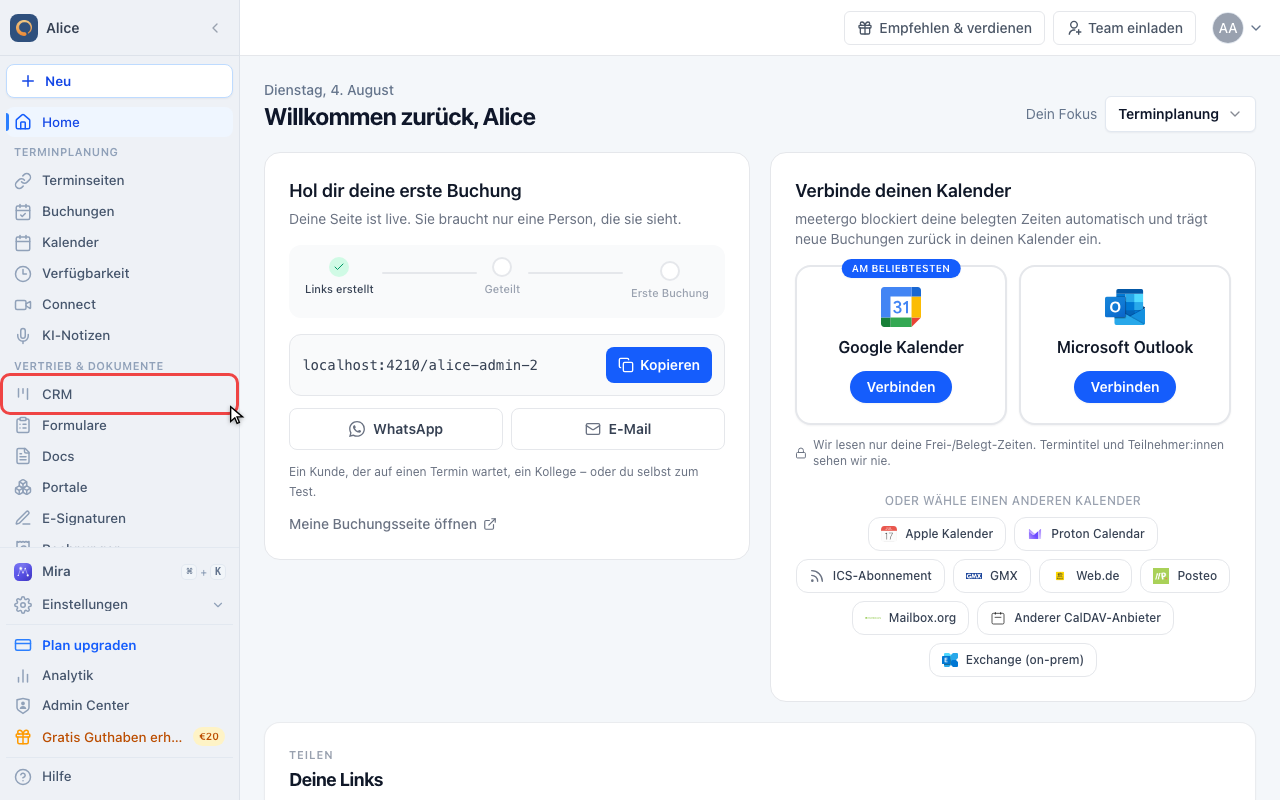
Klicke in der Seitenleiste auf CRM.
Ein Feld definieren
CRM öffnen
Klicke in der Seitenleiste auf CRM.
Auf Deals bleiben
Benutzerdefinierte Felder sind eine Deal-Einstellung und werden daher im Tab Deals konfiguriert. Eine eigene CRM-Einstellungsseite gibt es nicht.
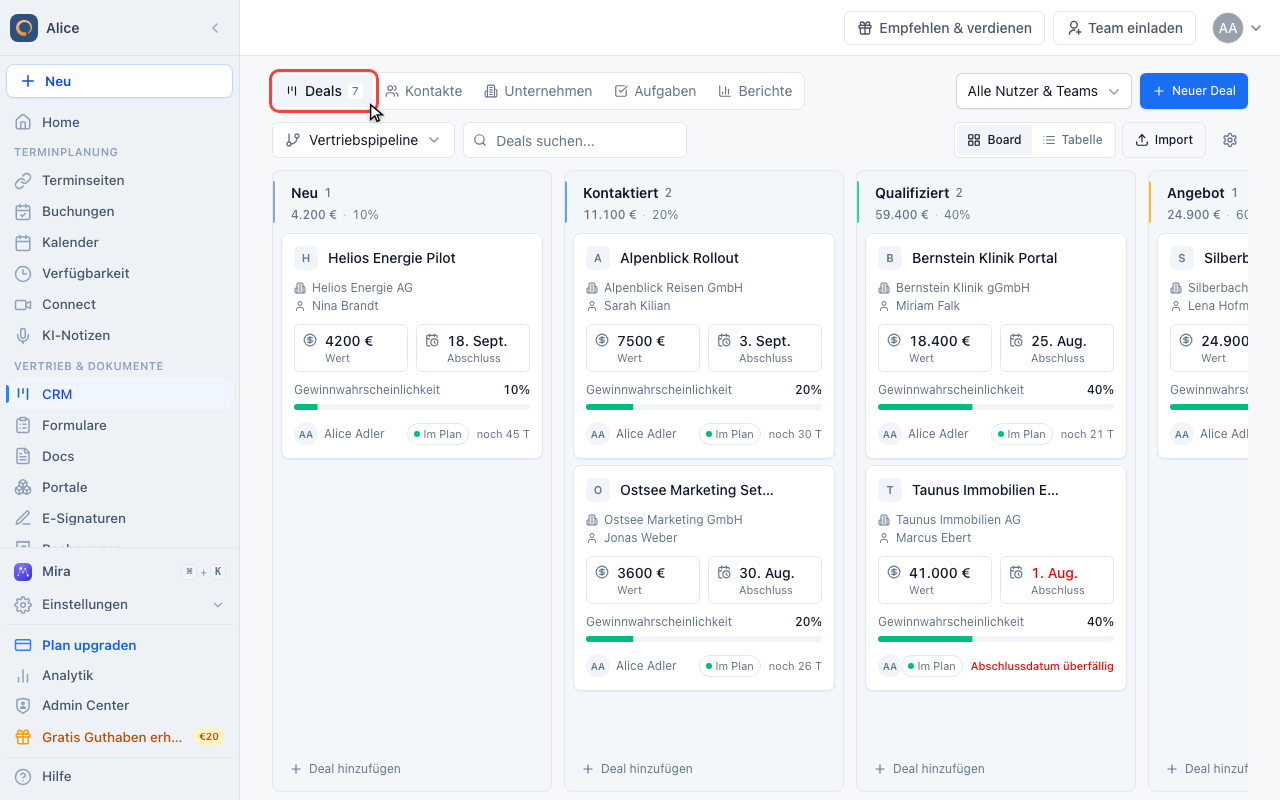
Pipeline-Einstellungen öffnen
Das Zahnrad rechts in der Werkzeugleiste öffnet die Pipeline-Einstellungen.
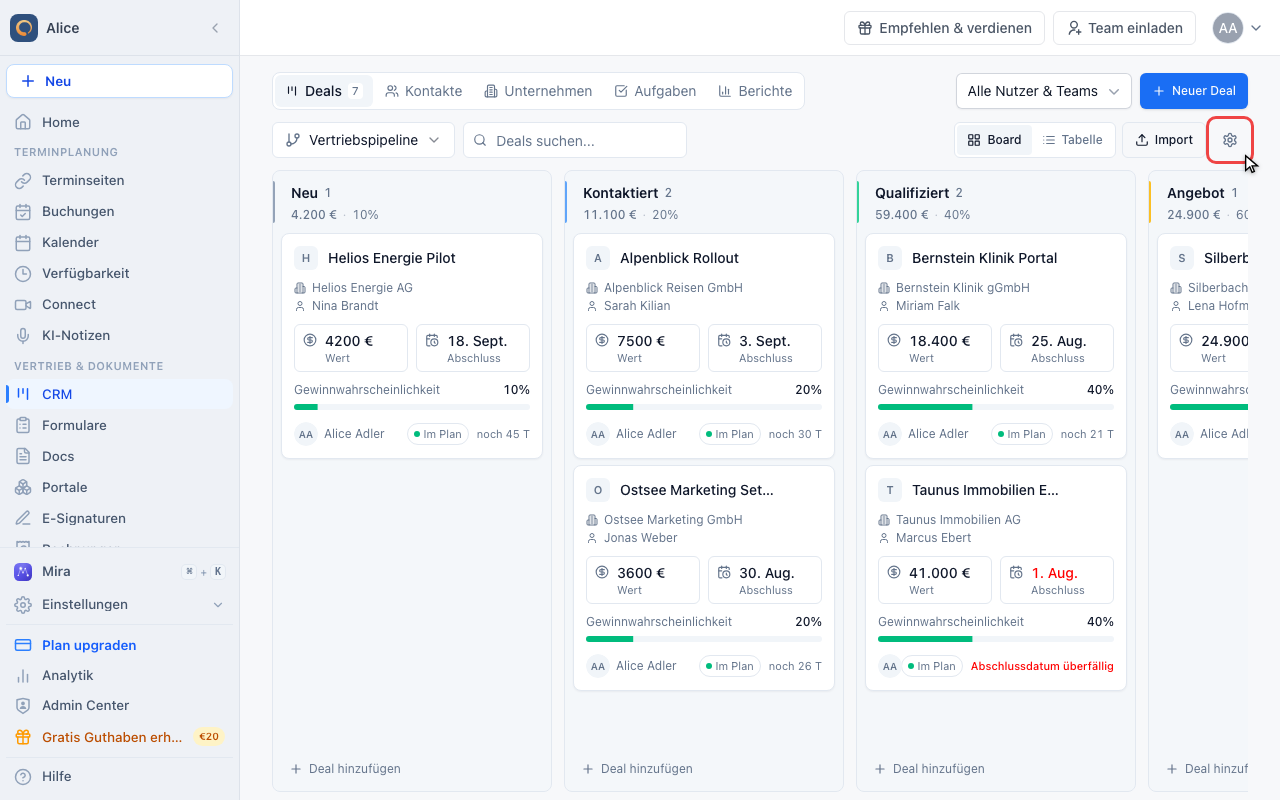
Deal-Benutzerdefinierte Felder öffnen
Der zweite Tab enthält die Felder. Sie gehören zum Konto, nicht zu der Pipeline, aus der du die Einstellungen geöffnet hast, deshalb bietet jede Pipeline denselben Satz an.
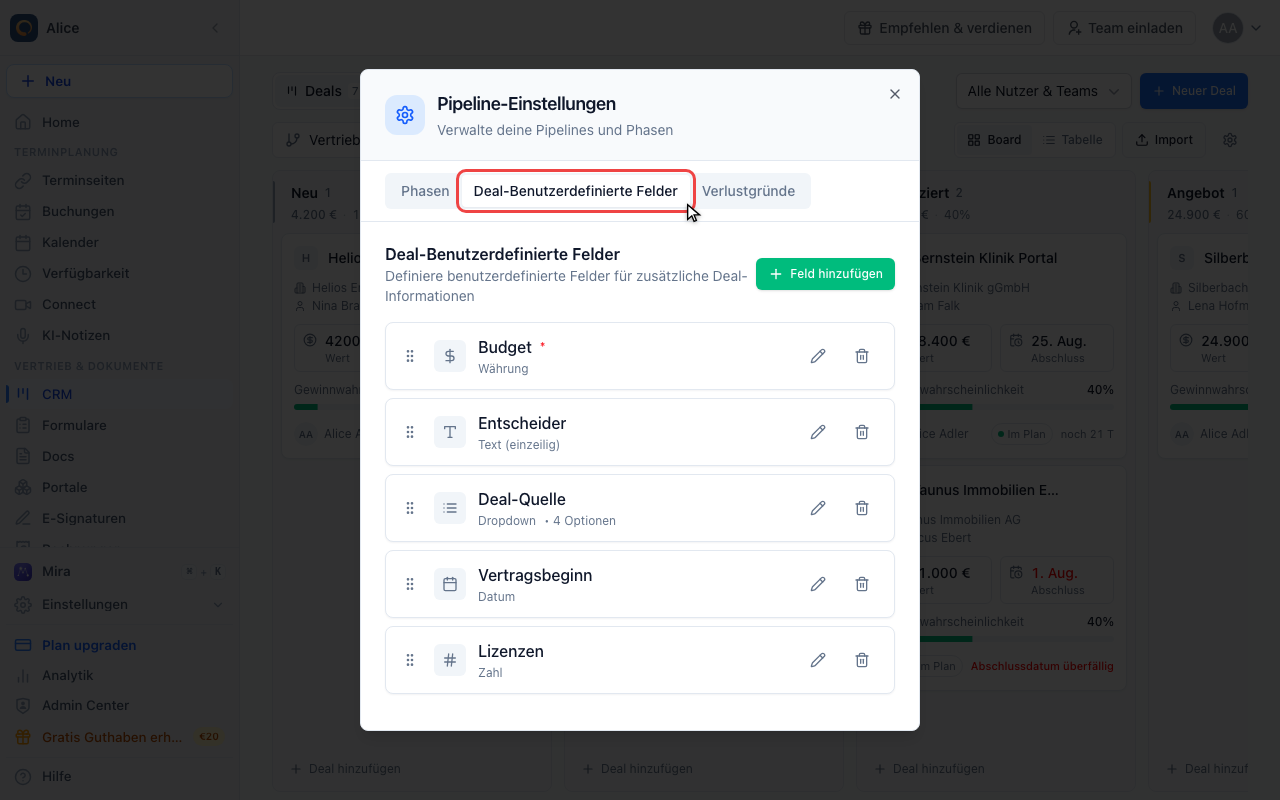
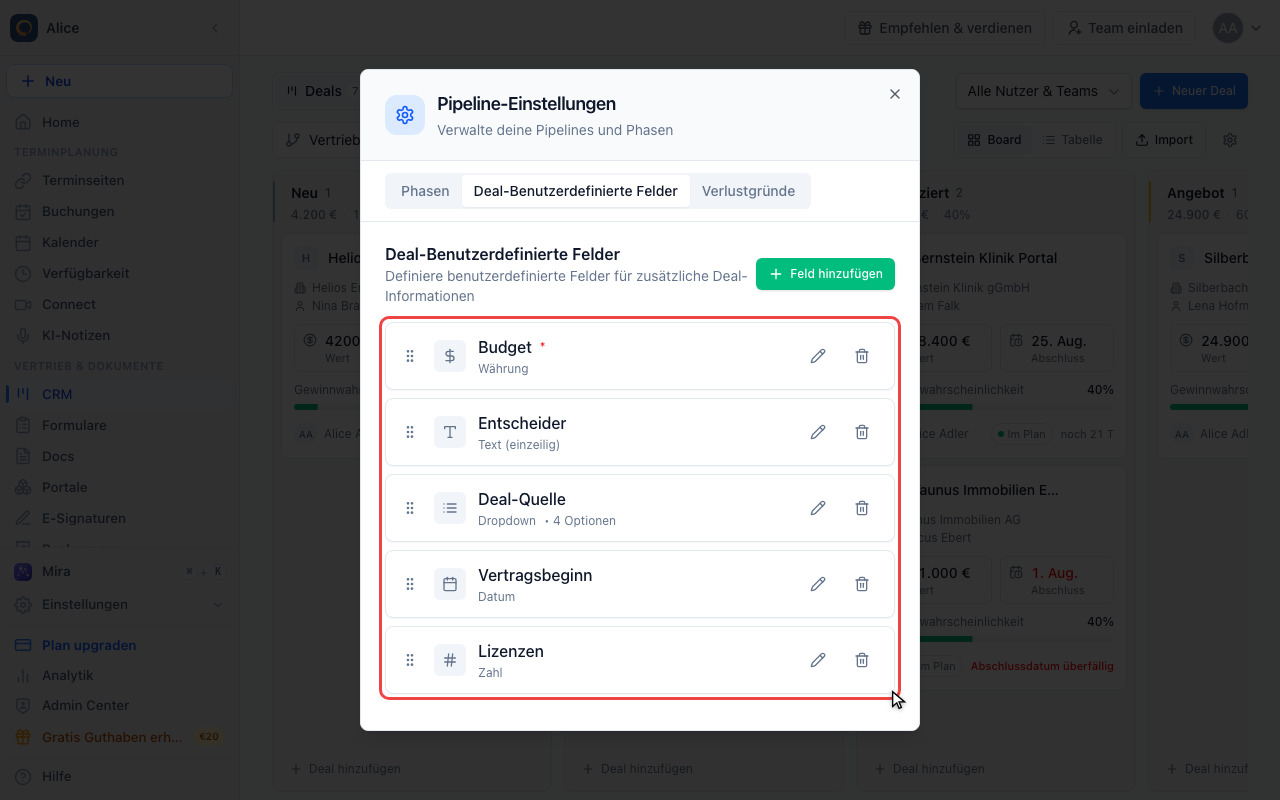
Die Liste lesen
Jede Zeile zeigt ein Symbol für den Feldtyp, die Bezeichnung, die dein Team sieht, den ausgeschriebenen Typ und die Anzahl der Auswahlmöglichkeiten eines Dropdowns. Ein rotes Sternchen markiert ein Feld, das bei jedem neuen Deal Pflicht ist.
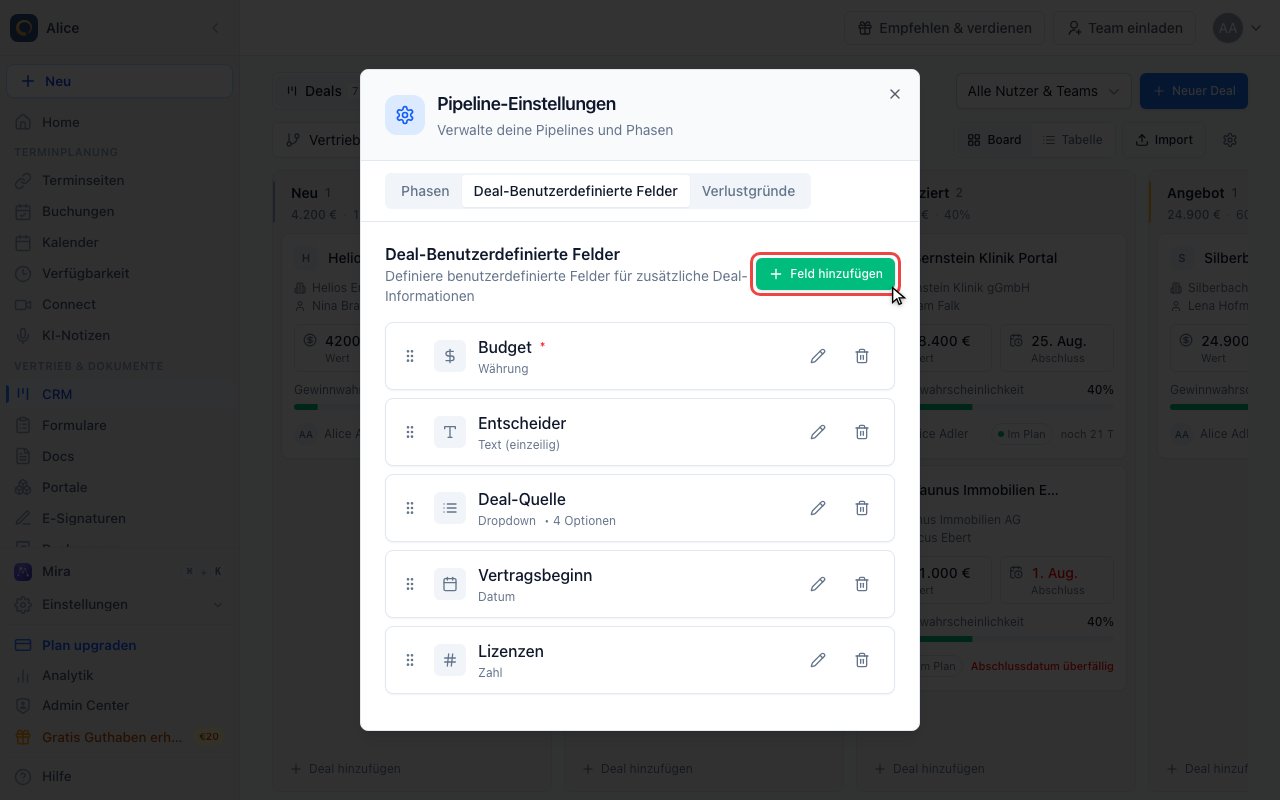
Auf Feld hinzufügen klicken
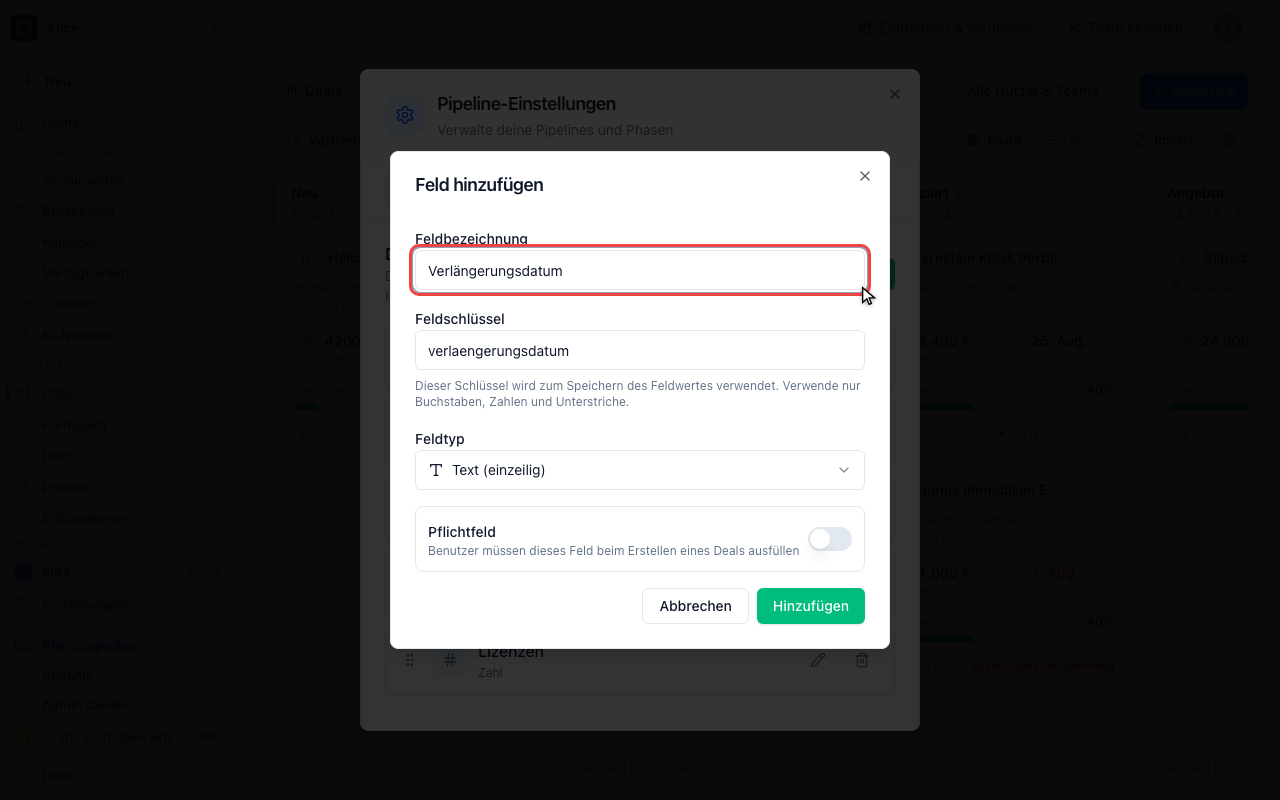
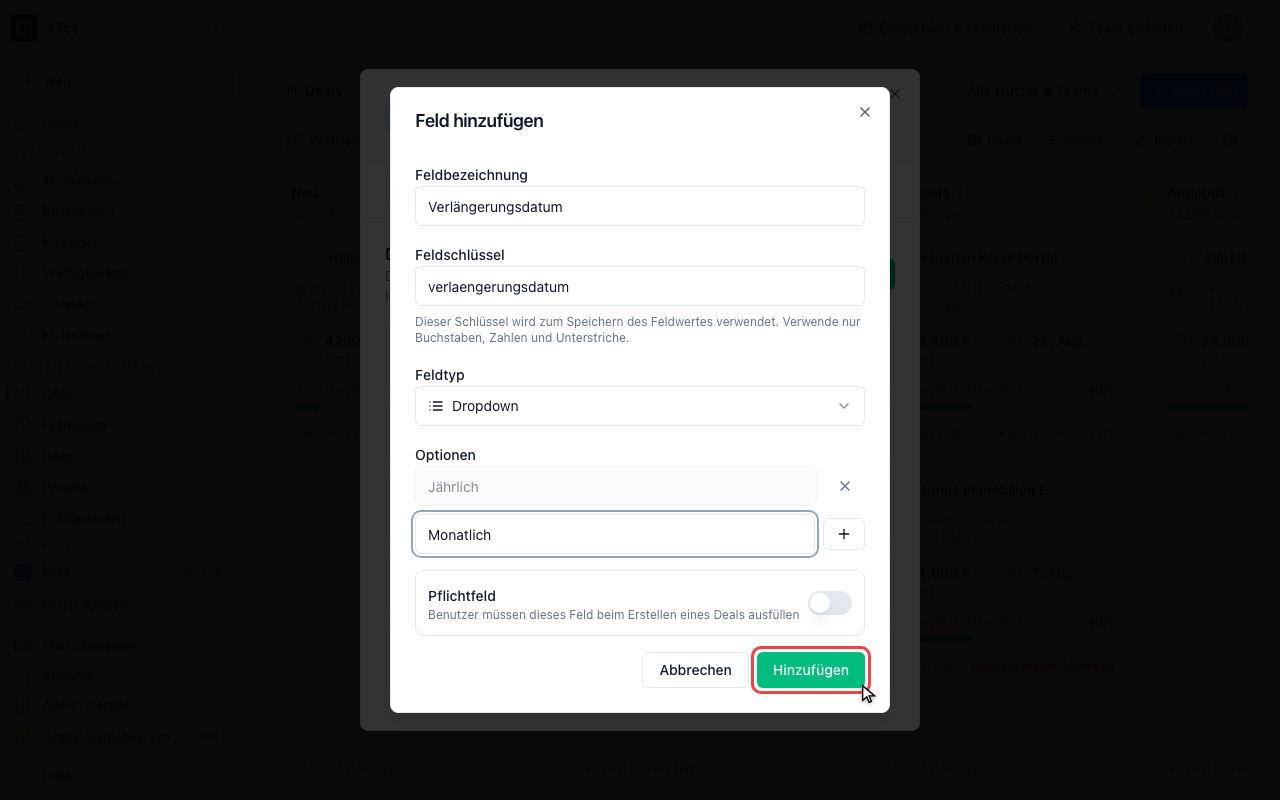
Das Feld benennen
Die Bezeichnung ist das, was alle am Deal lesen. Halte sie kurz und eindeutig.
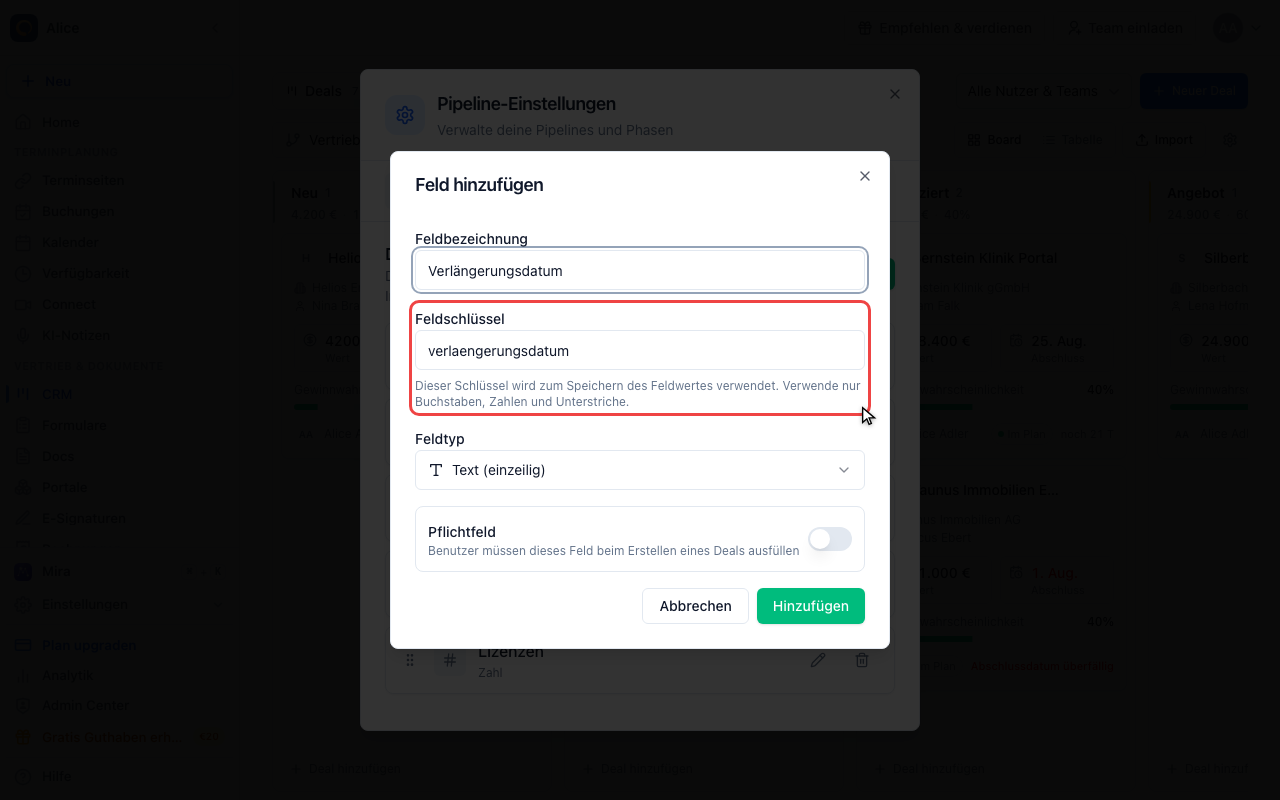
Den Feldschlüssel prüfen
Der Schlüssel wird aus der Bezeichnung erzeugt und ist der Name, unter dem der Wert gespeichert wird. Nur Buchstaben, Zahlen und Unterstriche, und er muss eindeutig sein. Beim Anlegen kannst du ihn anpassen; änderst du ihn später, bleiben die bereits unter dem alten Schlüssel gespeicherten Werte zurück.
Den Feldtyp wählen
Es gibt acht Typen: ein- und mehrzeiliger Text, Zahl, Währung, Datum, Dropdown, Mehrfachauswahl und Checkbox. Wähle den Typ, der zu den Daten passt, nicht den, der sich am schnellsten tippen lässt: Ein Datumsfeld sortiert und formatiert, ein Textfeld mit einem Datum darin nicht.
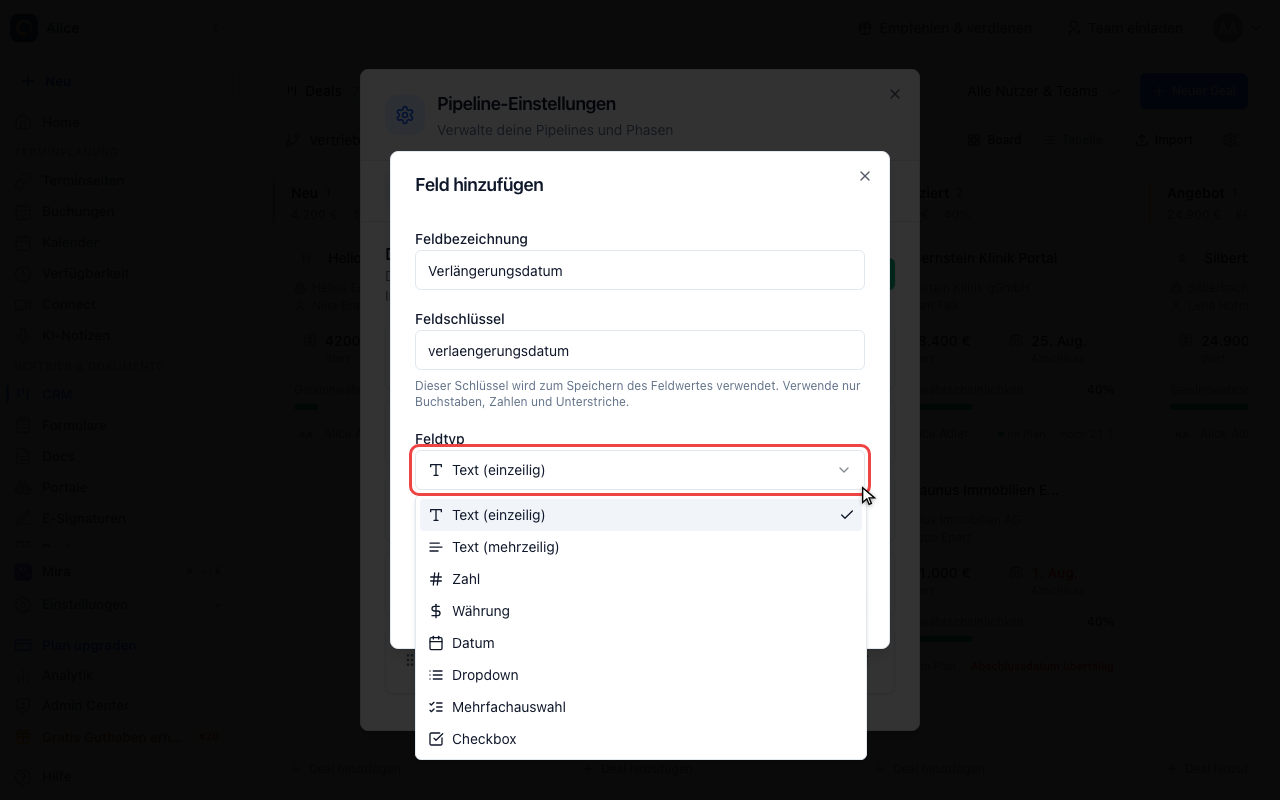
Dropdown wählen
Dropdown und Mehrfachauswahl sind die beiden Typen, die eine Auswahlliste brauchen.
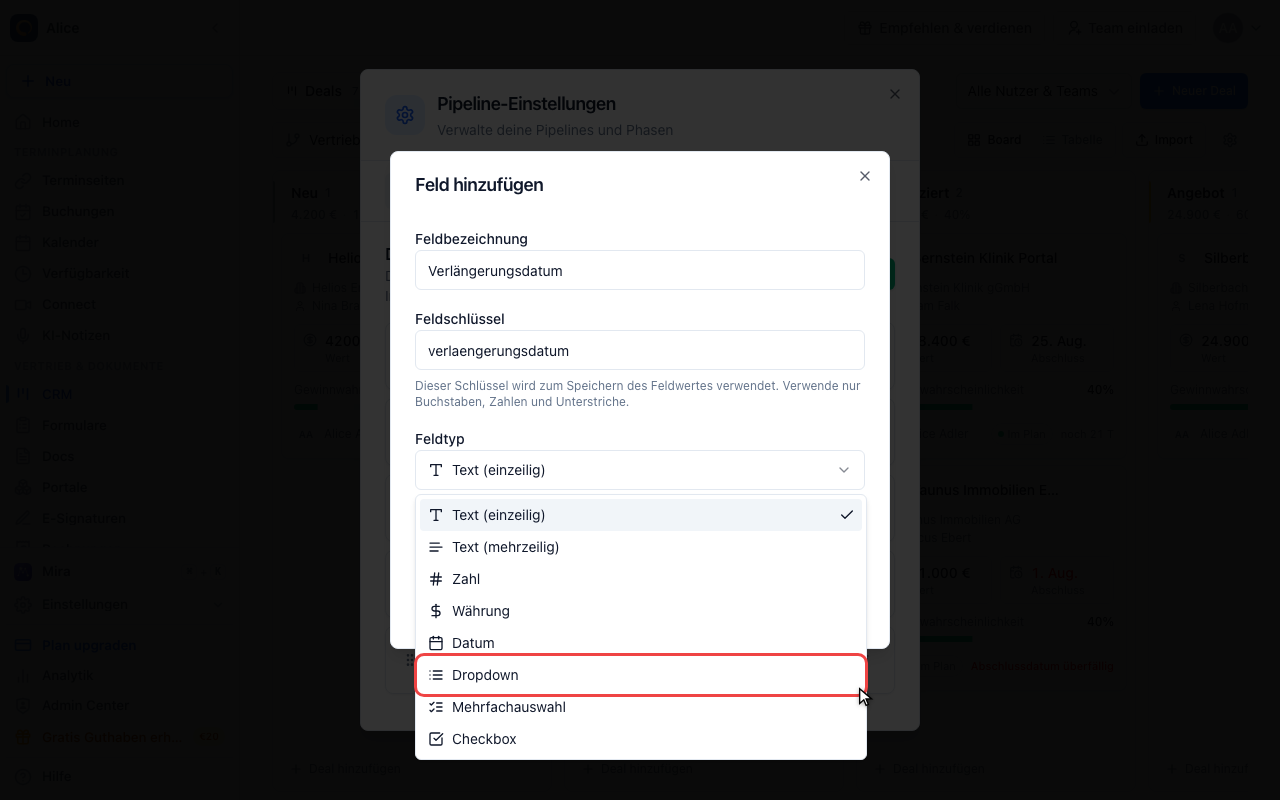
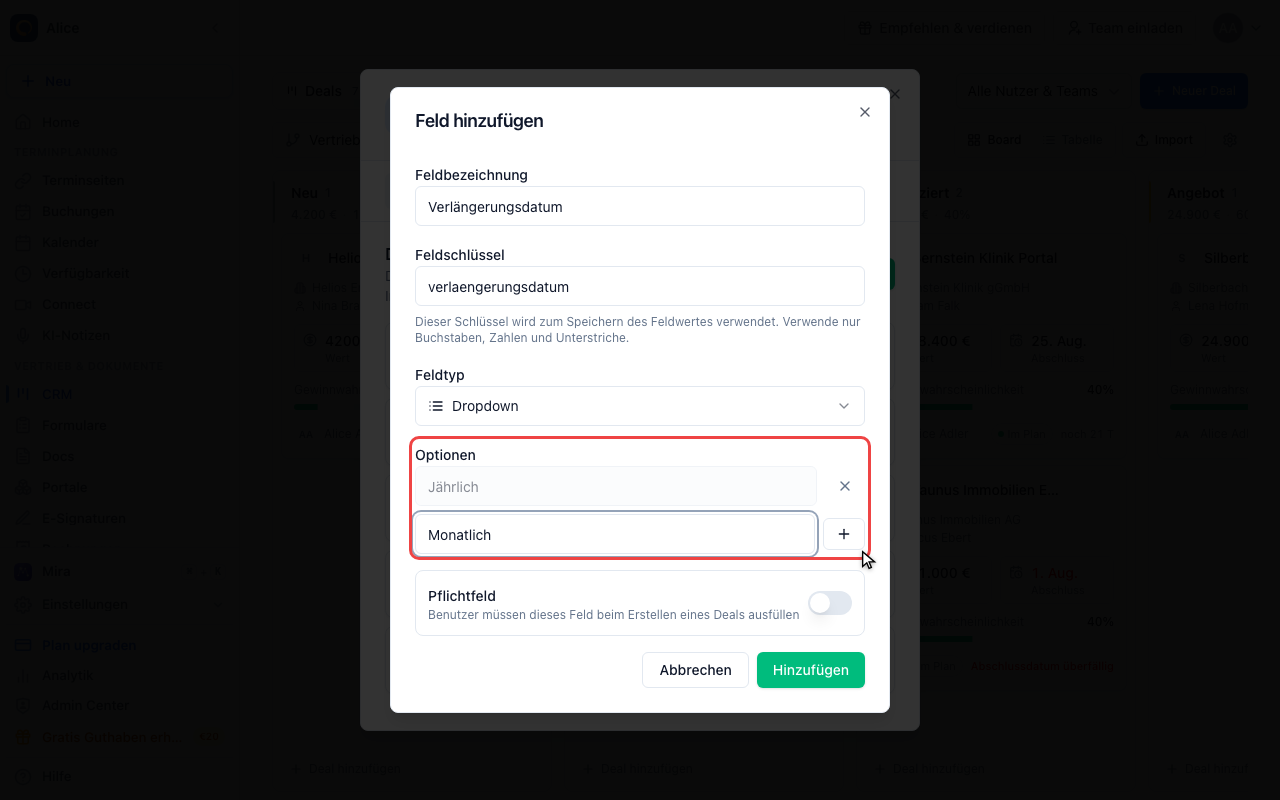
Die Auswahlmöglichkeiten hinzufügen
Tippe eine Auswahl ein und bestätige sie mit dem Plus. Hinzugefügte Einträge stehen über dem Eingabefeld, das Kreuz daneben entfernt einen. Die Einträge sind freier Text, schreibe sie also so, wie sie am Deal stehen sollen.
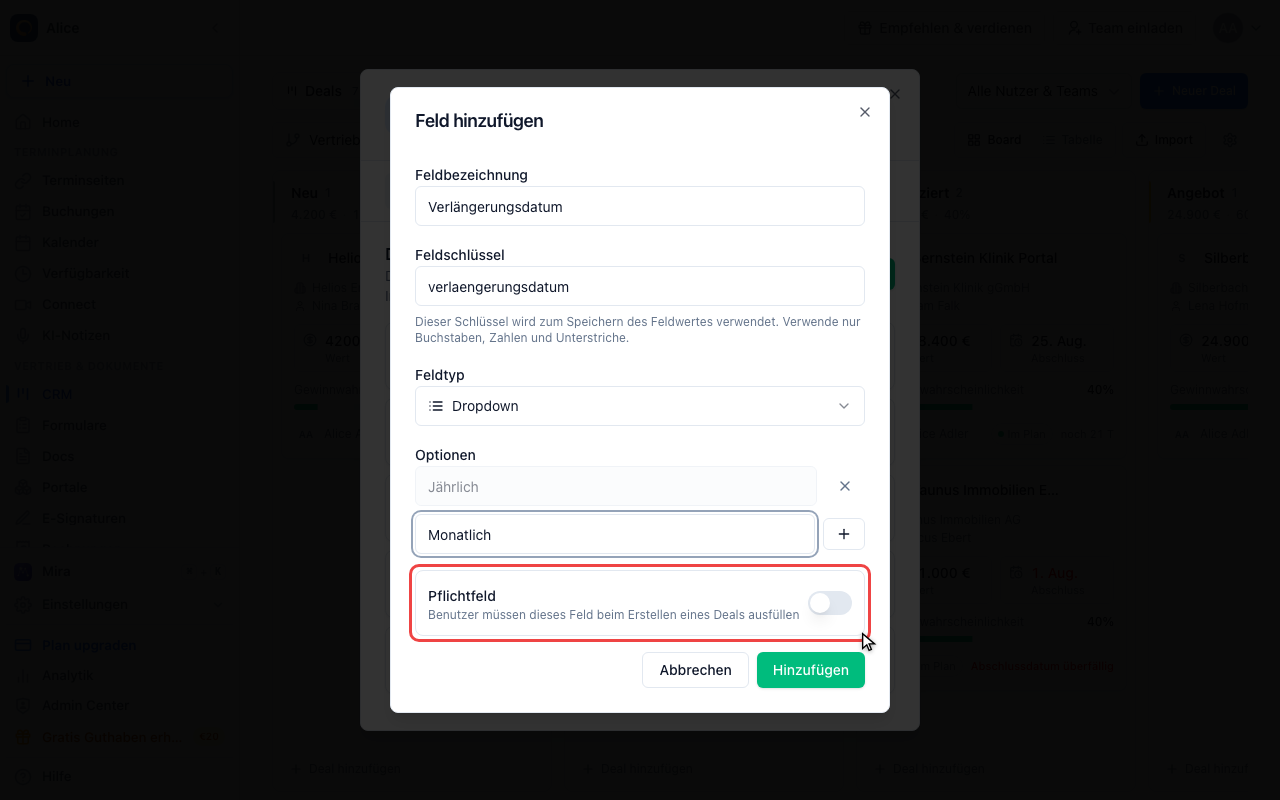
Über die Pflicht entscheiden
Pflichtfeld markiert das Feld im Dialog Neuer Deal mit einem Sternchen. Das ist ein Hinweis, keine Sperre: Der Deal lässt sich auch ohne den Wert speichern. Die Regel, die einen Deal wirklich aufhält, ist die Phasen-Anforderung weiter unten in dieser Anleitung.
Das Feld anlegen
Hinzufügen legt das Feld sofort an. Es erscheint ab diesem Moment leer an jedem Deal des Kontos.
Die Felder verwalten
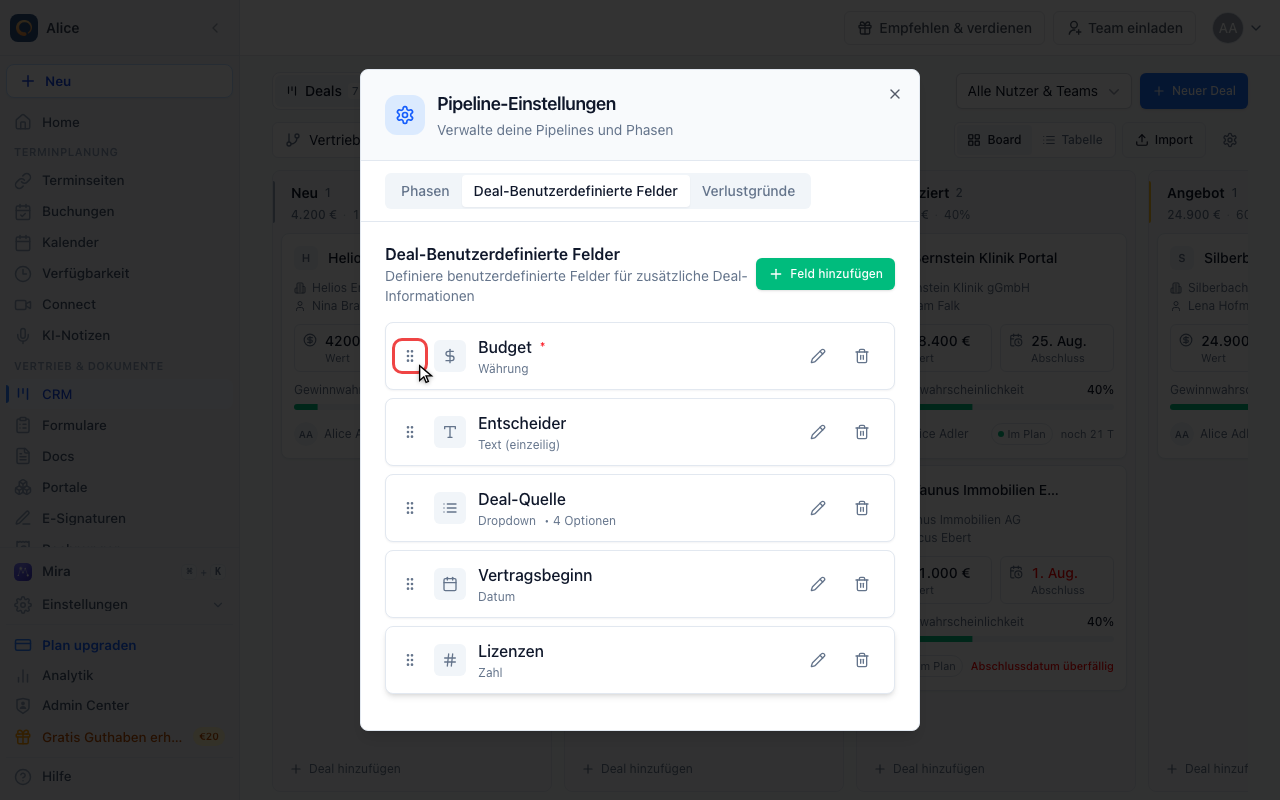
Die Felder sortieren
Zieh ein Feld am Griff. Die Reihenfolge hier ist die Reihenfolge am Deal und im Dialog Neuer Deal, und sie wird beim Loslassen gespeichert.
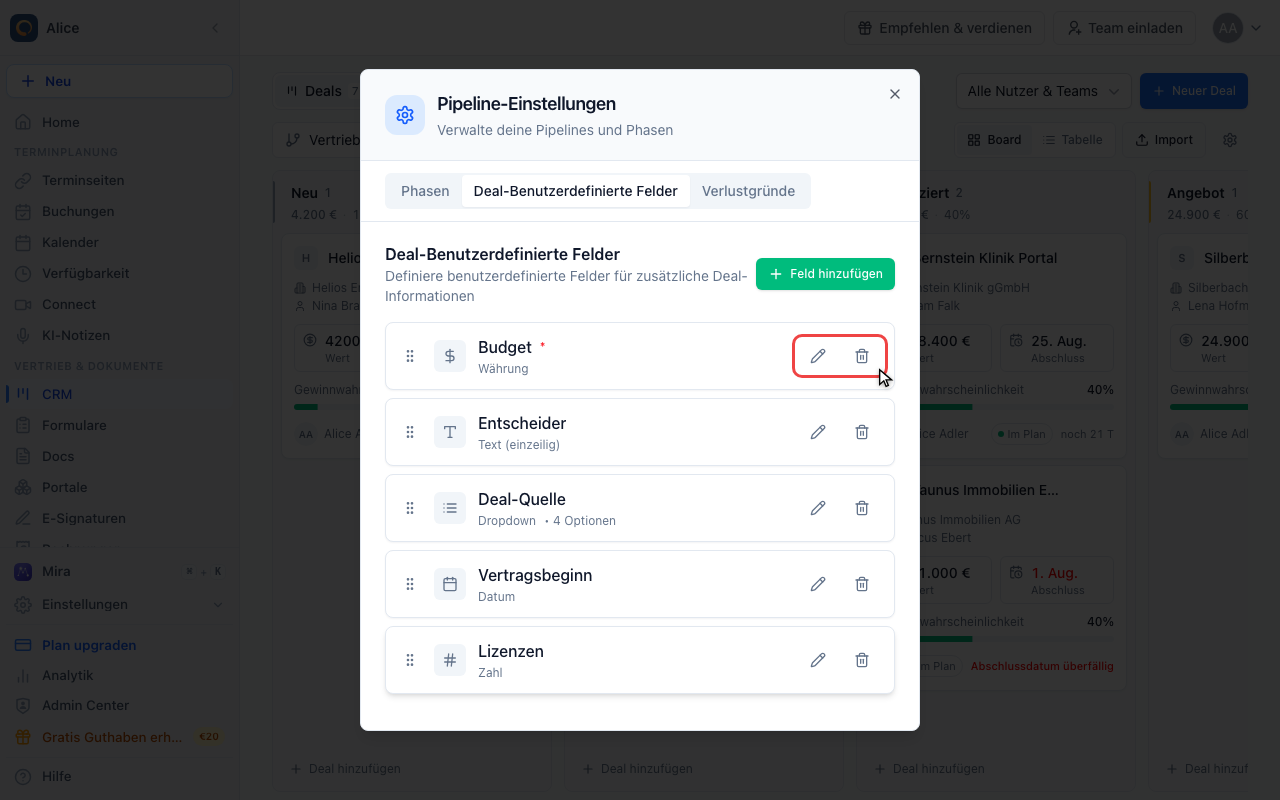
Ein Feld bearbeiten oder löschen
Der Stift öffnet dasselbe Formular erneut, eine Bezeichnung oder eine Auswahlliste lässt sich also jederzeit korrigieren. Der Papierkorb fragt nach und entfernt das Feld dann von allen Deals samt der darin gespeicherten Werte. Das lässt sich nicht rückgängig machen.
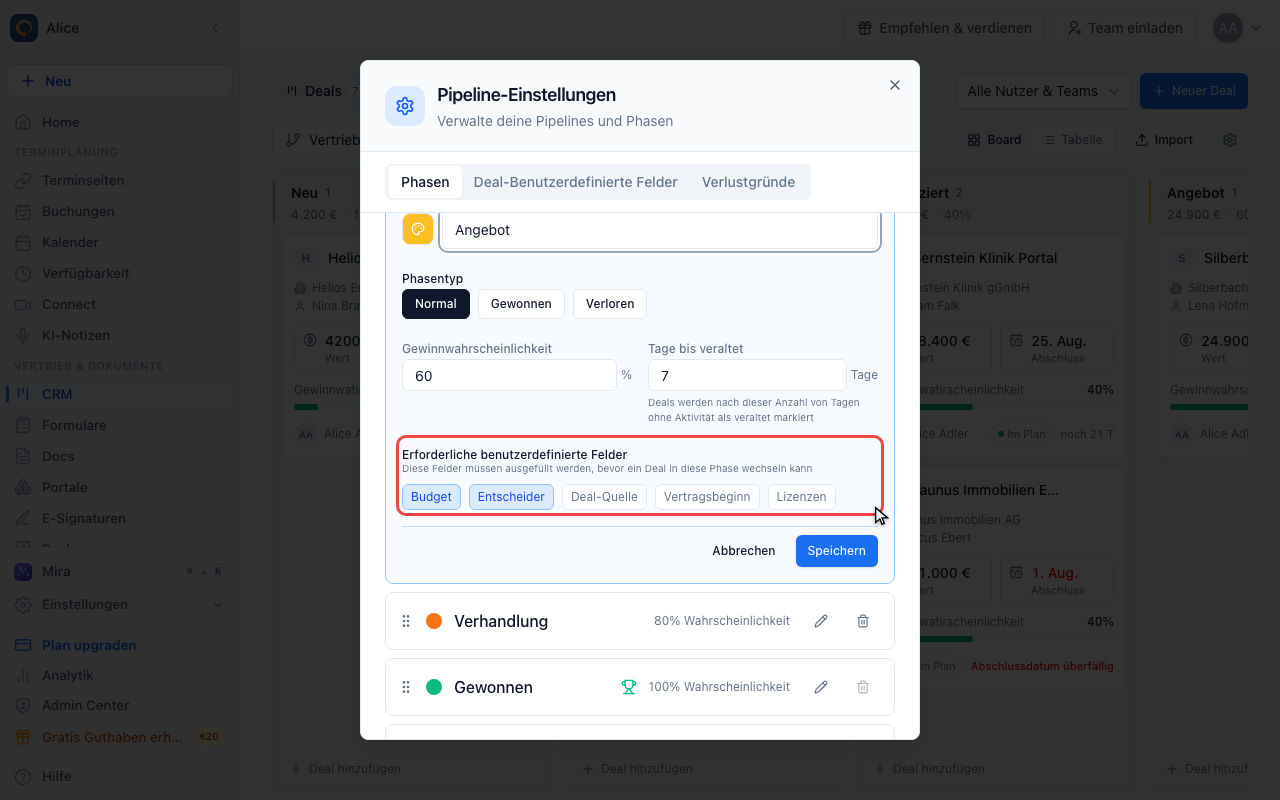
Ein Feld für eine Phase verlangen
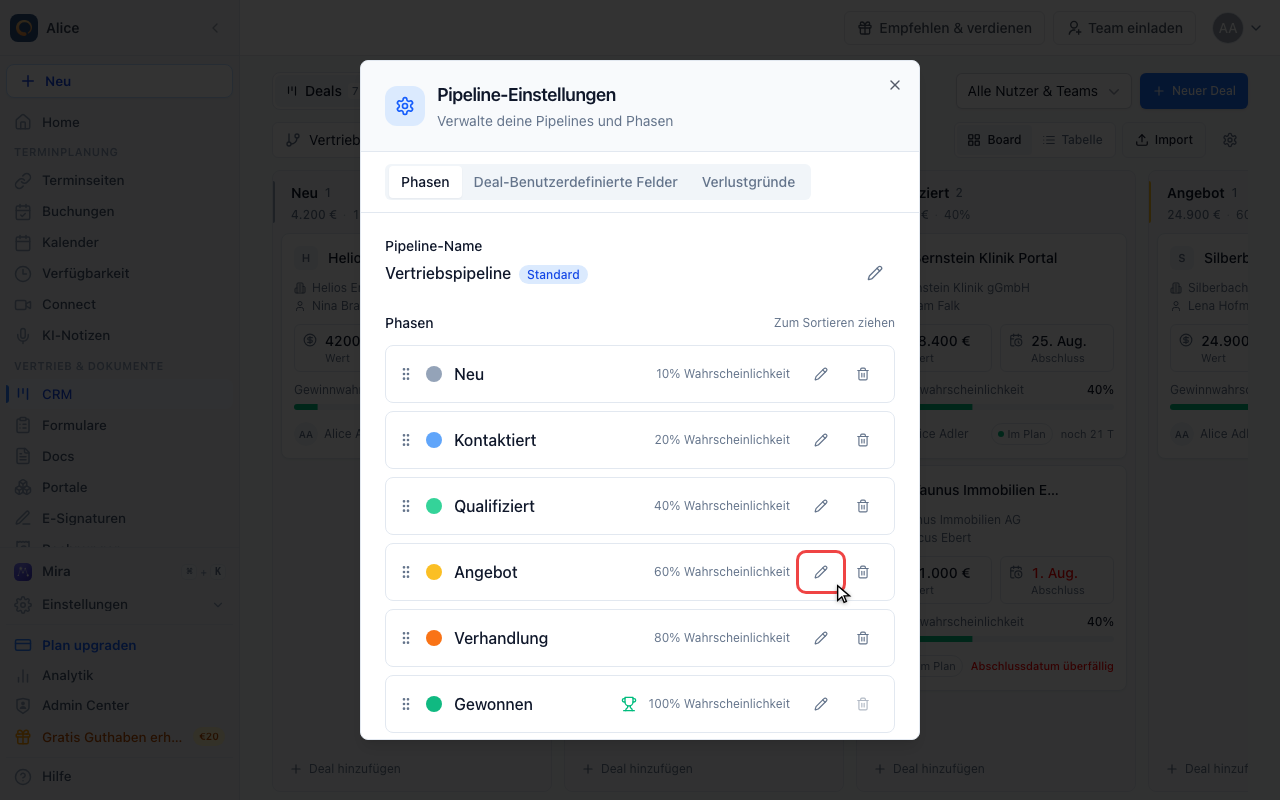
Die Phase bearbeiten
Anforderungen gelten je Phase, öffne also die Phase, die auf den Daten bestehen soll. Fahre über die Zeile und klicke den Stift.
Die Pflichtfelder wählen
Jedes benutzerdefinierte Feld wird als Chip angeboten. Klicke die an, die ein Deal tragen muss, bevor er in diese Phase darf, und speichere anschließend. Die Chips erscheinen erst, wenn das Konto mindestens ein benutzerdefiniertes Feld hat.
Die Felder an einem Deal füllen
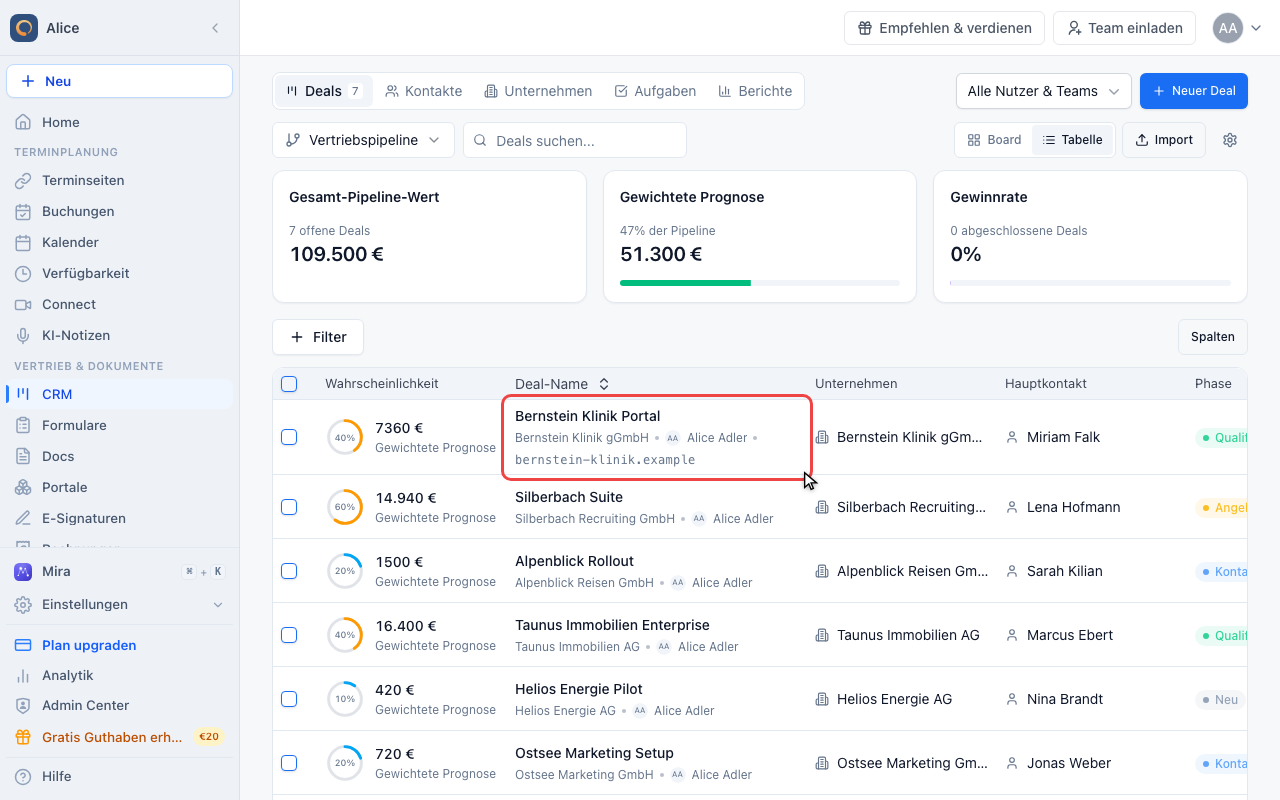
Einen Deal öffnen
Die Werte der benutzerdefinierten Felder liegen am Deal selbst, öffne also einen.
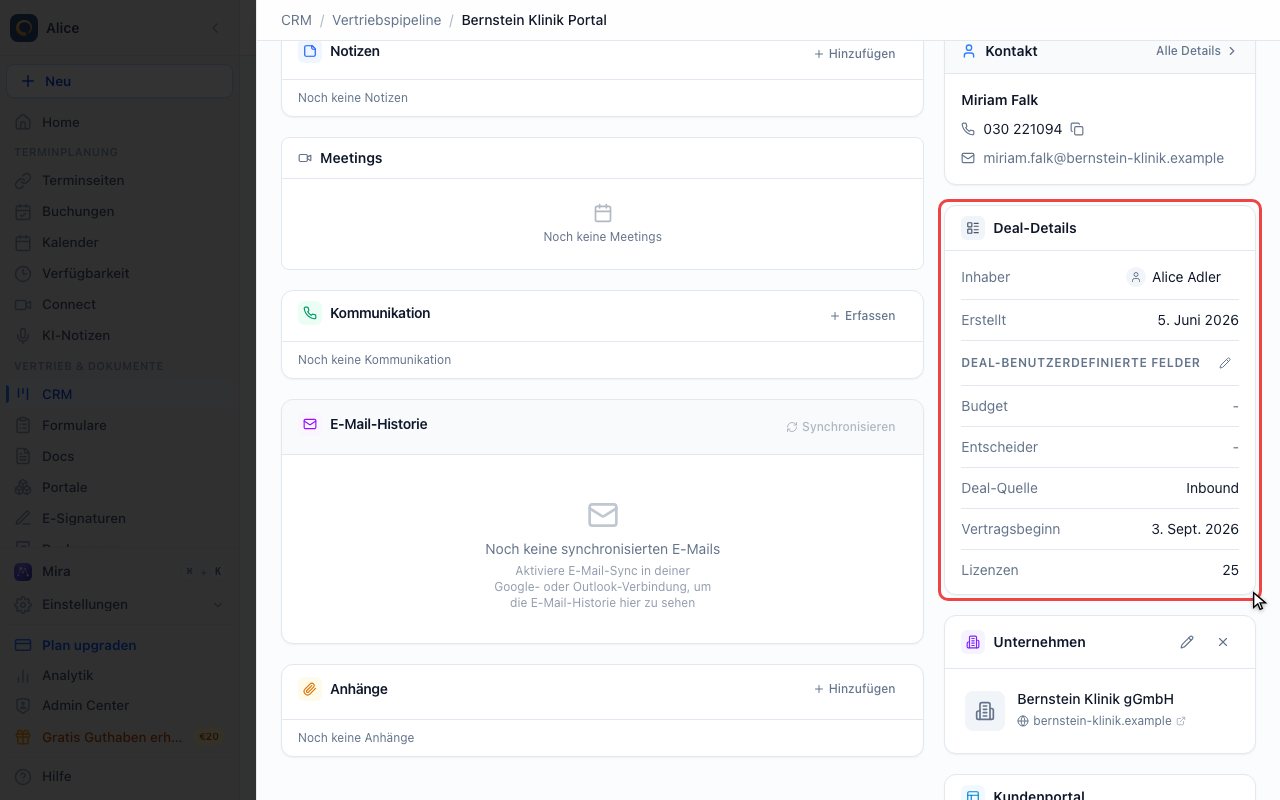
Die Felder am Deal finden
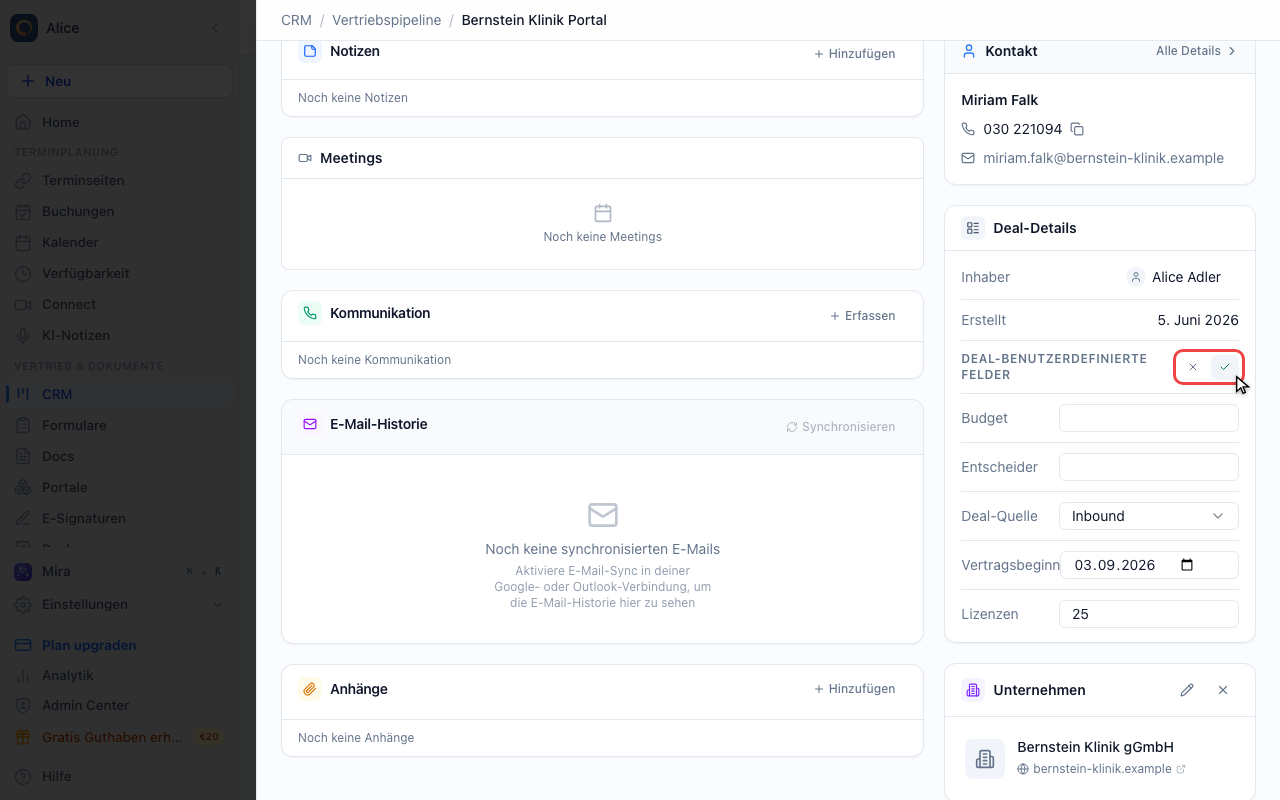
Die Karte Deal-Details in der Seitenleiste der Übersicht zeigt Inhaber, Erstellungsdatum und darunter jedes benutzerdefinierte Feld mit seinem Wert. Ein Feld, das niemand ausgefüllt hat, zeigt einen Strich.
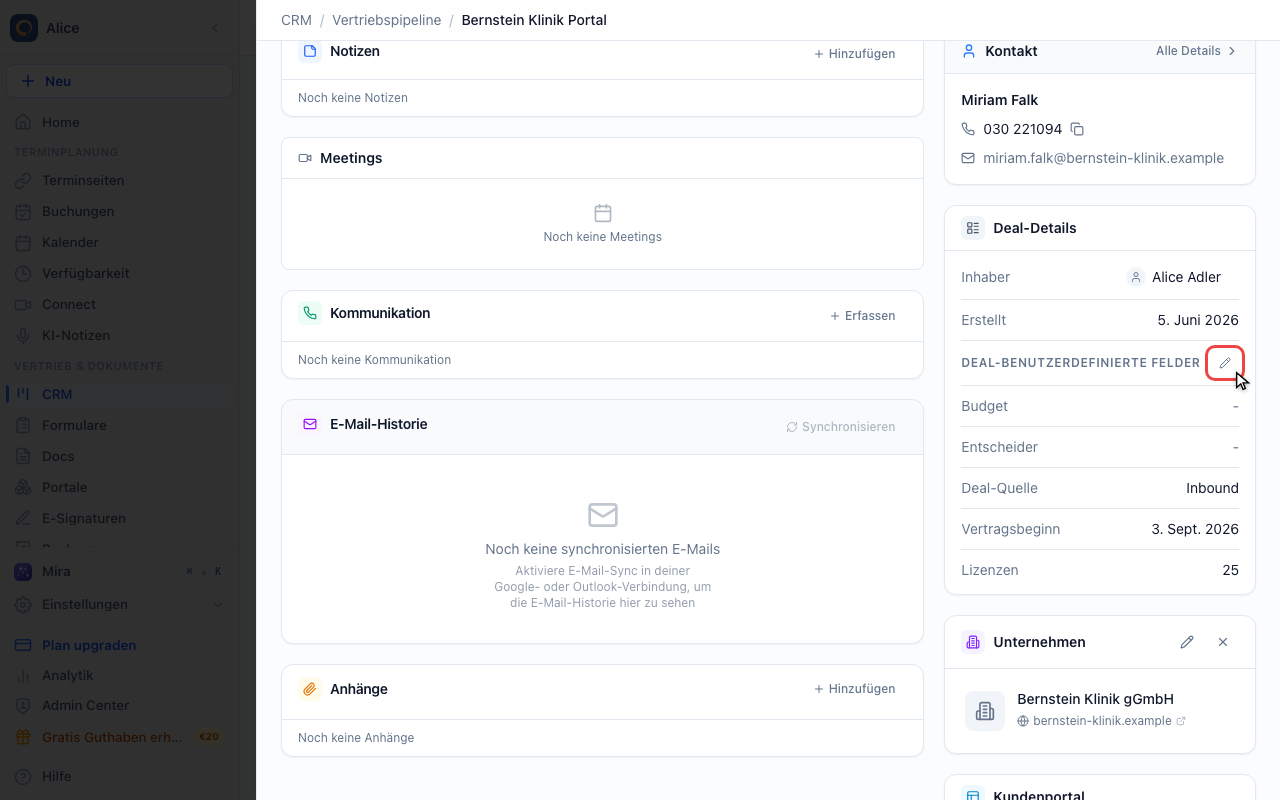
Die Werte bearbeiten
Der Stift neben der Überschrift Deal-Benutzerdefinierte Felder verwandelt den ganzen Block in Eingabefelder.
Die Werte speichern
Alle Felder werden gemeinsam bearbeitet, der Haken schreibt sie zusammen. Das Kreuz verwirft alles. Ein Speichern je Feld gibt es nicht.
Den Deal weiterbewegen
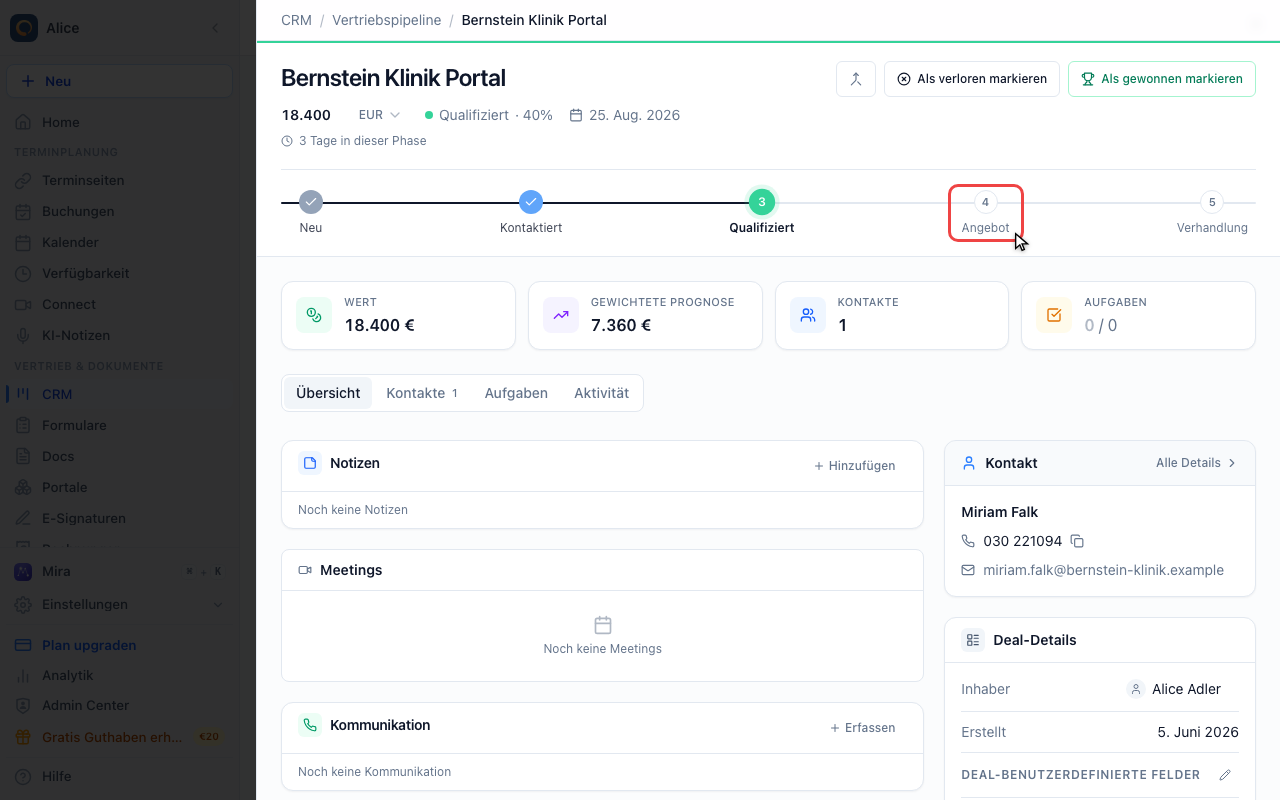
Verschiebe den Deal jetzt in die Phase, der du Anforderungen gegeben hast, entweder hier über die Phasenleiste oder indem du seine Karte auf dem Board ziehst.
Das Fehlende ausfüllen
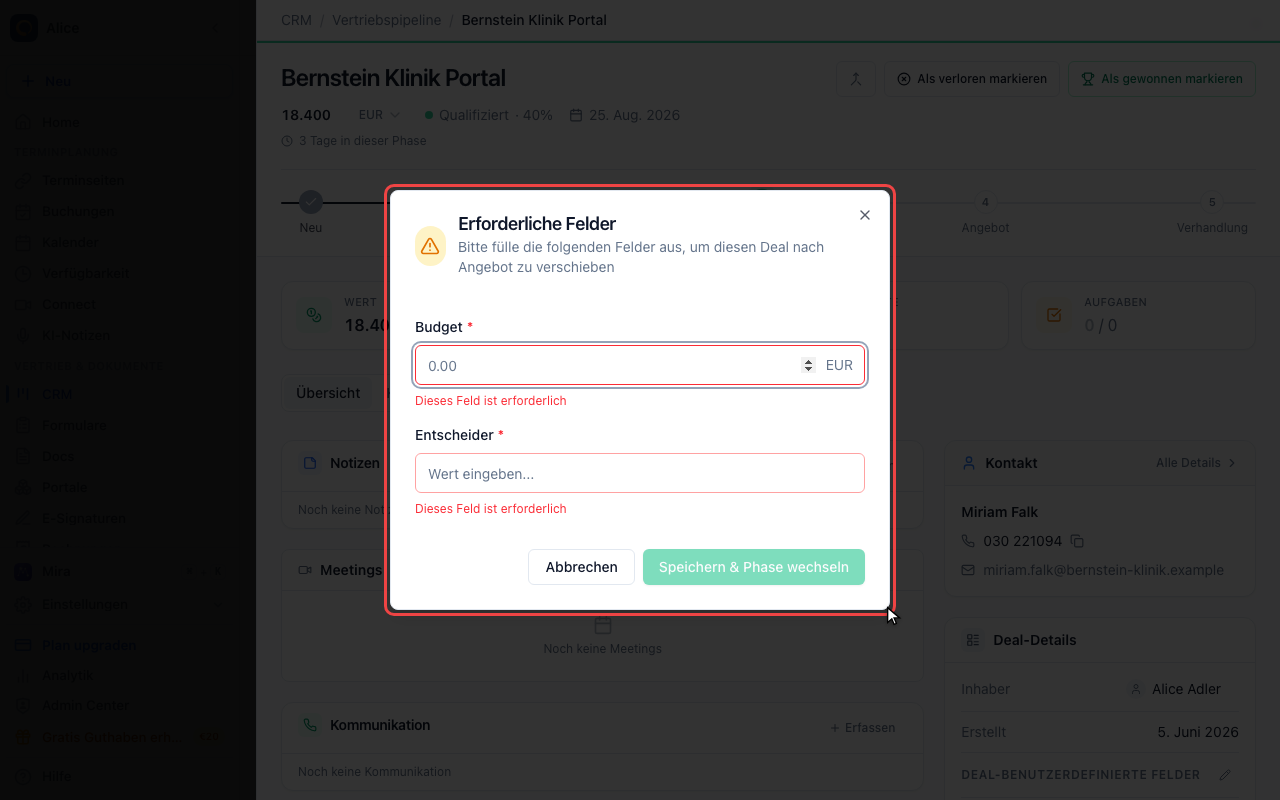
Die Verschiebung stoppt und fragt nach den Feldern, die die Zielphase verlangt und der Deal noch nicht hat. Speichern & Phase wechseln bleibt deaktiviert, bis alle ausgefüllt sind, und Abbrechen lässt den Deal, wo er war. Bereits gefüllte Felder werden nicht erneut abgefragt.
Was ein benutzerdefiniertes Feld ist
Ein benutzerdefiniertes Feld ist eine zusätzliche Angabe, die jeder Deal tragen kann. Du definierst das Feld einmal für das gesamte Konto, danach erscheint es an jedem Deal in jeder Pipeline, leer, bis jemand es ausfüllt.
Benutzerdefinierte Felder gibt es nur an Deals. Kontakte haben eigene Zusatzangaben, die aus deinen Buchungsfragen stammen und nicht hier verwaltet werden.
Feldtypen
Der Typ bestimmt, wie der Wert aussieht und welches Eingabefeld du beim Ausfüllen bekommst.
| Typ in der Auswahl | Wert | Gut für |
|---|---|---|
| Text (einzeilig) | Freier Text in einer Zeile | Referenznummer, nächster Schritt |
| Text (mehrzeilig) | Freier Text über mehrere Zeilen | Anforderungen, Notizen zum Setup |
| Zahl | Eine einfache Zahl | Lizenzen, Mitarbeiterzahl, Score |
| Währung | Ein Betrag, angezeigt in der Währung des Deals | Budget, einmalige Gebühren |
| Datum | Ein Datumsfeld | Vertragsbeginn, Entscheidungsdatum |
| Dropdown | Eine Auswahl aus einer Liste, die du festlegst | Quelle, Wettbewerber, Segment |
| Mehrfachauswahl | Beliebig viele Einträge aus dieser Liste | Benötigte Module, beteiligte Abteilungen |
| Checkbox | Ja oder nein | Rechtsabteilung freigegeben, Referenzen geprüft |
Wähle den Typ, der zu den Daten passt, nicht den, der sich am schnellsten tippen lässt. Ein Datumsfeld formatiert und liest sich als Datum, ein Textfeld mit einem Datum darin nicht.
Was du an einem Feld einstellst
| Einstellung | Wirkung |
|---|---|
| Feldbezeichnung | Der Name, den dein Team am Deal liest |
| Feldschlüssel | Der Name, unter dem der Wert gespeichert wird. Wird aus der Bezeichnung erzeugt, ist beim Anlegen editierbar, erlaubt nur Buchstaben, Zahlen und Unterstriche und muss im Konto eindeutig sein |
| Feldtyp | Einer der acht Typen oben |
| Optionen | Die angebotenen Einträge. Nur bei Dropdown und Mehrfachauswahl |
| Pflichtfeld | Markiert das Feld im Dialog Neuer Deal mit einem Sternchen |
Einen Standardwert gibt es nicht. Ein neues Feld startet an jedem Deal leer.
Änderst du den Feldschlüssel, nachdem Werte gespeichert wurden, bleiben diese Werte zurück. Der Deal hält sie weiterhin unter dem alten Schlüssel, das Feld zeigt aber nichts an. Setz den Schlüssel beim Anlegen richtig und ändere später nur die Bezeichnung.
Pflichtfeld am Feld ist nicht Pflichtfeld für eine Phase
Das sind zwei verschiedene Regeln, und nur eine davon hält jemanden auf:
- Pflichtfeld am Feld setzt im Dialog Neuer Deal ein rotes Sternchen neben das Feld. Das ist ein Hinweis. Der Deal lässt sich auch ohne Wert speichern.
- Pflichtfeld für eine Phase ist die Regel, die greift. Ein Deal kommt erst in diese Phase, wenn die von der Phase genannten Felder Werte haben, egal ob du ihn über die Phasenleiste, über das Board oder über die API verschiebst.
Nutze die Markierung am Feld für alles, was jeder Deal möglichst tragen sollte, und die Phasen-Anforderung für das, was ein Deal wirklich haben muss, bevor es weitergeht.
Felder für eine Phase verlangen
Anforderungen werden an der Phase in den Pipeline-Einstellungen gesetzt und gehören damit zu einer Pipeline. Dasselbe Feld kann in der Phase Angebot der einen Pipeline Pflicht und überall sonst optional sein.
Verschiebt jemand einen Deal in diese Phase, stoppt die Verschiebung und fragt nach allem, was noch fehlt. Bereits gefüllte Felder werden nicht erneut abgefragt. Speichern & Phase wechseln bleibt deaktiviert, bis alle Felder ausgefüllt sind, und Abbrechen lässt den Deal in seiner aktuellen Phase.
Die Chips im Phasen-Editor erscheinen erst, wenn das Konto mindestens ein benutzerdefiniertes Feld hat. Fehlt der Abschnitt, lege zuerst ein Feld an.
Werte eintragen
Neben dem Dialog oben gibt es zwei Stellen, an denen ein Wert entsteht:
- Die Karte Deal-Details in der Seitenleiste der Übersicht eines Deals. Der Stift neben der Überschrift Deal-Benutzerdefinierte Felder verwandelt den ganzen Block in Eingabefelder, der Haken speichert alle zusammen und das Kreuz verwirft alles. Ein Speichern je Feld gibt es nicht, ein automatisches Speichern ebenso wenig.
- Der Dialog Neuer Deal unter Weitere Optionen. Felder, die eine Phase verlangt, sind dort markiert, und der Abschnitt klappt von selbst auf, wenn die gewählte Phase welche hat.
Der CSV-Import für Deals überträgt keine benutzerdefinierten Felder. Importierte Deals kommen mit leeren Feldern an.
Felder ändern und entfernen
- Umbenennen kannst du jederzeit. Die Bezeichnung ist reine Anzeige, am Gespeicherten ändert sich nichts.
- Den Typ ändern lässt die gespeicherten Werte unangetastet. Es wird nichts umgewandelt und nichts gelöscht, ein Wert, der nicht mehr zum neuen Typ passt, wird vom neuen Eingabefeld so gut wie möglich dargestellt.
- Eine Option entfernen ändert nichts an Deals, die sie bereits tragen. Sie wird nur niemandem mehr angeboten.
- Sortieren kannst du per Ziehen am Griff. Die Reihenfolge ist die Reihenfolge am Deal und im Dialog Neuer Deal und wird beim Loslassen gespeichert.
- Löschen entfernt das Feld von jedem Deal und aus allen Phasen, die es verlangt haben. Die Rückfrage kommt als Browser-Dialog.
Das Löschen eines Feldes blendet seine Werte aus, es löscht sie nicht. Sie bleiben an jedem Deal unter dem Feldschlüssel liegen. Legst du ein neues Feld mit demselben Schlüssel an, sind sie wieder sichtbar.
Grenzen
Ein einzelner Deal speichert höchstens 50 Werte aus benutzerdefinierten Feldern und insgesamt 10 KB davon. Das ist deutlich mehr, als ein lesbarer Deal-Datensatz braucht.
Wo benutzerdefinierte Felder nicht auftauchen
Gut zu wissen, bevor du deinen Prozess darauf aufbaust. Benutzerdefinierte Felder sind nicht Teil von:
- Filtern. Die Deal-Tabelle filtert nur nach Phase und Status.
- Suche. Die Deal-Suche deckt Deal-Name, Unternehmen und Kontakte ab.
- Berichten. Die CRM-Berichte zählen Deals, Werte und Phasen, keine Feldwerte.
- Dem Aktivitätsprotokoll. Phasenwechsel und Wertänderungen werden festgehalten, das Ausfüllen eines benutzerdefinierten Feldes nicht.
- Berechtigungen. Jedes Feld ist für alle mit CRM-Zugriff sichtbar.
Bewährte Vorgehensweisen
Halte den Satz klein. Jedes Feld ist eine Frage, die das ganze Team an jedem Deal beantworten muss. Lösche die Felder, die niemand füllt.
Benenne für die Lesenden. Eine Bezeichnung wird viel öfter gelesen als geschrieben, schreib sie also aus, statt sie abzukürzen.
Setz Pflichtfelder sparsam. Eine Phase, die fünf Felder verlangt, ist eine Phase, um die man herumarbeitet. Zwei oder drei, die den nächsten Schritt wirklich verändern, funktionieren besser.
Bilde deinen Prozess ab. Qualifizierungsdaten in den frühen Phasen, kaufmännische Details, sobald du anbietest, Entscheider und Wettbewerb, bevor du verhandelst.
| Feld | Typ | Üblicherweise Pflicht ab |
|---|---|---|
| Budget | Währung | Angebot |
| Entscheider | Text (einzeilig) | Angebot |
| Entscheidungsdatum | Datum | Verhandlung |
| Deal-Quelle | Dropdown | Nirgends, aber früh gefüllt |
| Wettbewerber | Dropdown | Nirgends |
| Lizenzen | Zahl | Angebot |
FAQ
Wo werden benutzerdefinierte Felder konfiguriert?
Im Tab Deals über das Zahnrad neben dem Umschalter Board und Tabelle. Der zweite Tab der Pipeline-Einstellungen heißt Deal-Benutzerdefinierte Felder. Eine eigene CRM-Einstellungsseite gibt es nicht.
Gelten benutzerdefinierte Felder für eine Pipeline oder für alle?
Die Felder selbst gelten kontoweit, jede Pipeline bietet also denselben Satz an. Nur die Anforderungen je Phase gehören zu einer einzelnen Pipeline.
Kann ich benutzerdefinierte Felder sortieren?
Ja. Zieh ein Feld in der Liste am Griff, die neue Reihenfolge wird beim Loslassen gespeichert und überall verwendet, wo die Felder erscheinen.
Kann ich Deals nach dem Wert eines benutzerdefinierten Feldes filtern oder suchen?
Derzeit nicht. Die Deal-Filter decken Phase und Status ab, die Suche deckt Deal-Name, Unternehmen und Kontakte ab.
Was passiert mit den Daten, wenn ich den Typ eines Feldes ändere?
Es wird nichts umgewandelt und nichts geht verloren. Der gespeicherte Wert bleibt genau so, wie er war, und das neue Eingabefeld stellt ihn so gut wie möglich dar.
Was passiert, wenn ich ein Feld lösche?
Es verschwindet von jedem Deal und aus jeder Phase, die es verlangt hat. Die Werte werden nicht gelöscht, ein neues Feld mit demselben Schlüssel zeigt sie also wieder an.
Kann ich Daten für benutzerdefinierte Felder importieren?
Nein. Der CSV-Import für Deals überträgt nur die Standardfelder eines Deals.
Kann ein Feld nur erscheinen, wenn ein anderes Feld einen bestimmten Wert hat?
Nein. Jedes benutzerdefinierte Feld wird an jedem Deal angezeigt.
Benutzerdefinierte Felder an Unternehmen
Unternehmen haben eigene benutzerdefinierte Felder, getrennt von denen der Deals. Nutze sie für Daten, die zum Unternehmen gehören und nicht zu einer einzelnen Verkaufschance: USt-IdNr., Handelsregisternummer, Stammkapital, Wirtschaftszweig.
Die beiden Sätze sind unabhängig voneinander. Ein Feld für Unternehmen erscheint nicht an Deals, und derselbe Schlüssel kann in beiden vorkommen.
Ein Unternehmen öffnen
Gehe ins CRM, öffne den Tab Unternehmen und klicke ein Unternehmen an. Der Datensatz öffnet sich rechts.
Den Bereich Benutzerdefinierte Felder finden
Er sitzt unter Über, unterhalb von Branche, Größe und Adresse. Dort steht jedes Feld, das dein Account definiert hat, ausgefüllt oder nicht.
Einen Wert setzen
Klicke den Wert an und ändere ihn. Text speichert mit Enter oder beim Klick daneben, die anderen Typen schreiben sofort bei der Auswahl. Es gibt keinen Bearbeitungsmodus und keinen Speichern-Button.
Ein Feld hinzufügen
Felder verwalten öffnet denselben Editor wie bei den Deal-Feldern. Ein Feld, das du hier anlegst, erscheint ab sofort leer an jedem Unternehmen im Account.
Unternehmensfelder über die API lesen und schreiben
Die Werte liegen im Feld customFields am Unternehmen, mit dem Feldschlüssel
als Schlüssel.
GET /crm/settings/custom-fields?recordType=companylistet die Definitionen.GET /crm/companies/{id}liefert die Werte.PATCH /crm/companies/{id}schreibt sie. Der Body ist ein Patch: Schlüssel, die du nicht sendest, bleiben unberührt, ein Schlüssel mitnullwird entfernt.
PATCH /crm/companies/{id}
{ "customFields": { "ust_id": "DE123456789", "stammkapital": 25000 } }
Für die Deal-Definitionen recordType=deal übergeben oder den Parameter
weglassen.
Verwandte Artikel
War dieser Artikel hilfreich?
Lass uns wissen, ob dieser Artikel deine Fragen beantwortet hat.