
Das Kanban Board nutzen
Visualisiere und verwalte deine Vertriebspipeline mit Drag-and-Drop-Funktionalität
Das Kanban Board bietet einen visuellen Überblick über deine gesamte Vertriebspipeline. Sieh alle deine Deals nach Phasen organisiert, verschiebe sie per Drag-and-Drop und identifiziere schnell Engpässe in deinem Vertriebsprozess.
 1 / 11
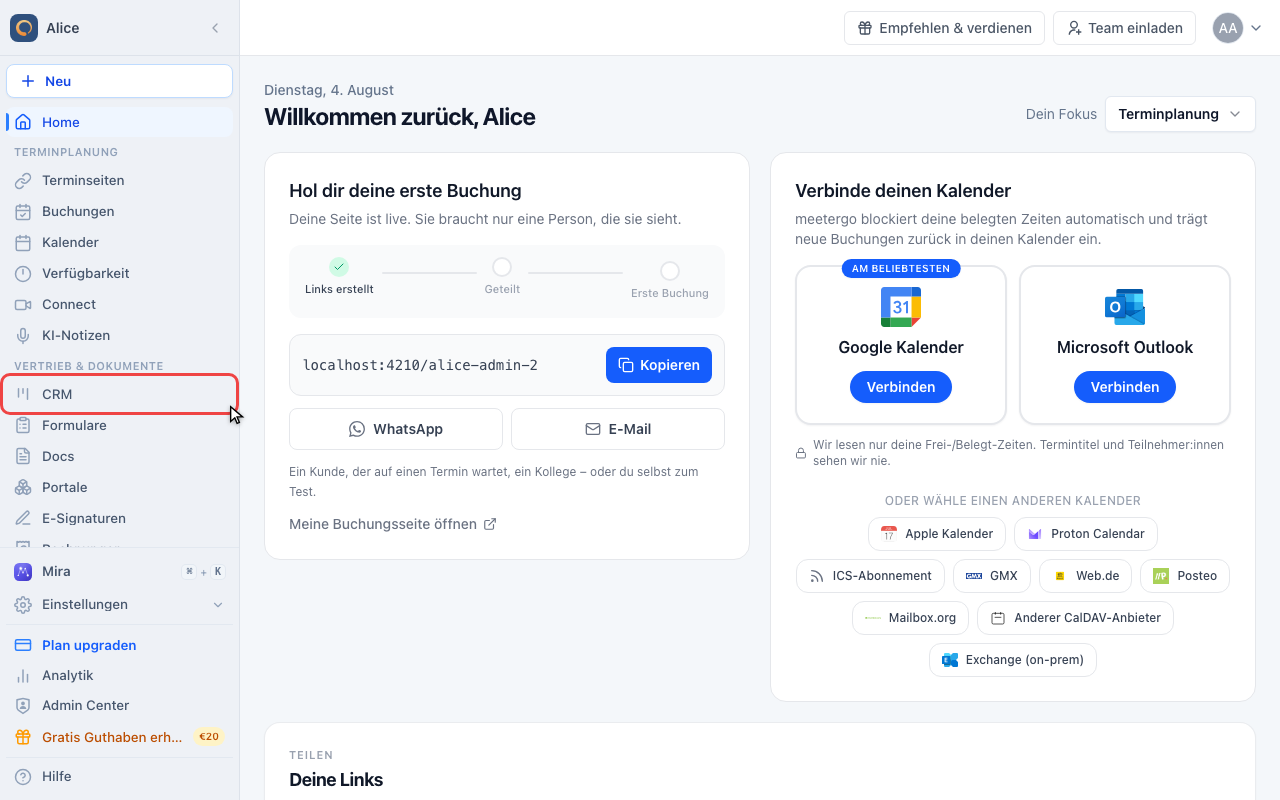
Klicke in der Seitenleiste auf CRM.
Das Board öffnen
CRM öffnen
Klicke in der Seitenleiste auf CRM.
Auf Deals bleiben
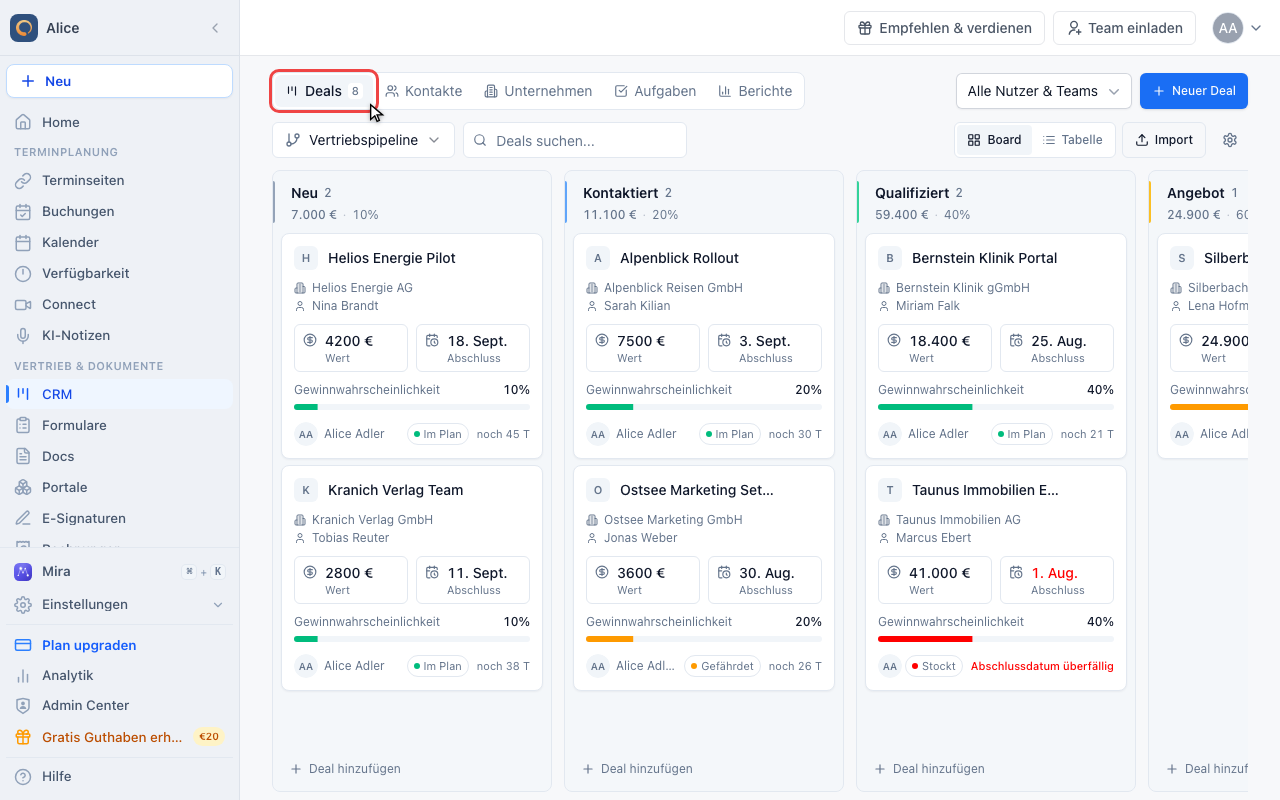
CRM startet auf dem Tab Deals. Die Zahl neben dem Tab ist die Anzahl deiner offenen Deals.
Zwischen Board und Tabelle wechseln
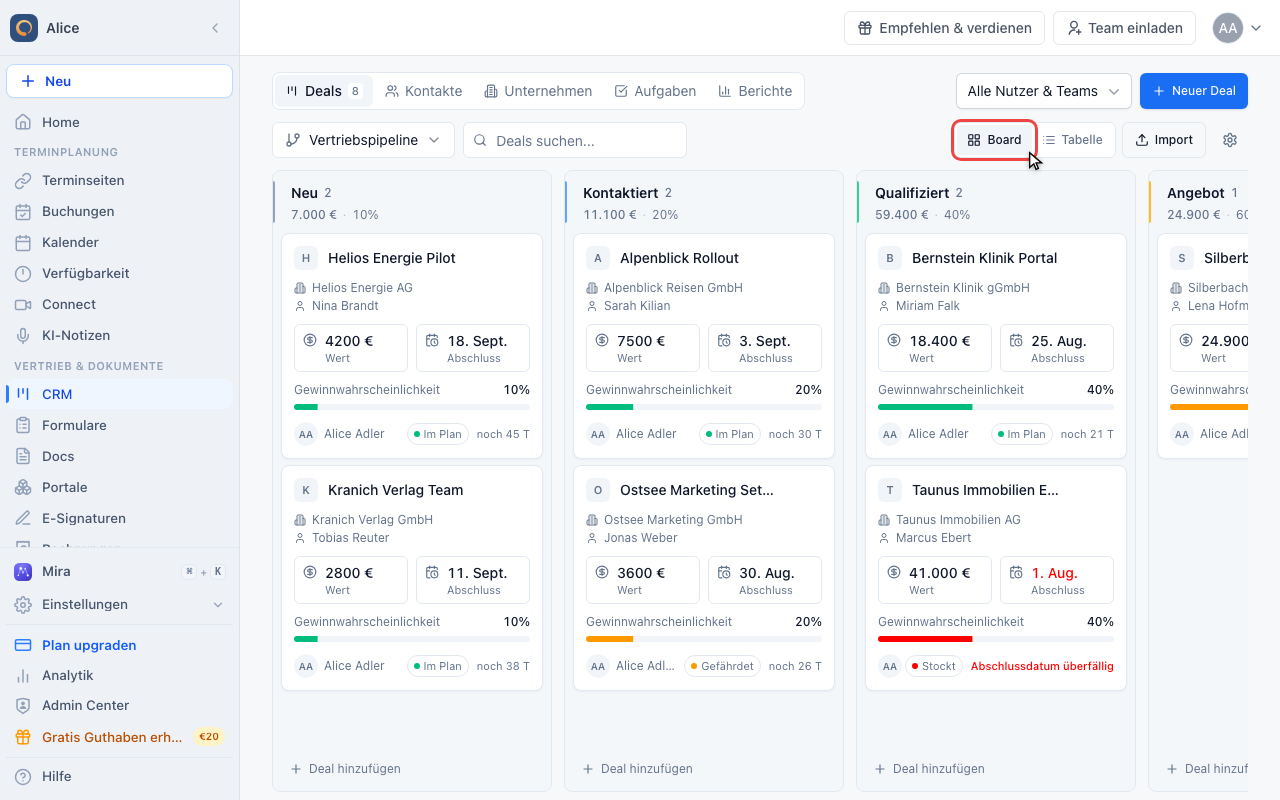
Deals startet im Board. Board und Tabelle zeigen dieselben Deals: Nutze Board, um an der Pipeline zu arbeiten, und Tabelle zum Sortieren, Auswählen und Bearbeiten mehrerer Deals.
Das Board lesen
Eine Phasenspalte lesen
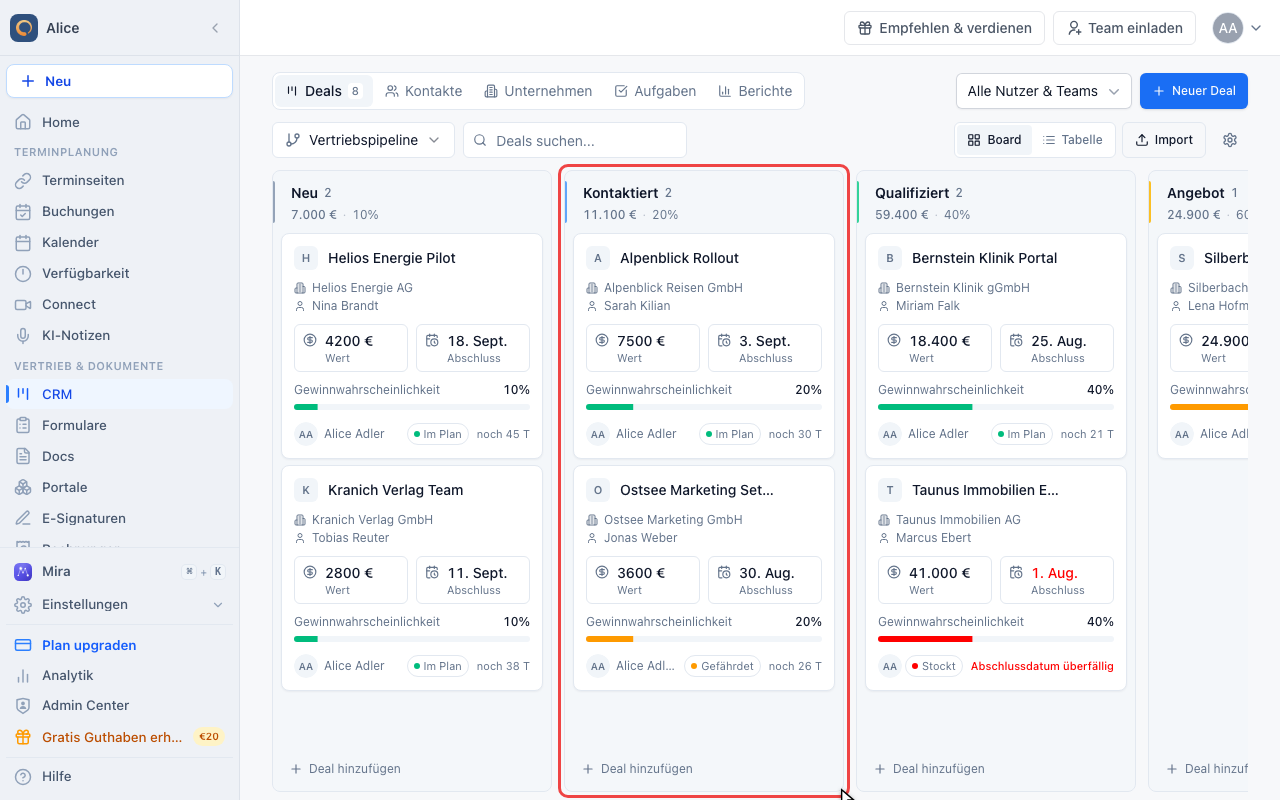
Jede Spalte ist eine Pipeline-Phase. Die Kopfzeile zeigt den Phasennamen, wie viele Deals dort liegen, deren Gesamtwert und die Gewinnwahrscheinlichkeit der Phase.
Eine Deal-Karte lesen
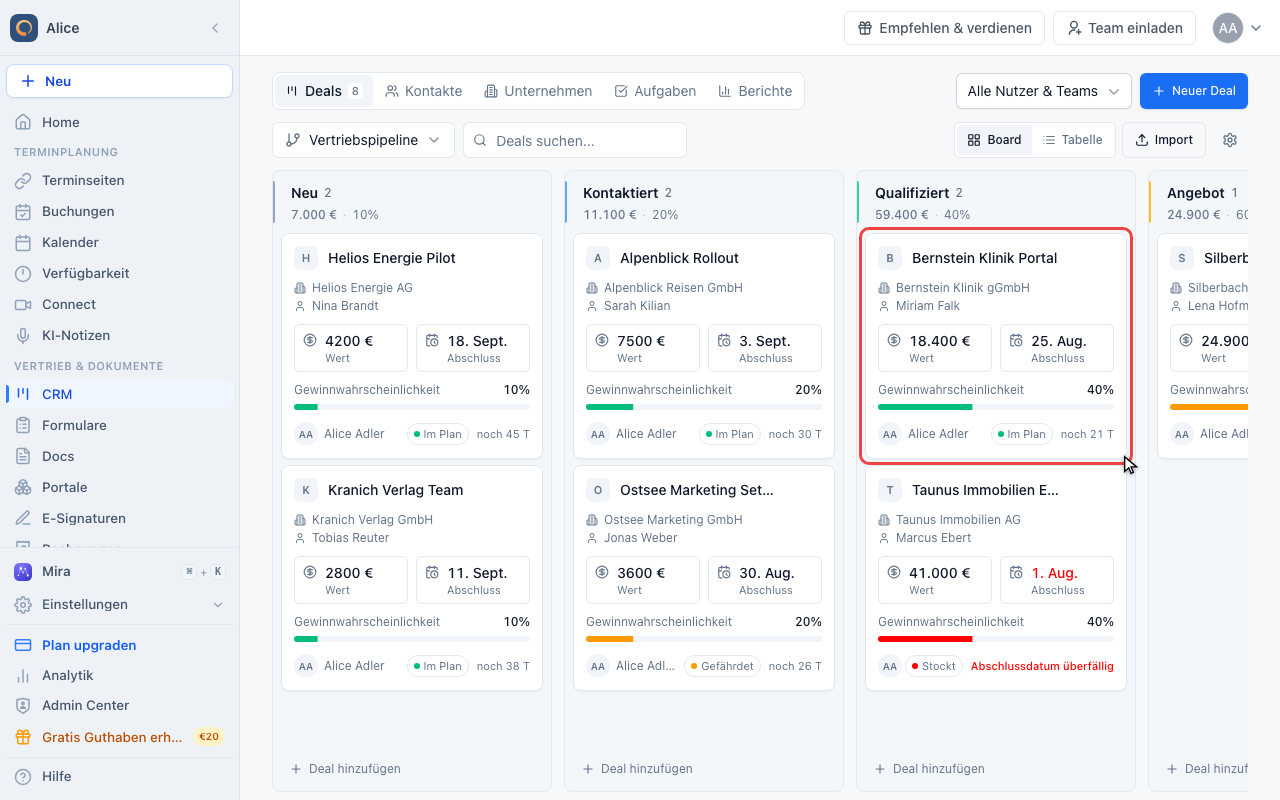
Eine Karte zeigt Deal-Name, Unternehmen und Hauptkontakt, Wert und Abschlussdatum, den Balken zur Gewinnwahrscheinlichkeit, den Inhaber und ein Status-Badge. Ein überfälliges Abschlussdatum wird rot.
Deals verschieben
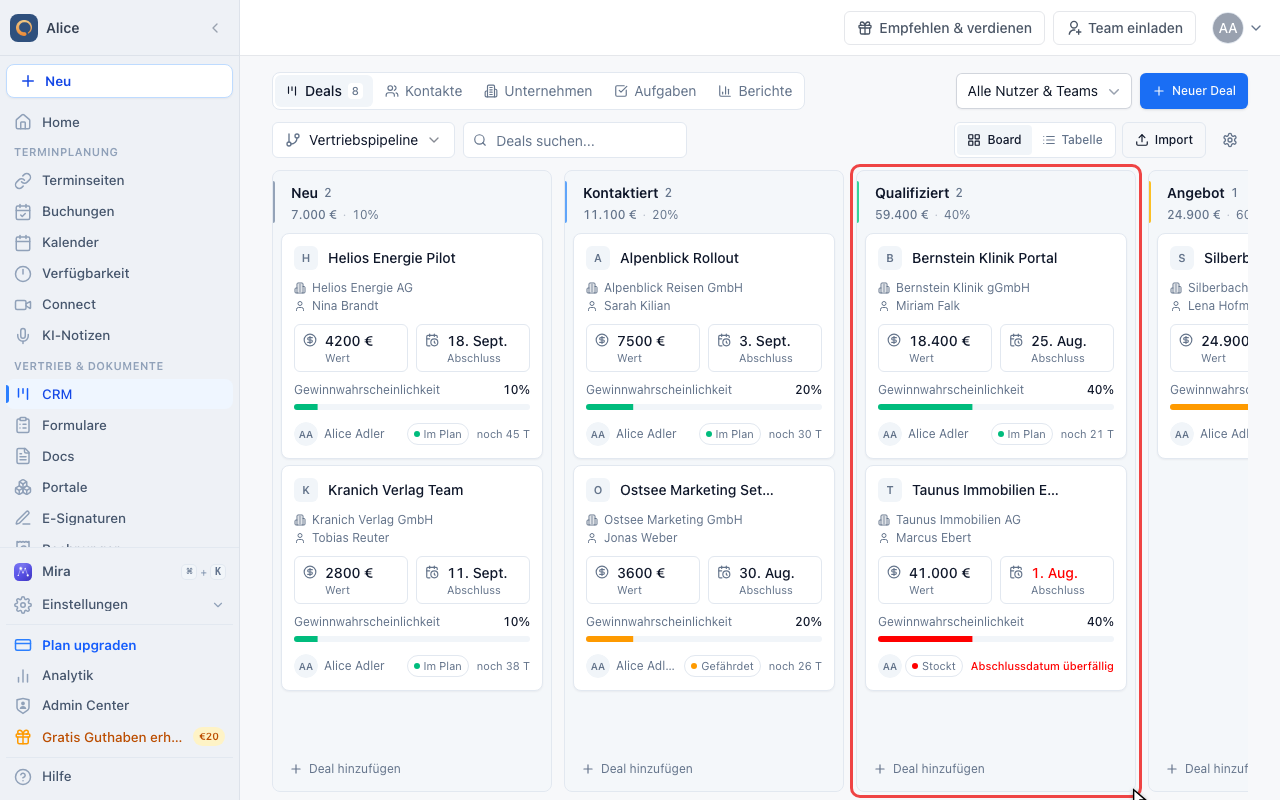
Eine Karte in die nächste Phase ziehen
Greif eine Karte und lass sie in einer anderen Spalte los, um den Deal zu verschieben. Die Änderung wird sofort gespeichert und im Aktivitätsprotokoll des Deals festgehalten.
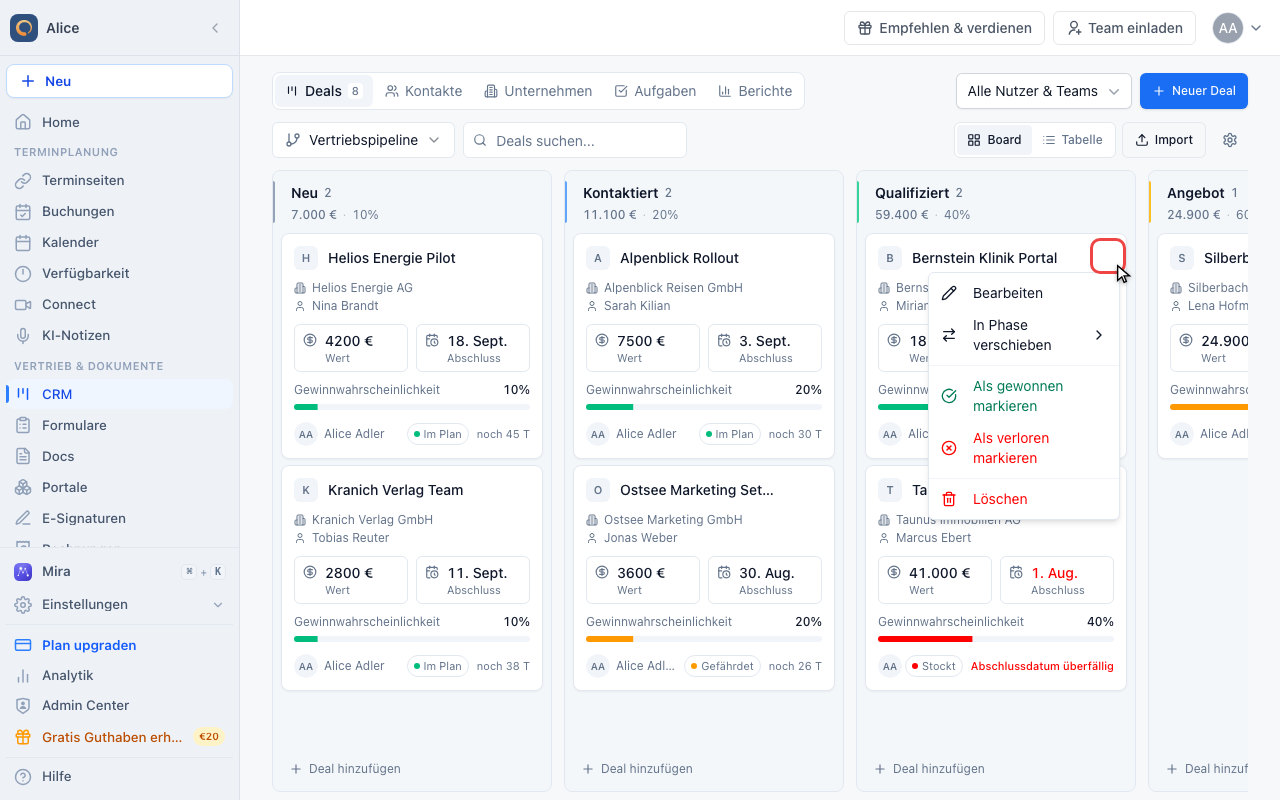
Einen Deal ohne Ziehen verschieben
Fahre über eine Karte und öffne ihr Menü, um den Deal in eine beliebige Phase zu verschieben, ihn als gewonnen oder verloren zu markieren, zu bearbeiten oder zu löschen.
Das Board eingrenzen
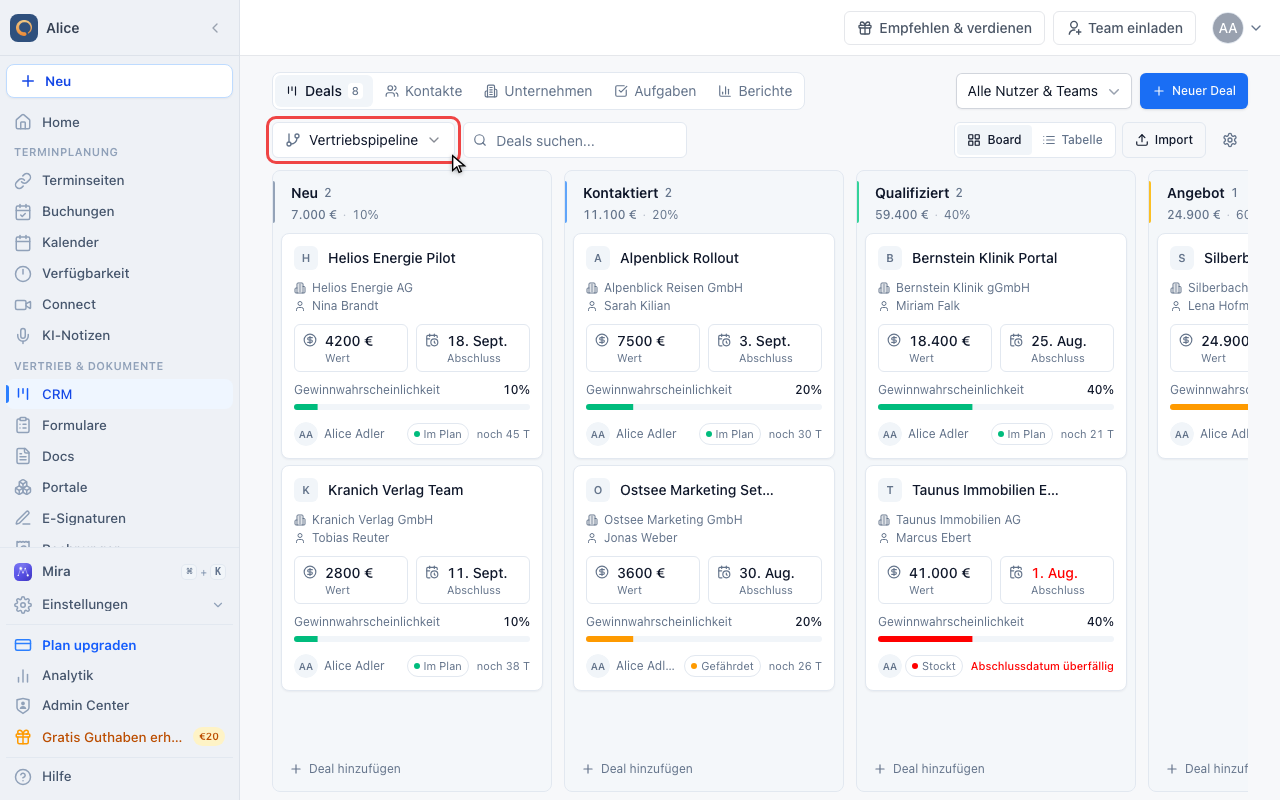
Eine Pipeline wählen
Das Board zeigt immer eine Pipeline. Wechsle hier die Pipeline, wenn du mehrere führst.
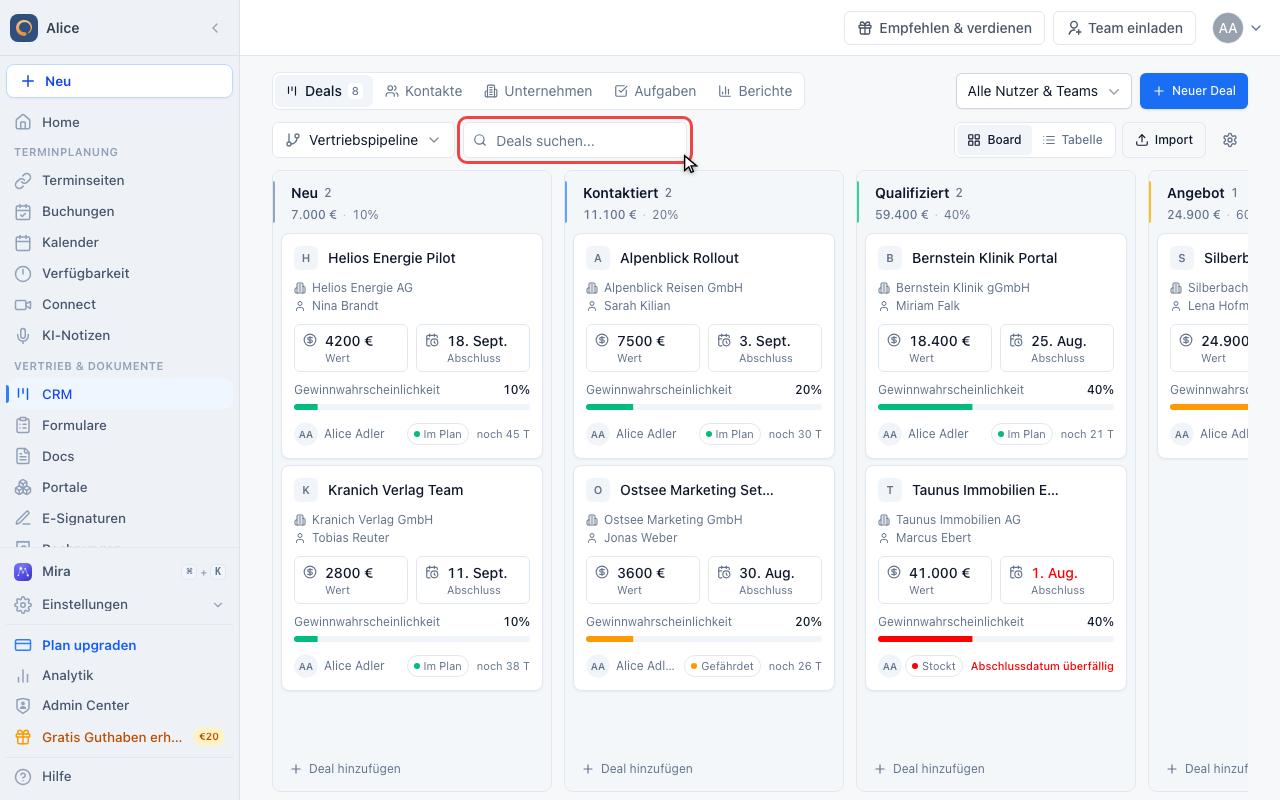
Im Board suchen
Tippe, um nur die Deals zu behalten, deren Name, Unternehmen oder Kontakt passt. Alle Spalten filtern gleichzeitig.
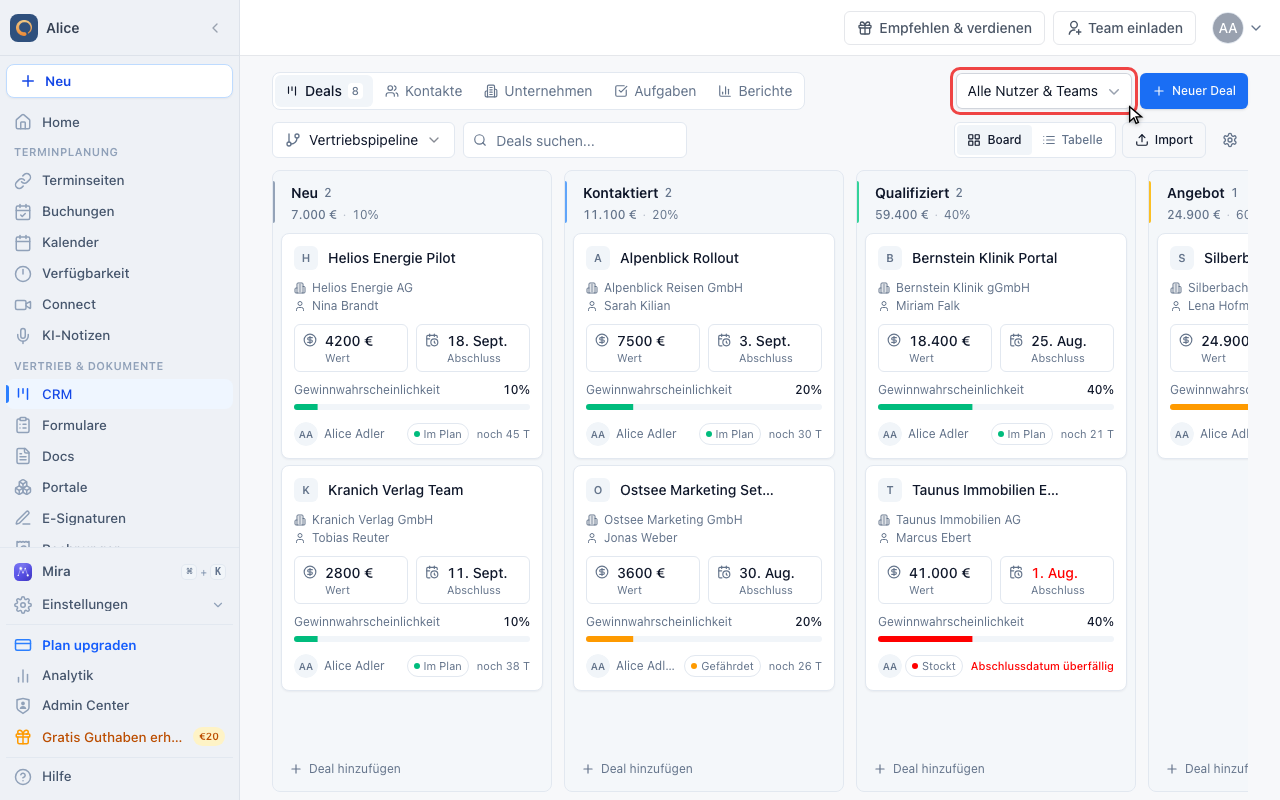
Nach Inhaber filtern
Über die Bereichsauswahl wechselst du zwischen deinen eigenen Deals und denen des restlichen Teams.
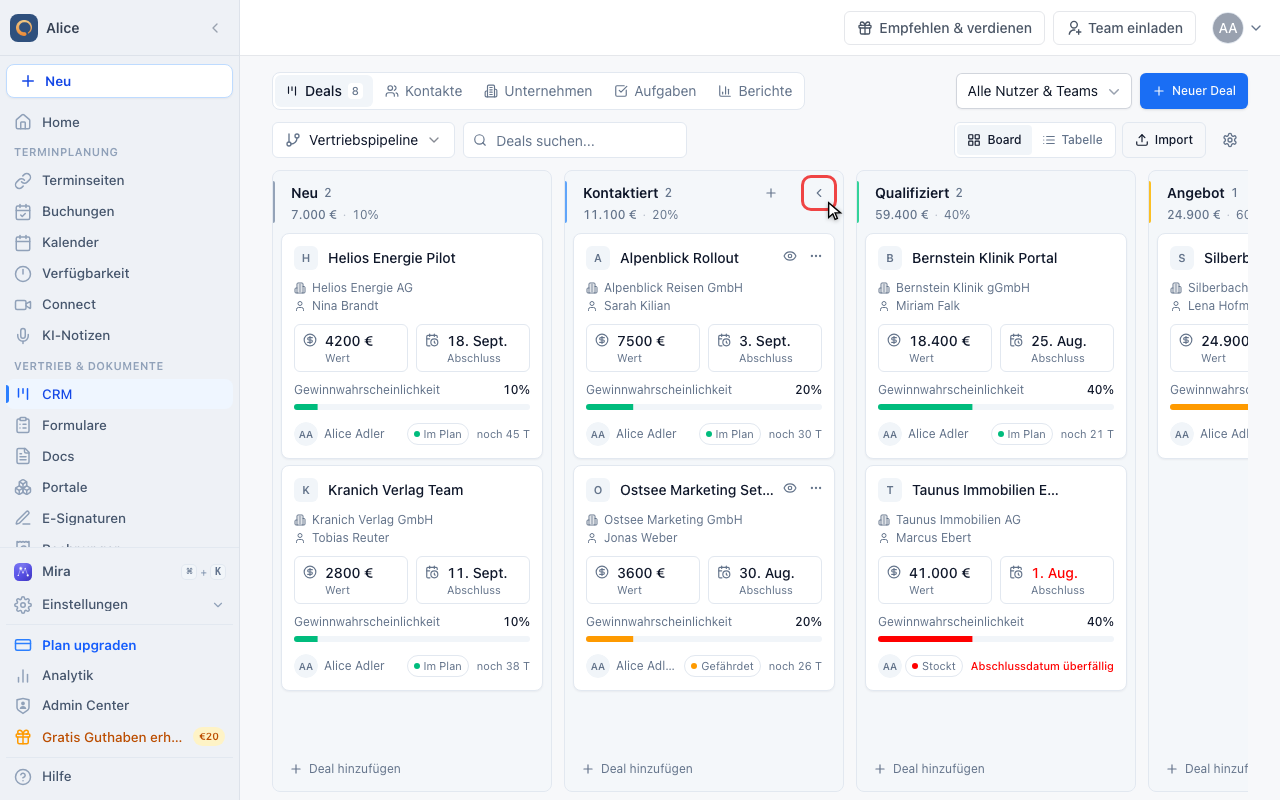
Eine Phase einklappen
Fahre über eine Phasen-Kopfzeile und klappe sie ein, um eine Phase zu parken, an der du gerade nicht arbeitest. Die Spalte schrumpft auf Name und Deal-Anzahl, der Rest der Pipeline bekommt den Platz.
Einen Deal auf gewonnen oder verloren setzen
Die Standard-Pipeline endet mit einer Phase Gewonnen und einer Phase Verloren. Du kannst eine Karte also wie bei jedem anderen Wechsel dorthin ziehen. Im Menü einer Karte findest du dieselben Aktionen als Als gewonnen markieren und Als verloren markieren, ganz ohne Ziehen.
Der Wechsel in eine dieser Phasen aktualisiert automatisch den Deal-Status und macht Archivieren verfügbar. Verschiebst du den Deal zurück in eine offene Phase, wird er wieder geöffnet. Verlangt dein Unternehmen einen Verlustgrund, wirst du beim Wechsel zu Verloren zuerst danach gefragt.
Die Menüaktion Als verloren markieren auf dem Board speichert als Verlustgrund "Sonstiges". Wenn du den echten Grund festhalten willst, öffne den Deal und nutze dort Als verloren markieren. Diese Variante fragt nach einem Grund und optionalen Notizen und speichert beides am Deal.
Wenn eine Phase mehr Informationen braucht
Eine Pipeline-Phase kann benutzerdefinierte Felder verlangen, bevor ein Deal in sie hinein darf. Wenn du eine Karte auf eine solche Phase ziehst, fragt ein Dialog zuerst nach diesen Feldern. Füllst du sie aus, wird der Wechsel abgeschlossen. Brichst du ab, geht die Karte zurück an ihren Platz.
Wenn ein Deal sich nicht verschieben lässt, liegt es fast immer daran. Prüfe die Pflichtfelder der Zielphase in den Pipeline-Einstellungen (das Zahnrad neben Import).
Phasen umsortieren
Die Spaltenreihenfolge folgt der Phasenreihenfolge der Pipeline. Fahre über eine Phasen-Kopfzeile und zieh sie am Griff, um die Pipeline selbst umzusortieren, oder ändere die Reihenfolge in den Pipeline-Einstellungen. In beiden Fällen änderst du die Pipeline überall dort, wo sie verwendet wird, nicht nur deine Ansicht.
Einen Deal direkt im Board anlegen
Jede Spalte hat unten einen Button Deal hinzufügen, und beim Überfahren der Phasen-Kopfzeile erscheint ein +. Beides öffnet das Deal-Formular mit dieser Phase vorausgewählt, sodass der Deal in der Spalte landet, in der du gestartet bist.
Board oder Tabelle
Beide Ansichten lesen dieselben Deals, dieselbe Pipeline und dieselben Filter.
| Board | Tabelle | |
|---|---|---|
| Sortieren | Phasen und Deals manuell | Nach jeder Spalte |
| Phase eines Deals ändern | Ziehen und ablegen oder das Kartenmenü | Deal öffnen und Phase wählen |
| Mehrere Deals auswählen | Nein | Ja, mit Sammelaktionen |
| Felder pro Deal | Die Kartenübersicht | Jede Spalte, die du einblendest |
| Am besten für | Die Arbeit an der Pipeline | Vergleichen und Aufräumen |
So arbeitest du mit dem Board
Täglicher Durchgang. Lies von links nach rechts und pick dir die Karten heraus, die dich brauchen: ein überfälliges Abschlussdatum, rot dargestellt, ein Badge Gefährdet oder Stockt, oder ein Deal, dessen Phasenanforderungen schon erfüllt sind.
Pipeline-Besprechungen. Grenze über die Auswahl Alle Nutzer & Teams auf eine Person oder ein Team ein und geh dann die Phasen der Reihe nach durch, während ihr Entscheidungen trefft.
Engpässe erkennen. Eine Phase mit vielen Deals und wenig Bewegung ist die Stelle, an der dein Prozess hängt. Vergleiche die Summen in den Spaltenköpfen und sieh dir Pipeline-Übersicht und Erfolgsquote im Tab Berichte an.
Fehlerbehebung
Ein Deal lässt sich nicht verschieben
Die Zielphase hat benutzerdefinierte Pflichtfelder. Fülle sie im Dialog aus oder entferne die Pflicht in den Pipeline-Einstellungen.
Eine Spalte ist leer, sollte aber Deals enthalten
Prüfe das Suchfeld, die Pipeline-Auswahl und die Auswahl Alle Nutzer & Teams. Eines der drei schließt sie meistens aus.
Ich sehe nicht alle Phasen
Das Board scrollt seitwärts. Eine vorher eingeklappte Phase erscheint als schmaler Streifen mit hochkant gestelltem Namen. Klicke auf den Pfeil, um sie wieder auszuklappen.
Karten sind unterschiedlich hoch
Eine Karte zeigt nur die Felder, die der Deal auch hat. Deals mit Unternehmen, Kontakt und Gewinnwahrscheinlichkeit sind höher als karge Deals.
FAQ
Kann ich die Spalten umsortieren?
Ja. Zieh eine Phasen-Kopfzeile am Griff oder lege die Reihenfolge in den Pipeline-Einstellungen fest. Beides ändert die Pipeline, nicht nur deine Ansicht.
Gibt es eine Obergrenze für Deals pro Spalte?
Nein. Spalten scrollen für sich. Eine sehr volle Phase arbeitest du aber leichter über das Suchfeld oder in der Tabelle ab.
Kann ich Deals aus mehreren Pipelines gleichzeitig sehen?
Nein. Das Board zeigt immer eine Pipeline. Wechsle über die Pipeline-Auswahl.
Wo landen gewonnene und verlorene Deals?
Sie bleiben in den Phasen Gewonnen und Verloren der Pipeline. Wechsle zur Tabelle, um sie mit Abschlussdatum und Wert aufzulisten.
Funktioniert das Board auf dem Handy?
Ja. Es scrollt seitwärts statt zu stapeln, und Ziehen funktioniert per Touch. Für alles Aufwendigere ist die Tabelle angenehmer.
Verwandte Artikel
Die ganze Pipeline durchsuchen
Die Board-Suche findet Deal-Namen, Unternehmensnamen und verknüpfte Kontakte über den vollständigen Namen oder die E-Mail-Adresse. Sie durchsucht die gewählte Pipeline auch über die zunächst geladenen Karten hinaus. Du kannst Suchbegriffe kombinieren, zum Beispiel einen Deal-Namen und einen Nachnamen. Pipeline- und Inhaberfilter gelten weiterhin. Leere die Suche, um zum Board zurückzukehren.
Pipelines sortieren
Wähle in der Pipeline-Auswahl Pipelines sortieren. Ziehe die Pipelines oder nutze die Pfeile und speichere. Die Reihenfolge gilt für alle in deiner Firma. Neue Pipelines erscheinen am Ende.
Abgeschlossene Deals archivieren
Öffne einen gewonnenen oder verlorenen Deal und wähle Deal archivieren, oder nutze das Menü der Karte oder Tabellenzeile. Archivierte Deals verschwinden aus dem Board, den regulären Deal-Listen, gespeicherten Ansichten und der Deal-Liste am Kontakt. Ergebnis, Abschlussdatum und Berichtshistorie bleiben erhalten.
Über Archiv in der Deal-Werkzeugleiste findest du archivierte Deals der ausgewählten Pipeline. Mit Deal wiederherstellen erscheint ein Deal wieder in den regulären Ansichten. Sein ursprünglicher Status gewonnen oder verloren bleibt erhalten.
Deals innerhalb einer Phase sortieren
Ziehe einen Deal innerhalb seiner Spalte nach oben oder unten. Die Reihenfolge wird für alle in deiner Firma gespeichert und bleibt nach dem Neuladen erhalten. Bei aktiver Suche oder Nutzerfilter wechseln nur die sichtbaren Deals ihre Plätze. Ausgeblendete Deals behalten ihre Plätze. Neue Deals und Deals aus anderen Phasen erscheinen hinter den manuell sortierten Karten.
War dieser Artikel hilfreich?
Lass uns wissen, ob dieser Artikel deine Fragen beantwortet hat.