
Notizen und Anhänge
Füge Rich-Text-Notizen hinzu und hänge Dateien an Deals, Kontakte und Unternehmen an
Notizen und Anhänge helfen dir, wichtige Informationen festzuhalten und relevante Dateien direkt in deinen CRM-Datensätzen zu speichern. Füge Meeting-Notizen zu Deals hinzu, hänge Verträge an Unternehmen an und halte alles an einem Ort organisiert.
 1 / 14
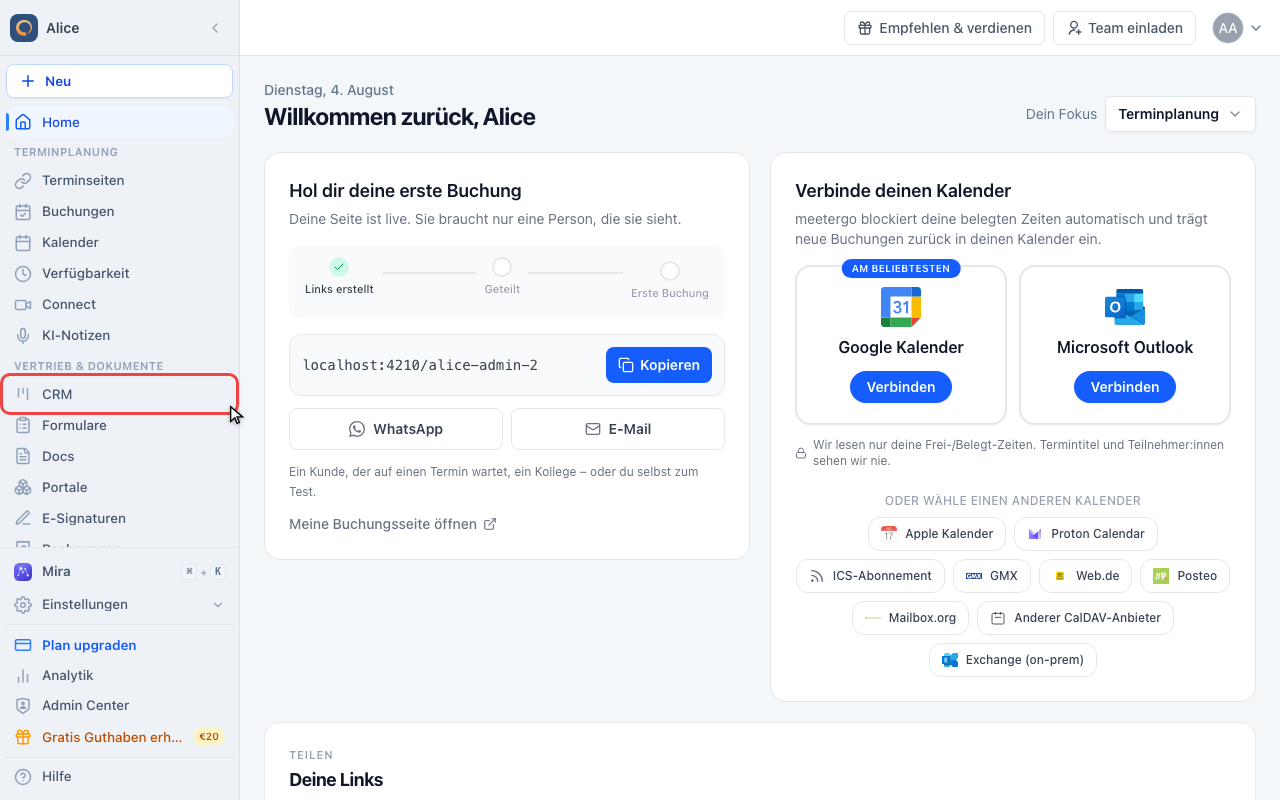
Klicke in der Seitenleiste auf CRM. CRM startet beim Tab Deals.
Eine Notiz schreiben
CRM öffnen
Klicke in der Seitenleiste auf CRM. CRM startet beim Tab Deals.
Einen Deal öffnen
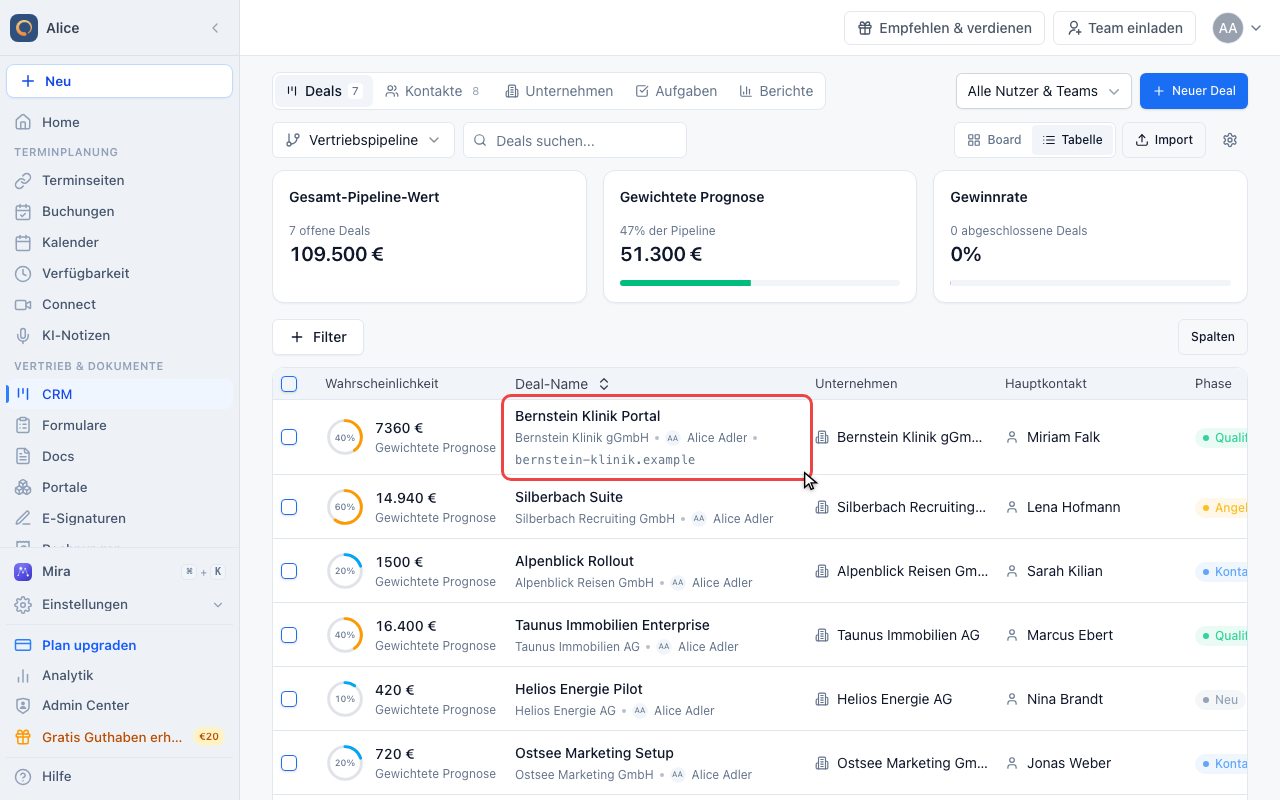
Notizen und Dateien gehören zu einem Datensatz, öffne also den Datensatz, an dem du sie brauchst. Klicke in der Tabelle auf einen Deal.
Die Karte Notizen finden
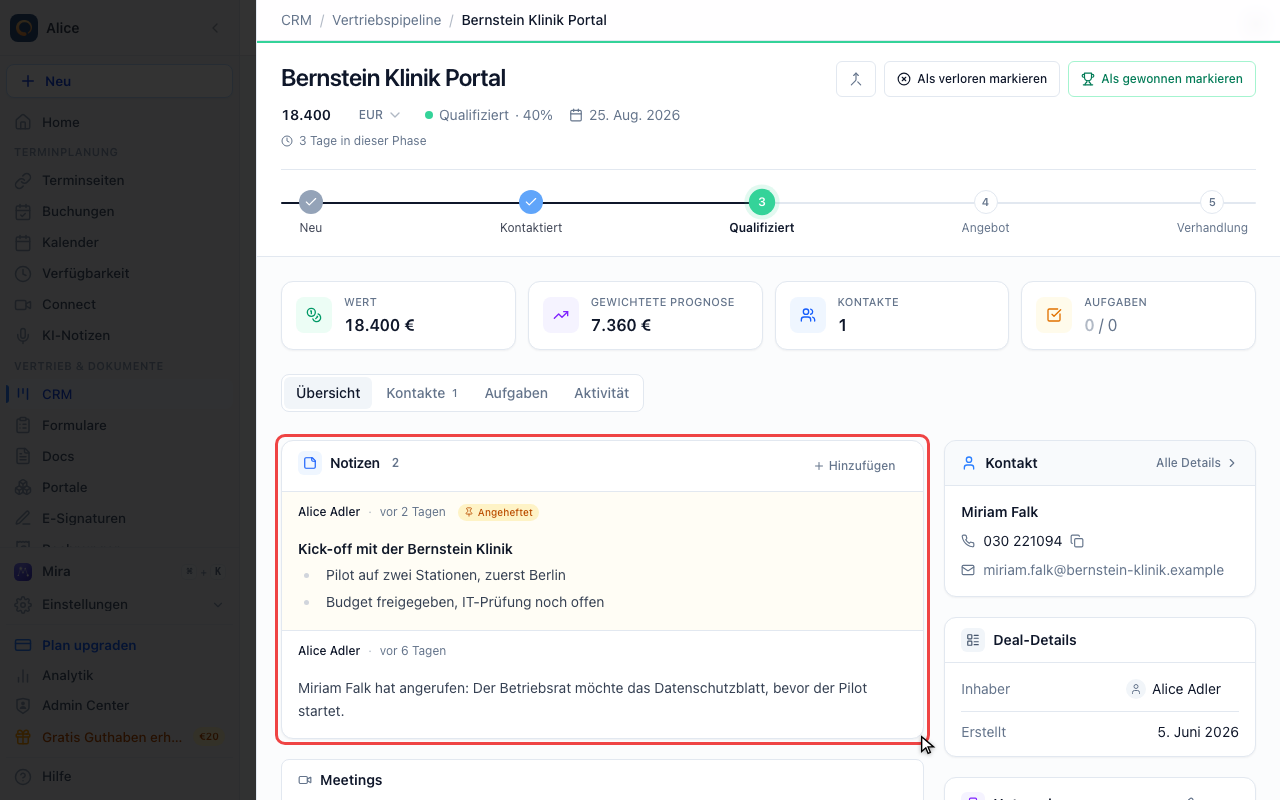
Notizen ist die erste Karte im Tab Übersicht. Die Zahl neben der Überschrift ist die Anzahl der Notizen an diesem Deal.
Eine Notiz beginnen
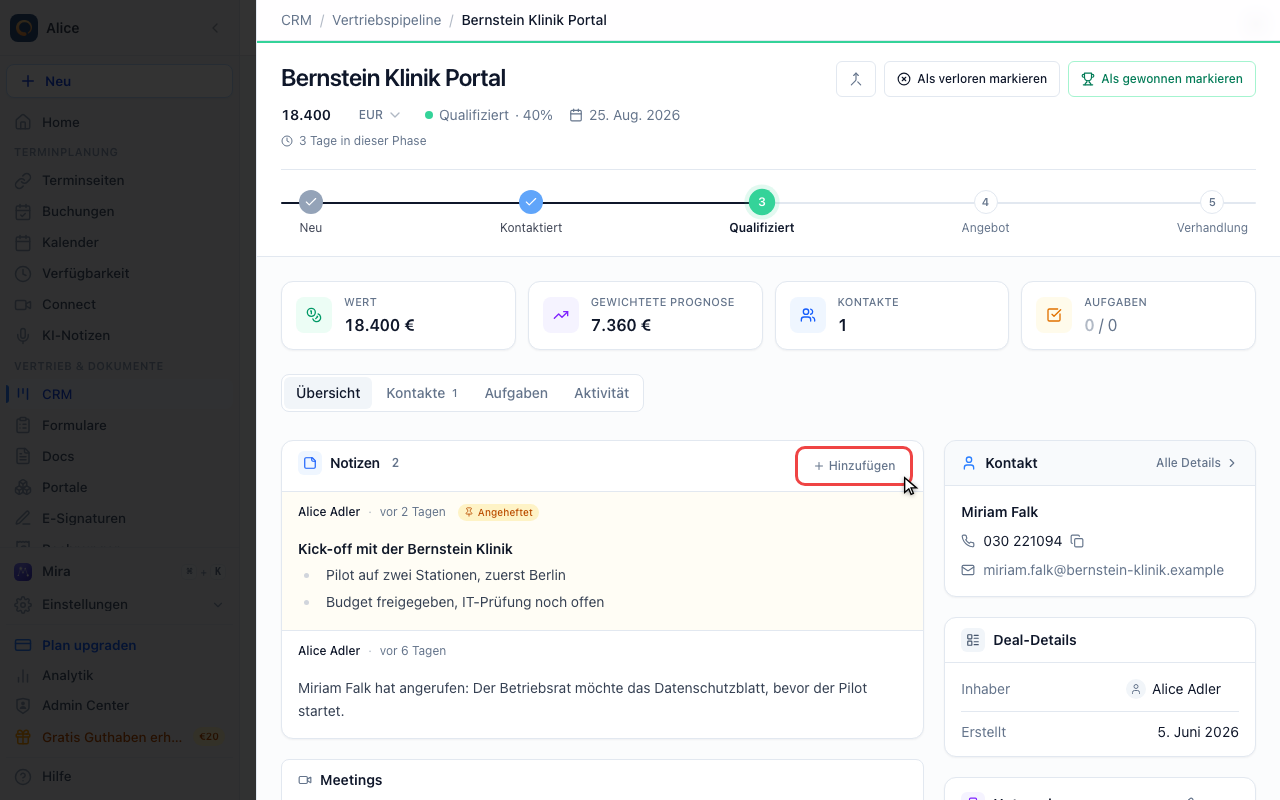
Hinzufügen im Kartenkopf öffnet den Editor. Solange er offen ist, heißt dieselbe Schaltfläche Abbrechen und schließt ihn wieder.
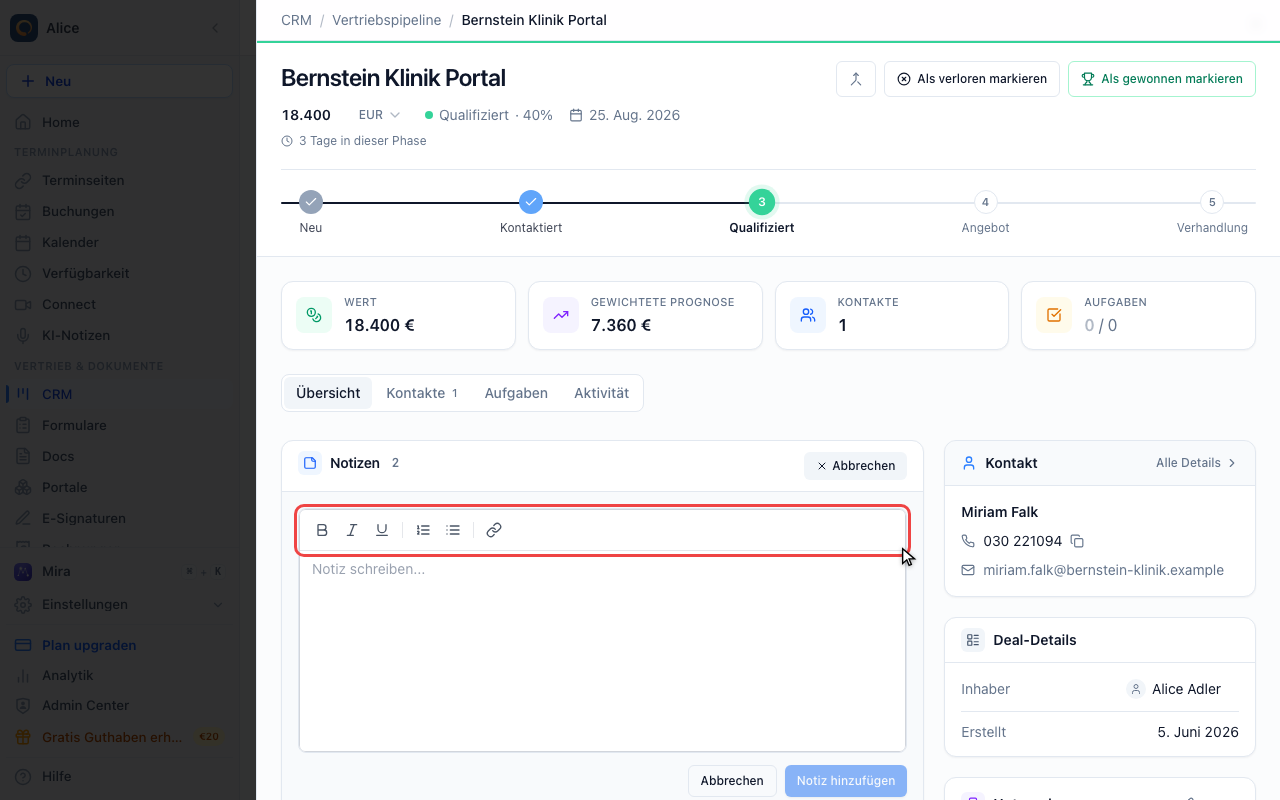
Den Text formatieren
Die Symbolleiste bietet fett, kursiv und unterstrichen, eine nummerierte und eine Aufzählungsliste sowie eine Schaltfläche für Links, die die Adresse in einem kleinen Dialog abfragt. Fett, kursiv und unterstrichen reagieren auch auf die üblichen Tastenkürzel.
Die Notiz speichern
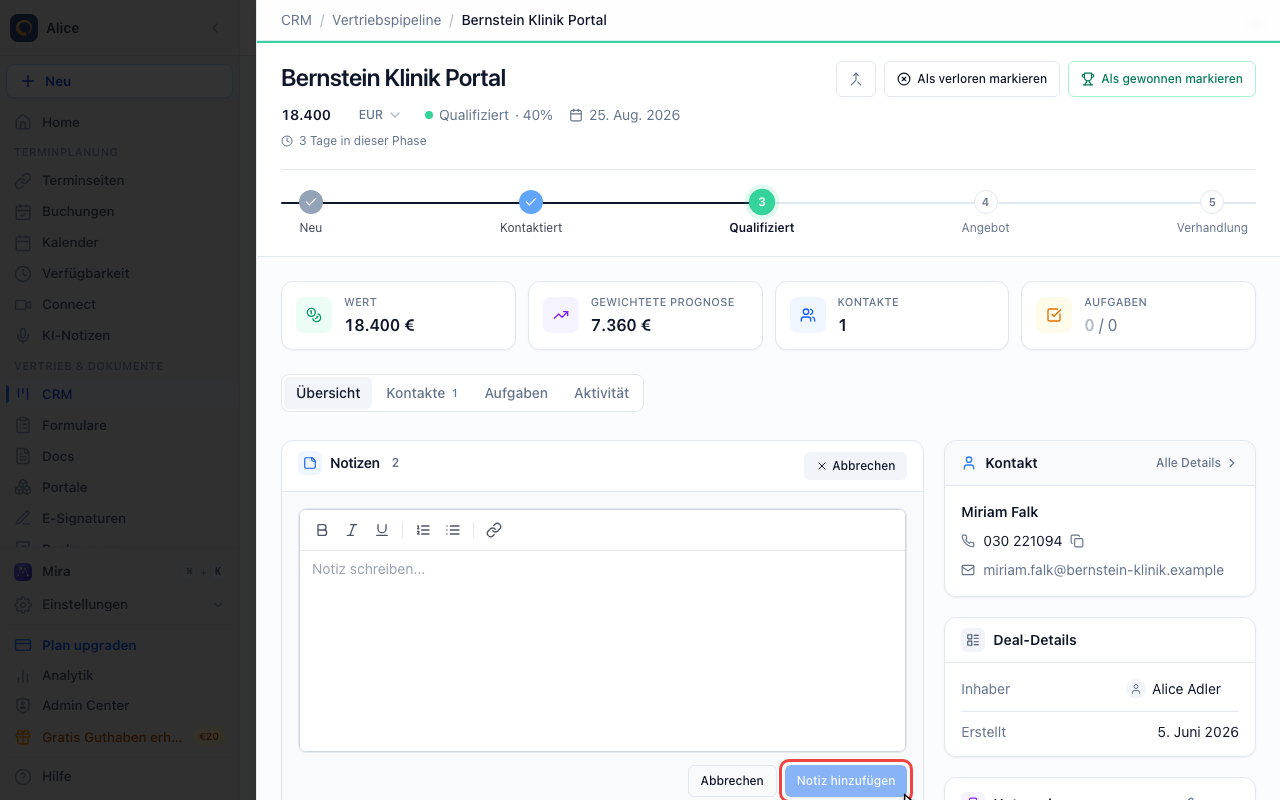
Notiz hinzufügen speichert sie, danach steht sie oben in der Liste unter deinem Namen. Solange der Editor leer ist, bleibt die Schaltfläche deaktiviert.
Notizen anheften, bearbeiten und löschen
Eine Notiz lesen
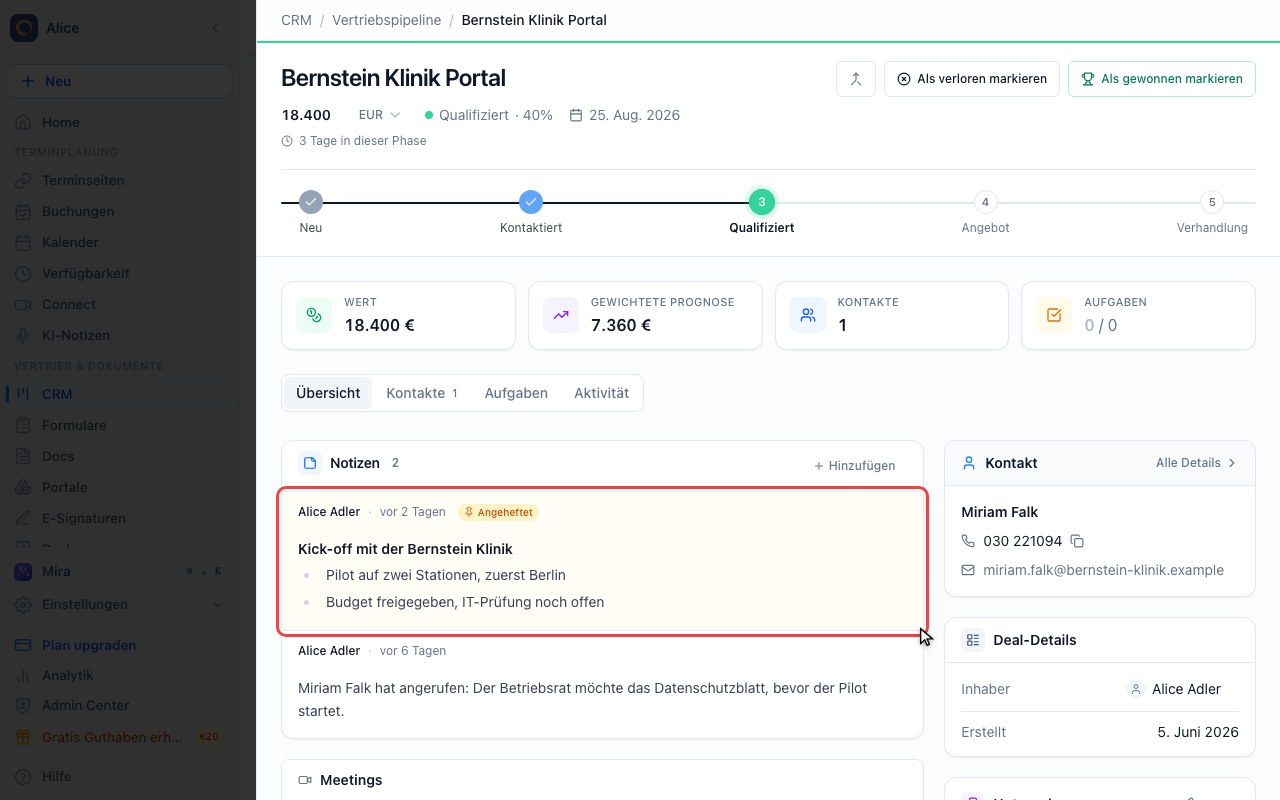
Jede Notiz zeigt die verfassende Person und wie lange die Notiz her ist, darunter den Text. Eine angeheftete Notiz steht unabhängig vom Datum über allen anderen, auf gelbem Grund und mit der Markierung Angeheftet.
Das Menü der Notiz öffnen
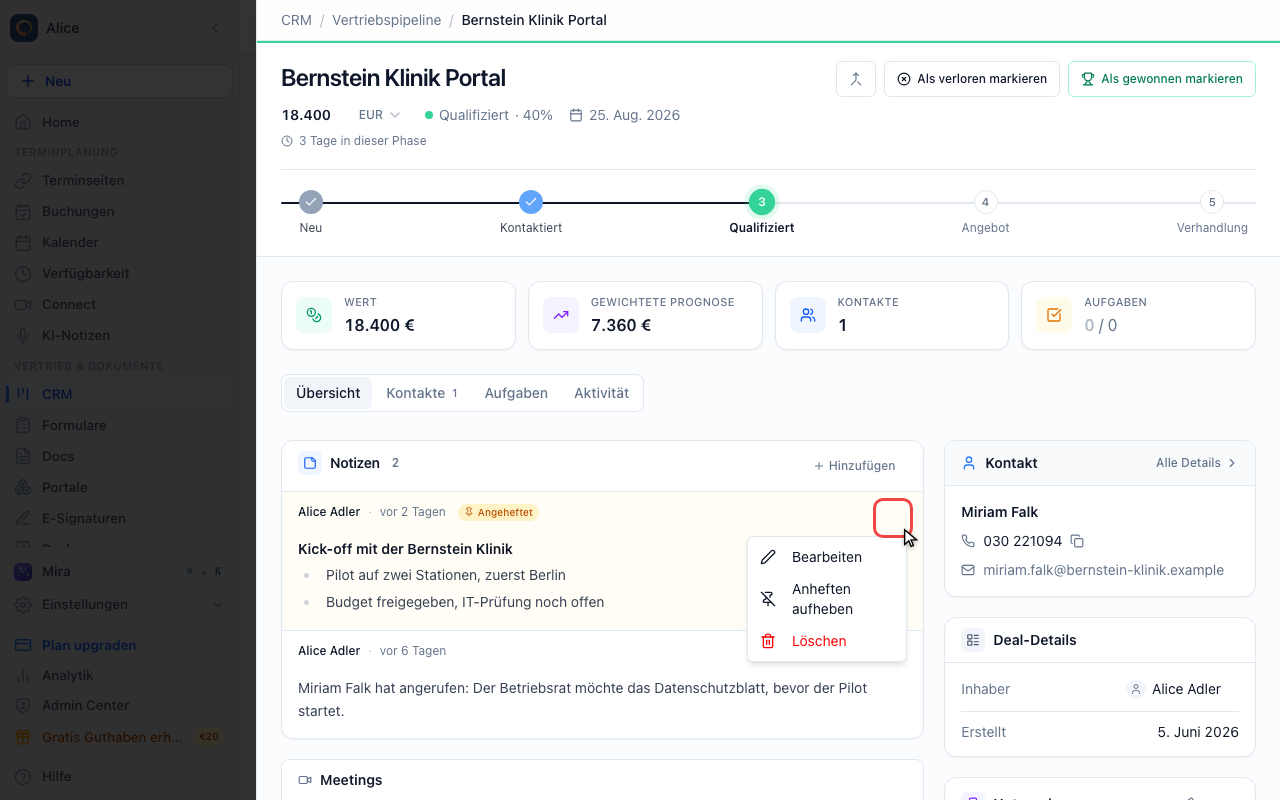
Fahre über eine Notiz, dann erscheint oben rechts ein Menü. Bearbeiten öffnet den Text wieder im Editor, Notiz anheften hebt sie über die anderen (Anheften aufheben bei einer bereits angehefteten Notiz) und Löschen entfernt sie sofort und ohne Nachfrage. Diese Aktionen gibt es nur bei Notizen, die du selbst geschrieben hast.
Eine Datei anhängen
Die Dateien finden
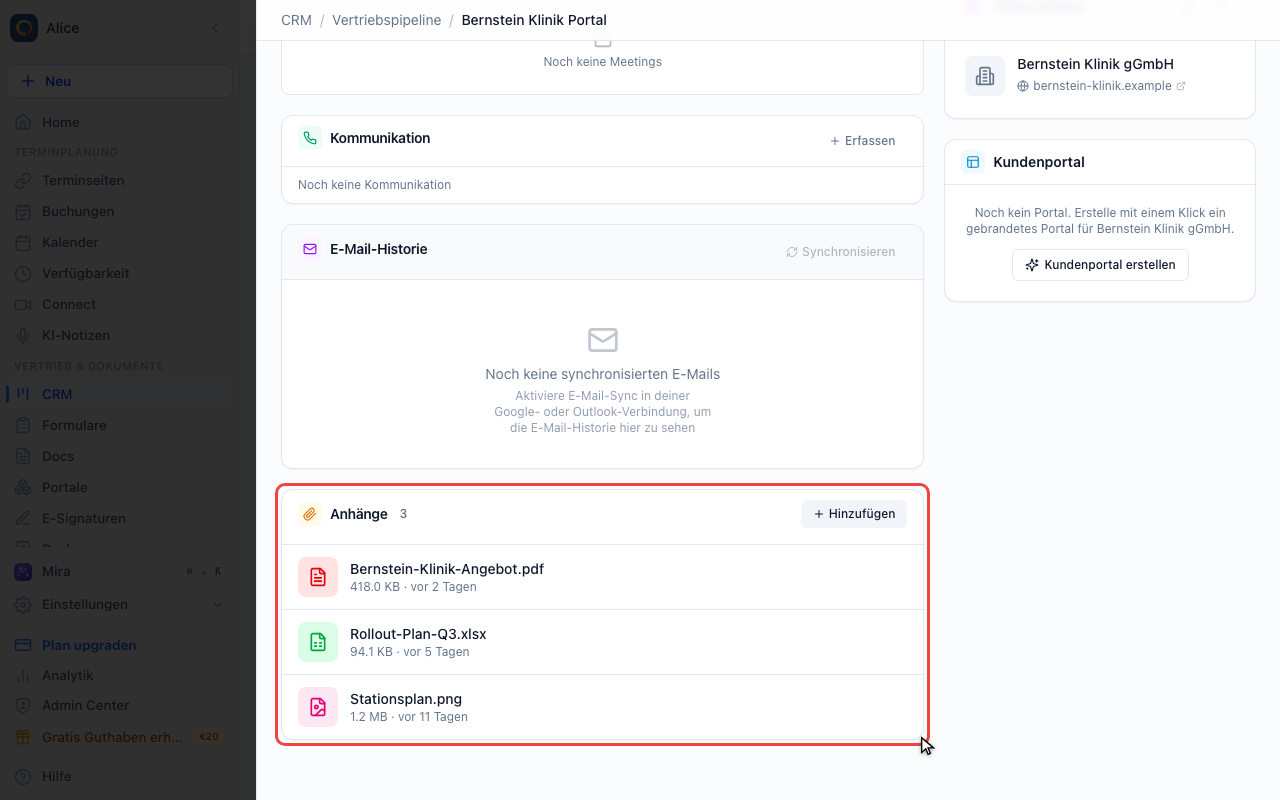
Anhänge ist die letzte Karte in derselben Spalte. Jede Zeile zeigt den Dateinamen, die Größe und wie lange das Hochladen her ist, dazu ein farbiges Symbol für Dokumente, Tabellen und Bilder.
Eine Datei hochladen
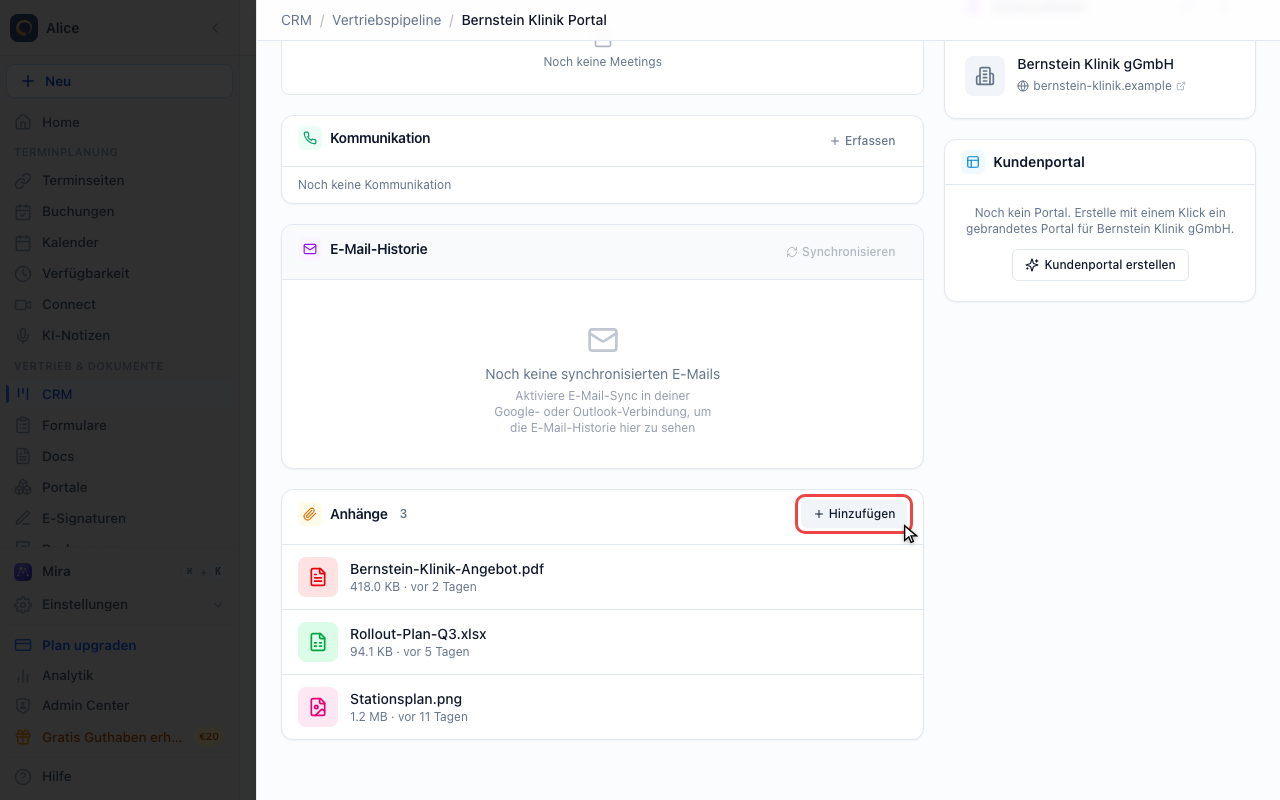
Hinzufügen öffnet deinen Dateibrowser. Du kannst eine Datei auch vom Schreibtisch auf die Karte ziehen, sie wird genauso hochgeladen.
Eine Datei herunterladen oder entfernen
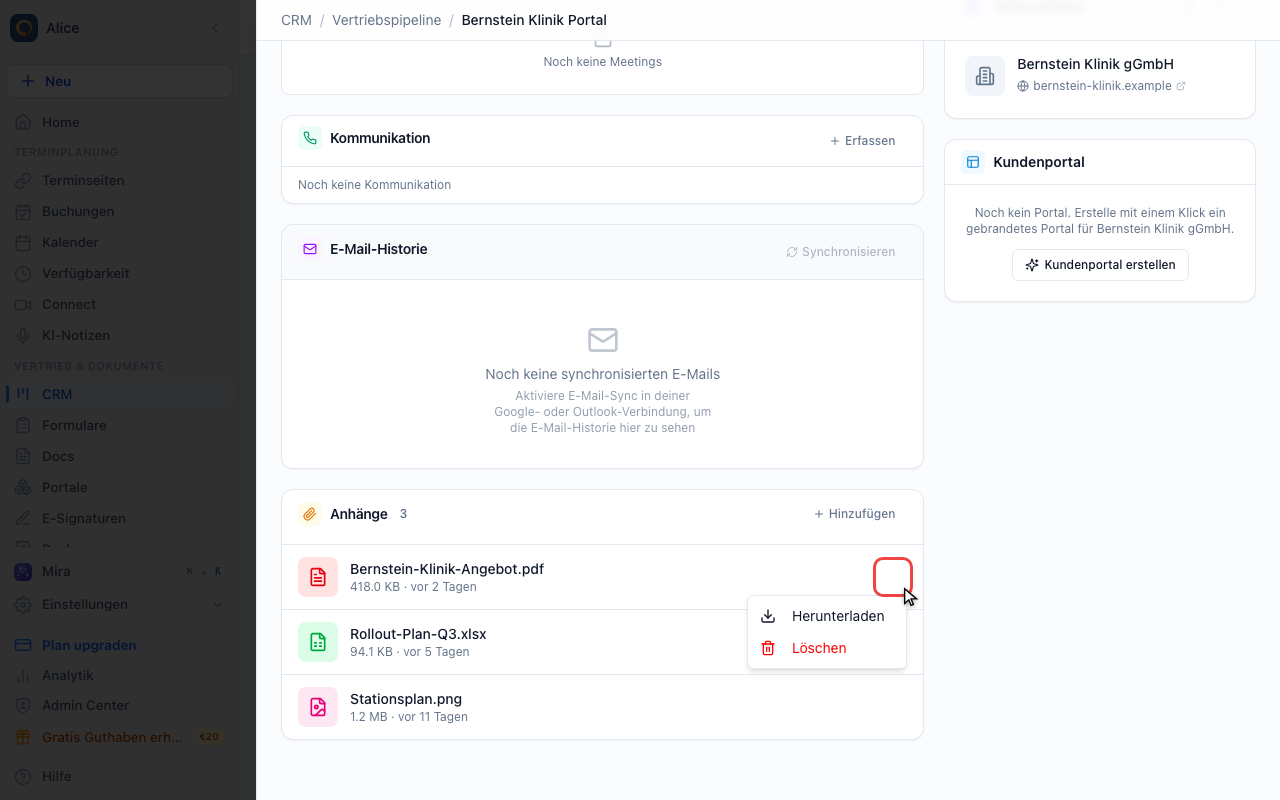
Fahre über eine Zeile, dann erscheinen der Pfeil zum Herunterladen und daneben das Menü. Das Menü wiederholt Herunterladen und ergänzt Löschen, das die Datei ohne Nachfrage von diesem Datensatz entfernt.
Dieselben Karten am Kontakt
Einen Kontakt öffnen
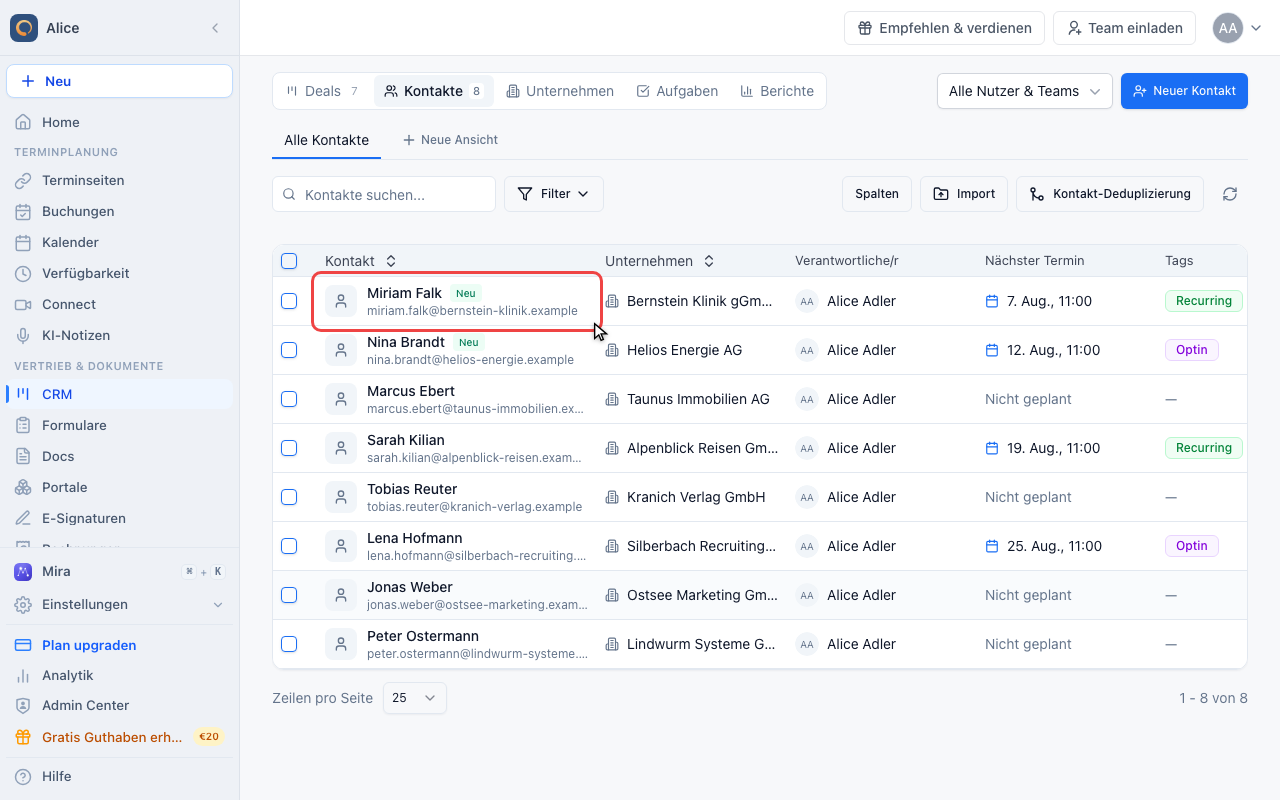
Kontakte und Unternehmen tragen dieselben zwei Karten. Klicke auf einen Kontakt, um den Datensatz zu öffnen.
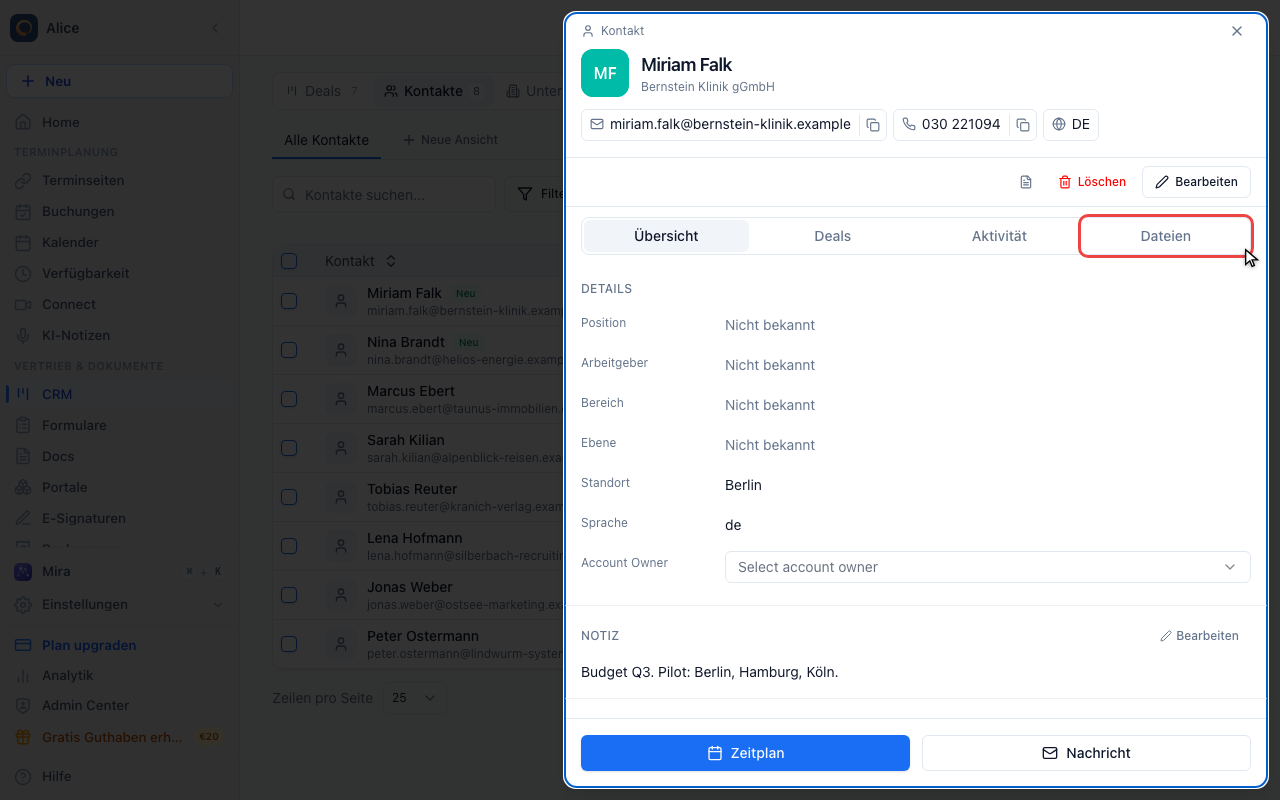
Zum Tab Dateien wechseln
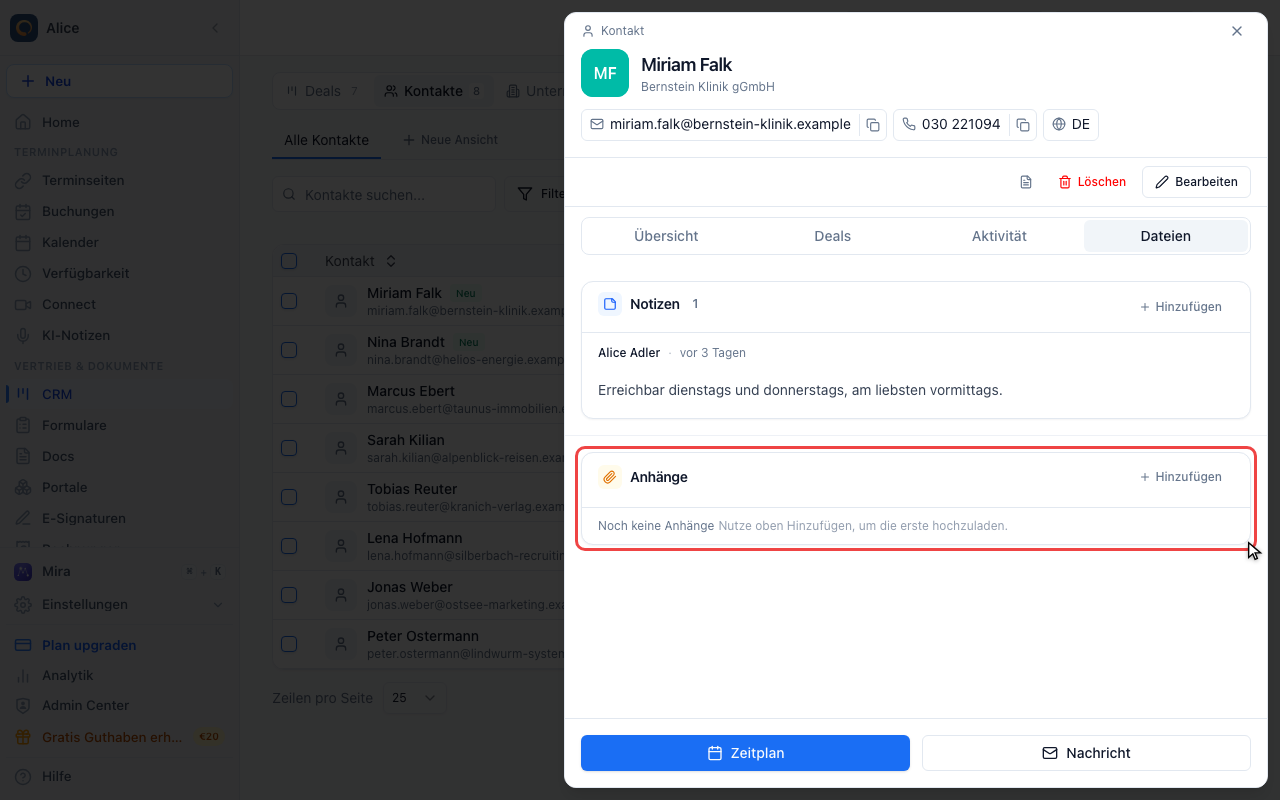
Am Kontakt liegen die beiden Karten hinter dem Tab Dateien, nicht in der Übersicht.
Notizen und Dateien am Kontakt
Sie verhalten sich genau wie am Deal. Eine leere Karte sagt das und ist zugleich die Schaltfläche, mit der die erste Notiz oder der erste Upload beginnt.
Wo Notizen und Dateien liegen
Notizen und Anhänge sind überall dieselben zwei Karten. Nur der Weg dorthin unterscheidet sich:
| Datensatz | Wo die Karten liegen |
|---|---|
| Deal | Im Tab Übersicht. Notizen ist die erste Karte der Hauptspalte, Anhänge die letzte. |
| Kontakt | Im Tab Dateien des Kontaktdatensatzes. |
| Unternehmen | Unten im Unternehmensdatensatz, unter der Karte Kundenportal. |
Beides gehört zu genau einem Datensatz. Eine Notiz am Deal erscheint nicht am Unternehmen, zu dem der Deal gehört, und eine Datei am Kontakt wandert nicht auf dessen Deals mit.
Der Kontaktdatensatz hat im Tab Übersicht einen zweiten, davon unabhängigen Block Notizen. Das ist ein einzelnes Freitextfeld am Kontakt selbst, das du über den Stift daneben bearbeitest. Dieser Artikel handelt von der Karte Notizen im Tab Dateien.
Notizen
Eine Notiz schreiben
Hinzufügen im Kopf der Karte Notizen öffnet den Editor. Solange er offen ist, heißt dieselbe Schaltfläche Abbrechen. Notiz hinzufügen unten im Editor speichert die Notiz und bleibt deaktiviert, bis du etwas geschrieben hast.
Eine gespeicherte Notiz erscheint mit deinem Namen oben in der Liste.
Was der Editor kann
Die Symbolleiste hat sechs Schaltflächen, mehr wird nicht angeboten:
| Schaltfläche | Wirkung |
|---|---|
| Fett | Auch Strg/Cmd+B |
| Kursiv | Auch Strg/Cmd+I |
| Unterstrichen | Auch Strg/Cmd+U |
| Nummerierte Liste | Macht aus den Zeilen 1, 2, 3 |
| Aufzählung | Macht aus den Zeilen eine Aufzählung |
| Link | Öffnet einen kleinen Dialog, der nach der Adresse fragt |
Überschriften, Farben, Bilder und Tabellen gibt es nicht. Alles, was du darüber hinaus einfügst, wird beim Speichern entfernt.
Anheften
Angeheftete Notizen stehen unabhängig vom Datum über allen anderen Notizen des Datensatzes, auf gelbem Grund und mit der Markierung Angeheftet.
Angeheftet wird über das Menü der Notiz: fahre über die Notiz, öffne oben rechts das Menü und wähle Notiz anheften. Danach heißt derselbe Eintrag Anheften aufheben.
Bearbeiten und löschen
Im selben Menü liegen Bearbeiten, das den Text wieder im Editor öffnet, mit Abbrechen und Speichern darunter, sowie Löschen.
Löschen entfernt die Notiz sofort. Es gibt keine Rückfrage und kein Rückgängig. Kopiere vorher, was du noch brauchen könntest.
Dieses Menü bekommst du nur bei Notizen, die du selbst geschrieben hast. Notizen deiner Kolleginnen und Kollegen kannst du lesen, aber nicht bearbeiten, anheften oder löschen.
Was eine Notiz zeigt
Jede Notiz nennt die verfassende Person, wie lange die Notiz her ist ("vor 2 Stunden", "vor 3 Tagen") und darunter den Text. Beim Bearbeiten ändert sich diese Zeile nicht und es wird auch nicht markiert, also zeigt eine überarbeitete Notiz weiterhin, wann sie ursprünglich geschrieben wurde.
Ein Datensatz listet seine 100 neuesten Notizen, die neuesten zuerst und die angehefteten ganz oben.
Anhänge
Eine Datei hochladen
Zwei Wege, beide auf der Karte Anhänge:
- Hinzufügen im Kopf der Karte öffnet deinen Dateibrowser.
- Ziehe eine Datei vom Schreibtisch direkt auf die Karte.
Der Upload startet, sobald die Datei ausgewählt ist. Es gibt weder eine Rückfrage noch ein Feld für eine Beschreibung.
Was du hochladen kannst
| Kategorie | Endungen |
|---|---|
| Dokumente | PDF, DOC, DOCX, TXT |
| Tabellen | XLS, XLSX, CSV |
| Bilder | JPG, JPEG, PNG, GIF |
Alles andere wird abgelehnt, auch Präsentationen, Archive und SVG. Die Grenze liegt bei 10 MB pro Datei, und Uploads zählen auf den Speicherplatz deines Kontos.
Datei-Uploads gehören zu den kostenpflichtigen Plänen. In einem Plan ohne Uploads schlägt das Hochladen mit einem Hinweis auf ein Upgrade fehl.
Die Liste lesen
Jede Zeile zeigt ein farbiges Symbol für den Dateityp (rot für Dokumente, grün für Tabellen, rosa für Bilder, grau für alles andere), den Dateinamen, die Größe und wie lange das Hochladen her ist. Wer die Datei hochgeladen hat, steht nicht dabei.
Herunterladen und entfernen
Fahre über eine Zeile, dann erscheinen rechts zwei Bedienelemente: der Pfeil zum Herunterladen und ein Menü mit Herunterladen und Löschen.
Löschen nimmt die Datei sofort und ohne Rückfrage von diesem Datensatz. Die Datei selbst bleibt in deiner Dateibibliothek, dein Speicherverbrauch sinkt also nicht, aber die Verknüpfung zu diesem Deal, Kontakt oder Unternehmen ist weg.
Eine E-Mail als Notiz ablegen
Eine Mail, die im Postfach eines Teammitglieds liegt, sieht der Rest des Teams nicht. Leite sie an die CRM-Adresse deines Unternehmens weiter, dann steht sie als Notiz am Kontakt.
- Öffne die Karte Notizen an einem Kontakt und wähle Per E-Mail.
- Kopiere die angezeigte Adresse. Sie gilt für dein ganzes Unternehmen.
- Leite eine erhaltene Mail an diese Adresse weiter. Oder setze die Adresse ins Bcc, wenn du selbst einem Kunden schreibst.
meetergo legt die Mail als Notiz am Kontakt mit der Kundenadresse ab: bei einer Weiterleitung die Adresse aus der zitierten Absenderzeile, bei einer Bcc-Kopie die Empfängeradresse. Gibt es den Kontakt noch nicht, wird er angelegt. Die Notiz trägt Betreff, Absender und den Text der Mail und erscheint unter deinem Namen.
Angenommen werden nur Mails, die von der Adresse eines Teammitglieds kommen. Anhänge werden nicht übernommen, sie bleiben im Postfach.
So holst du das Meiste heraus
Notizen
Schreibe, was ein Kollege in sechs Monaten braucht, nicht das, woran du dich morgen noch erinnerst. "Auf der TechConf getroffen, Interesse am Enterprise-Tarif, Budgetfreigabe im zweiten Quartal erwartet" verdient seinen Platz. "Nettes Gespräch" nicht.
Halte Daten aus Notizen heraus, für die es ein Feld gibt. Eine Telefonnummer gehört ins Telefonfeld, ein Deal-Wert ins Wertfeld, ein Abschlussdatum ins Abschlussdatum. Notizen sind für den Kontext um diese Zahlen herum.
Hefte sparsam an. Wenn jede Notiz angeheftet ist, sticht keine mehr heraus.
Anhänge
Benenne Dateien so, dass die Liste auf einen Blick lesbar ist:
Acme-Angebot-Q1-2026.pdf schlägt angebot-final-v2-FINAL.pdf.
Es gibt keine Versionshistorie. Lade also die neue Fassung hoch und lösche die alte, statt beide zu behalten.
FAQ
Erscheinen Notizen im Aktivitätsprotokoll des Deals?
Nein. Der Tab Aktivität hält Phasenwechsel, Wertänderungen, Kontakte, Gewinne, Verluste und Meetings fest. Notizen und Anhänge gehören nicht dazu.
Kann ich in Notizen suchen?
Nein. Die Kontaktsuche durchsucht Namen, E-Mail, Telefon und das Freitextfeld Notizen im Tab Übersicht, nicht die Notizen im Tab Dateien. Öffne den Datensatz, um eine Notiz zu finden.
Kann ich eine Notiz auf einen anderen Datensatz verschieben?
Nein. Kopiere den Text, schreibe ihn am Zieldatensatz neu und lösche das Original.
Werden Anhänge versioniert?
Nein. Eine Datei mit demselben Namen erzeugt eine zweite Zeile und ersetzt die erste nicht.
Wer sieht Notizen und Anhänge?
Alle in deinem Unternehmen, die den Datensatz öffnen können. Notizen sind intern und werden der Person, um die es geht, nie gezeigt.
Wer darf sie ändern?
Nur die verfassende Person darf eine Notiz bearbeiten, anheften oder löschen. Einen Anhang darf jede Person herunterladen und löschen, die den Datensatz sieht.
Kann ich Notizen exportieren?
Nicht gesammelt. Kopiere den Text aus dem Datensatz.
Was ist der Unterschied zwischen Notizen und Kommunikation?
Notizen sind das, was dein Team wissen soll. Die Kommunikation hält fest, dass du tatsächlich Kontakt aufgenommen hast, etwa per Anruf oder E-Mail, mit Datum und Kanal. Nutze Notizen für den Kontext und die Kommunikation für den Nachweis des Kontakts.
Handschriftlich ausgefüllte PDFs beim Kontakt ablegen
Wer während eines Termins eigene Dokumentationsbögen als PDF ausfüllt, zum Beispiel mit dem Tabletstift, braucht keine zweite App dafür. Unten im Tab Dateien eines Kontakts öffnet PDF handschriftlich ausfüllen die Seite "PDF ausfüllen" mit diesem Kontakt als Ablageort.
- Vorlage öffnen zeigt alle PDFs aus deiner Dateiablage. Lade eure Bögen dort einmal hoch, dann stehen sie jedem im Team zur Verfügung.
- Schreibe mit Stift, Finger oder Maus direkt in das Dokument. Feiner Stift schaltet auf eine Strichstärke wie ein Kugelschreiber um, die in Formularfelder passt. Bei mehrseitigen Dokumenten blätterst du mit den Pfeilen oben rechts von Seite zu Seite, statt zu wischen.
- Beim Kontakt speichern legt das ausgefüllte PDF in den Anhängen des Kontakts ab. Der Dateiname nennt Vorlage, Kontakt und Datum.
Ohne gewählten Kontakt speichert die Seite das PDF wie bisher auf deinem Gerät. Das Dokument selbst wird erst hochgeladen, wenn du es beim Kontakt speicherst. Anhänge sieht nur dein Team, nie ein Portal.
Ein Dokument über mehrere Termine weiterführen
Führst du pro Kontakt einen laufenden Bogen, öffnest du das gespeicherte PDF beim nächsten Termin einfach wieder: In den Anhängen des Kontakts zeigt jedes PDF beim Überfahren ein Stiftsymbol, im Menü heißt der Punkt Weiter ausfüllen. Deine bisherigen Notizen sind Teil des Dokuments, du schreibst darunter weiter. Beim Speichern entsteht eine neue Datei mit dem aktuellen Datum, die ältere bleibt erhalten.
Aus einem Videocall speichern
Ein PDF, das du im meetergo Videocall auf dem Whiteboard öffnest, kann ebenfalls beim Kontakt landen. Als Gastgeber wählst du auf dem Whiteboard Beim Kontakt speichern. Gehört zur Buchung des Calls genau ein Kontakt, landet das Dokument direkt dort, sonst wählst du den Kontakt aus. Deine Gäste sehen diese Schaltfläche nicht.
Verwandte Artikel
War dieser Artikel hilfreich?
Lass uns wissen, ob dieser Artikel deine Fragen beantwortet hat.